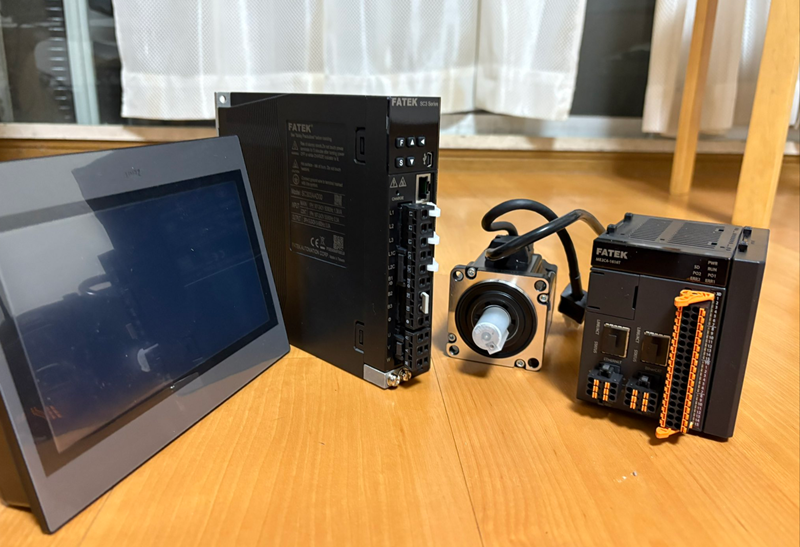
這是一個新系列,我們將使用 FATEK 的 M-PLC 來探討各種主題。在第 2 集,我們將連接 FATEK 的 SC3 伺服馬達(與 M-PLC 相同型號),並執行測試運行。
讓我們一起享受 FA 的樂趣吧!
Reference Link
http://soup01.com/zh/category/fatek_hk/m-series-zh/
TestRun?
TestRun 是一項專為 UperLogic 設計的運動控制功能,屬於內建功能。使用 M-PLC 控制器執行運動控制共有三種方法:
- Ladder Control
- Motion Flow
- TestRun
在系統調試階段,「TestRun」功能是最快速、最方便且最簡單的方法,因為它讓您無需編寫任何 PLC 梯形圖程式或運動流程控制程序,即可執行伺服操作測試。
Implementation
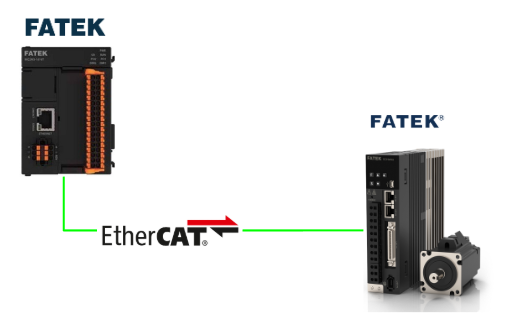
本篇文章的設定是透過 EtherCAT 將 FATEK 的 M-PLC 與 SC3 系列伺服馬達連接起來。現在,讓我們在 M-PLC 上執行 TestRun 測試。
下載 ESI 檔案
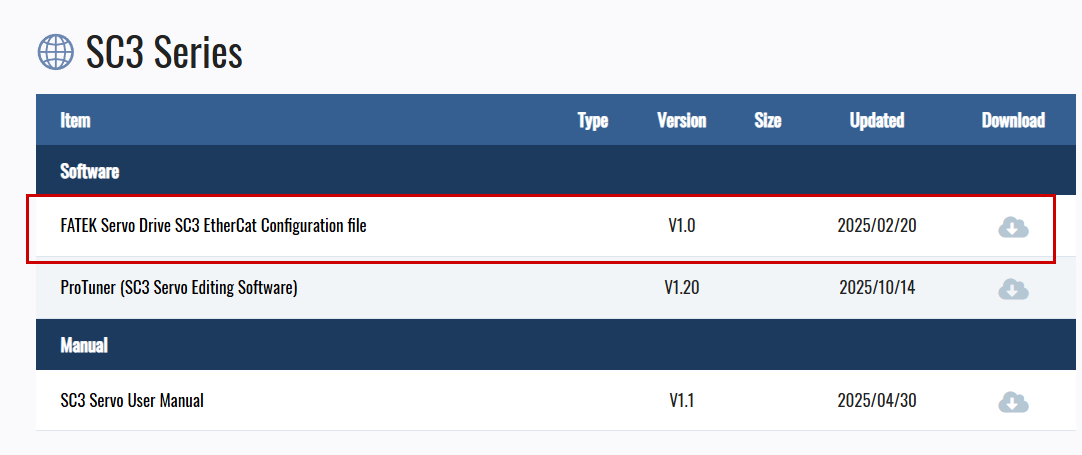
請從下方連結下載本文所使用的 FATEK SC3 系列伺服馬達的 ESI 檔案。
https://www.fatek.com/en/download.php?act=list&cid=175
M-PLC 側
我們將介紹FATEK M-PLC 部分的開發。
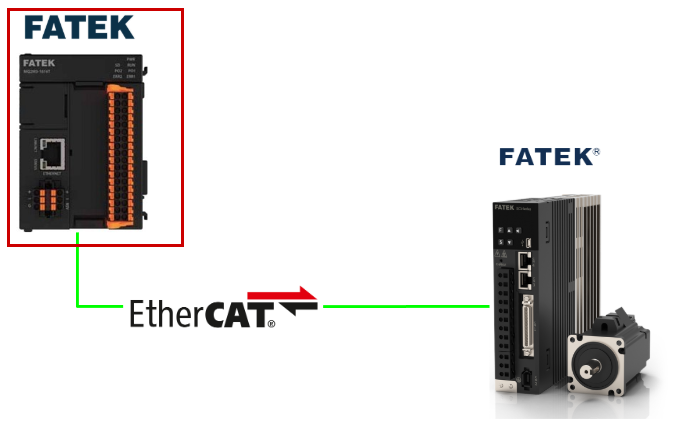
設定 EtherCAT 網路
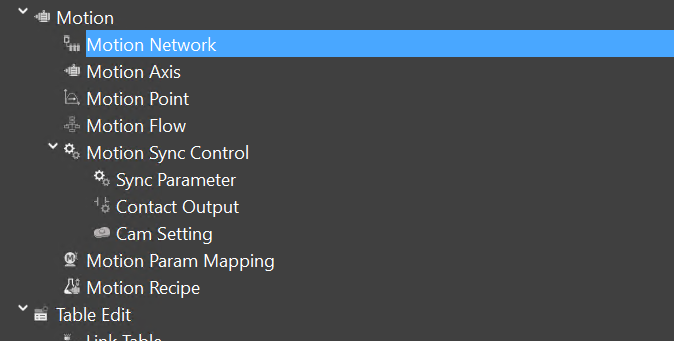
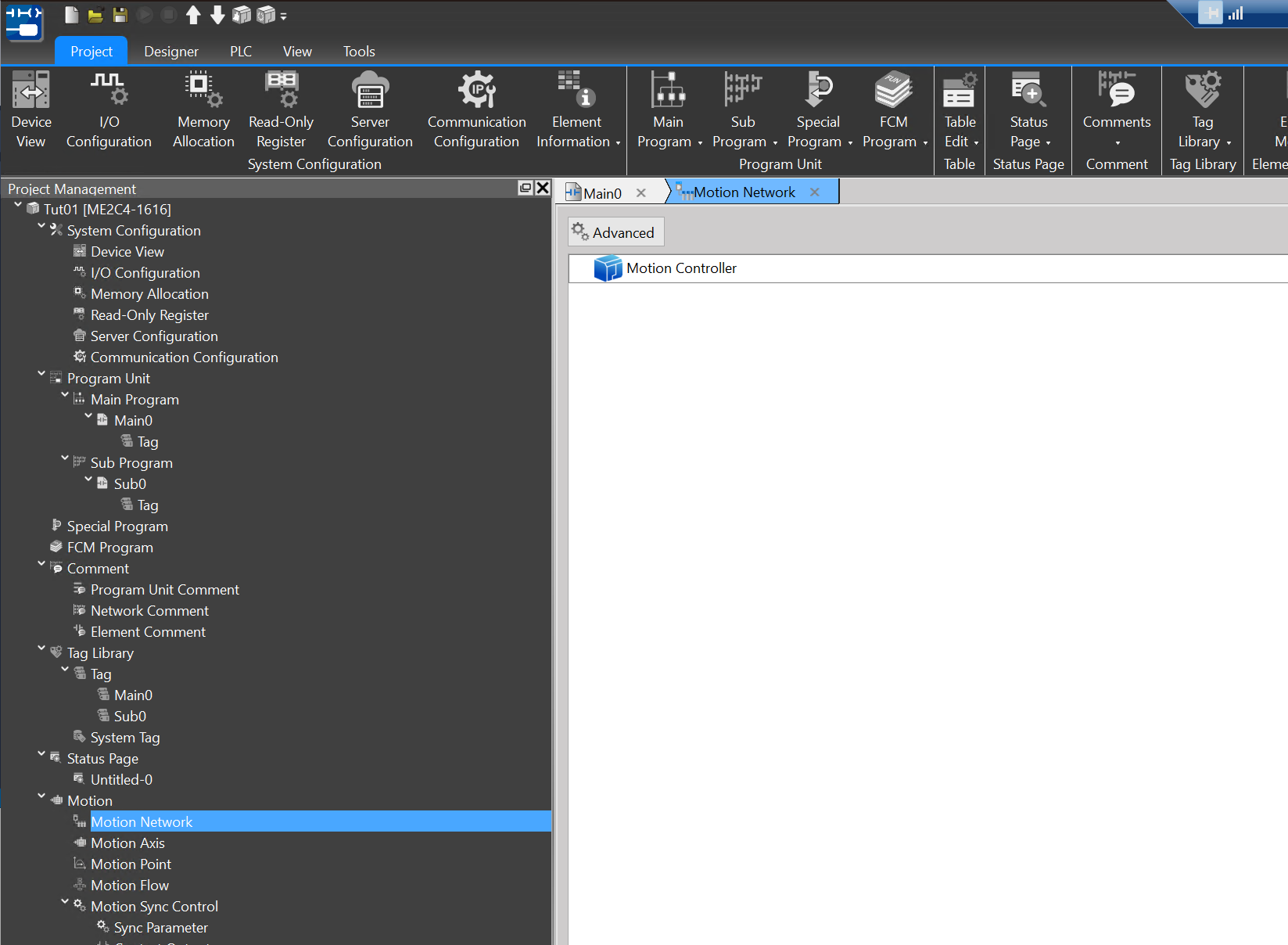
若要將 EtherCAT 從站新增至專案,請按一下「運動」→「運動網路」。
這是 UperLogic 中的 EtherCAT 網路設定畫面。
匯入 ESI 檔案
點擊UperLogic 右側的「Import」。
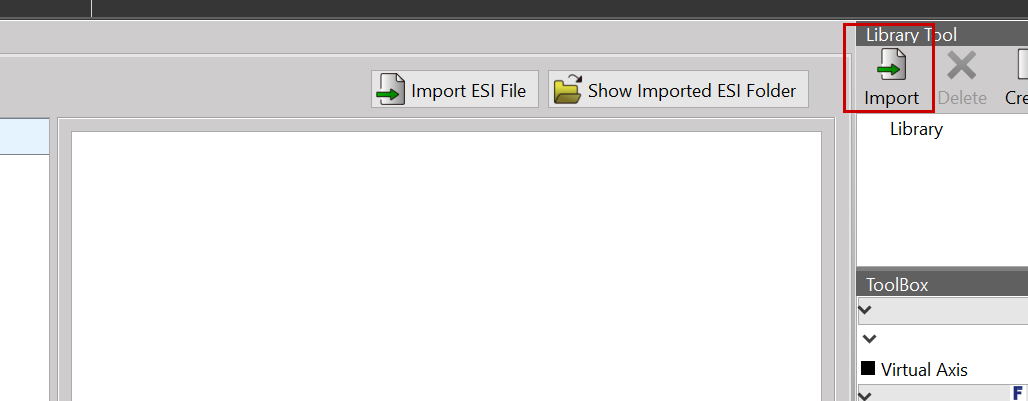
請點擊先前下載的 ESI 檔案。
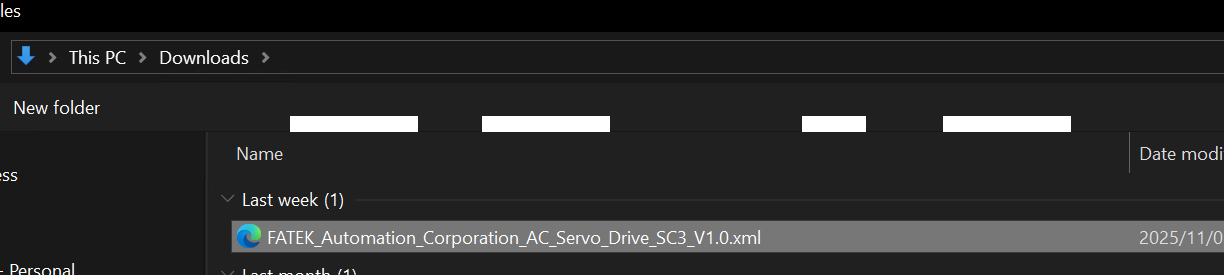
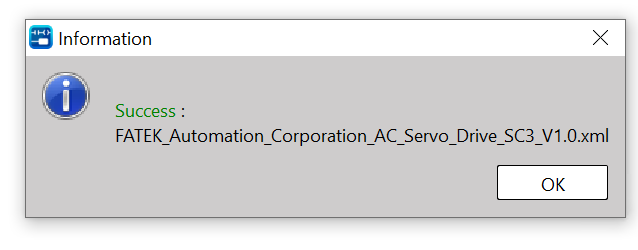
Done! ESI 檔案已成功匯入。
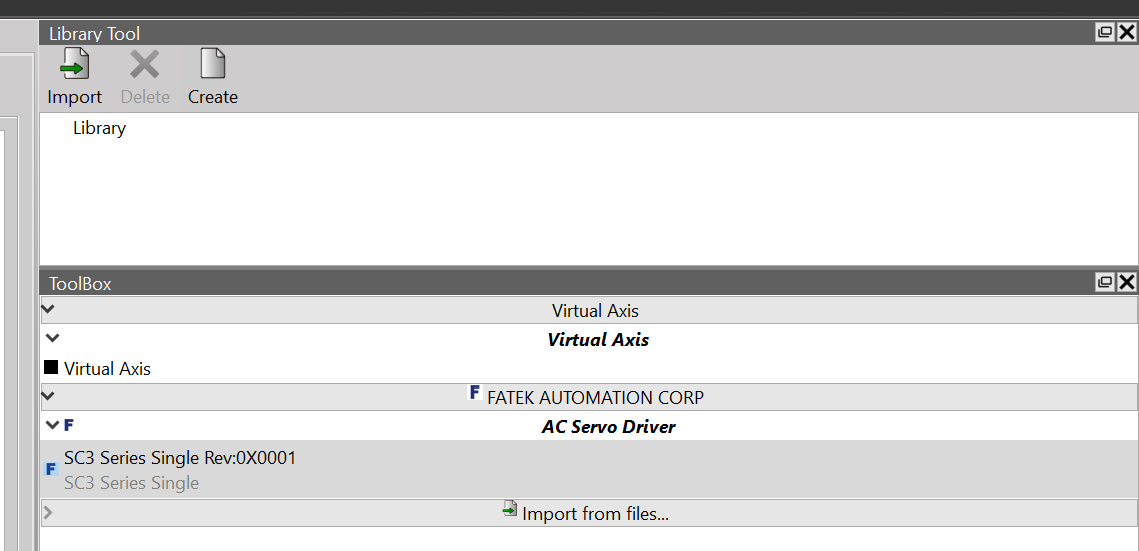
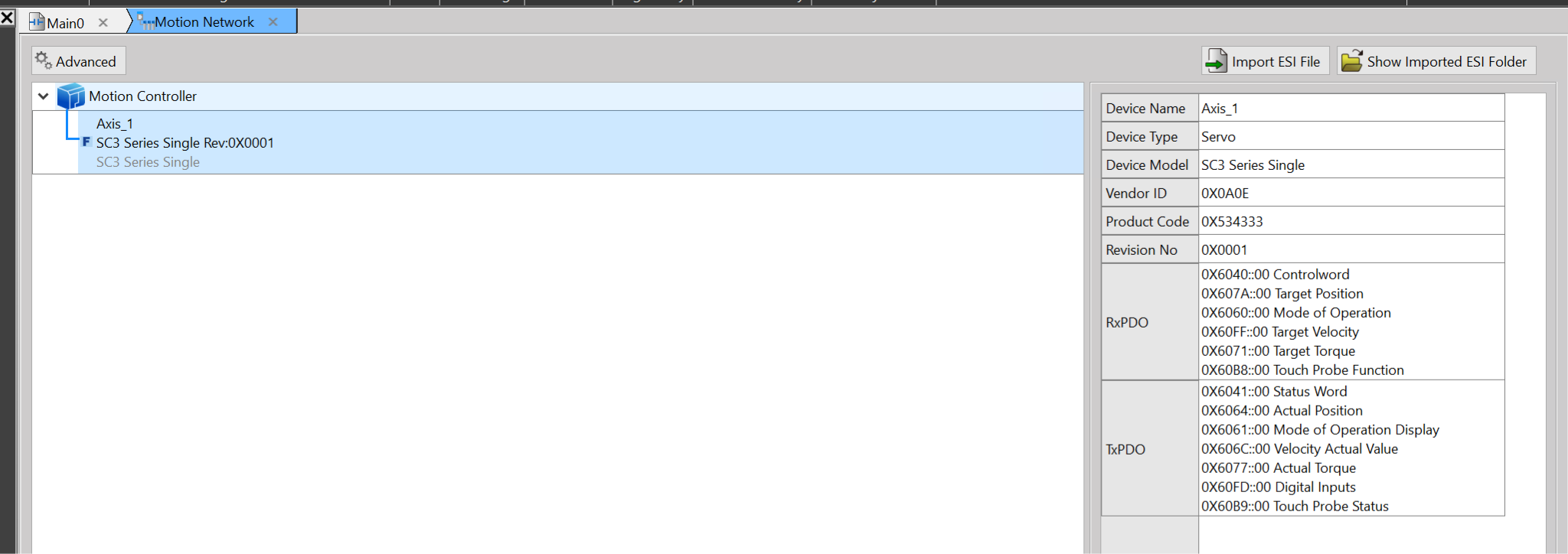
FATEK SC3 系列伺服馬達已成功IMPORT。
新增 SC3 伺服馬達
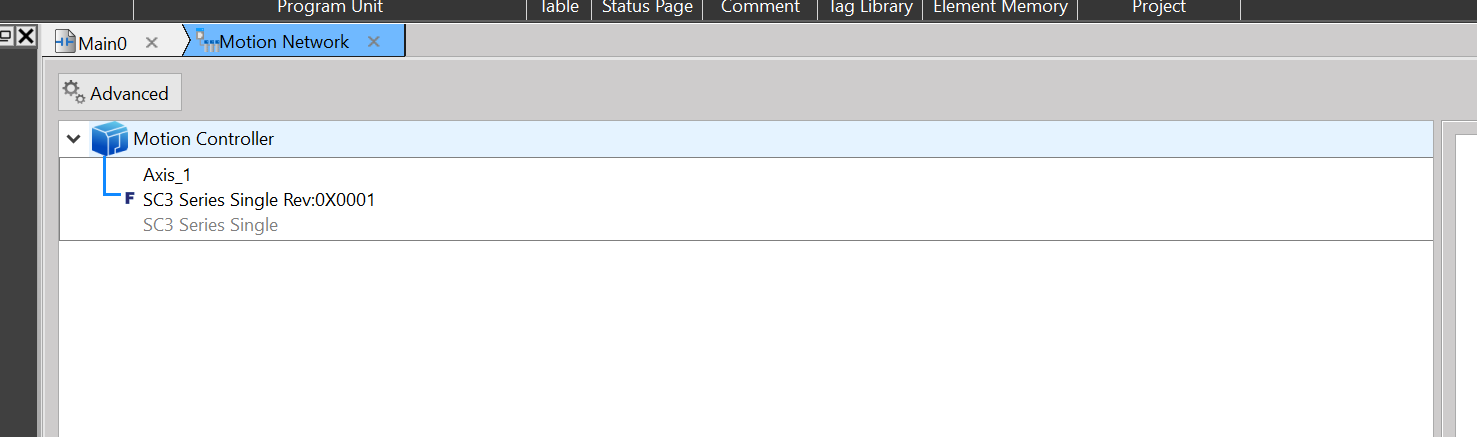
將 SC3 伺服馬達連接至運動控制器。
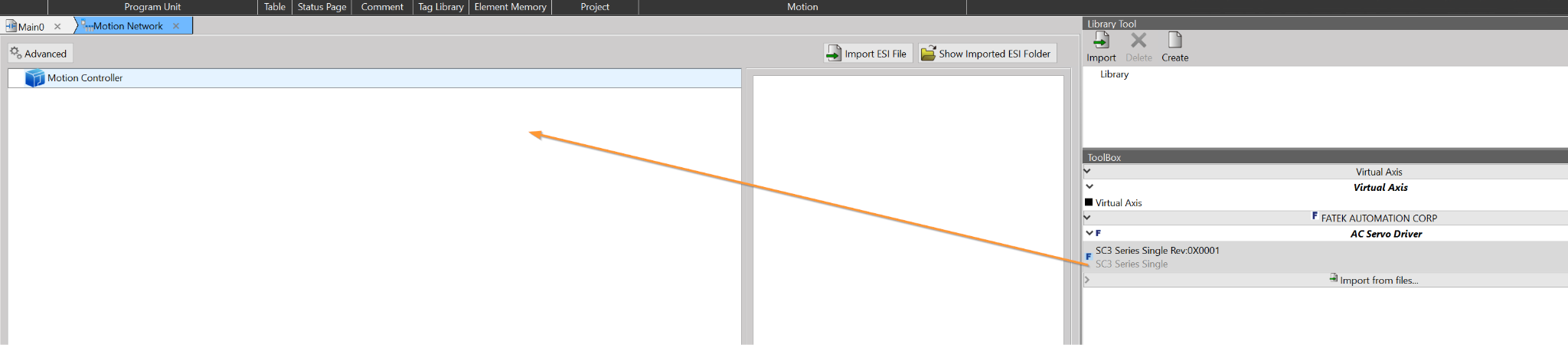
Done!
PDO 設定
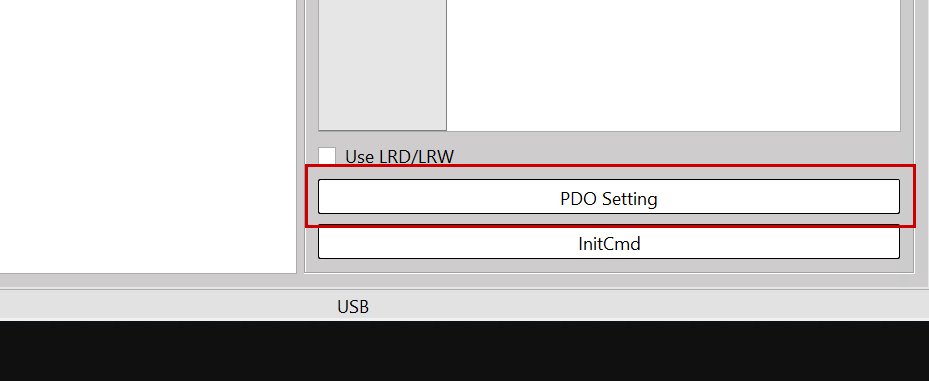
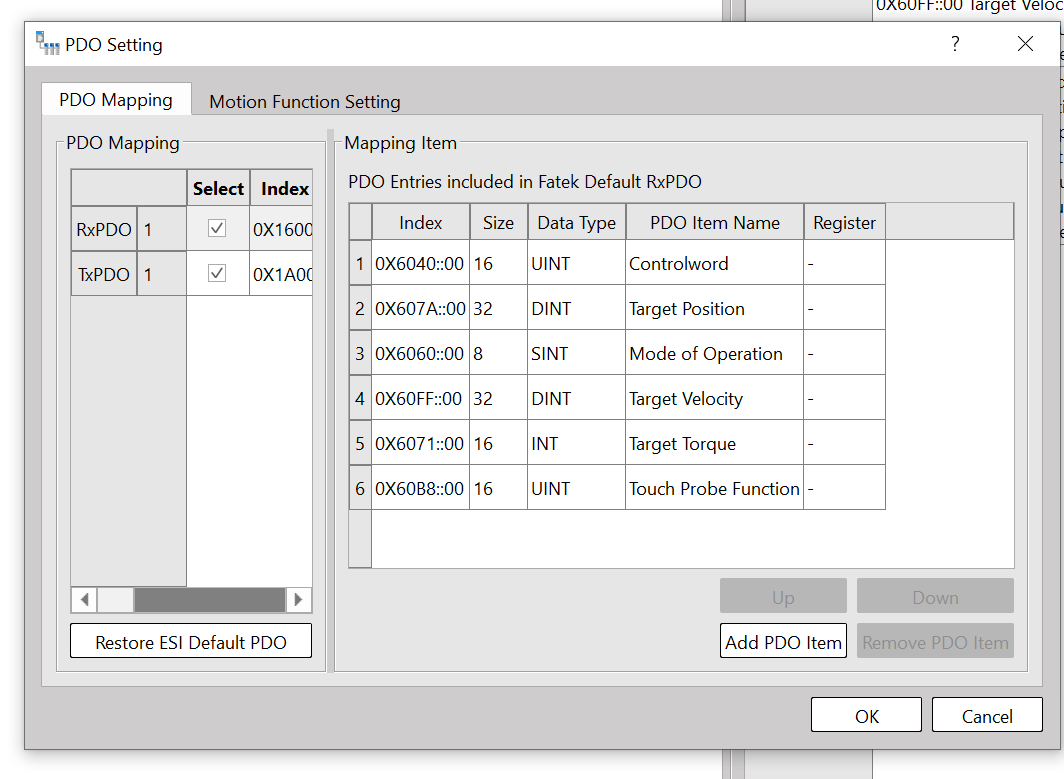
c若要變更 EtherCAT 从站的 PDO 映射,請選取對應的軸 → 點擊「PDO Setting」。
讓我們根據您的實際應用來新增 PDO。
下載
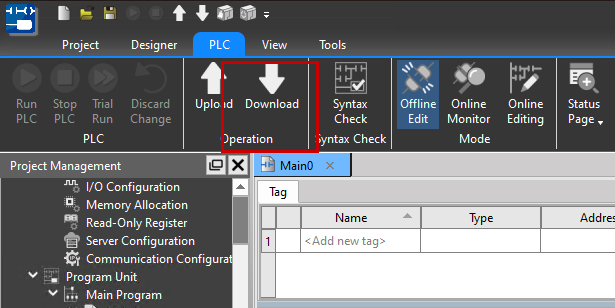
接下來,讓我們透過「PLC→Download」將專案下載至 PLC。
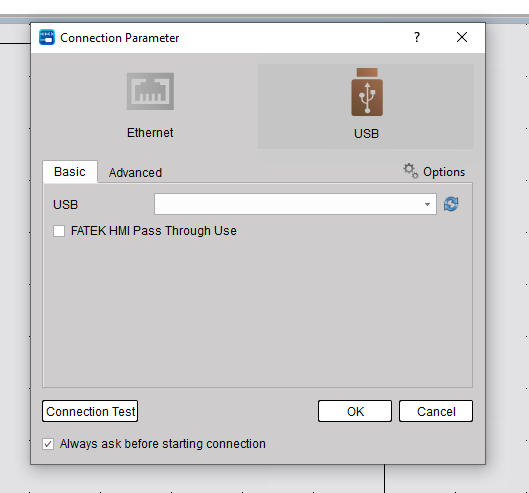
將顯示用於連接 PLC 的參數設定畫面。
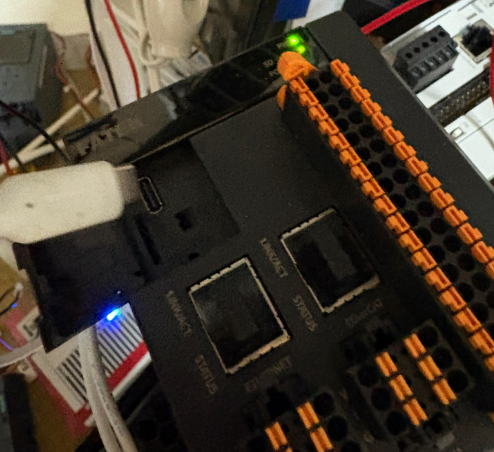
請透過主機上的 USB-C 連接埠,將 M-PLC 連接至您的電腦。
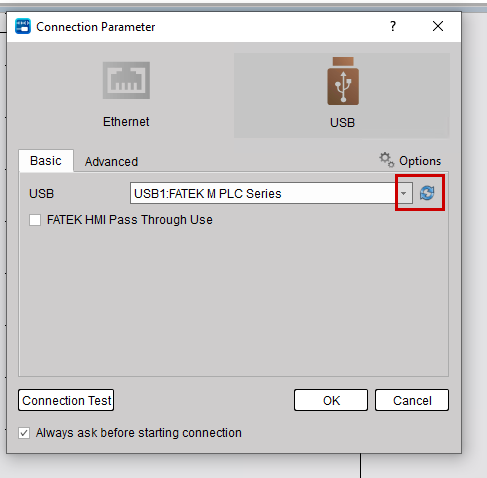
如果未顯示 USB 驅動程式,請點擊下圖中以紅色標示的按鈕。
接著,請點擊左下角的「Connection Test」按鈕,以執行通訊測試。
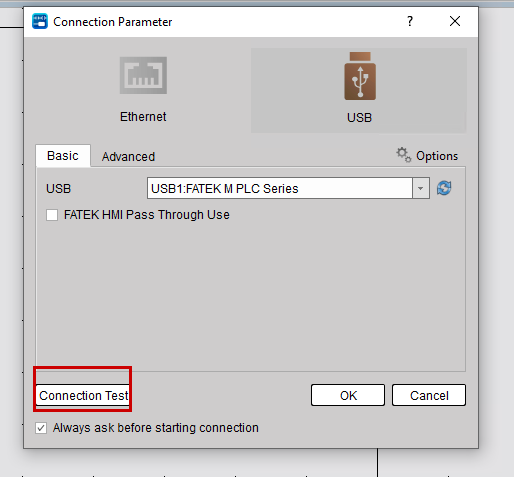
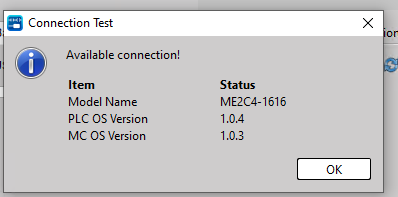
Done! 電腦與 PLC 之間的連線運作正常。現在請按「OK」將專案下載至 PLC。
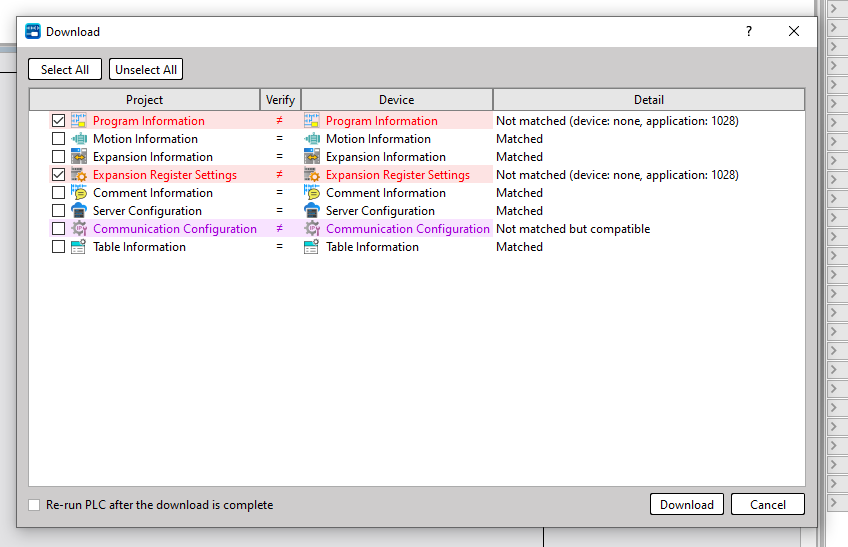
請勾選「離線」與「線上」的對應位置,然後點擊「下載」按鈕。請勾選「離線」與「線上」的對應位置,然後點擊「下載」按鈕。
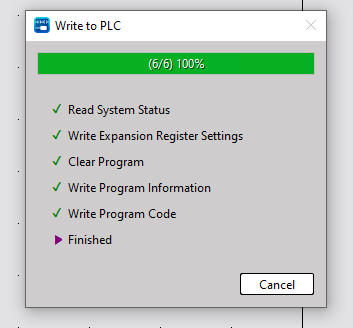
Done!
運動軸
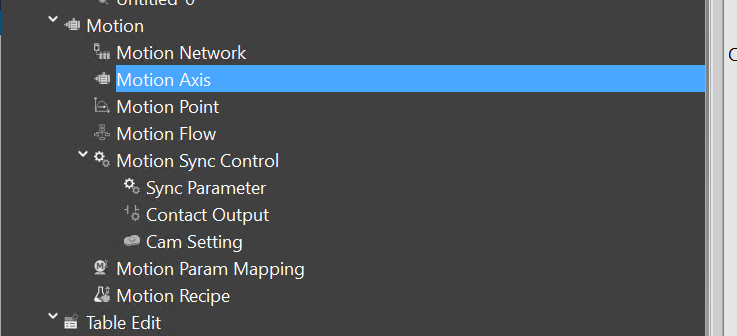
接著,要設定軸設定,請前往「Motion」→「Axis」。
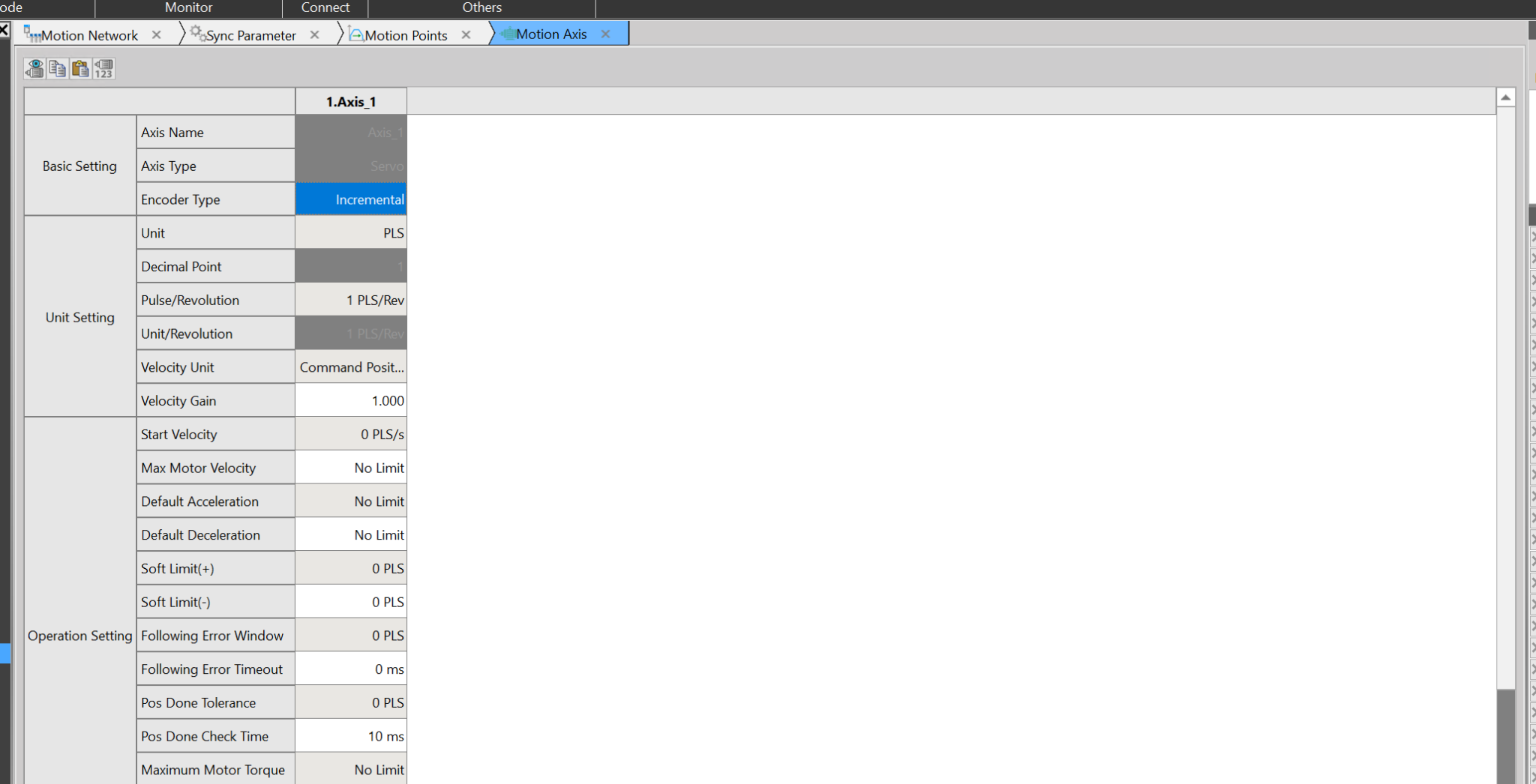
這是伺服馬達設定畫面。
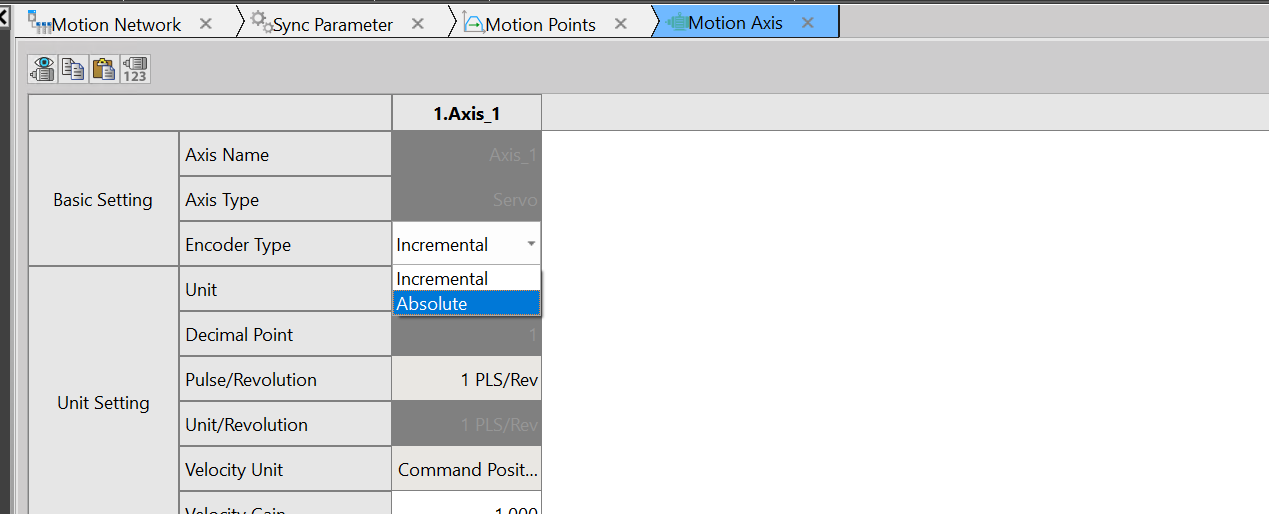
請根據所採用編碼器類型的伺服馬達類型進行設定。
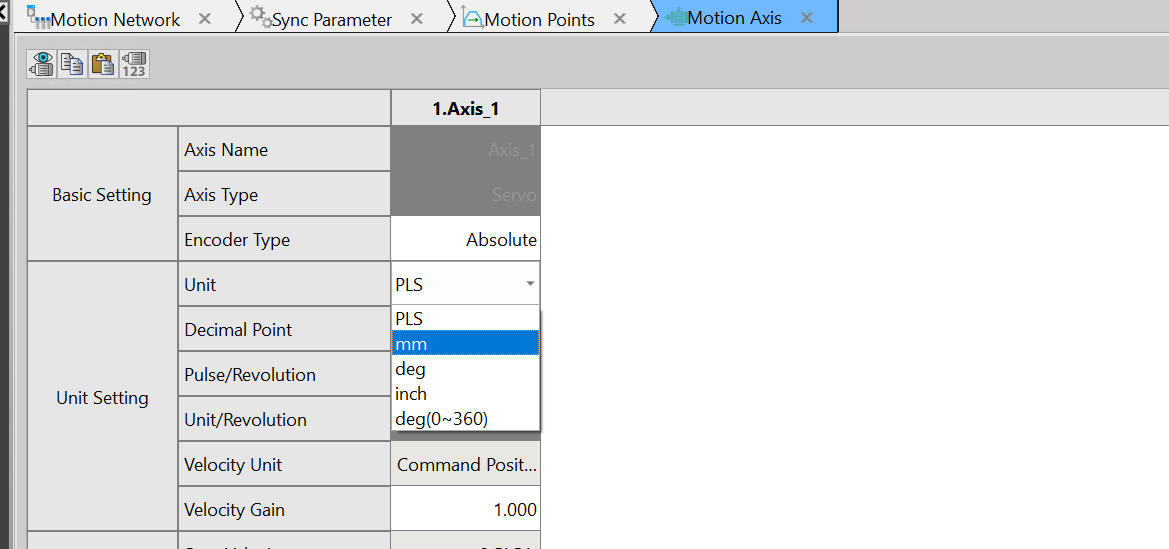
這是您設定單位的地方。這一次,我們將它設定為 mm。
Unit Revolution 是設定每轉的 mm 數。
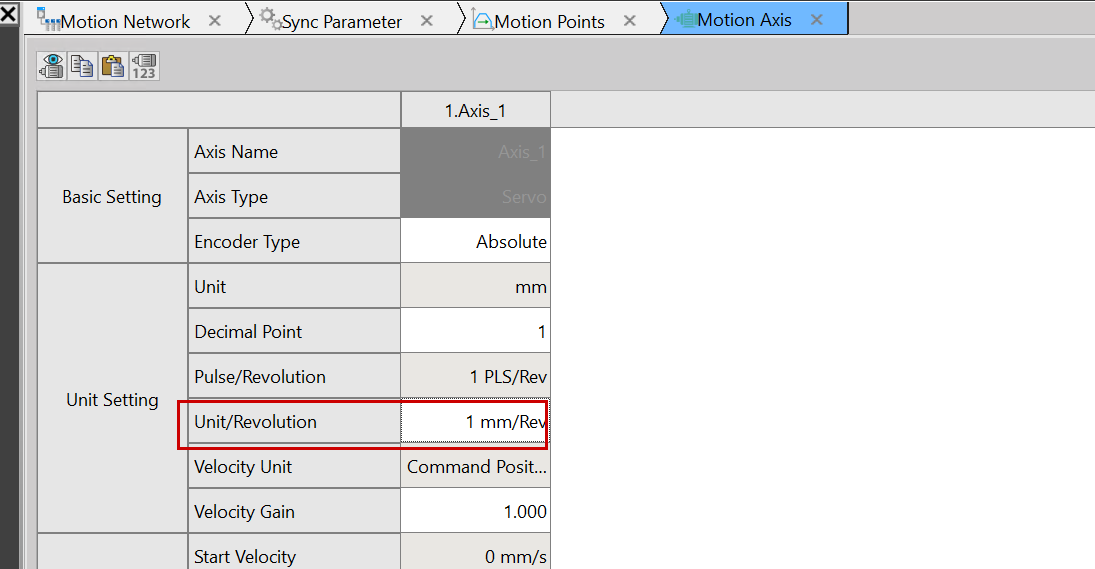
這一次,我們將設定 6mm 等於一轉。
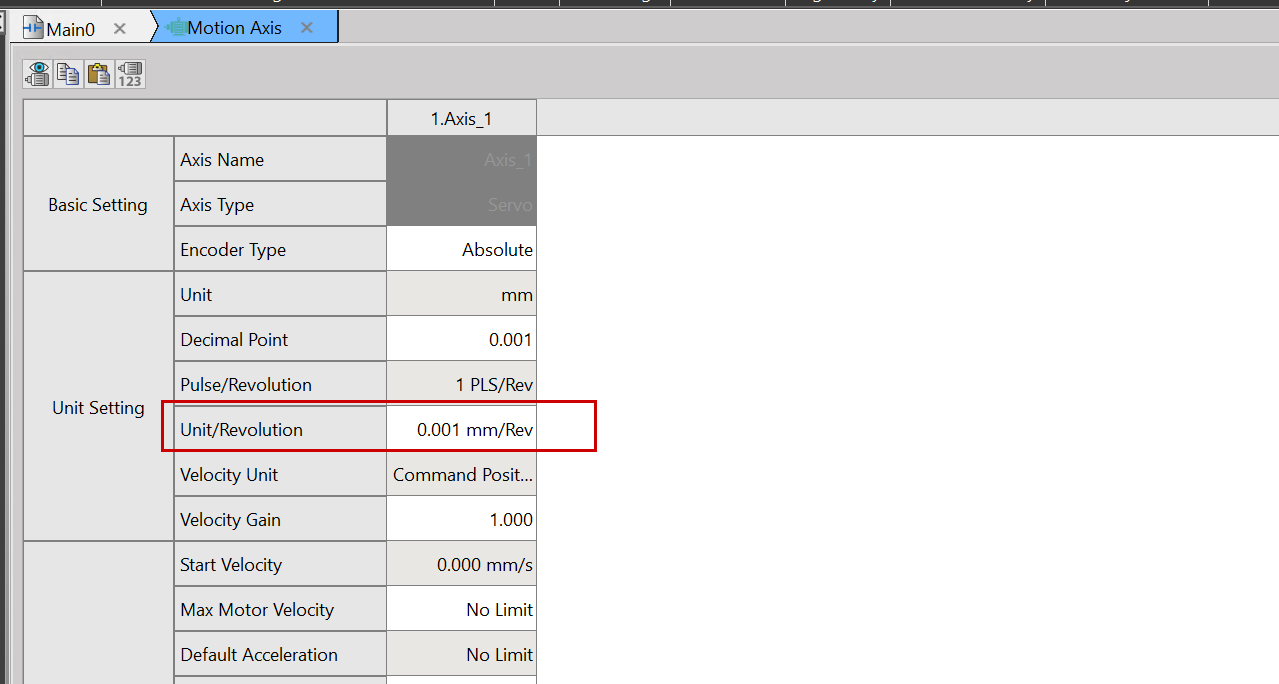
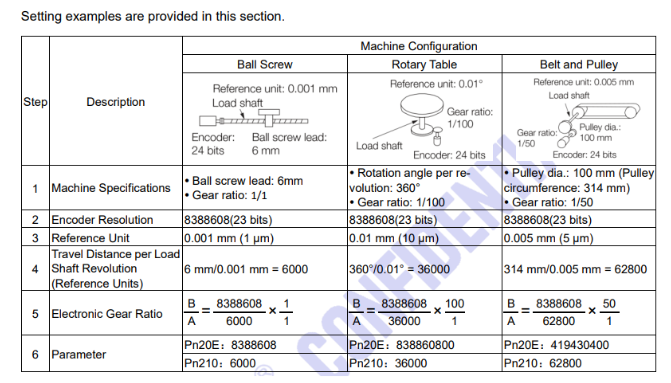
這是 SC3 系列的說明(它與某日本製造商的手冊驚人地相似,但我們先撇開不談)。這說明了永宏 SC3 伺服馬達的解析度設定。在本文中,我們使用滾珠螺桿類型,導程為 6mm/0.001mm,且參考單位設定為 0.001。
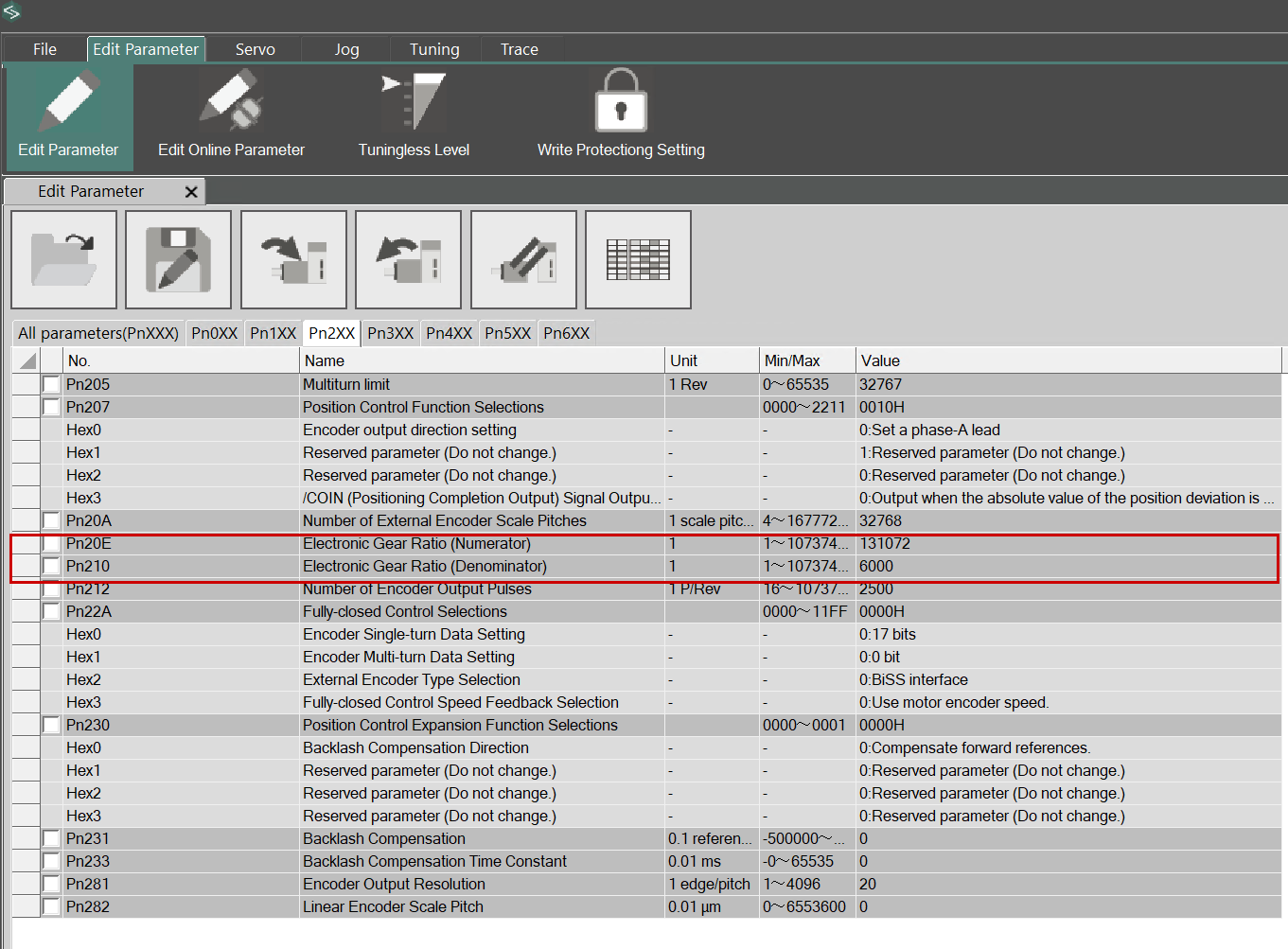
這一次,我們將設定 Pn210,其中 Pn20E=131072。文章中使用的伺服馬達解析度為 17 位元,一轉設定為 6000(單位:mm)。
監控表
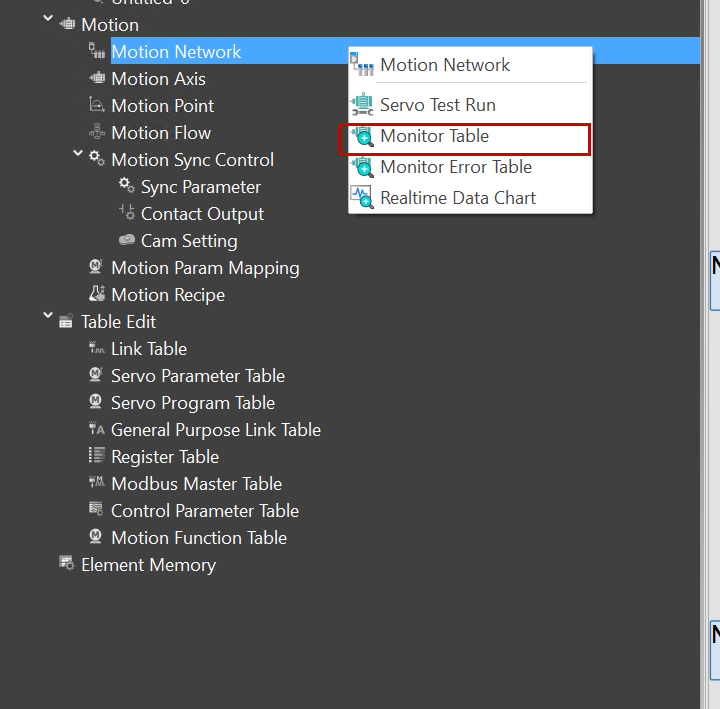
Motion Table 讓您可以檢查每個軸的狀態。點擊「Motion」→「Motion Network」→「Monitor Table」。
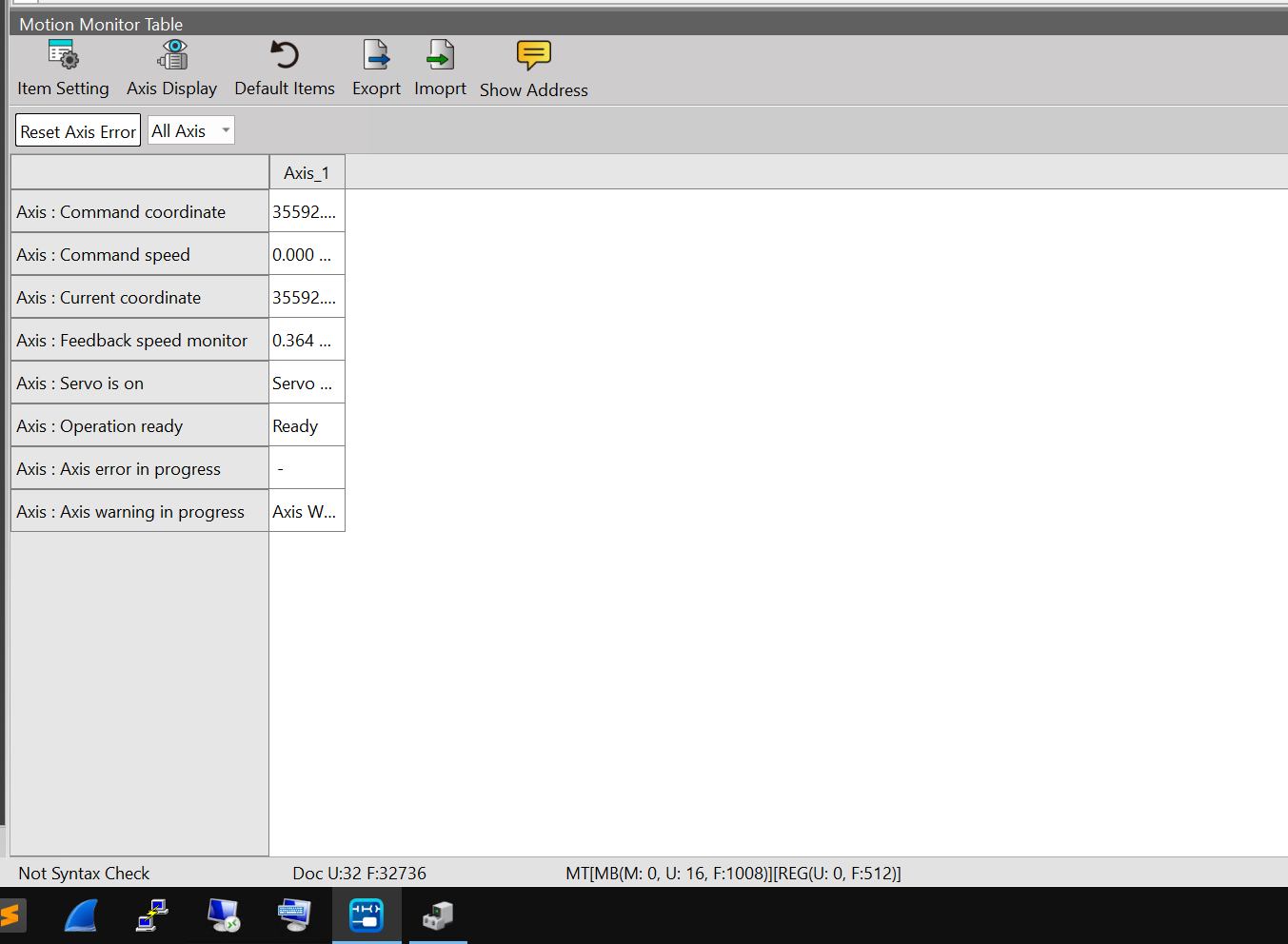
在這裡您可以檢查軸的當前狀態。
監控錯誤表
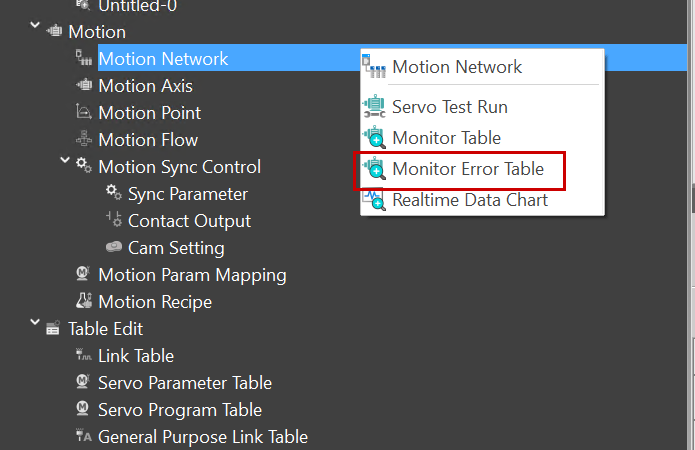
若要檢查軸的錯誤狀態,請點擊「Motion」→「Motion Network」→「Monitor Error Table」。
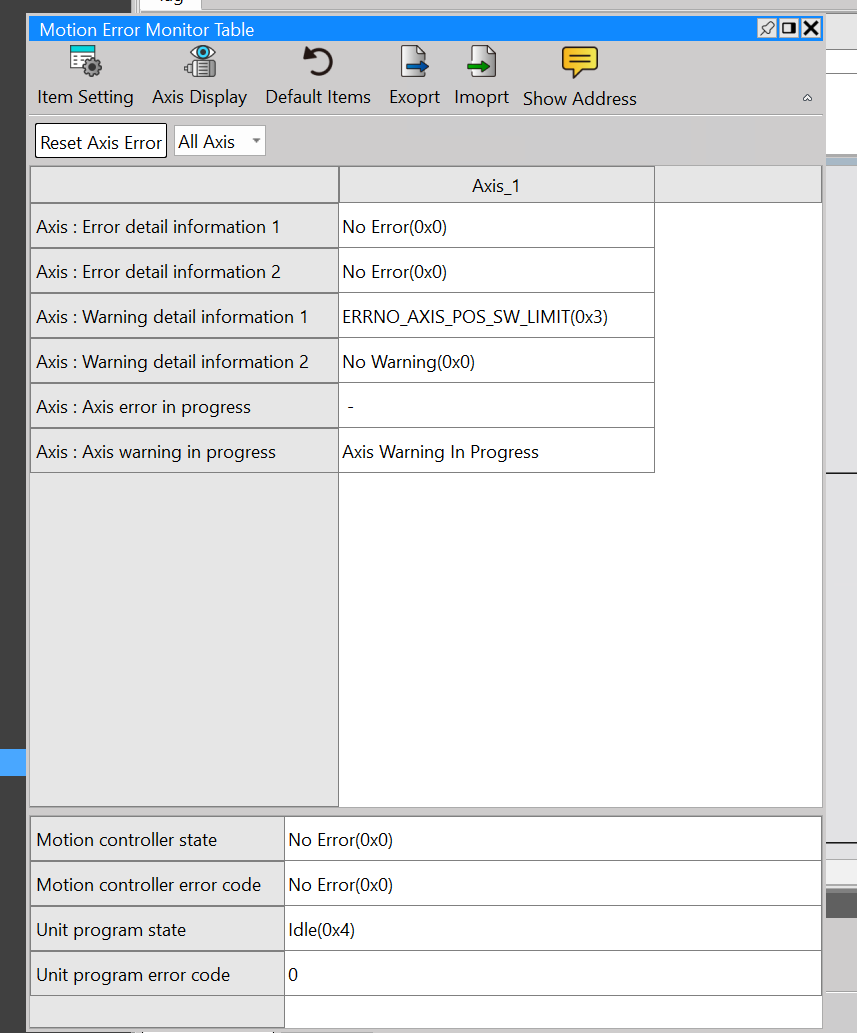
Motion Error Monitor Table 是一個診斷畫面,以清單格式視覺化由 MPIC 管理的每個軸的錯誤、警告和進度狀態。
即時圖表
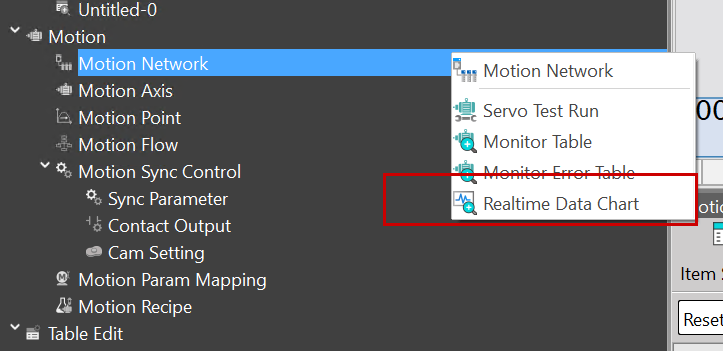
接下來,點擊「Motion」→「Motion Network」→「Realtime Data Chart」。
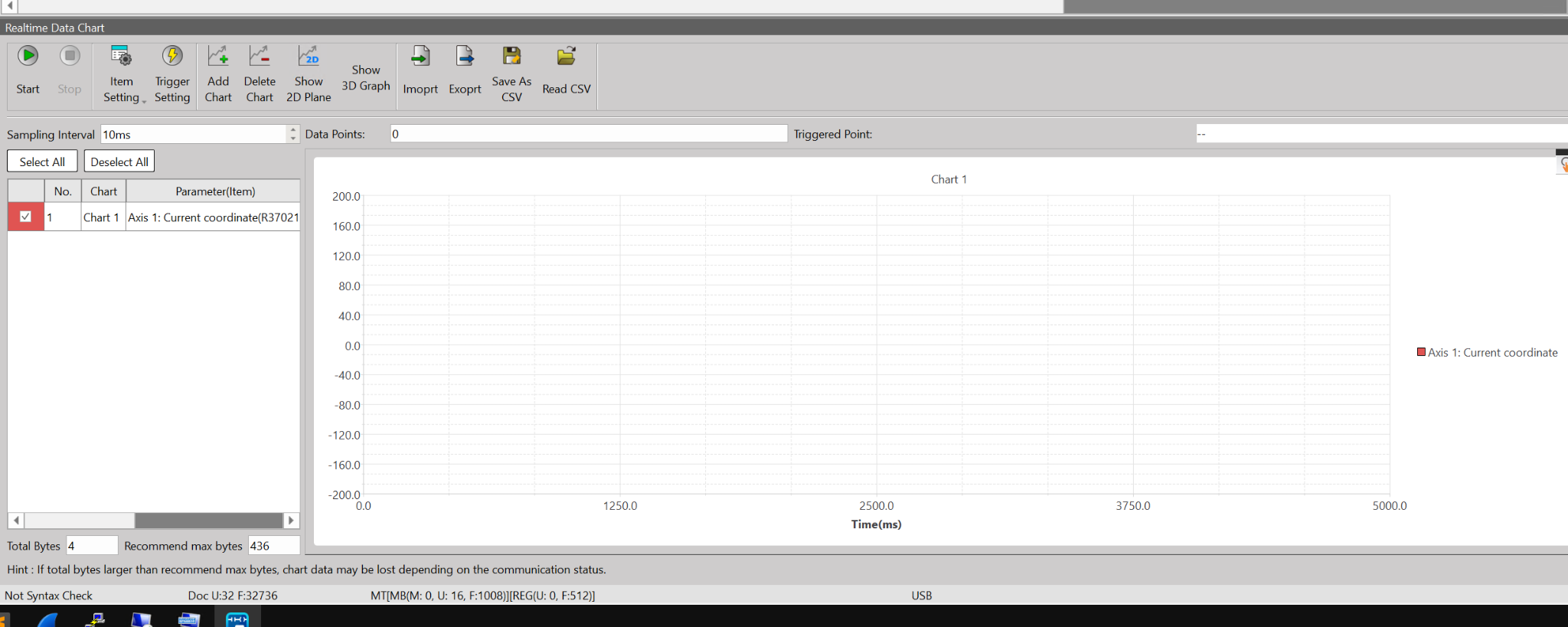
Realtime Data Chart 是一個工具,用於隨時間即時視覺化內部運動軸數據。
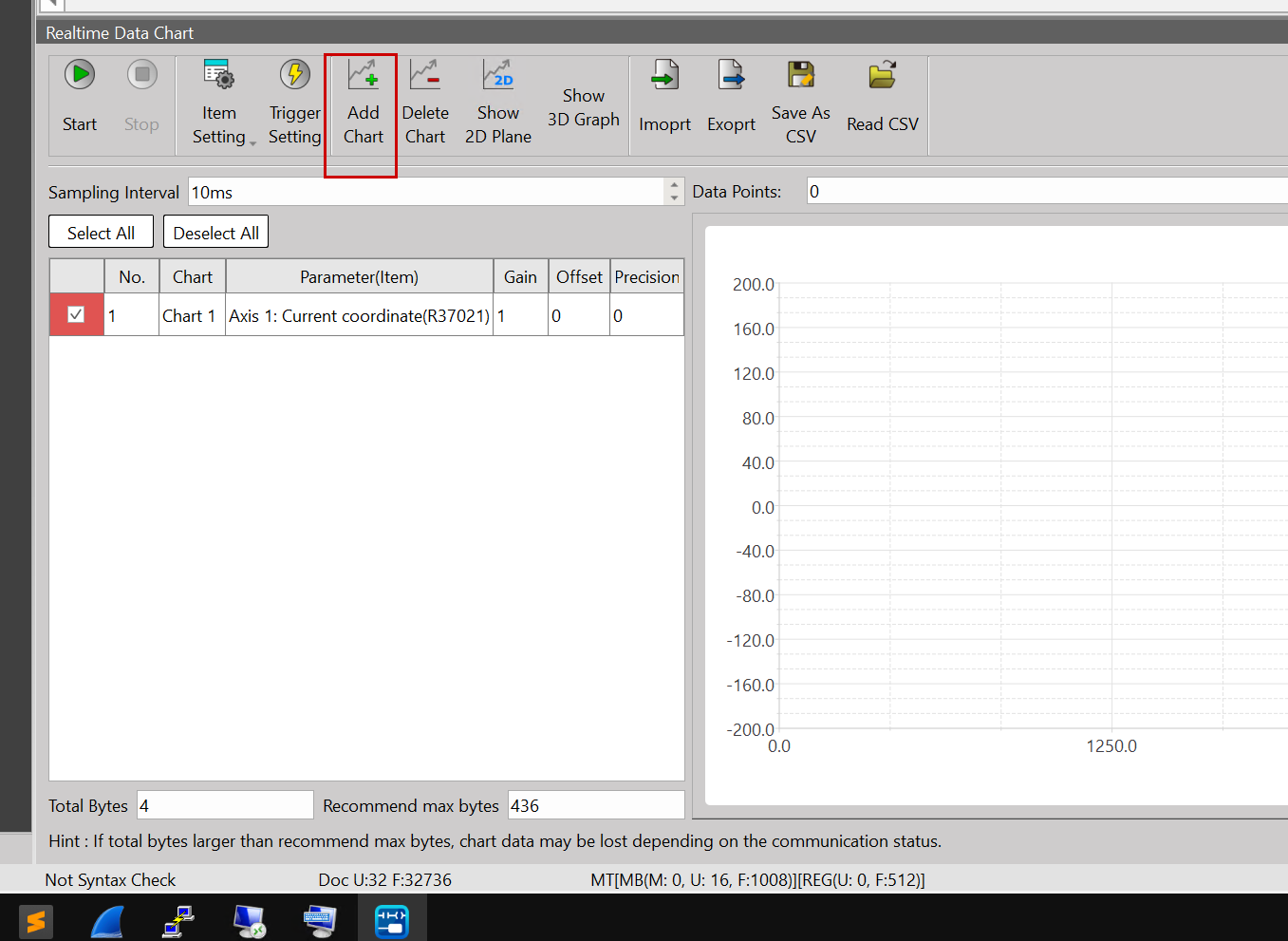
新增圖表
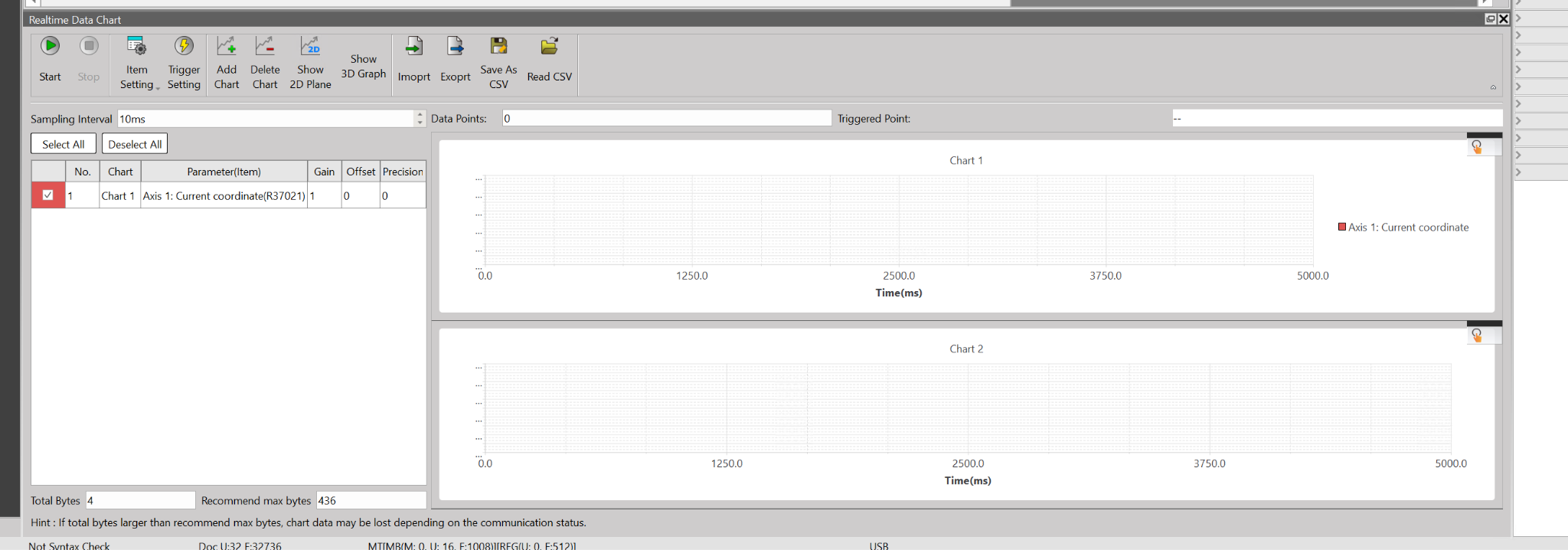
點擊「Add Chart」以新增多個即時數據圖表。
完成!
項目設定
接下來,您可以在「Item Settings」中新增要監控的數據。
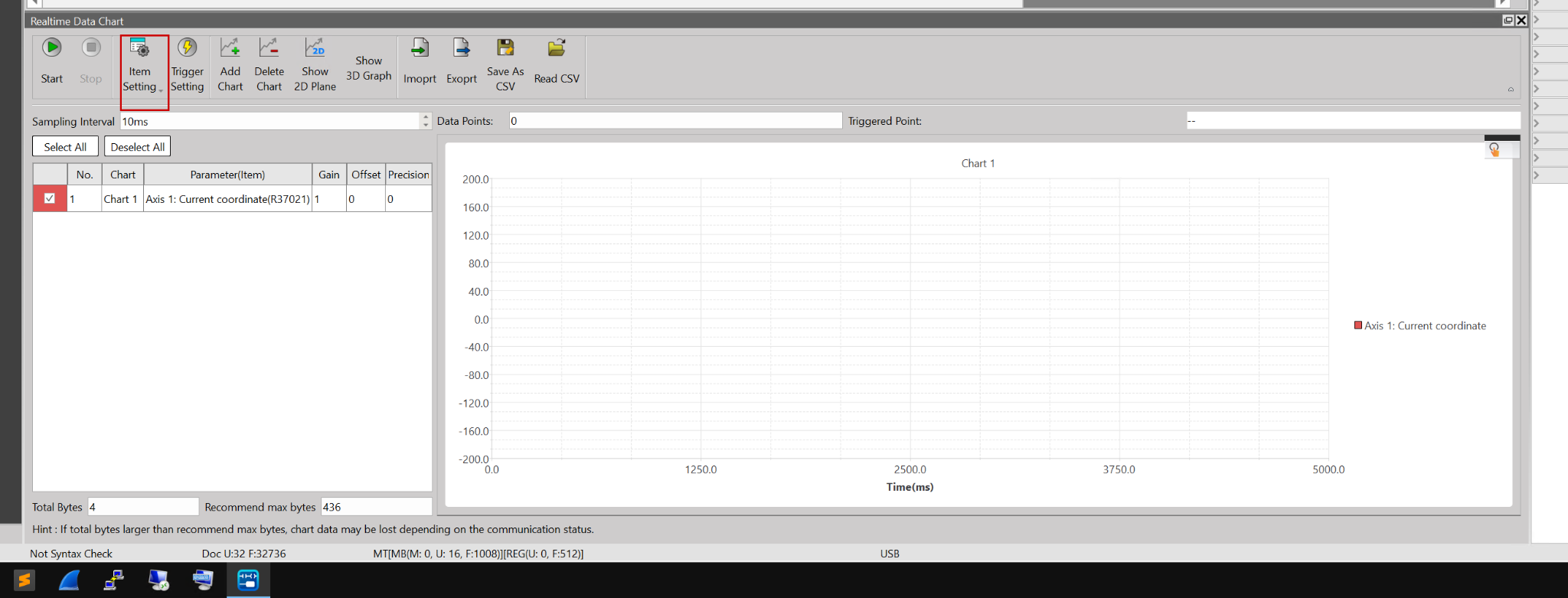
這是監控數據的設定畫面。
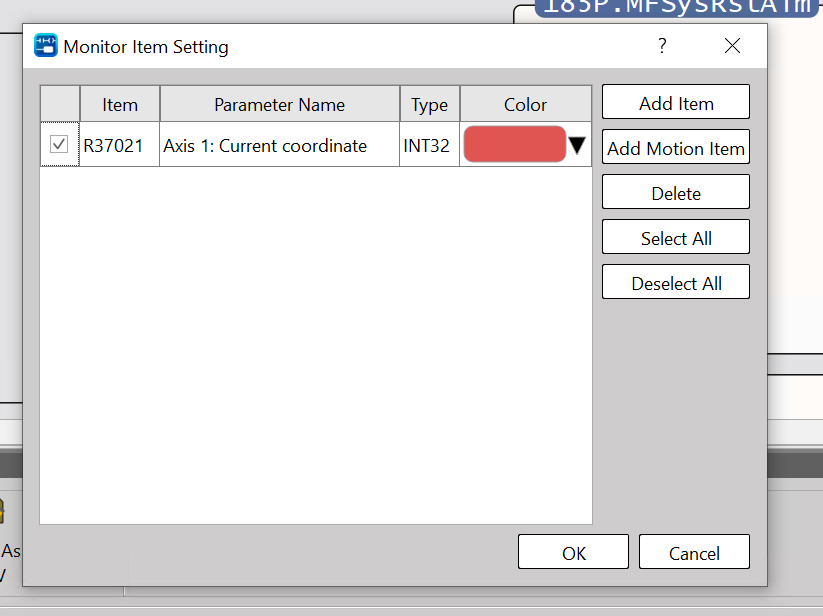
使用「Add Item」新增監控項目。
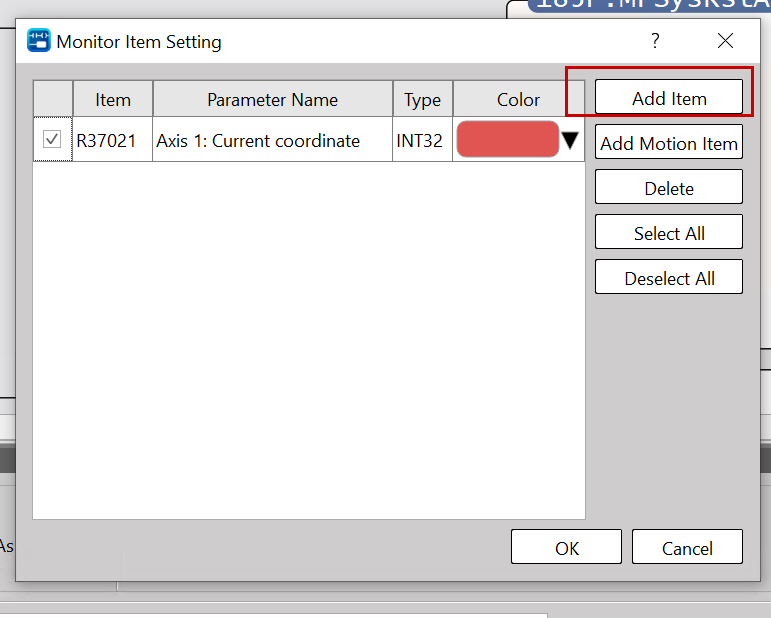
項目的附加設定畫面會出現。點擊名稱旁邊的「…」按鈕。
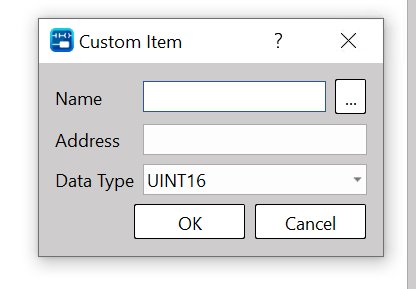
裝置設定畫面將會出現。
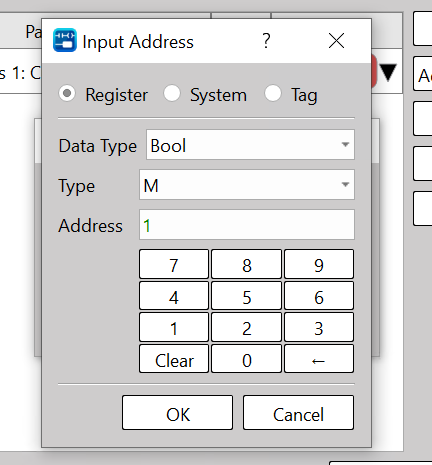
選取「System」。
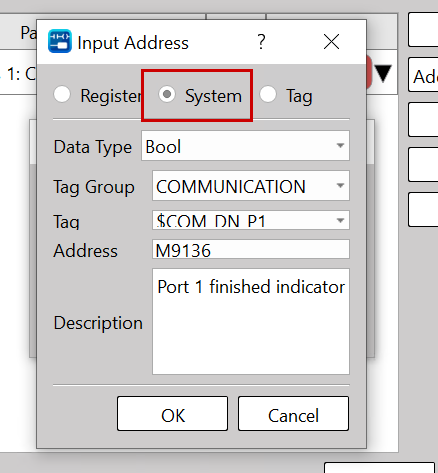
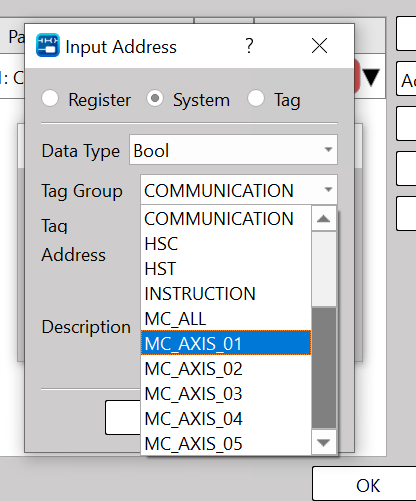
這一次,因為我們想要監控軸 1 的數據,請點擊「Group」→「MC_AXIS_01」。
在這裡您可以新增軸 1 的布林 (Boolean) 類型數據。
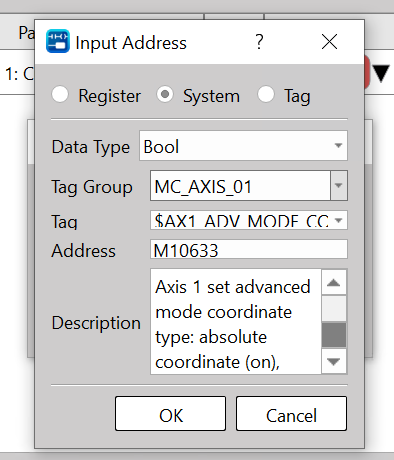
當然,您不僅可以監控布林變數,還可以監控軸變數,例如浮點 (Float) 類型。
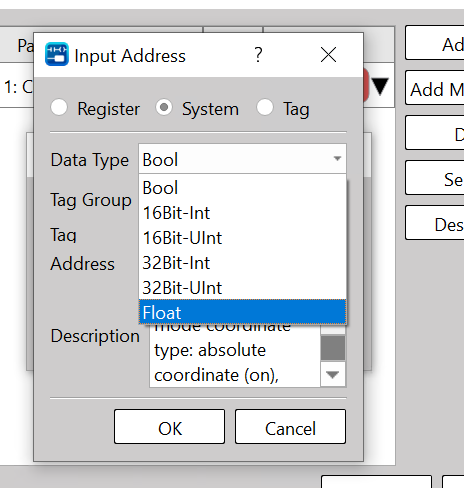
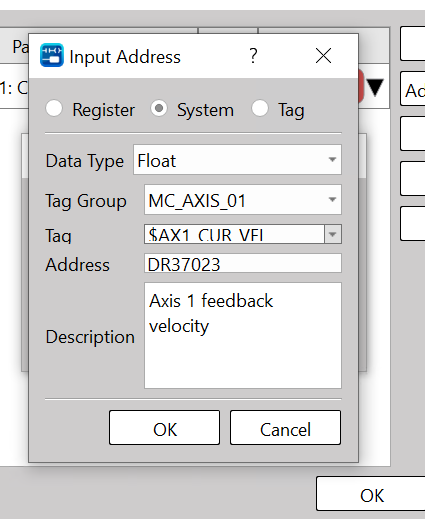
這一次,我們將監控軸 1 的當前速度。
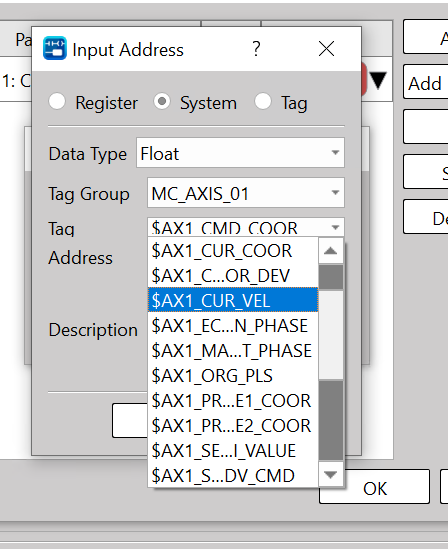
最後,點擊「OK」以新增項目。
最後,點擊「OK」。
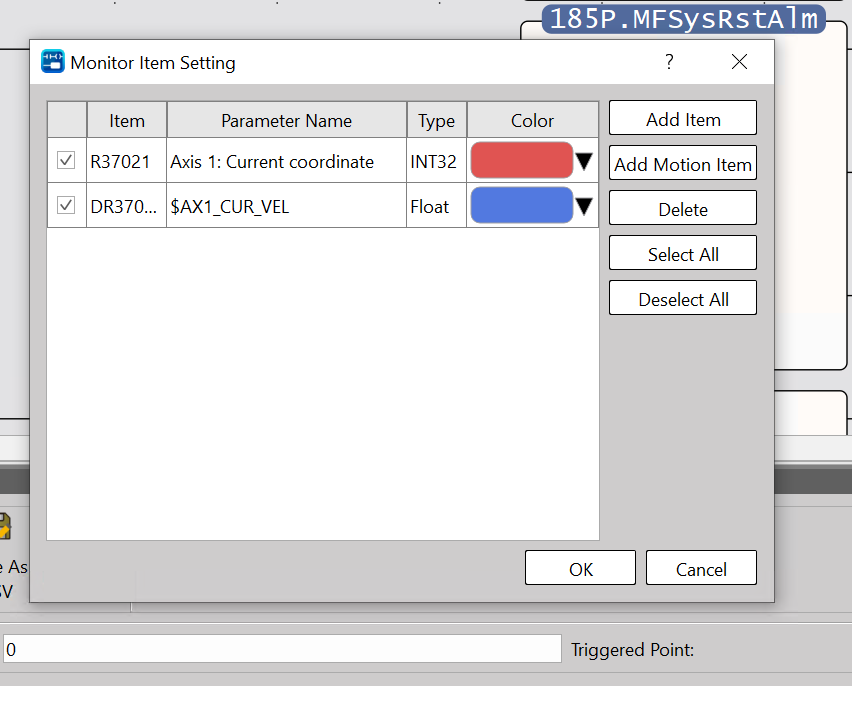
開始檢視
接下來,點擊「Start」按鈕以監控軸 1 的當前位置和速度。
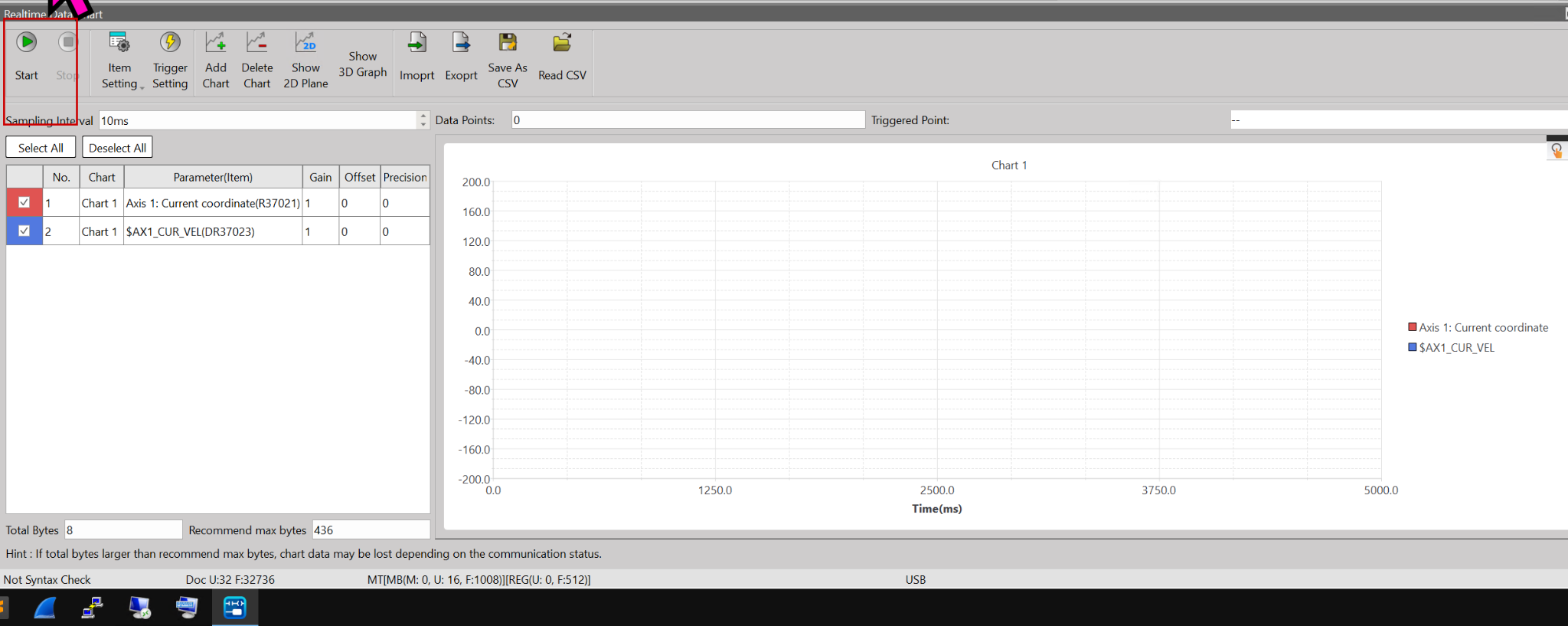
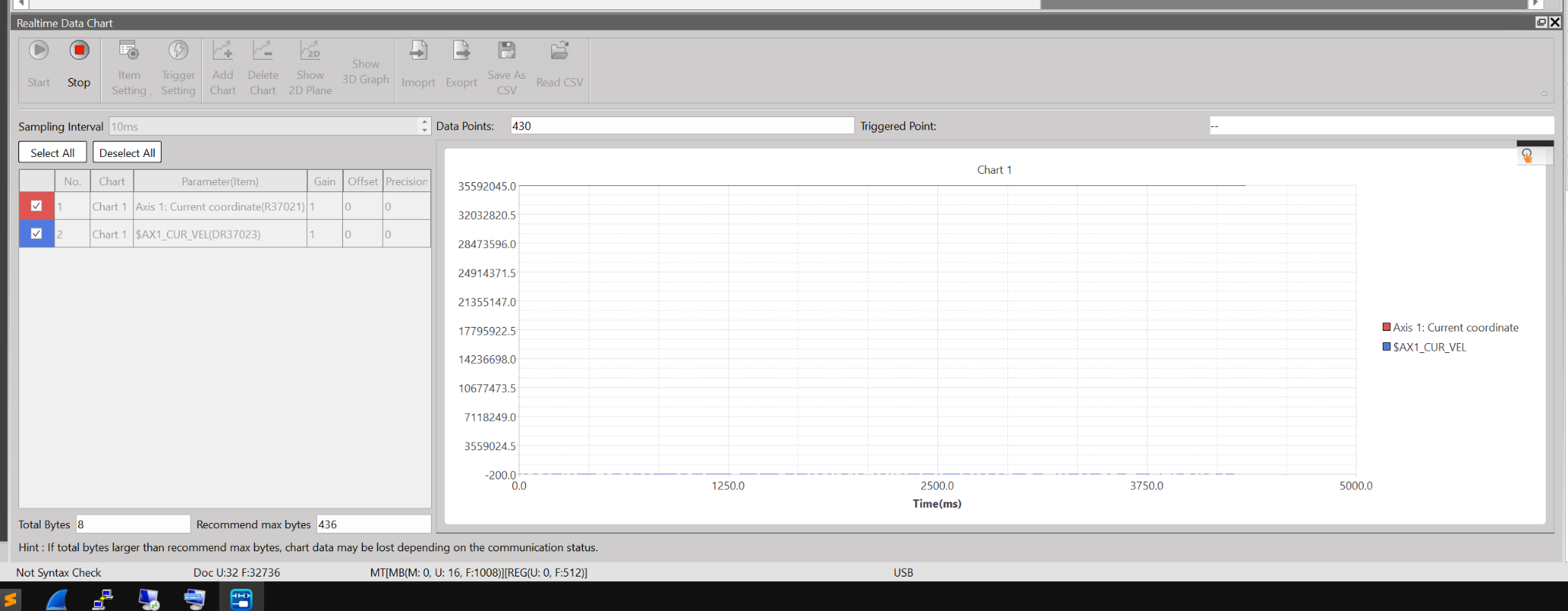
完成!最後,點擊「Stop」按鈕以停止監控數據。
另存為 CSV
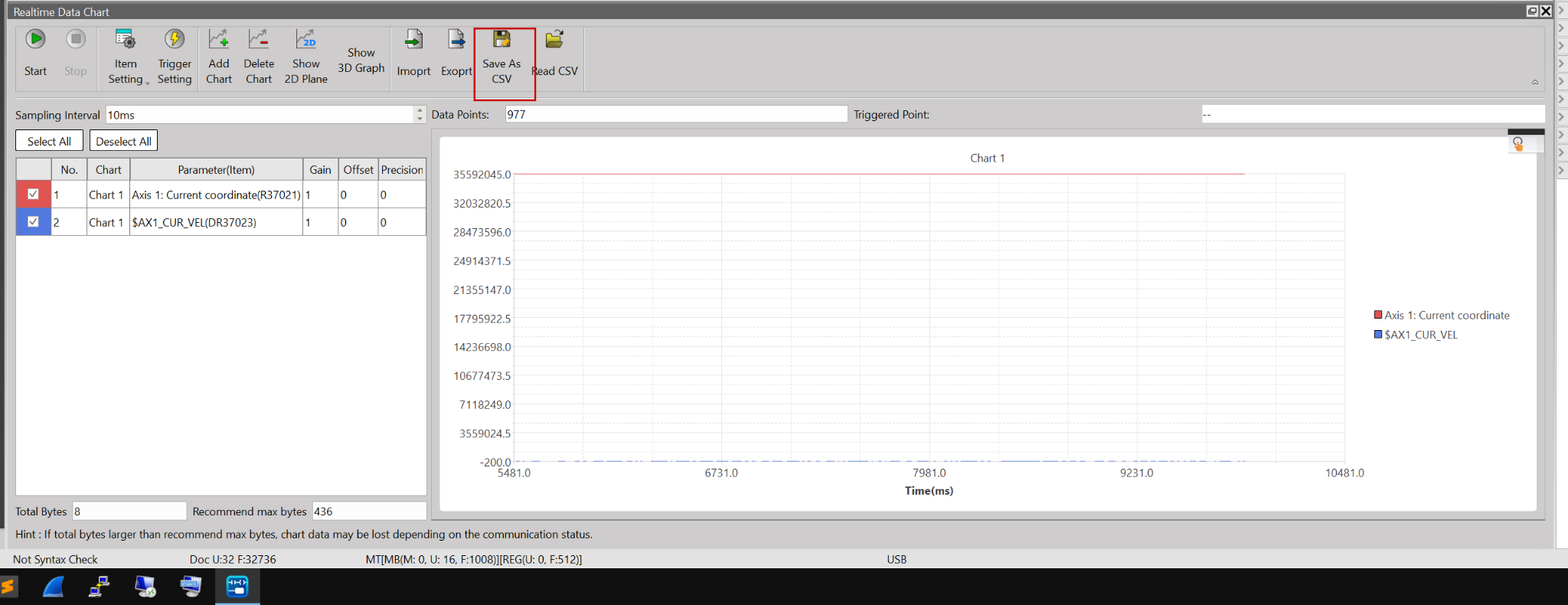
點擊「Save as CSV」按鈕將獲取的數據儲存為 CSV 檔案。
讀取 CSV
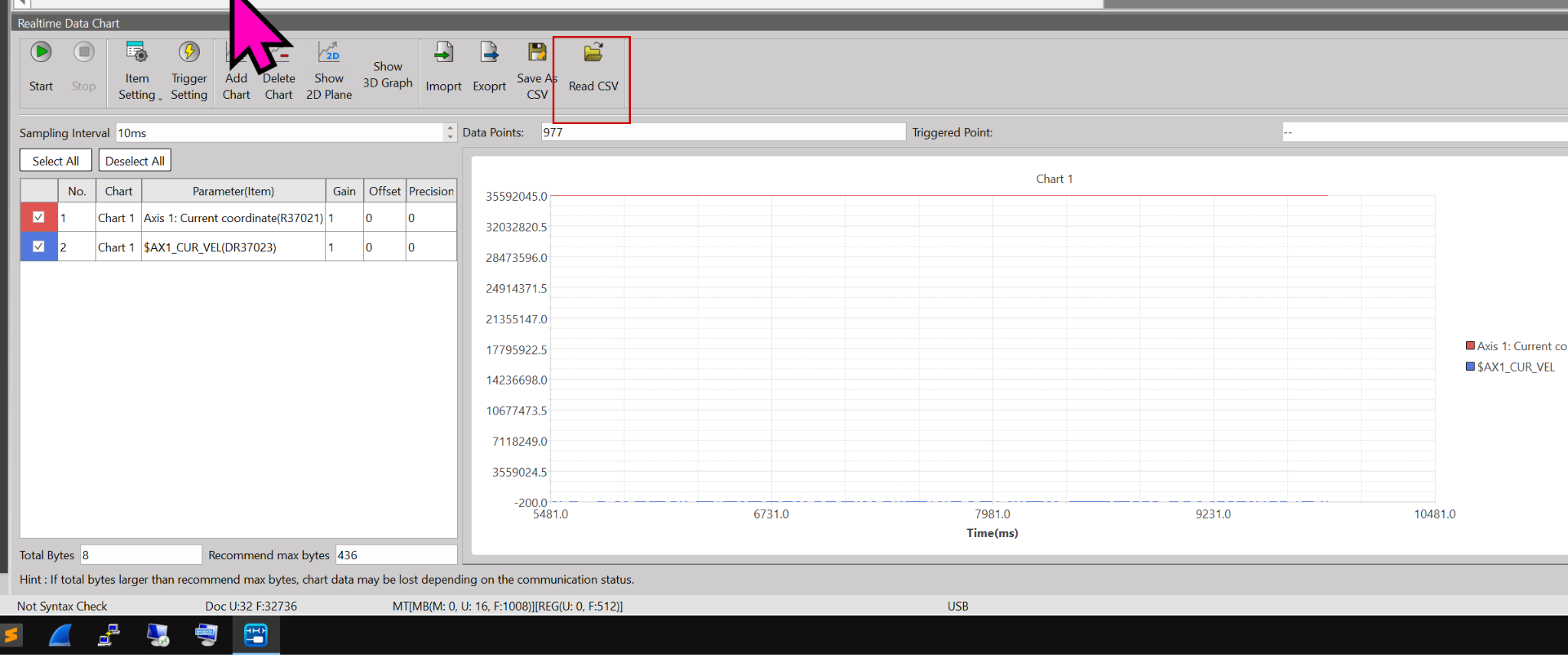
點擊「Read as CSV」按鈕,使用 UperLogic 將獲取的數據匯入 CSV 檔案並進行查看。
匯入/匯出設定
此外,透過點擊「Import/Export Settings」,您可以重複使用此即時數據圖表的設定。
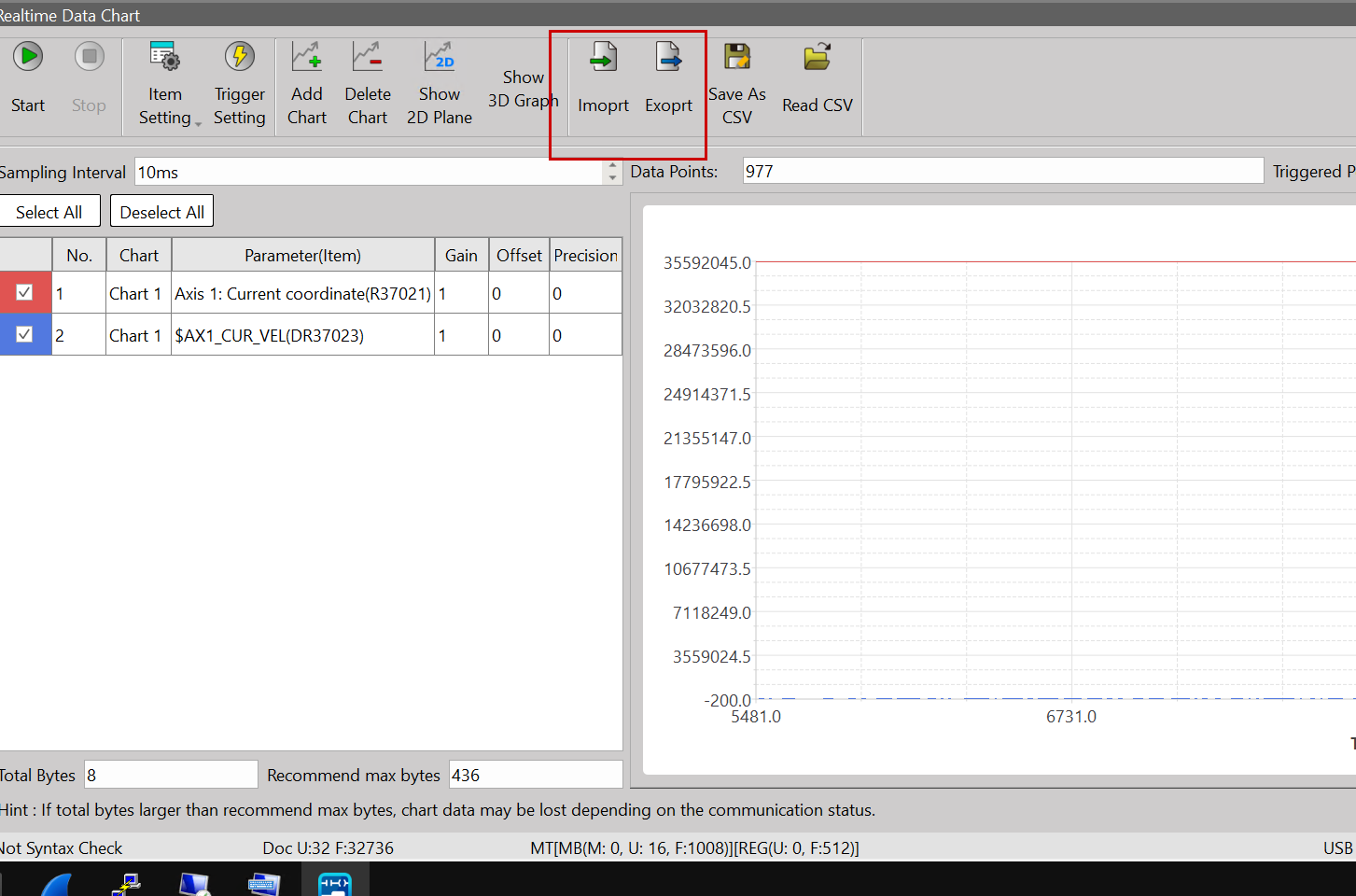
執行測試運行!
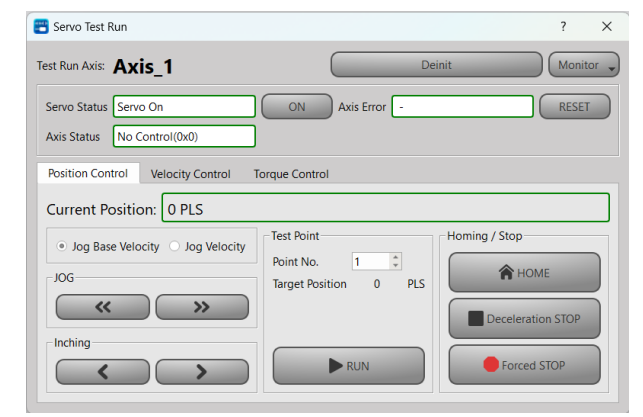
最後我們來執行 Test Run。點擊「Motion」→「Motion Network」→「Servo Test Run」。
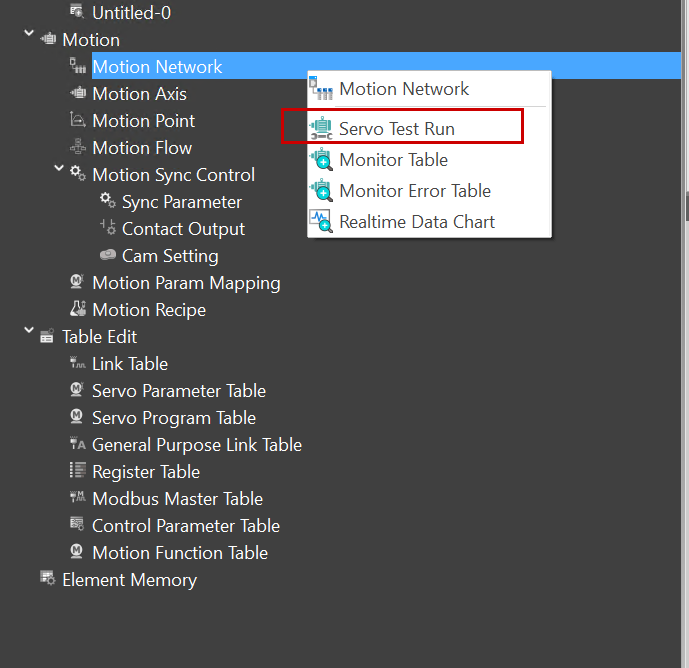
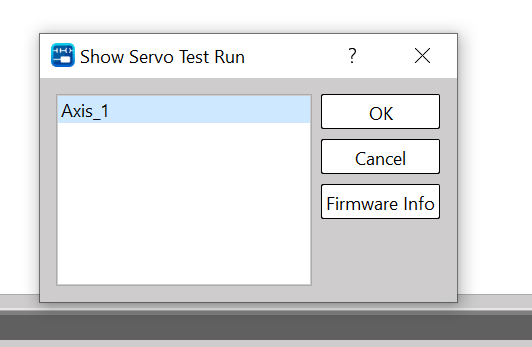
選取您想要執行 Test Run 的軸 → 點擊「OK」繼續。
這是 Test Run 操作畫面。
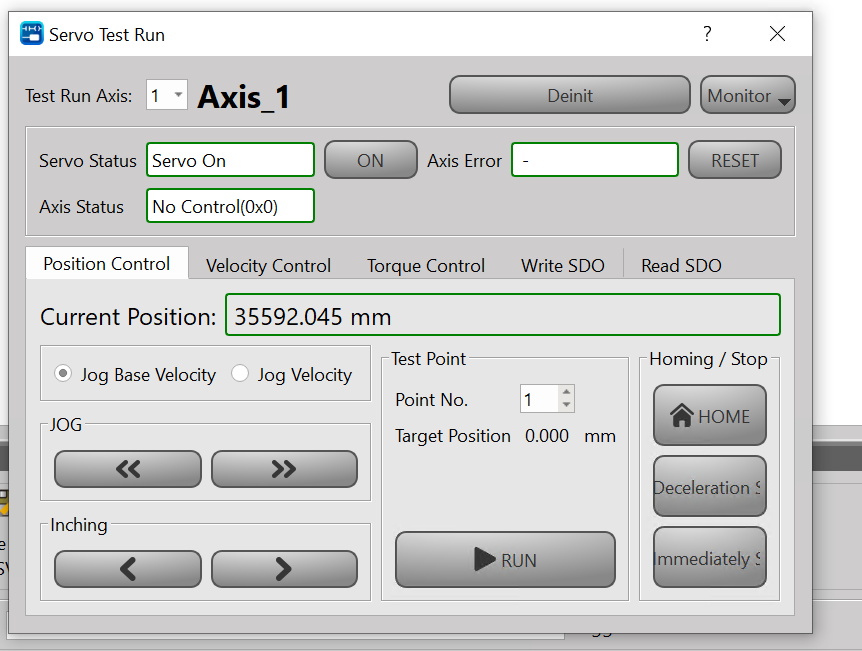
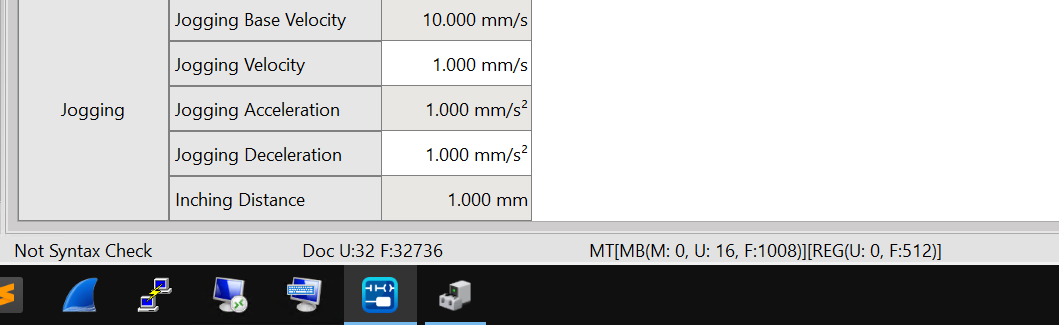
寸動速度 (Jog Speed) 設定可以從「Motion Axis」→「Jogging」進行配置。
您可以從這段影片中驗證操作。