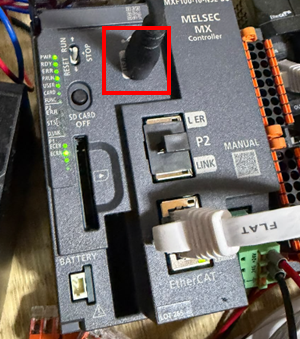
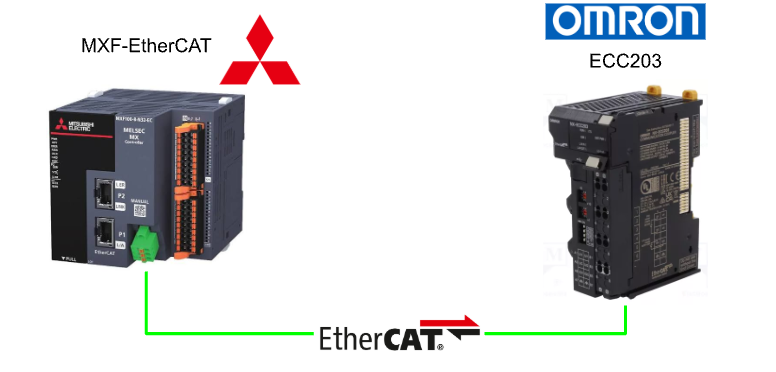
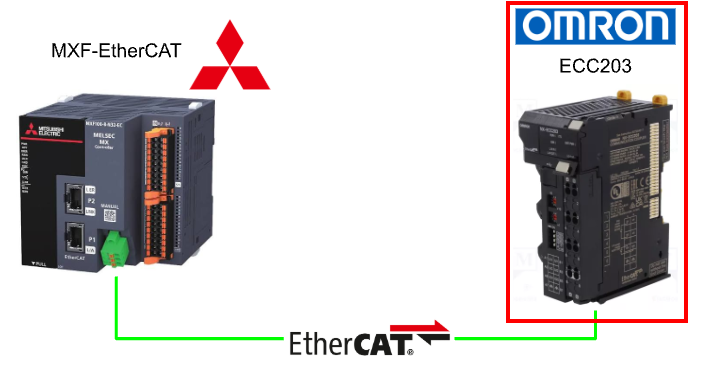
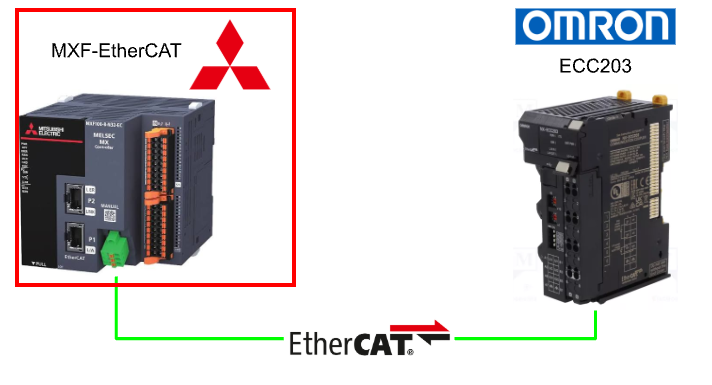
こちらは新しい記事のシリーズで、三菱電機のMXF-EtherCATバージョンのCPUで様々な検証を行います。第1話ではMXF-EtherCATからEtherCATマスターを立ち上げ、オムロンのECC203と接続します。
さ、FAを楽しもう!
Reference Link
https://soup01.com/ja/category/mitsubishi-jp/mxr/
ツール Download
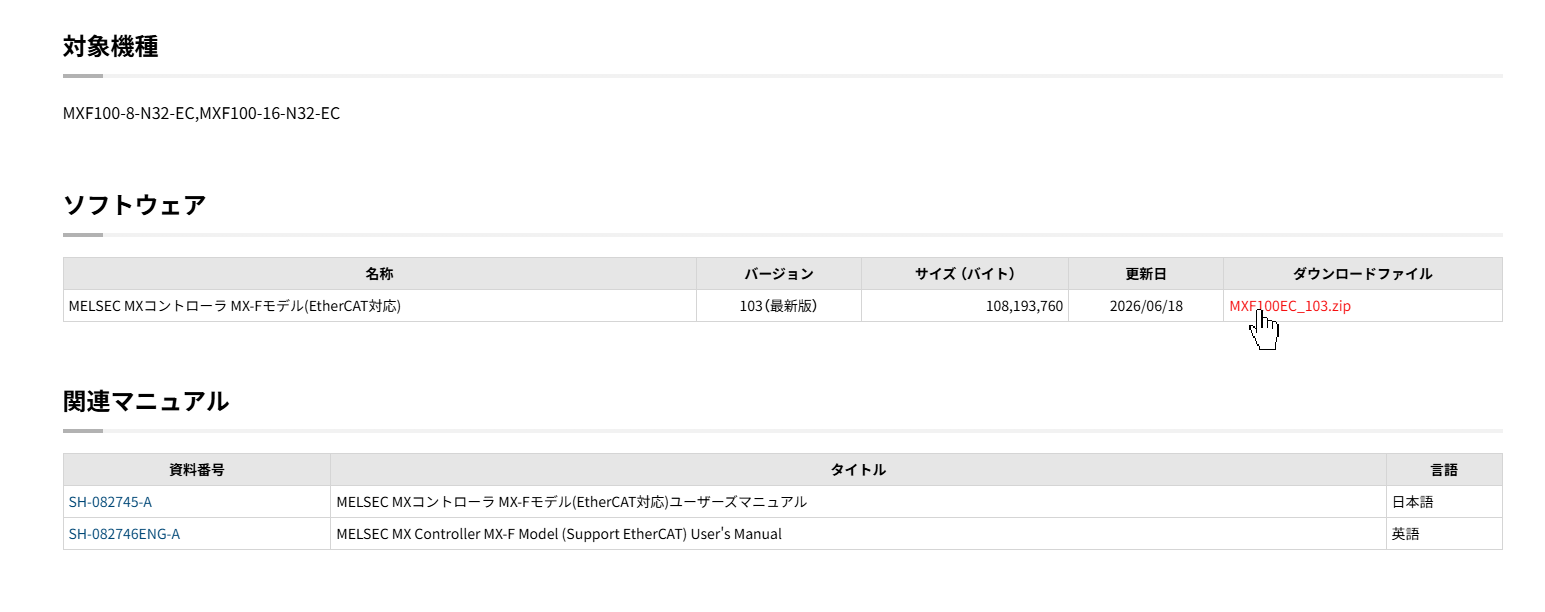
下記のLinkからEtherCAT 構成ツールをダウンロードしてください。
ツールインストール
先程ダウンロードしたZIPを解凍し、setup.exeを起動します。
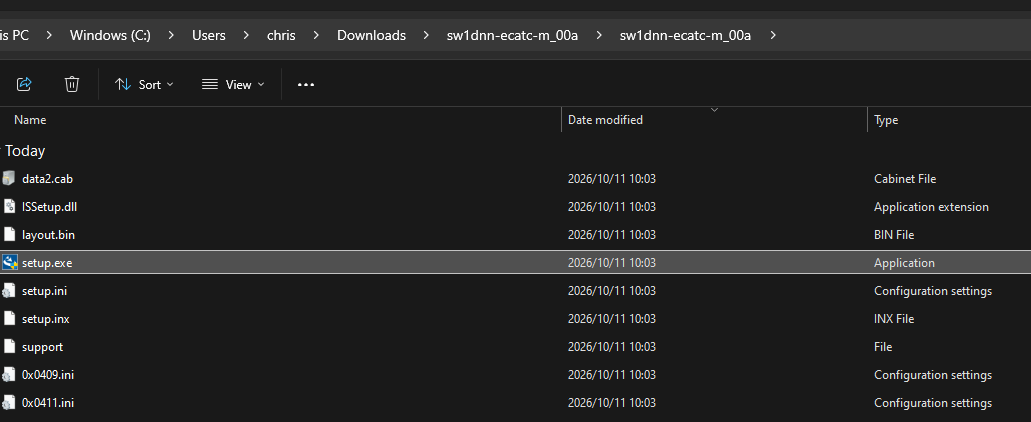
インストールをクリックします。
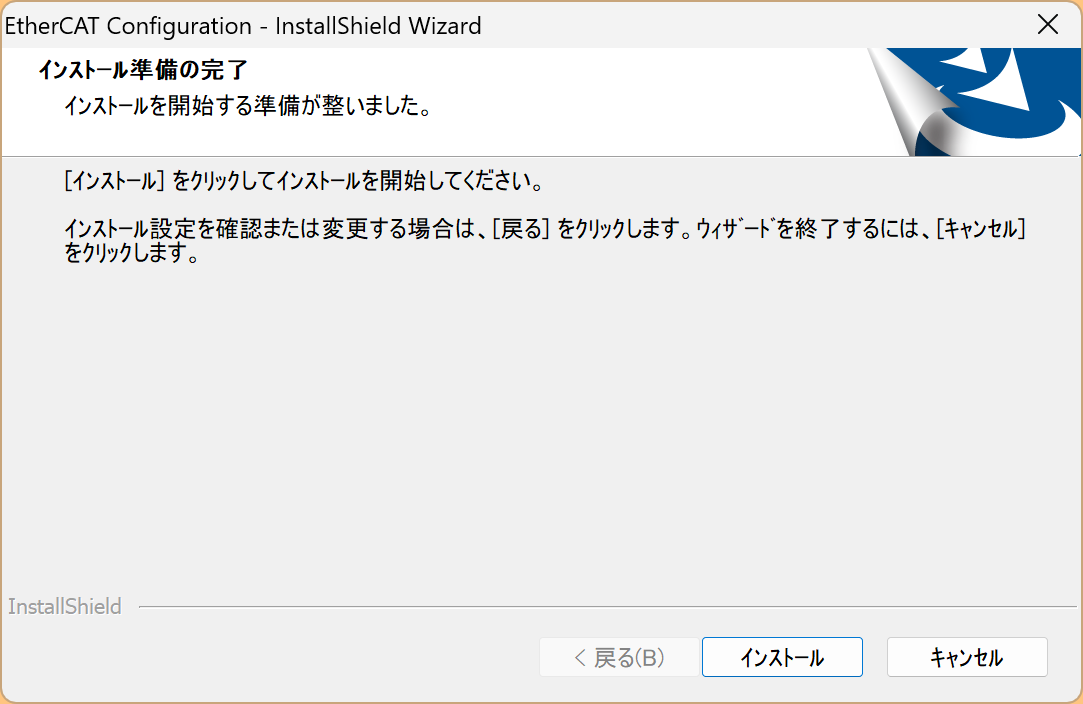
Done!
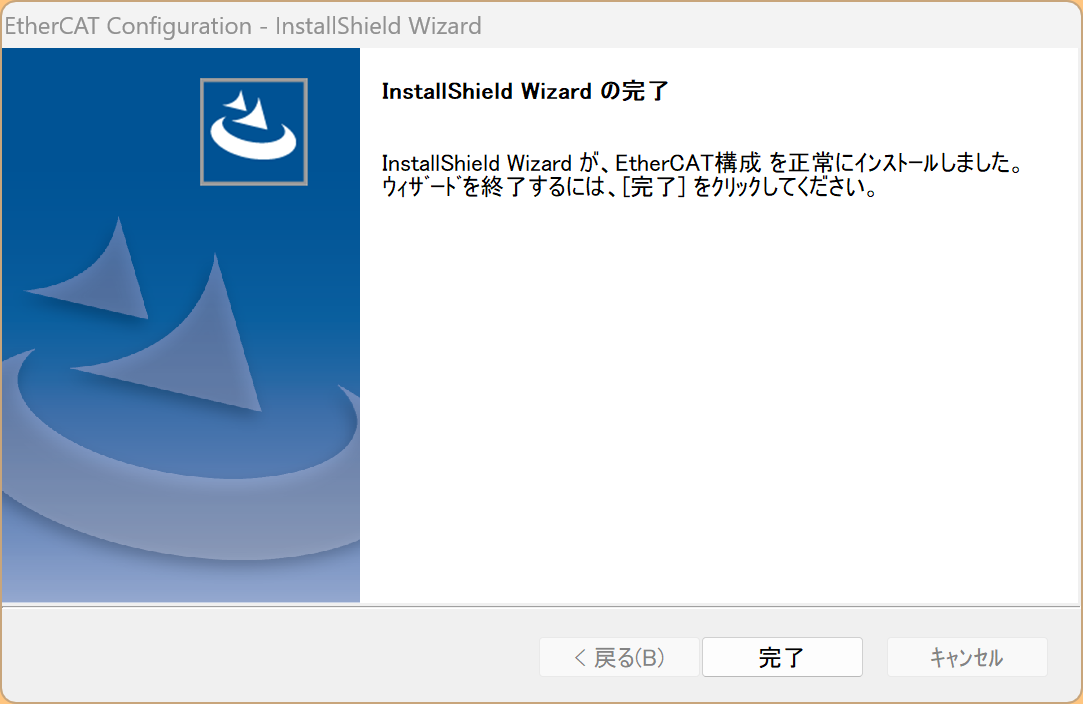
Implementation
OMRON 側
最初はオムロンのECC203 カプラーから構築します。
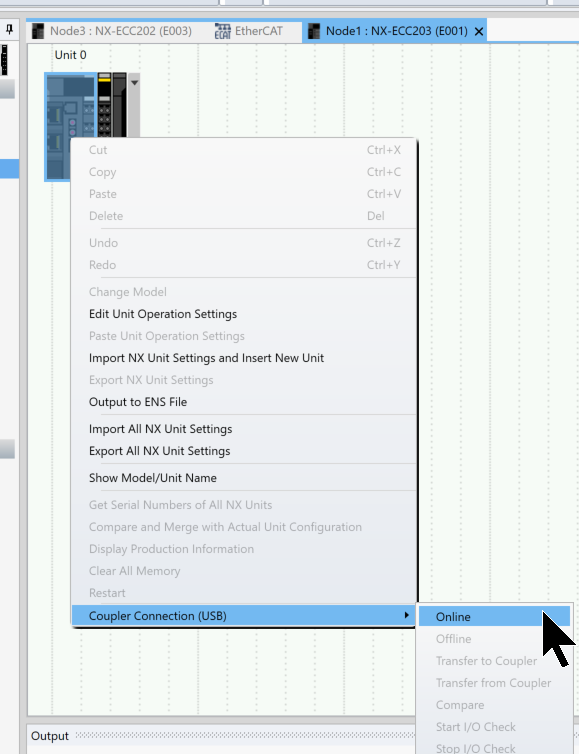
Sysmac StudioからECC203を接続し→右クリック→Coupler Connection(USB)→Onlineします。
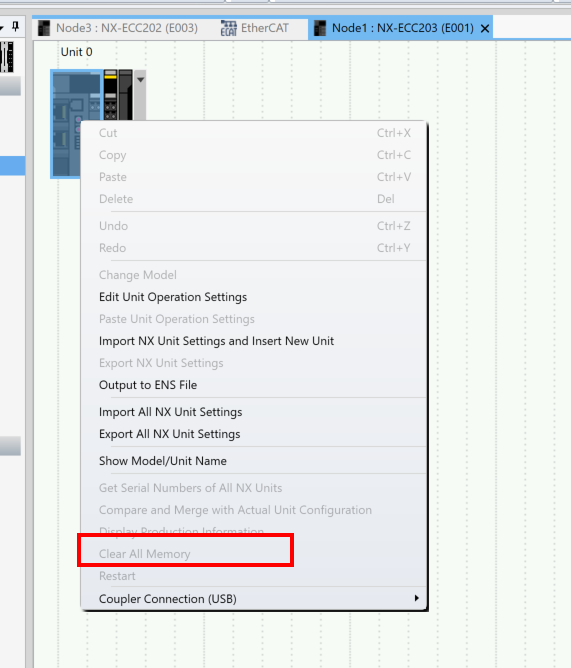
次はClearAll Memoryをクリックしモジュールをリセットします。
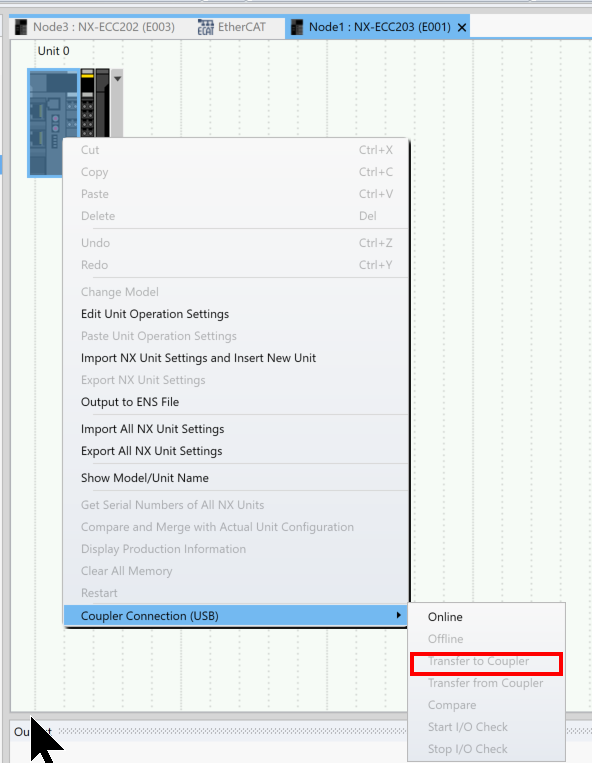
次はCoupler Connection(USB)→Transfer To Couplerで構成をECC203に転送します。
MXF-EtherCAT側
次はMXF-EtherCAT側を設定します。
モジュールラベルを追加
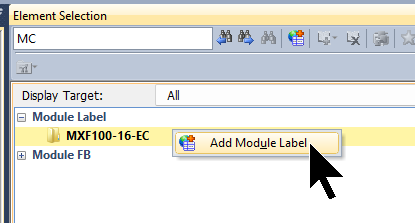
最初はプロジェクト内にModule Labelを追加します。
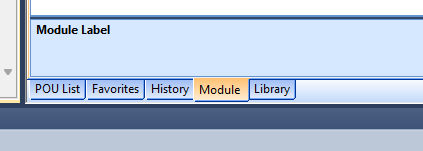
Module Label→MXF100-16-EC→右クリック→Add Module Labelします。
EtherCATネットワーク構築
次はEtheCATネットワーク関連を構築します。
Module Parameters
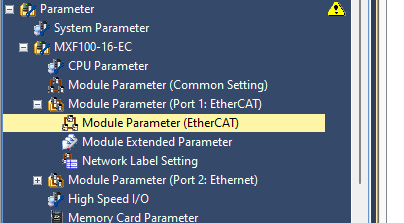
Module Parameters→Module Parameters(EtherCAT)をクリックします。
Connection Retry Method at Startupを”Retry Endlessly”に設定します。
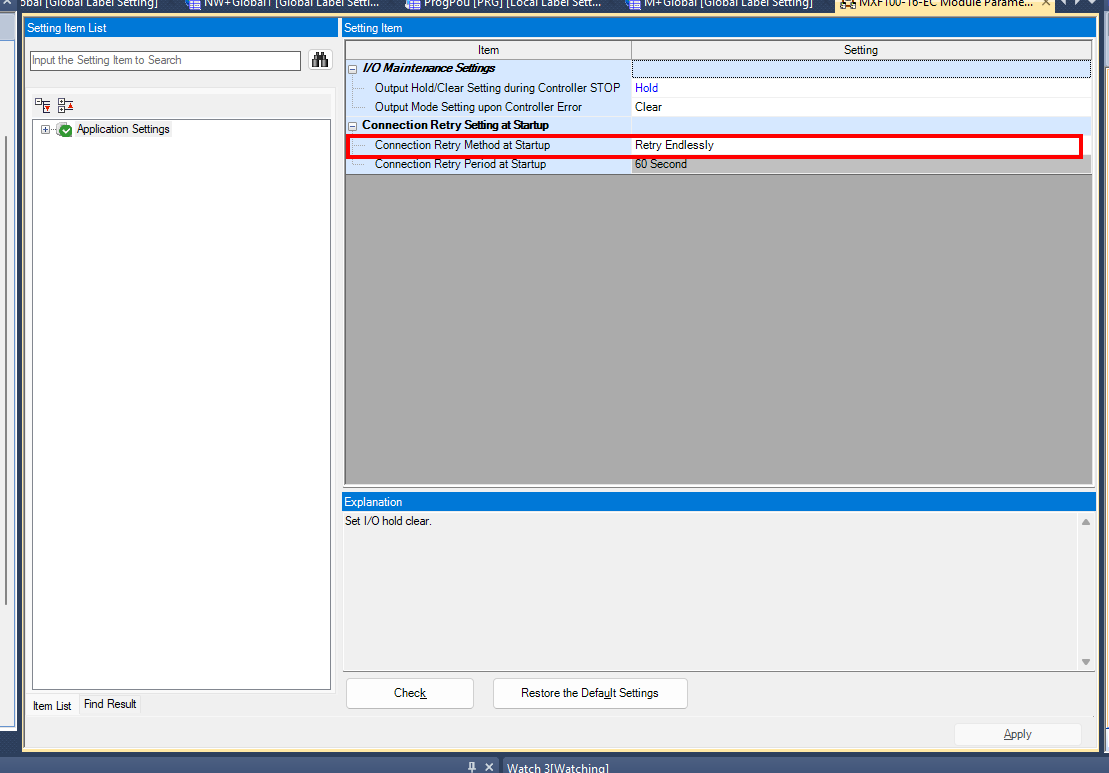
こちらは起動時の接続リトライ方式を設定説明です。
項目 | 説明 | 設定範囲 |
|---|---|---|
起動時の接続リトライ方式 | コントローラの起動中にSubDeviceとの通信が失敗した場合の、接続リトライ方式を設定します。 | ・無期限にリトライ ・指定期間リトライ(デフォルト) |
Network Extended Parameters
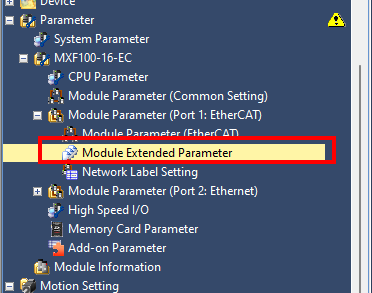
次はEtherCATネットワーク本体を構築するためにModule Extended Parameterをクリックします。
Import ESI FILE
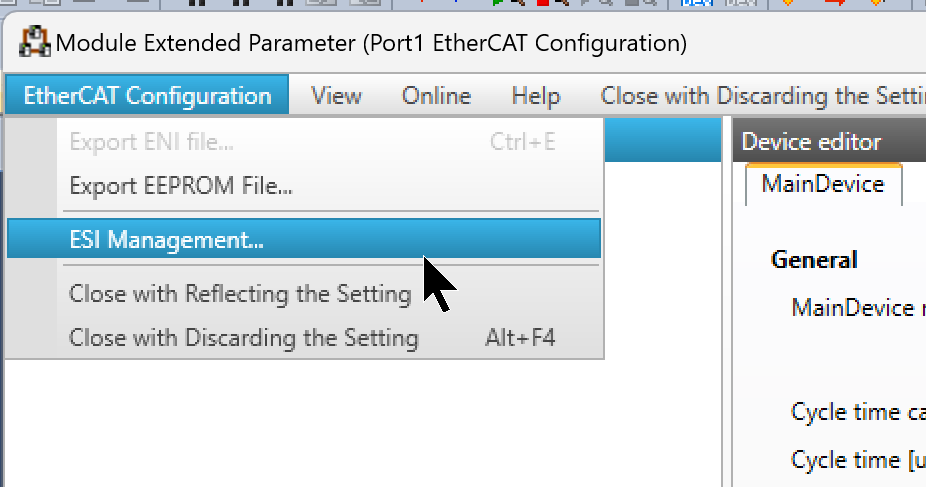
EtherCAT Configurationが起動され、最初にESI FILEをImportします。EtherCAT Configuration→ESI Managementをクリックします。
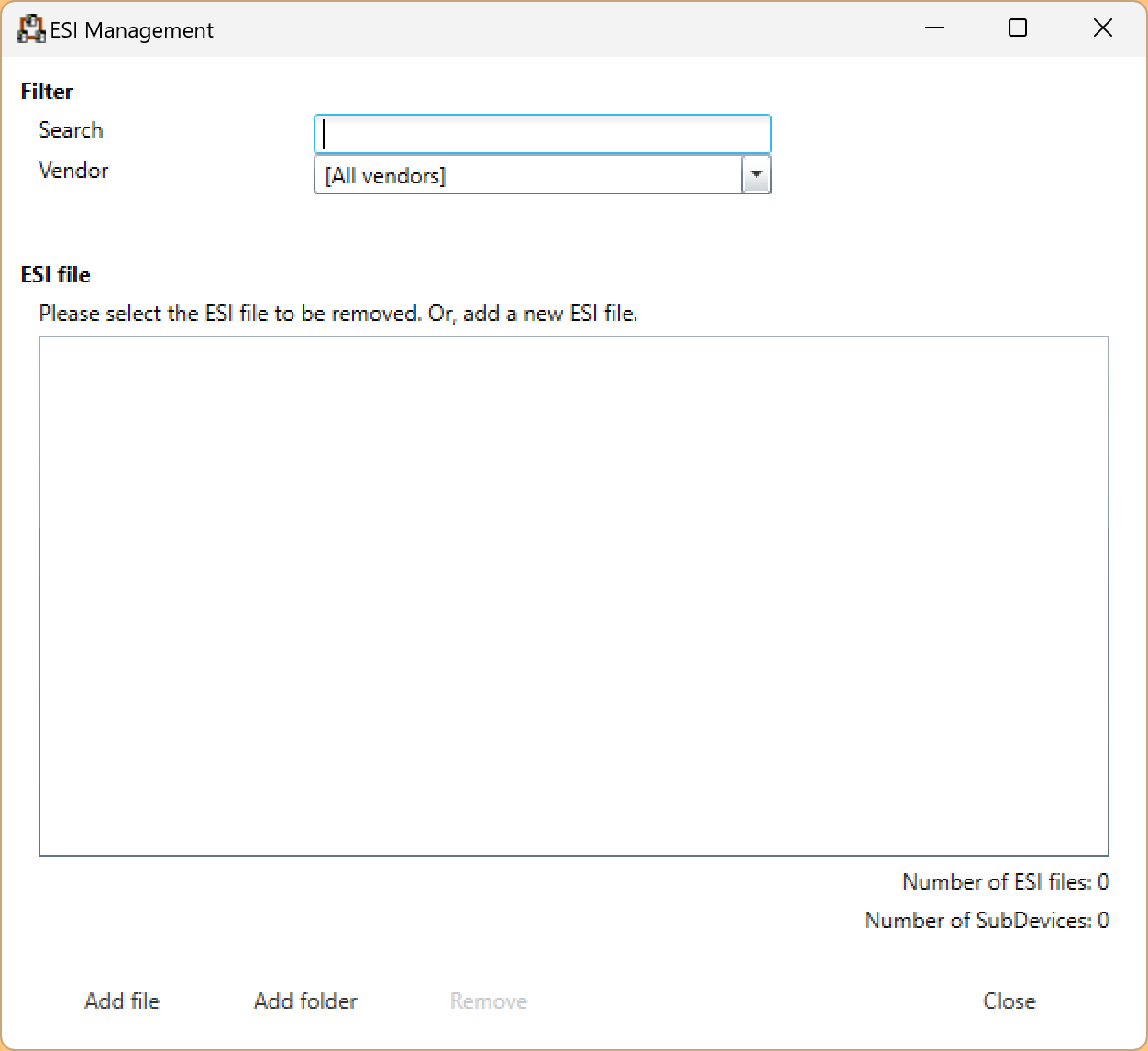
こちらはESI FILEの管理画面です。
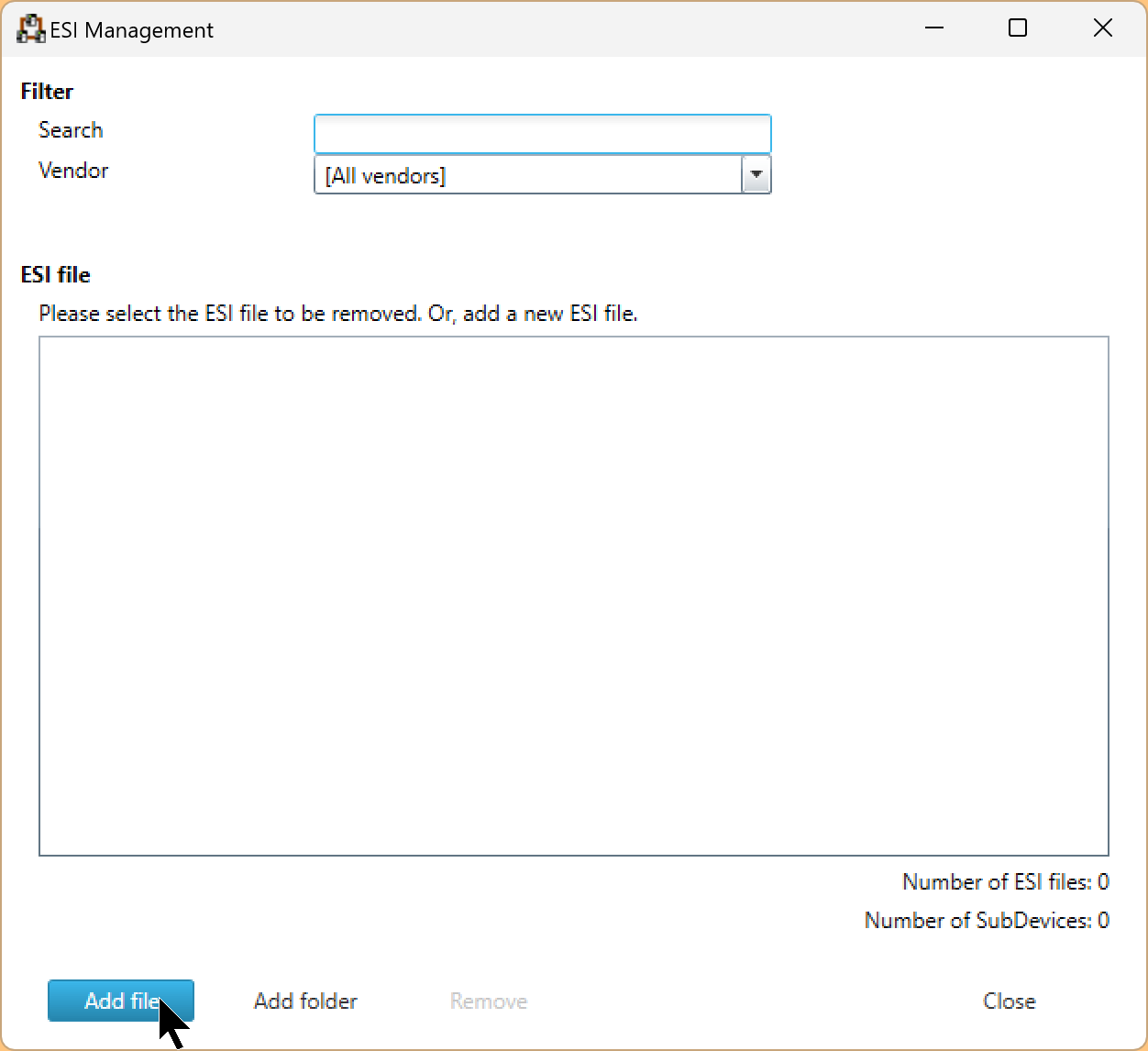
Add Fileをクリックし、今回記事で使用するECC203 EDS FILEをImportしてください。
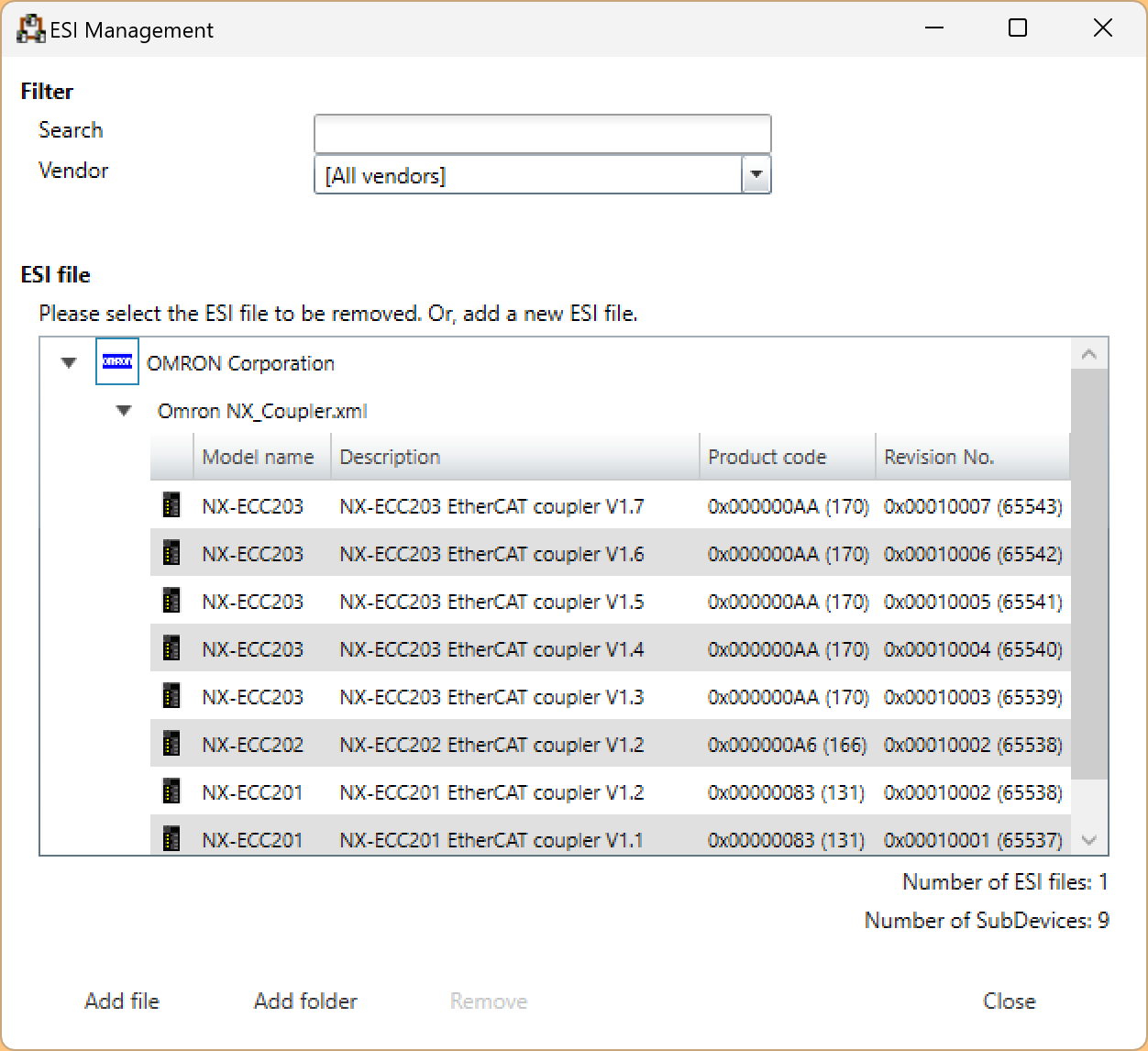
Done!これでOMRONのEtherCAT Coupler のESI FILEが登録されました。
Select Scan Ethernet Network
自分のPCとEtherCAT Slave(今回はオムロンのECC203)を検索する機能を紹介します。
Online→Scan EtherCAT Networkをクリックします。
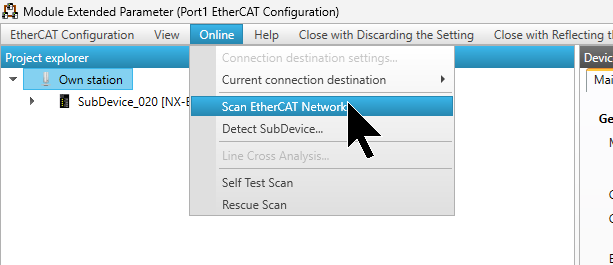
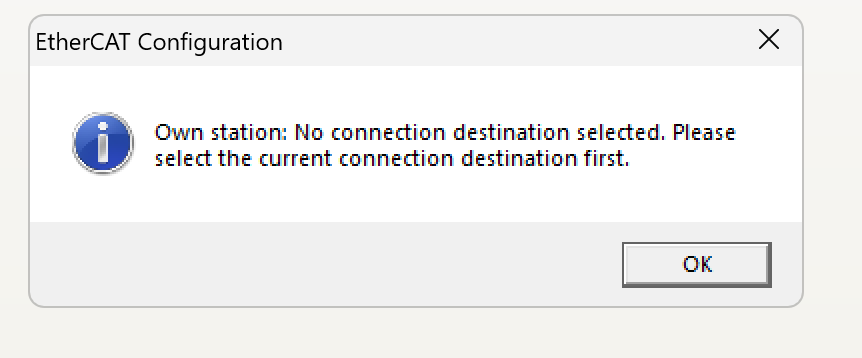
下記のConnection Endpointがないみたいなエラーが表示されます。
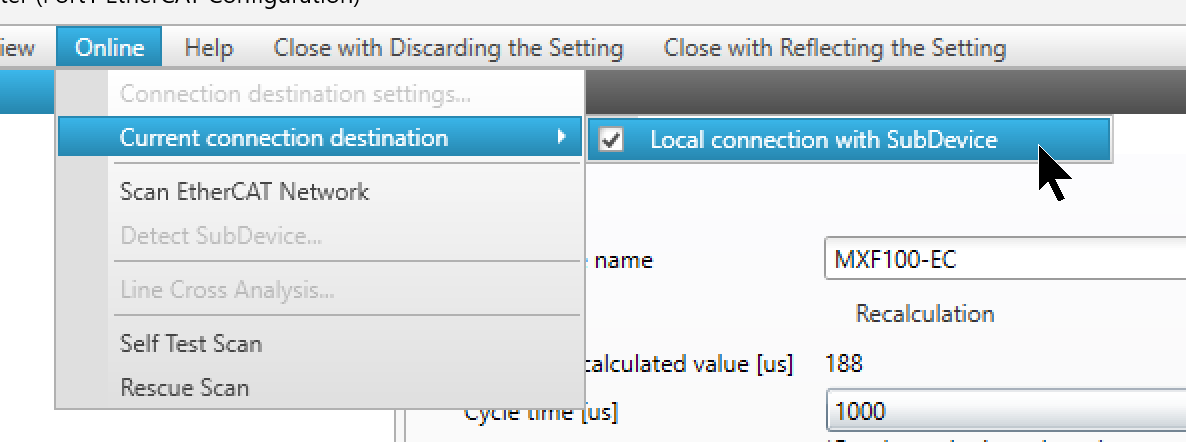
Online→Current Connection Destination→Localを選択します。そしてもう一度検索しましょう。
EtherCATスレーブ追加
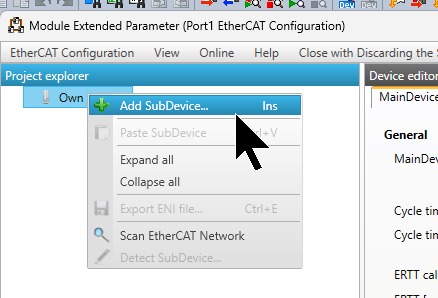
Own→右クリック→Add SubDeviceでオムロンのECC203を追加します。
NX-ECC203を選択し、OKで進みます。
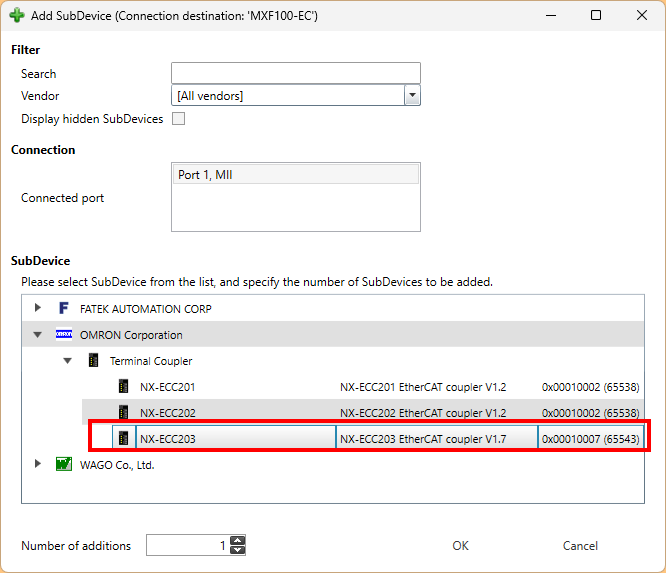
Done!これでNX-ECC203が追加されました。
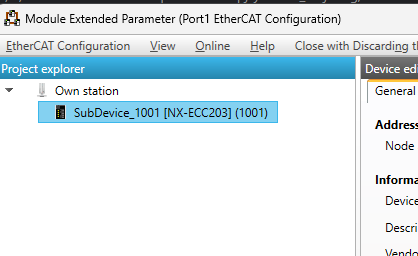
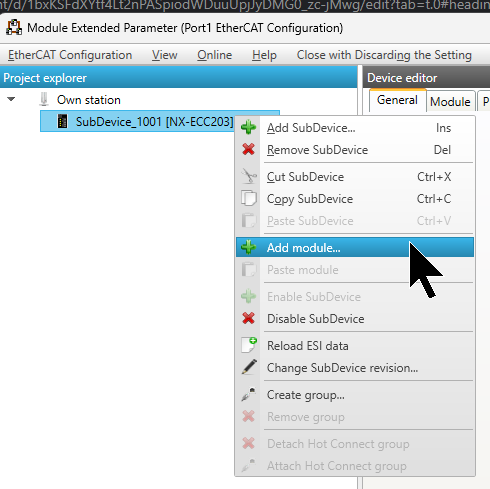
サブスロットを追加
NX-ECC203を右クリック→Add Moduleします。
こちらはModuleの追加画面になります。
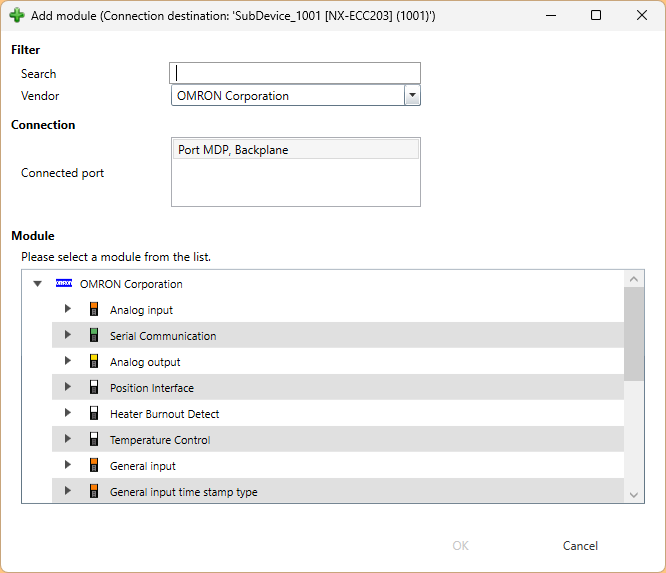
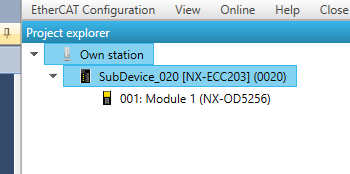
Searchから5256を入力し、NX-OD5256を挿入します。
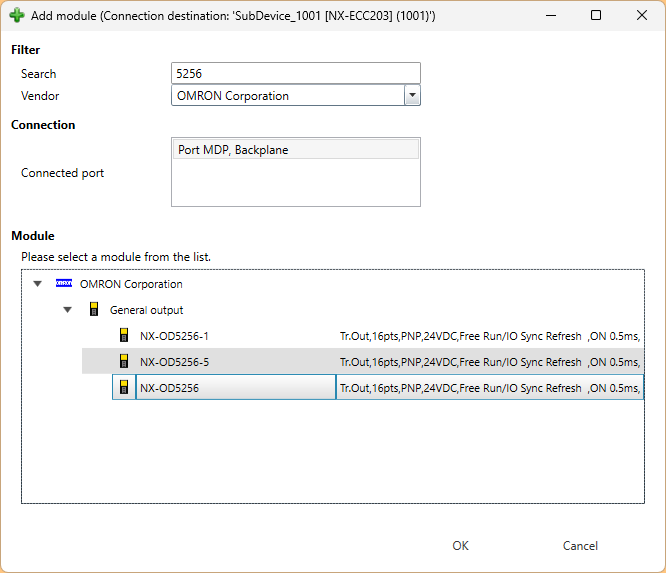
Done!
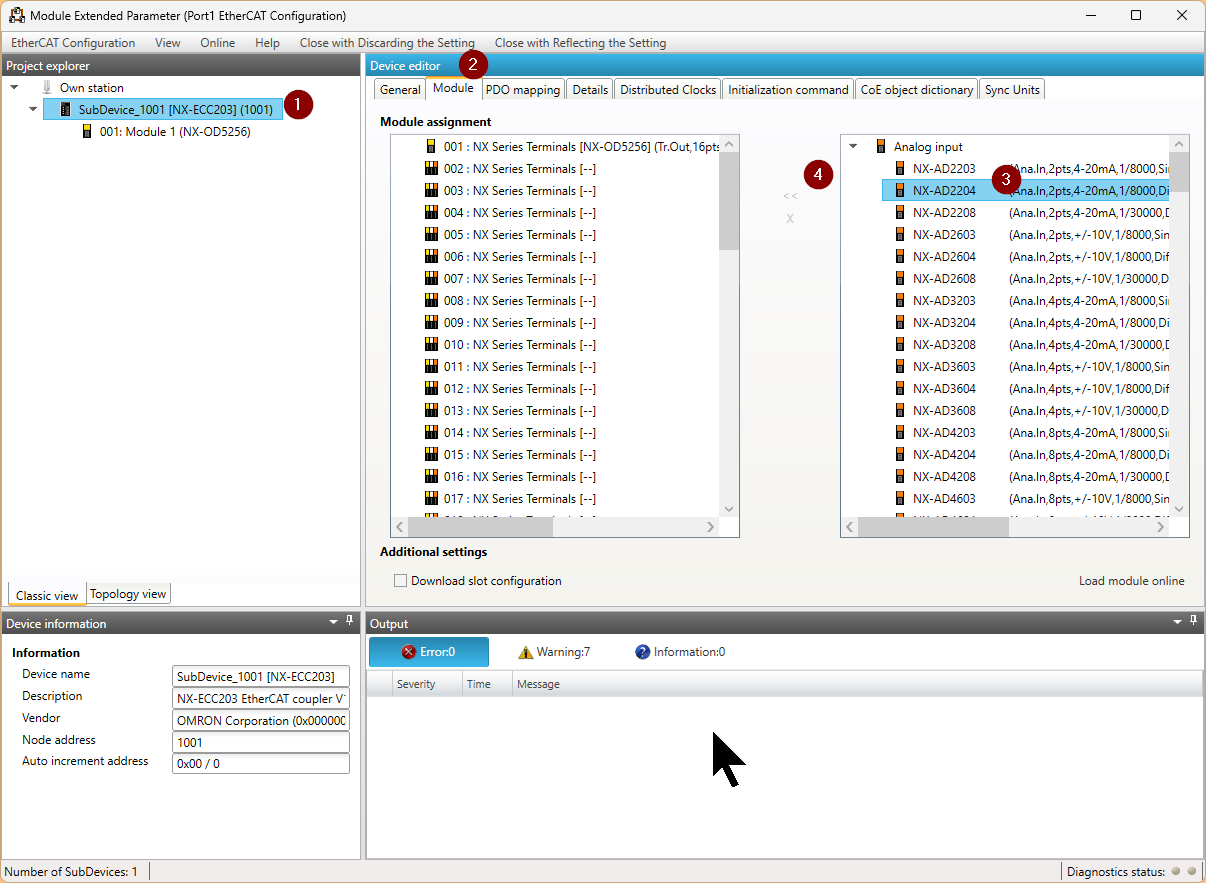
または、EtherCAT Slave(今回の例はオムロンのECC203)を選び→Module Tab→挿入したいモジュールを選択→”<<”ボタンでモジュールを追加します。
Distribution Clock・Free Run設定
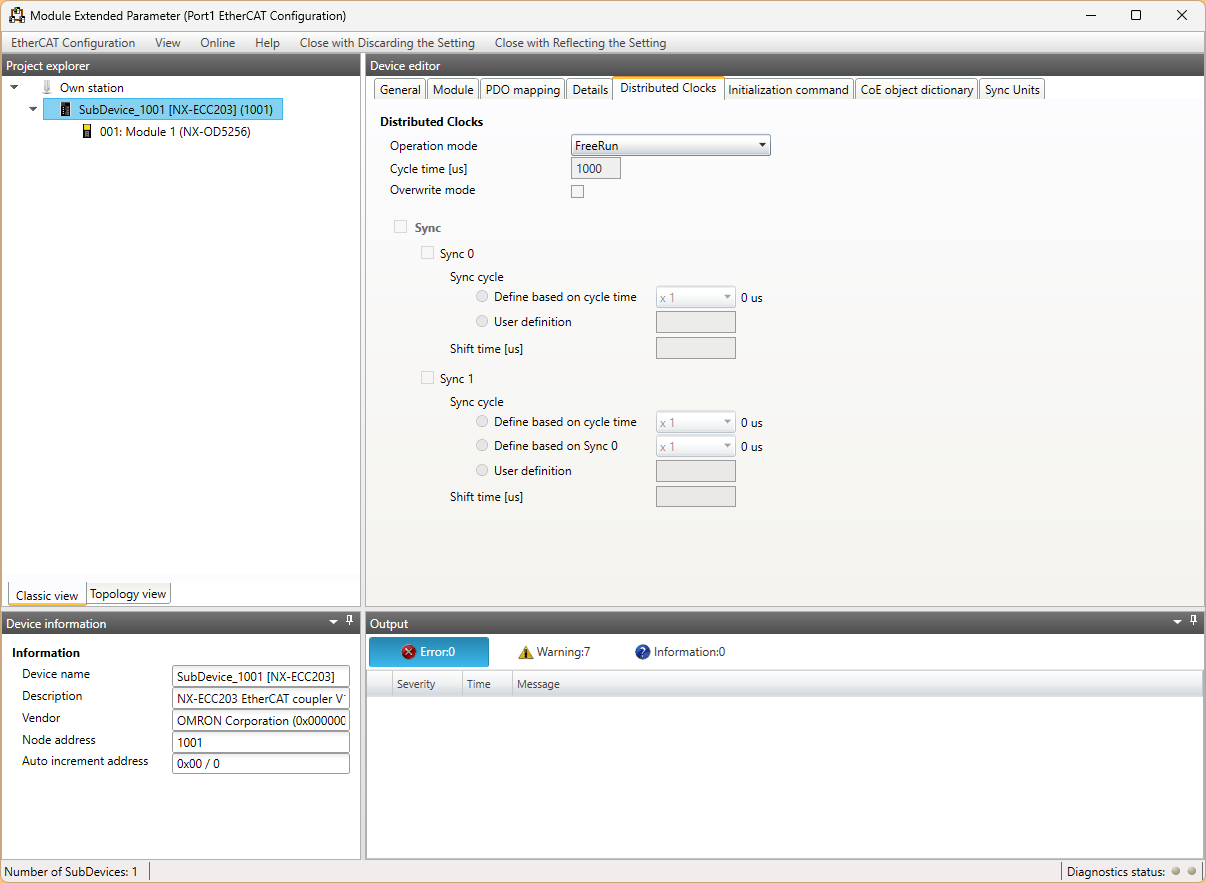
Free Runを運用するので、EtherCAT Slave(今回の例はオムロンのECC203)→Distributed Clock→Operation ModeをFree Runに設定してください。
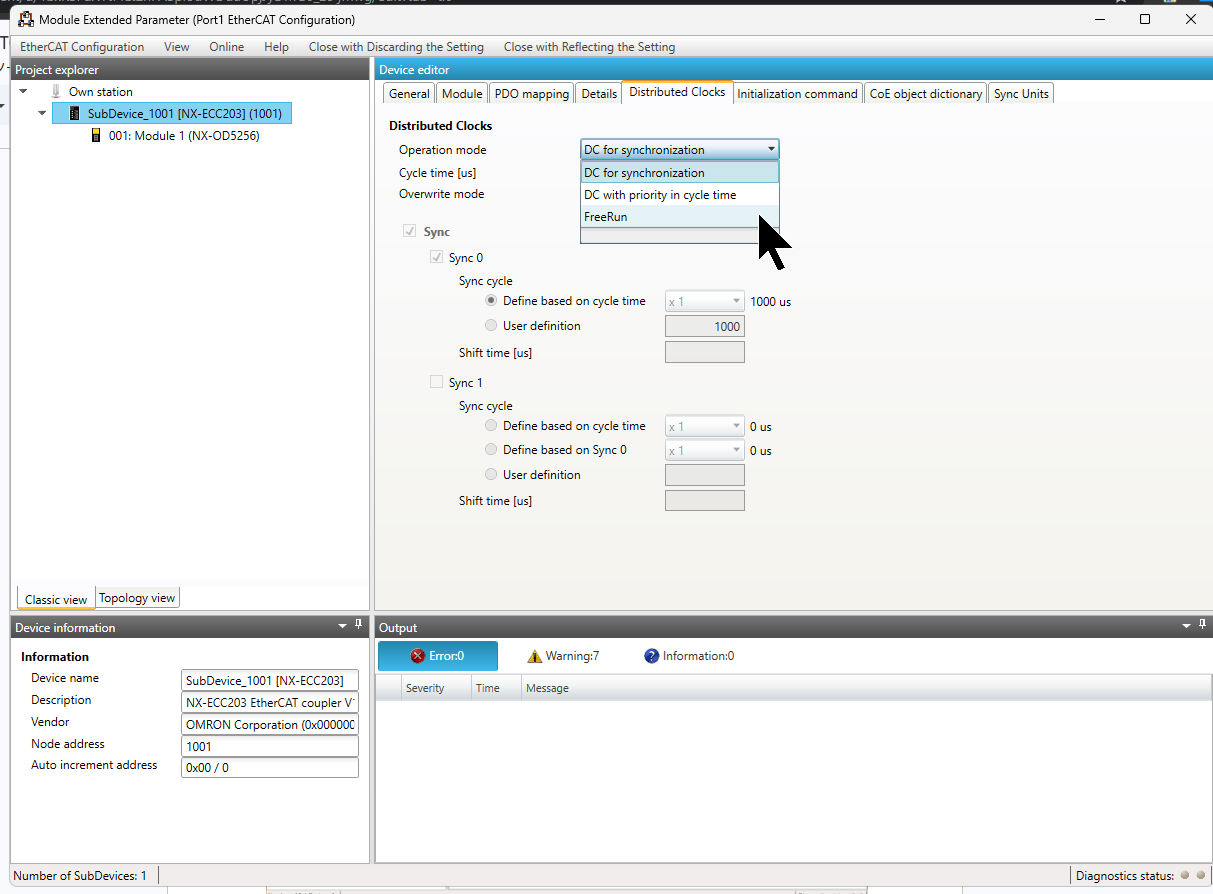
Done!
設定保存
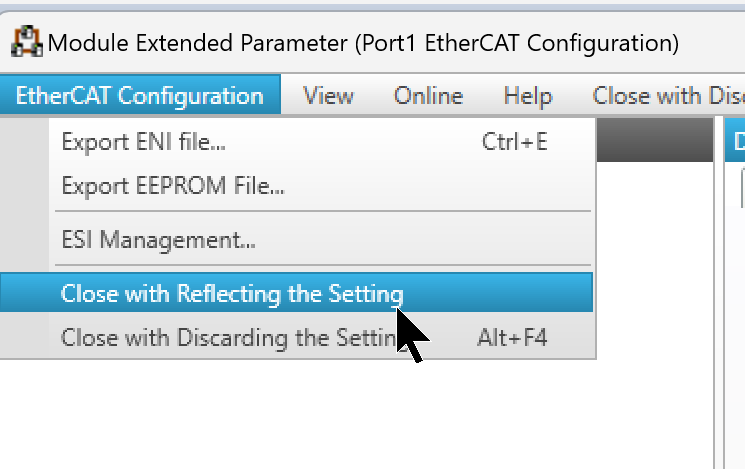
EtherCAT Configuration→Close with Reflecting the Settingをクリックし設定を保存します。
Yesで進みます。
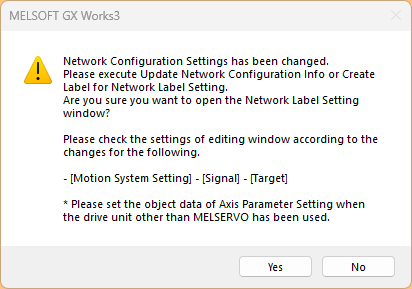
ラベルを更新する
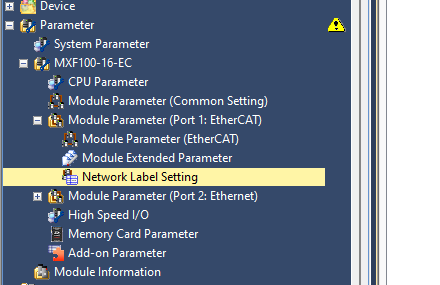
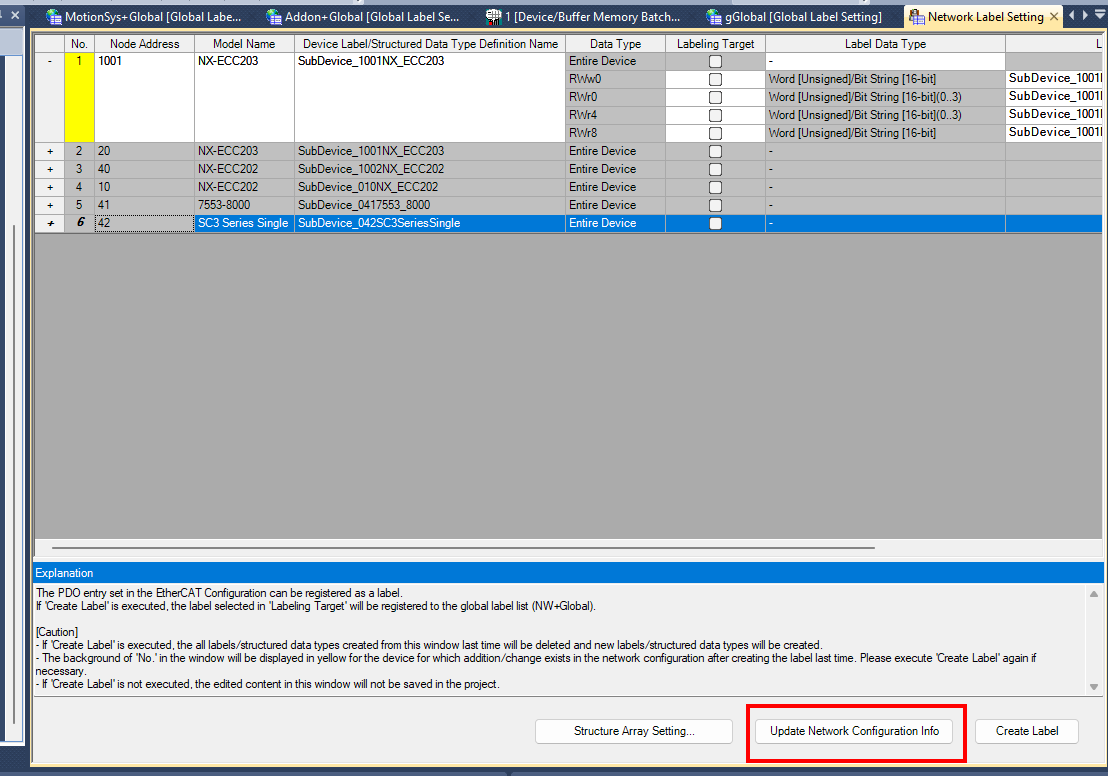
今度はラベルの更新を行います。Module Parameters→Network Label Settingsをクリックします。
Update Network Configuration Infoをクリックします。
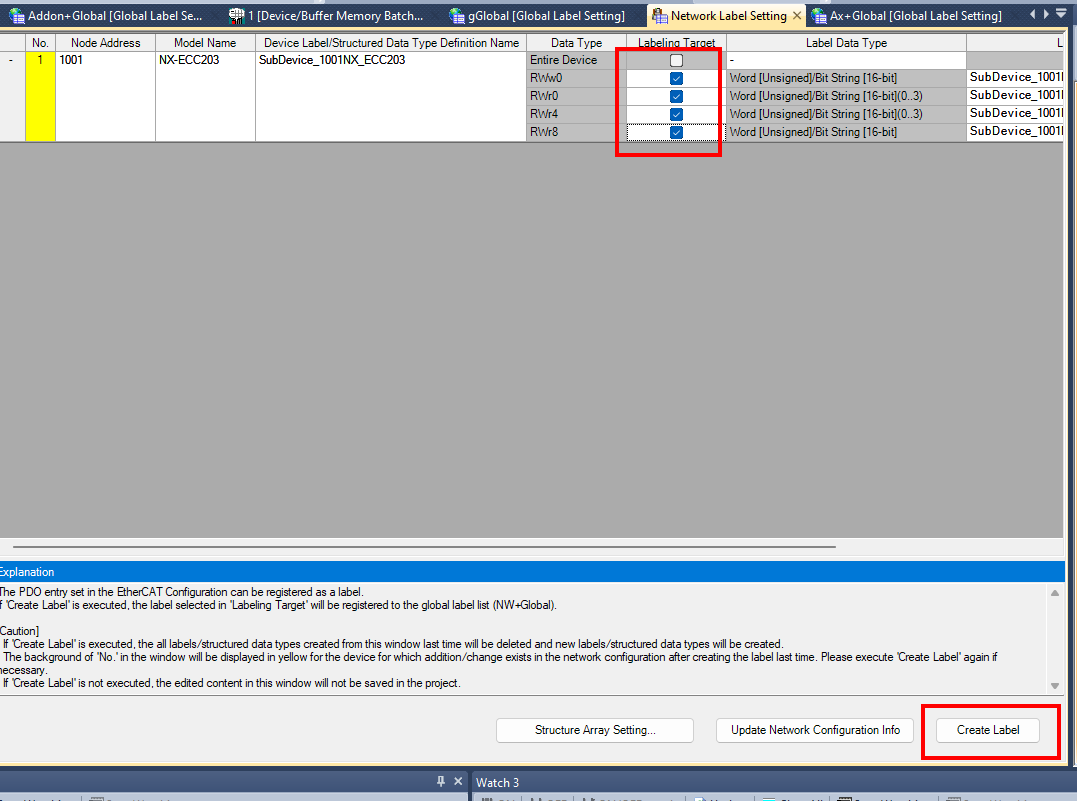
次は該当するEtherCAT Slave(今回はオムロンのECC203)に生成したい変数を選択します。Label Targetに列をCheck入れ、Create Labelをクリックします。
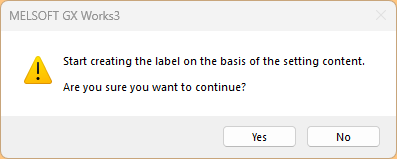
Yesで進みます。
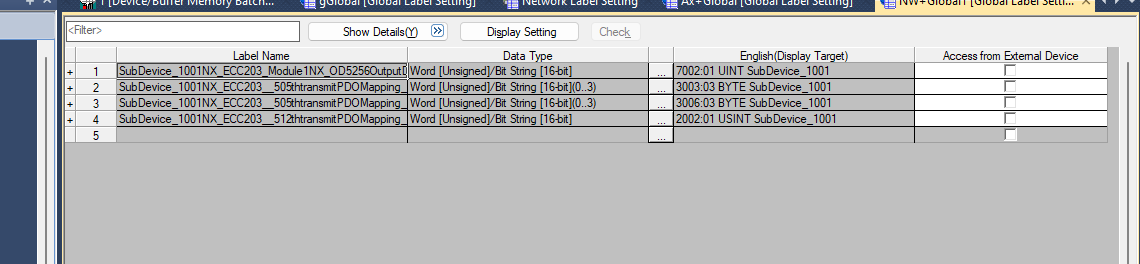
Done!Global LabelにNW+Global1というラベルリストが生成されました。
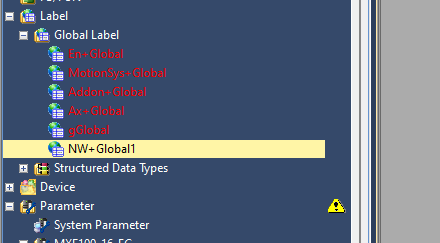
中にオムロンECC203 EtherCAT Slaveに関連するラベルを確認できました。
プログラム
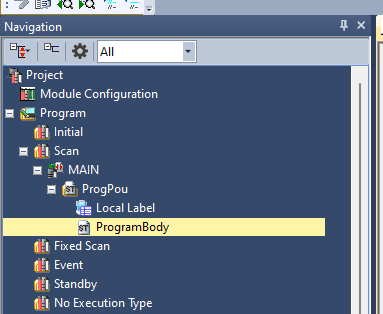
次は簡単な検証プログラムを作成します。MAIN→ProgPou→ProgramBobyを開きます。
こちらは検証のプログラムです。ST言語のR_TRIGとSHLを使用し、16ビットのデジタル出力を順番にONさせるプログラムを作成しました。
- R_TRIGで10msクロック信号の立ち上がりを検出し、SHLによって出力データを1ビットずつ左にシフトします。
- 出力データが0の場合は初期値として1を設定し、最上位ビット(Bit 15)に到達すると出力データをクリアして、再びBit 0から処理を繰り返します。
これにより、各出力チャンネルを順番に切り替え、デジタル出力モジュールの動作を確認できます。
fbR_TRIG(CLK:= MX_SQ.stSM.b10msClock);
|
|---|
CPUと接続ラベルを更新する
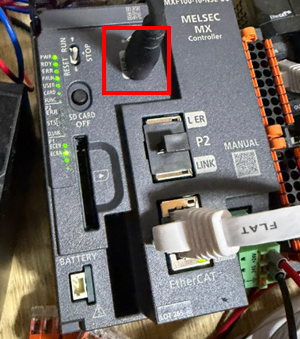
最後はPCとMXF-EtherCATをUSB-Cで接続します。
ダウンロード
プロジェクトをCPUにダウンロードし、電源を入れ直します。
結果
Done!オムロンのECC203はエラーなく、RUN・TS両方にも緑点灯になっています。
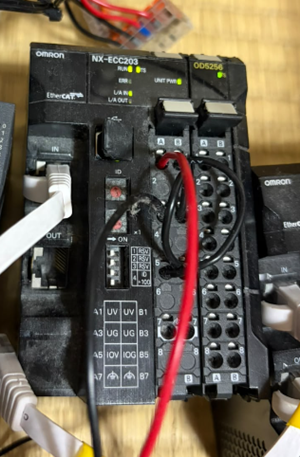
MXF-EtherCAT側にもエラーなくEtherCATマスター稼働しています。