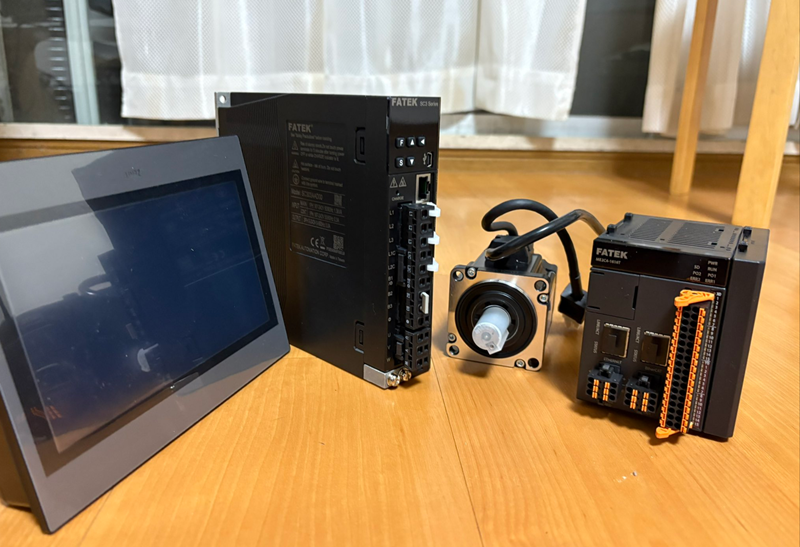
本系列將透過FATEK的M-PLC探討各類主題。我們將從基礎開始:安裝工具、操作、連接、程式編寫與下載。
讓我們享受FA的樂趣!
前言
感謝你一直以來閱讀我的技術部落格和觀看我的 YouTube 頻道。目前我也和 Full (full@桜 八重 (@fulhause) / X) 一起,每週三晚上共同主持廣播節目「高橋クリス」。
技術不是用來獨占的,而是要傳遞出去
我們透過部落格與影片,免費分享關於工廠生產技術與控制系統的相關資訊。
秉持著「知識應該對所有人開放」的理念,我們持續發佈來自現場經驗的實用技巧與故障處理案例。我們之所以選擇免費分享,是因為我們不希望有人因為「不知道」而受苦。如果你曾經遇過這樣的情況:
- 「這個 PLC 搭配這個裝置真的能動嗎?」
- 「EtherCAT 通訊總是出問題,希望有人幫我試看看」
- 「我想測試新的遠端 I/O,但公司沒有測試環境…」
歡迎聯絡我!如果你能借出設備或分享系統結構,我們很樂意進行驗證,並透過文章或影片來分享結果。(如有需要,我們也可匿名處理公司或產品名稱。)
支持我們的方式
我們目前的活動大多是無償進行,但撰寫文章與影片製作需要大量時間與環境建置。
如果你願意支持我們持續發佈更多內容,任何形式的幫助都將是莫大的鼓勵。
廣播節目會員支持(與 Full 合作)
https://note.com/fulhause/membership/join
Amazon 禮物清單(用於設備與書籍的製作)
https://www.amazon.co.jp/hz/wishlist/ls/H7W3RRD7C5QG?ref_=wl_share
Patreon(支持文章與影片的持續發佈)
https://www.patreon.com/user?u=84249391
只想把「如果早點知道就好了」的事,分享出去。
你的支持將讓知識分享變得更自由、更可持續。未來也請多多指教!
soup01threes*gmail.com
技術,不應該只放在少數人手中。
FATEK?
FATEK Automation Corp.於1992年在台灣成立,由一群在PLC設計與開發方面擁有豐富經驗的工程師創立,專注於PLC、HMI、物聯網解決方案、SCADA應用軟體、OPC伺服器及電源供應器。他們持續追求研發與創新,拓展至更廣泛的應用領域,致力成為專業且可靠的綜合解決方案供應商。

M系列PLC?
FATEK的M系列PLC透過專為邏輯運算設計的高性能硬體架構,實現長期穩定的系統效能。其低功耗、無風扇、無散熱片的系統架構確保高度穩定性。無需依賴複雜龐大的作業系統,PLC在上電後即可瞬間運行,毫無延遲。
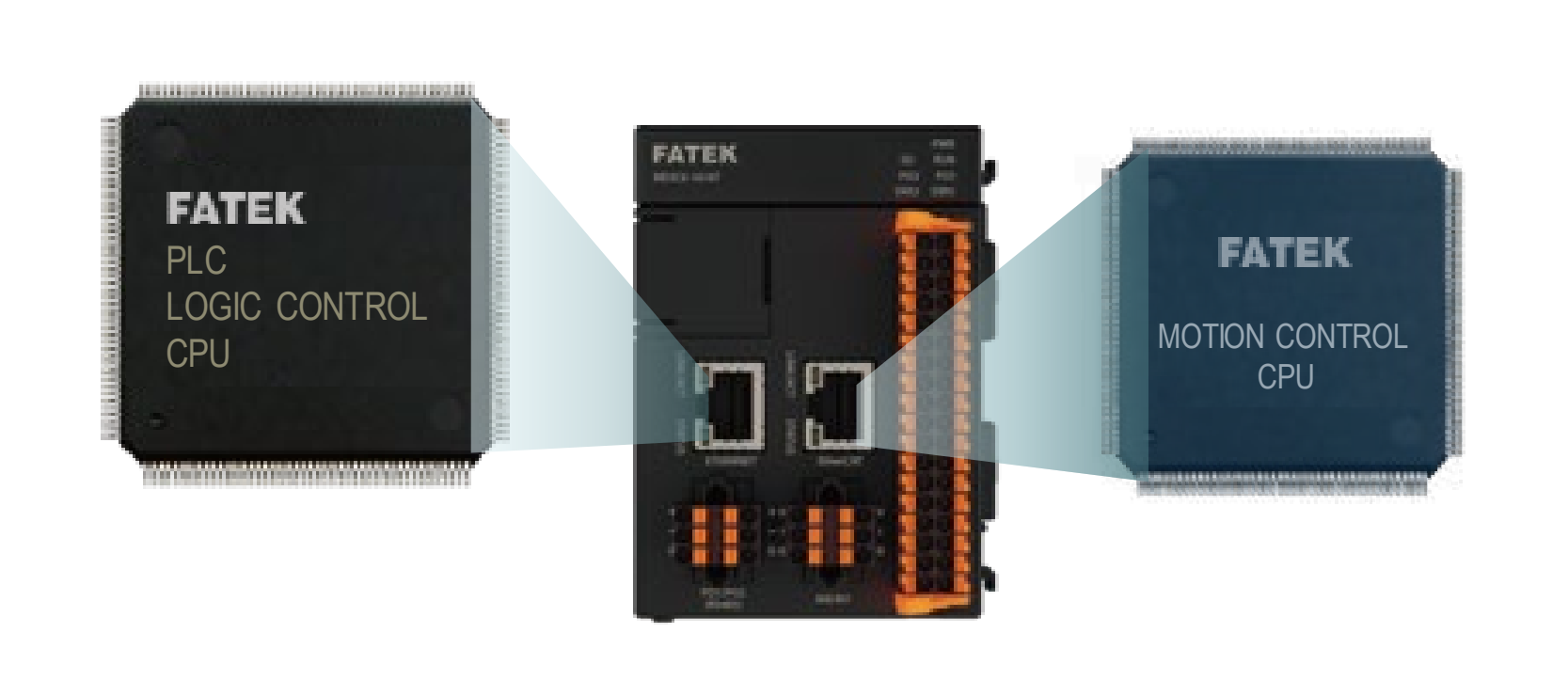
獨立運行控制CPU
運動控制獨立於PLC邏輯程式運行,確保即使是複雜的高速、高精度運動控制需求,也不受程式掃描時間或其他中斷任務的影響。這保證了最高的控制精度與穩定性。
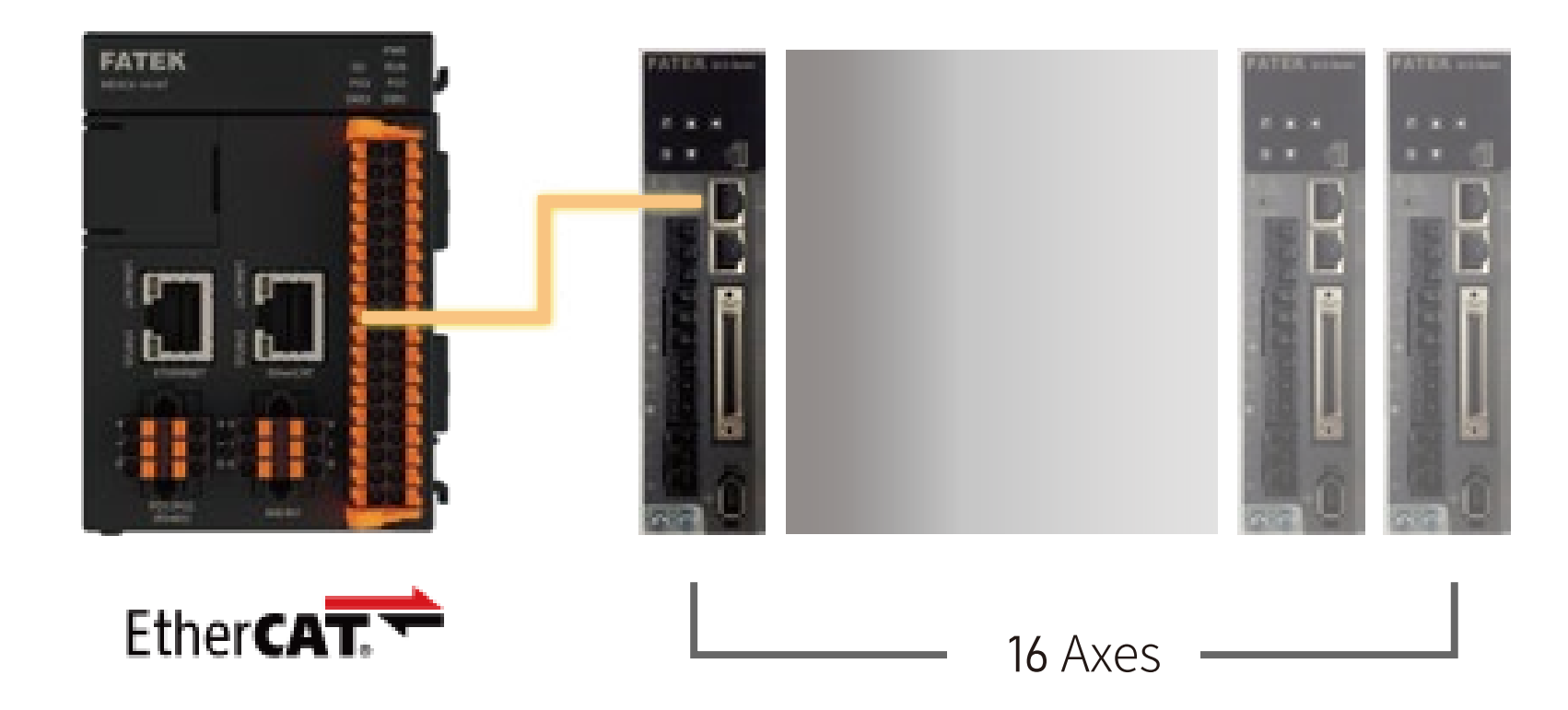
EtherCAT靈活性與易於整合
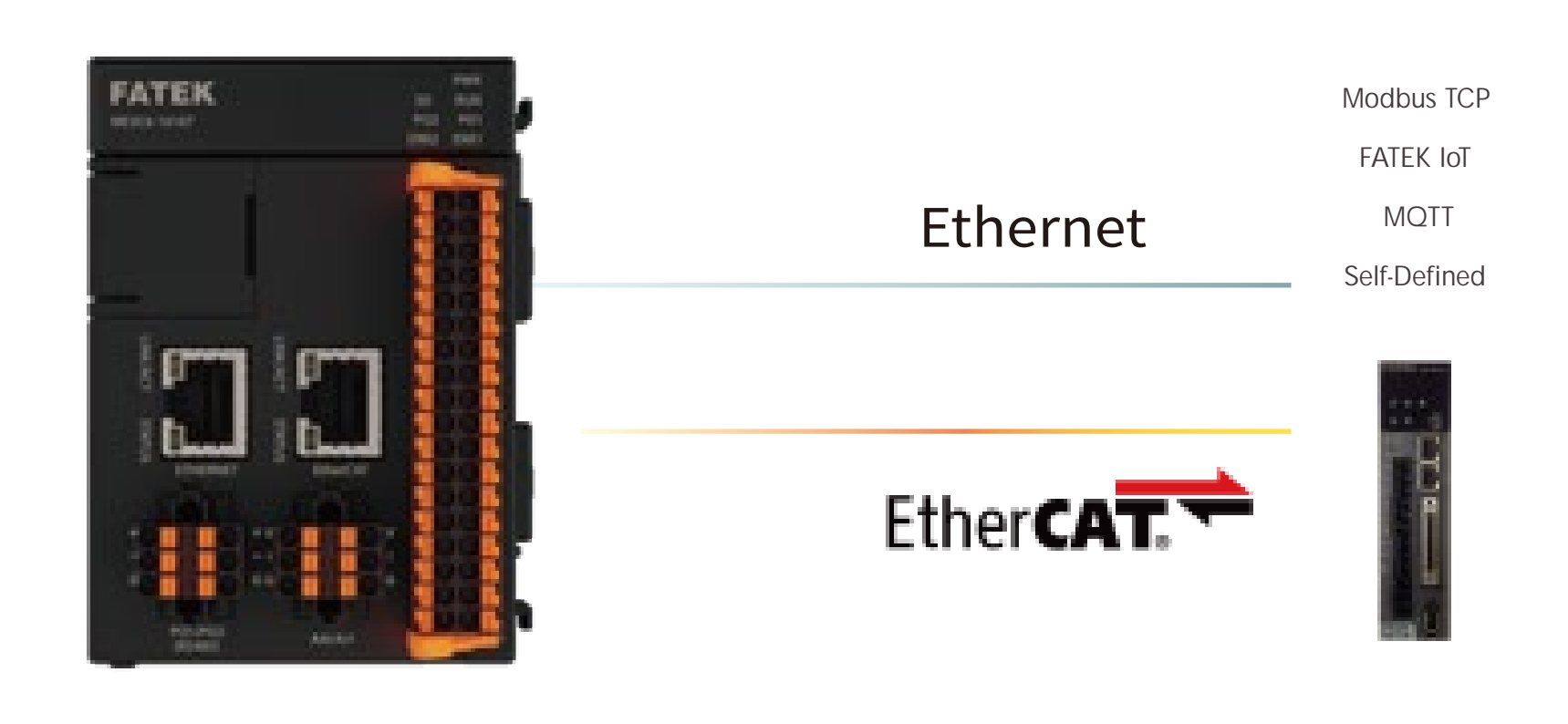
EtherCAT現場匯流排可無縫連接其他品牌的EtherCAT伺服*,提供高速傳輸的同時,實現高度可靠且高效的控制方式。
16軸同步運動控制
可同時控制多達16個伺服驅動器,無需擴展運動控制模組或連結多個CPU。實現高精度多軸同步協調控制。每個軸皆可執行進階運動同步控制。
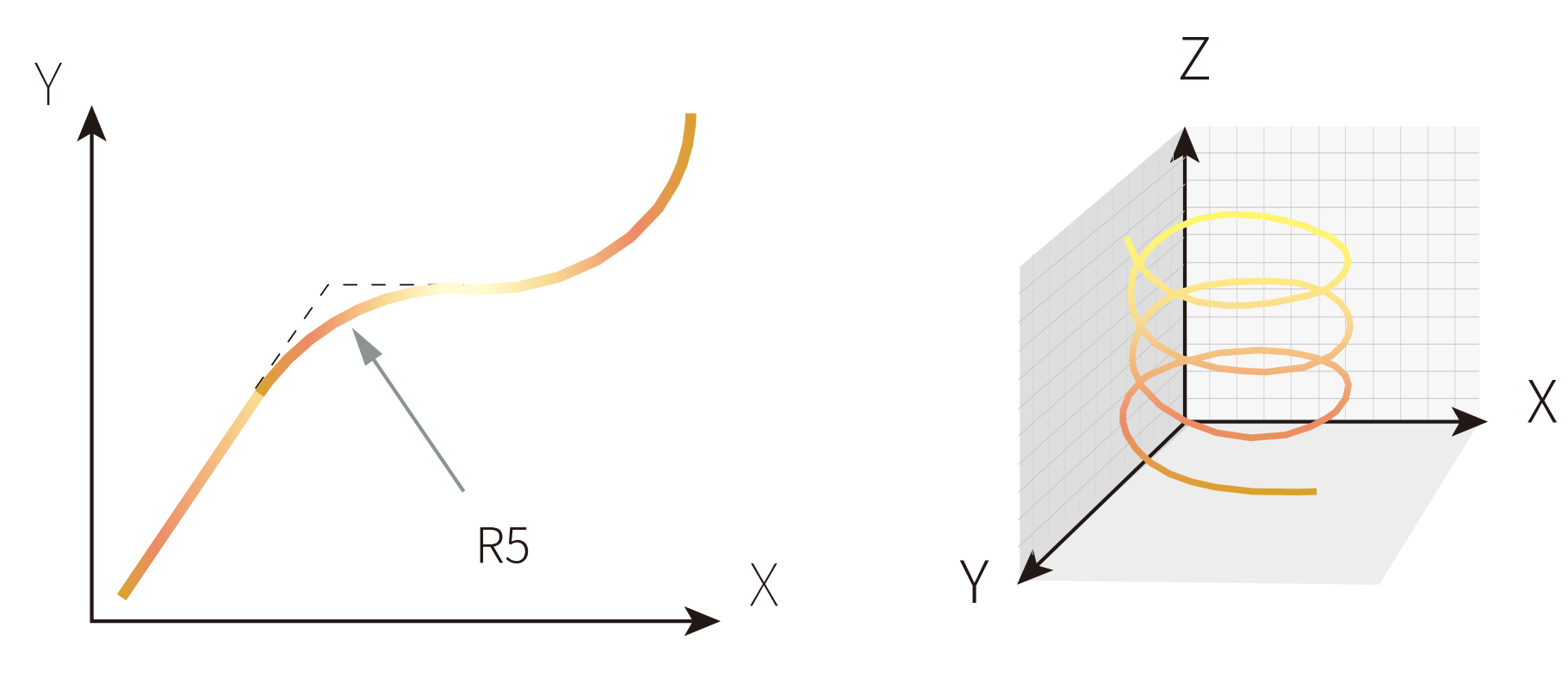
進階插補功能
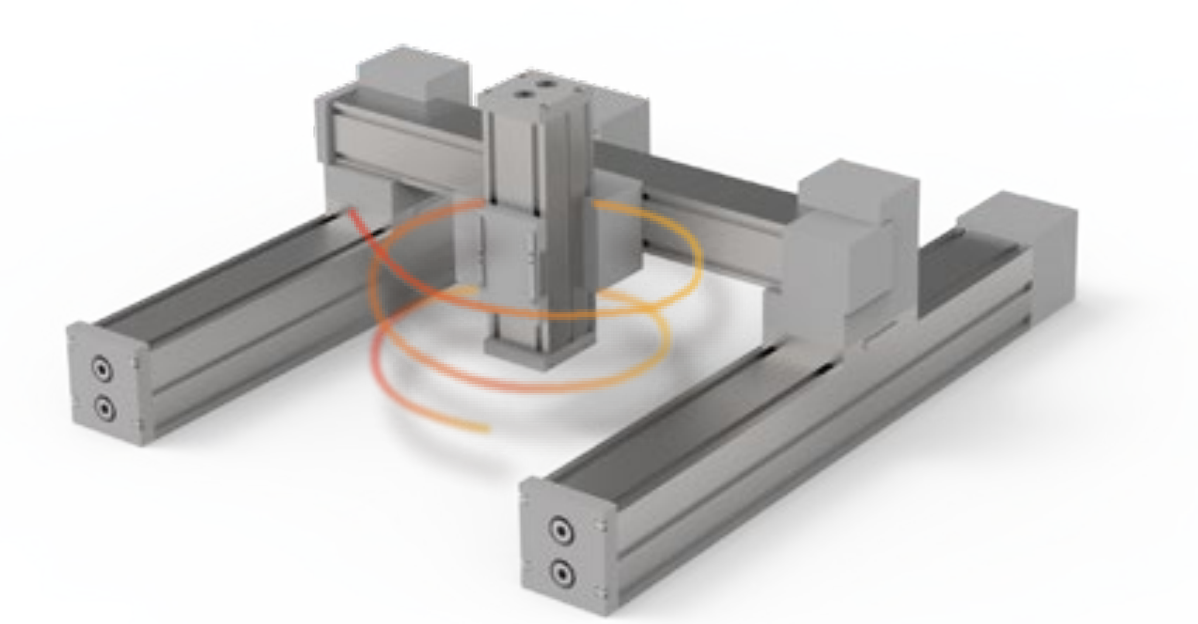
內建直線、圓弧及螺旋插補功能,可在兩個運動點之間繪製連續圓弧。此外,兩個運動軌跡可透過輔助圓弧連接,實現平滑過渡並減少機械振動。
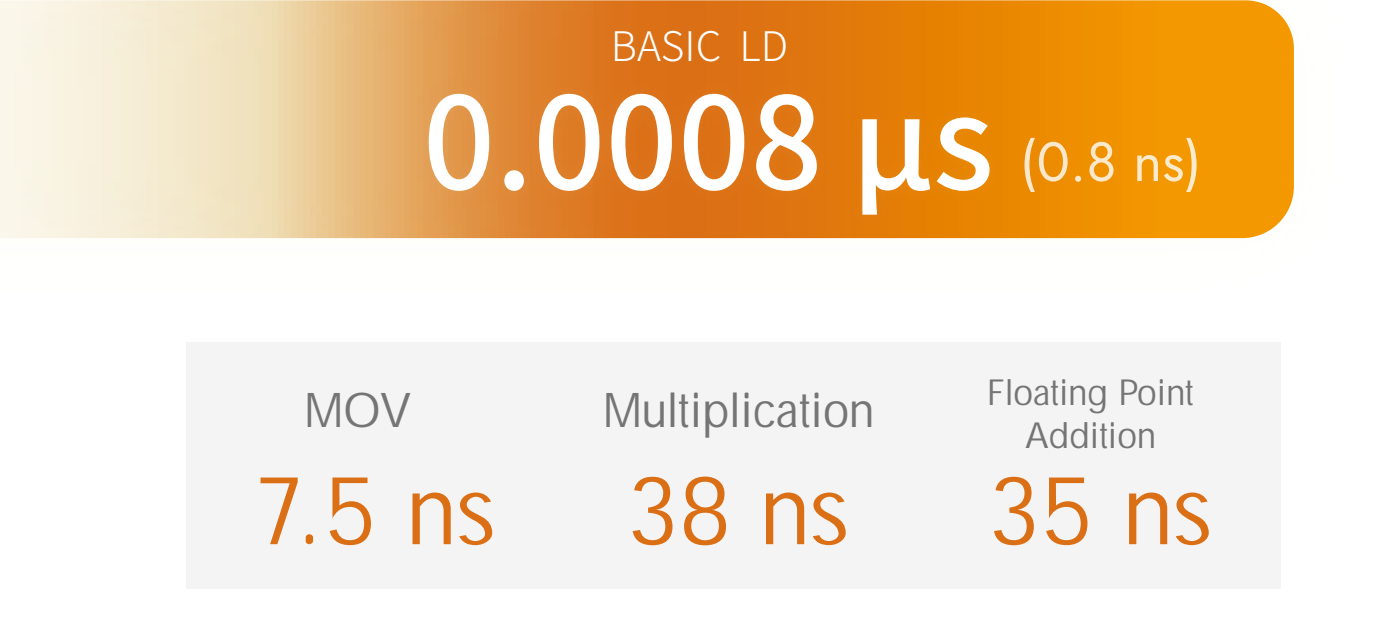
極致命令處理速度
創新開發的高性能處理器與高效能演算法,命令處理速度可達0.8ns的極致速度。
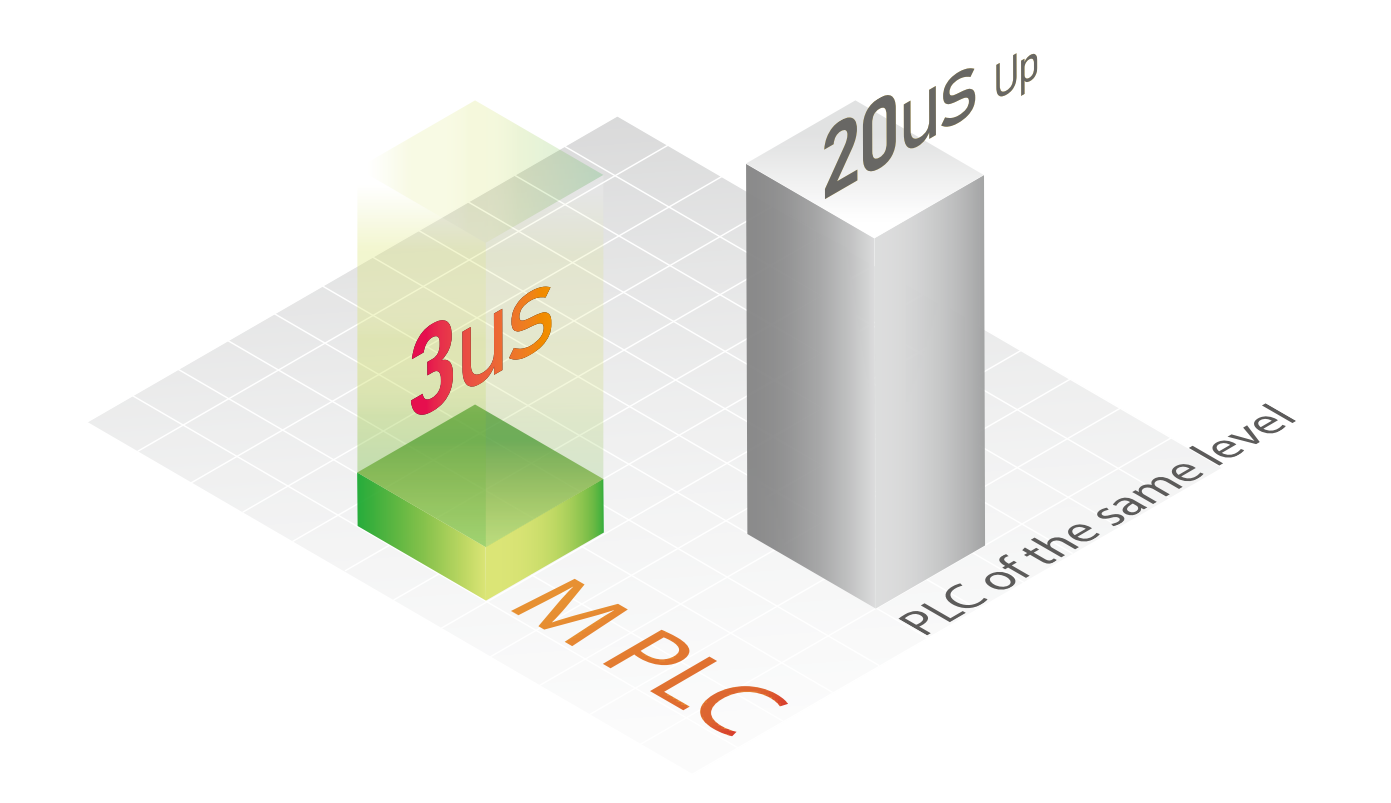
超低中斷延遲
具備頂級的超低中斷延遲,僅需3微秒,確保需要高速響應與超低延遲的控制請求能夠精確執行,完全不受程式複雜度或PLC掃描週期時間的影響。
超高精度運動控制性能
專用運動控制CPU獨立處理運動控制任務,可即時精確執行複雜或大量的運動控制命令,而不影響掃描時間。
多元場景的通用機型
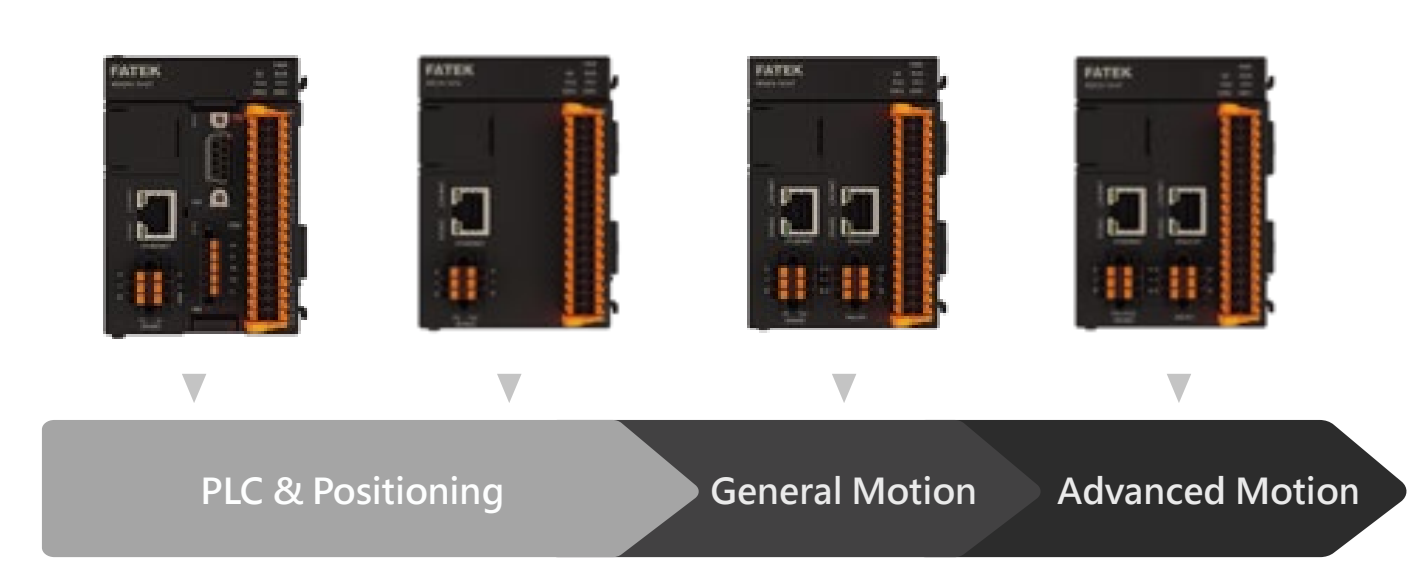
從PLC控制到進階多軸運動控制全面涵蓋,具備多款通用機型:MQ、MA、MU、MS及ME。從少量I/O點位到涵蓋整廠數萬點位的完整控制方案,提供多元且靈活的解決方案。
免電池程式記憶體
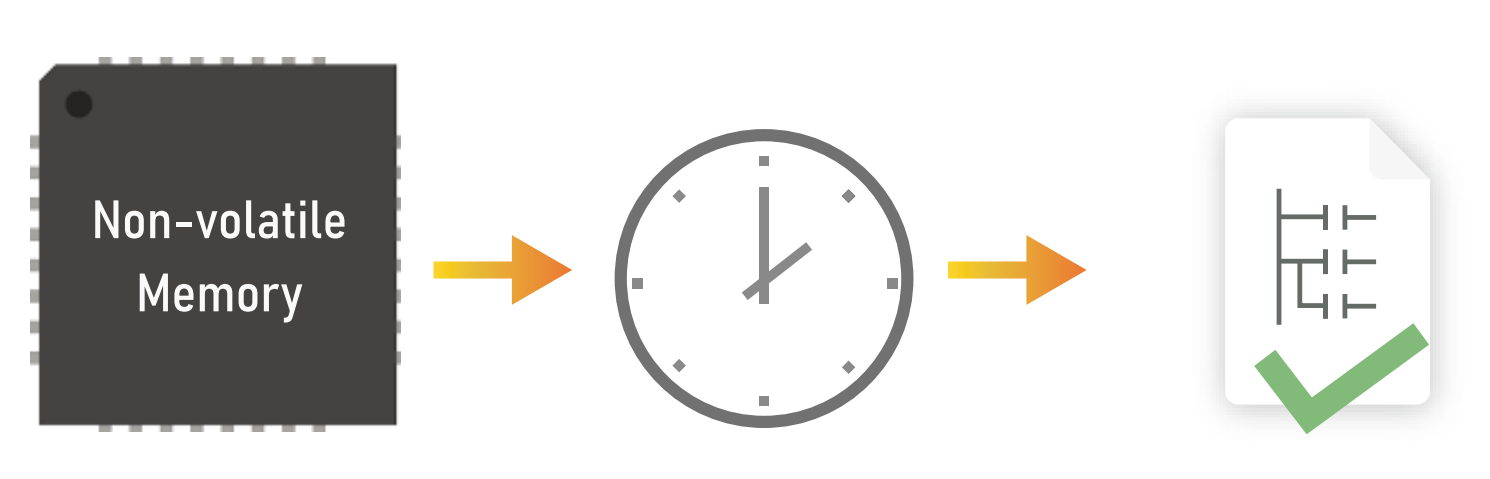
程式與資料儲存皆採用非揮發性記憶體,無需電池維持內部資料保存。您不再需要擔心因電池耗盡而造成資料遺失或損壞。
microSD卡擴充插槽
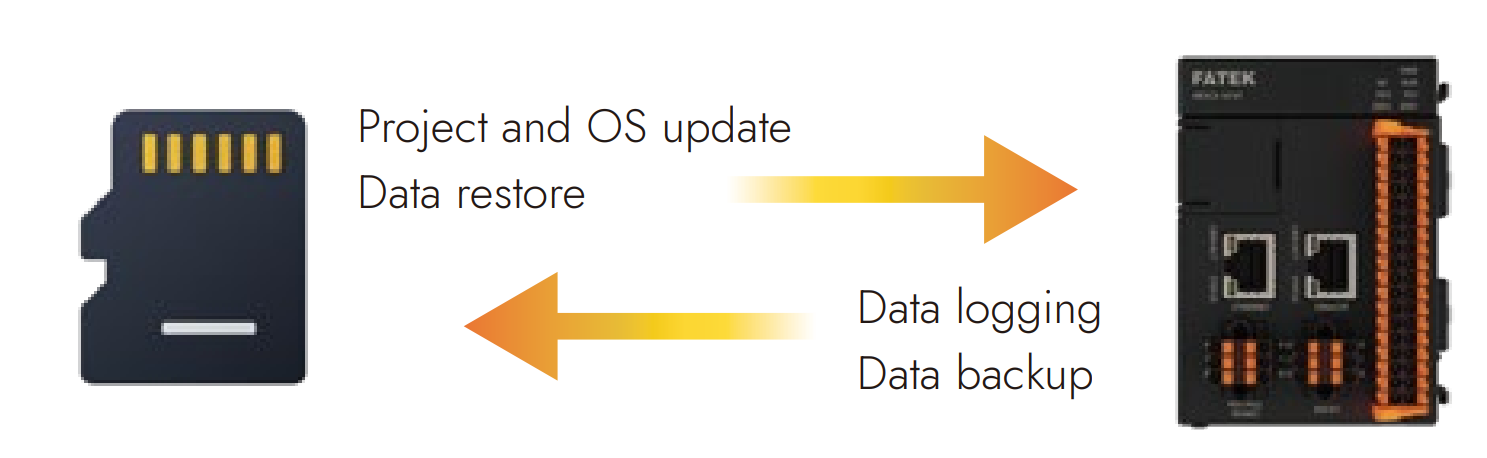
記錄的資料可直接儲存至microSD卡。專案更新、作業系統更新及資料備份/還原操作也可透過microSD卡執行。這讓使用者無需電腦即可完成資料記錄、專案載入及系統維護。
UperLogic?
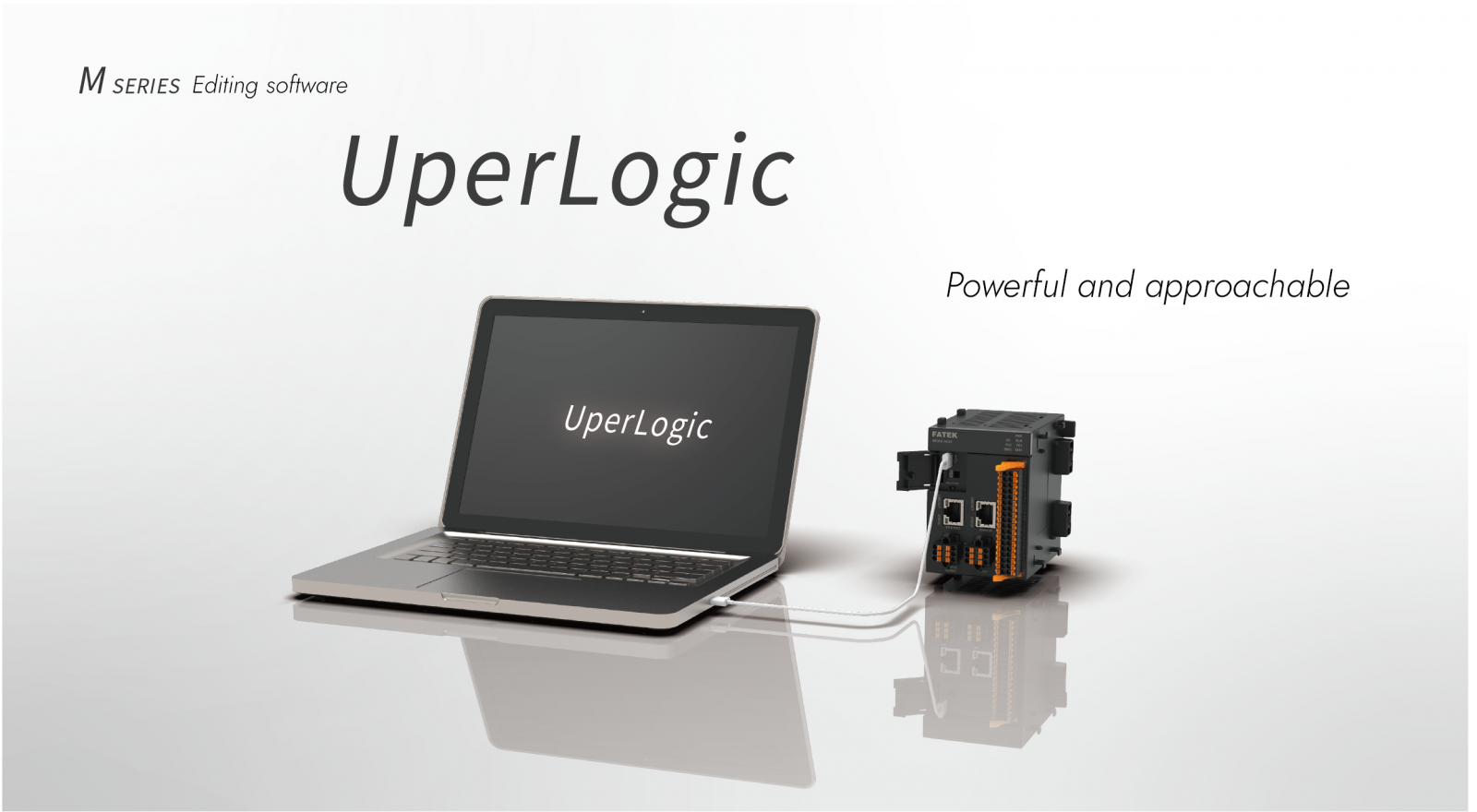
UperLogic是專業的PLC軟體,主要用於設計與配置新世代M系列PLC。它運行於Windows作業系統,並完全依照Windows環境的操作習慣設計。
視窗介面採用現今常見的風格呈現。易於學習與使用,無論初學者或有經驗的使用者都能以高效率的方式操作。本軟體採用專案概念,以階層化和視覺化的方式顯示程式開發內容,讓使用者一目了然地掌握相關工作內容。
透過直覺式操作即可進行程式開發與維護。此外,提供便捷的鍵盤與滑鼠快捷鍵操作方式,可高效率地完成程式編輯與測試。
另外,提供MDI(多文件介面)編輯程式畫面,可同時顯示程式的不同區段,進行比較、複製與編輯。
主要特色與功能
- 全面支援全域標籤、區域標籤及系統標籤,讓程式設計人員能以更直覺的方式配置與管理暫存器。
- 支援階梯圖(LD)、結構化文字(ST)及主流PLC語言編輯,同時支援自訂功能模組(FCM)。
- 提供三種模式:離線編輯、線上監控及線上編輯,實現更安全便捷的程式設計與機台測試。
- 除了即時監控線上暫存器的監控表功能外,還提供資料圖表工具,可將來自不同來源的暫存器資料更直覺地同時顯示於圖表上,便於比較。
- 全新的裝置檢視功能,可更直覺地配置PLC與IO模組的系統參數與設定。裝置尺寸、功耗、模組資源及其他資訊可預先得知。在線上監控模式下,可直接監控與修改IO資料,掌握PLC系統狀態。
- 使用者可依據不同功能或其他分類方式,將整體開發工作劃分為多個程式單元,可獨立輸入註解及進行測試,大幅便利程式開發及後續維護工作。
- 多元化的程式搜尋功能,除基本搜尋功能外,還支援記憶體配置與交叉參照功能。讓使用者能更快速了解記憶體使用狀況,並快速搜尋開啟使用中暫存器的相關函式或程式視窗畫面以修改參數。
- 提供程式語法檢查功能,可由使用者主動執行,或在使用者發出操作命令時由系統自動執行。
- 同時提供完善的智慧財產權保護。除專案密碼、程式密碼、資料密碼及下載密碼外,還實施程式ID及PLC ID等保護措施,可依設計者或操作者角色分配使用者專案與系統權限。不同的密碼權限保護系統安全與智慧財產。
- 支援完整的運動控制功能,包含伺服試運轉、運動監控圖、運動軌跡預覽及運動流程方塊。可輕鬆配置伺服與凸輪相關設定(E-CAM),便利且系統化地規劃運動控制流程。
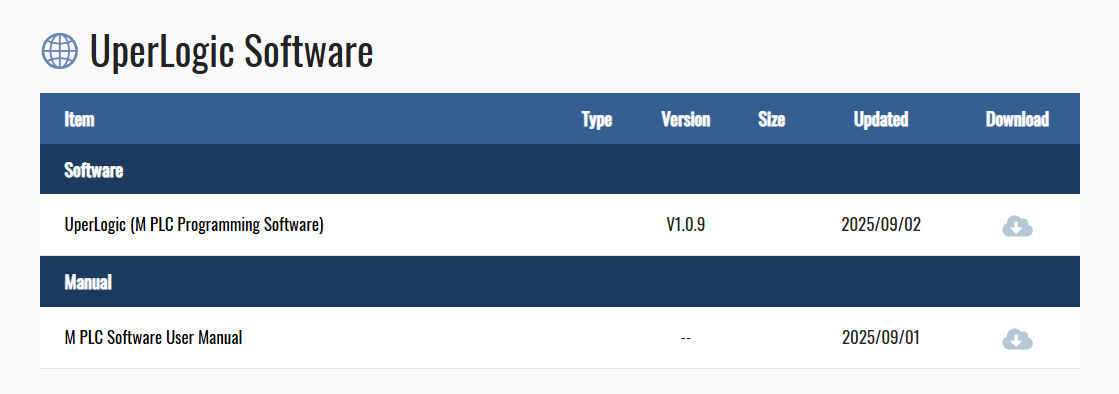
下載 UperLogic
請從下方連結下載 UperLogic 軟體。
安裝
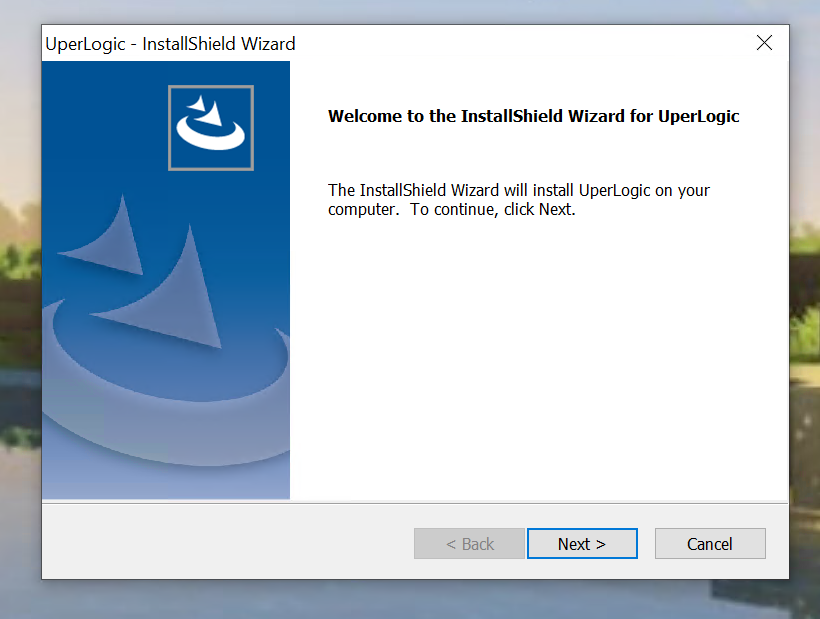
執行您先前下載的安裝檔案,並點擊「下一步」繼續。
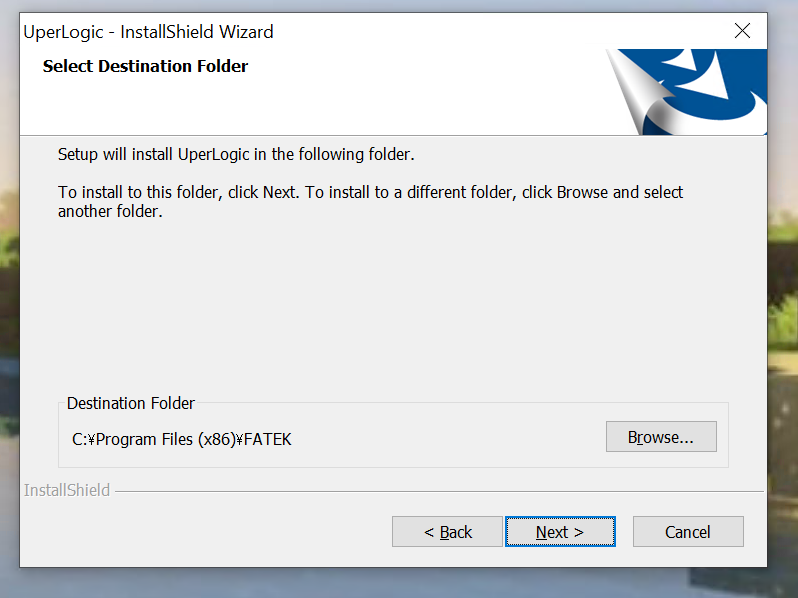
下一步> 繼續。
選擇「完成」,然後點擊「下一步 >」繼續
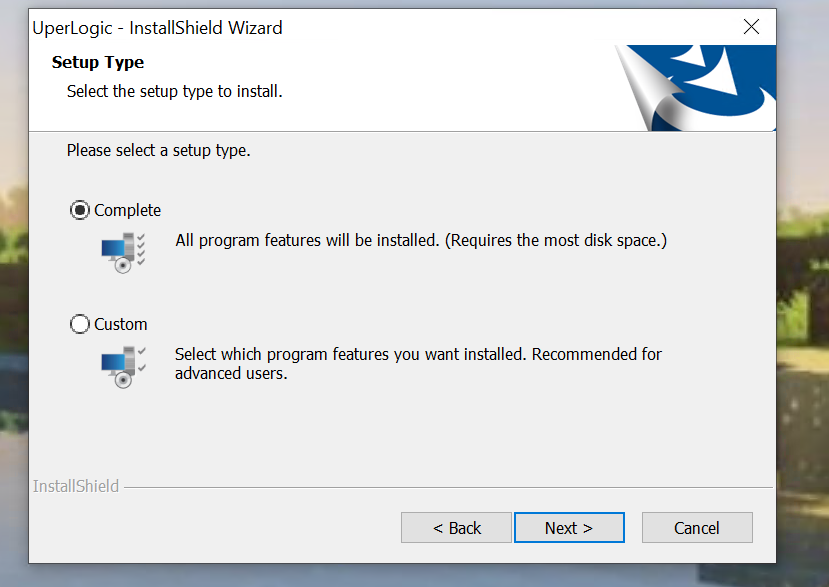
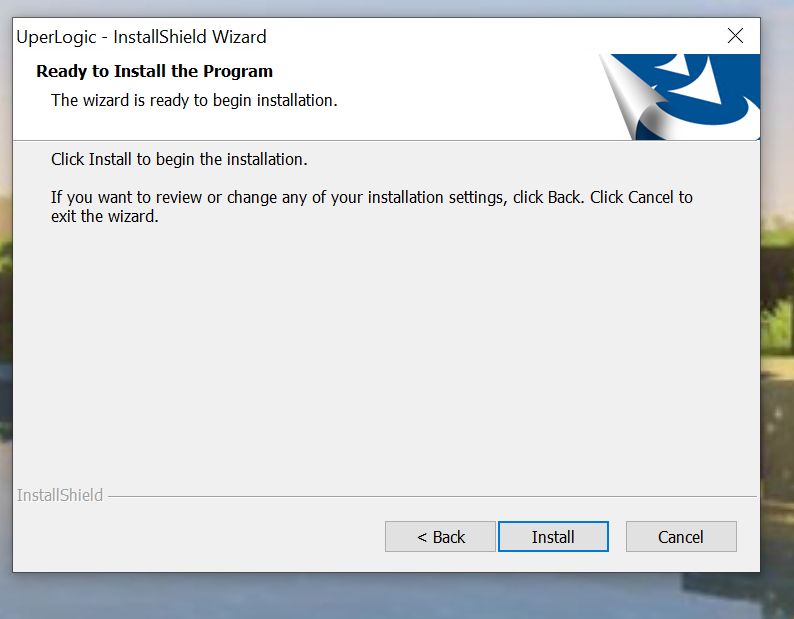
Click Install.
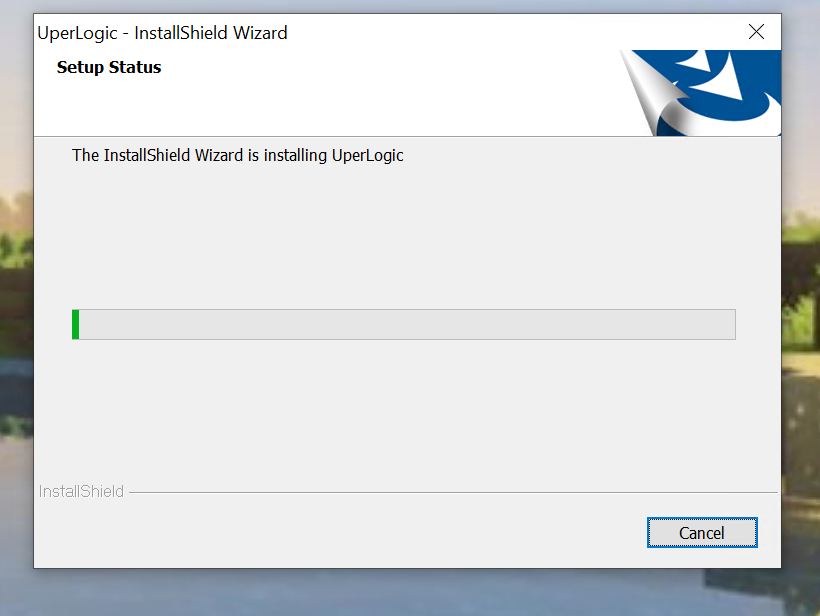
請稍候片刻…
接著將顯示連接至FATEK PLC的USB驅動程式安裝畫面。請點擊「下一步」繼續。
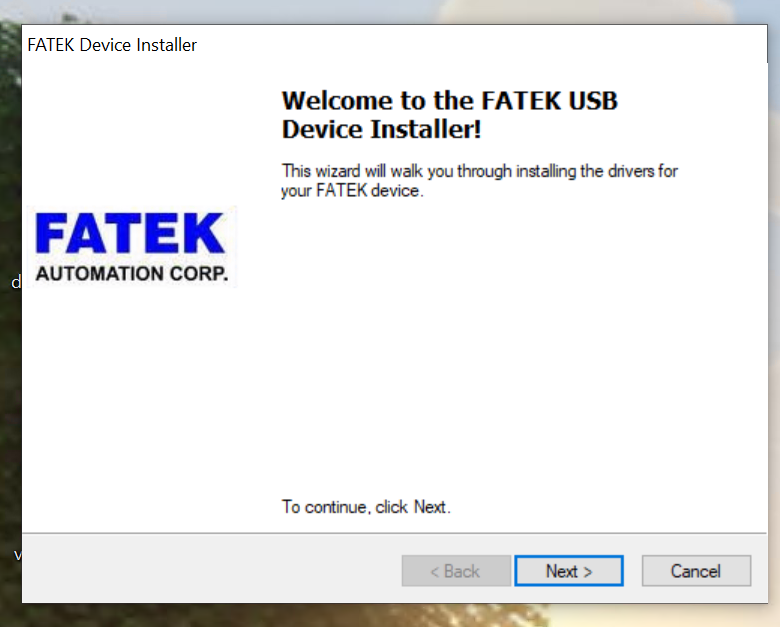
請繼續安裝。
Done!
至此,UperLogic 的安裝已完成。
啟動 UperLogic!
現在讓我們啟動剛安裝的 UperLogic。
請稍候片刻…

Done!
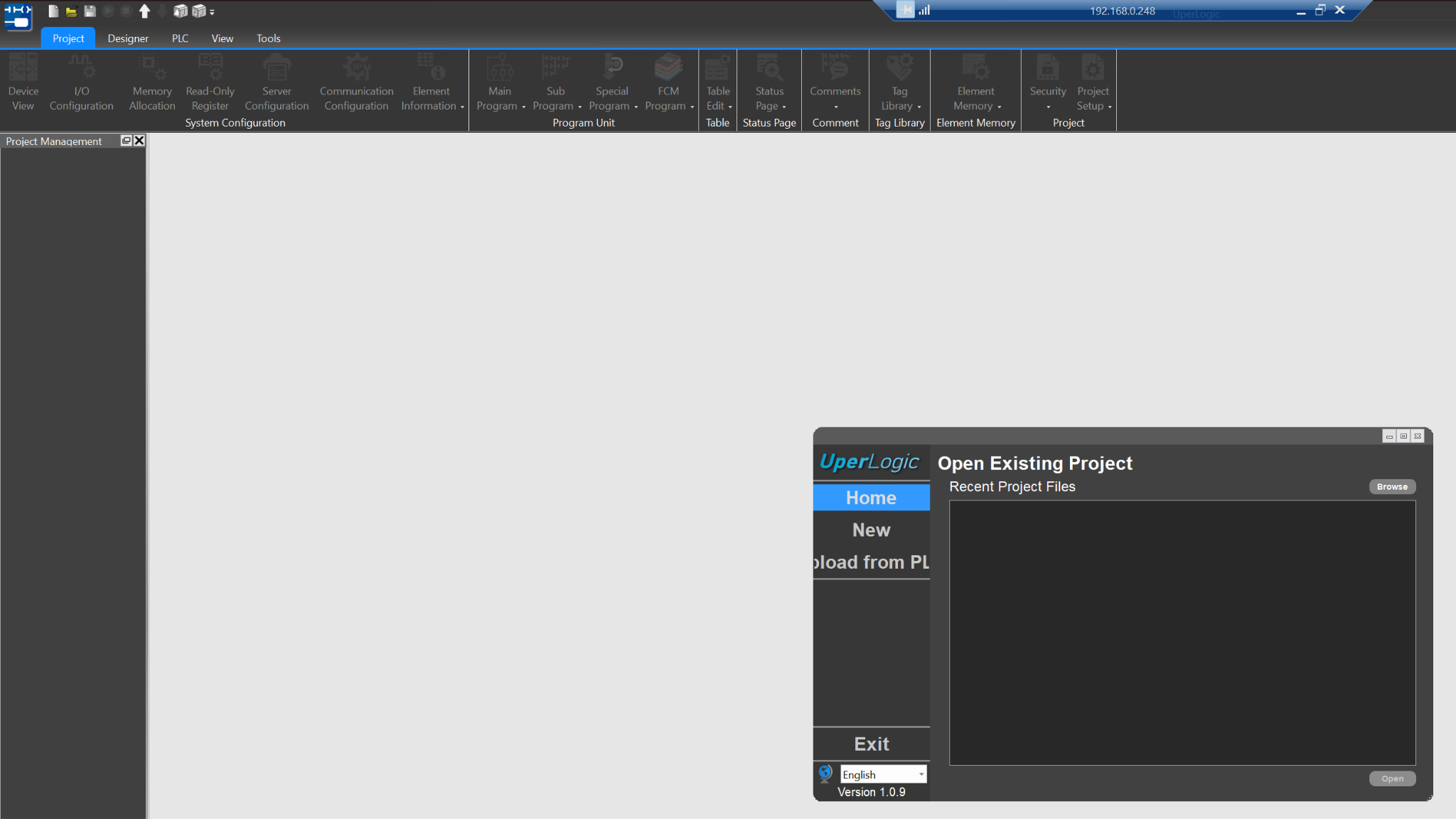
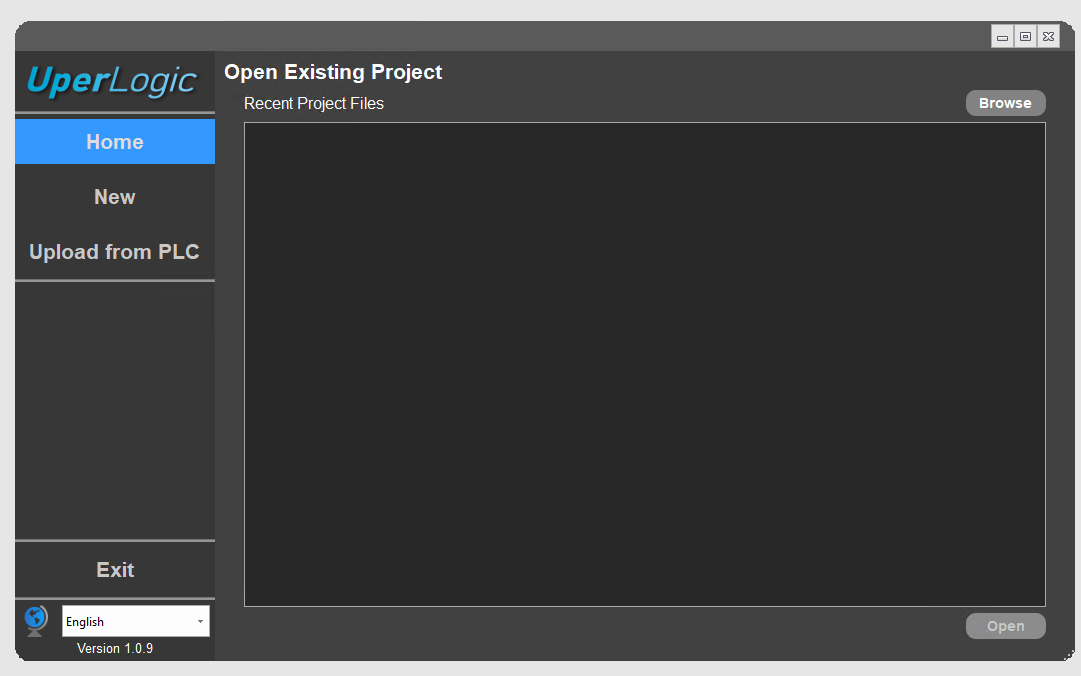
建立新專案
接著,點擊「New」以建立新專案。
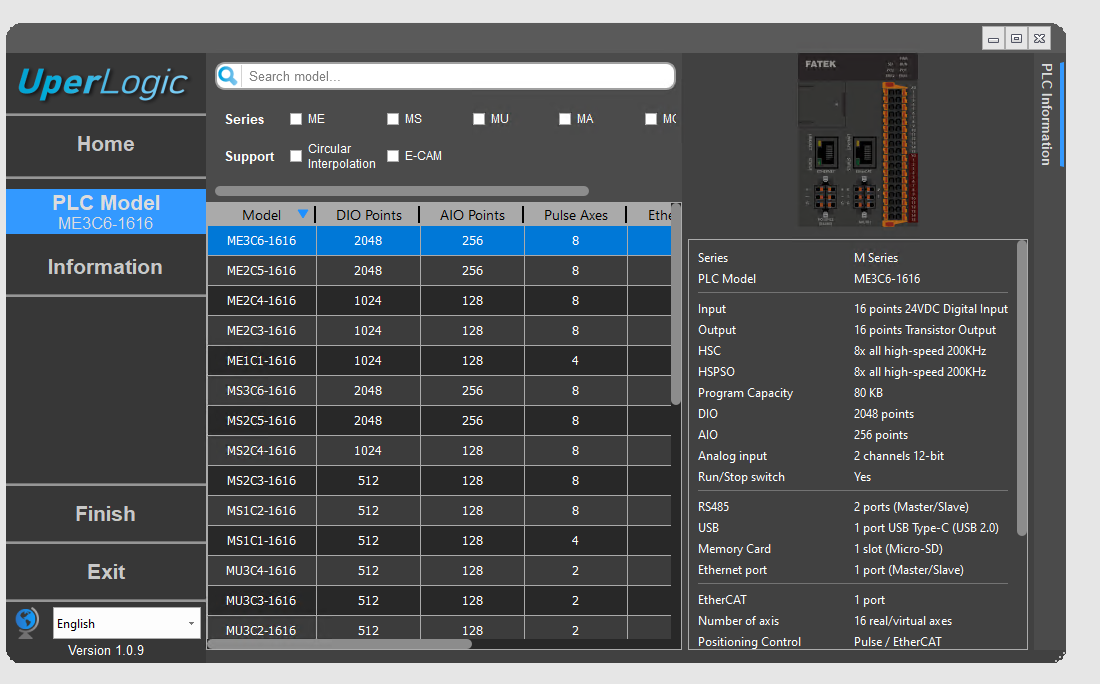
請選擇專案中要使用的PLC型號。本文將採用ME3C6-1616型號。
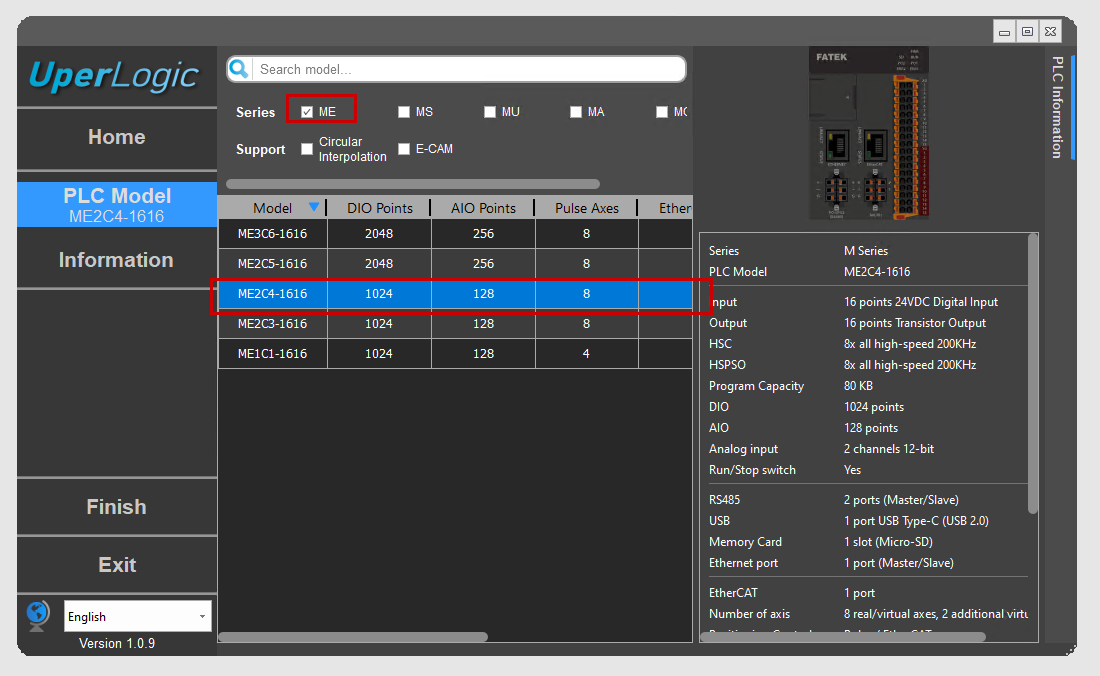
此外,您可透過系列選項框變更顯示的PLC型號。
選擇PLC型號後,下一步是設定PLC專案名稱。
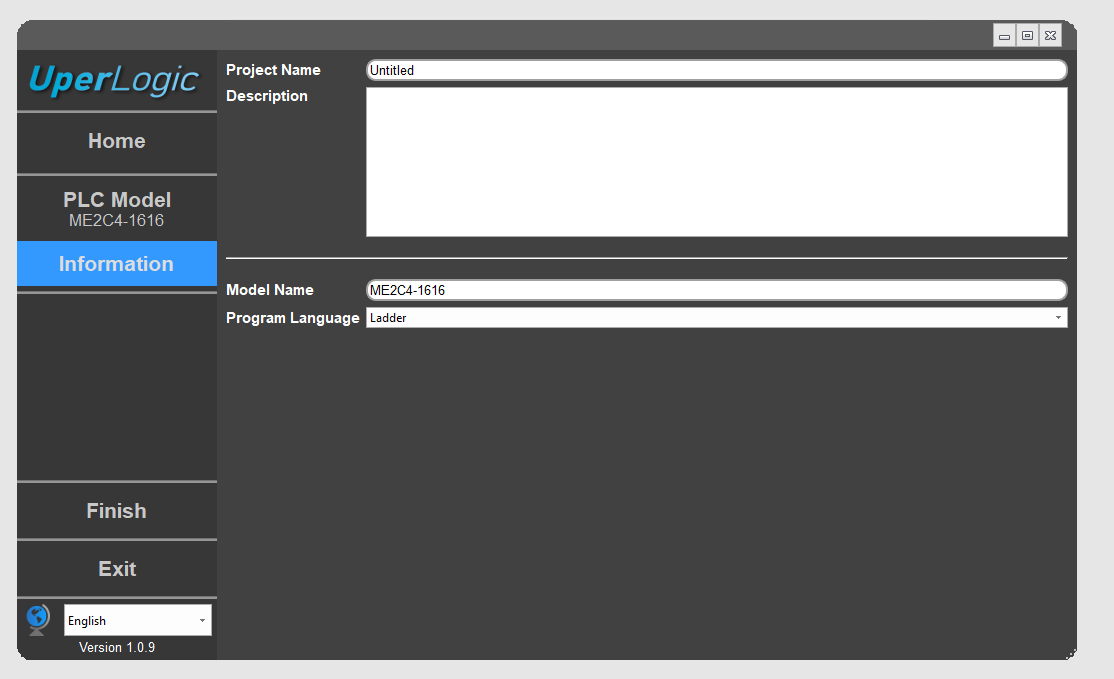
此外,您可透過「程式語言」下拉式選單選擇梯形圖或結構化文本(ST)來建立程式。
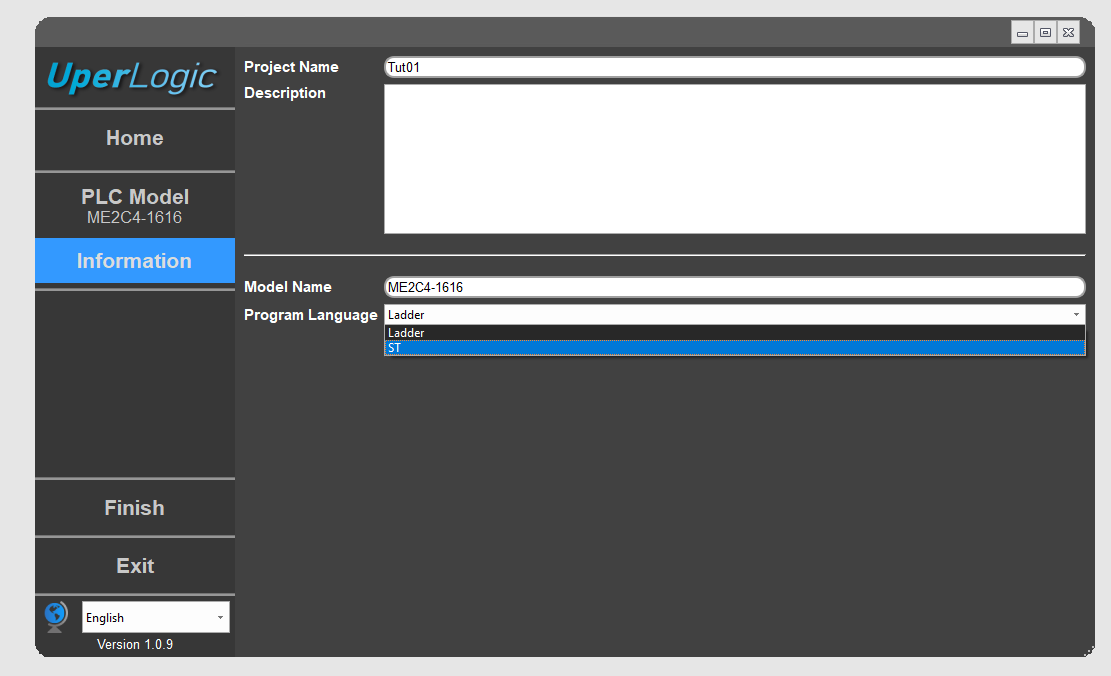
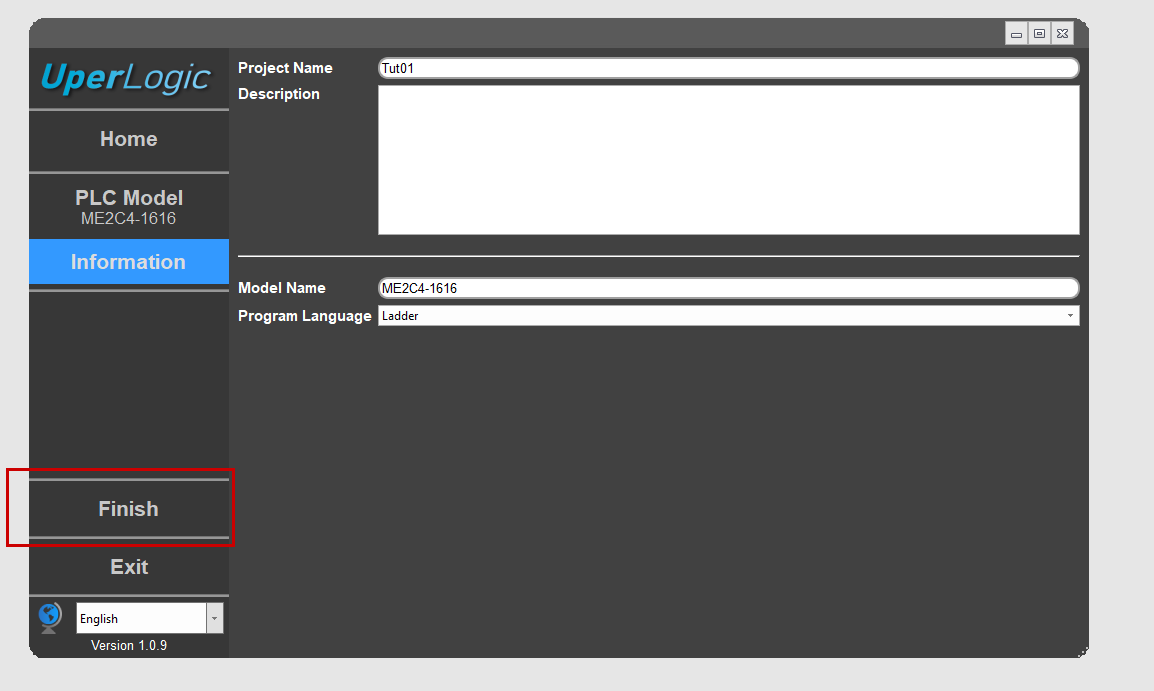
本文中,我們將選取梯子。接著,點擊「Finish」以結束此專案。
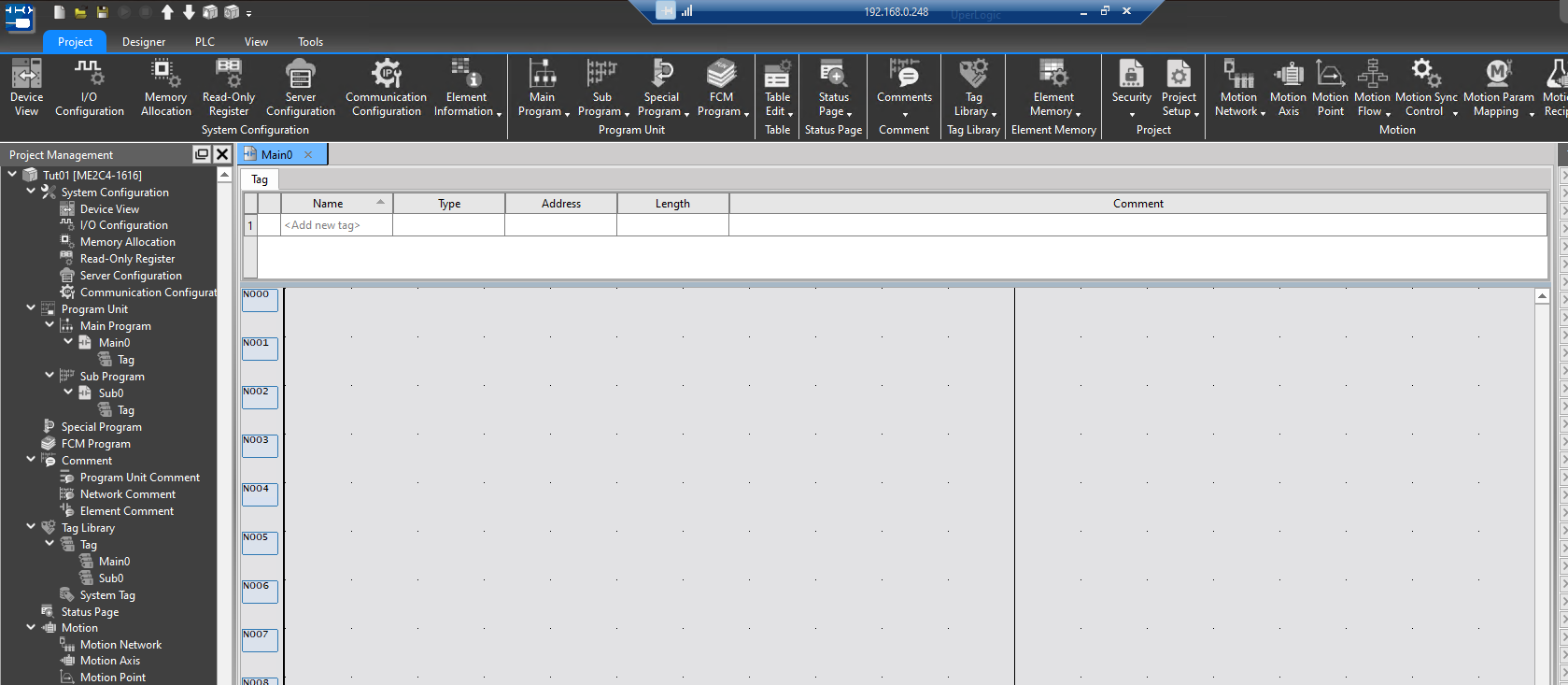
完成!這是你的第一個 UperLogic 專案。
您的首個階梯計劃!
現在讓我們建立第一個梯形圖程式。開啟Desinger標籤頁,並從梯形圖中逐一添加每個梯形圖元件。
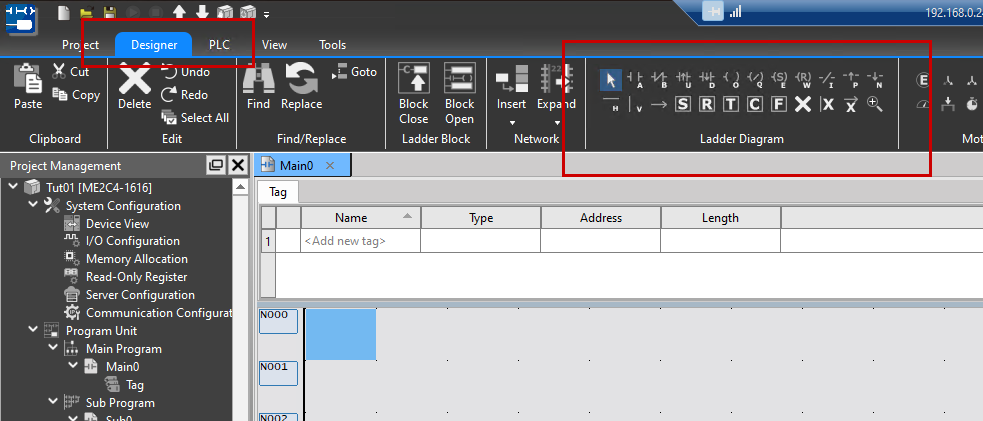
新增A接點
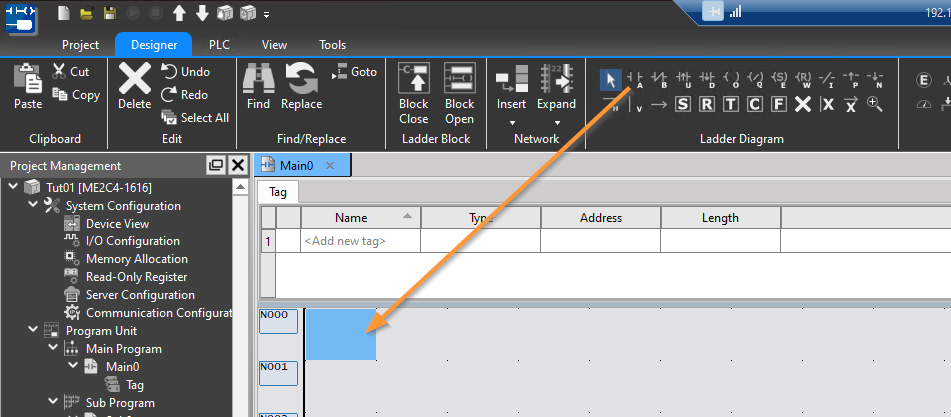
要先添加 A接點,請從梯形圖中選取 A接點,並將其拖放至 N0000。
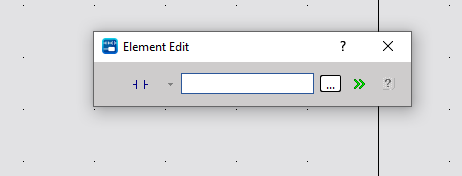
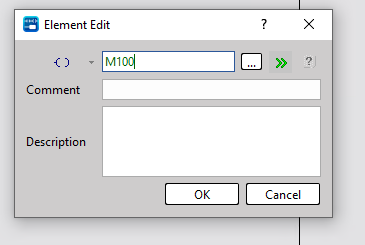
零件編輯畫面將會顯示。
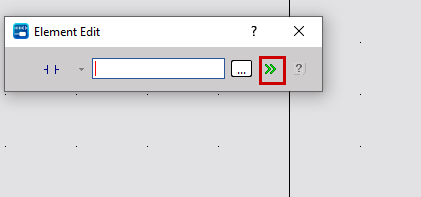
點擊下方的 >> 圖示。
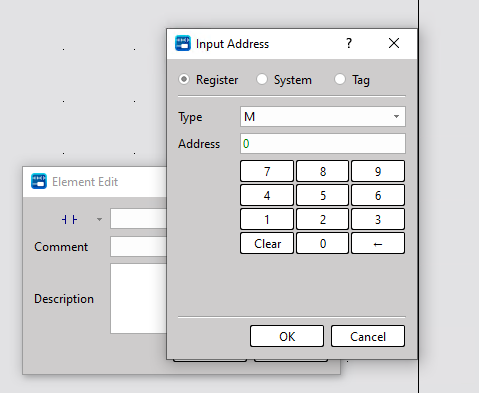
您可以編輯此元件的詳細設定。點擊此處按鈕即可設定接點號碼。
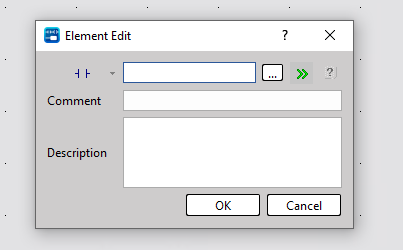
在此範例中,我們將設定 M0。
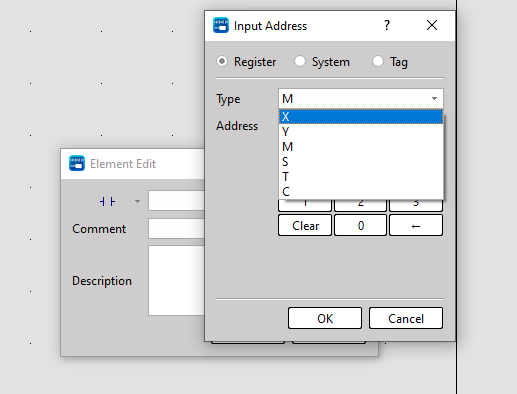
您亦可從「type」下拉式選單中選擇其他類型的裝置。
最後,點擊「ok」以新增零件。
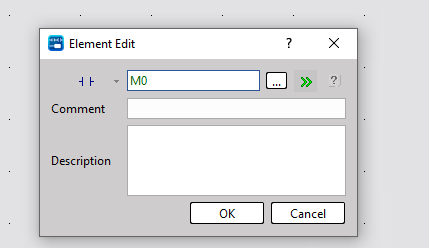
完成!這是第一個被添加的梯形元件。
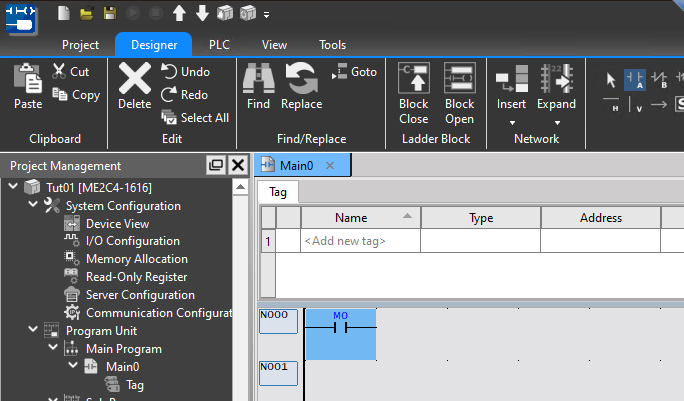
添加線圈
接下來,我們將添加線圈。
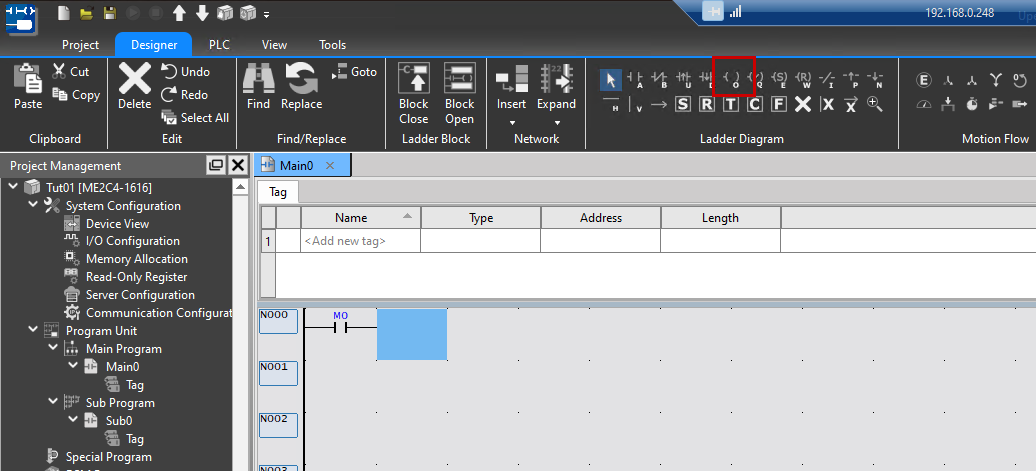
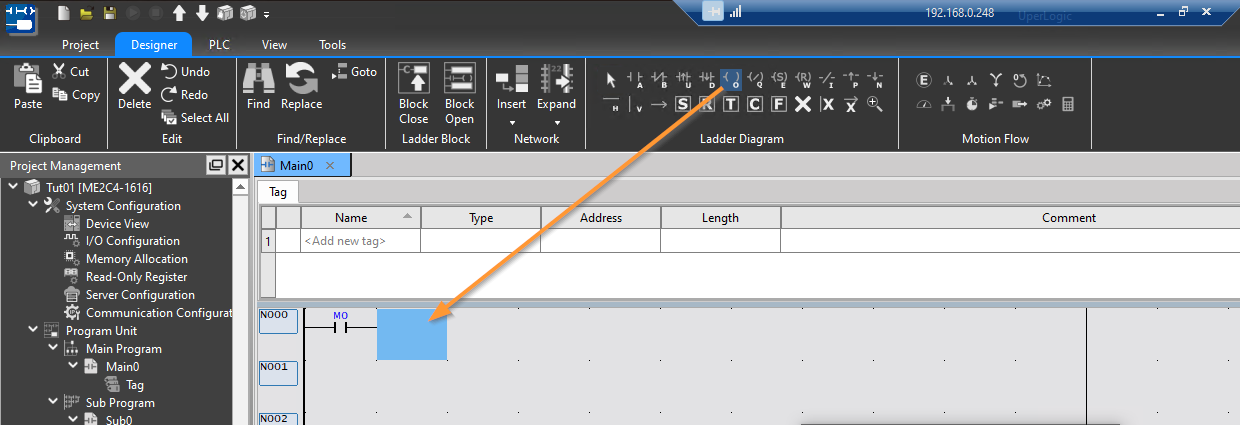
從梯形圖中選取線圈,並將其拖放至 N0000。
將顯示與先前相同的零件修改畫面。
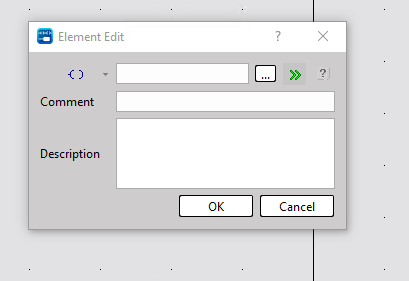
這次,我們將它設定為M100。
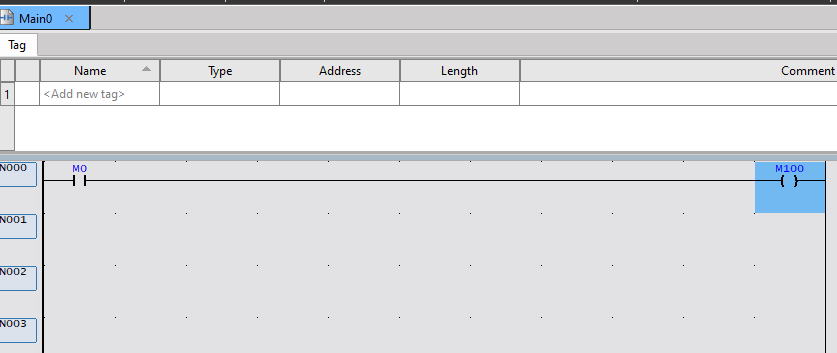
完成了!於是,我成功製作出我的第一個梯形電路。
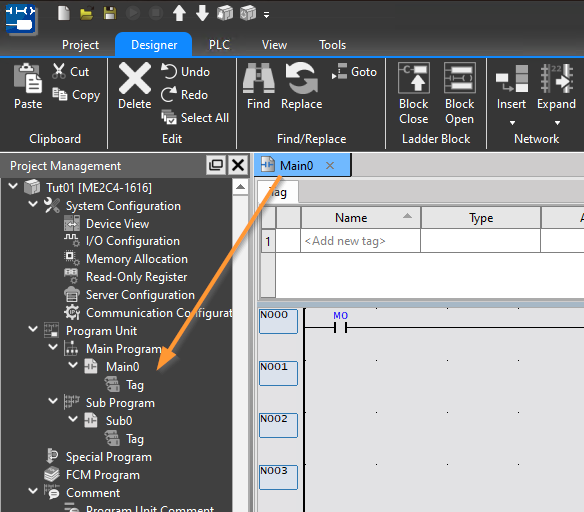
程式在哪裡?
實際上,我們正在編輯的程式位於程式單元 → 主程式 → Main0。
編譯
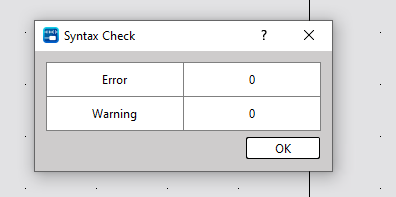
最後,前往 PLC → Syntax Check 以檢查程式是否存在錯誤。
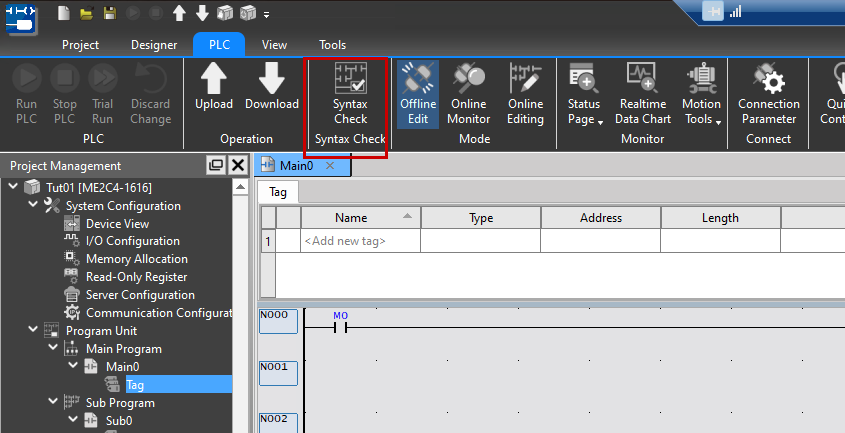
完成!沒有任何錯誤或警告。
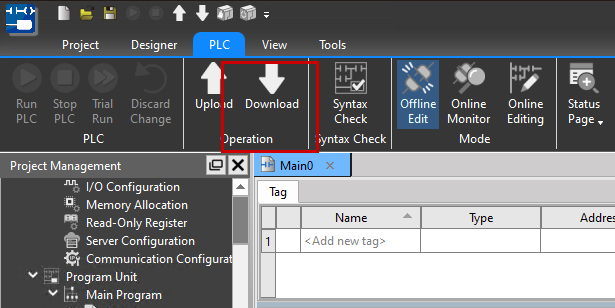
下載
接下來,讓我們透過 PLC→Download 將專案下載至 PLC。
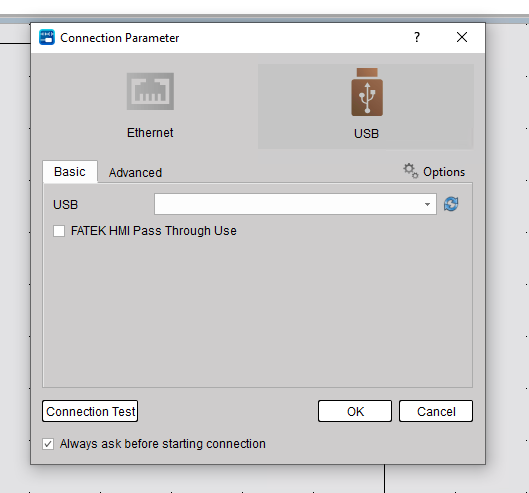
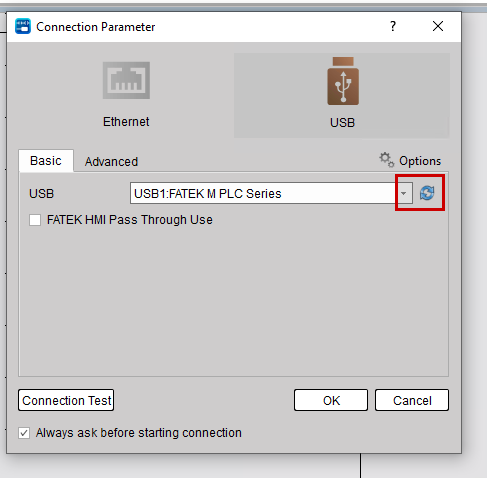
連接至PLC的參數設定畫面將會顯示。
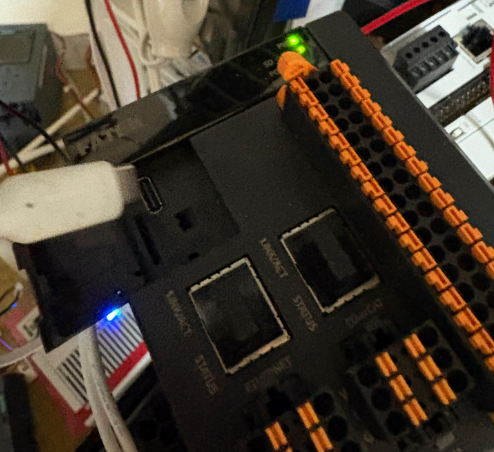
請使用主機上的 USB-C 連接埠將 M-PLC 連接至您的電腦。
若未顯示USB驅動程式,請點擊下方圖片中以紅色標示的按鈕。
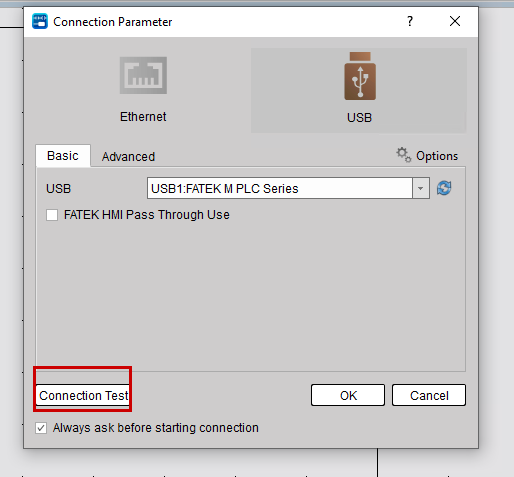
接著,點擊左下角的「Connection Test」按鈕以執行通訊測試。
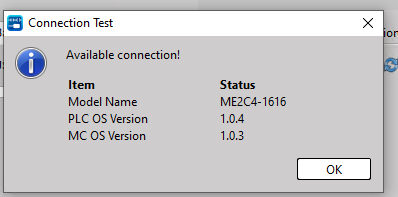
完成!電腦與可編程邏輯控制器之間的連接正常。接著點擊「確定」並將專案下載至可編程邏輯控制器。
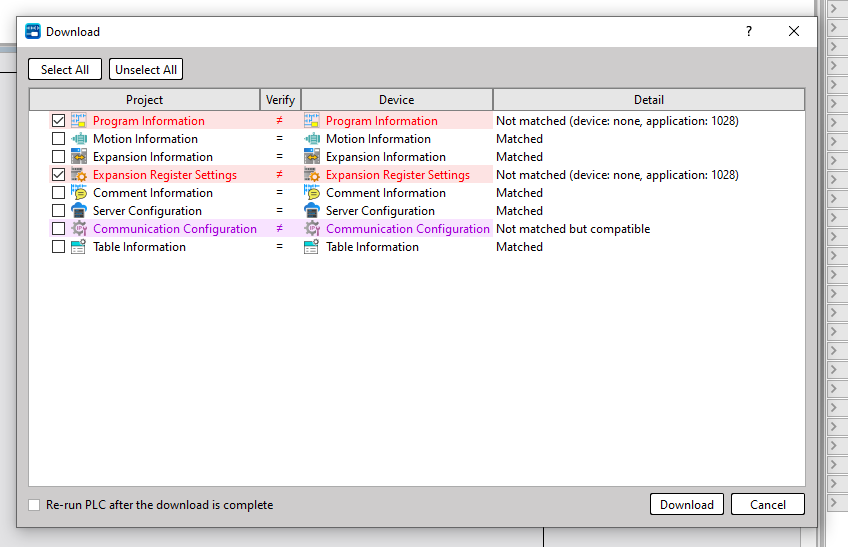
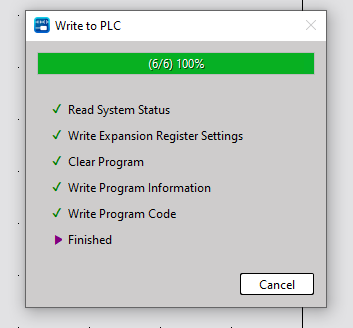
檢查離線與線上不同位置,然後點擊下載按鈕。
Done!
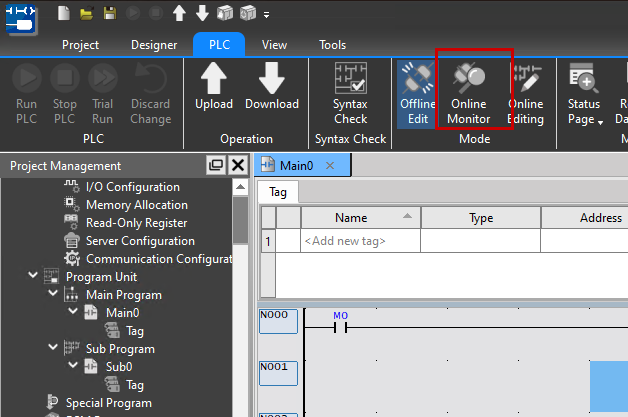
Online Monitor
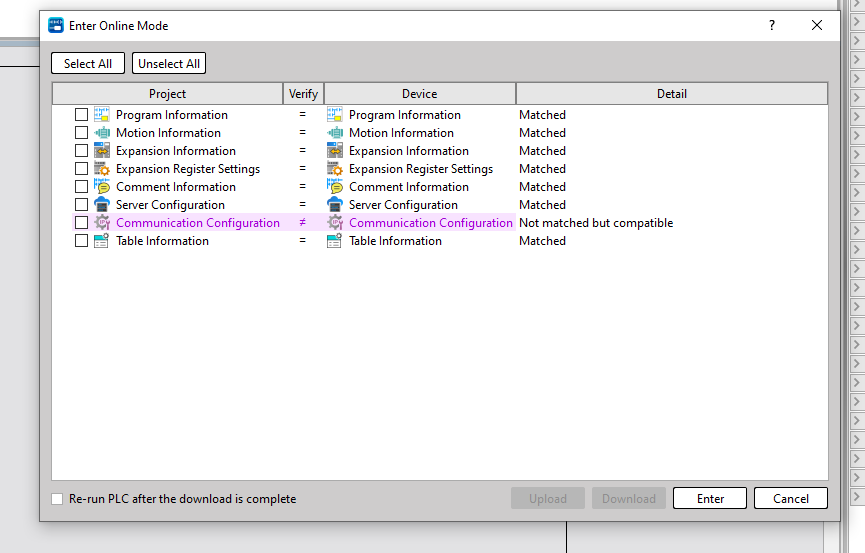
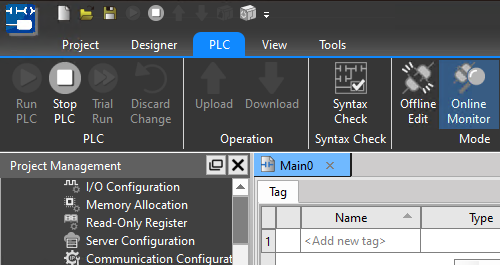
本次請透過PLC → Online Monitor檢查當前程式狀態。
完成!所有項目均符合要求。
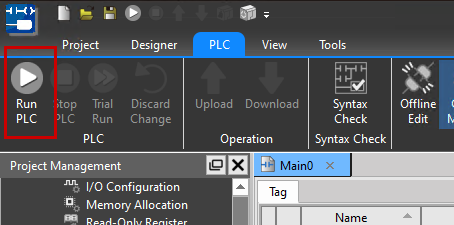
將PLC設定為運行模式
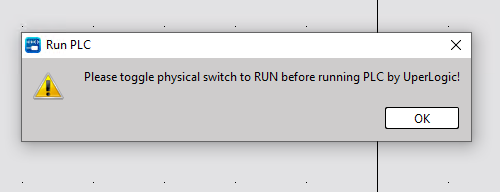
接著,點擊「RUN PLC」按鈕,將CPU從停止模式切換至執行模式。
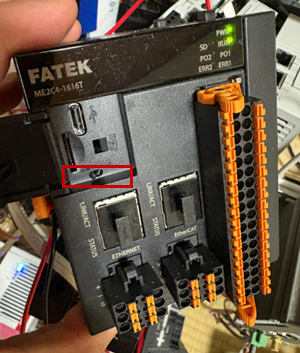
若出現以下訊息,表示PLC單元的實體開關已設定為停止狀態。
完成!可編程邏輯控制器已進入運行模式。
開關位元裝置
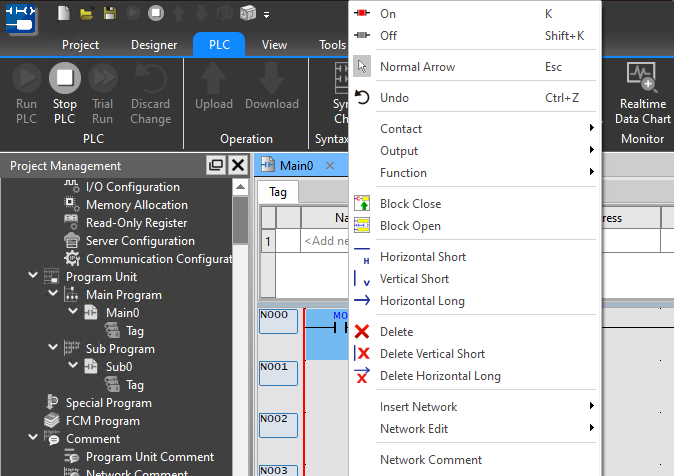
接下來,若您想在監控過程中變更某個接點的開關狀態,請右鍵點擊對應裝置 → 選擇「ON/OFF」選項,或按下 K/Shift+K 鍵。
Done!
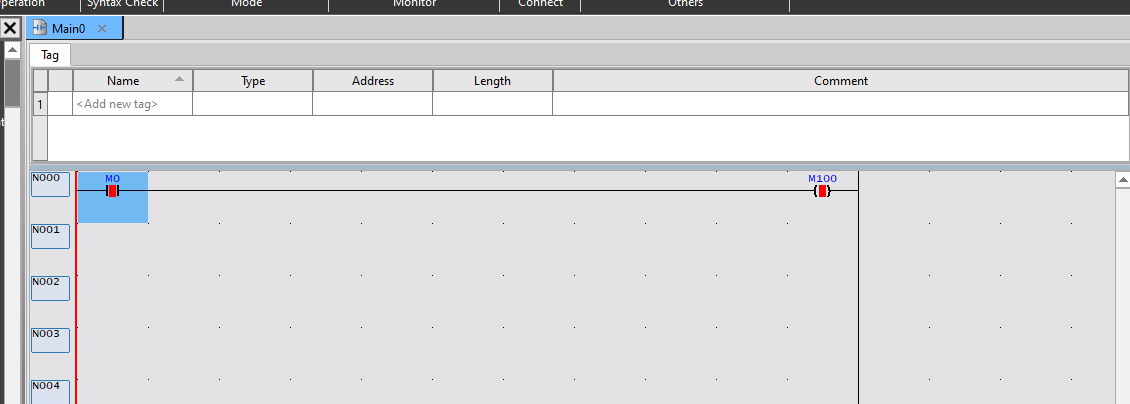
線上編輯
要執行線上編輯,請點擊 PLC → Online Editing.
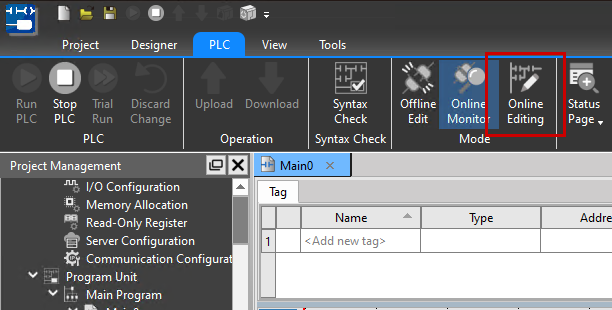
您現在處於線上編輯模式。
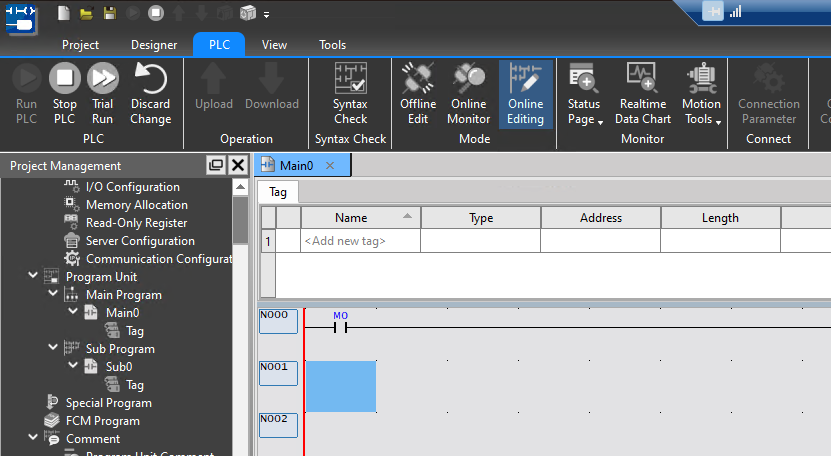
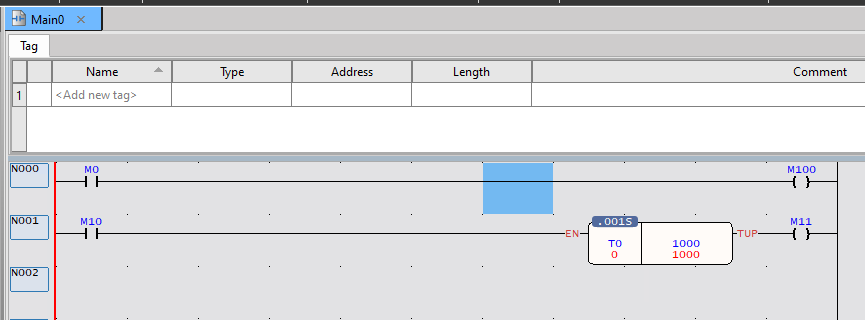
新增計時器
插入一個新電路,並在梯形圖中添加一個計時器。
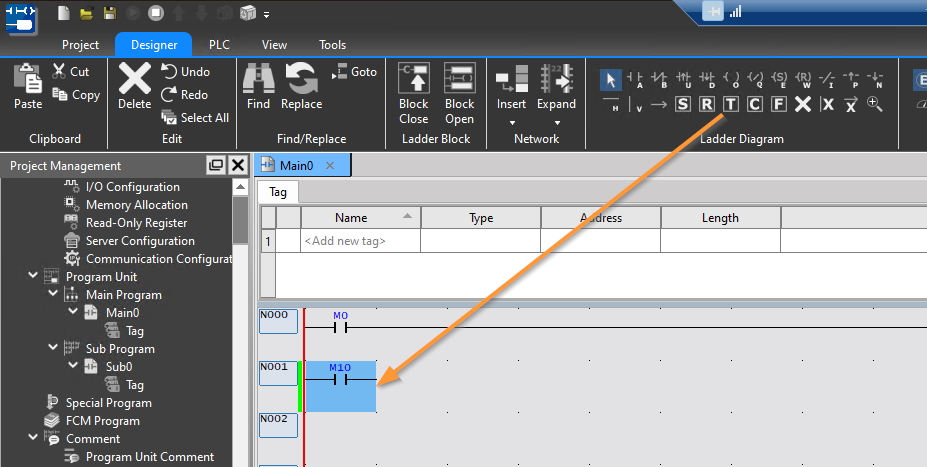
計時器新增畫面已顯示。
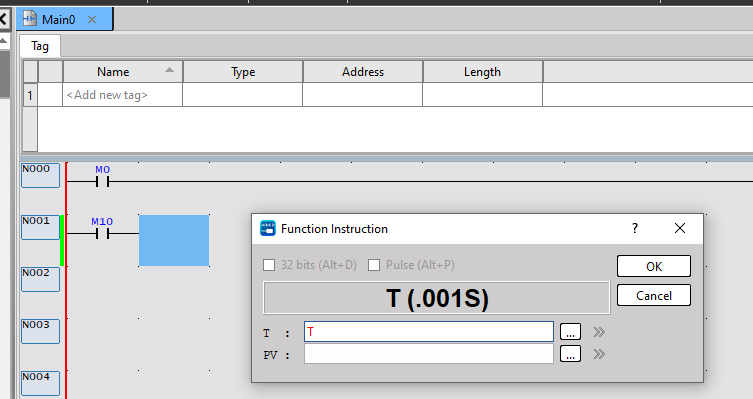
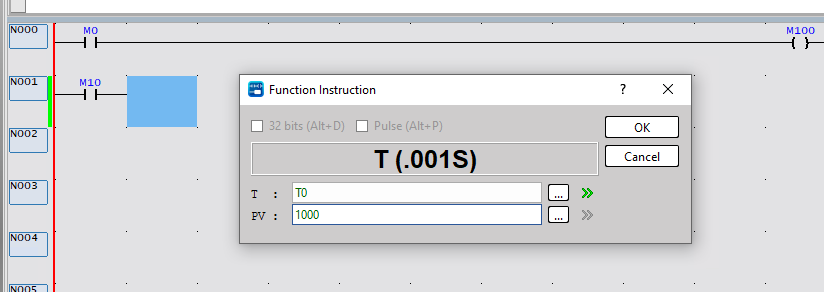
在 T 欄位輸入計時器編號,並將 PV 設定為所需時間。
輸入所有參數後,請點擊「OK」繼續。
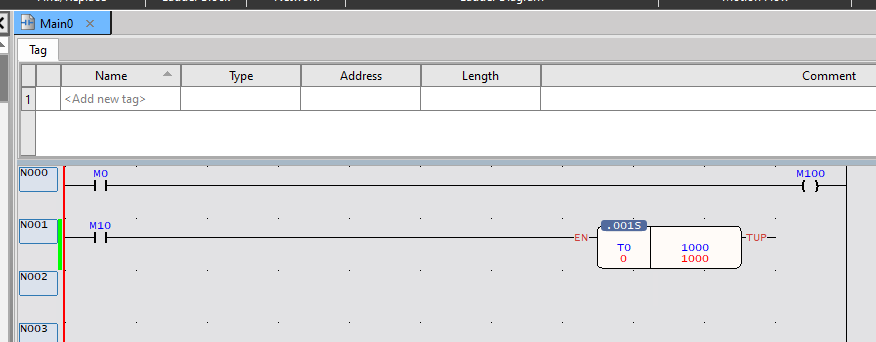
完成!已新增計時器。
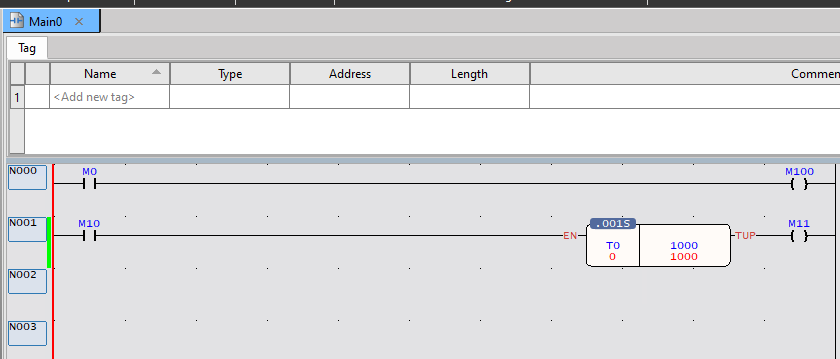
為計時器輸出添加線圈
最後,將線圈連接至計時器的輸出端。
Trial Run?
與國內PLC不同,線上編輯時,對專案或程式所做的變更不會立即寫入PLC。若要啟用當前變更,必須透過試運行將其寫入PLC的執行區段。
點擊功能列上的[PLC] → [Trial Run],即可執行PLC的試運行。
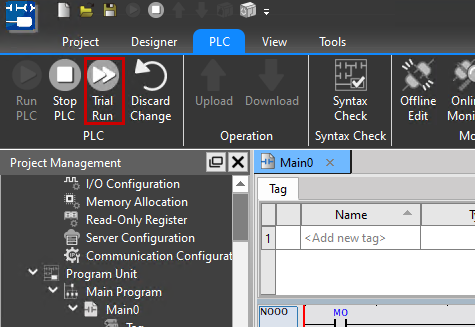
完成!您先前透過線上編輯新增的程式現已執行中。
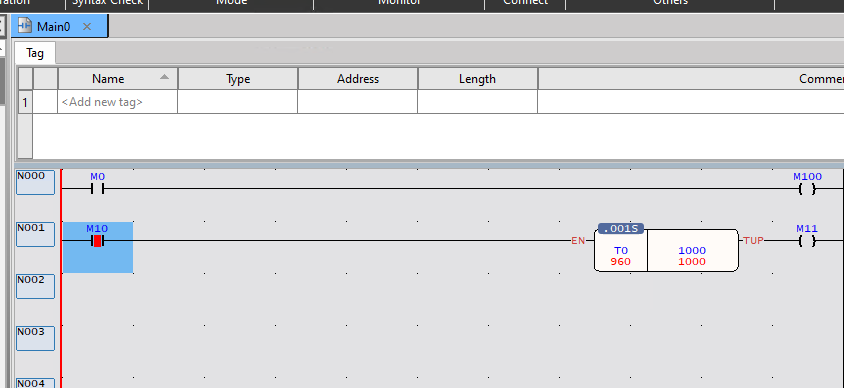
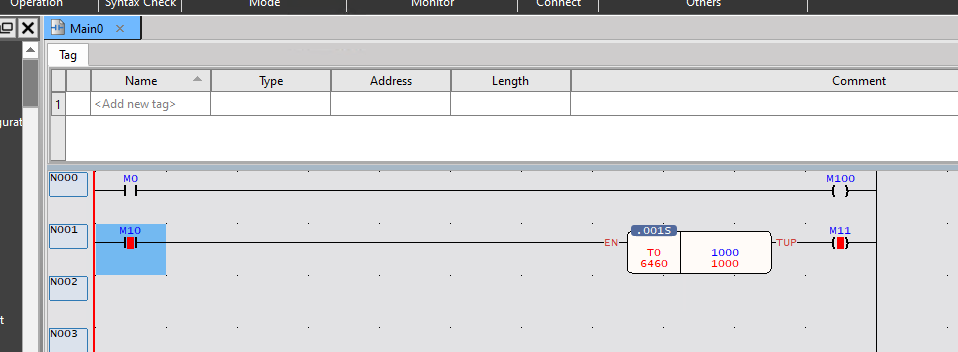
計時器現在可以正常開啟。
將當前程式儲存至CPU
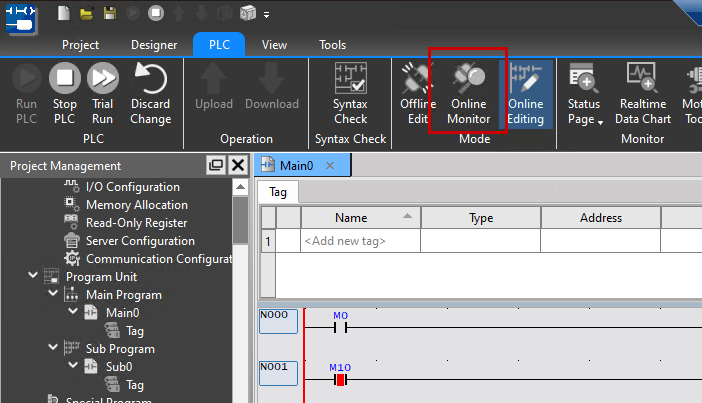
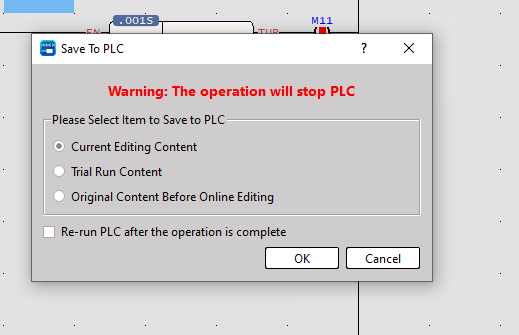
要將您剛編輯的程式套用至 CPU 的 ROM,請再次選擇 PLC → Online Monitor 。由於線上編輯期間的除錯內容僅存在於 PLC 執行區段,因此在退出線上編輯模式時,必須將當前專案內容重新下載至 PLC。
當將修改後的程式傳輸至CPU時,將會出現以下彈出視窗。
- Current Content: 當前專案內容寫入可編程邏輯控制器。
- Trial Run Content: 恢復至先前試運轉的專案內容,並將其寫入可編程邏輯控制器。
- Original Content Before Online Editing: 將專案內容恢復至進入線上編輯前的狀態,並寫入PLC。
Done!