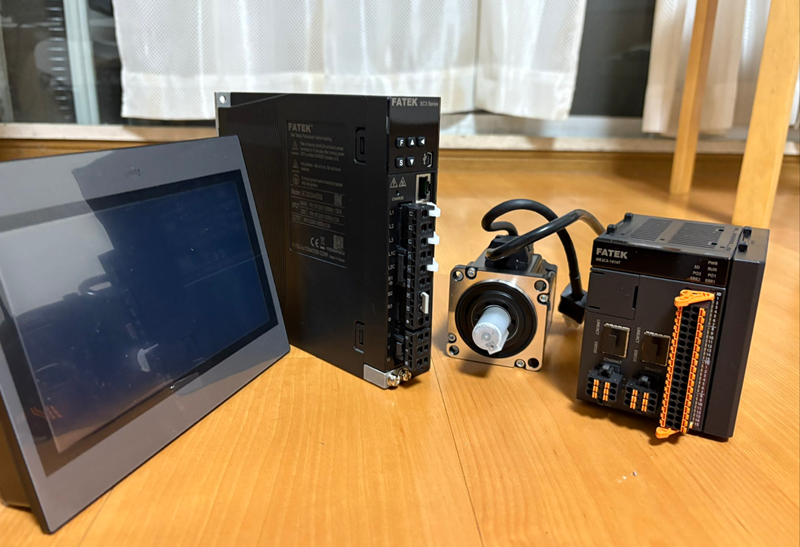
本系列將以FATEK SC系列伺服器為核心,探討多元主題。我們將從基礎操作入門:工具安裝、操作流程、連接設定與程式下載。
讓我們享受FA的樂趣!
前言
感謝你一直以來閱讀我的技術部落格和觀看我的 YouTube 頻道。目前我也和 Full (full@桜 八重 (@fulhause) / X) 一起,每週三晚上共同主持廣播節目「高橋クリス」。
技術不是用來獨占的,而是要傳遞出去
我們透過部落格與影片,免費分享關於工廠生產技術與控制系統的相關資訊。
秉持著「知識應該對所有人開放」的理念,我們持續發佈來自現場經驗的實用技巧與故障處理案例。我們之所以選擇免費分享,是因為我們不希望有人因為「不知道」而受苦。如果你曾經遇過這樣的情況:
- 「這個 PLC 搭配這個裝置真的能動嗎?」
- 「EtherCAT 通訊總是出問題,希望有人幫我試看看」
- 「我想測試新的遠端 I/O,但公司沒有測試環境…」
歡迎聯絡我!如果你能借出設備或分享系統結構,我們很樂意進行驗證,並透過文章或影片來分享結果。(如有需要,我們也可匿名處理公司或產品名稱。)
支持我們的方式
我們目前的活動大多是無償進行,但撰寫文章與影片製作需要大量時間與環境建置。
如果你願意支持我們持續發佈更多內容,任何形式的幫助都將是莫大的鼓勵。
廣播節目會員支持(與 Full 合作)
https://note.com/fulhause/membership/join
Amazon 禮物清單(用於設備與書籍的製作)
https://www.amazon.co.jp/hz/wishlist/ls/H7W3RRD7C5QG?ref_=wl_share
Patreon(支持文章與影片的持續發佈)
https://www.patreon.com/user?u=84249391
只想把「如果早點知道就好了」的事,分享出去。
你的支持將讓知識分享變得更自由、更可持續。未來也請多多指教!
soup01threes*gmail.com
技術,不應該只放在少數人手中。
Reference Link
http://soup01.com/zh/category/fatek_hk/
規格
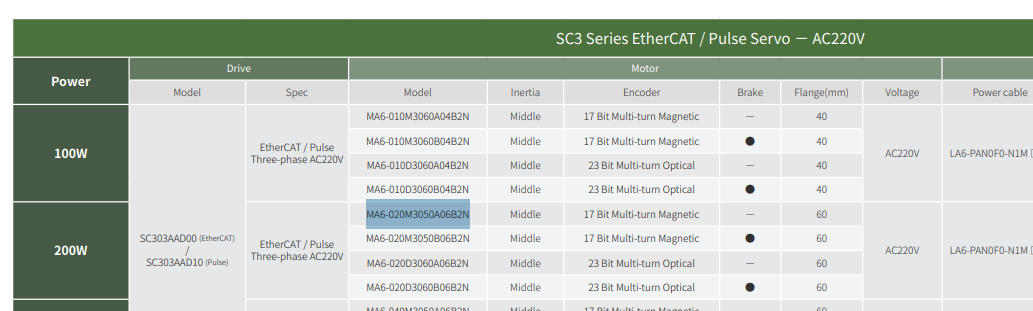
本文所使用的伺服機型號為MA6-020M3050A06B2N,屬220V規格,配備17位元編碼器。
接線範例
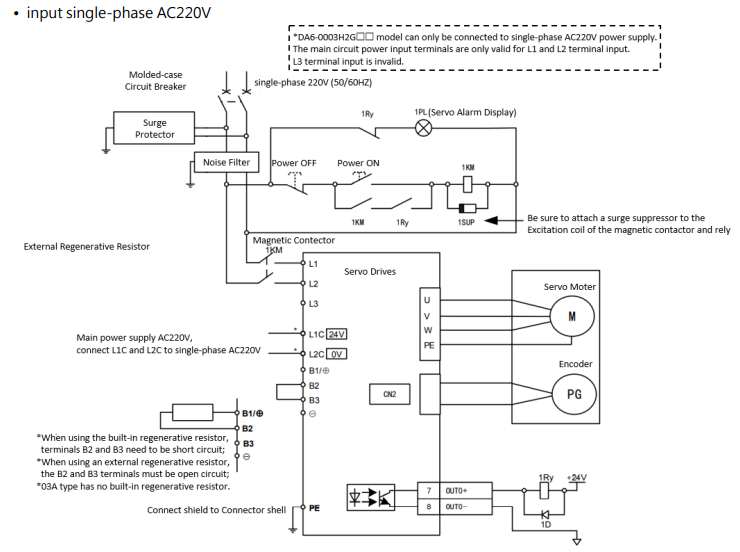
此為使用 SC3 伺服系列進行單相運轉的接線範例。
下載工具
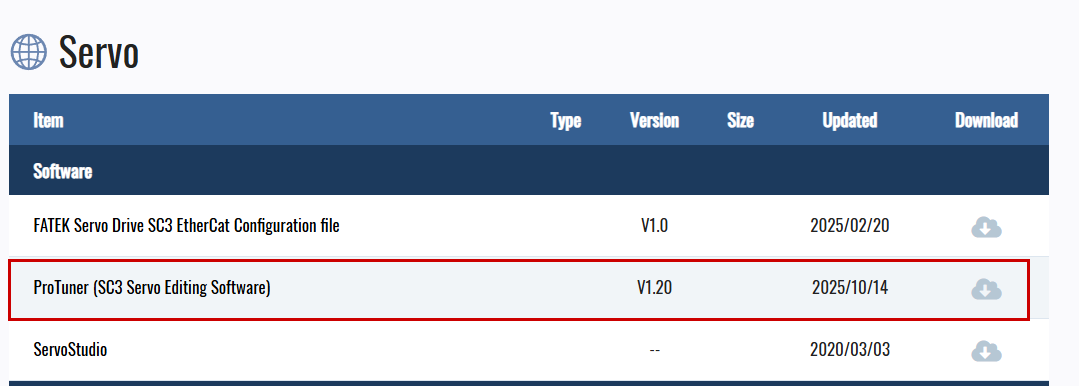
請至Fatek官網下載伺服調節工具ProTurner的安裝程式。
https://www.fatek.com/en/download.php?act=list&cid=157
Tool Installation
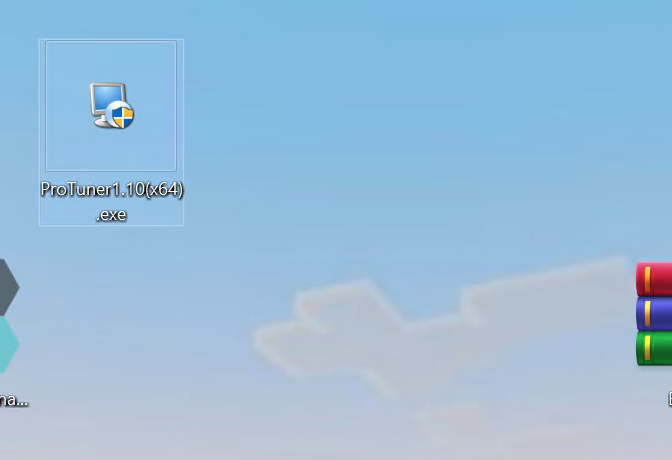
執行您先前下載的 ProTuner 工具安裝程式。
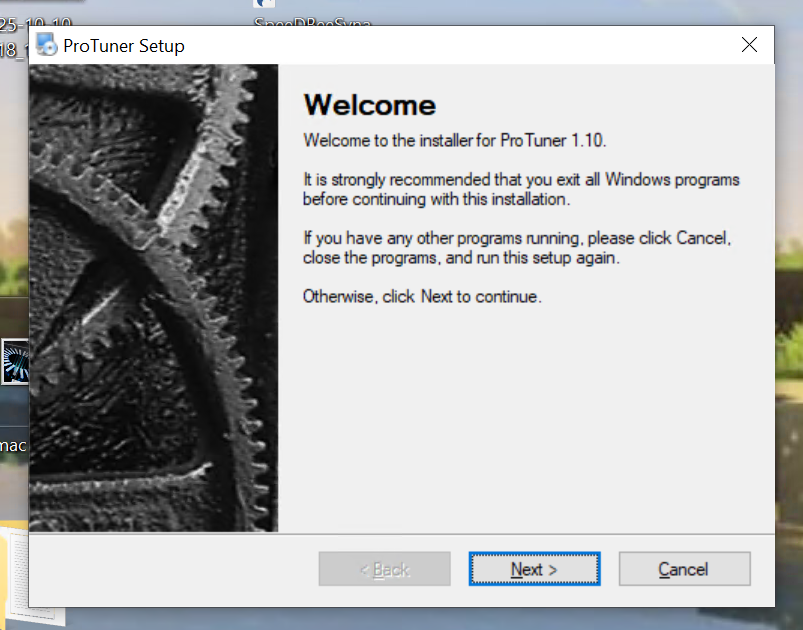
Next> 繼續。
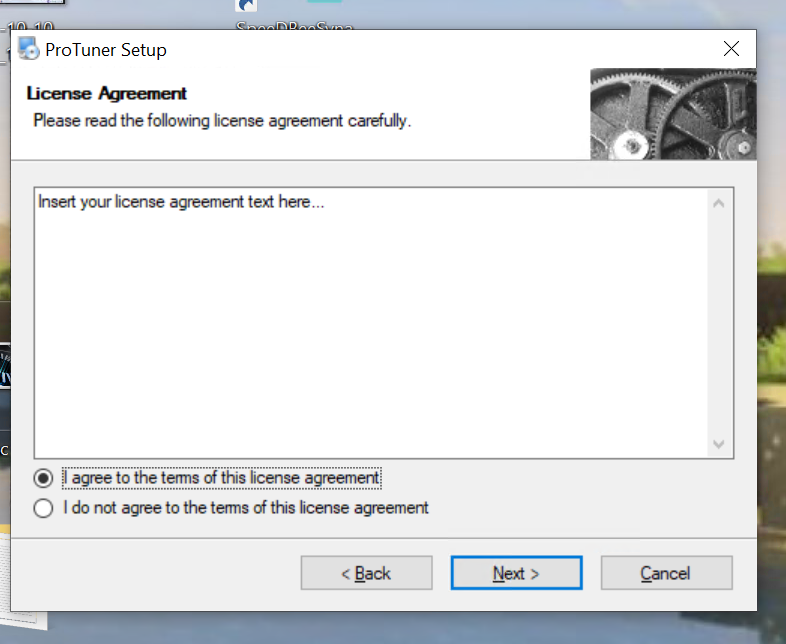
同意授權條款並Next>.
請輸入貴公司的資訊,並點擊「Next>」繼續。
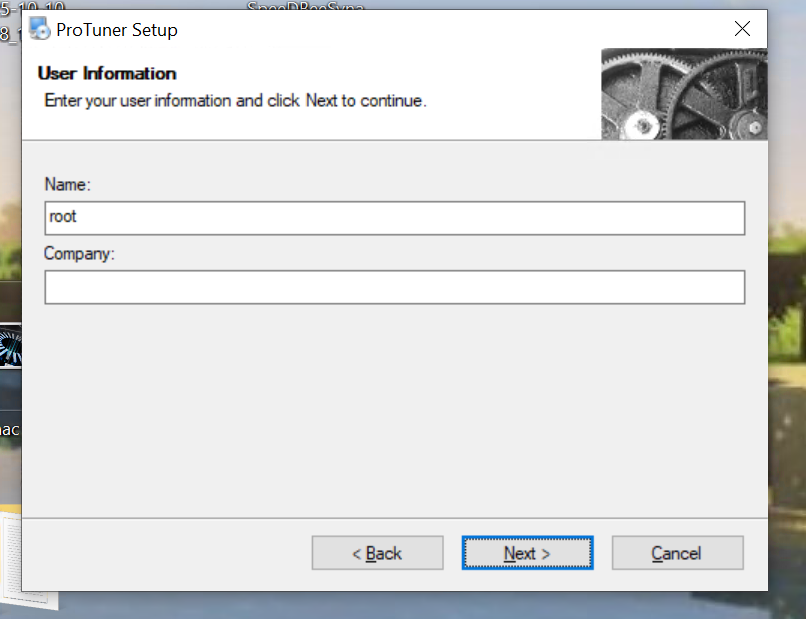
Next> 繼續。
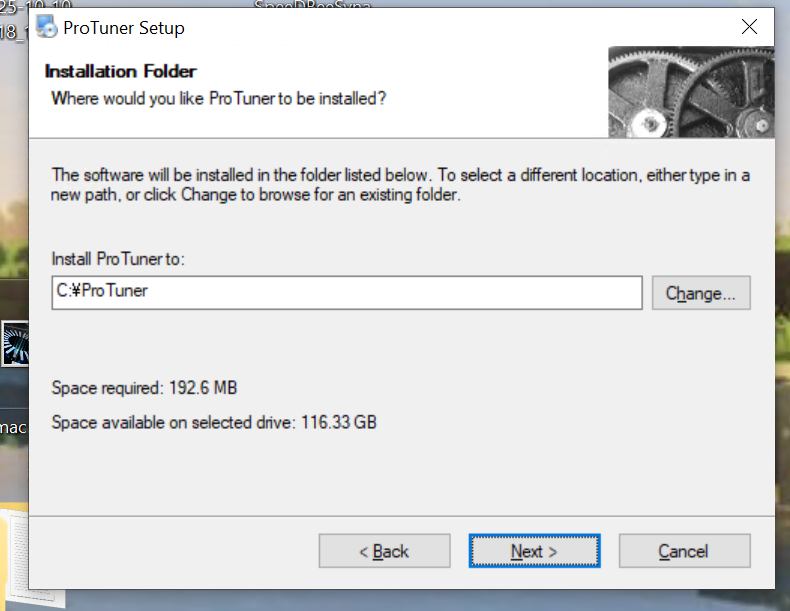
Next> 繼續前進。
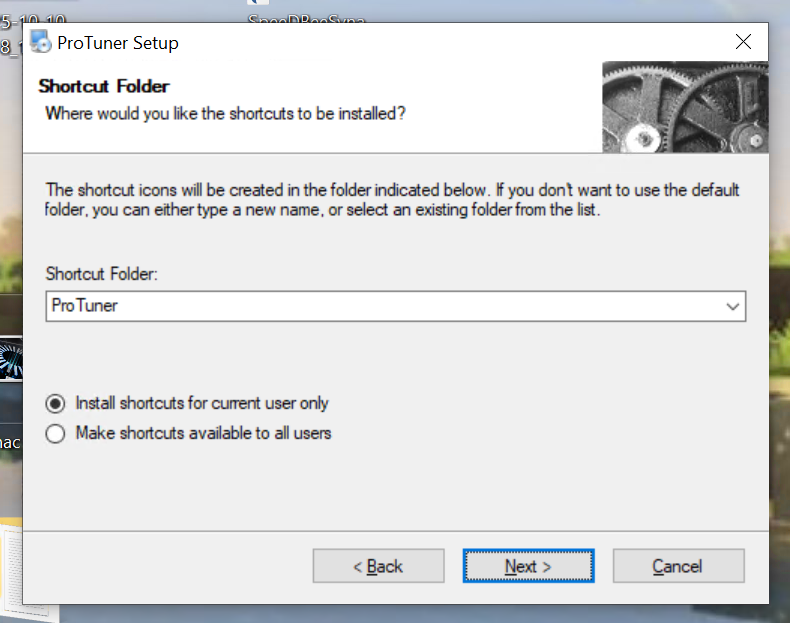
Next> 繼續。
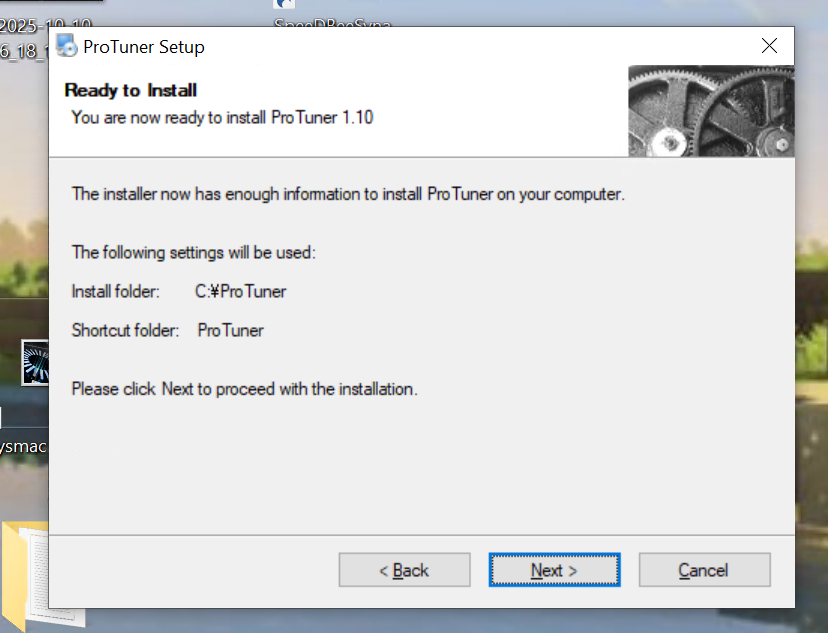
請稍候片刻。
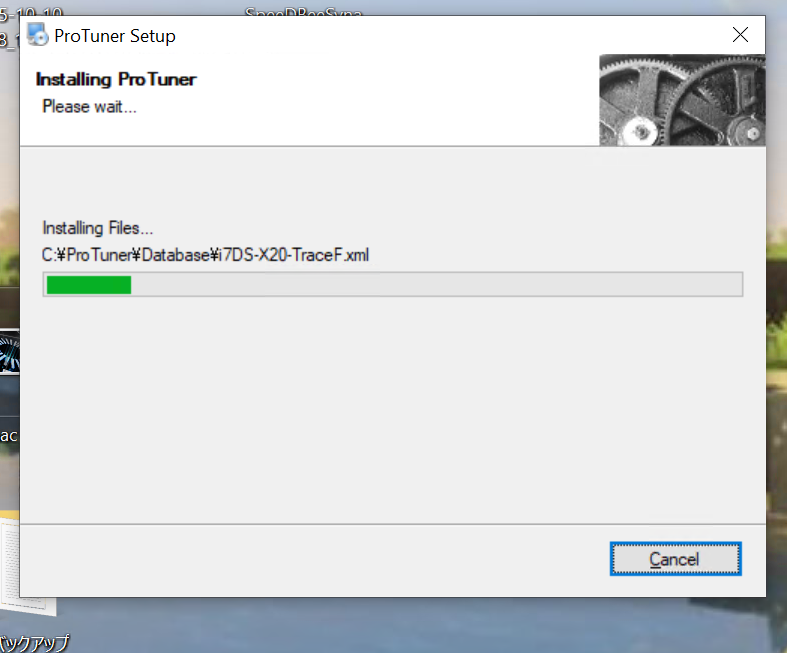
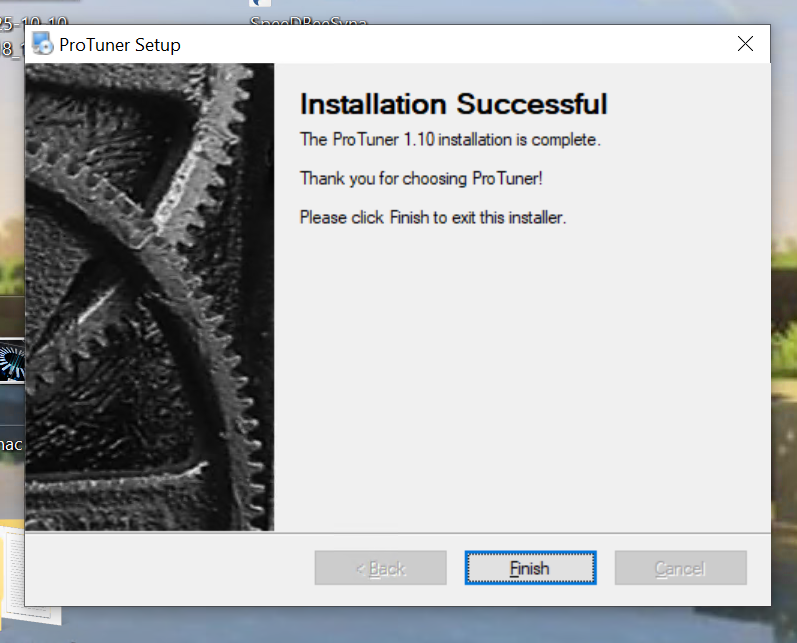
完成!ProTuner 已安裝。
啟動 ProTuner
現在讓我們啟動 ProTuner 工具。

請稍候片刻…
完成!ProTuner 伺服驅動連接畫面將出現。
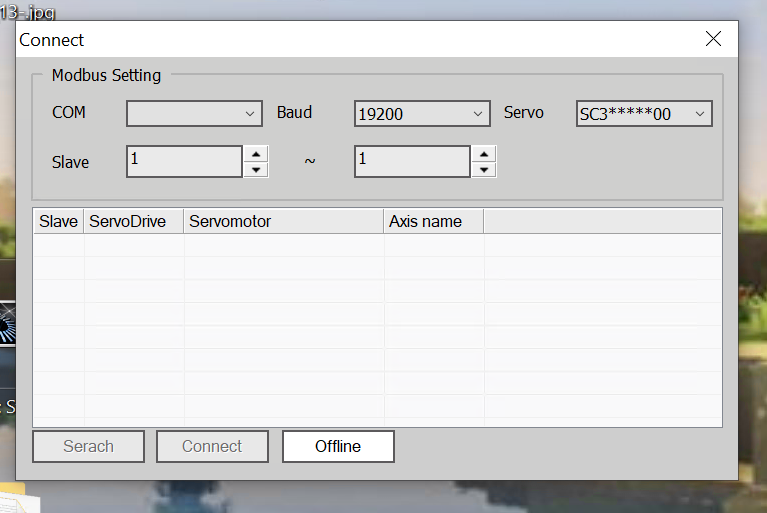
連接
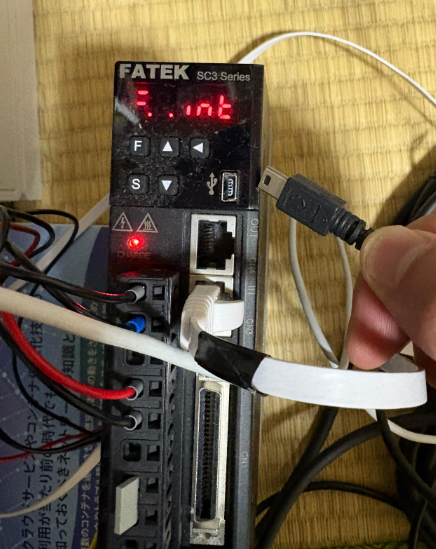
透過USB連接FATEK伺服驅動器至電腦.
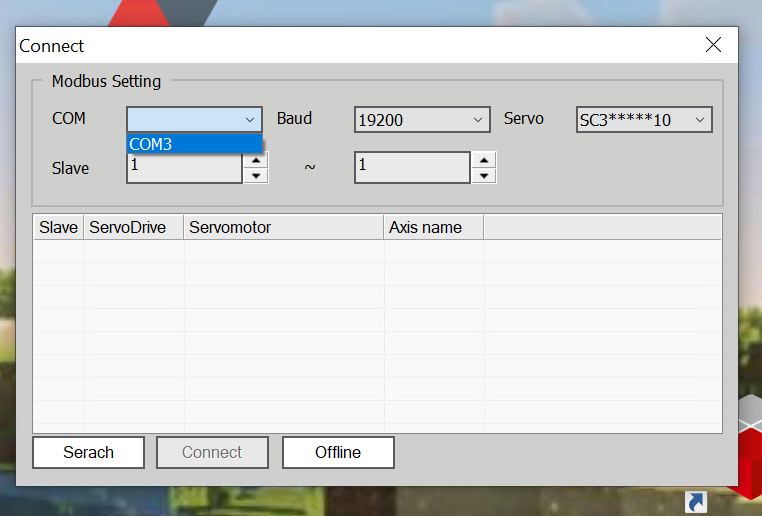
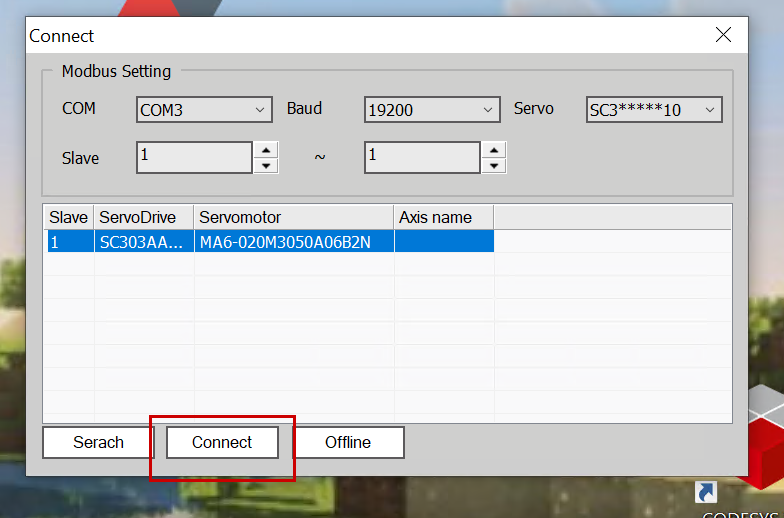
從 COM 下拉式選單中選擇適當的 COM 連接埠。
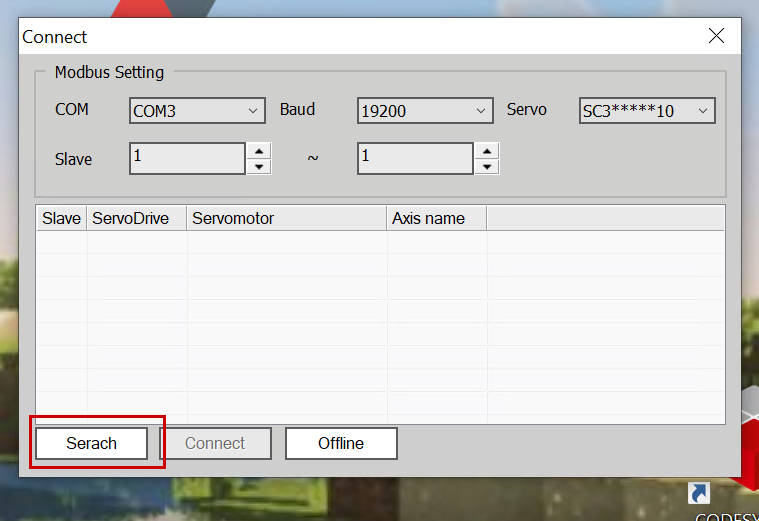
接著,點擊搜尋按鈕。
完成!我們成功找到FATEK的SC系列伺服器。
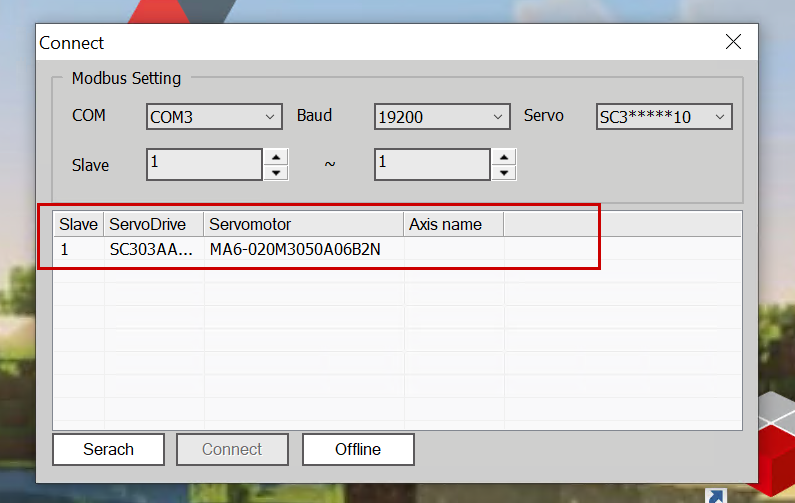
接著,點擊「Connet」按鈕以連接伺服器與電腦。
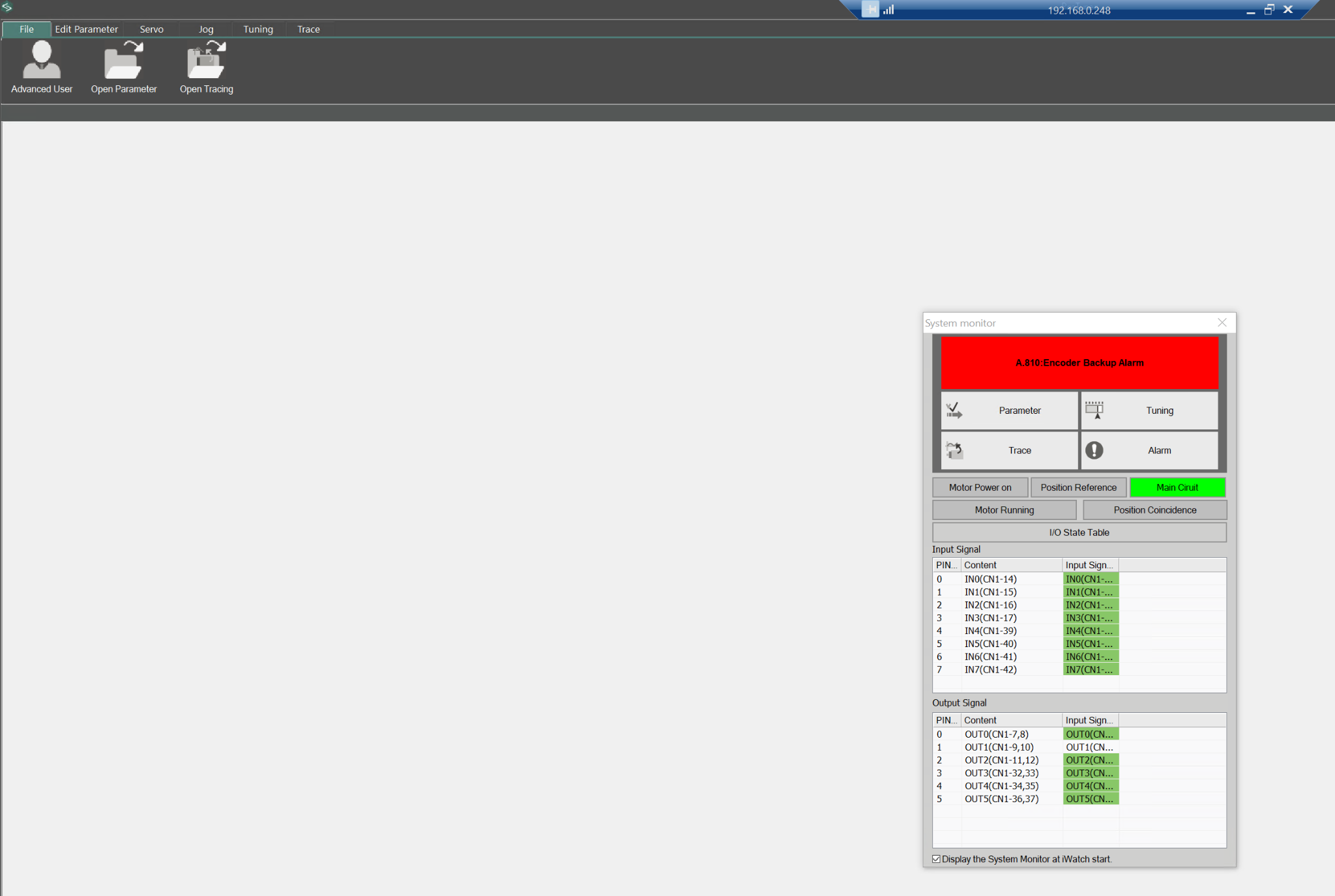
Done!
伺服器資訊
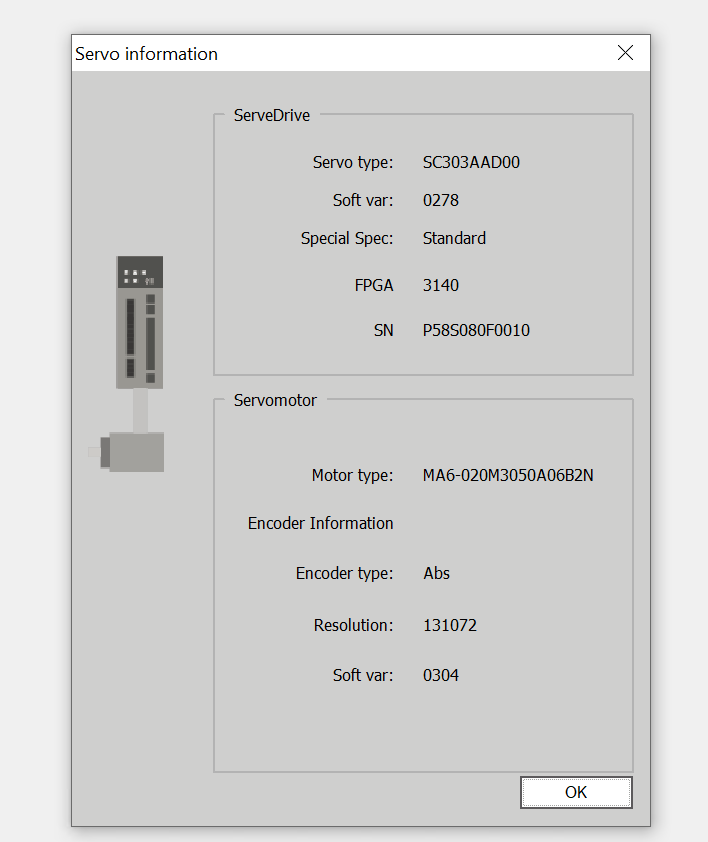
點擊「Servo→Servo Info」以檢視當前伺服馬達的相關資訊。

完成!如下圖所示,您可以查閱伺服驅動器與馬達的型號、解析度等資訊。
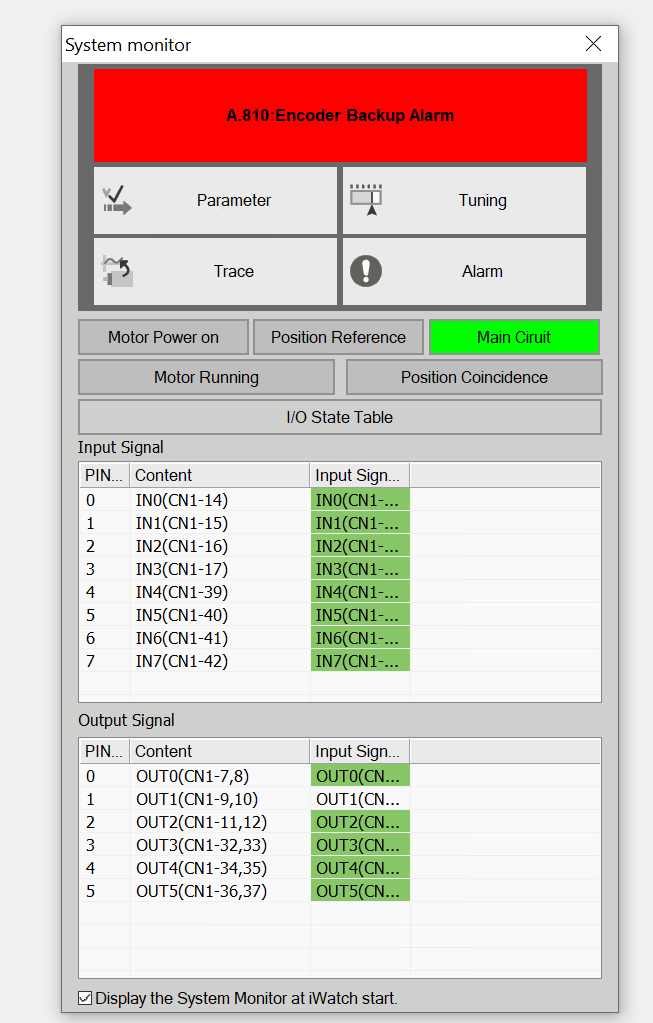
系統監控
接著,點擊「Servo→System Monitor」。
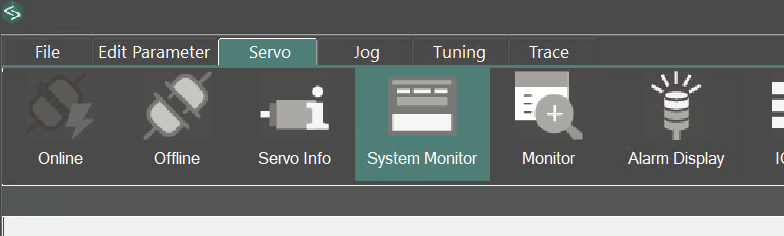
這使您能夠檢查伺服警報、I/O端子及其他元件的當前狀態。
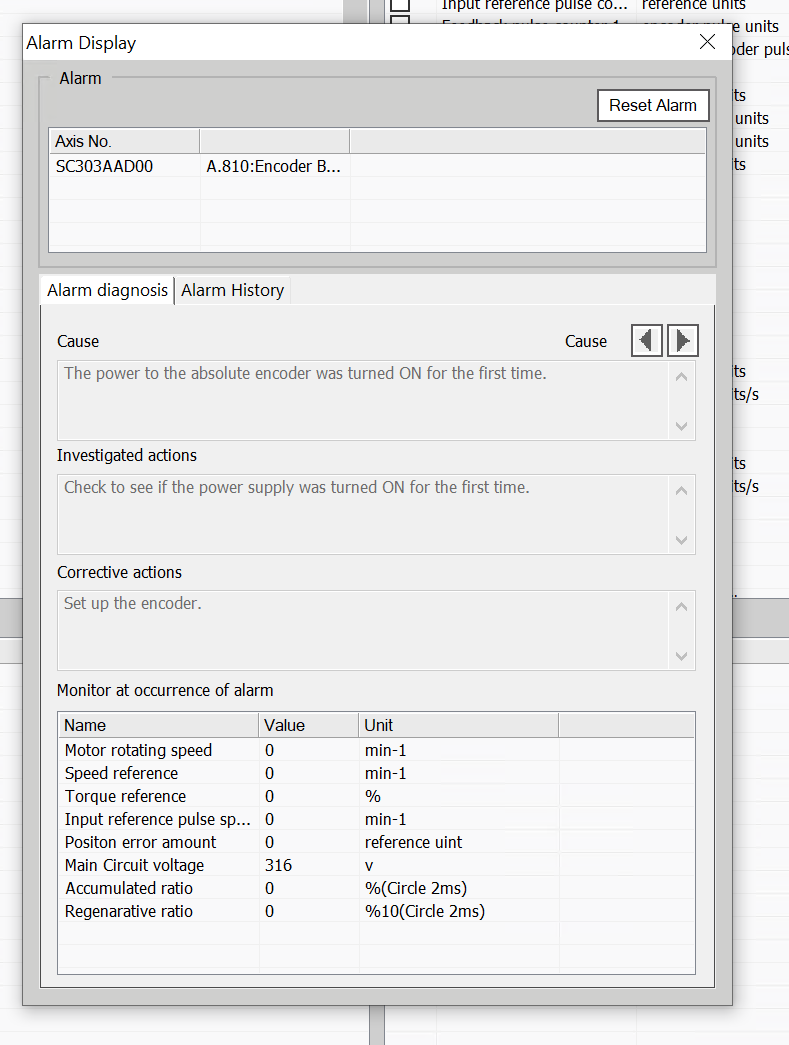
警報顯示
點擊 Servo→Alarm Display.

您可以檢查或重設伺服器警報資訊。
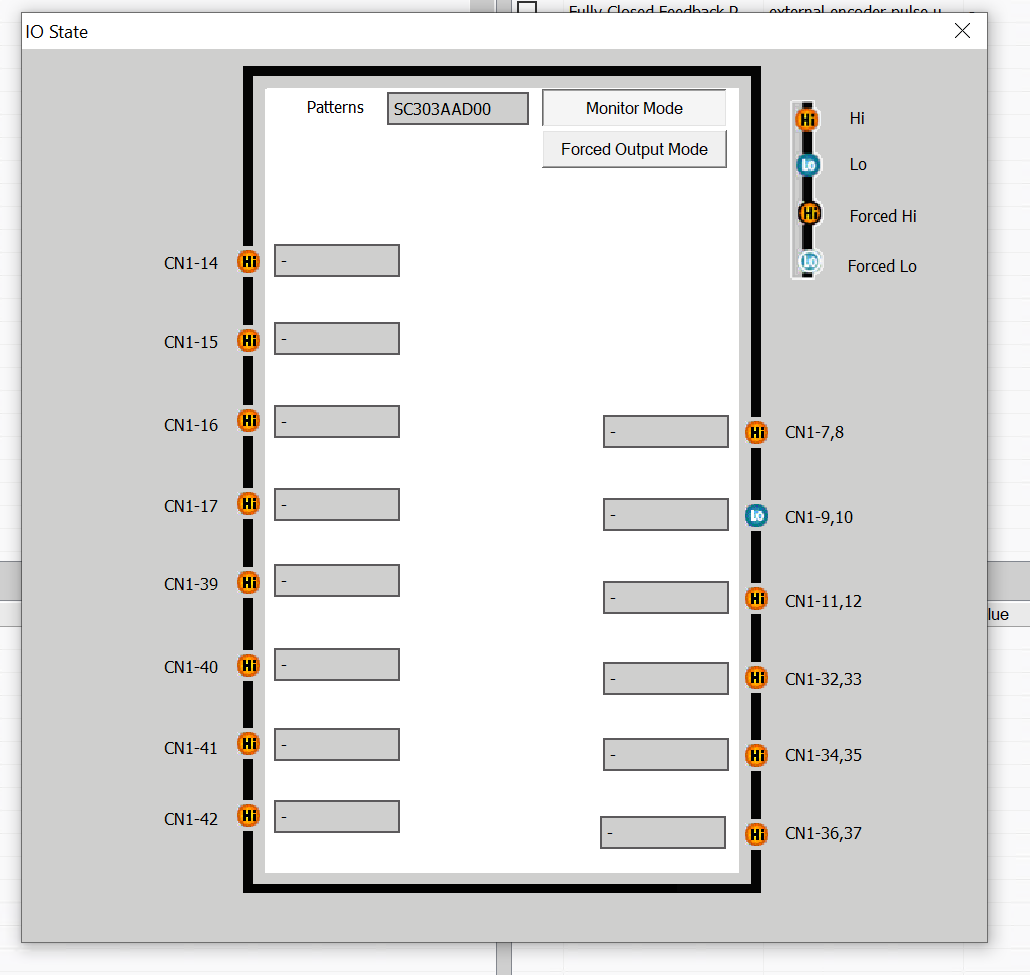
IO狀態
點擊「Servo→IO State」以檢查伺服驅動器IO端子當前的輸入/輸出狀態。

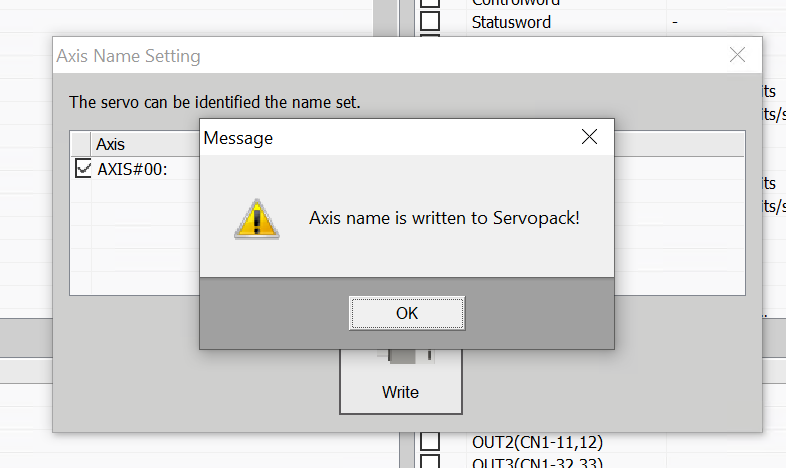
軸名稱
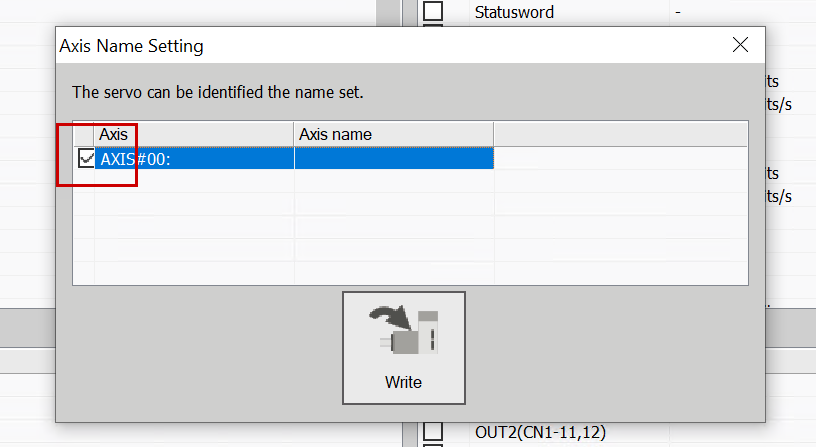
您可在「Servo→Axis Name」選單下設定或檢視當前連接的伺服器名稱。

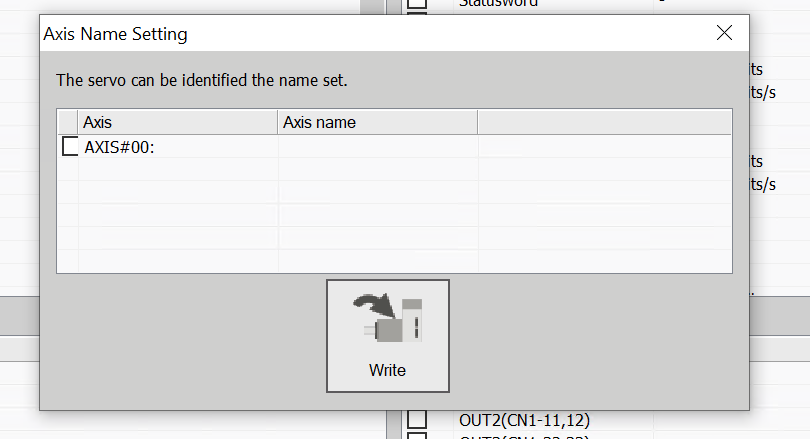
將核取方塊置於軸線旁。
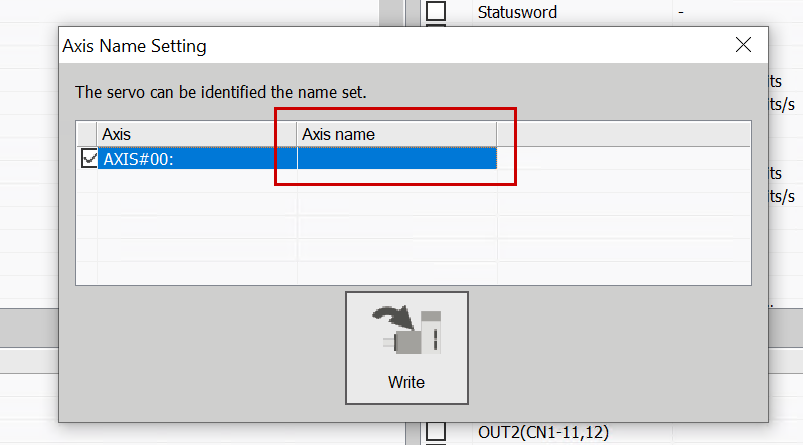
然後點擊軸線名稱欄位。
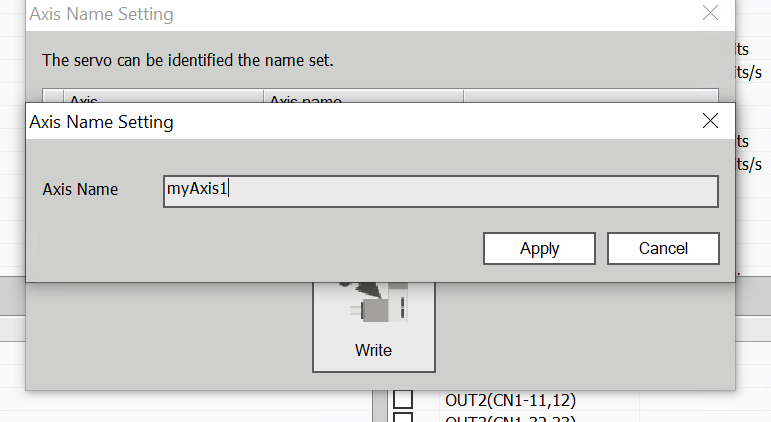
設定軸名稱 → Apply。
最後,點擊寫入按鈕將軸名稱寫入伺服器。
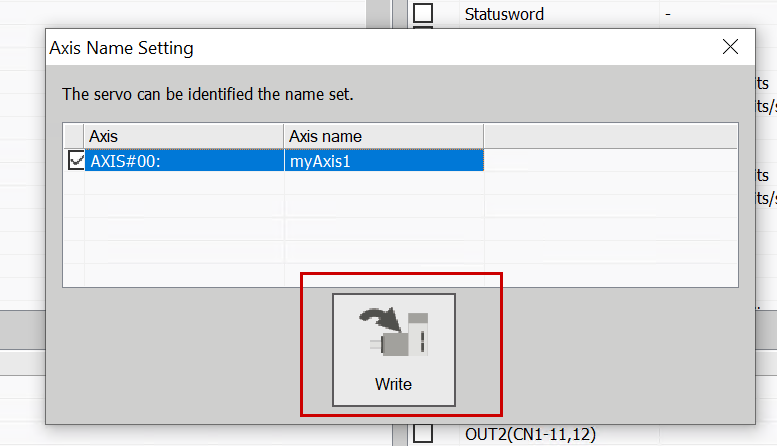
Done!
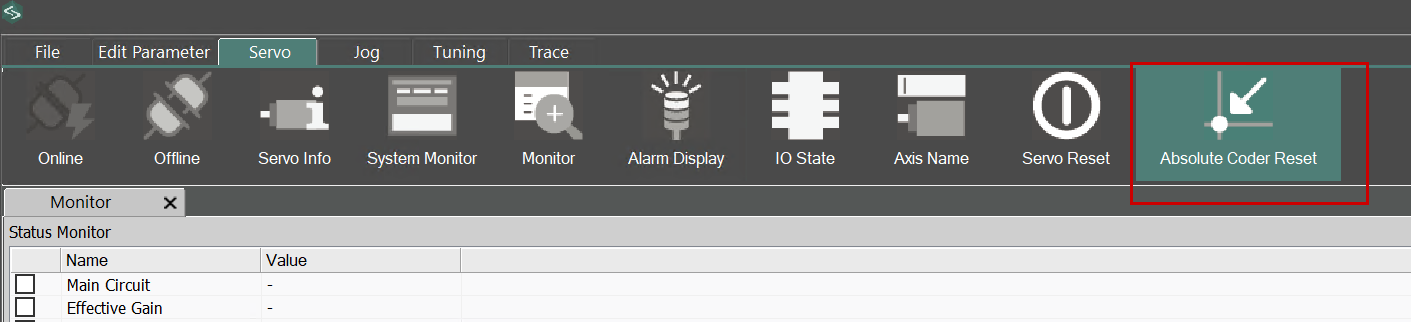
絕對式編碼器重置
伺服器的初始出貨需要執行絕對編碼器重置操作。請點擊「Servo→Absolute Encoder Reset.」。
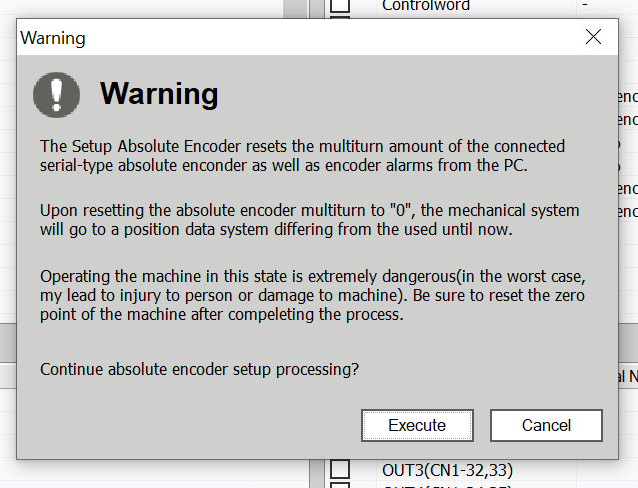
點擊execute。
再一次點擊execute。
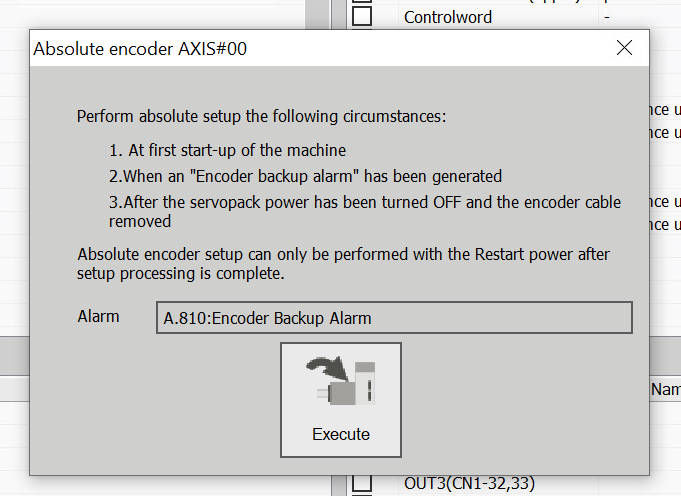
再一次點擊execute。
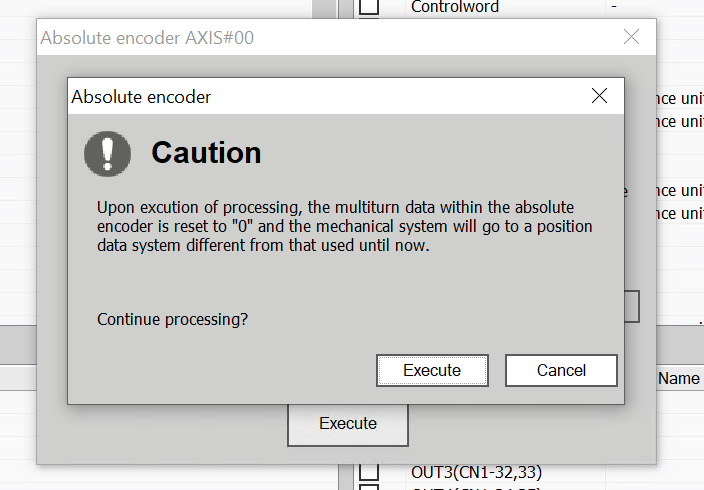
完成了!(不知為何顯示成中文)
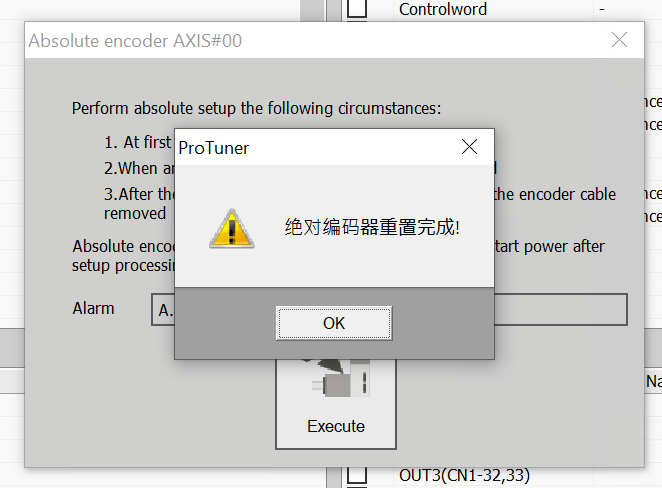
在對伺服驅動器進行電源循環後,A810錯誤已清除。
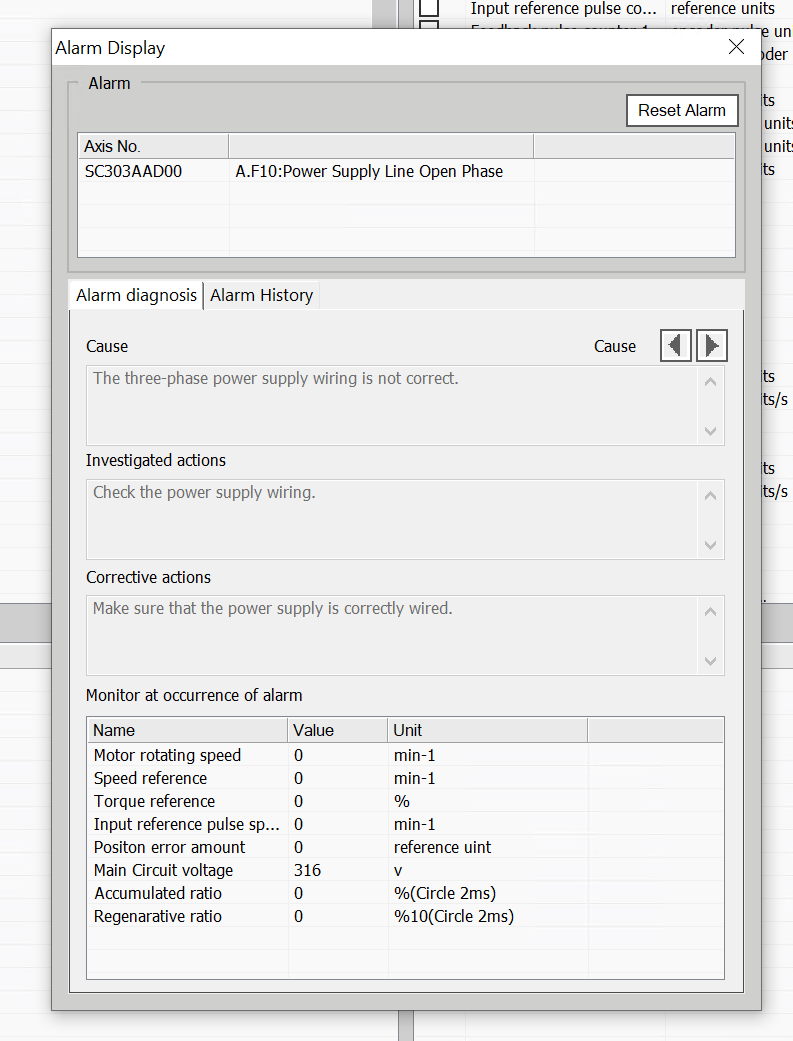
編輯線上參數
點擊「 Edit Parameters→Edit Online Parameters 」即可直接在線上修改特定參數。
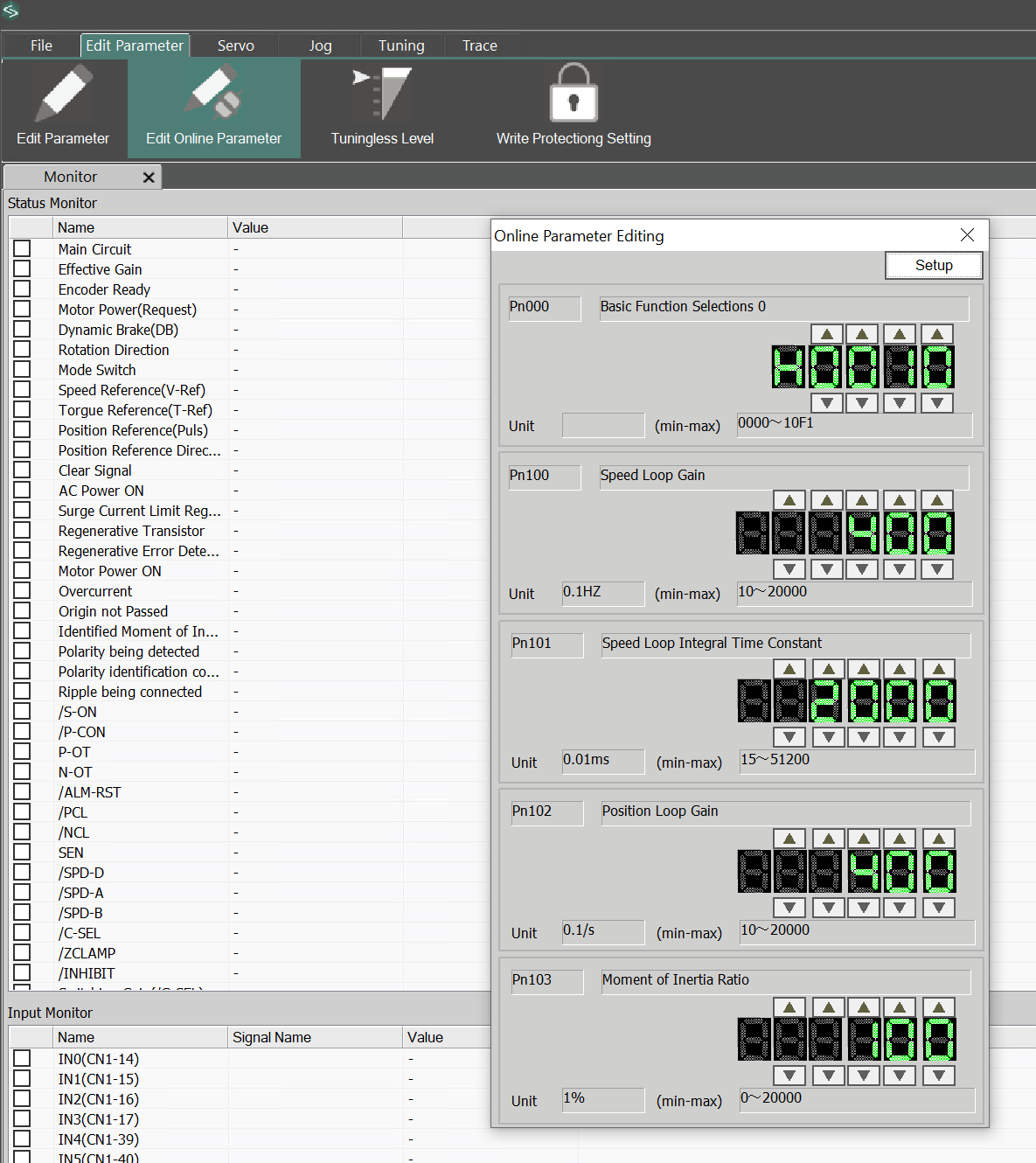
編輯參數
接著,透過「Edit Parameters → Edit Parameters.」選項離線編輯內部參數。
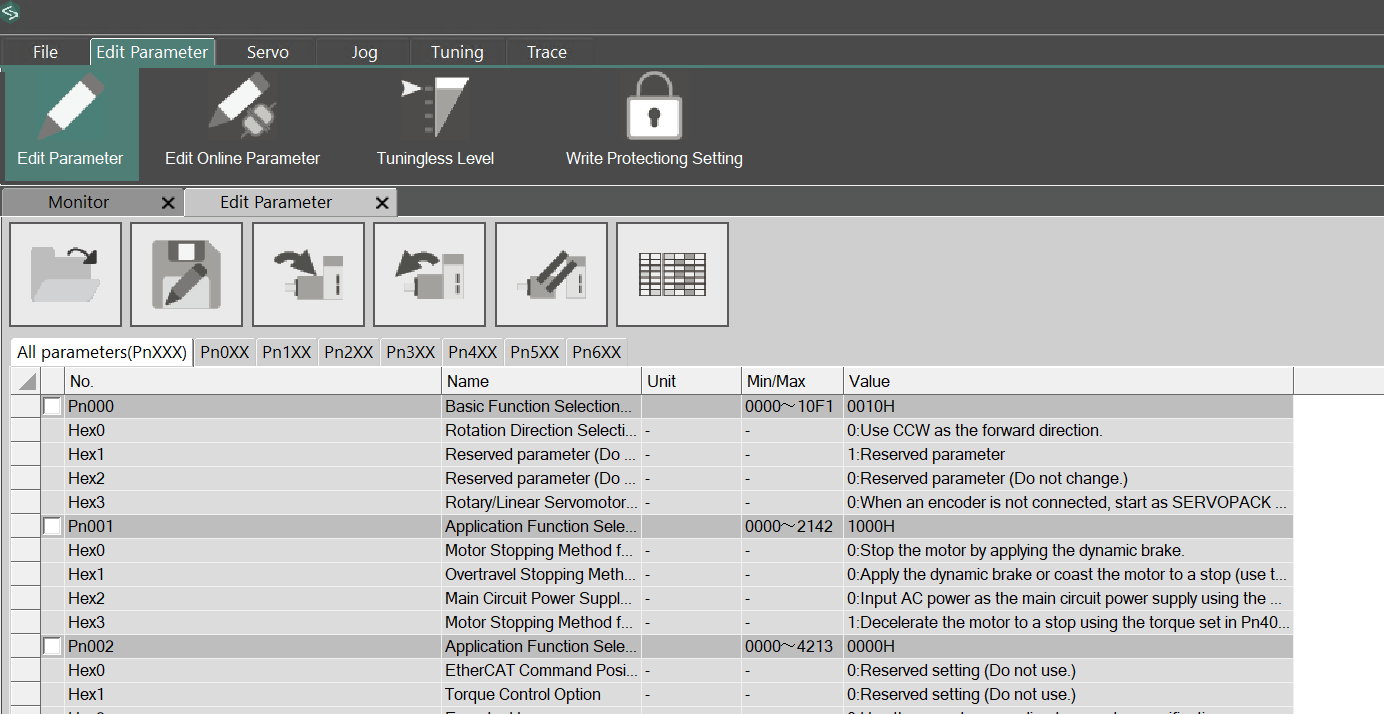
參數 Pn00B 啟用單相電源供應
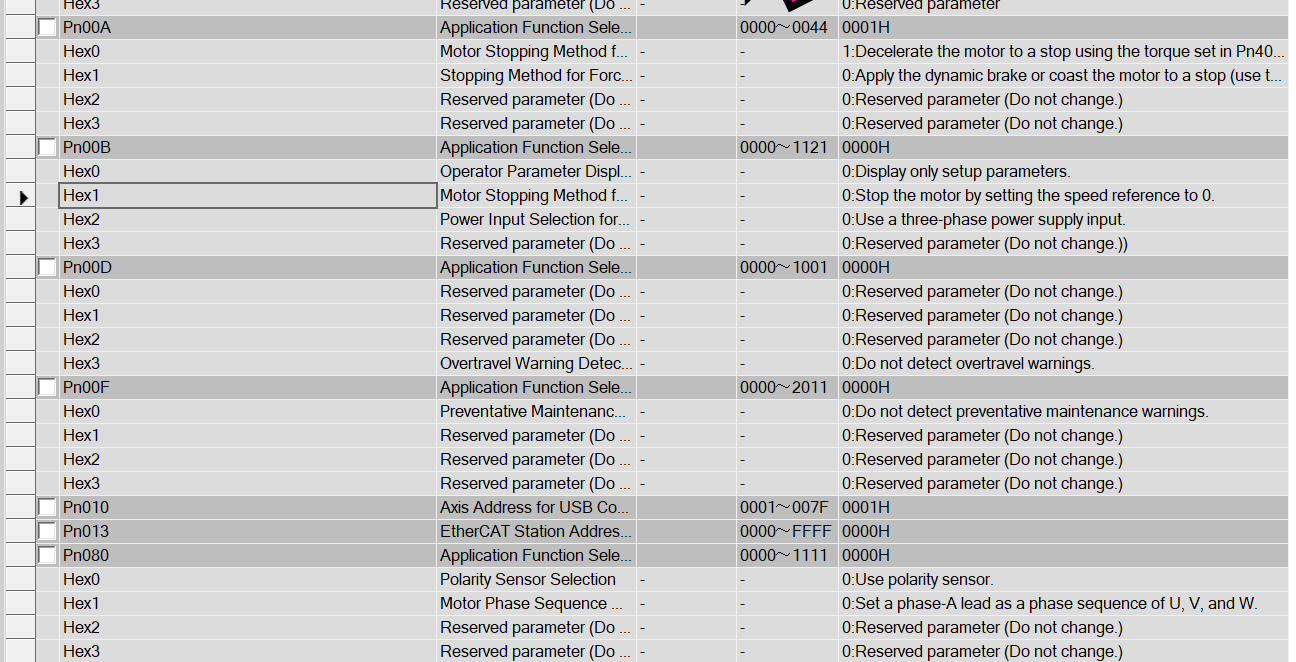
我正在家中測試伺服驅動器,因此僅能使用單相電源。請點擊 Pn00B→Hex1。
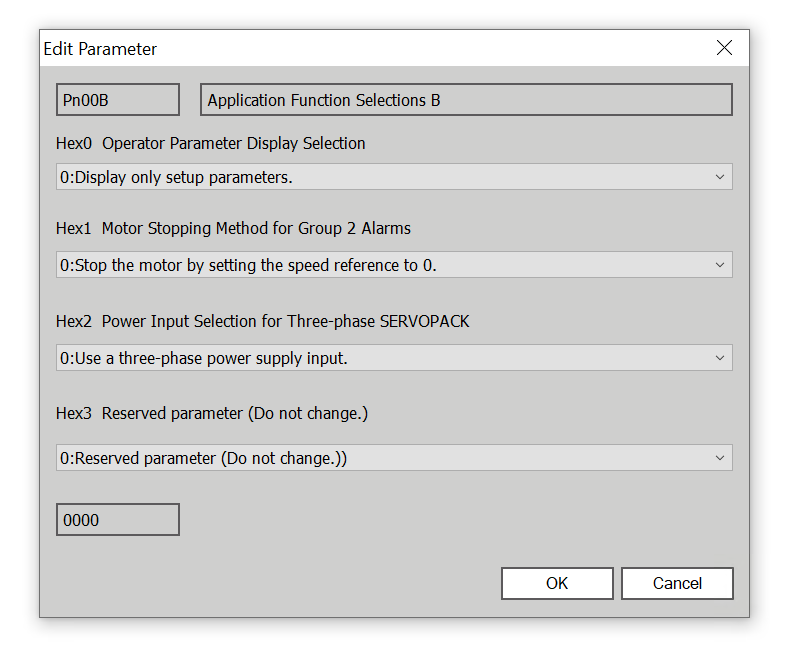
下方將顯示參數編輯畫面。
將 Hex2 設定為 1。
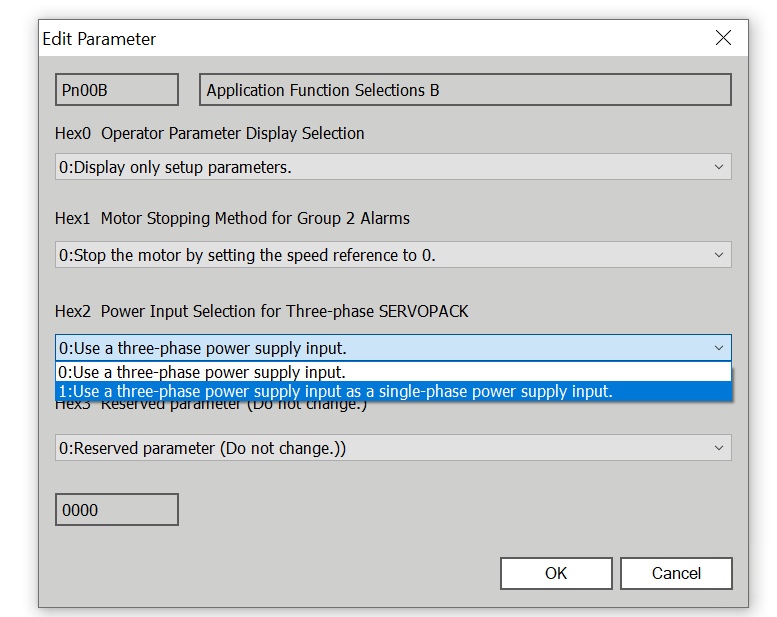
點擊「ok」以確認參數變更。
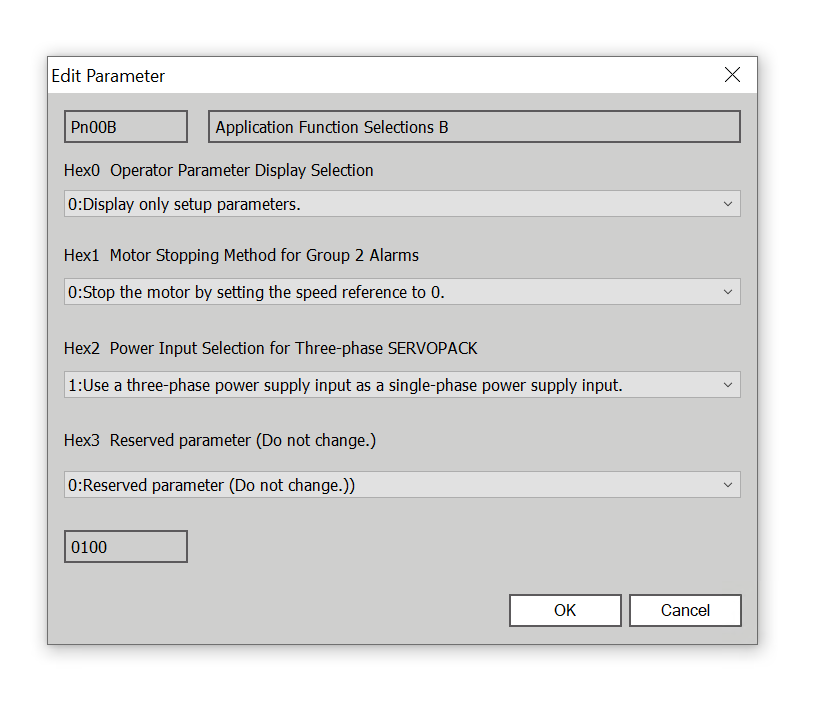
完成!編輯後的參數將轉為綠色。
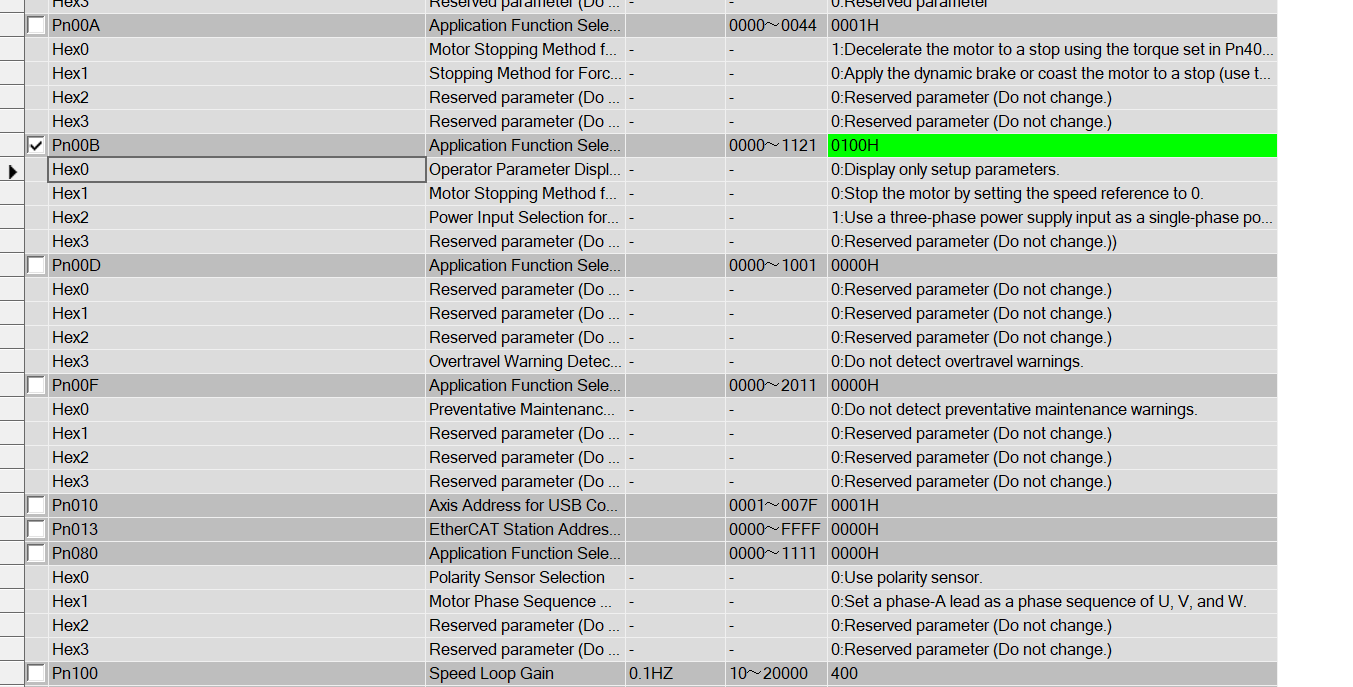
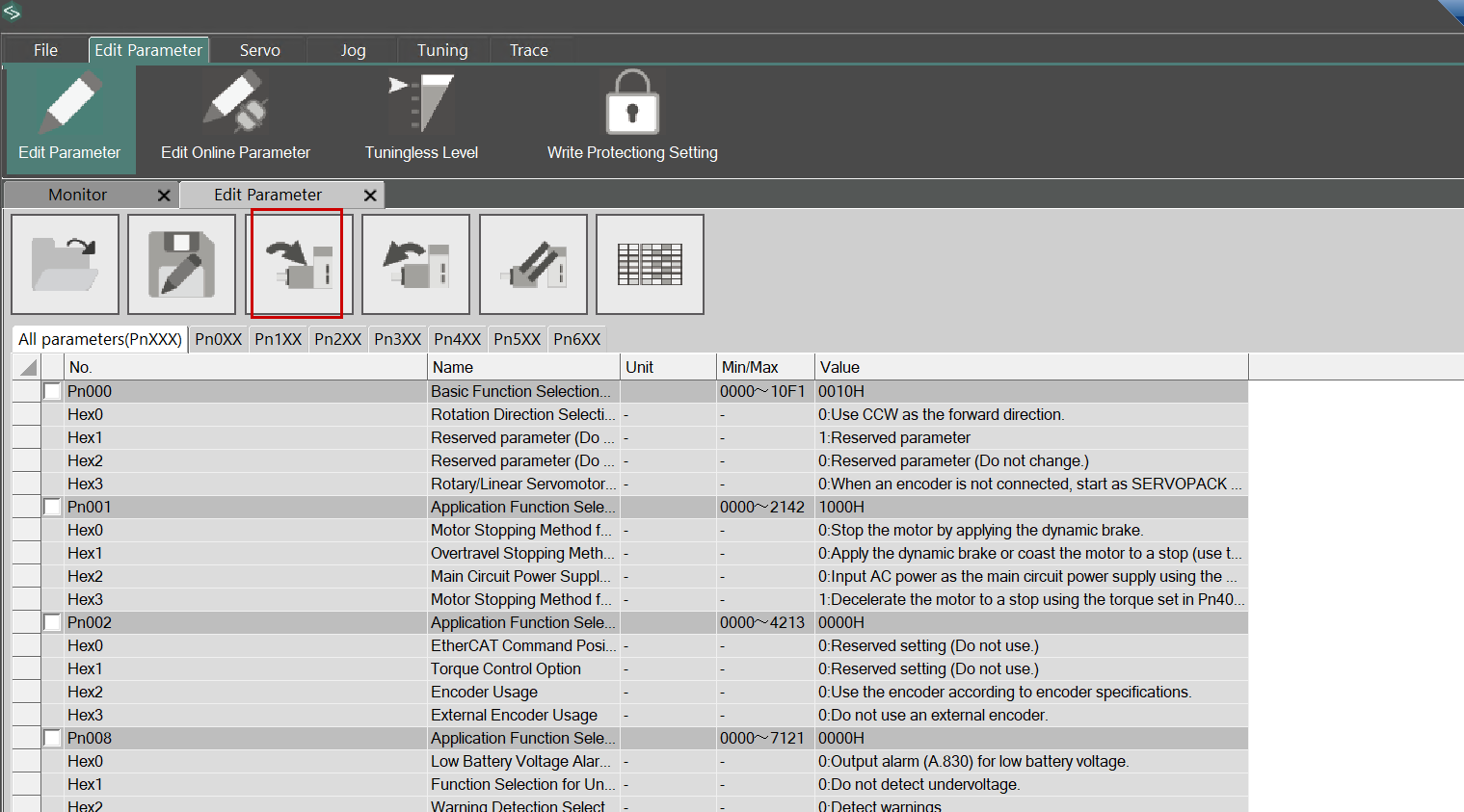
寫入參數
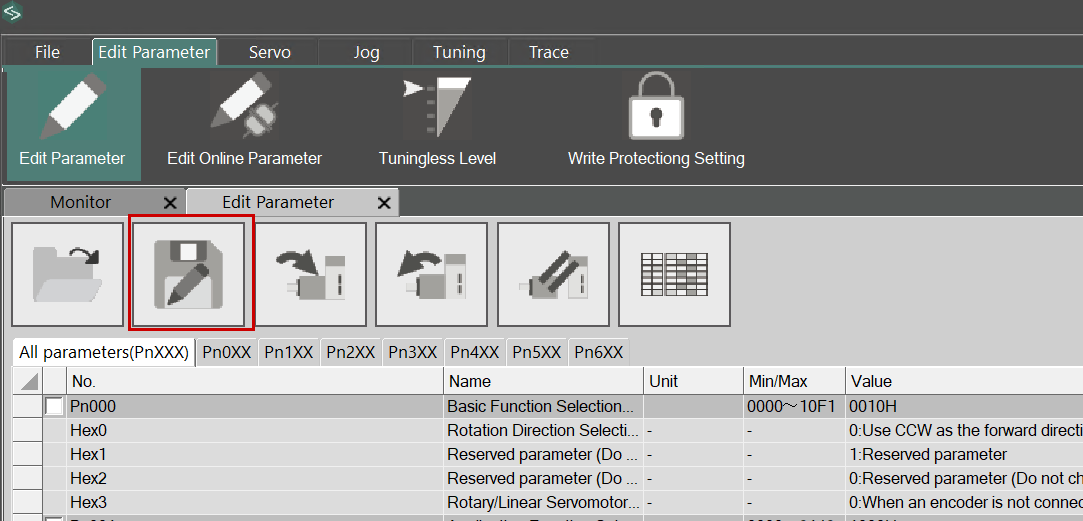
接著,請使用下方所示的按鈕將參數寫入伺服驅動器。
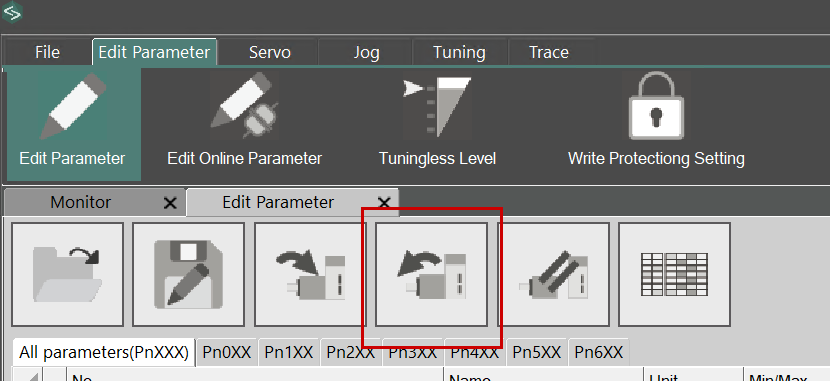
載入參數
此外,您可點擊下方所示按鈕讀取伺服器參數。
儲存
最後,您可以使用下方顯示的按鈕將參數儲存為文字檔。
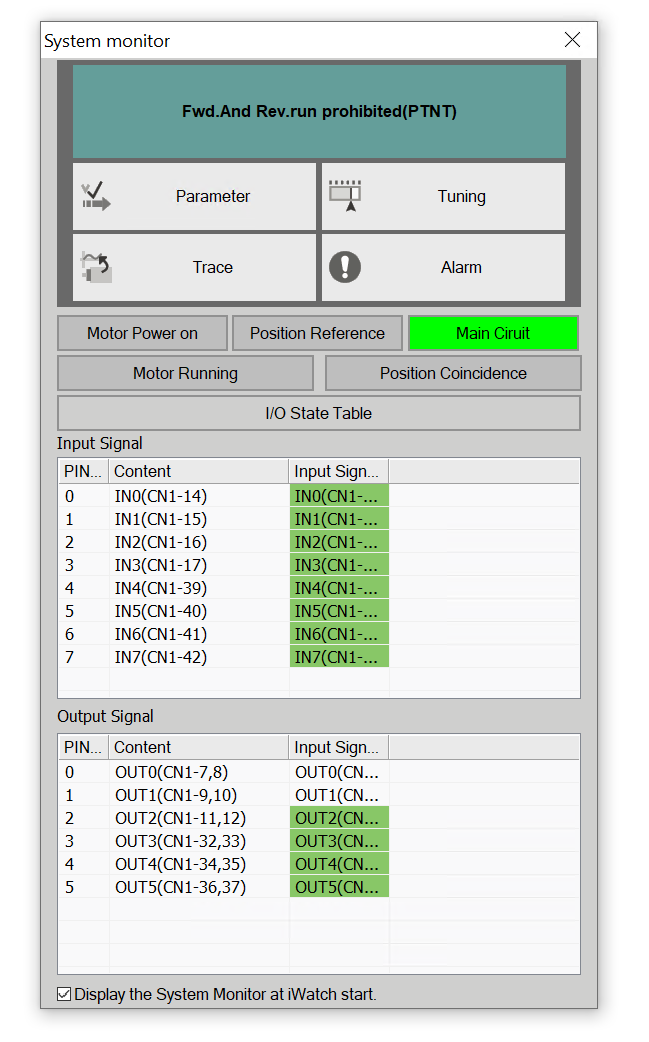
結果
完成!重新啟動伺服馬達的電源供應後,錯誤已清除。
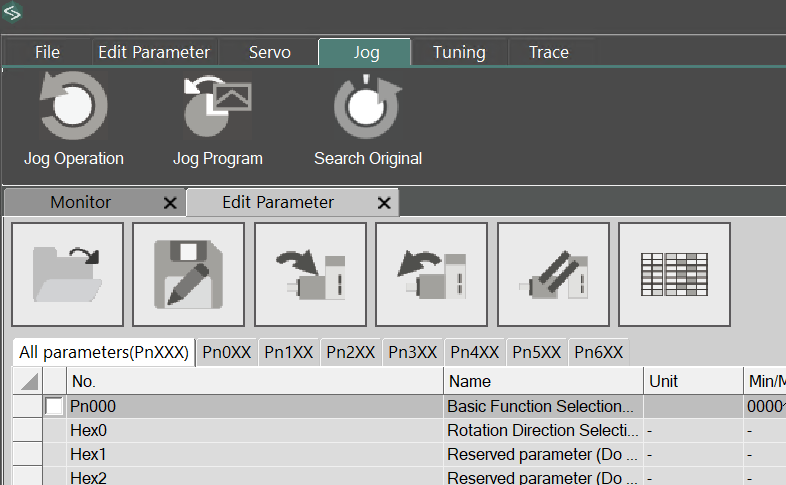
jog操作
最後,我們將介紹來自 ProTuner 的伺服手動操作功能。請點擊「jog」。
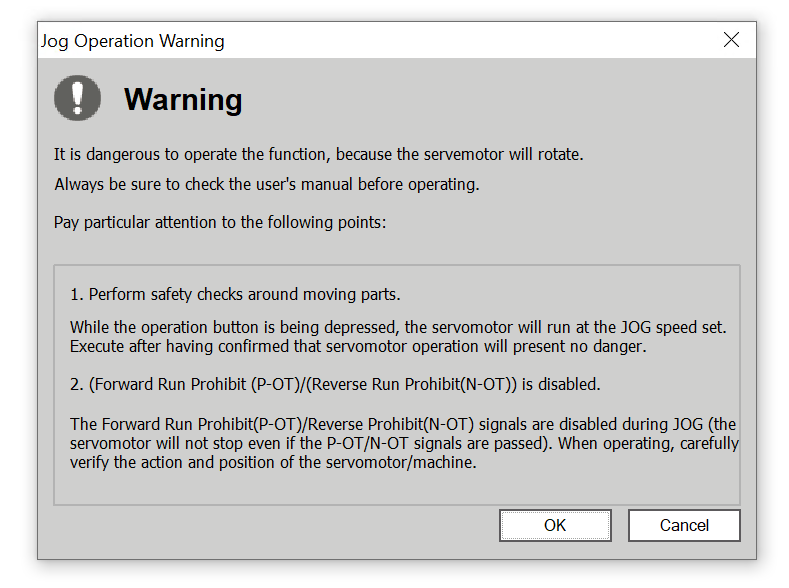
點擊ok。
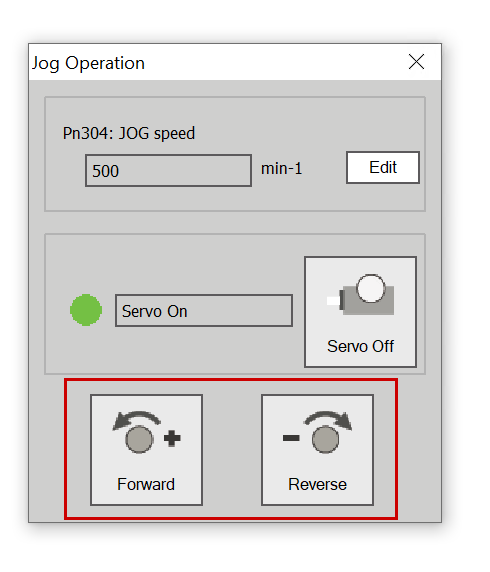
此為 ProTuner 的jog控制畫面。
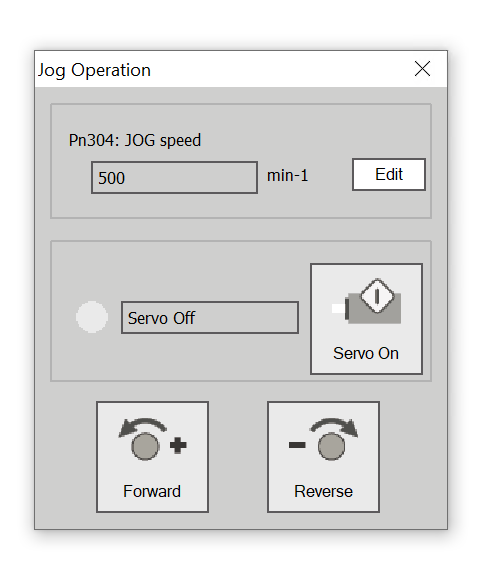
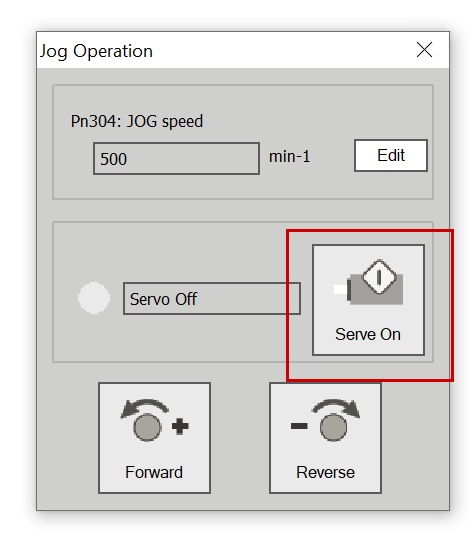
使用「伺服開啟」功能開啟servo on。
完成!已切換至伺服開啟狀態。
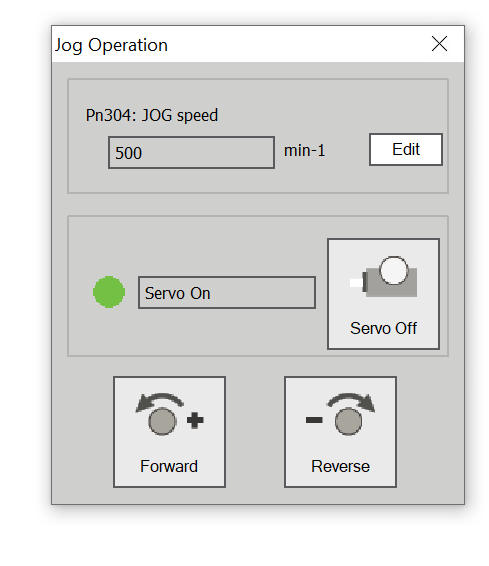
最後,請使用下方所示按鈕,在伺服馬達的正轉與反轉之間進行切換。