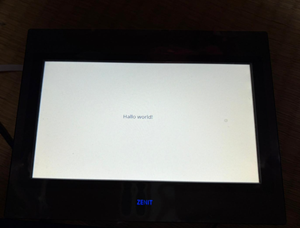
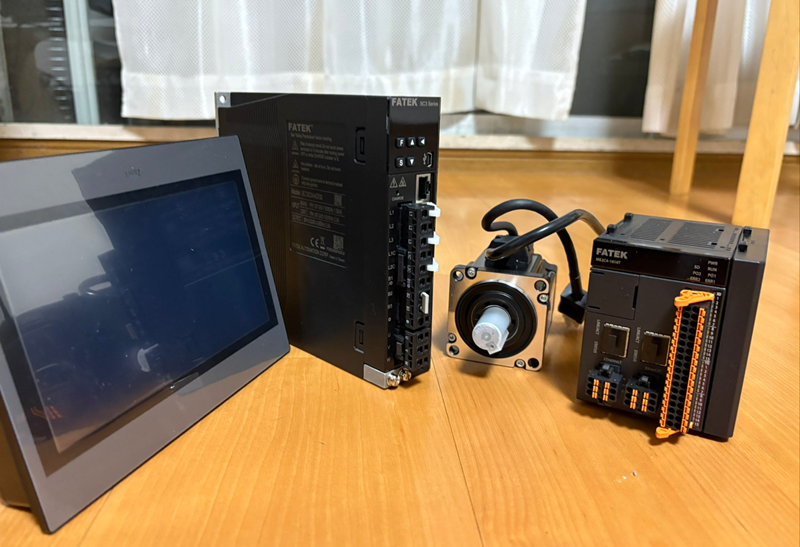
這是一個新系列,我們將使用 FATEK P5070NB HMI 來探討各種主題。我們將從工具的安裝、操作、連接以及上傳/下載等基礎知識開始講起。
那麼,讓我們開始在FA中尋找樂趣吧!
前言
感謝你一直以來閱讀我的技術部落格和觀看我的 YouTube 頻道。目前我也和 Full (full@桜 八重 (@fulhause) / X) 一起,每週三晚上共同主持廣播節目「高橋クリス」。
技術不是用來獨占的,而是要傳遞出去
我們透過部落格與影片,免費分享關於工廠生產技術與控制系統的相關資訊。
秉持著「知識應該對所有人開放」的理念,我們持續發佈來自現場經驗的實用技巧與故障處理案例。我們之所以選擇免費分享,是因為我們不希望有人因為「不知道」而受苦。如果你曾經遇過這樣的情況:
- 「這個 PLC 搭配這個裝置真的能動嗎?」
- 「EtherCAT 通訊總是出問題,希望有人幫我試看看」
- 「我想測試新的遠端 I/O,但公司沒有測試環境…」
歡迎聯絡我!如果你能借出設備或分享系統結構,我們很樂意進行驗證,並透過文章或影片來分享結果。(如有需要,我們也可匿名處理公司或產品名稱。)
支持我們的方式
我們目前的活動大多是無償進行,但撰寫文章與影片製作需要大量時間與環境建置。
如果你願意支持我們持續發佈更多內容,任何形式的幫助都將是莫大的鼓勵。
廣播節目會員支持(與 Full 合作)
https://note.com/fulhause/membership/join
Amazon 禮物清單(用於設備與書籍的製作)
https://www.amazon.co.jp/hz/wishlist/ls/H7W3RRD7C5QG?ref_=wl_share
Patreon(支持文章與影片的持續發佈)
https://www.patreon.com/user?u=84249391
只想把「如果早點知道就好了」的事,分享出去。
你的支持將讓知識分享變得更自由、更可持續。未來也請多多指教!
soup01threes*gmail.com
技術,不應該只放在少數人手中。
Reference Link
http://soup01.com/zh/category/fatek_hk/
廣播合作
下載工具
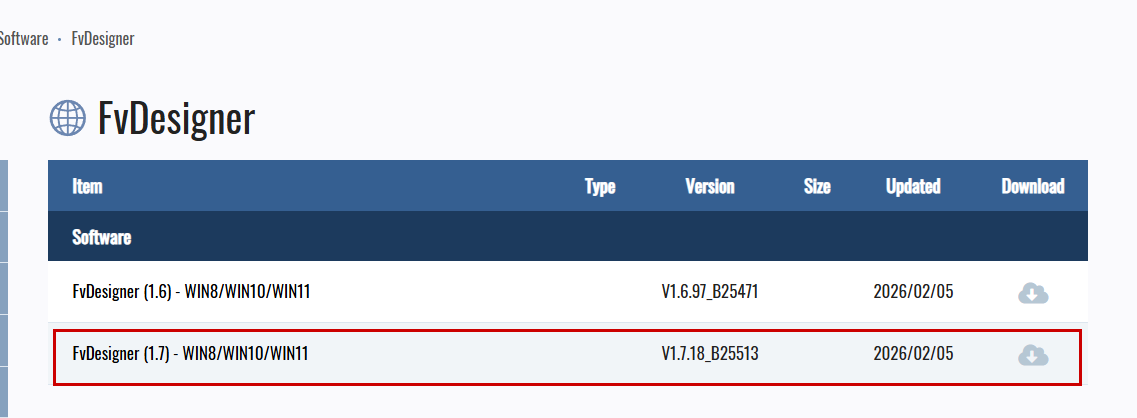
若要建立P5070NB HMI 的專案,請從下方連結下載 FATEK 的免費設計工具 FvDesigner。
安裝
接下來,請執行安裝程式。
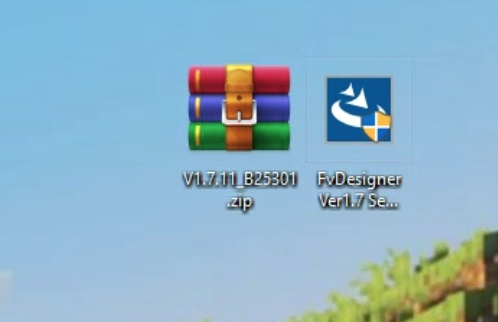
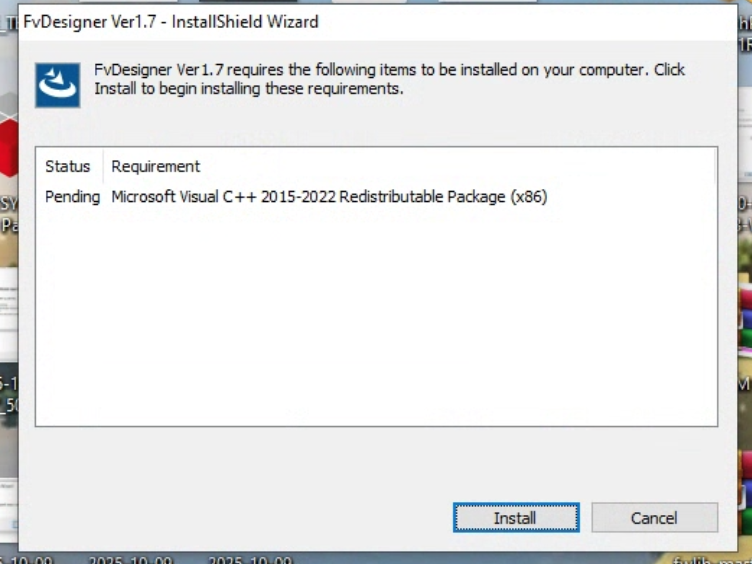
請按「安裝」以繼續。
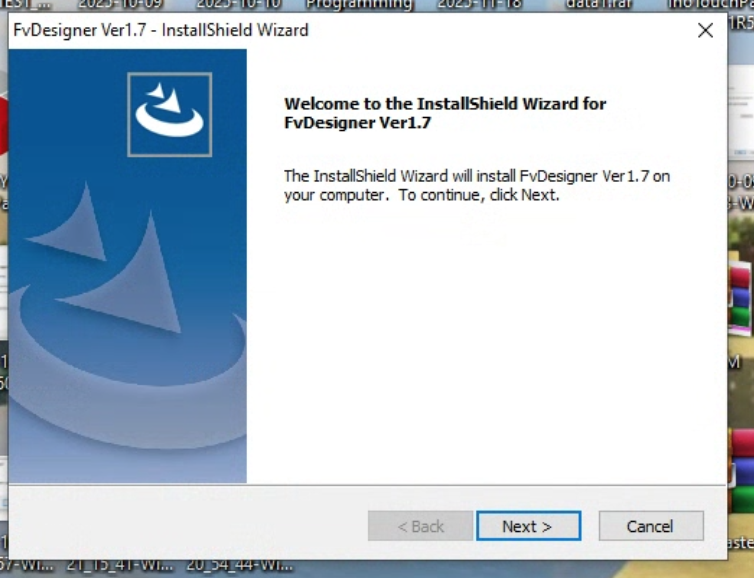
請按「Next>」繼續。
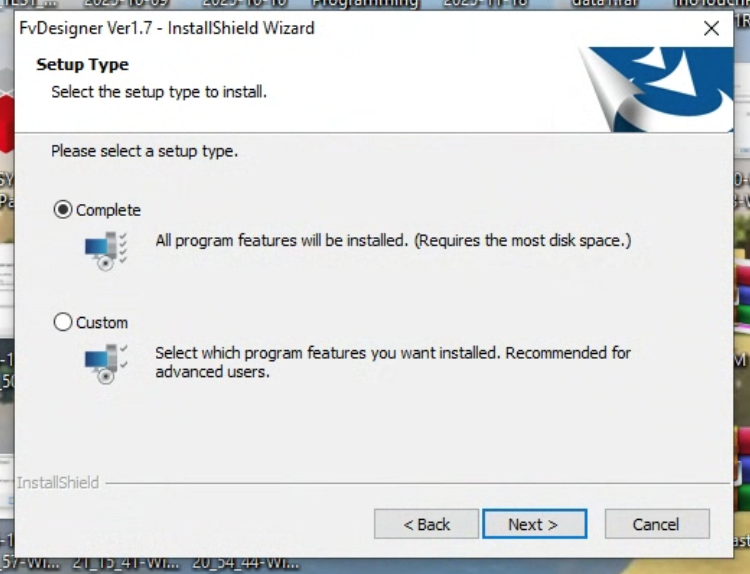
然後按一下「Next>」以繼續。
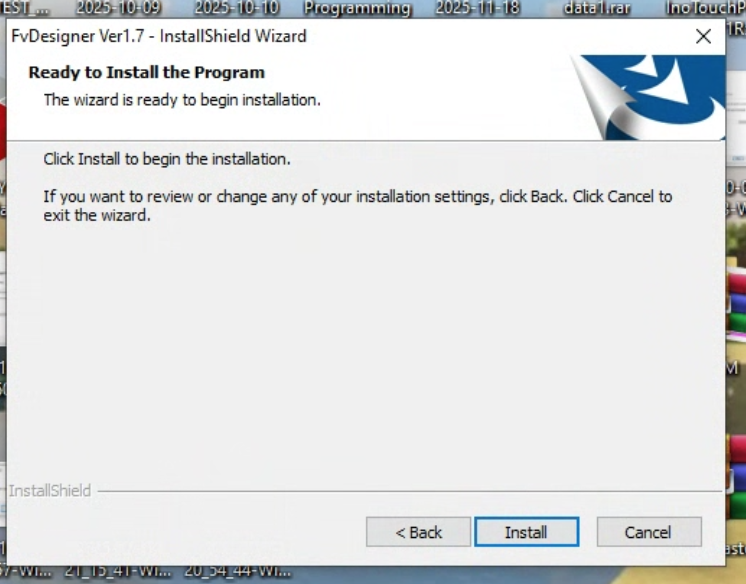
點擊「Install」以開始。
請稍候片刻……
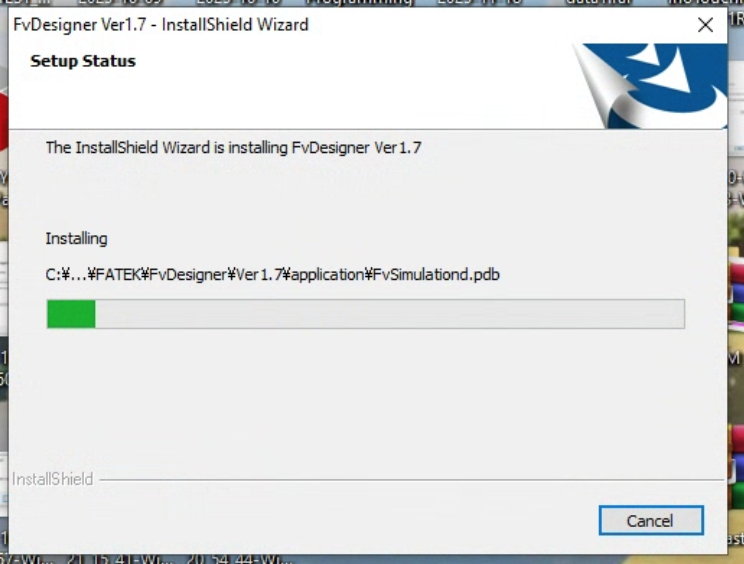
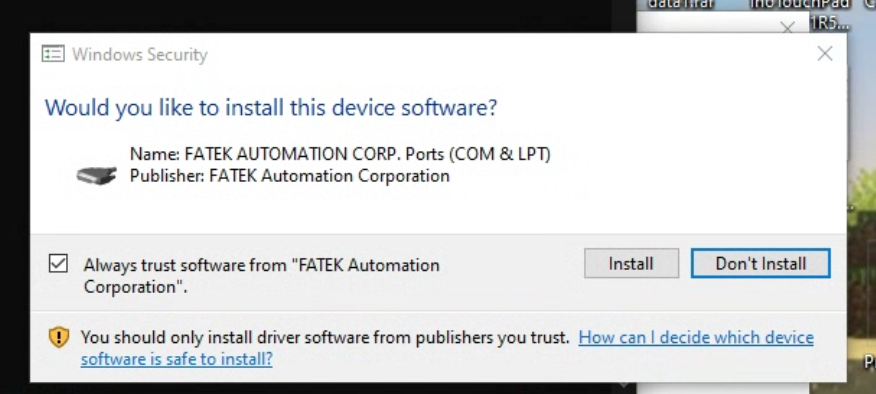
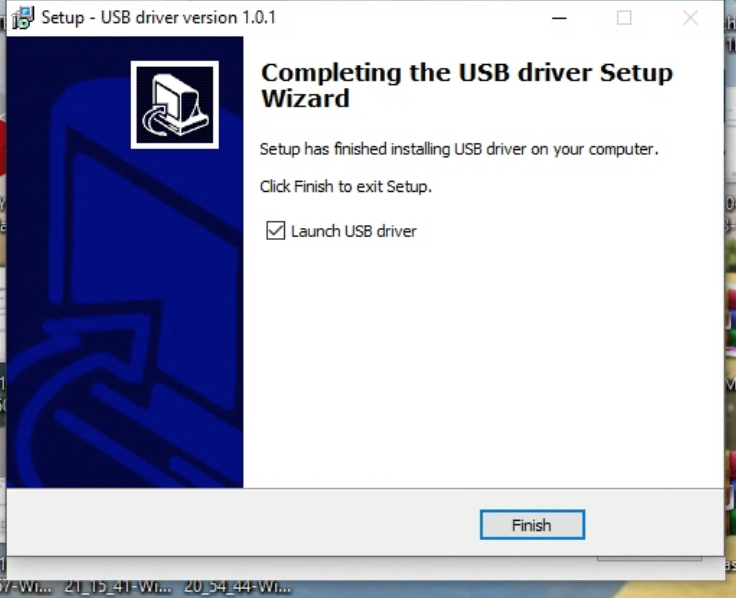
接下來,讓我們安裝用於資料傳輸的 USB 驅動程式。
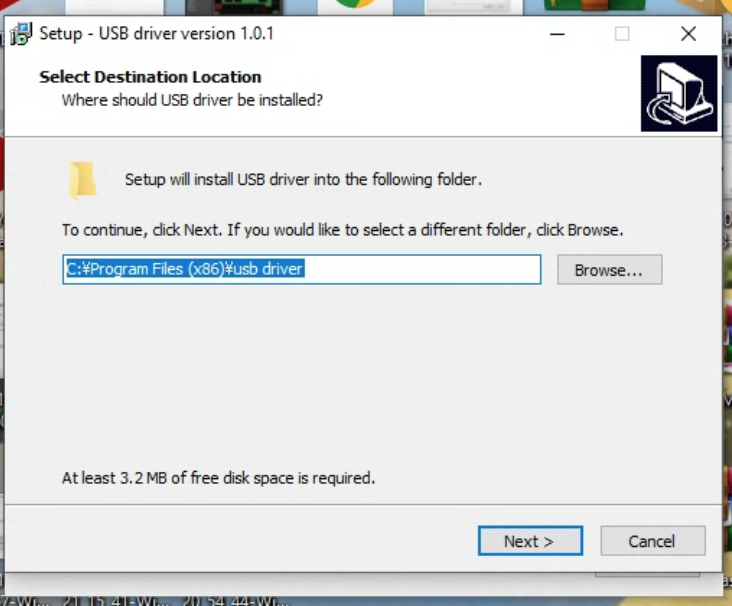
請按「Next>」繼續。
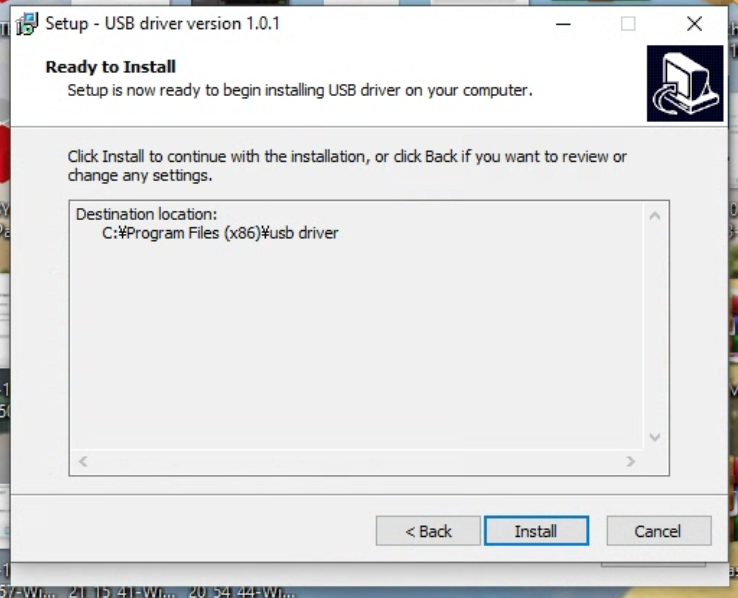
請按一下「Install」以安裝 USB 驅動程式。
Done!
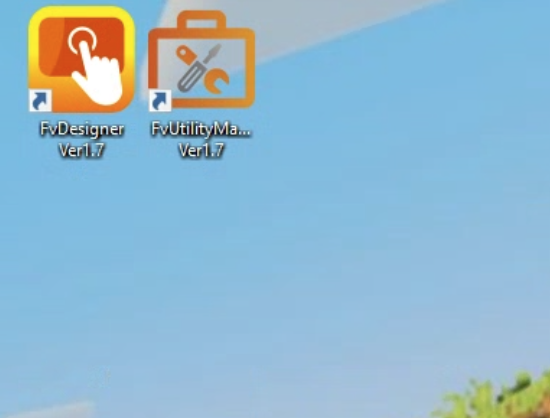
啟動 FvDesigner
現在就來啟動 FvDesigner 吧。
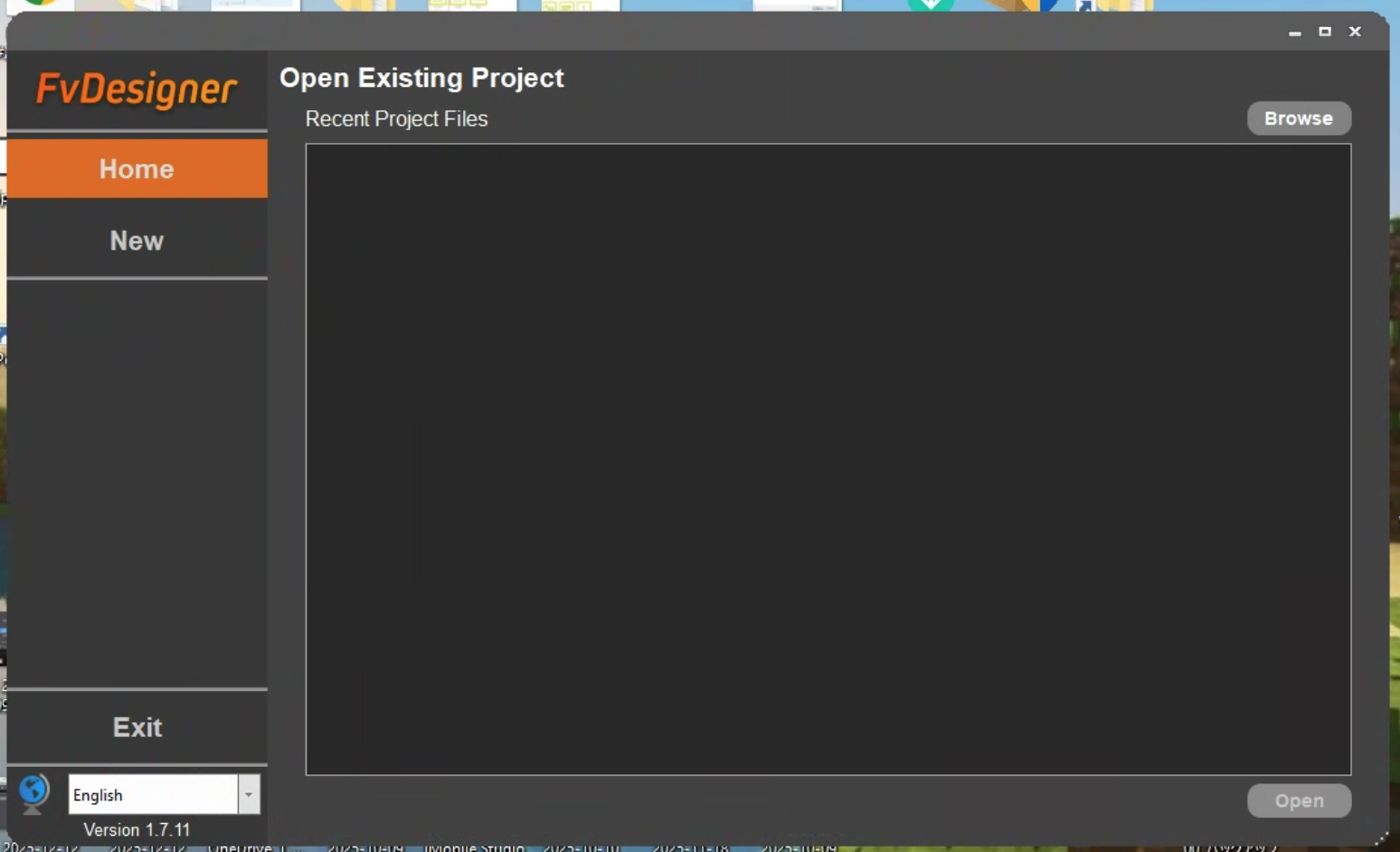
這是 FvDesigner 的啟動畫面。
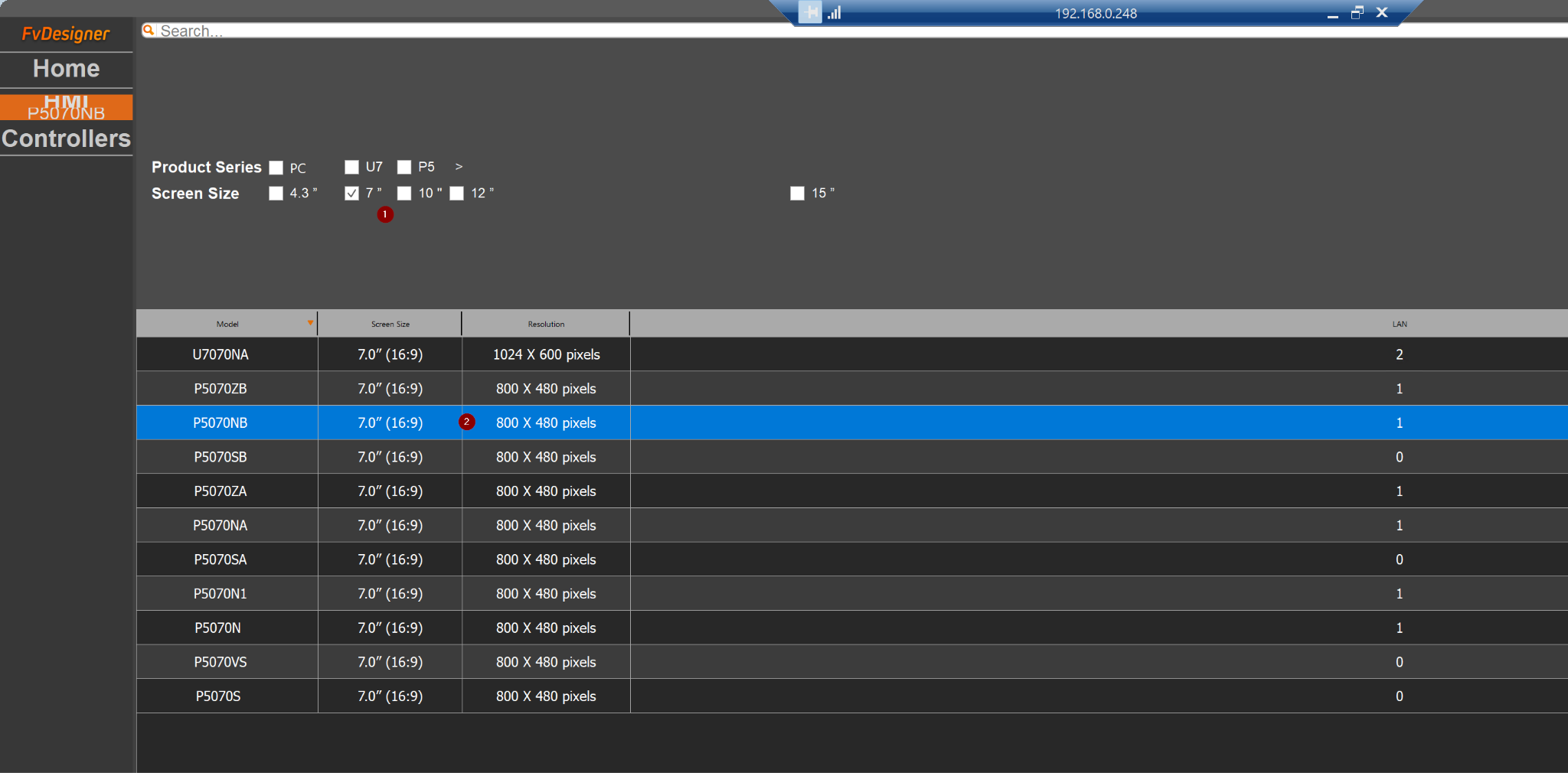
Select “HMI” → Then select the P5070NB, which we will be using in this article.
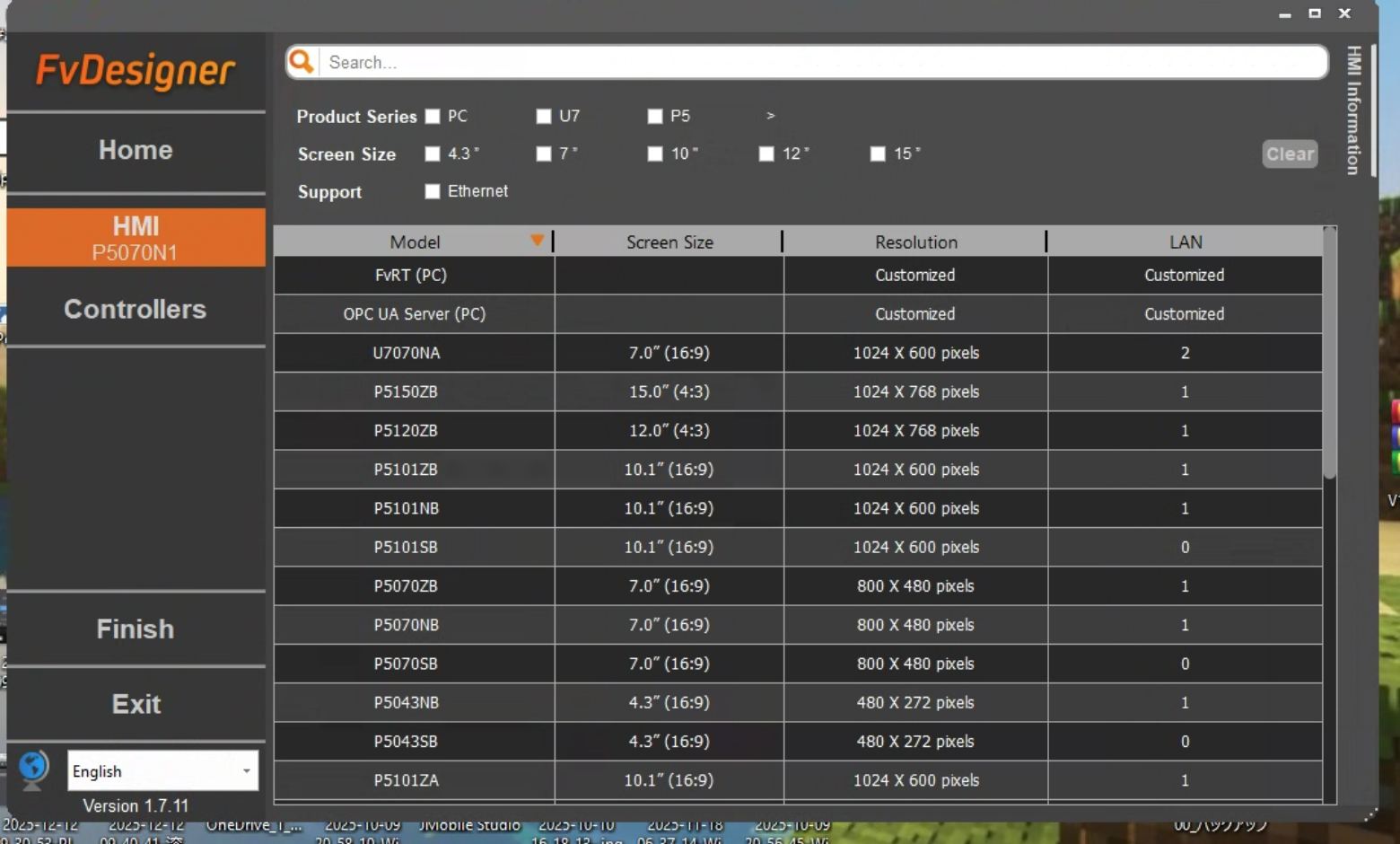
Also, if you filter by screen size 7, you’ll find the P5070NB right away.
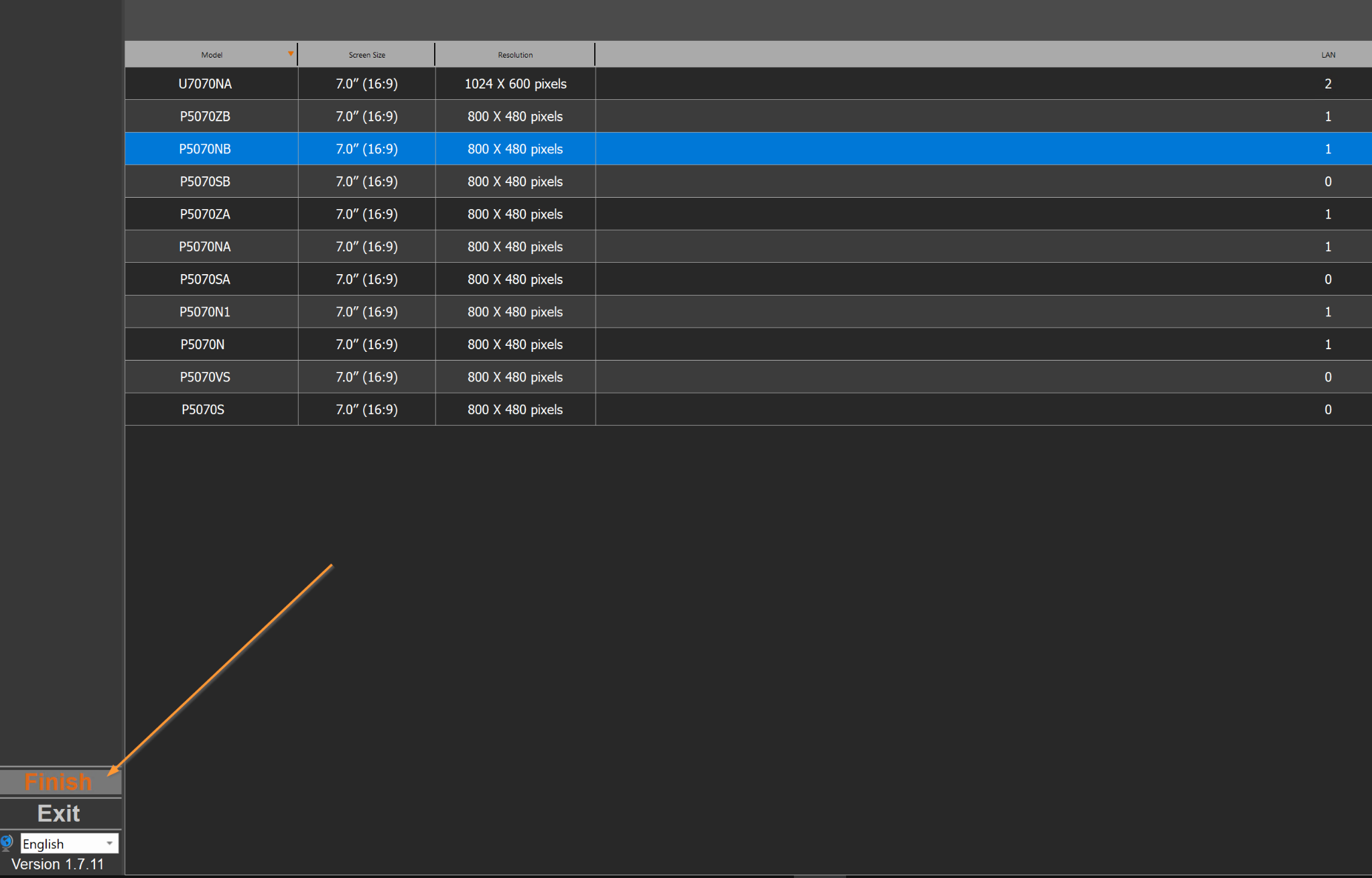
Finally, click Finish to create a new project.
上傳
首先,我將說明如何將專案從 HMI 裝置傳輸至您的電腦。
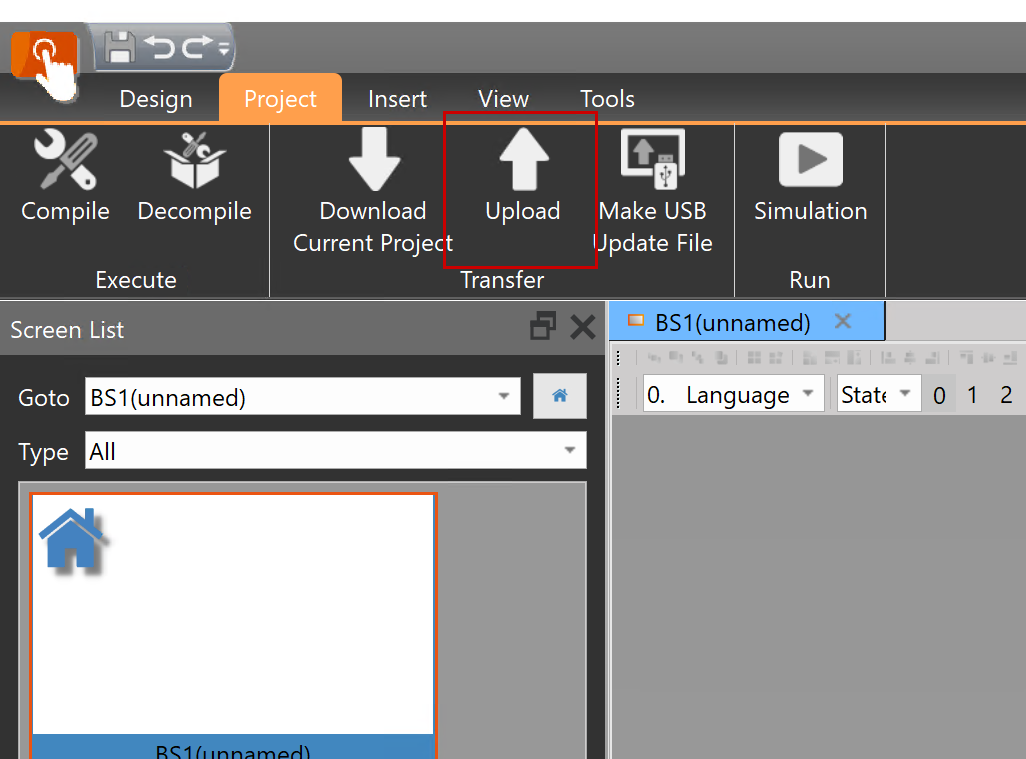
選擇「Project」→「Upload」。
這是上傳畫面。
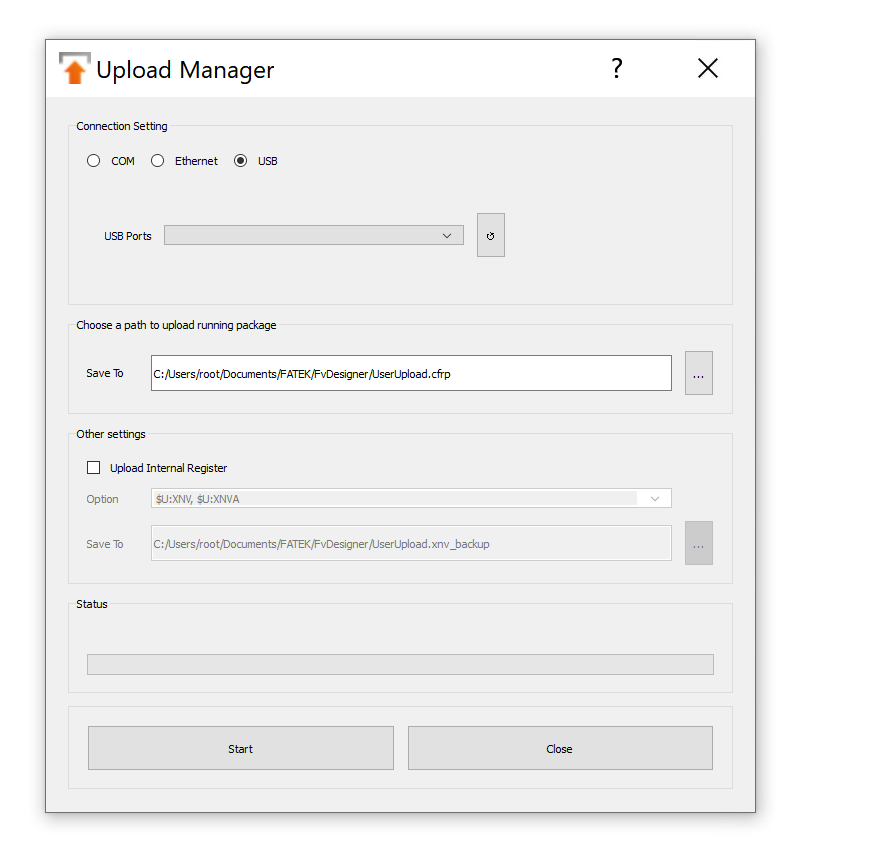
選擇「Ethernet」,然後點擊「Scan」,本文中使用的 P5070NB 便會顯示出來。
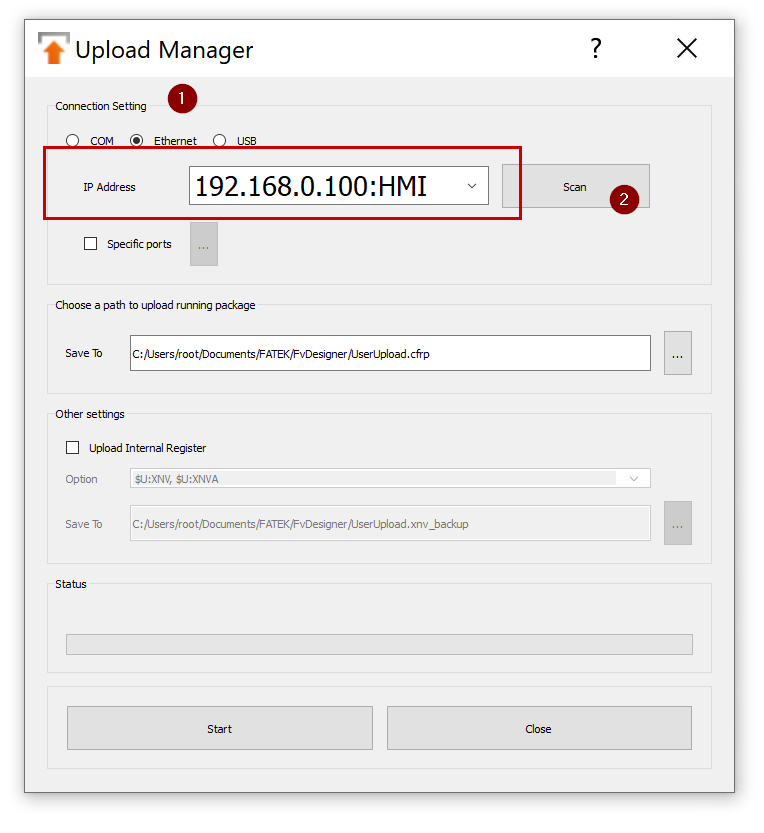
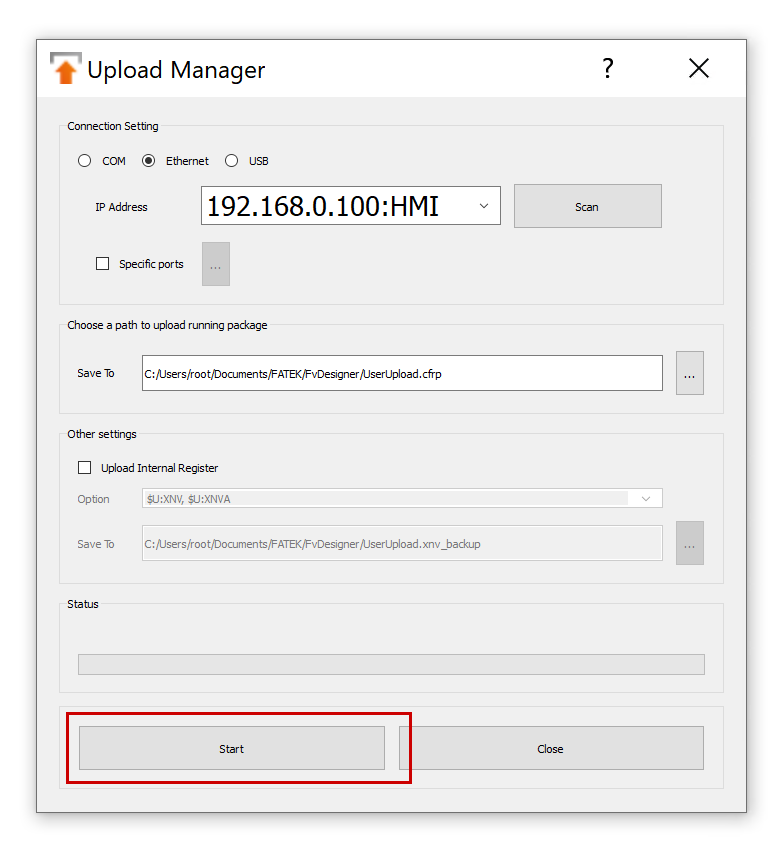
接著,請按一下「Start」以啟動上傳程序。
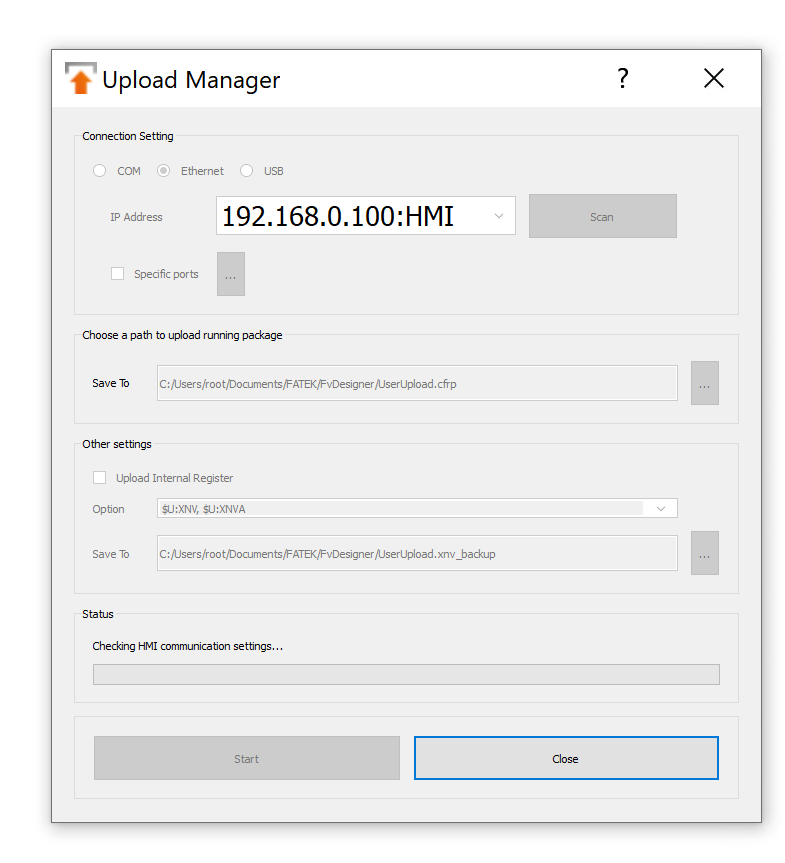
請稍候……
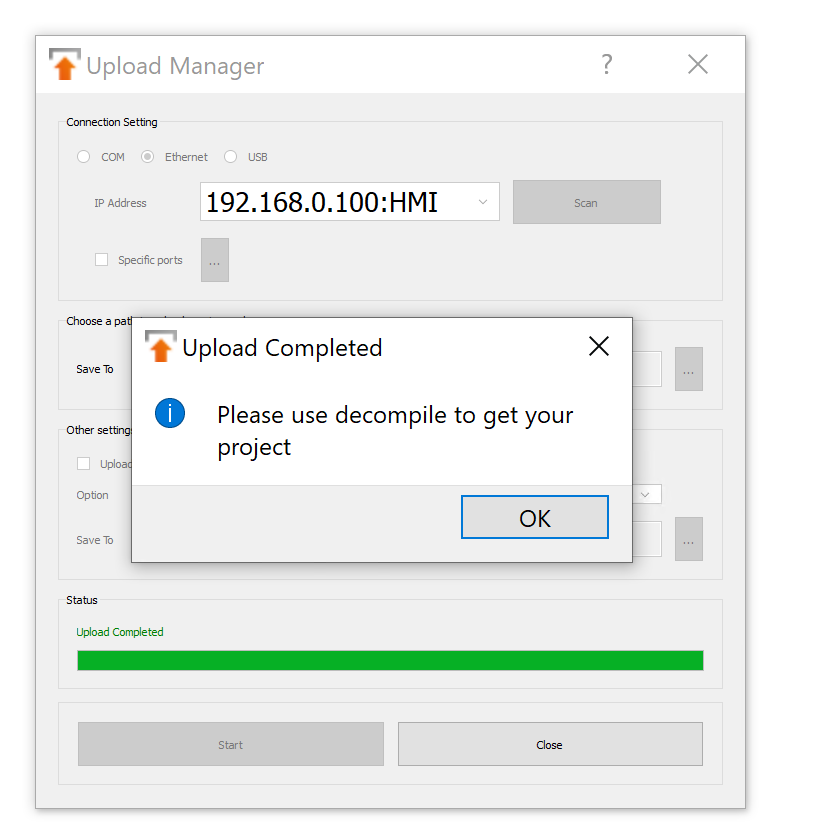
Done!
反編譯
接下來,我們將使用「Decompile」功能,將稍早提取的專案轉換為專案檔案。
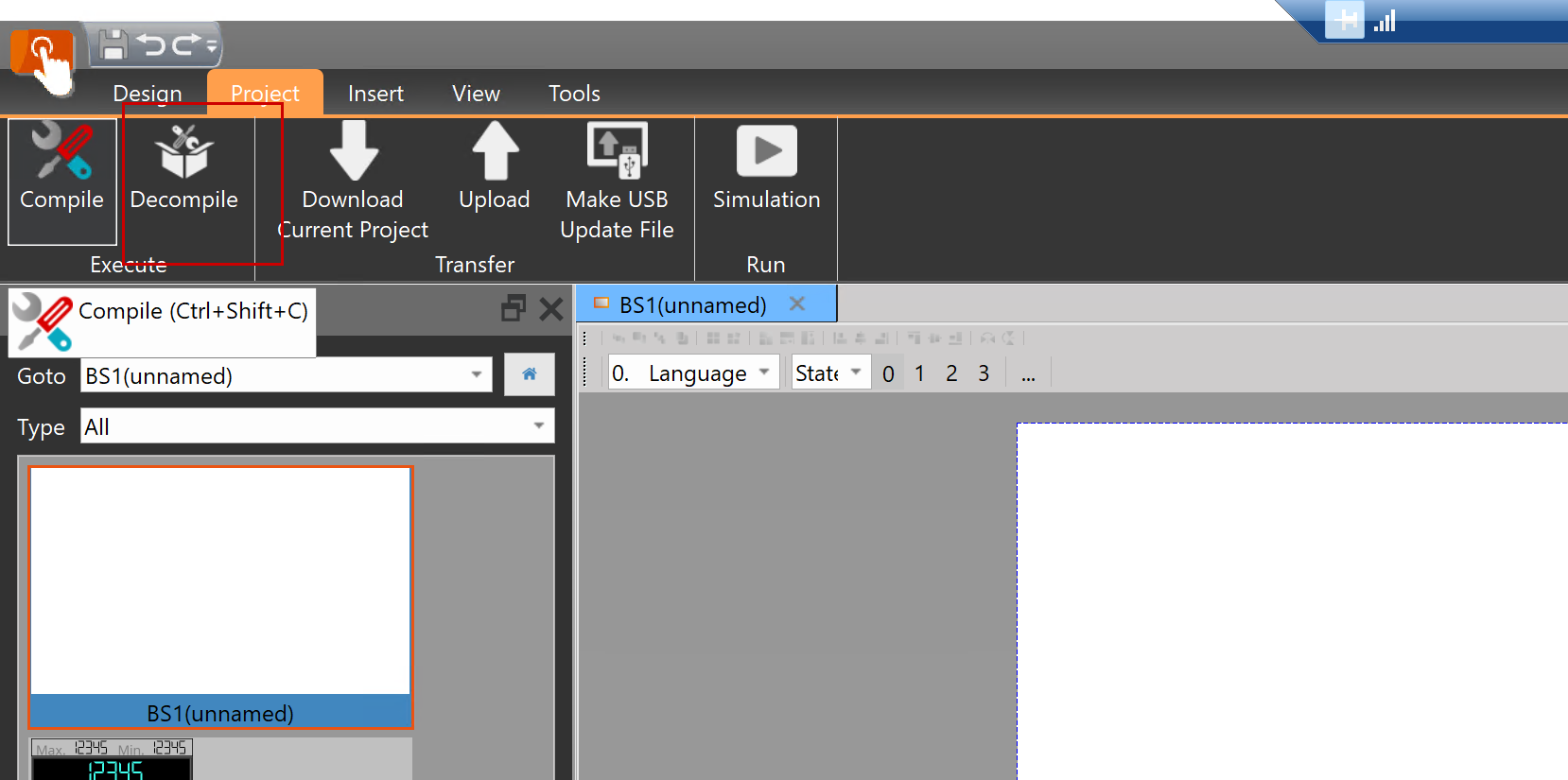
在「Browse」中開啟您剛才匯入的專案。
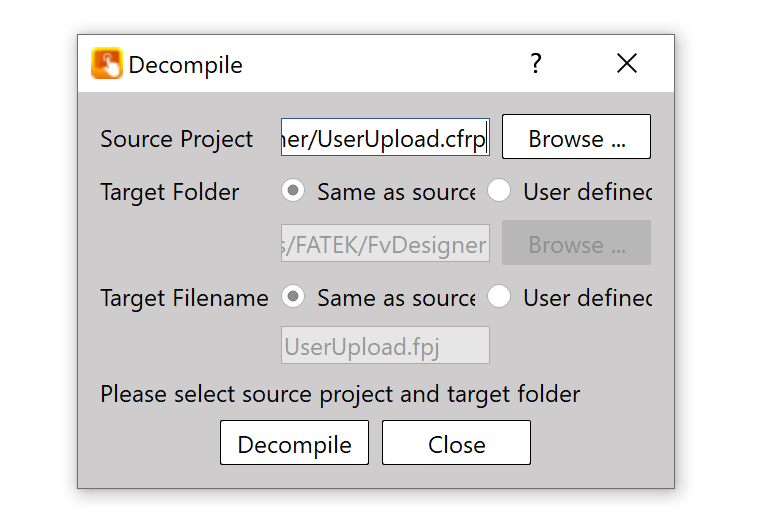
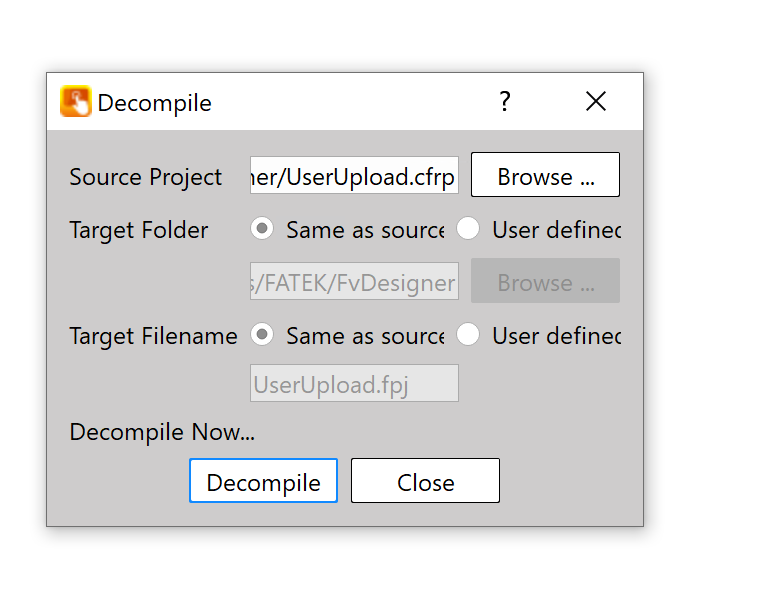
按一下「Decompile」。
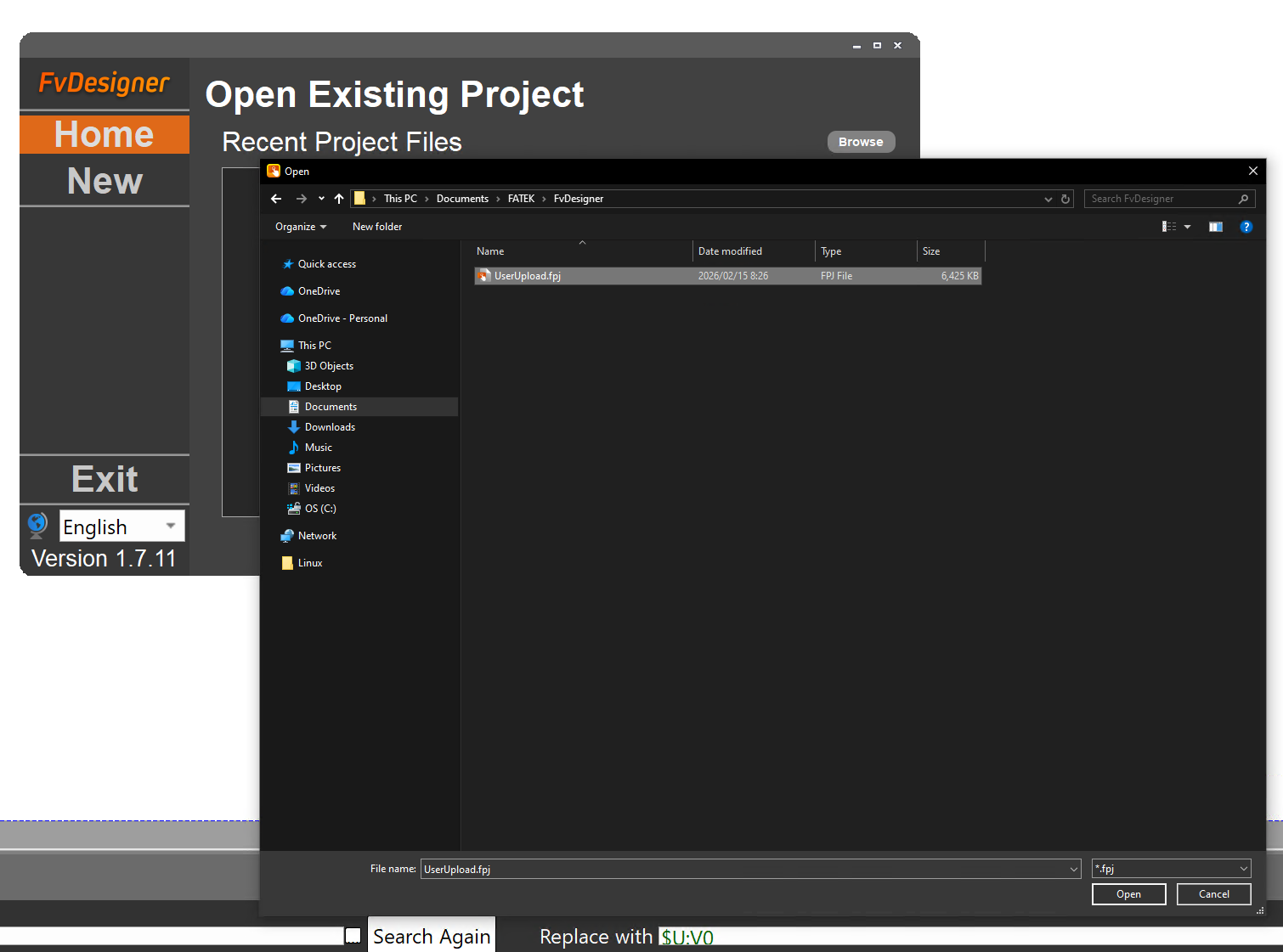
接下來,讓我們開啟 Decompile。
Done!
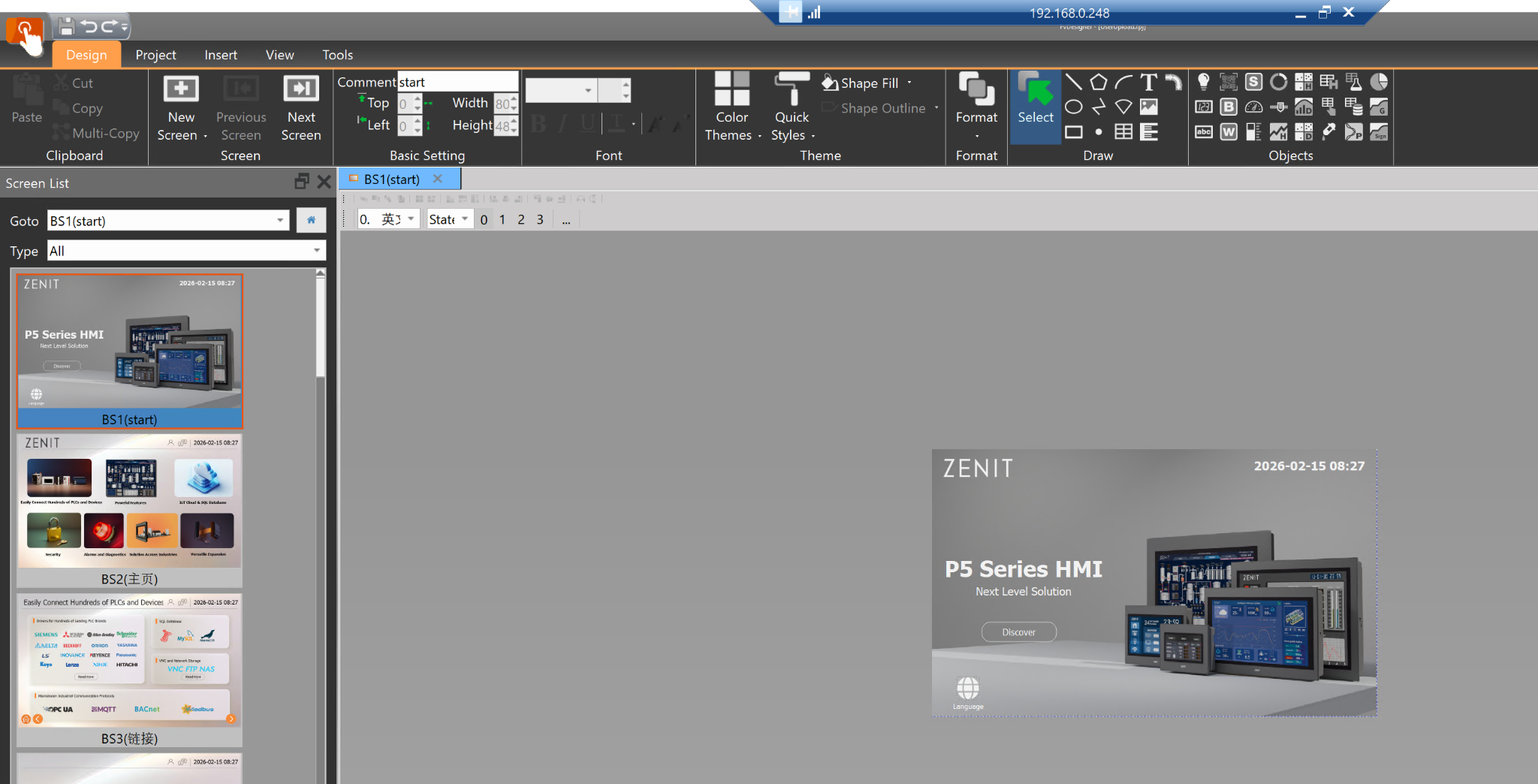
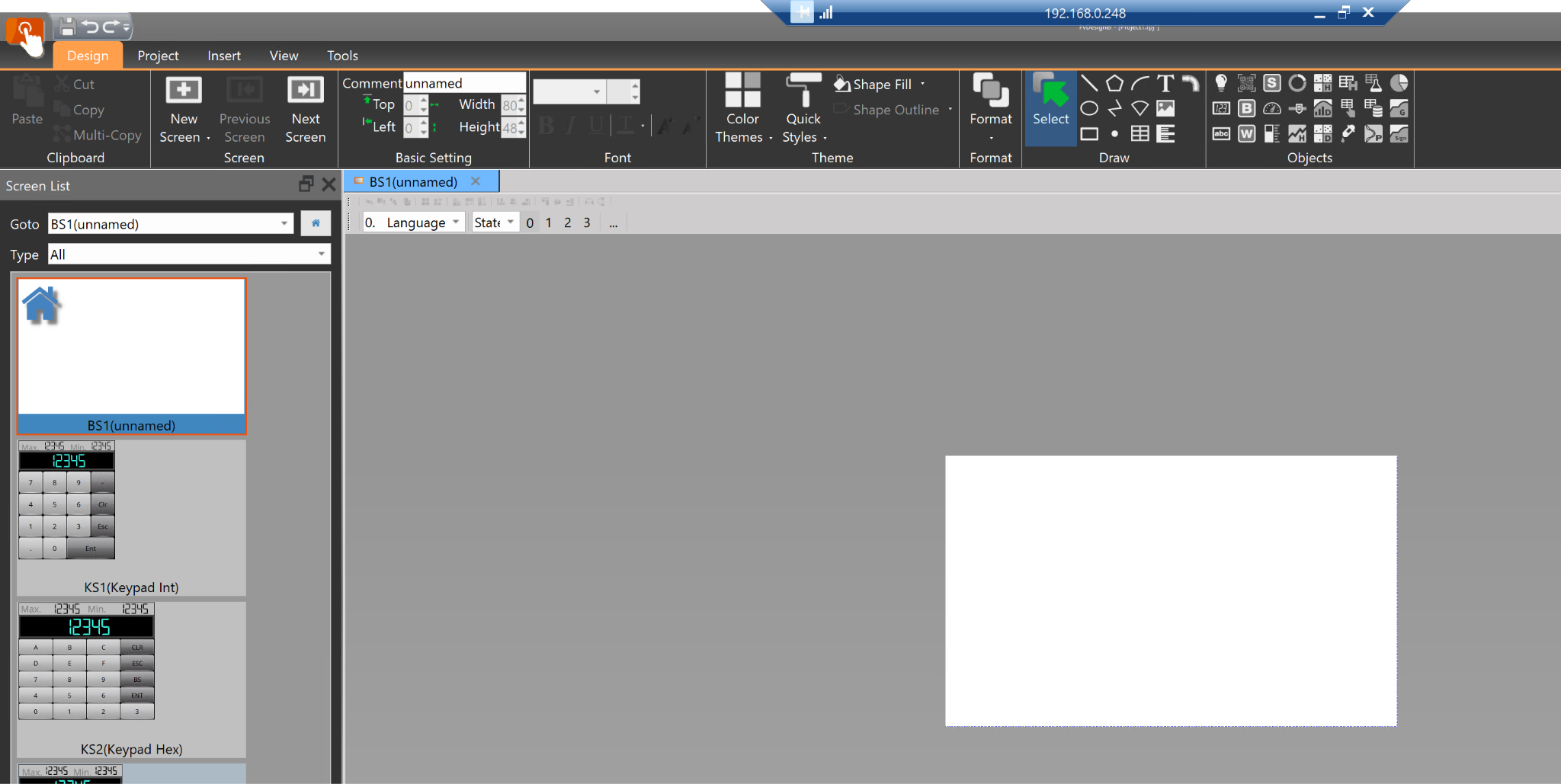
您的第一個專案
最後,讓我們來建立一個簡單的專案吧。
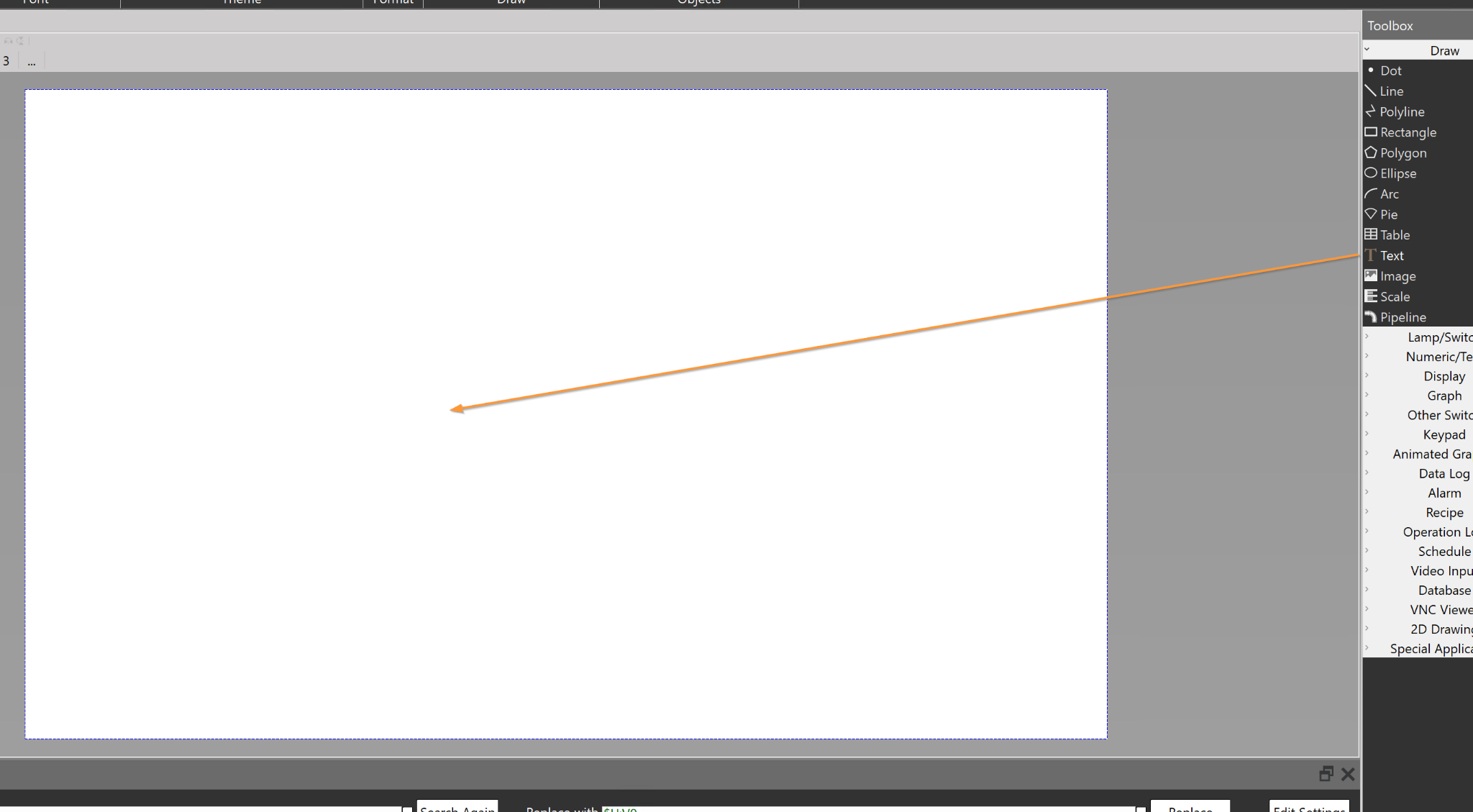
Add the Toolbar → Draw → Tool from the right side of the screen.
從螢幕右側新增「Toolbar → Draw → Tool」。
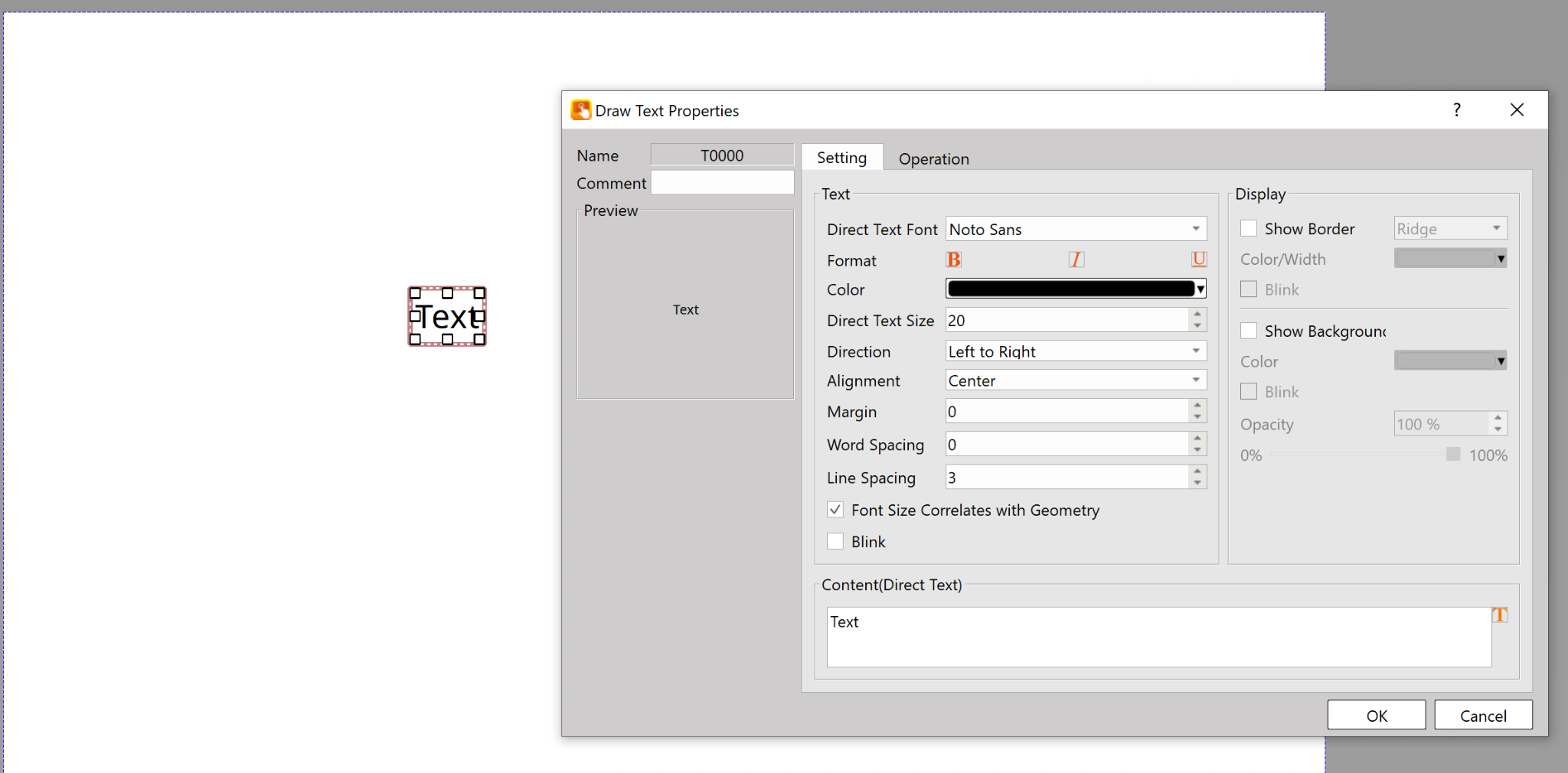
接著,請雙擊「Text」元件以變更文字內容。
Done!
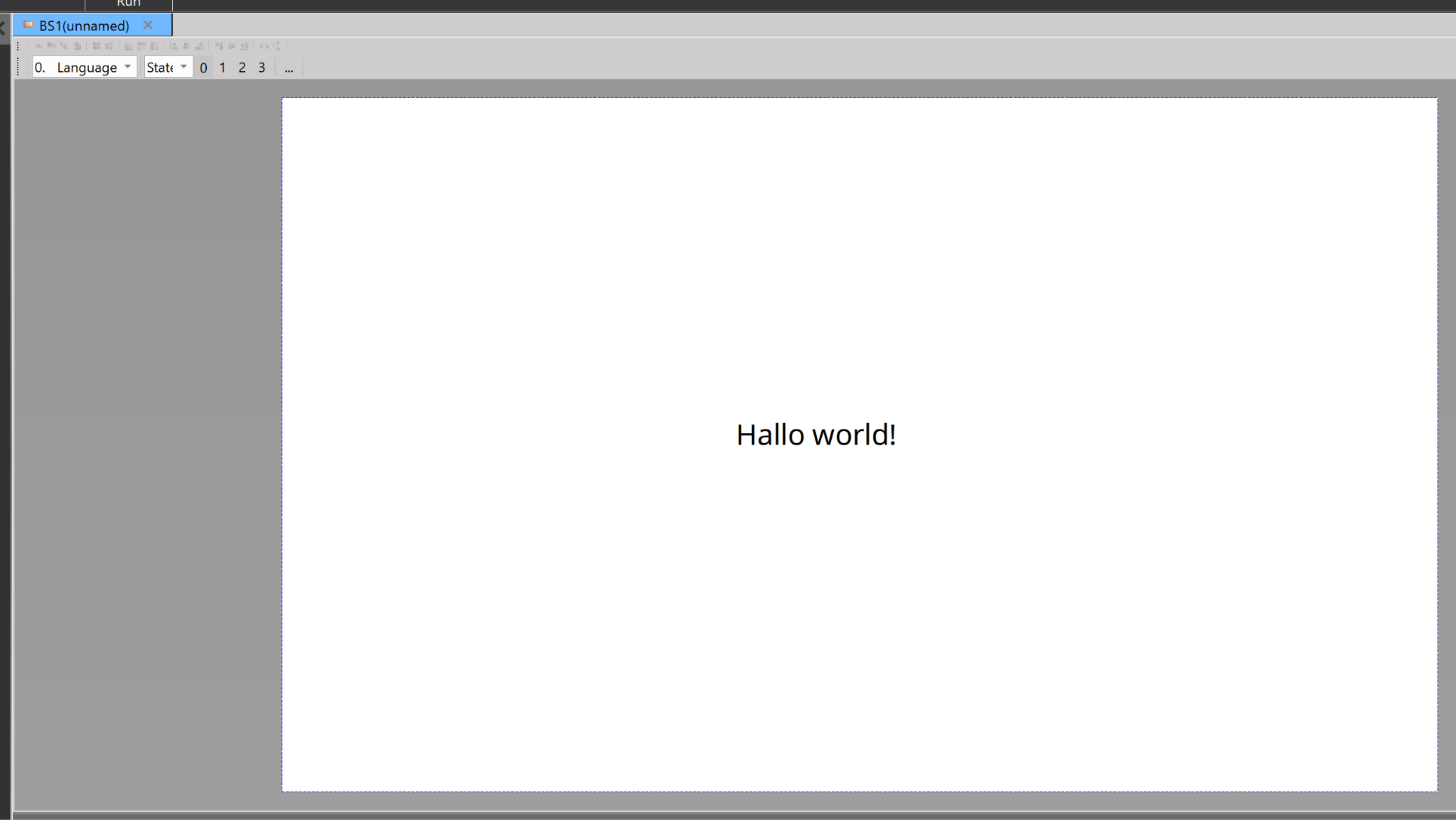
下載
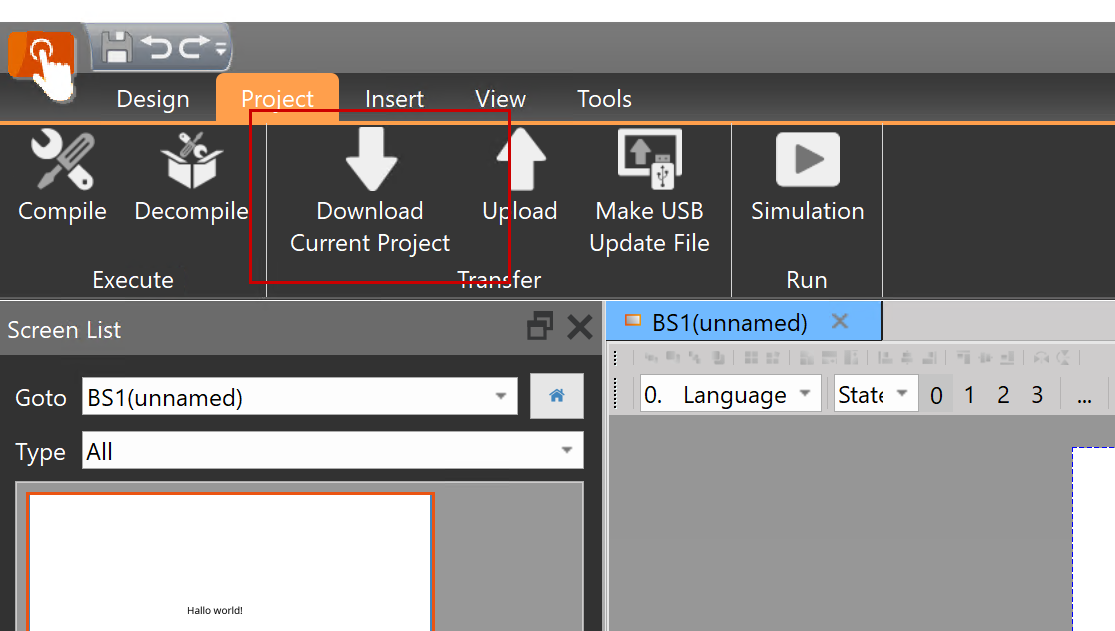
最後,讓我們將專案下載至 HMI。選擇「Project 」→「Download Current Project」。
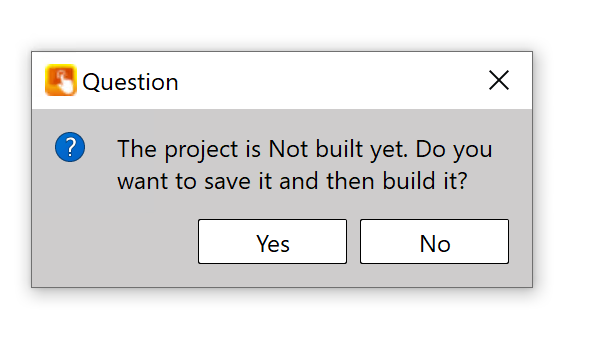
點擊「Yes」。
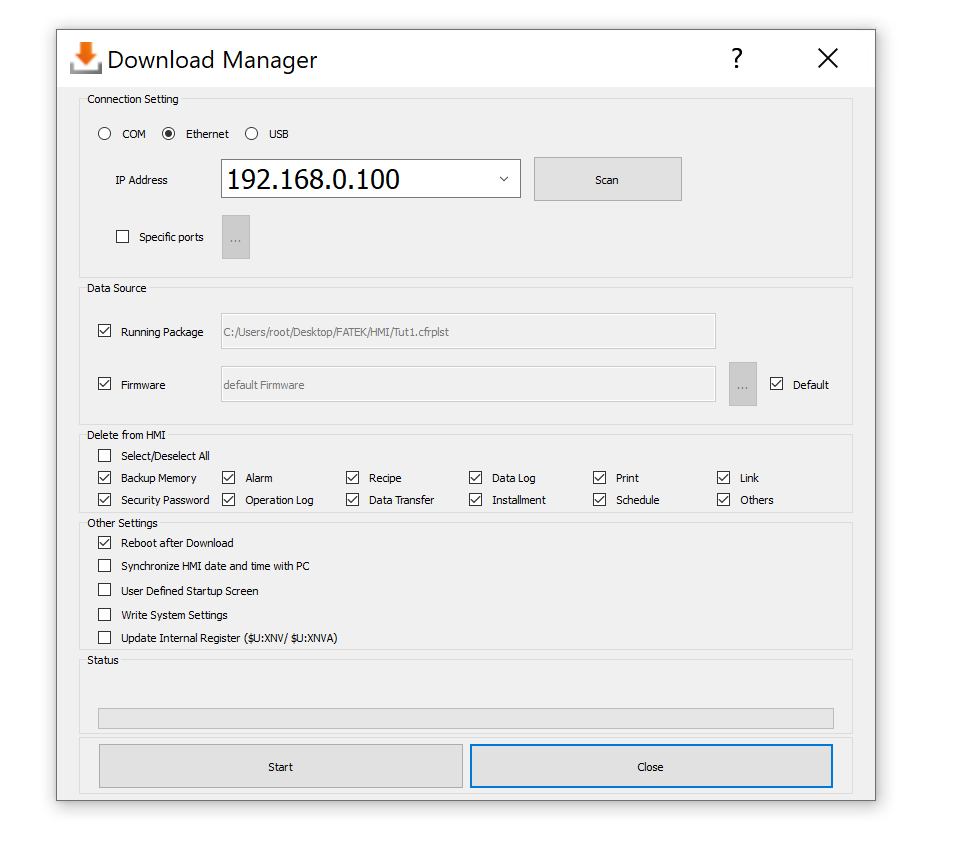
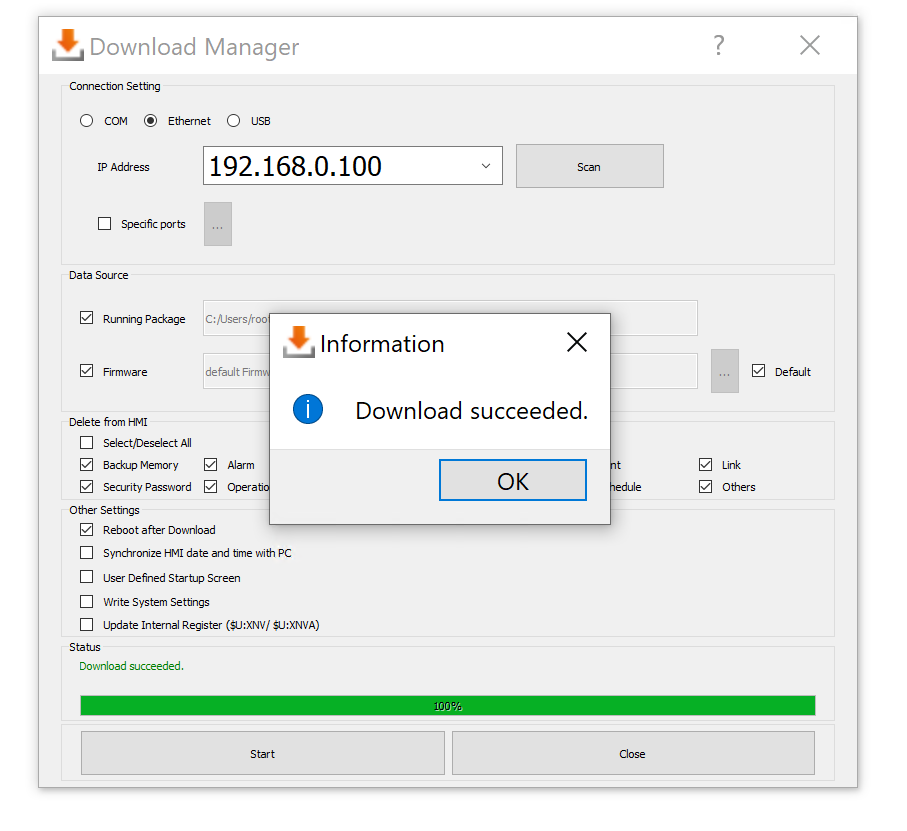
依照先前相同的步驟,選擇「Ethernet」→「Scan」→「Start」,將專案下載至 HMI。
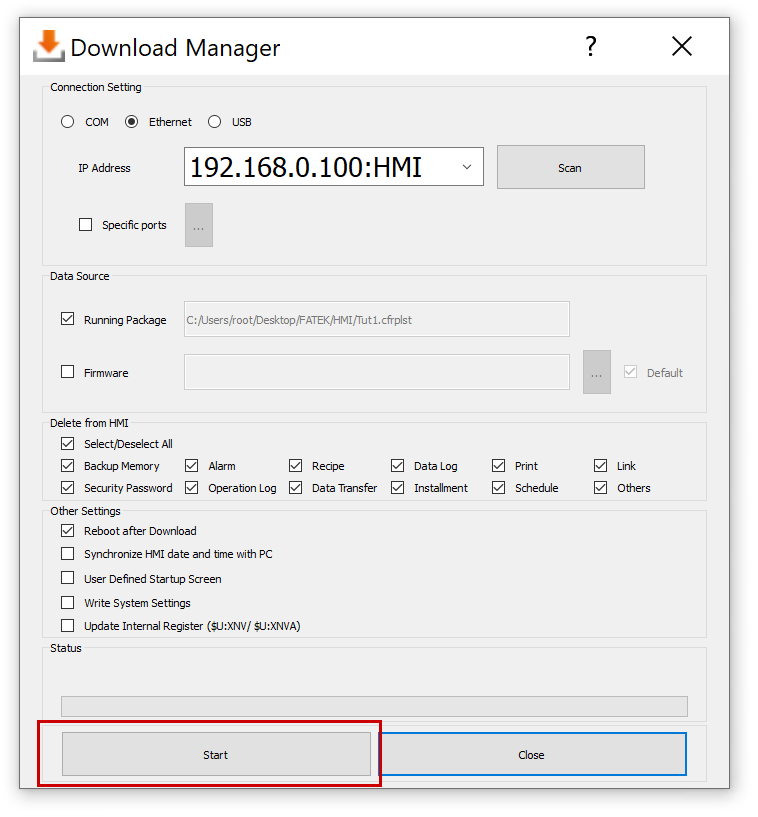
如果韌體版本與 FvDesigner 版本不符,將會發生錯誤,此時必須更新 HMI 韌體。
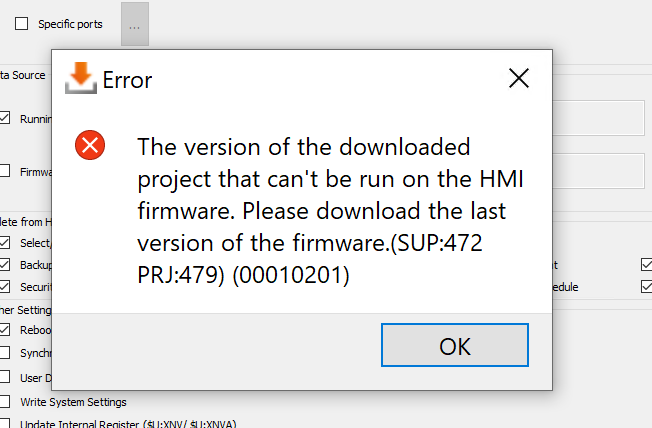
韌體更新
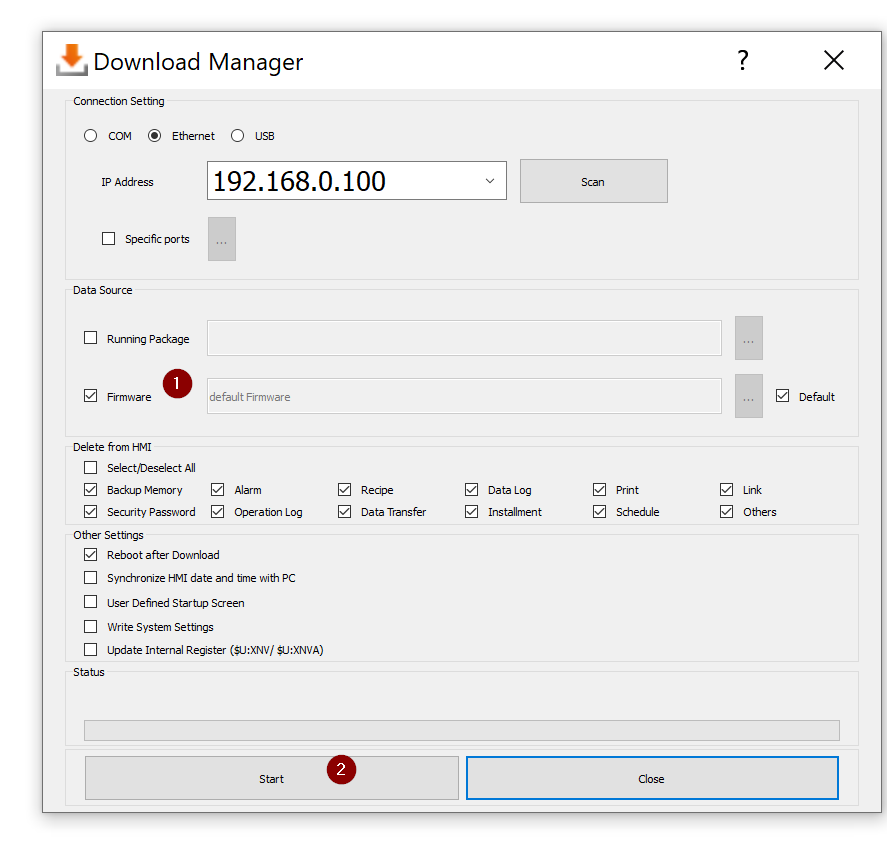
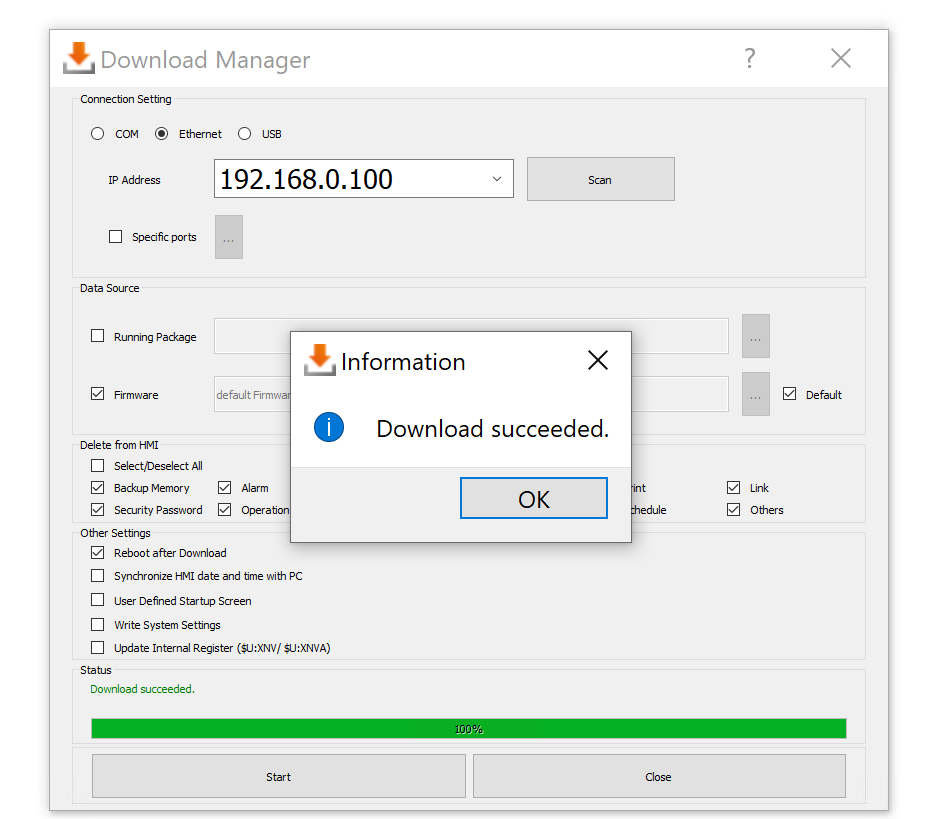
再次點擊「Download」按鈕,這次請勾選下方顯示的「Firmware」核取方塊,然後點擊「Start」以啟動下載。
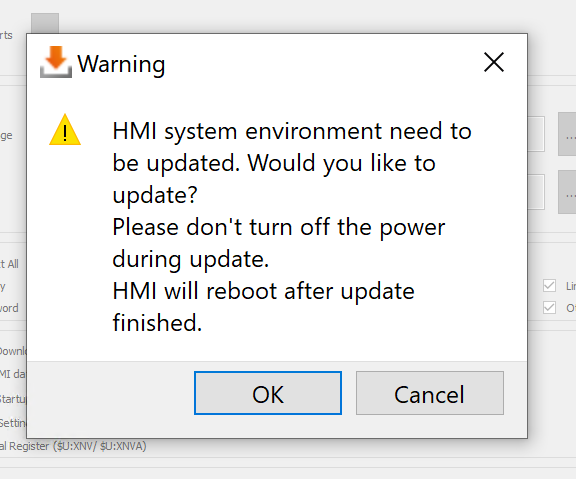
請按「OK」繼續。
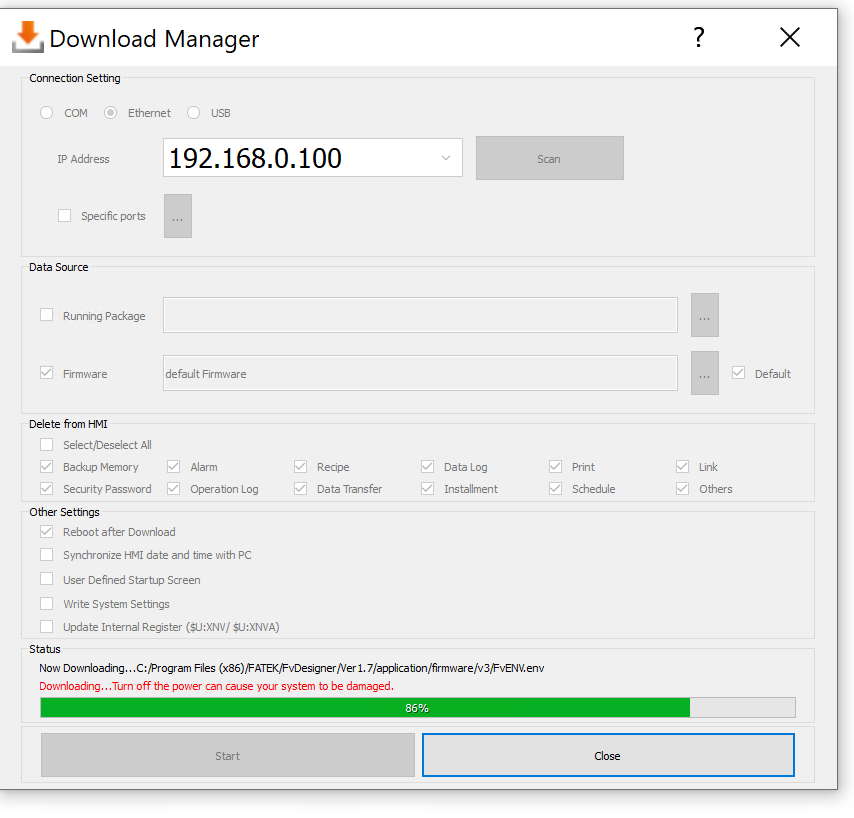
請稍候……
Done!
重新下載
最後,讓我們再將專案下載到 HMI 。
Done!
結果
該專案已套用至 HMI !