こちらは新しい記事シリーズでOPEN SOURCEのTrustST Platformを紹介します。truSTは、VS Code上で動作するオープンソースのIEC 61131-3ツールチェーンであり、リアルタイム診断、定義先移動、ブレークポイント付きデバッガー、ハードウェア不要のテスト用ランタイムを備えています。
第1話はPluginsのインストールと操作を紹介します。
さ、FAを楽しもう!
前書き
いつも私の技術ブログとYouTubeチャンネルをご覧いただき、心より感謝申し上げます。また、いまFullさん(full@桜 八重 (@fulhause) / X)と共に毎週水曜日の夜にお届けしている「高橋クリス」ラジオ番組を運営しています。
技術は独り占めせず、届けるもの
私たちは工場の生産技術や制御に関する技術情報を、ブログや動画などで無料公開しています。「知識は誰でもアクセスできるべき」という信念のもと、現場で役立つ具体的なノウハウやトラブル事例などを発信してきました。すべて無料で続けているのは、「知らなかったせいで困る人」を少しでも減らしたいからです。
また、もしあなたの現場で…
- 「このPLCとデバイスの組み合わせ、ちゃんと動くのかな?」
- 「EtherCAT通信でうまくいかない部分を検証してほしい」
- 「新しいリモートI/Oを試したいけど社内に検証環境がない」
など、困っている構成や試してみたいアイデアがあれば、ぜひお知らせください。機器の貸出や構成の共有が可能であれば、検証し、記事や動画で発信します(ご希望に応じて匿名対応も可能です)。
支援のかたち
現在、私達の活動はほぼ無償で続けており、記事や動画の制作には、時間と検証環境の整備が必要です。この活動を継続的にコンテンツを提供するためには、皆様の温かいご支援が大変重要です。
メンバーシップ(ラジオの応援)
Fullさんとのラジオをより充実させるための支援プランです。
https://note.com/fulhause/membership/join
Amazonギフトリスト
コンテンツ制作に必要な機材・書籍をリストにしています。
https://www.amazon.co.jp/hz/wishlist/ls/H7W3RRD7C5QG?ref_=wl_share
Patreon(ブログ・動画活動への応援)
月額での小さなご支援が、記事の執筆・検証環境の充実につながります。
https://www.patreon.com/user?u=84249391
Paypal
小さな支援が大きな力になります。
https://paypal.me/soup01threes?country.x=JP&locale.x=ja_JP
知ってたら助かること、届けたいだけです
あなたの応援が、知識の共有をもっと自由で持続可能なものにしてくれます。これからもどうぞよろしくお願いします。
soup01threes*gmail.com
技術はひとりじゃもったいない。
truST Platform
truST Platformは、IEC 61131-3構造化テキストツールチェーンであり、VS Codeへの完全なサポートと、NeovimおよびZed向けの公式LSP設定プロファイルを備えています:
- Language Server (LSP) + VS Code extension
- Runtime execution engine
- Debug Adapter (DAP) debugger
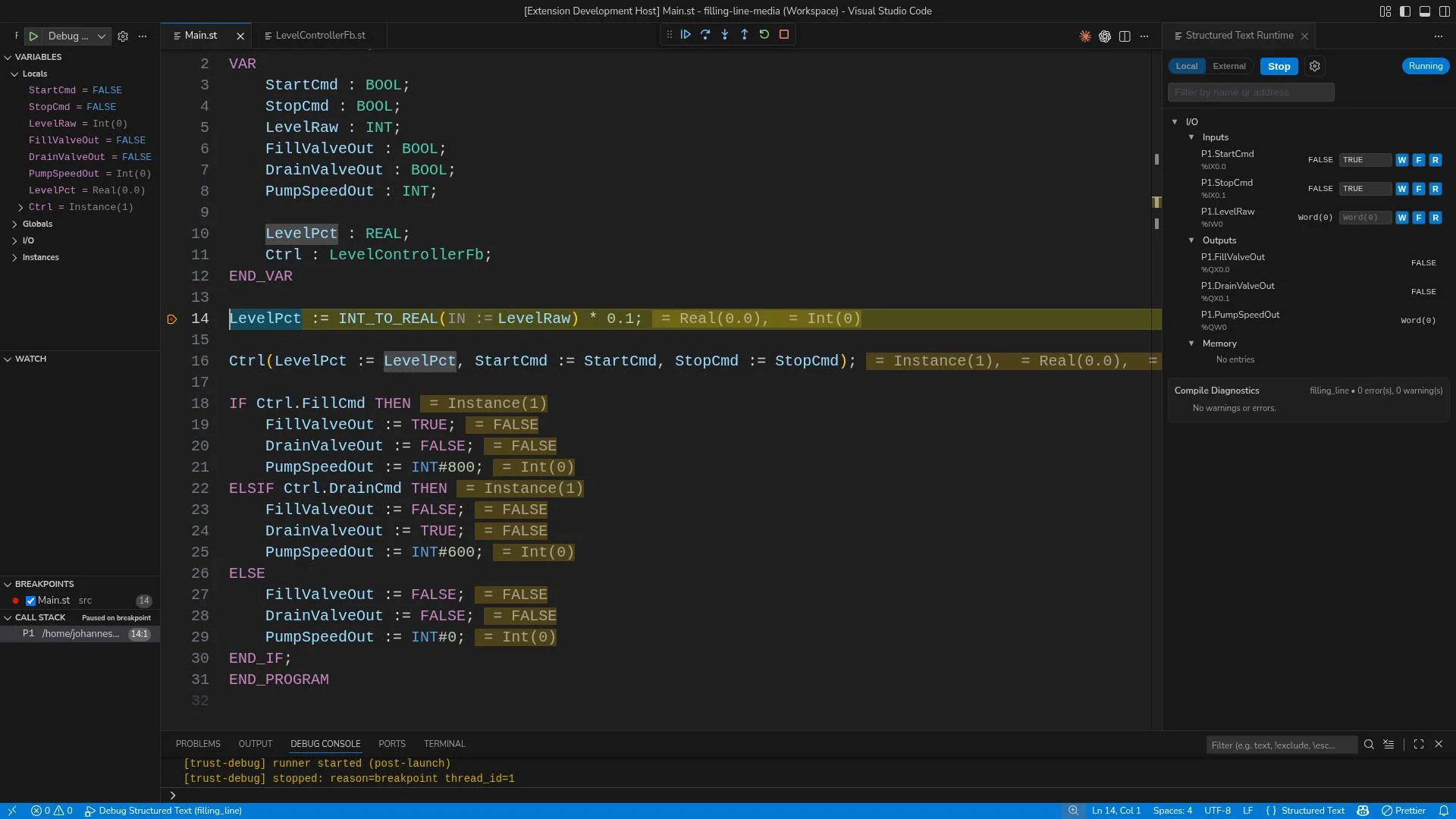
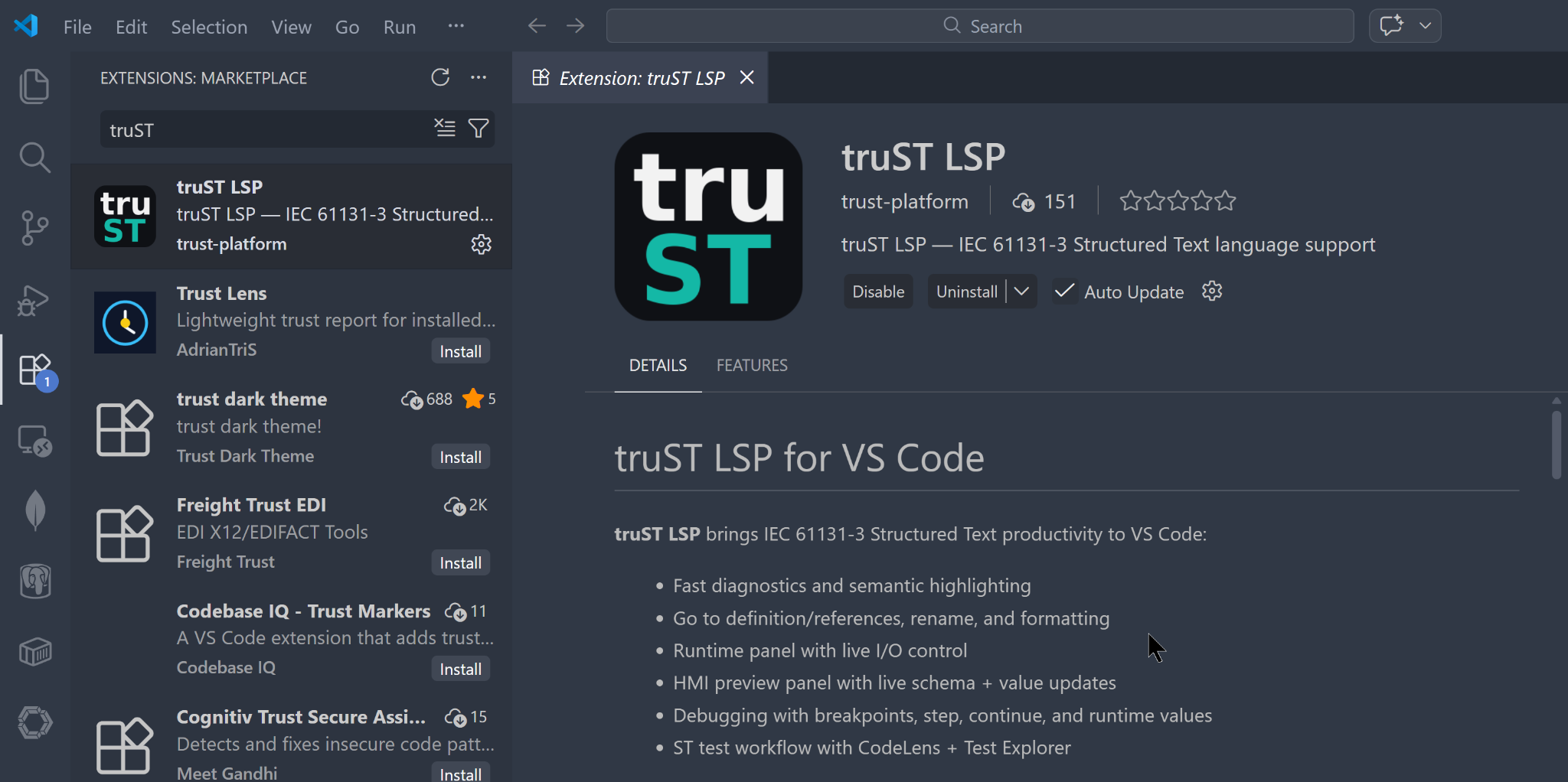
また、truST LSPはVS CodeにIEC 61131-3構造化テキストの生産性をもたらす機能を揃えています。
- 高速診断と意味論的ハイライト
- 定義/参照先への移動、リネーム、フォーマット
- ライブI/O制御付きランタイムパネル
- ライブスキーマ+値更新付きHMIプレビューパネル
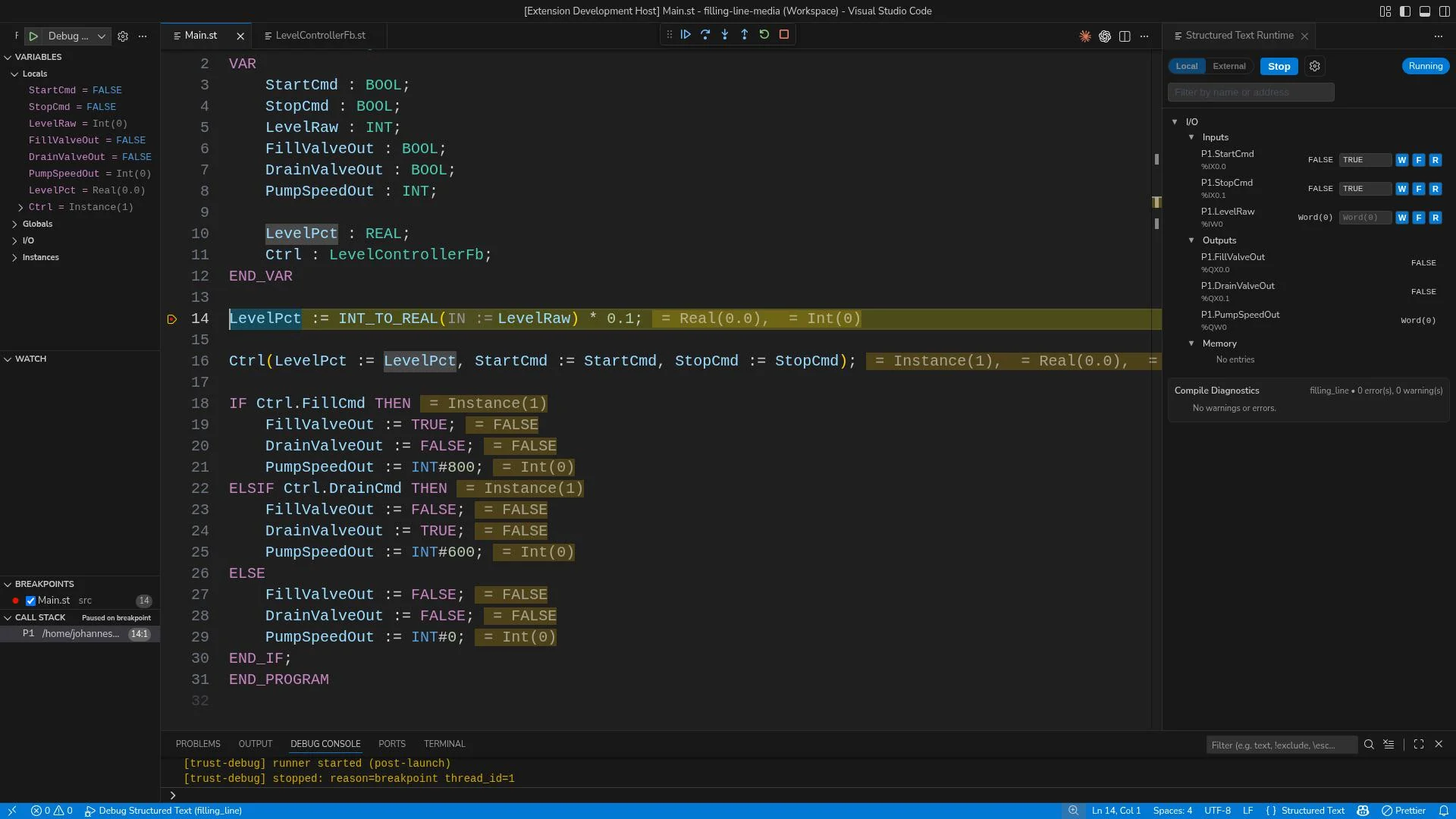
- ブレークポイント、ステップ実行、継続、ランタイム値によるデバッグ
- CodeLens+テストエクスプローラー付きSTテストワークフロー
こちらはTrust platformのGithubです。
https://github.com/johannesPettersson80/trust-platform/tree/main
Install plugins in VsCode
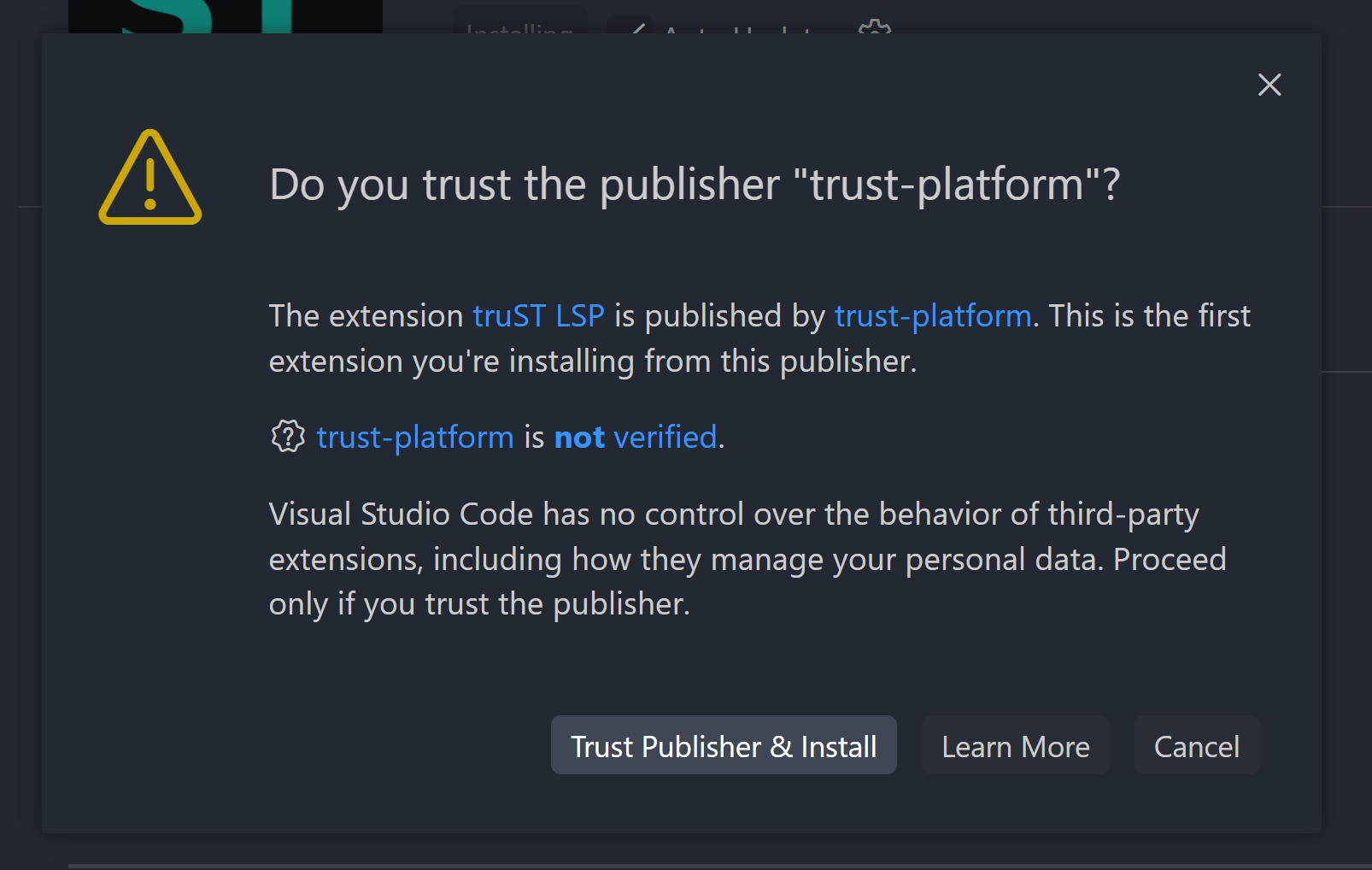
VsCodeからTrust LSP Pluginsをインストールします。
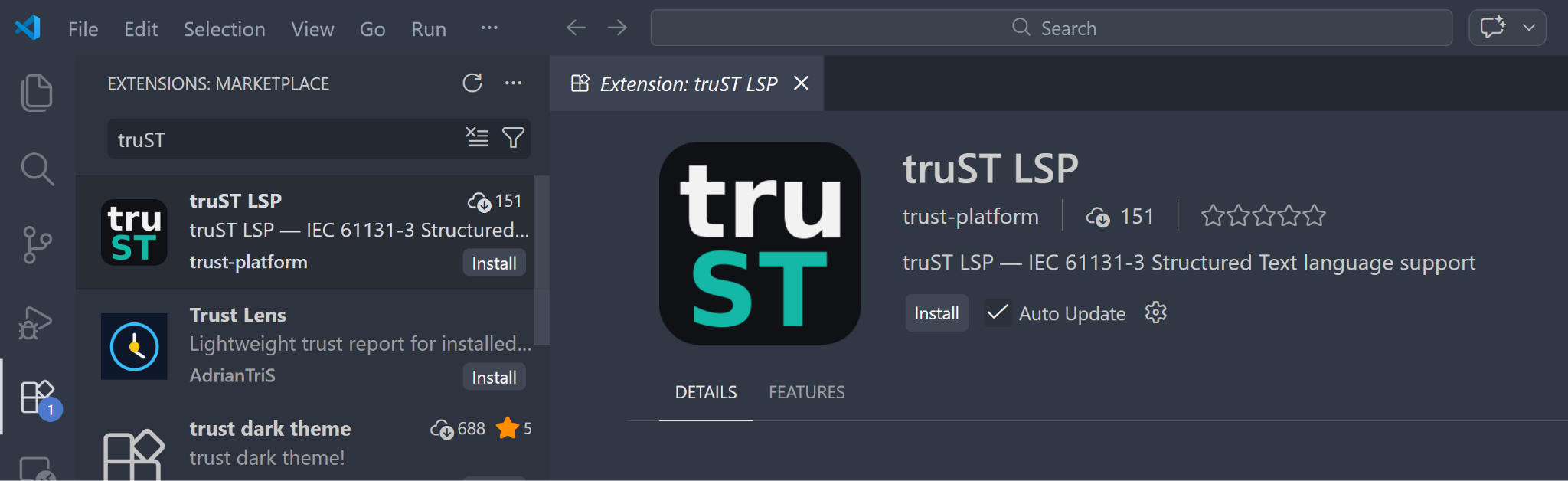
Trust Publisher&Installで進みます。
Done!
Start a new project
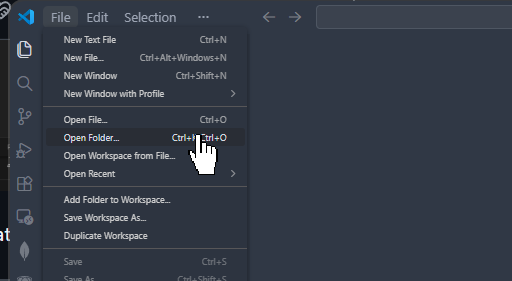
次はFile→Open Folderで空のFolderを開きます。
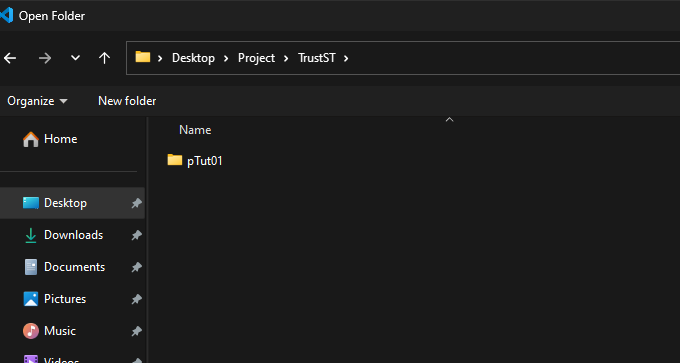
今回の記事ではTrustST→pTut01を使用します。
Create a St File
次は新しいST FILEを作成します。
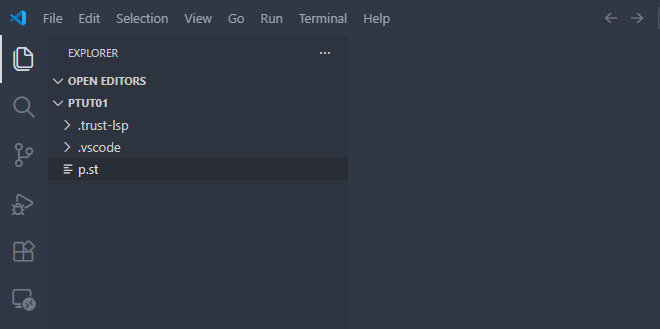
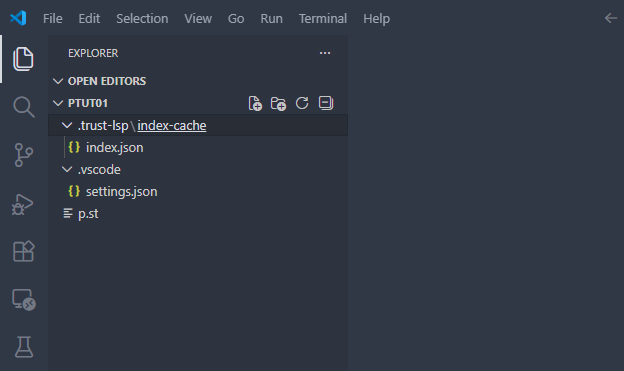
ST Fileを作成すれば、TrustSTに必要なFileも自動的に生成されます。
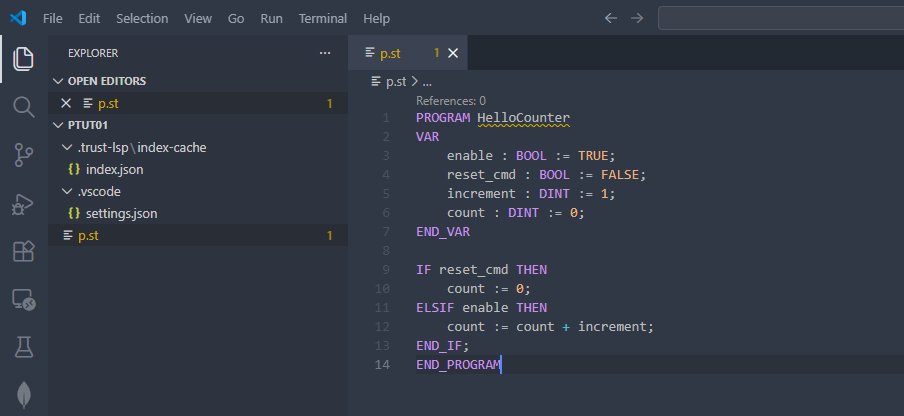
Your First ST Program
今回の記事では簡単なSTプログラムを作成します。
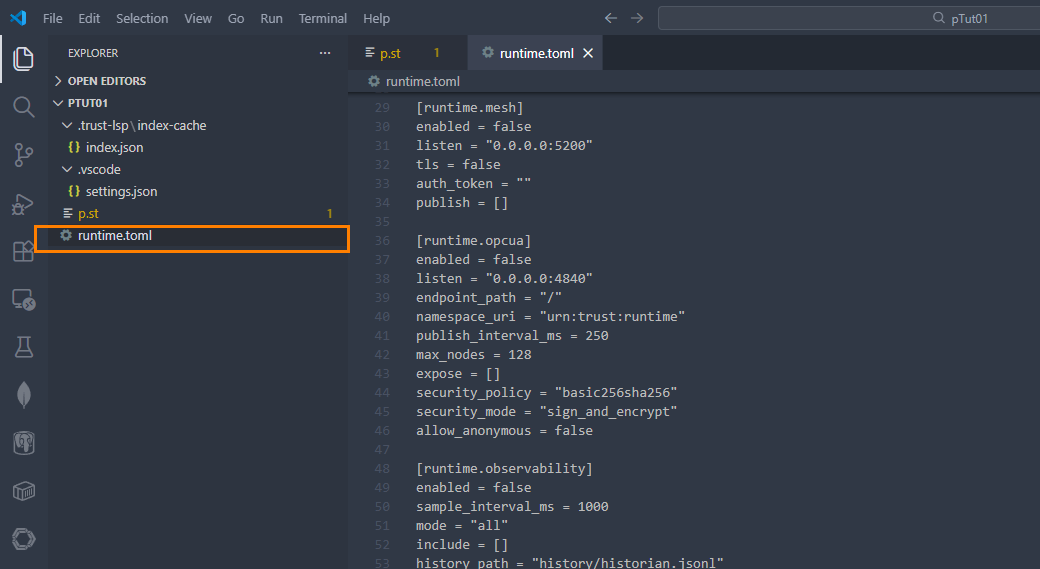
runtime.toml
また、ローカルRuntimeと接続するにはruntime.tomlが必要です。そのruntime.tomlを作成します。
runtime.tomlは下記のEXAMPLEから直接使用しましょう。
https://github.com/johannesPettersson80/trust-platform/tree/main/examples/plant_demo
Runtime Panel
今度はCtrl+Shift+P→Open Runtime Panelを開きます。
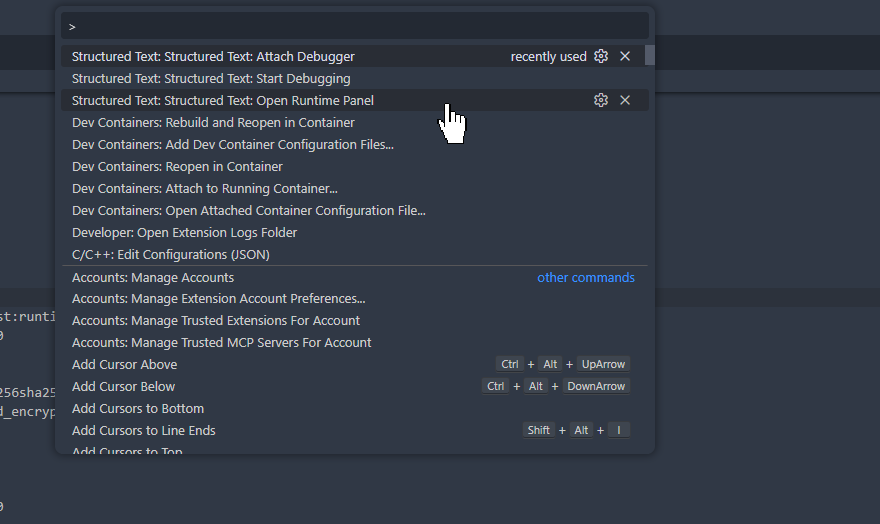
TrustSTのRuntime設定画面が表示されます。
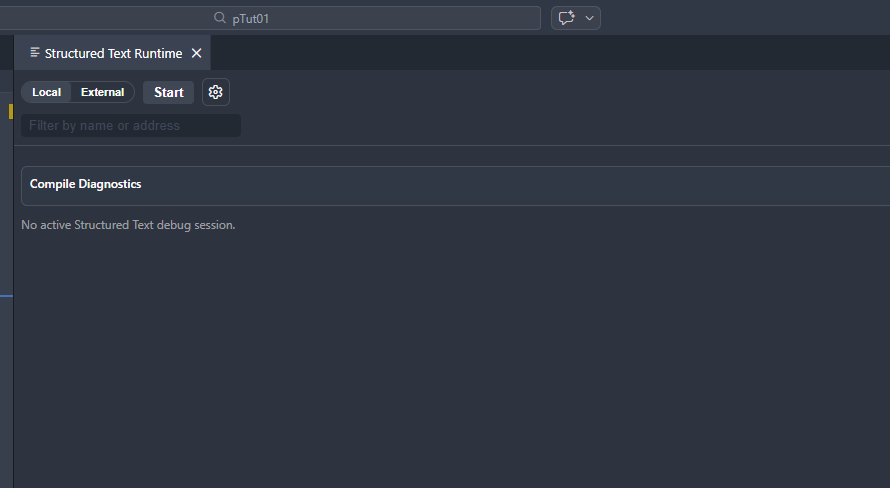
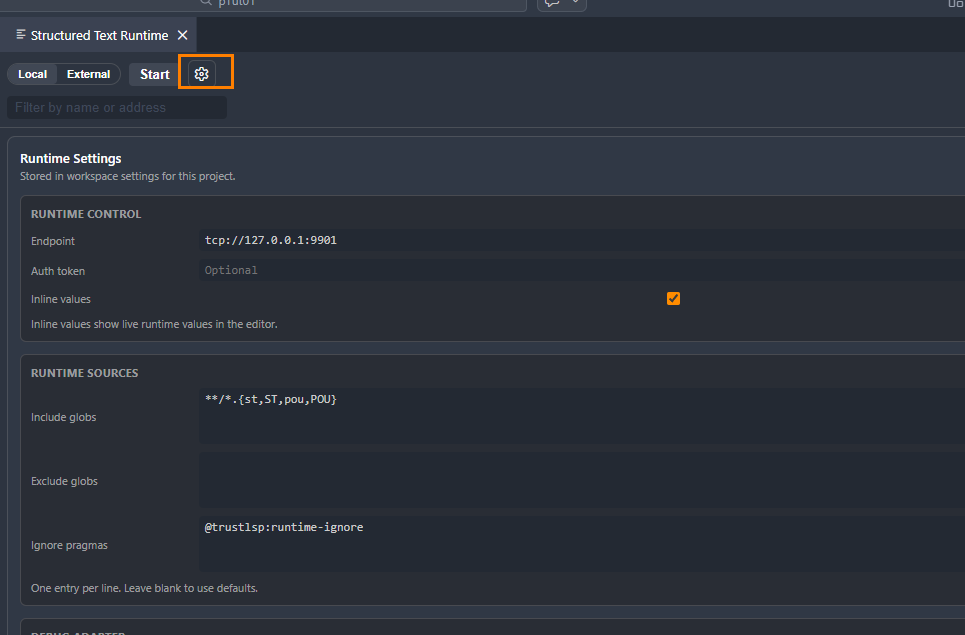
下図の歯車で設定を変更可能です。
最後はLocalを選び→StartでローカルRuntimeを起動しましょう。
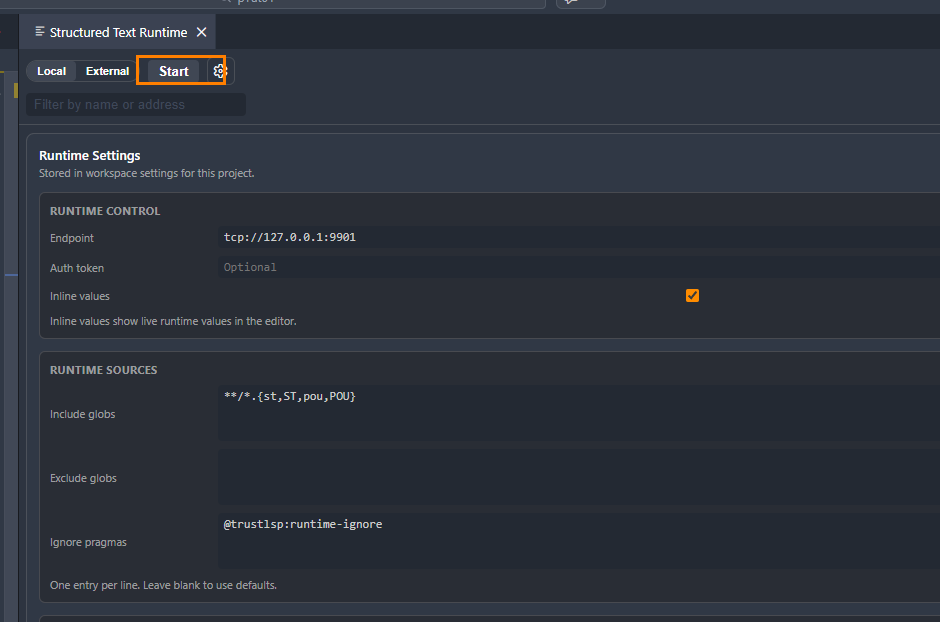
Done!Runtmeが起動しました。
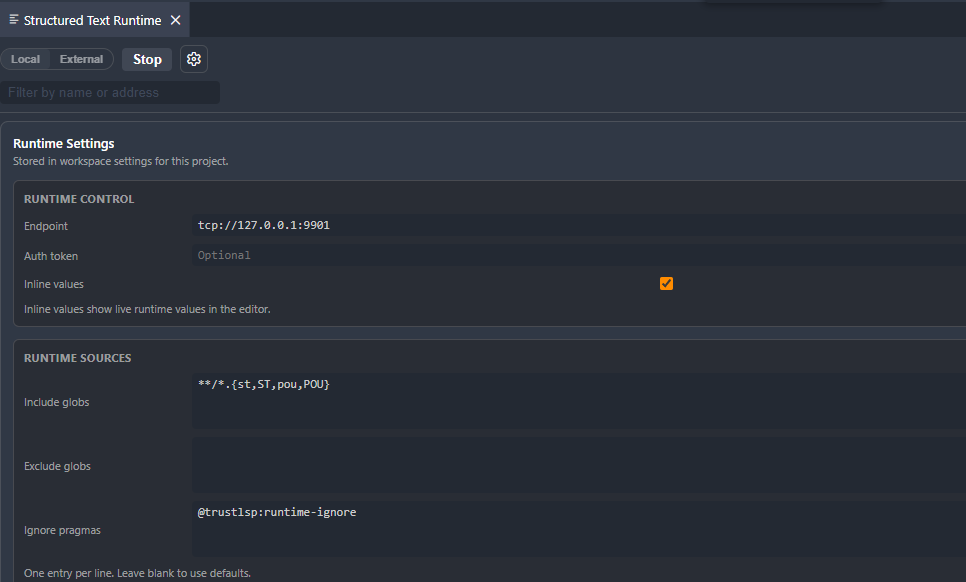
DEBUG CONTROL TABにもRuntimeが起動したことがわかります。
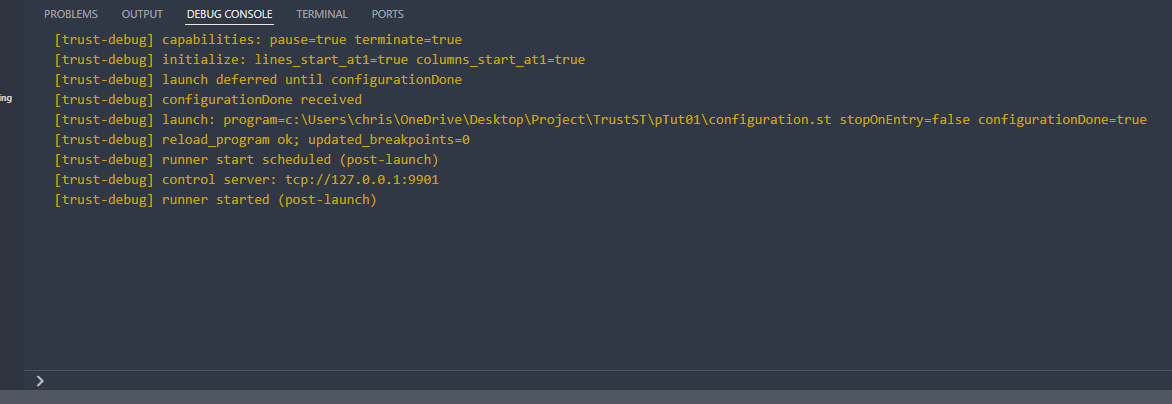
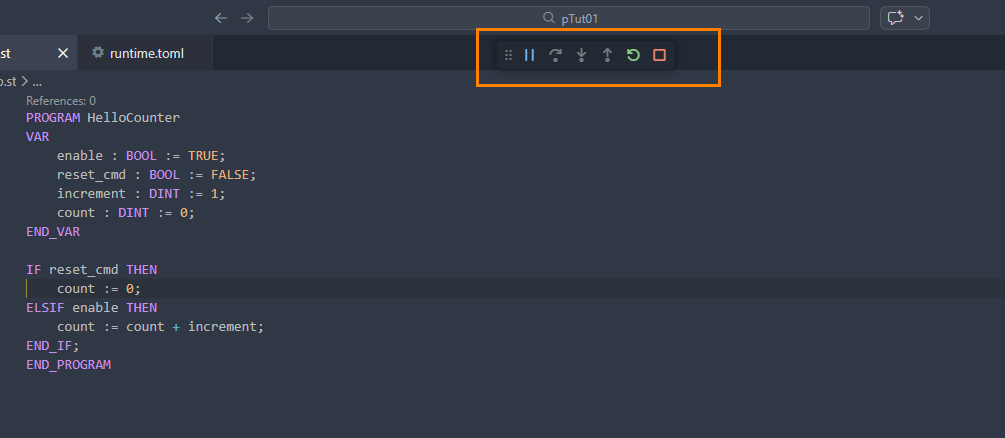
Runtimeの操作パネルにも表示されます。
Attach Debugger
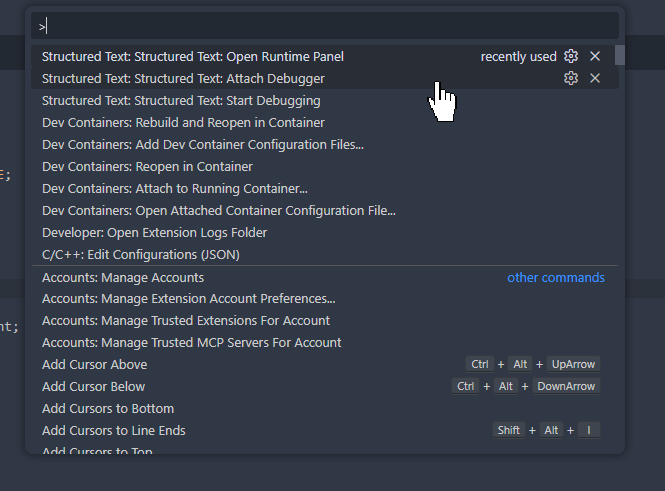
次はCtrl+Shift+P→Attach DebugerでRuntimeと接続します。
Debug画面を開きます。
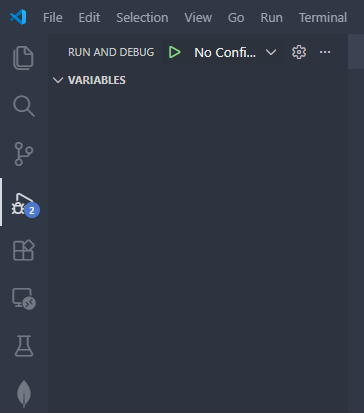
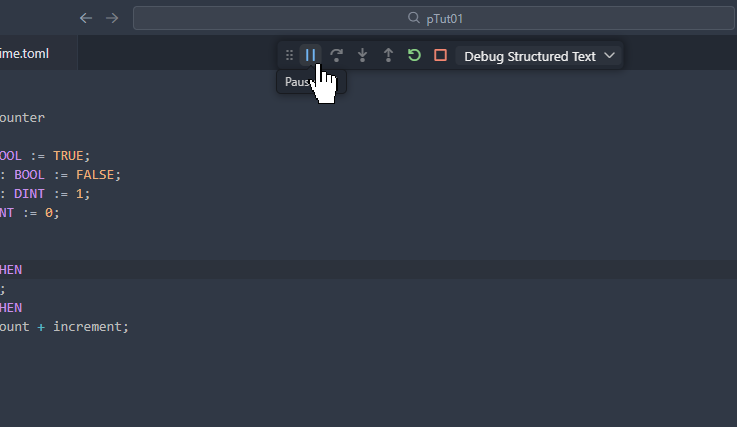
一旦RuntmeをPauseします。
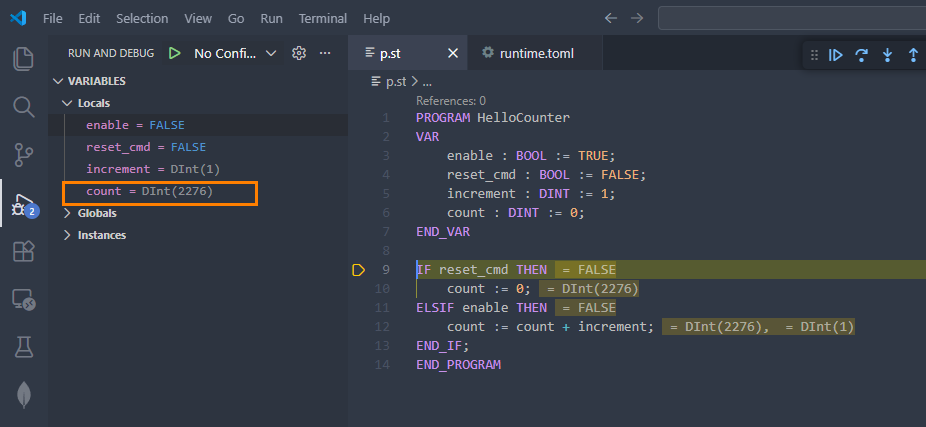
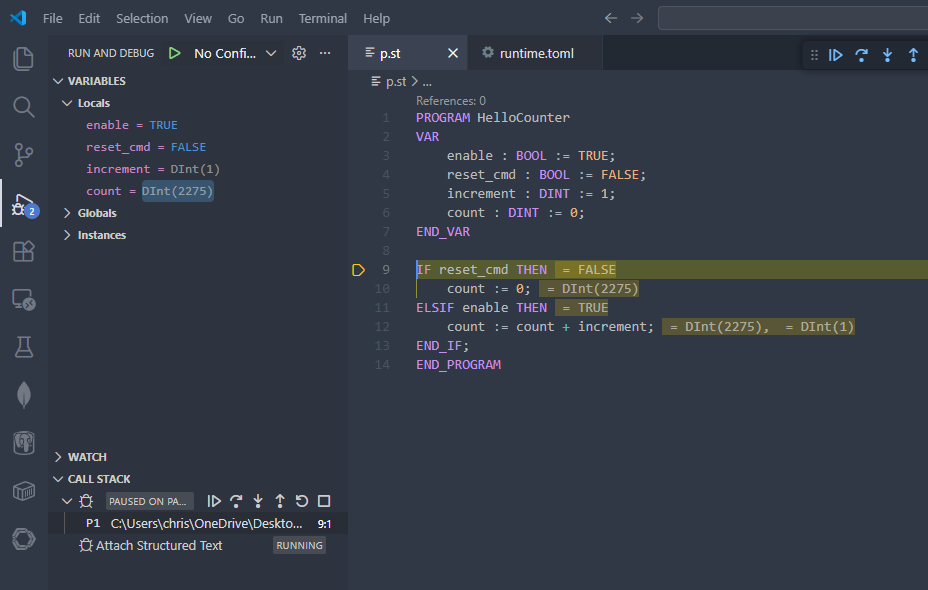
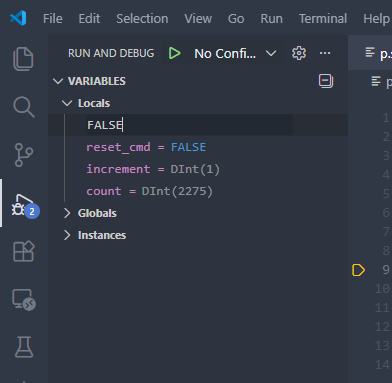
Pauseされたときプログラムの現在値を確認できました。
また、VS Codeから変数の現在値を変更することもできます。
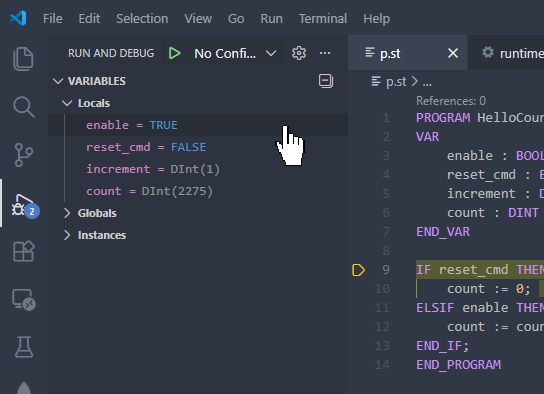
下図の例ではenable=FALSEにします。
そしてRuntimeパネルからContinueをクリックします。
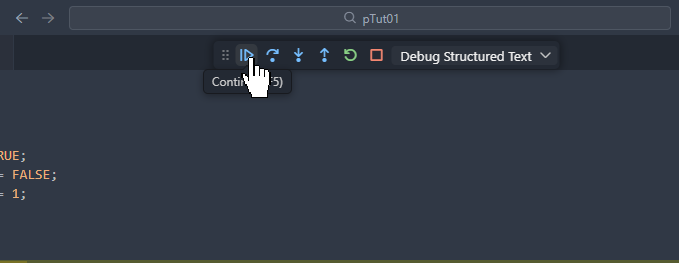
Counterの加算が止まったことがわかります。