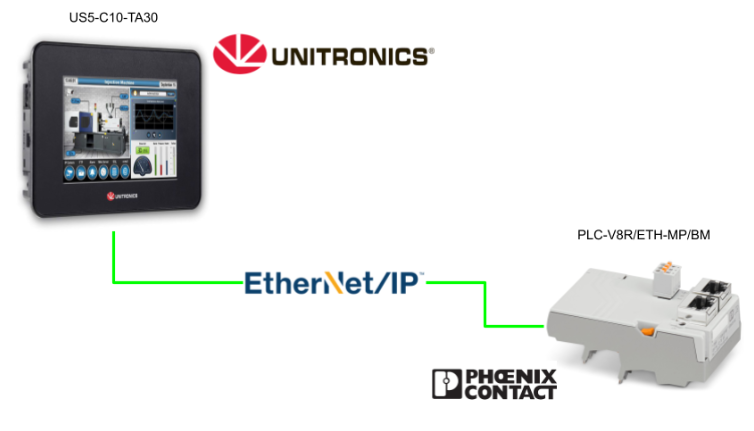
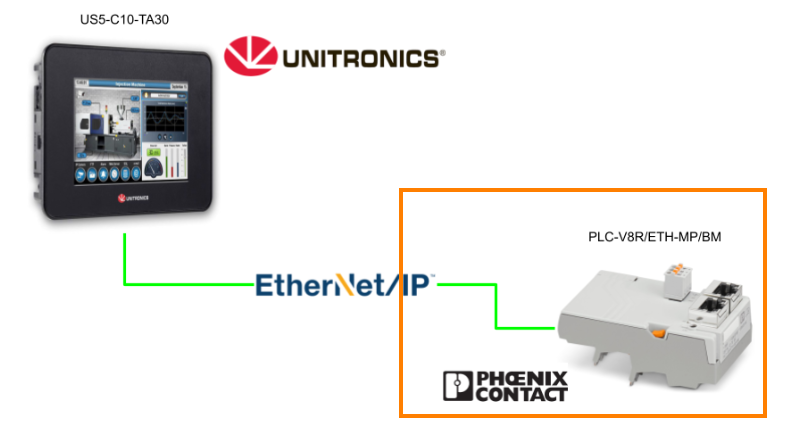
今回の記事ではPhoenix ContactのPLC-V8R/ETH-MP/BMとUNITRONICS社のUS5-C10-TA30とEthernet/IPで接続する手順を説明します。こちらは今回記事で使用した機器です。
- UNITRONICS社のUS5-C10-TA30
- Phoenix Contact社のPLC-V8R/ETH-MP/BM
- Phoenix Contact社のPLC-RPT- 24DC/ 1AU/SEN
- Phoenix Contact社のPLC-RPT- 24DC/21 – リレーモジュール
さ、FAを楽しもう!
前書き
いつも私の技術ブログとYouTubeチャンネルをご覧いただき、心より感謝申し上げます。また、いまFullさん(full@桜 八重 (@fulhause) / X)と共に毎週水曜日の夜にお届けしている「高橋クリス」ラジオ番組を運営しています。
技術は独り占めせず、届けるもの
私たちは工場の生産技術や制御に関する技術情報を、ブログや動画などで無料公開しています。「知識は誰でもアクセスできるべき」という信念のもと、現場で役立つ具体的なノウハウやトラブル事例などを発信してきました。すべて無料で続けているのは、「知らなかったせいで困る人」を少しでも減らしたいからです。
また、もしあなたの現場で…
- 「このPLCとデバイスの組み合わせ、ちゃんと動くのかな?」
- 「EtherCAT通信でうまくいかない部分を検証してほしい」
- 「新しいリモートI/Oを試したいけど社内に検証環境がない」
など、困っている構成や試してみたいアイデアがあれば、ぜひお知らせください。機器の貸出や構成の共有が可能であれば、検証し、記事や動画で発信します(ご希望に応じて匿名対応も可能です)。
支援のかたち
現在、私達の活動はほぼ無償で続けており、記事や動画の制作には、時間と検証環境の整備が必要です。この活動を継続的にコンテンツを提供するためには、皆様の温かいご支援が大変重要です。
メンバーシップ(ラジオの応援)
Fullさんとのラジオをより充実させるための支援プランです。
https://note.com/fulhause/membership/join
Amazonギフトリスト
コンテンツ制作に必要な機材・書籍をリストにしています。
https://www.amazon.co.jp/hz/wishlist/ls/H7W3RRD7C5QG?ref_=wl_share
Patreon(ブログ・動画活動への応援)
月額での小さなご支援が、記事の執筆・検証環境の充実につながります。
https://www.patreon.com/user?u=84249391
Paypal
小さな支援が大きな力になります。
https://paypal.me/soup01threes?country.x=JP&locale.x=ja_JP
知ってたら助かること、届けたいだけです
あなたの応援が、知識の共有をもっと自由で持続可能なものにしてくれます。これからもどうぞよろしくお願いします。
soup01threes*gmail.com
技術はひとりじゃもったいない。
Reference Link
http://soup01.com/ja/category/unitronics/unistream/
Implemenation
それでは実際にプロジェクトを構築しましょう。
Phoenix Contact 側
最初にPhoenix Contact側を設定します。
工場出荷時の設定にリセット
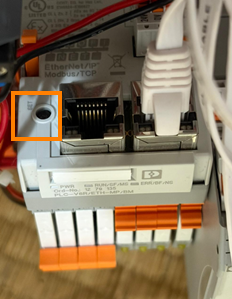
Ethernetのケーブルを抜いて、操作ボタン(SET)を20秒間長押ししてください。PWR LEDがオレンジ色に点灯し、10秒以内に操作ボタンを離して、リセットを完了します。そして電源を入れ直してください。
通信プロトコル設定
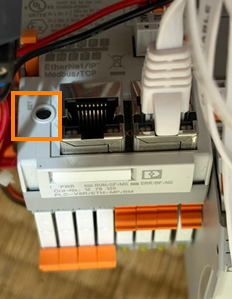
操作ボタン(SET)を6秒間長押しすると、選択したネットワークプロトコルに応じてPWR LEDが点滅します。
Modbusが選択されたときのLED点滅状態
https://youtube.com/shorts/InV_R3gkR30
Profinetが選択されたときのLED点滅状態
https://youtube.com/shorts/9Lln0DVCPDY
https://youtube.com/shorts/m9LfOXR1QOc
Ethernet/IPが選択されたときのLED点滅状態
https://youtube.com/shorts/kTh4SYidXBI
DHCP IP割付
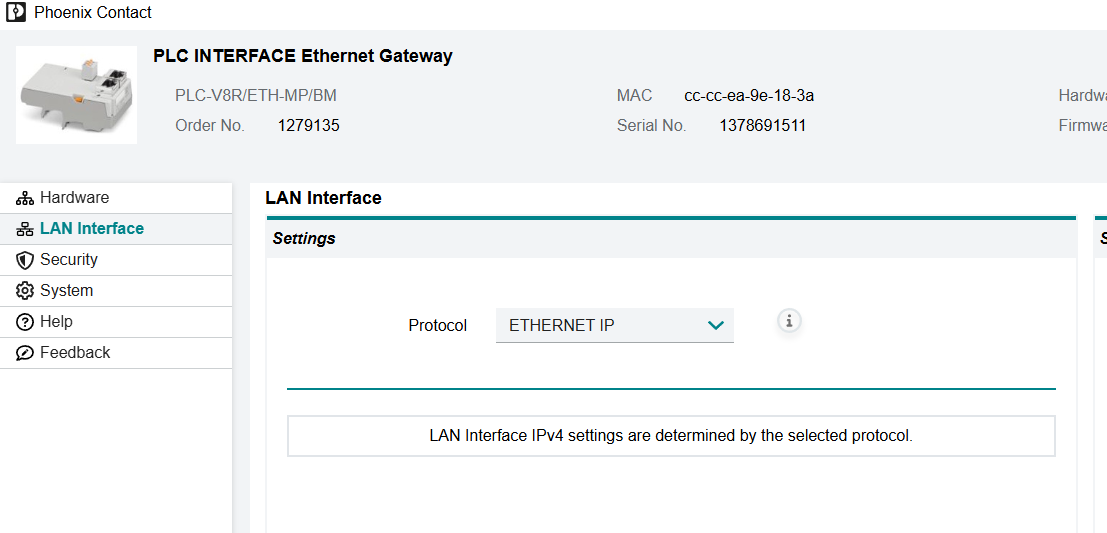
次はDHCP Serverを使用し、Phoenix ContactのPLC-V8R/ETH-MP/BMにIPアドレスを割り付けましょう。
ツール
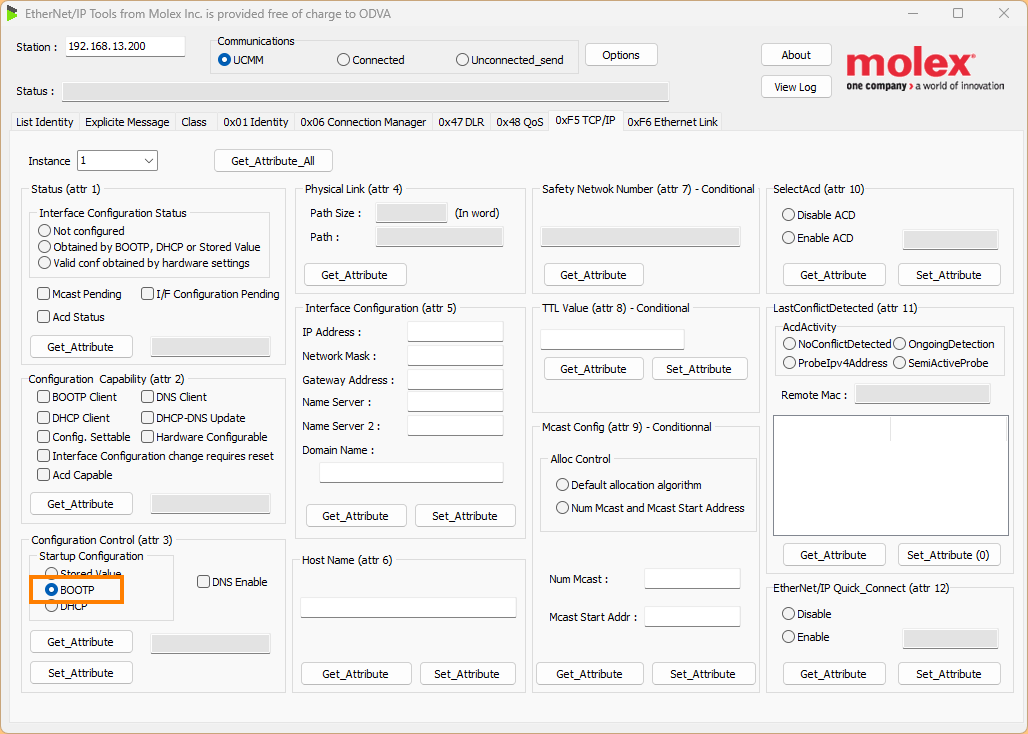
その後はEthernet/IPツールなどを使用し、IPアドレスをBOOTPもしくはStored ValueにしてすればIPが固定になります。
UNITRONICS側
次はUNITRONICS側を構築します。
IP アドレス設定
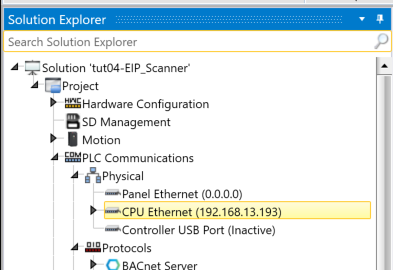
PLC Communications→CPU Ethernetをクリックします。
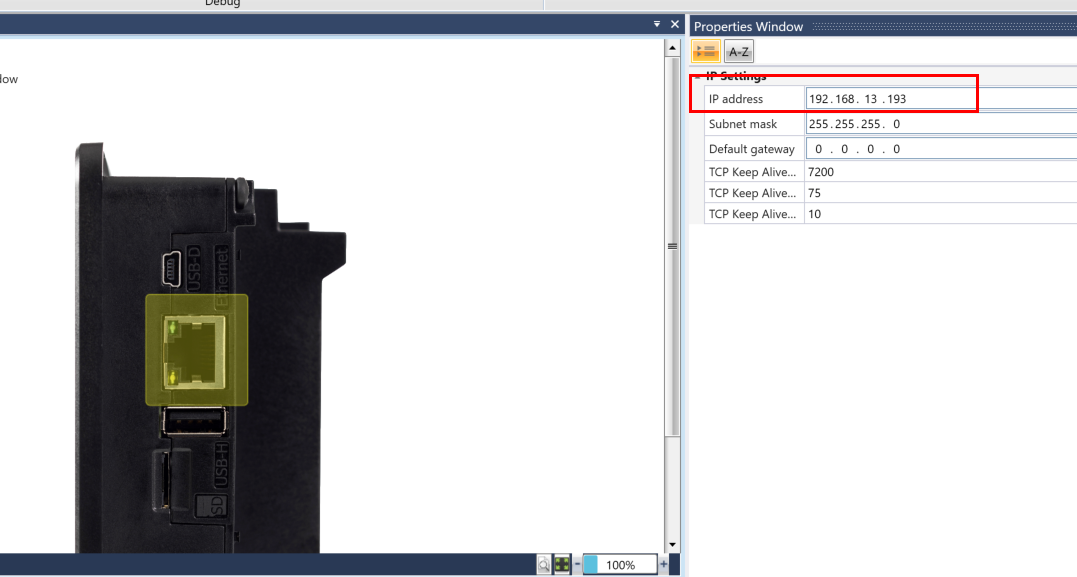
IP address欄でネットワークに合わせてIPアドレスを設定しましょう。
Ethenret/IP設定
次はEthernet/IP通信を構築します。
Adapter追加
最初にPhoenix ContactのPLC-V8R/ETH-MP/BM Ethernet/IP AdapterをEthernet/IPネットワークに追加するため、PLC Communications→Protocols→Ethernet/IP→Scannerします。
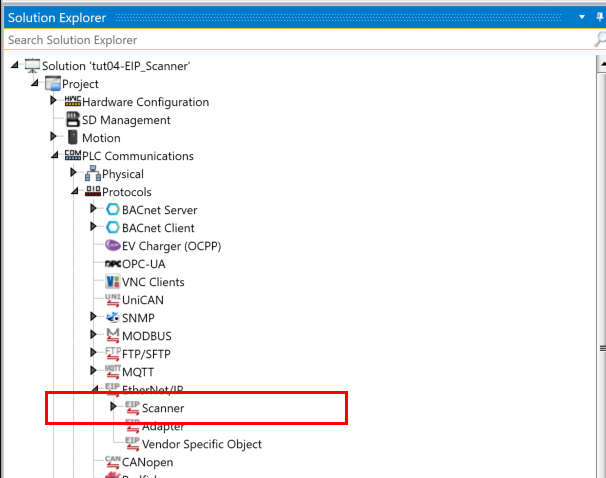
こちらはEthernet/IPのAdapter設定画面になります。
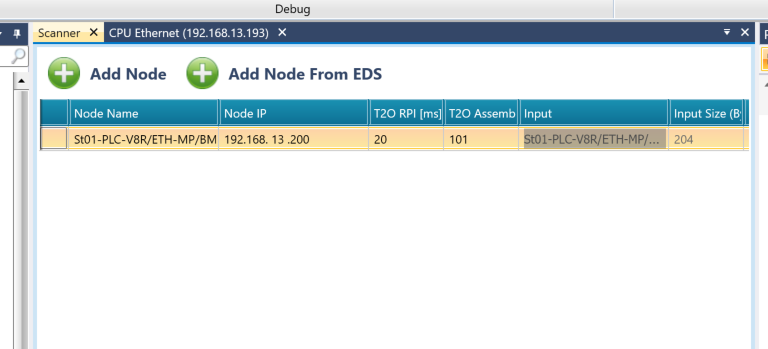
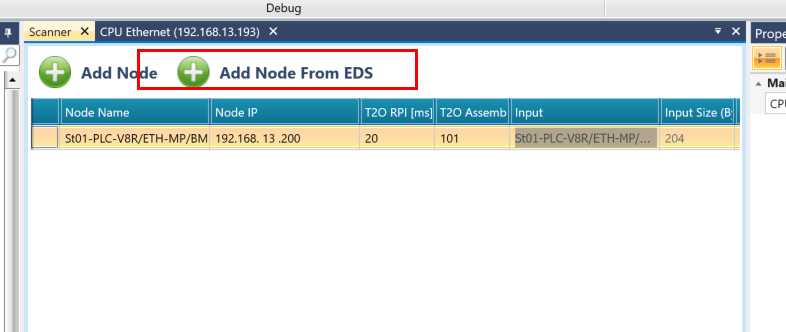
最初にEDS FILEをIMPORTします。下図にあるAdd Node From EDS をクリックします。
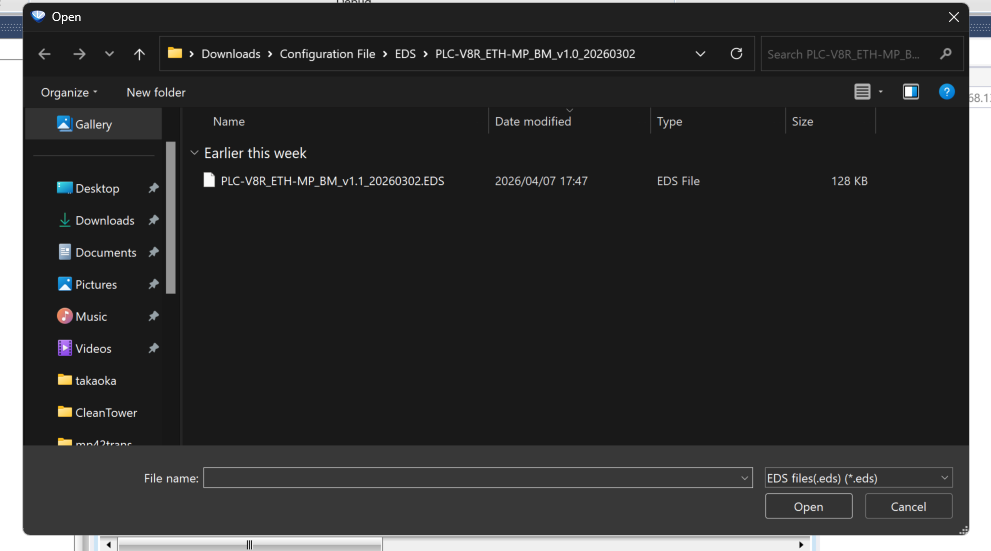
先ほどPhoenix Contact HPからDownloadしたEDS FileをImportします。
Done!
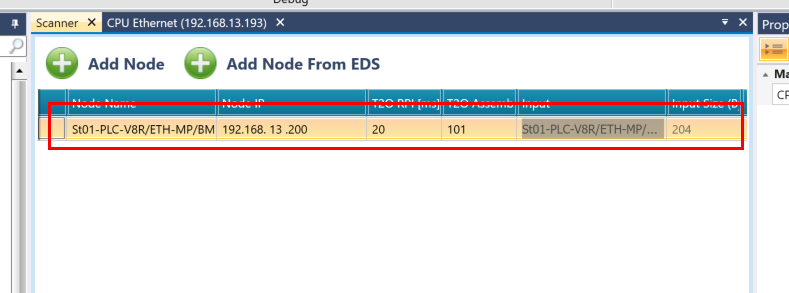
Node Name
最初にNode NameでEthernet/IP Adapter名を変更します。
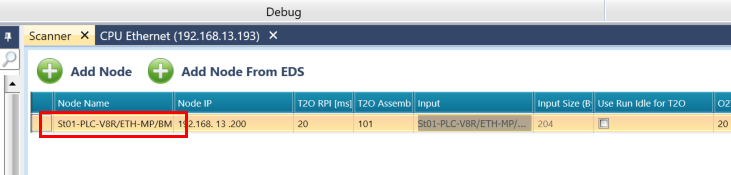
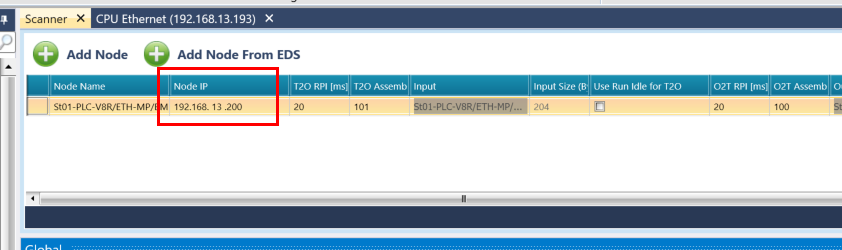
Node IP
次はNode IP欄でPhoenix ContactのPLC-V8R/ETH-MP/BMのIPアドレスを設定します。
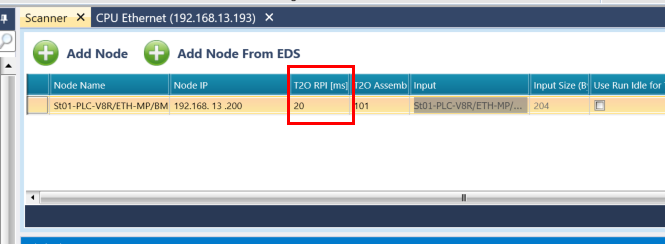
RPI
PRIはネットワーク負荷を考慮し設定しましょう。またT2OとO2TのRPIタイムは別々に設定できます。
IO-Global
UniLogicツールはEthernet/IPネットワークにAdapterを追加するだけで、Global Tabに合わせて自動的にTagを定義してくれます。
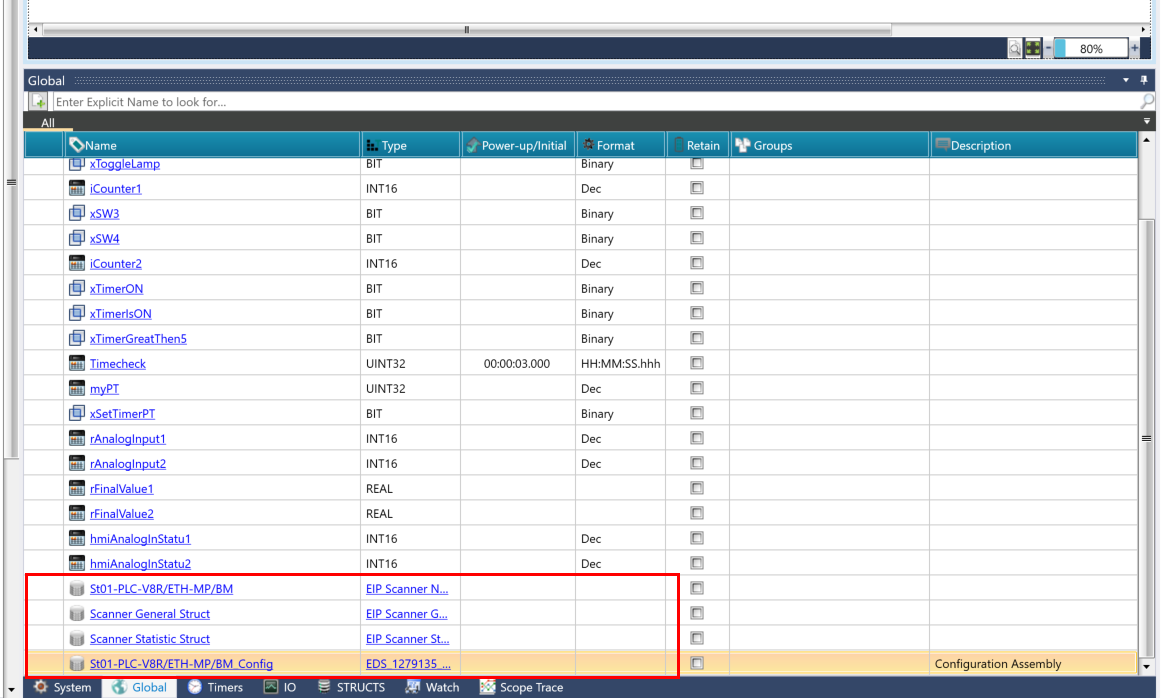
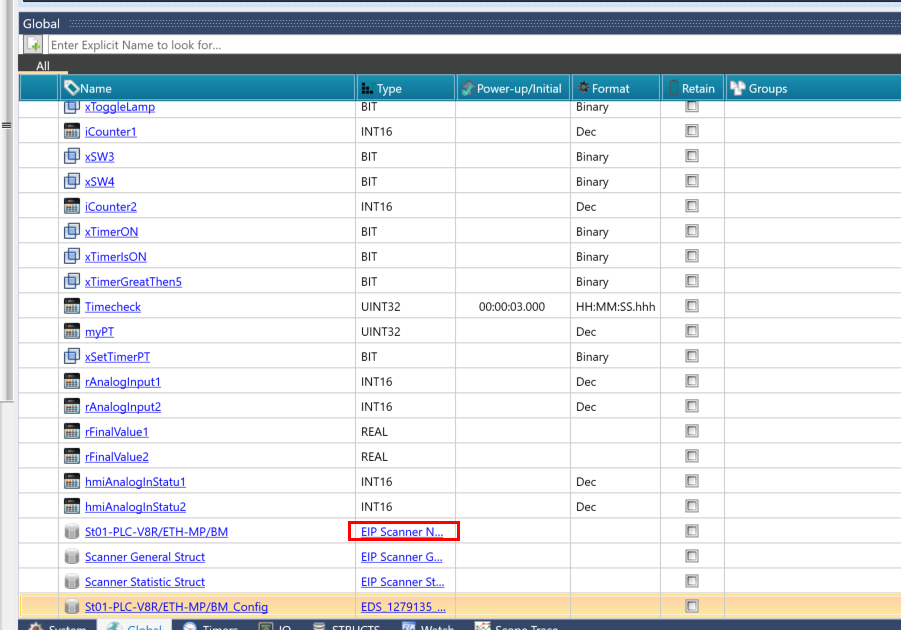
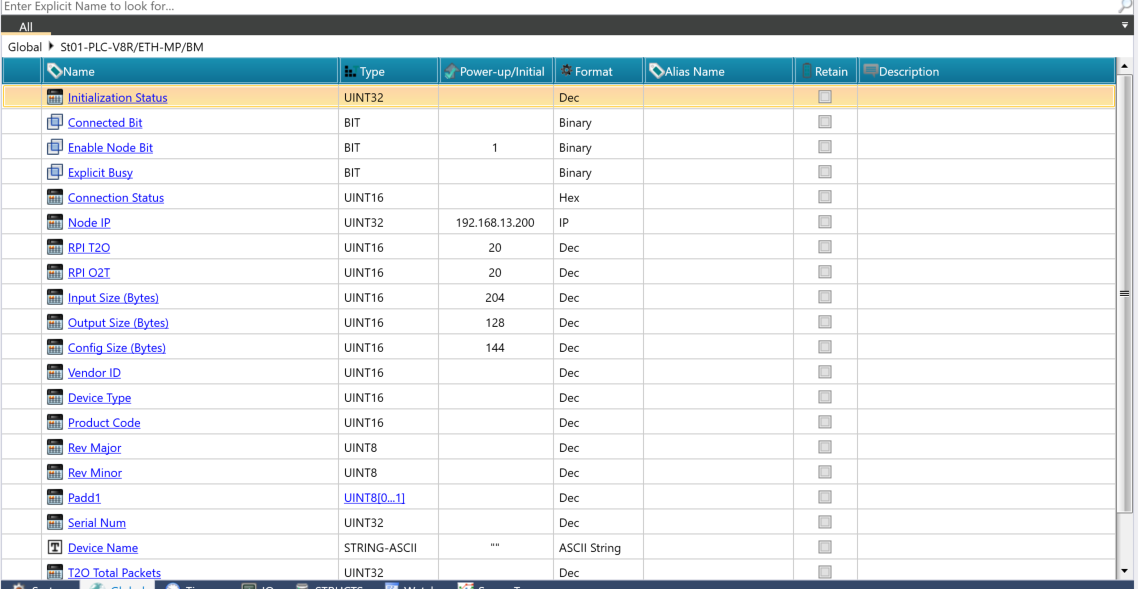
例えば、先ほどのAdapterのEIP Scanner Node Structの変数を選択してみましょう。
その中に現在AdapterのIPアドレスなどの通信設定・有効無効などの変数があります。
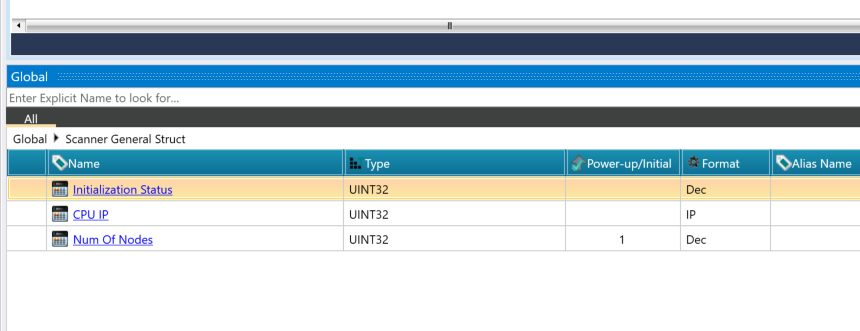
次はEIP Scanner Generall Structタイプの変数をクリックします。
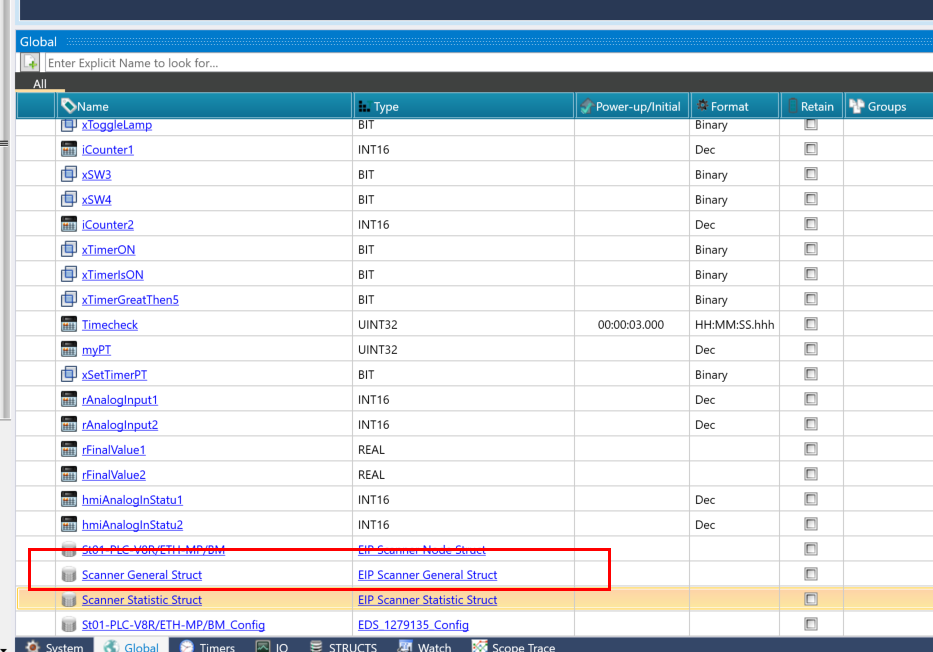
こちらの変数では現在のEthernet/IP Scannerの状態・IPアドレスなどの通信状態を確認できます。
Slot Config
次はPhoenix ContactのPLC-V8R/ETH-MP/BMのSlot設定を行います。
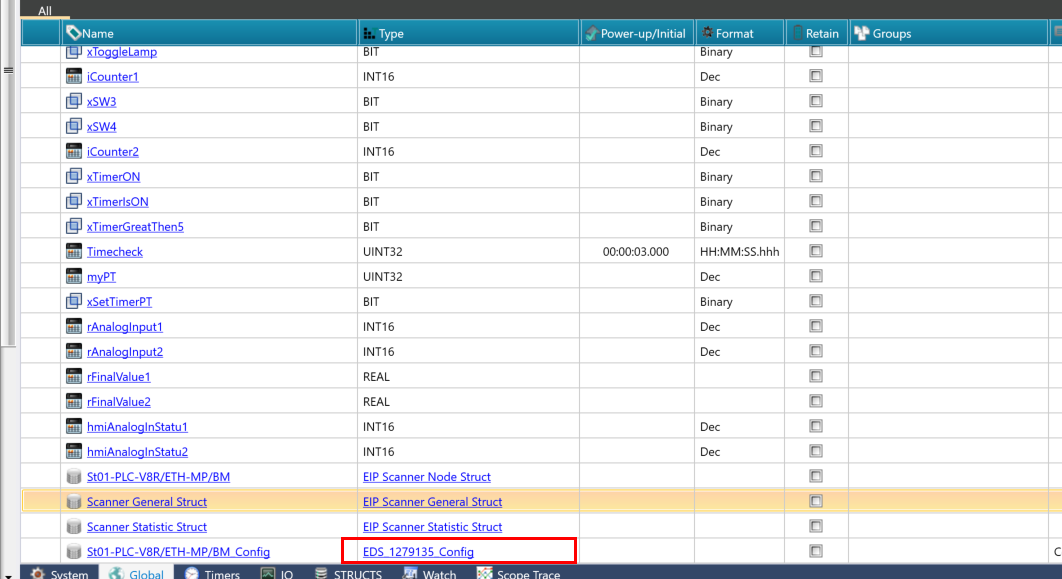
UniLogicツールではEDS FILEに沿ってすべての設定パラメータもツールから直接設定できます。
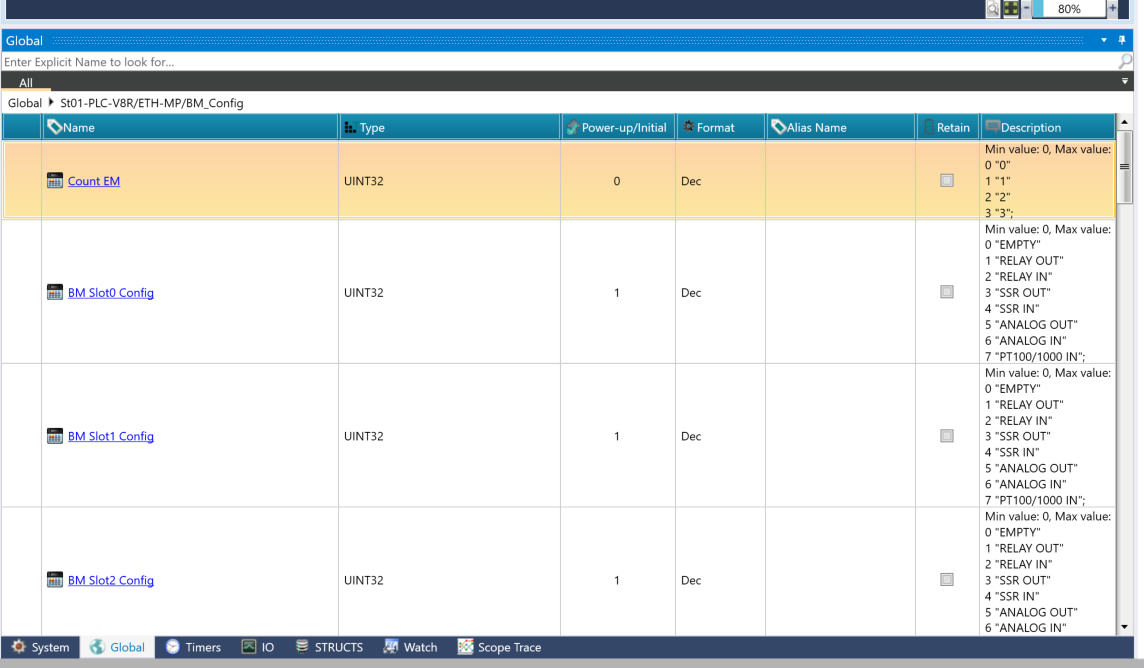
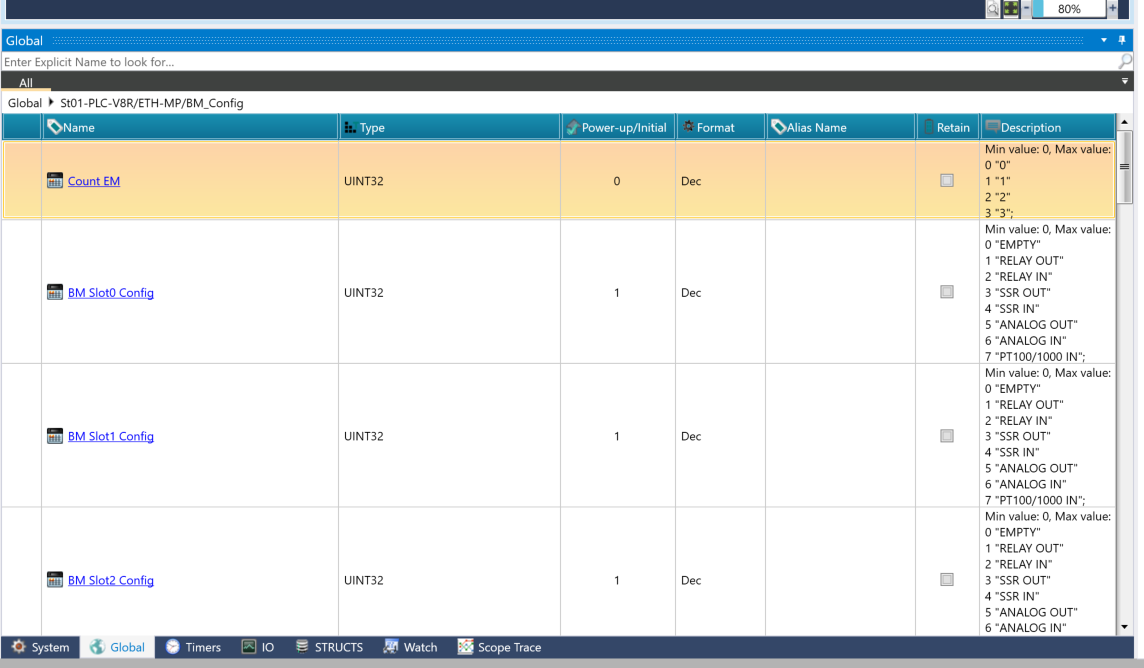
今回Basic UnitSlot0-3はRELAY OUTPUTとして接続してるので、Power-up/Initial値を1に設定します。そしてSlot4-7はRELAY INPUTとして接続してるので、Power-up/Initial値を2に設定します。
IO
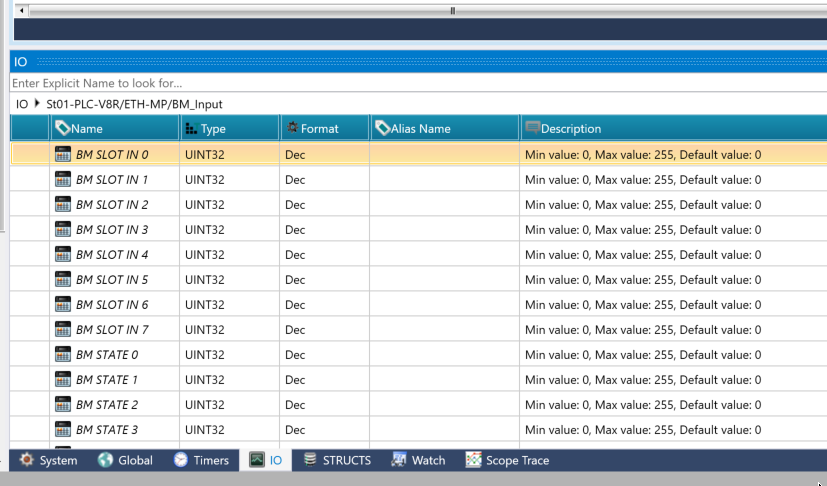
次はIO Tabを開き、Phoenix ContactのPLC-V8R/ETH-MP/BMとEthenret/IP間で交換するIO メッセージを見てみましょう。
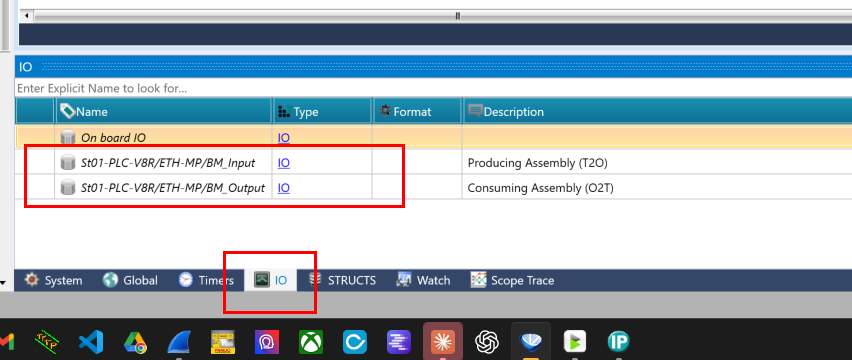
UniLogicはEDS FILEに沿って必要なTagsをすべて自動定義してくれます。
プログラム
t今度はプログラムを作成してきましょう。Module1→新しいFunctionを追加します。
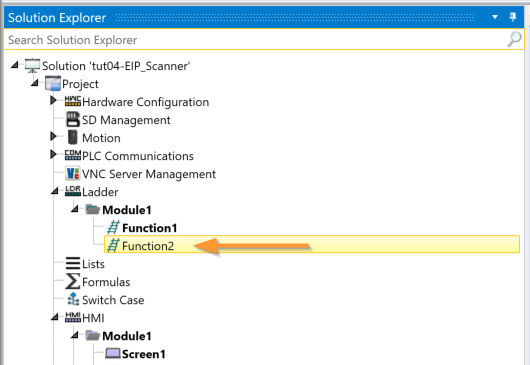
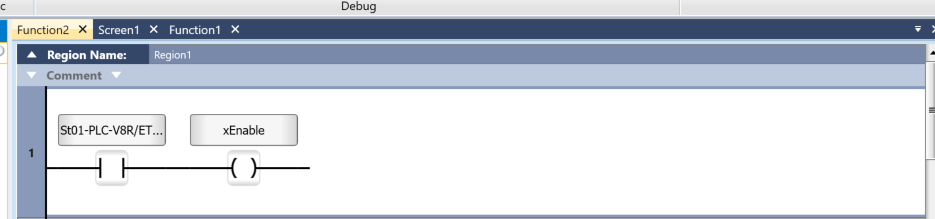
こちらはFunction2のプログラムです。
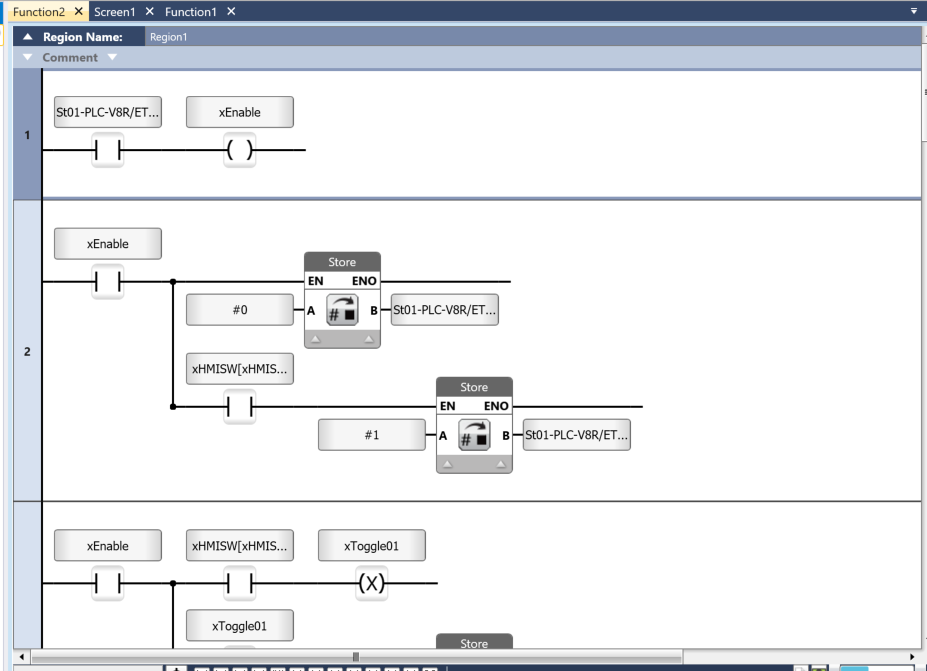
Rung1
こちらはPhoenix ContactのPLC-V8R/ETH-MP/BMとEthernet/IP通信が正常であるかを確認するプログラムです。
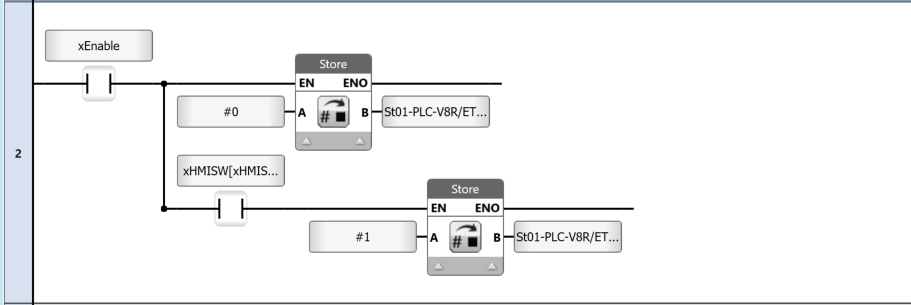
Rung2
こちらはHMIのスイッチが押される限り、PLC-V8R/ETH-MP/BMのBM Slot0をTRUEに出力するプログラムです。
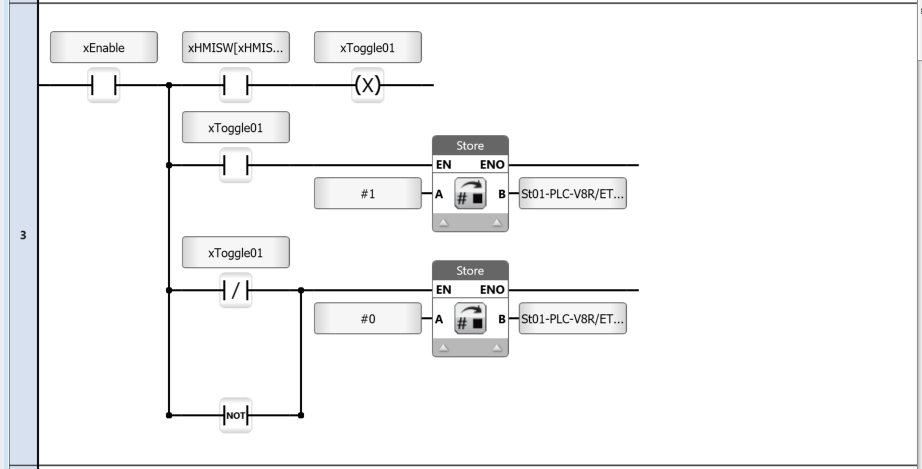
Rung3
こちらはHMIのボタンを一回押すとPLC-V8R/ETH-MP/BMのBM Slot1をTRUEに出力し、もう一度押すとFALSEにするプログラムです。
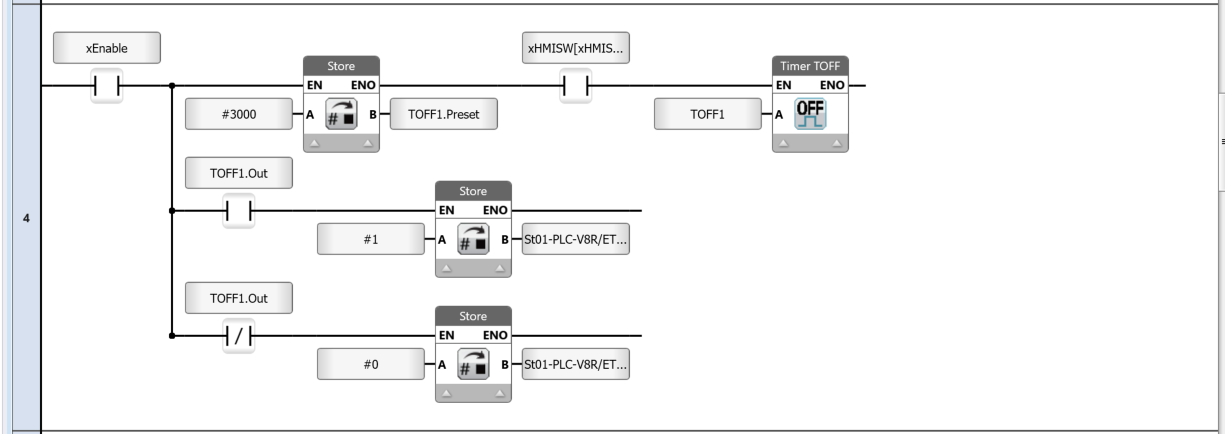
Rung4
こちらはHMIを押すとPLC-V8R/ETH-MP/BMのBM Slot2がTRUEになり、ボタンが離してもTIMER OFFで遅延OFFするプログラムです。
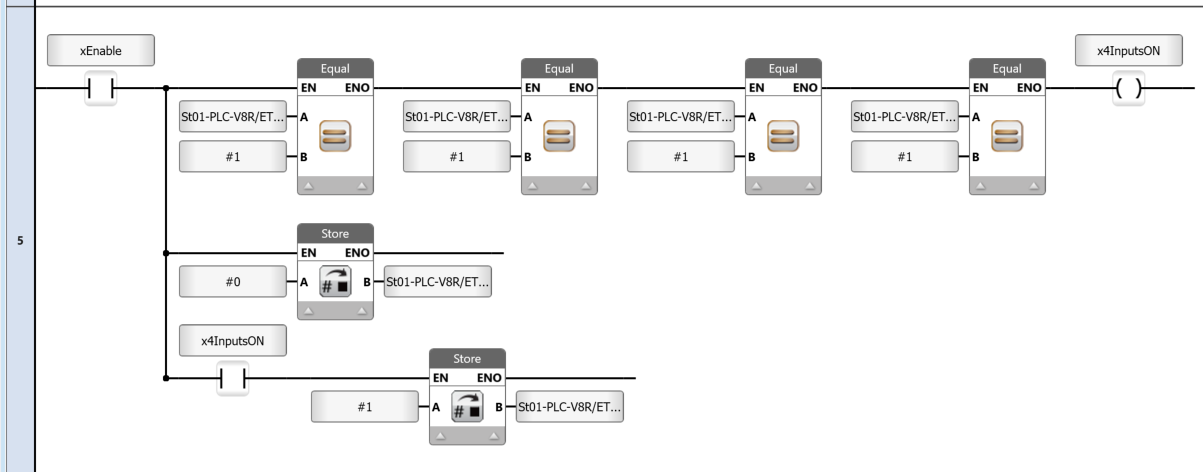
Rung5
こちらはSlot4-7の入力がONするとPLC-V8R/ETH-MP/BMのBM Slot3がTRUEになるプログラムです。
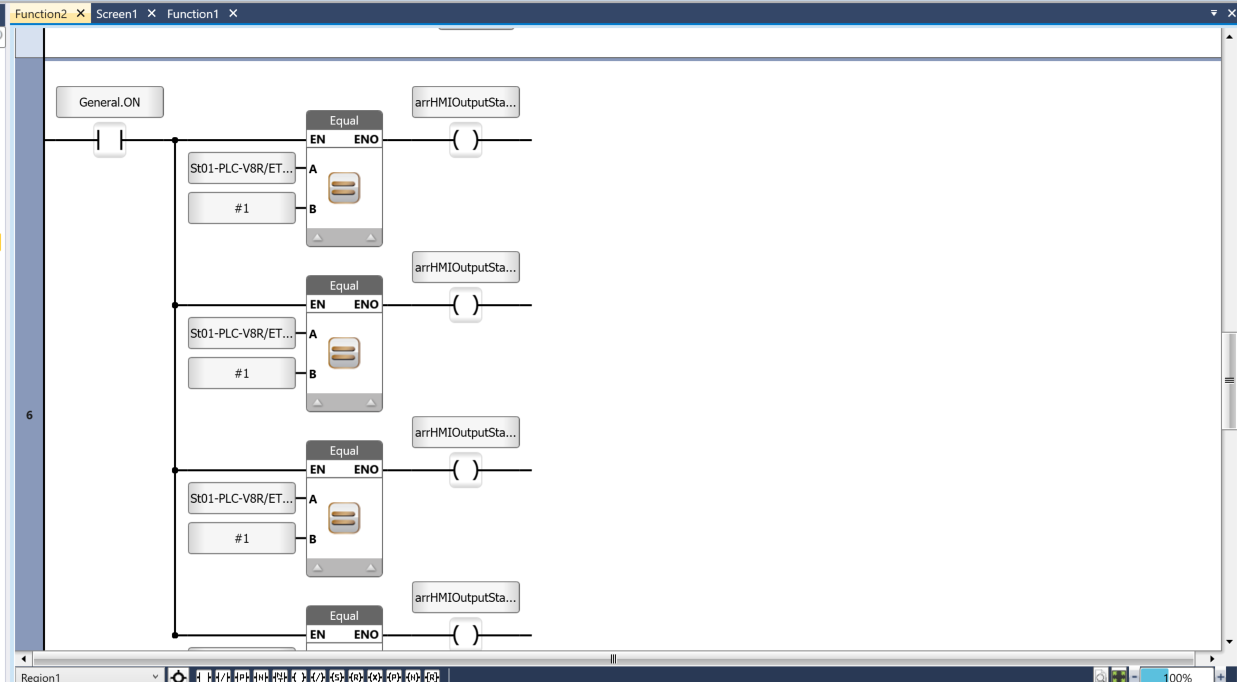
Rung6
こちらはHMIに現在の出力状態をTRUE/FALSE表示するプログラムです。
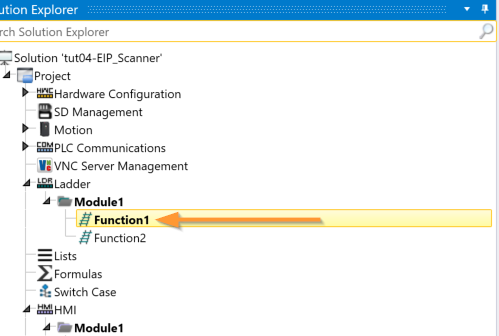
次はFunction1を開きます。
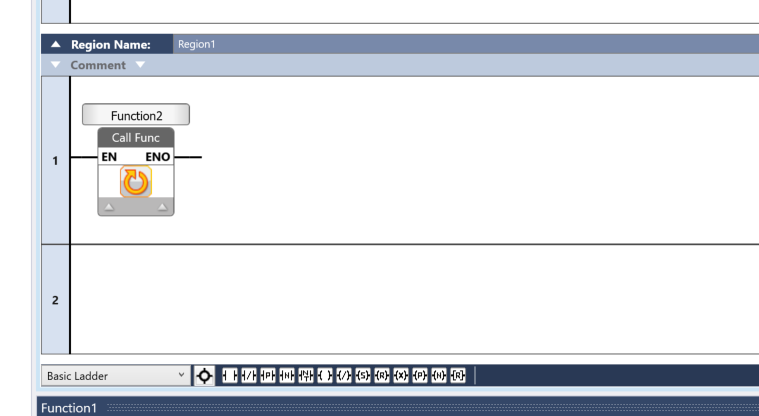
Function1に先ほど追加したFunction2を呼び出します。
画面作成
こちらは今回記事で作成した検証画面です。
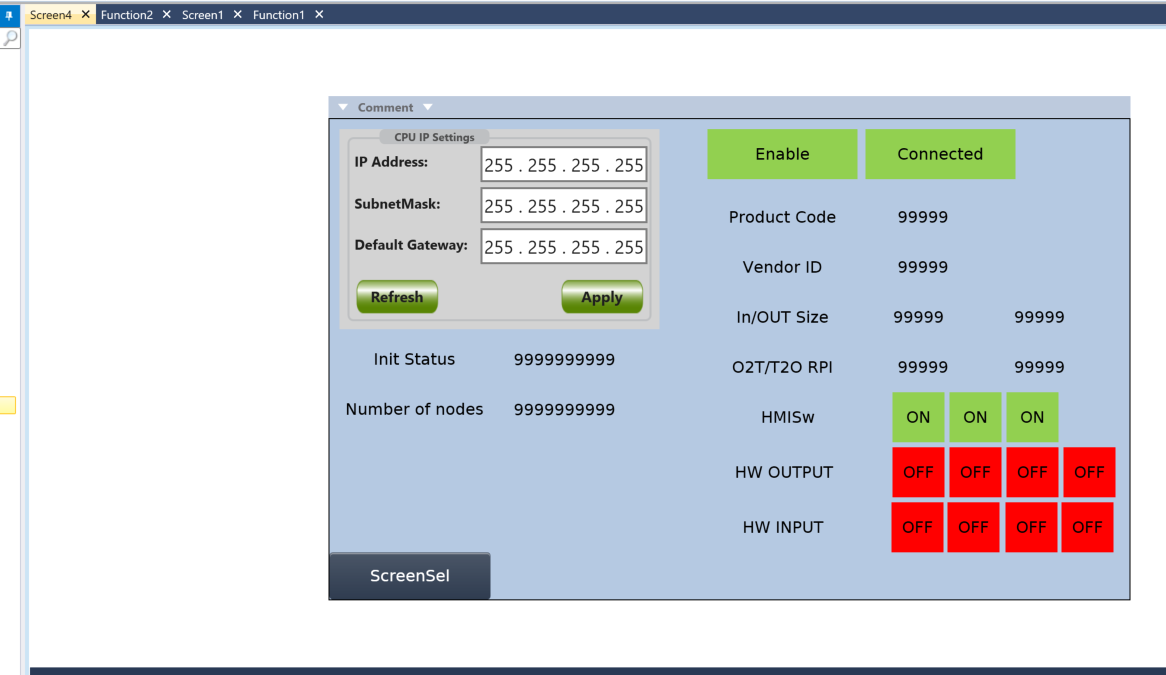
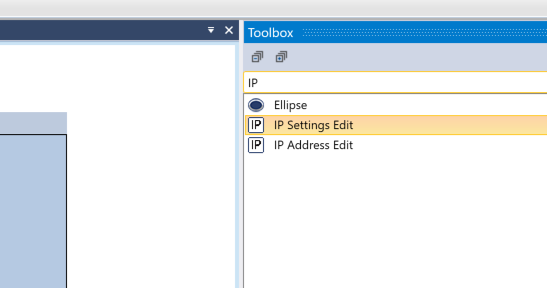
今回記事で使用した新しい部品はIP Settings Editです。これによってCPUなどのIPアドレスを変更できます。
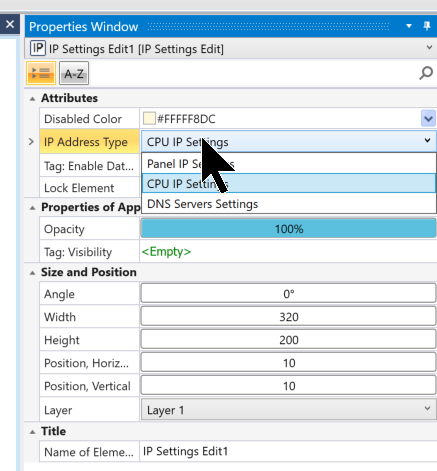
Properties Windows→IP Address TypeでCPU IP Settingsを設定すればOKです。
ダウンロード
最後はプロジェクトをCPUにダウンロードしていきましょう。
結果
こちらの動画から動作確認できます。