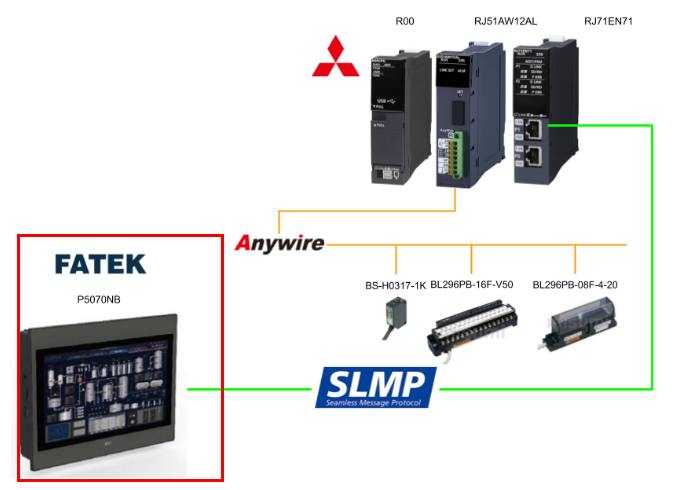
こちらは新しいシリーズでFATEKのP5070NB HMIを使用し様々な記事を展開していきます。第3話では三菱電機のRJ71EN71と通信し、簡単な画面を作成します。今回の記事では下記の部品を紹介します:
- ランプ部品
- 数字の入出力部品
- ビットスイッチ部品
- イメージ部品
さ、FAを楽しもう。
Reference Link
http://soup01.com/ja/category/fatek/
http://soup01.com/ja/category/mitsubishi-jp/iq%e2%80%90r/rj71en71/
http://soup01.com/ja/category/mitsubishi-jp/iq%e2%80%90r/rj51aw12al/
ラジオコラボレーション
前書き
いつも私の技術ブログとYouTubeチャンネルをご覧いただき、心より感謝申し上げます。また、いまFullさん(full@桜 八重 (@fulhause) / X)と共に毎週水曜日の夜にお届けしている「高橋クリス」ラジオ番組を運営しています。
技術は独り占めせず、届けるもの
私たちは工場の生産技術や制御に関する技術情報を、ブログや動画などで無料公開しています。「知識は誰でもアクセスできるべき」という信念のもと、現場で役立つ具体的なノウハウやトラブル事例などを発信してきました。すべて無料で続けているのは、「知らなかったせいで困る人」を少しでも減らしたいからです。
また、もしあなたの現場で…
- 「このPLCとデバイスの組み合わせ、ちゃんと動くのかな?」
- 「EtherCAT通信でうまくいかない部分を検証してほしい」
- 「新しいリモートI/Oを試したいけど社内に検証環境がない」
など、困っている構成や試してみたいアイデアがあれば、ぜひお知らせください。機器の貸出や構成の共有が可能であれば、検証し、記事や動画で発信します(ご希望に応じて匿名対応も可能です)。
支援のかたち
現在、私達の活動はほぼ無償で続けており、記事や動画の制作には、時間と検証環境の整備が必要です。この活動を継続的にコンテンツを提供するためには、皆様の温かいご支援が大変重要です。
メンバーシップ(ラジオの応援)
Fullさんとのラジオをより充実させるための支援プランです。
https://note.com/fulhause/membership/join
Amazonギフトリスト
コンテンツ制作に必要な機材・書籍をリストにしています。
https://www.amazon.co.jp/hz/wishlist/ls/H7W3RRD7C5QG?ref_=wl_share
Patreon(ブログ・動画活動への応援)
月額での小さなご支援が、記事の執筆・検証環境の充実につながります。
https://www.patreon.com/user?u=84249391
Paypal
小さな支援が大きな力になります。
https://paypal.me/soup01threes?country.x=JP&locale.x=ja_JP
知ってたら助かること、届けたいだけです
あなたの応援が、知識の共有をもっと自由で持続可能なものにしてくれます。これからもどうぞよろしくお願いします。
soup01threes*gmail.com
技術はひとりじゃもったいない。
Implementation
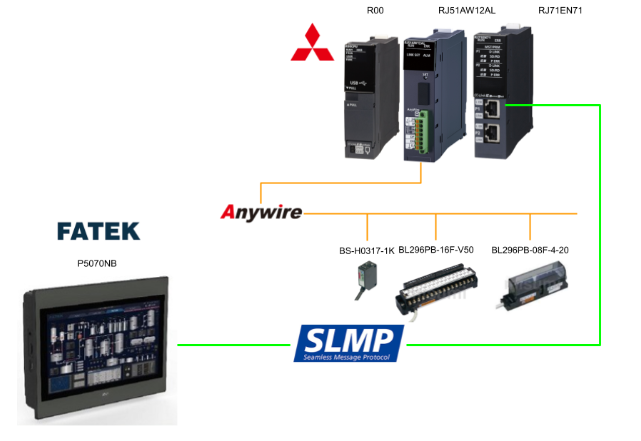
こちらは今回の記事の構成です。
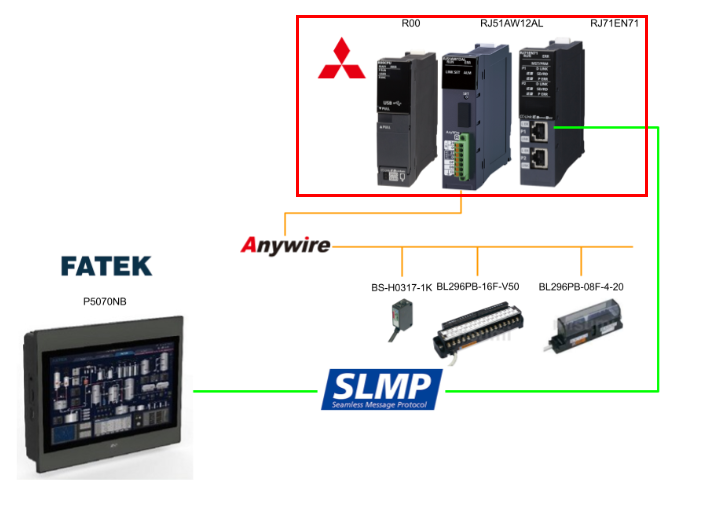
三菱側
最初に三菱側を構築します。
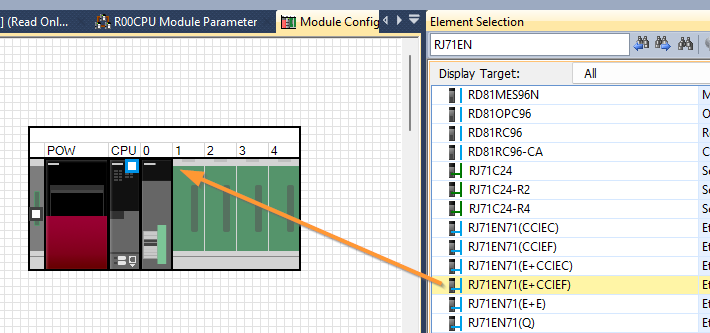
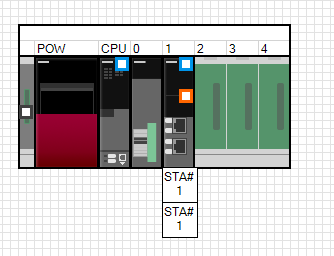
RJ71EN71追加
Module ConfigurationからRJ71EN71(E+CCIEF)をスロットに挿入します。
Done!
IPアドレス設定
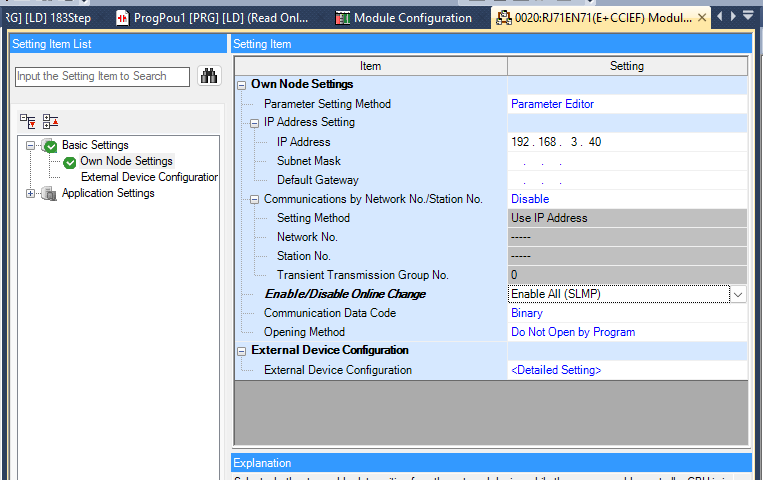
次は先程追加したRJ71EN71のパラメータを設定します。
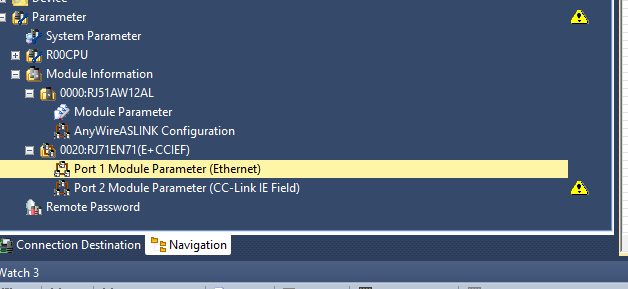
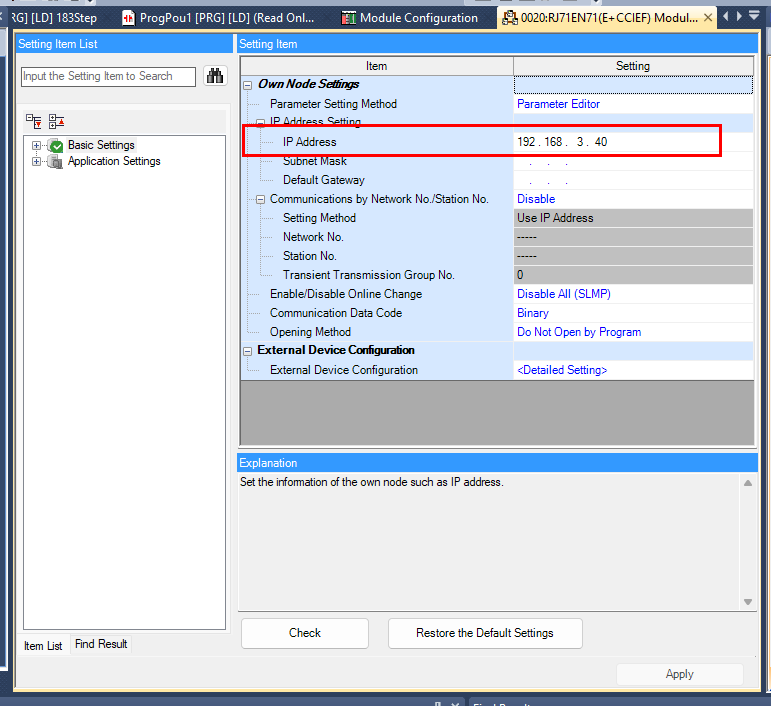
Basic Setting→IP AddressでRJ71EN71本体PORT1のIPアドレスを変更します。
Defaultでは192.168.3.40です。
SLMP 変更有効
次はEnable/Disable Onlince Changeの項目を変更します。
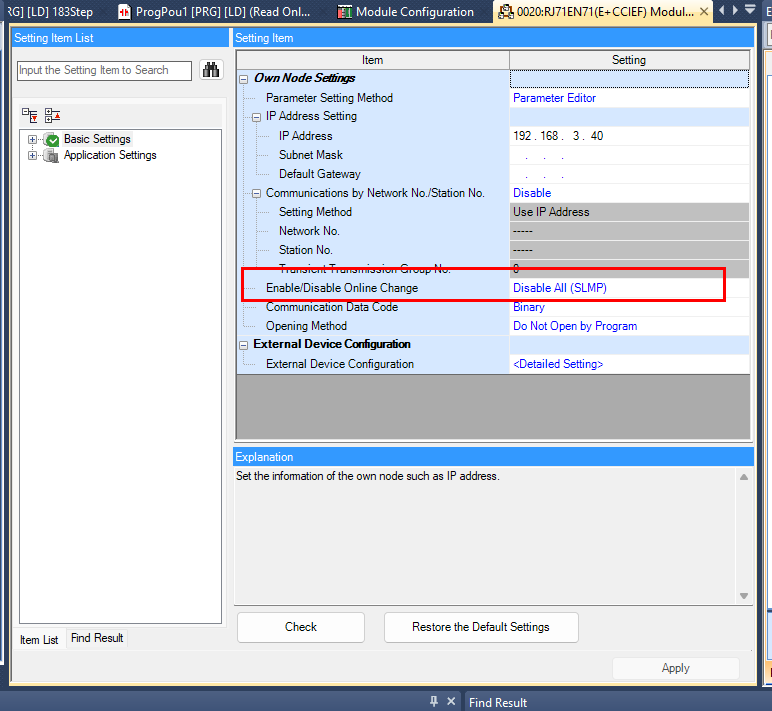
Enable All(SLMP)に設定します。
SLMP接続追加
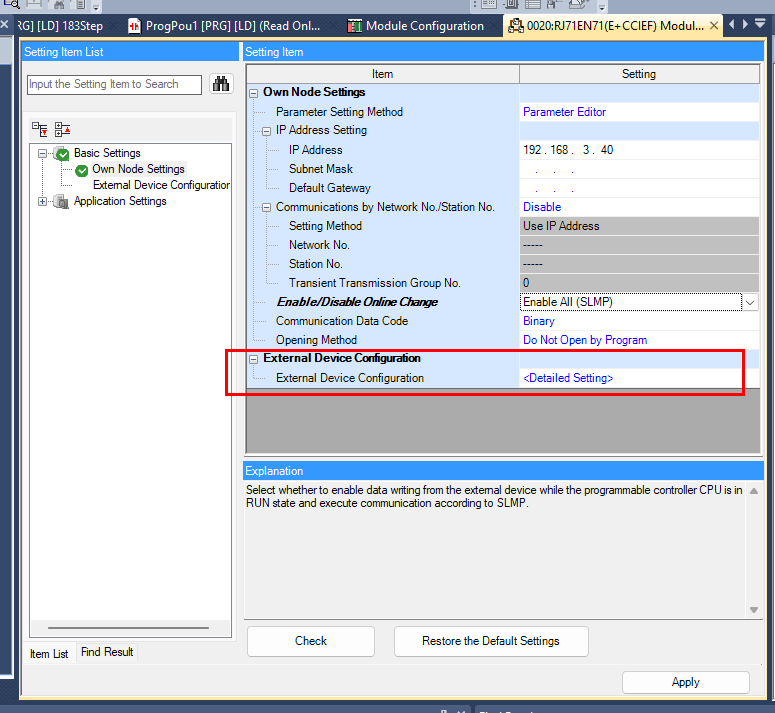
次はExternal Device Configurationをクリックし、新しいSLMP接続を追加しましょう。
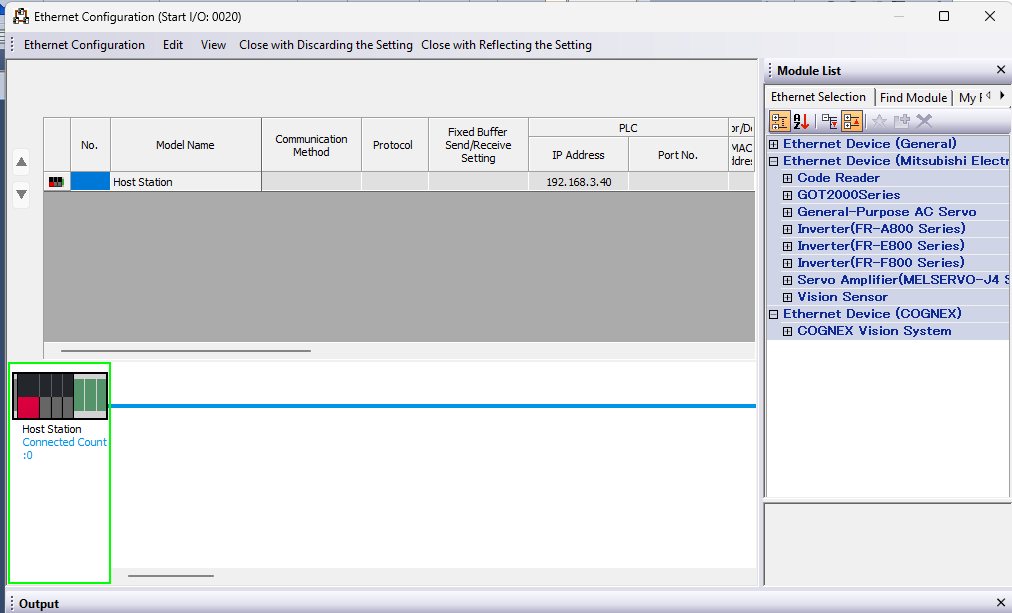
こちらはEthernet Configurationの設定画面です。
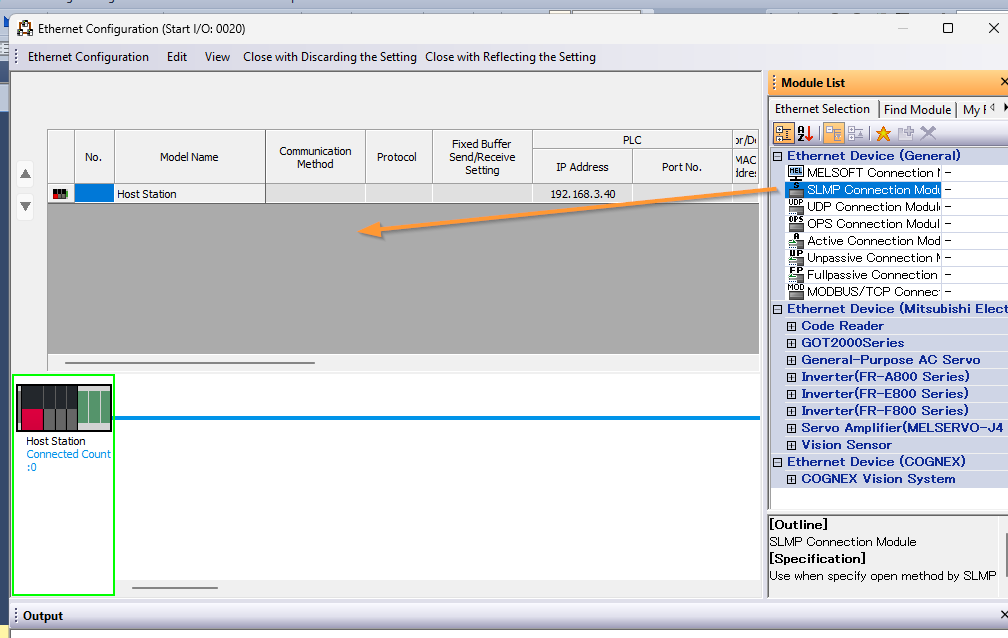
右のModule ListからSLMP Connection Moduleを追加します。
Done!新しいSLMP接続が追加されました。
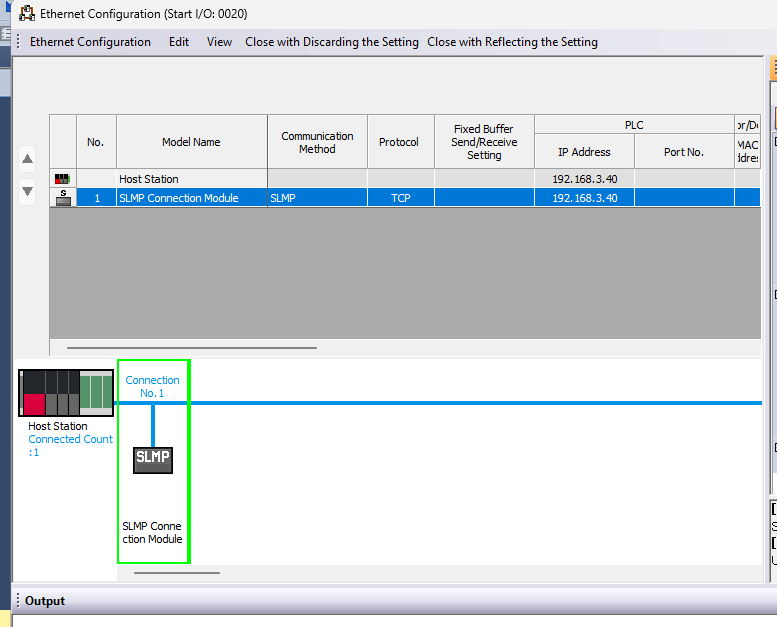
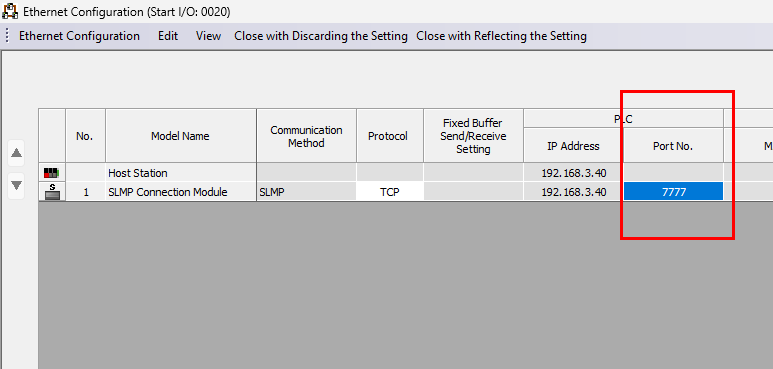
次はPort No.をアプリケーションに被らないように設定してください。
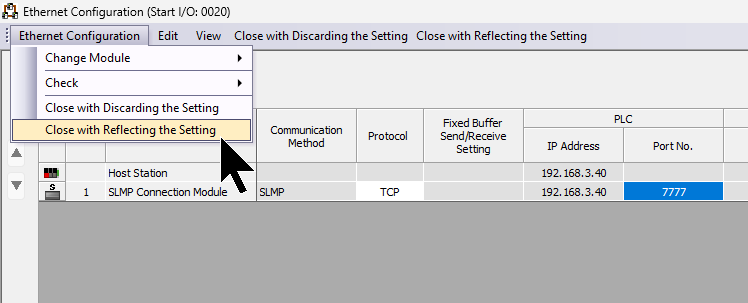
最後はEthernet Cofiguration→Close with Reflecting the settingで設定を反映します。
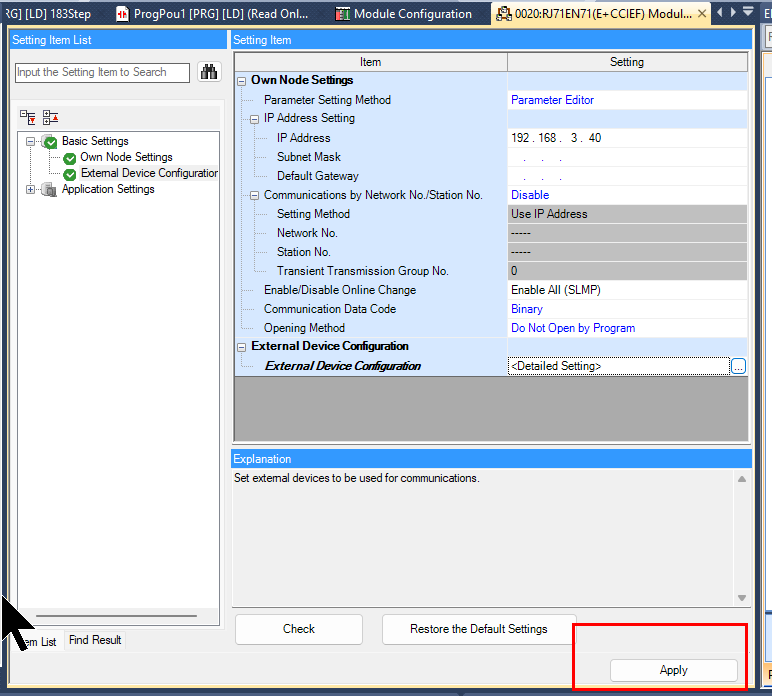
ApplyでRJ71EN71の設定を保存します。
ダウンロード
最後はGX-WORKS3のプロジェクトをCPUにDownloadしましょう。
Fatek側
次はFATEKのHMI側を設定しましょう。
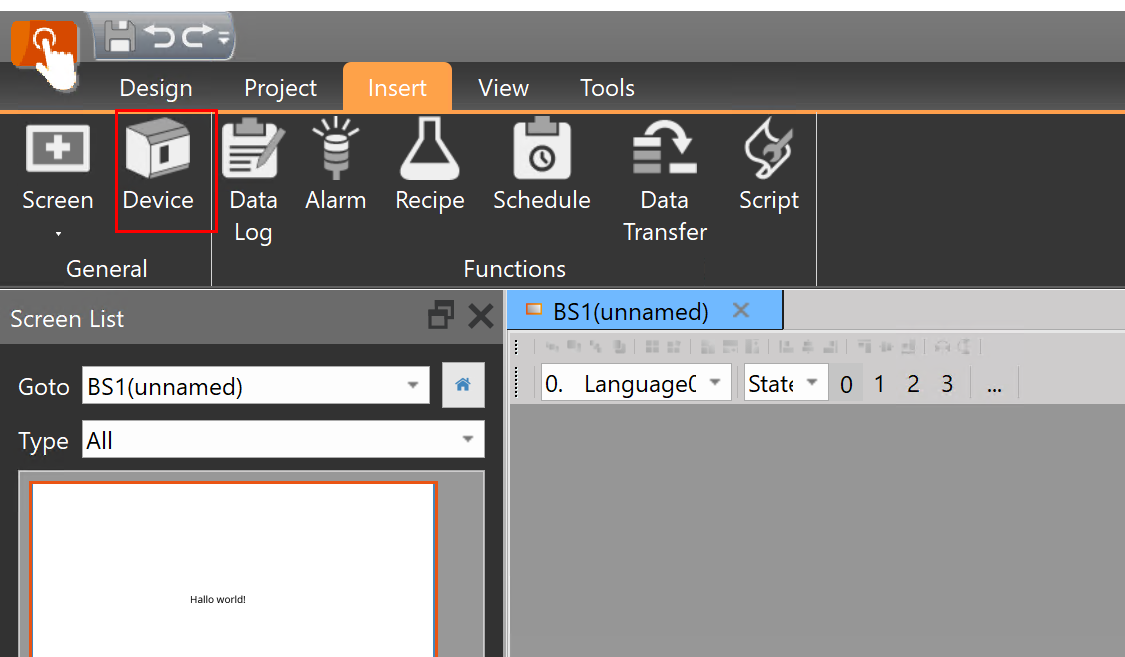
Device追加
FV Designerを起動し、Insert→Deviceをクリックします。
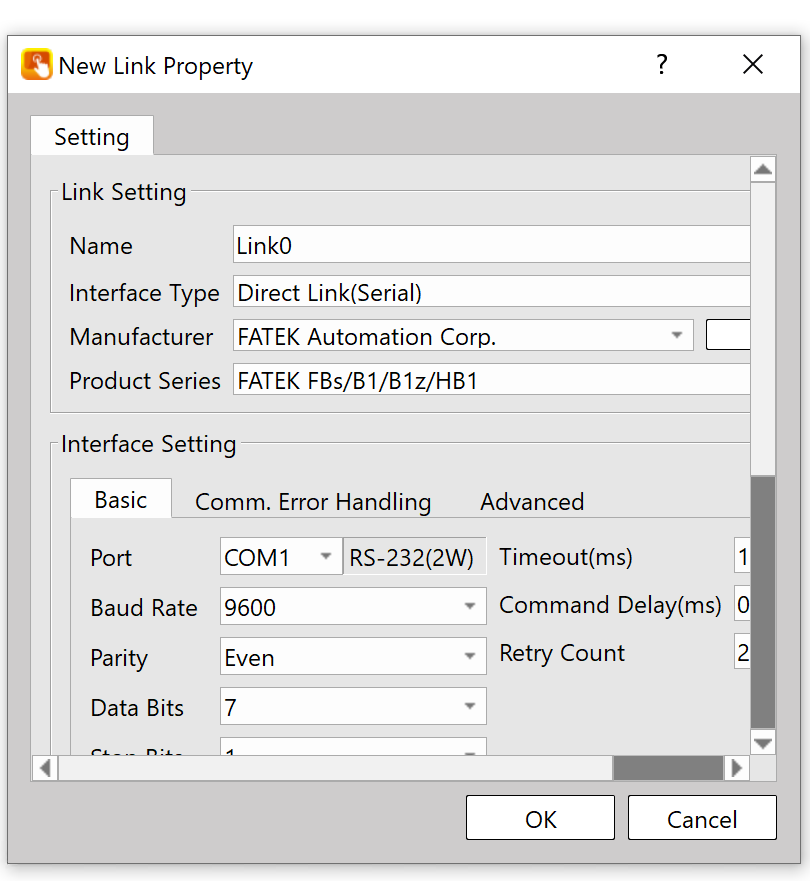
こちらはFV Designerの新しい接続設定の画面です。
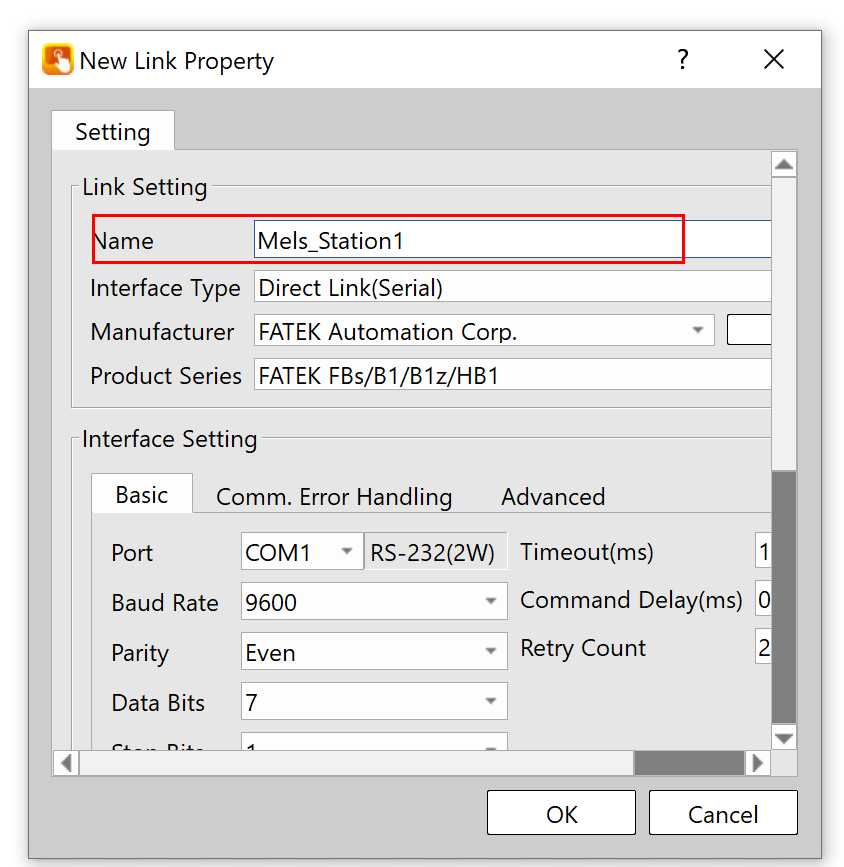
Link名
Name欄で該当する接続のPLCの名前を入力します。
インターフェース種類
Interface TypeにDirect Link(Ethernet)を設定することにより、HMI本体のEthernetから直接接続することになります。
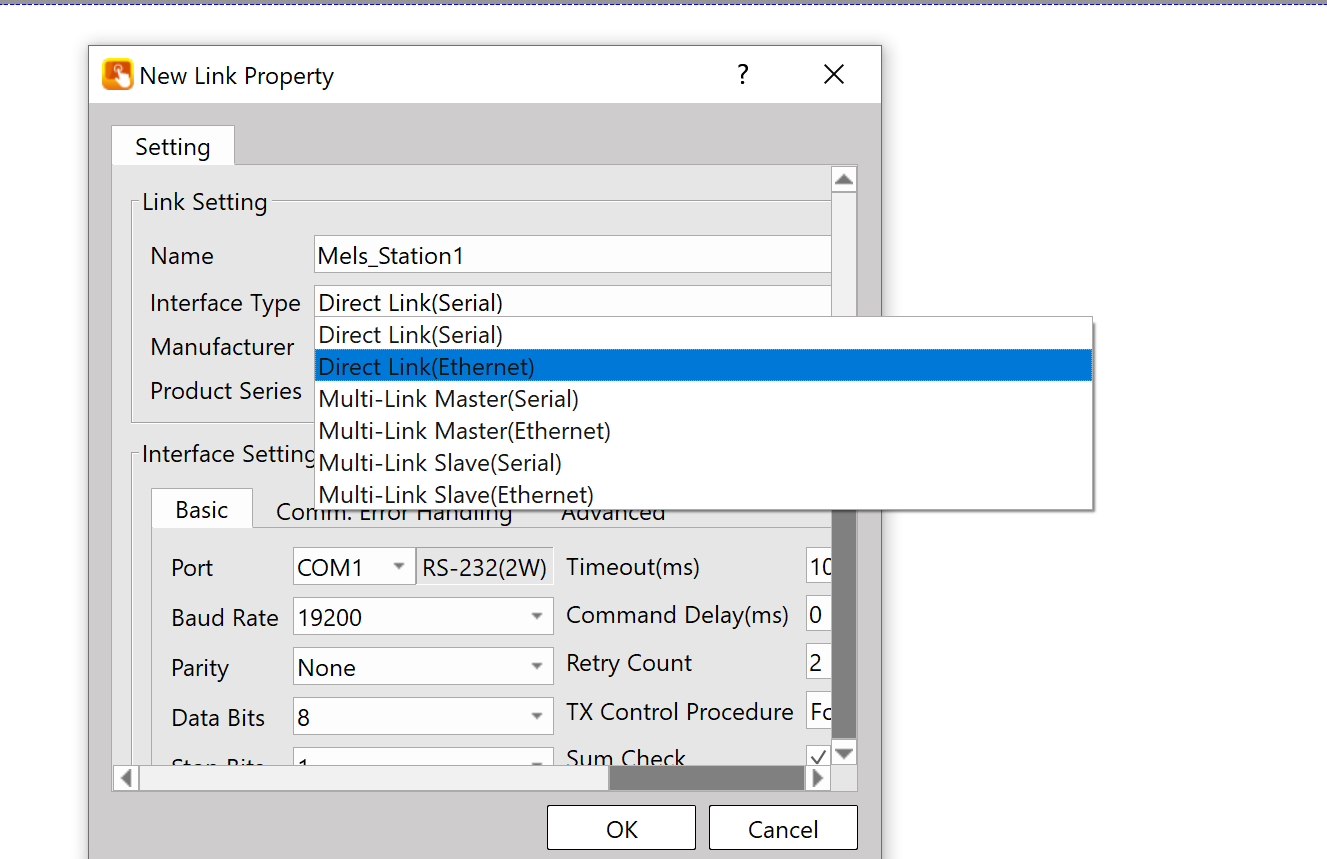
Manufacturer
ManufacturerのDrop-listから接続PLCのメーカーを設定しましょう。今回の記事では三菱電機になります。
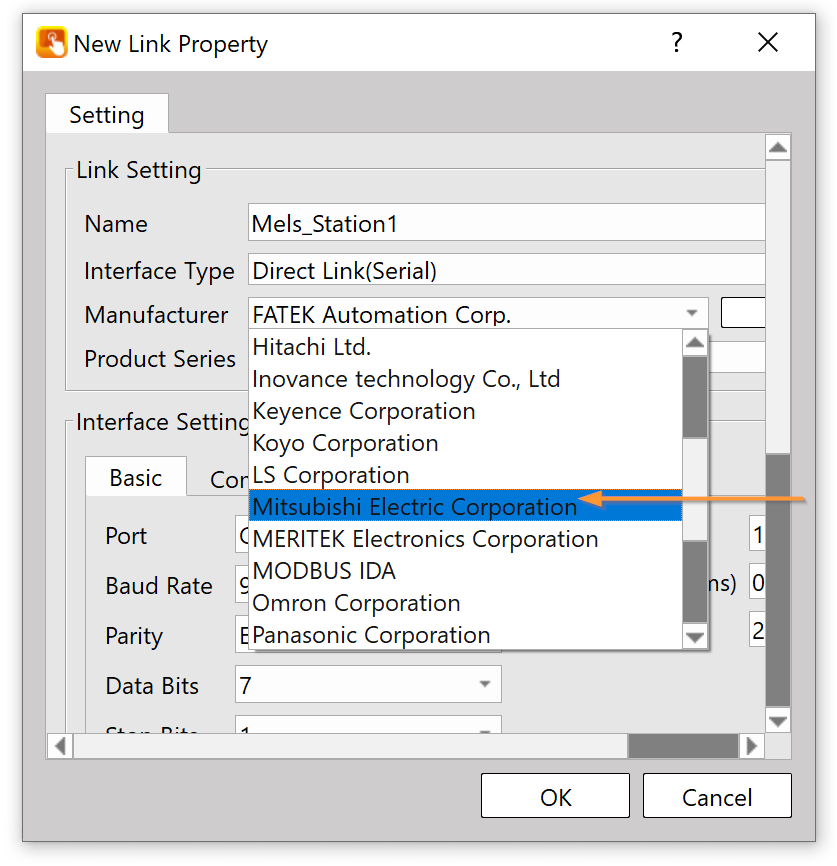
製品シリーズ
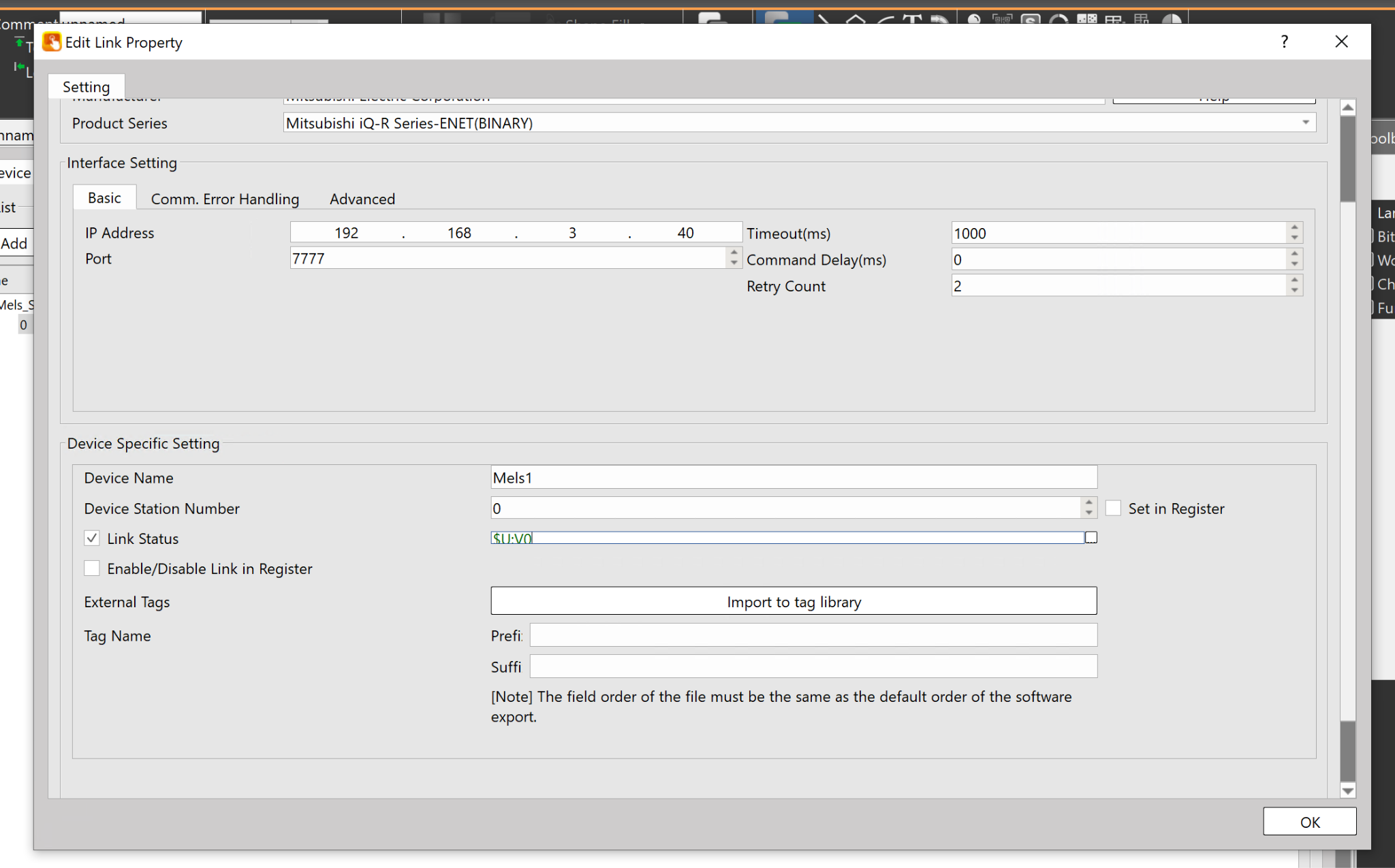
Product SeriesのDrop-listから今回記事で使用した製品シリーズを設定します。RJ71EN71を使用するため、Mitsubishi IQ-R Series-ENET(BINARY)に設定します。
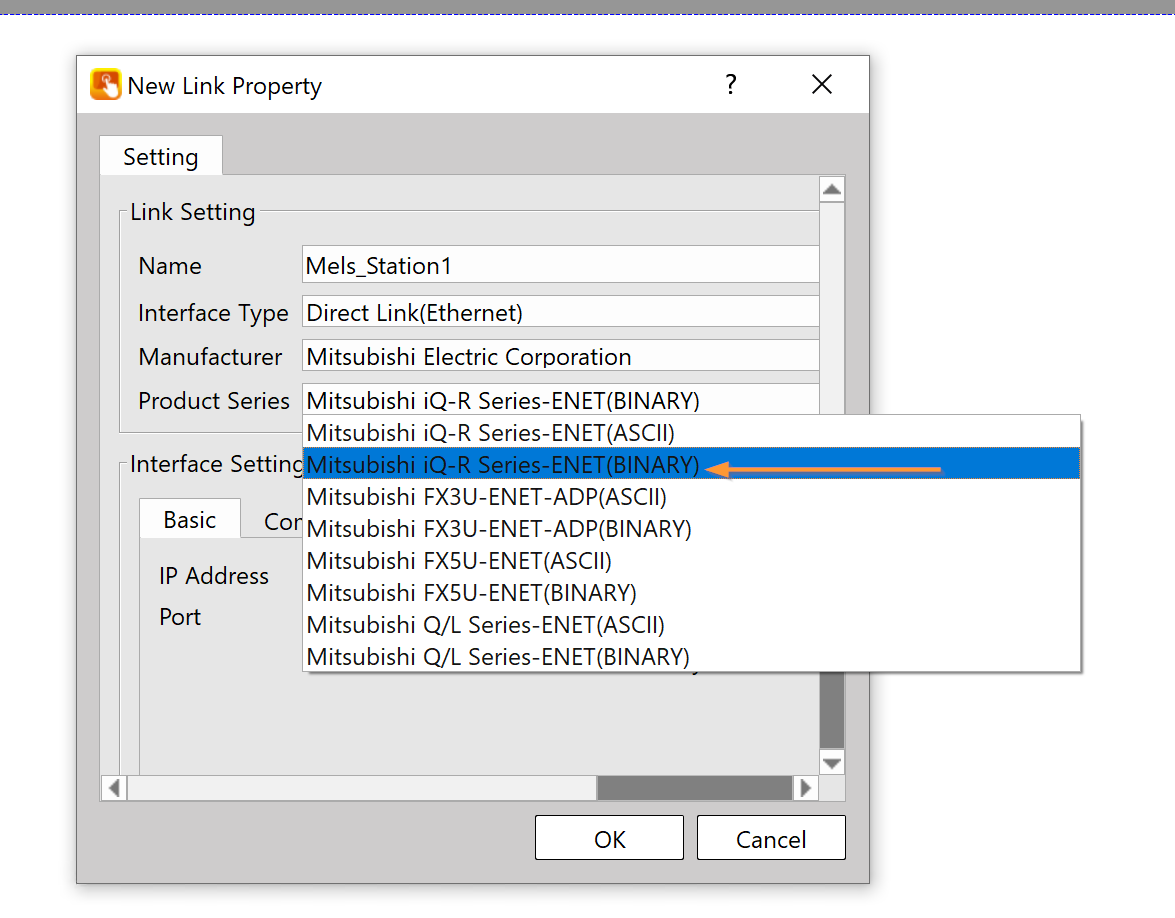
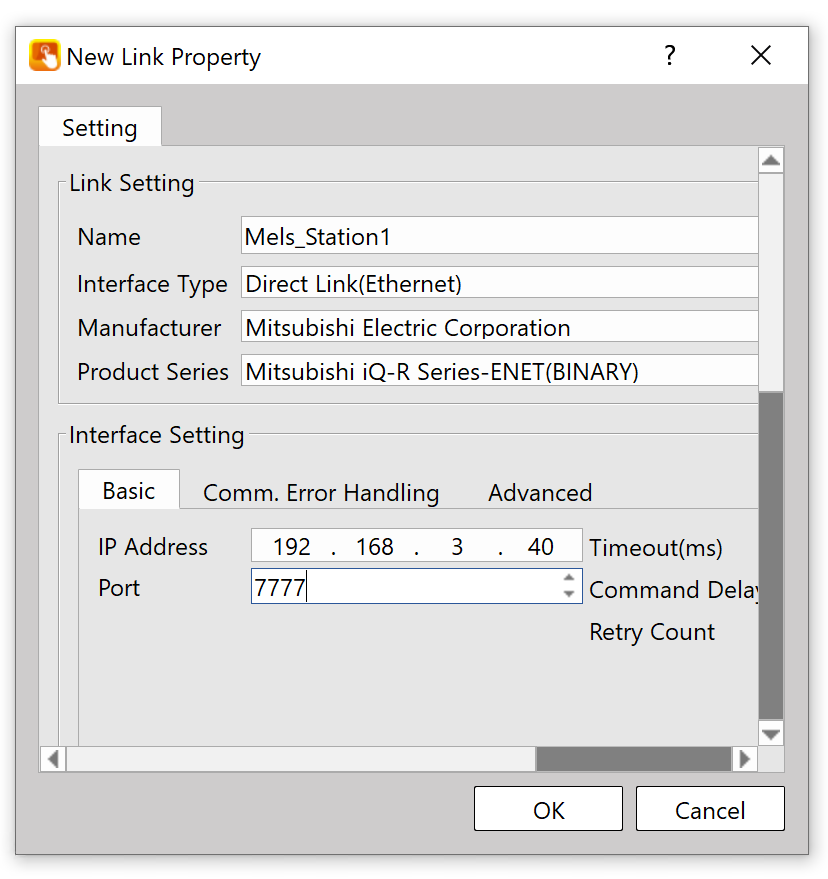
IP/Port
IP AddressとPort欄で先程RJ71EN71に設定したIPアドレスとSLMP接続PORTに合わせて設定しましょう。
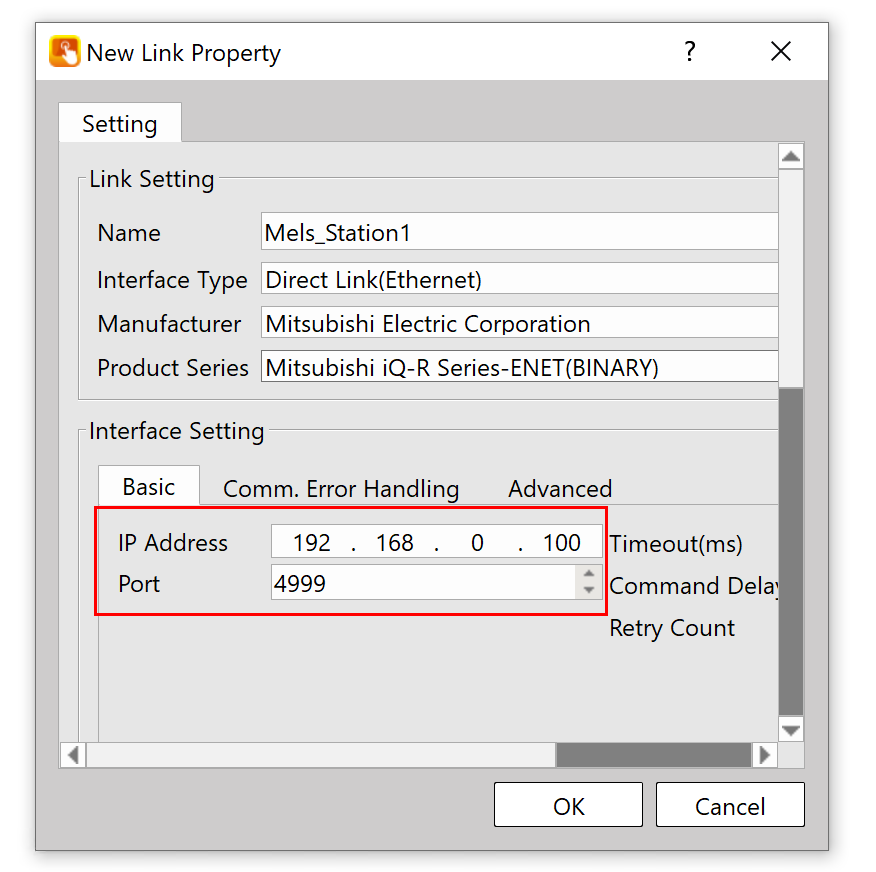
今回の記事では下記のように設定します。
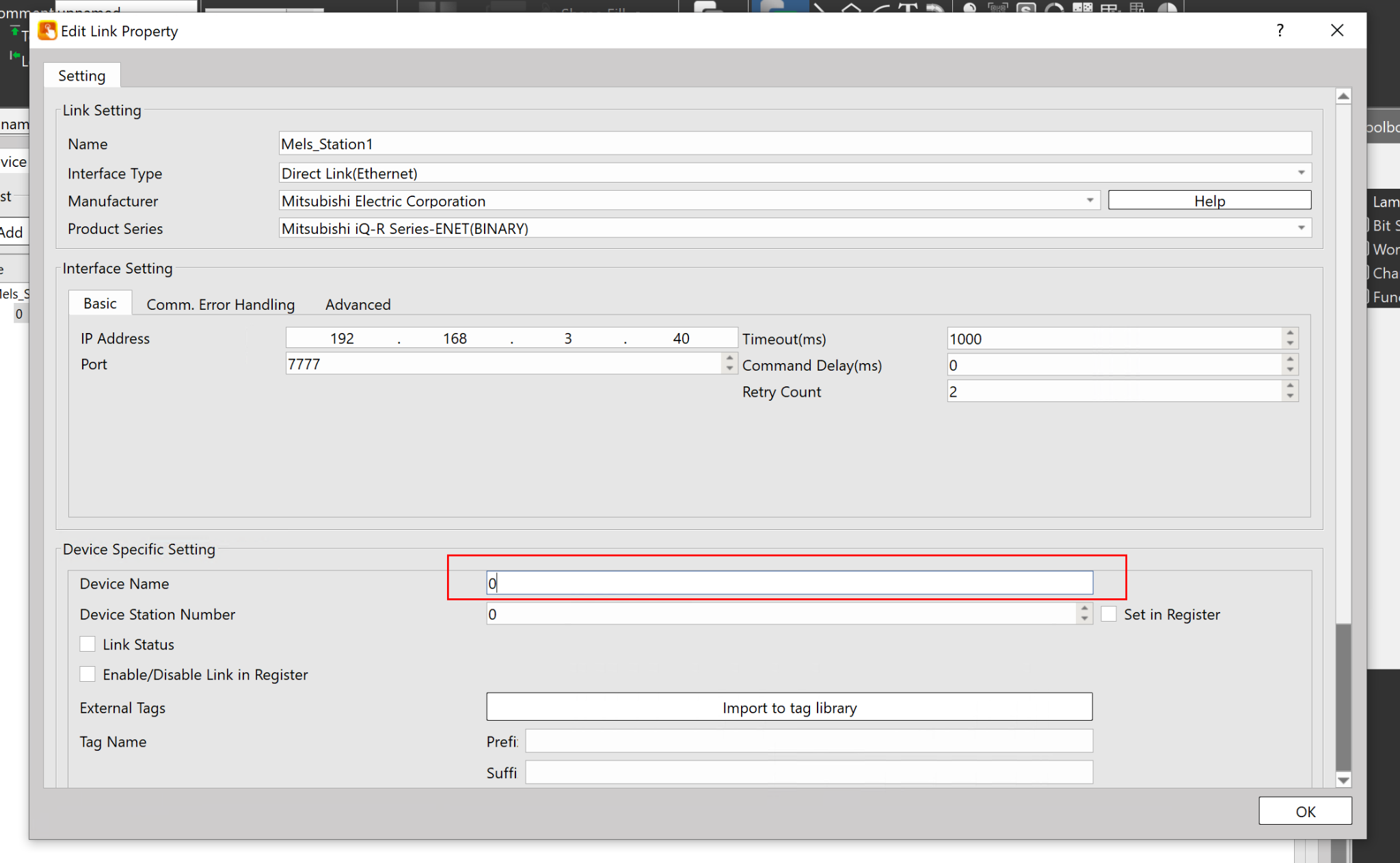
デバイス名
こちらのデバイス名はFV Designer内に表示するPLC名になります。
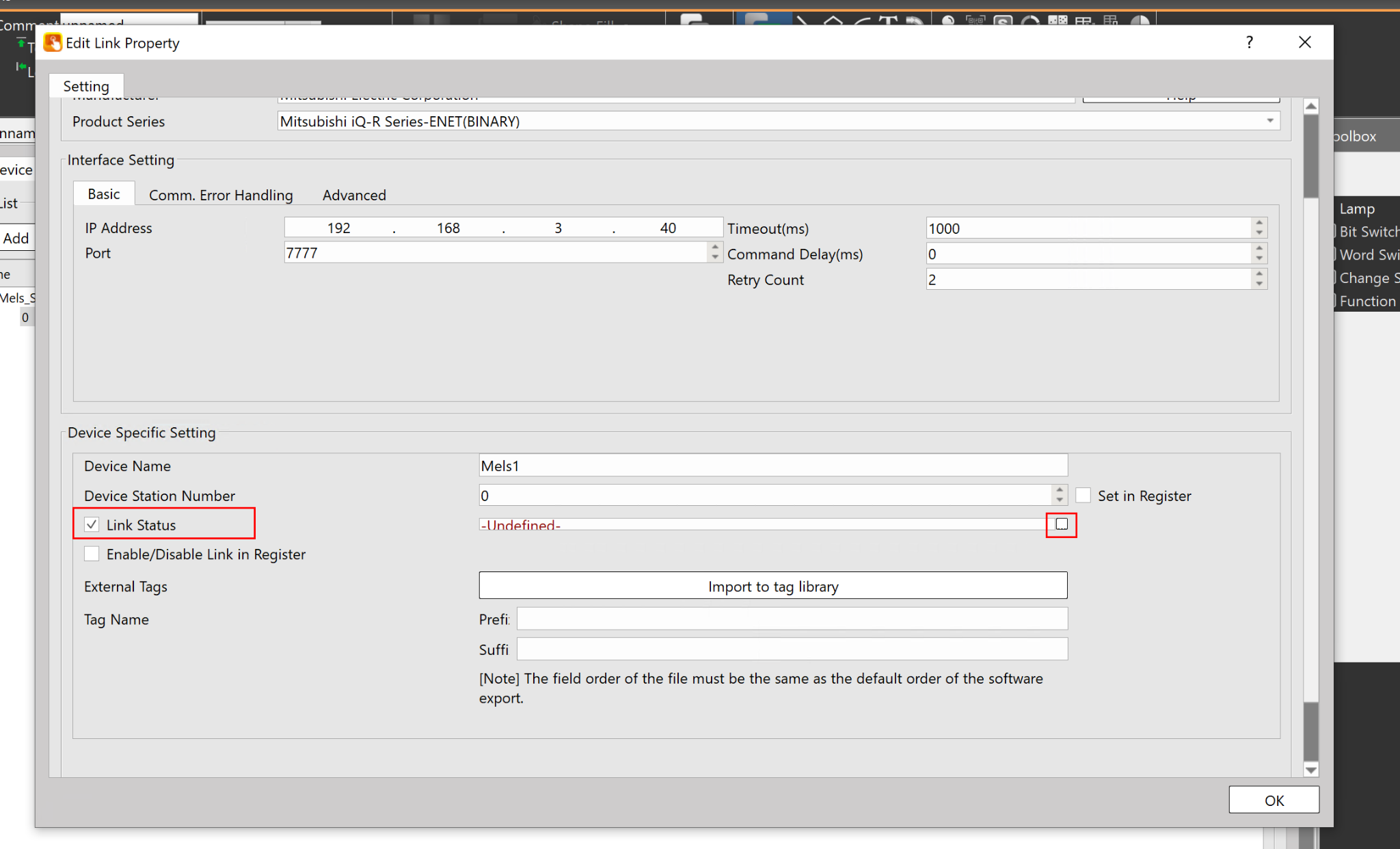
接続状態
Link StatusにCHECKBOXを入れ、HMIと三菱電機のRJ71EN71の接続状態を取得します。
下図の小さなBOXをクリックします。
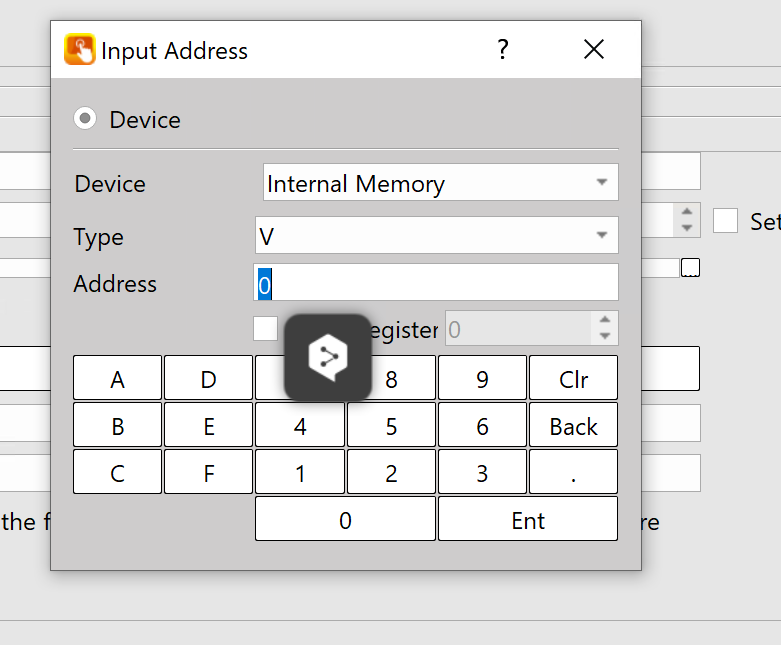
- 1=通信エラー
RJ71EN71の通信状態を反映するデバイスを設定します。今回の記事ではHMIの内部メモリにV0に転送します。
Done!
結果
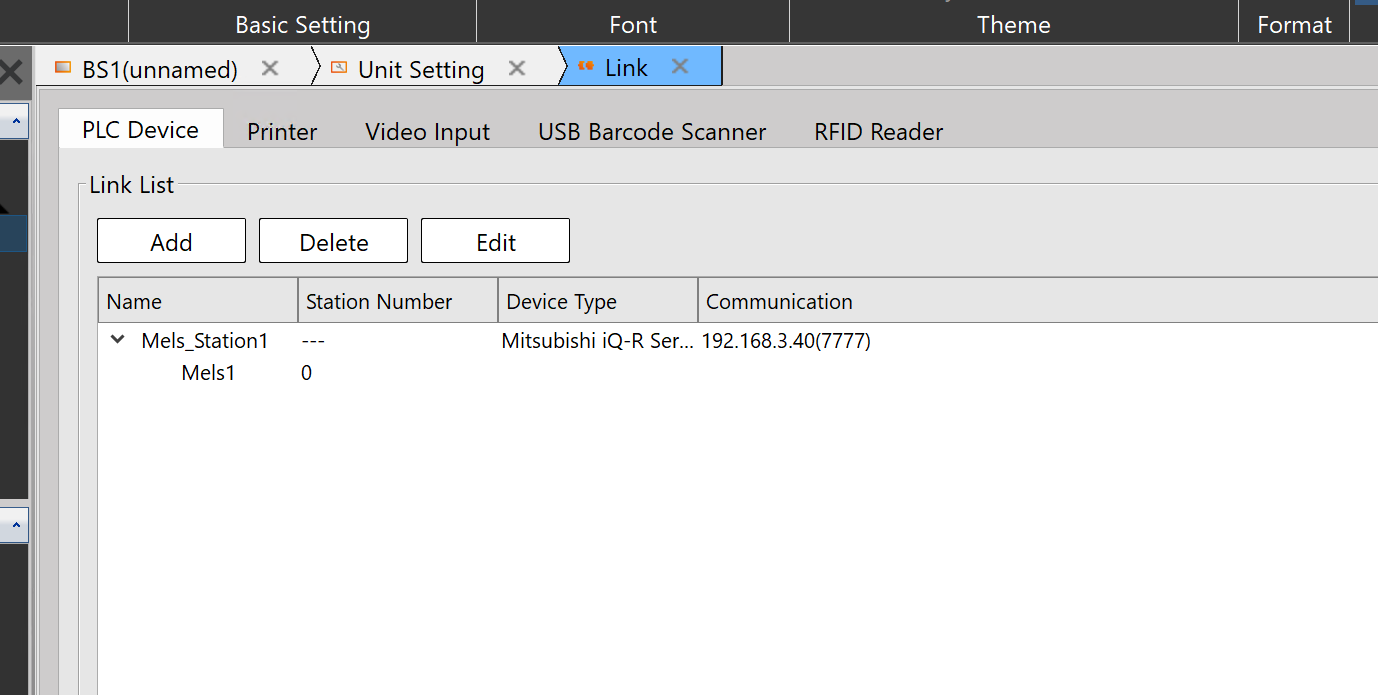
OKをクリックすると、PLC Device Tabが表示され、先程設定した接続が表示されました。
ランプ追加
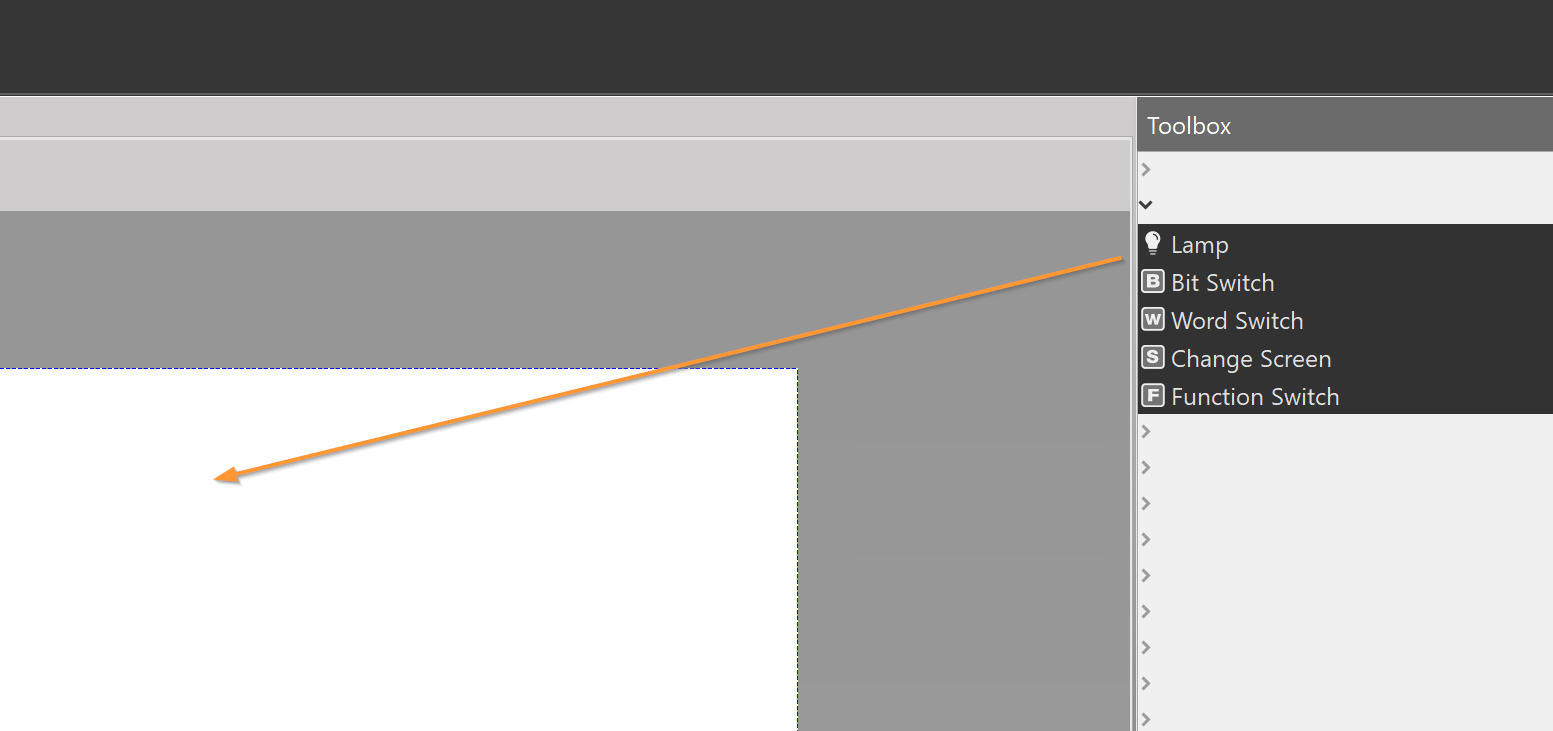
次はToolboxから画面にランプ部品を追加します。
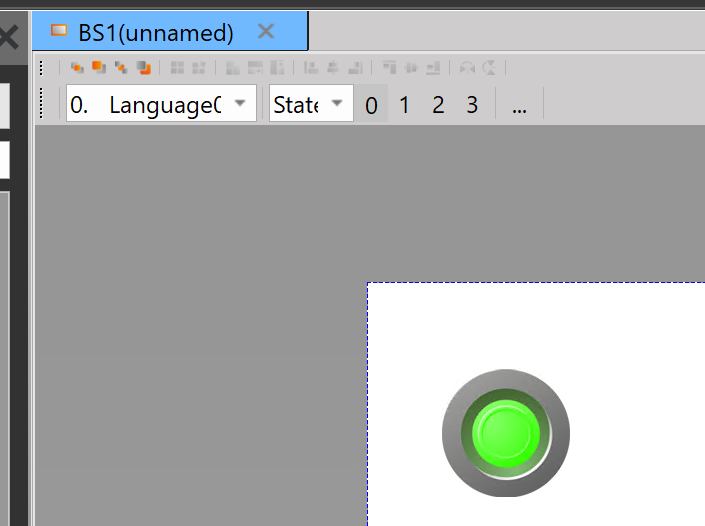
Done!こちらはランプ部品のDefaultイメージです。
モニターアドレス
先程追加したランプをダブルクリックし、部品のプロパティ画面を表示します。
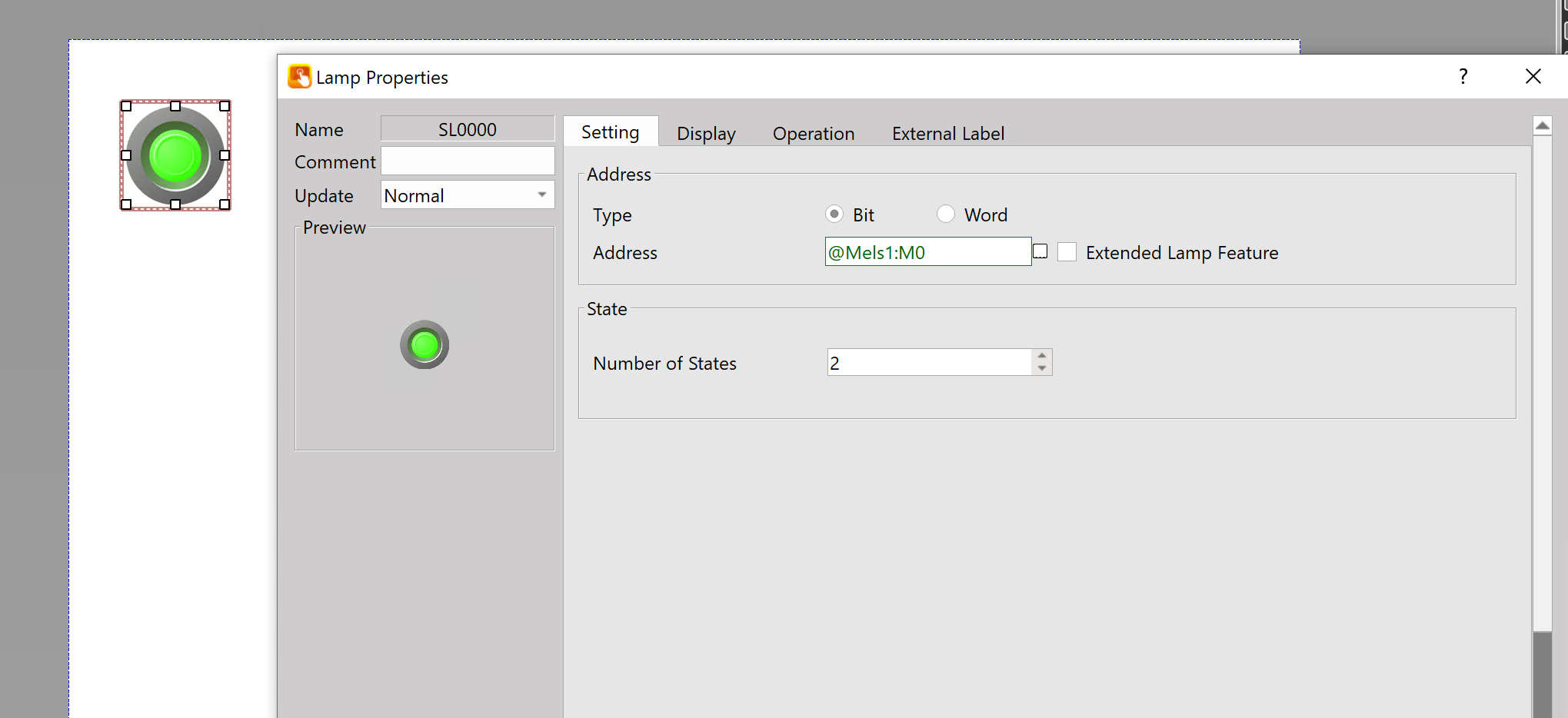
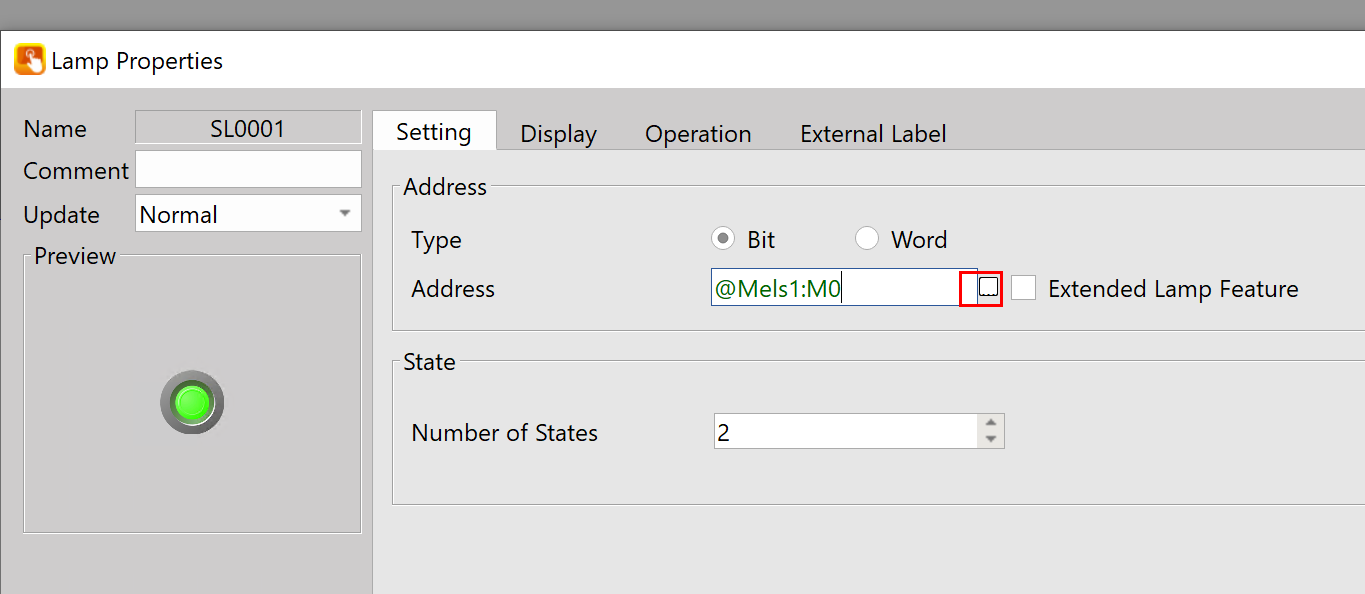
Address欄の隣りにあるボタンをクリックします。
アドレスの設定画面が表示されます。
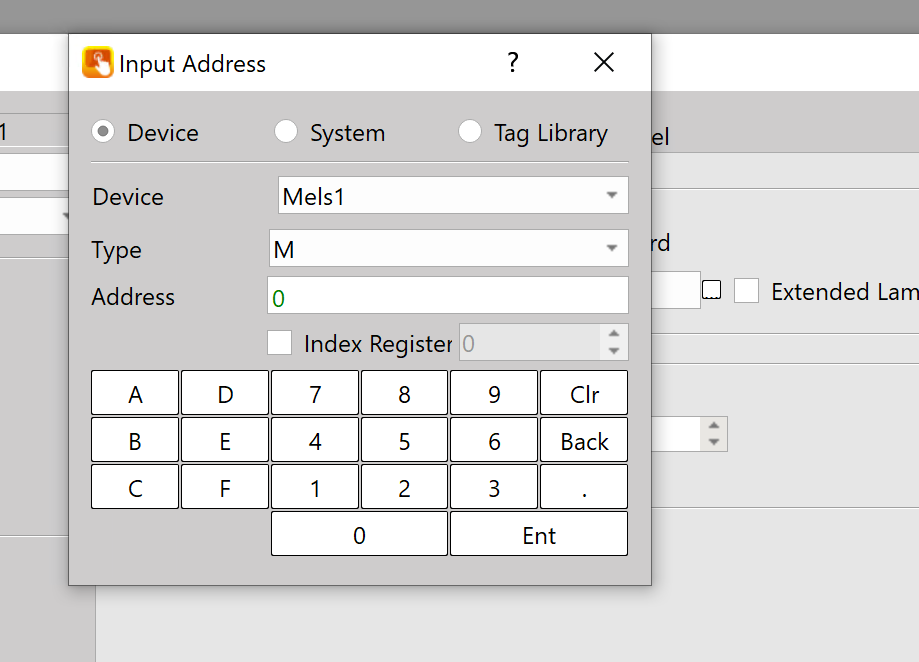
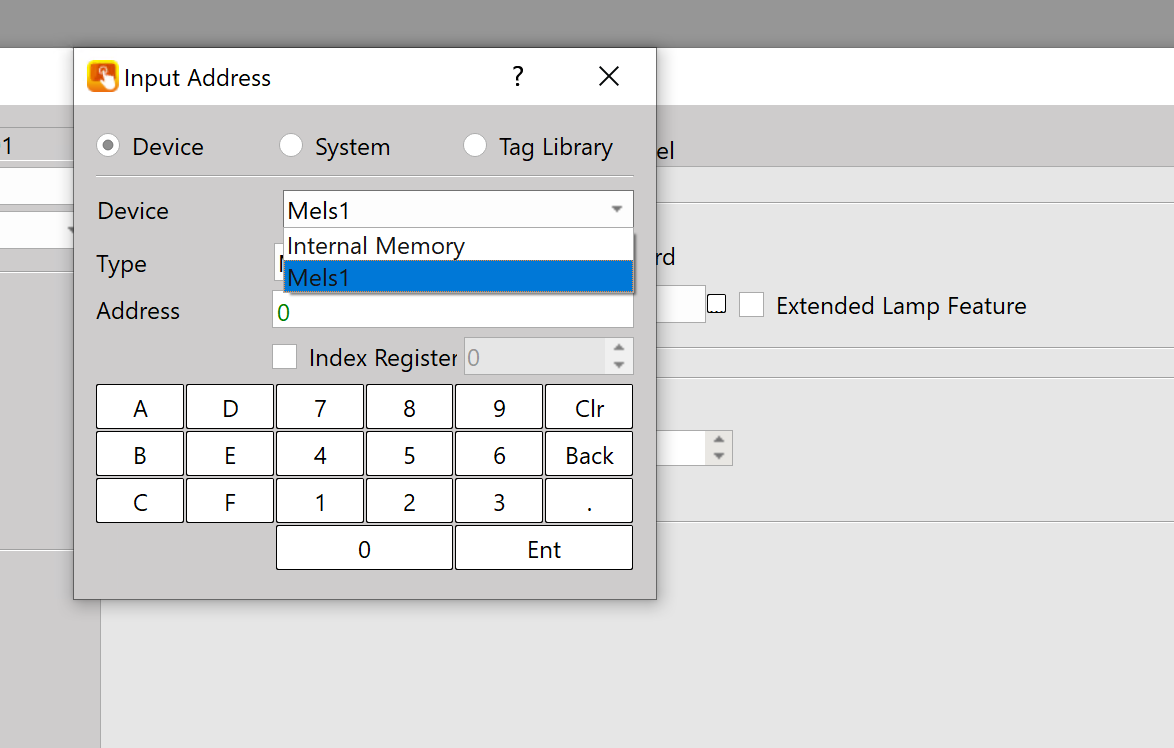
DeviceのDrop-Listから先程追加した三菱電機接続に変更します。
ランプ表示
今度はDisplay Tabを開き、ランプ表示色などを変更します。
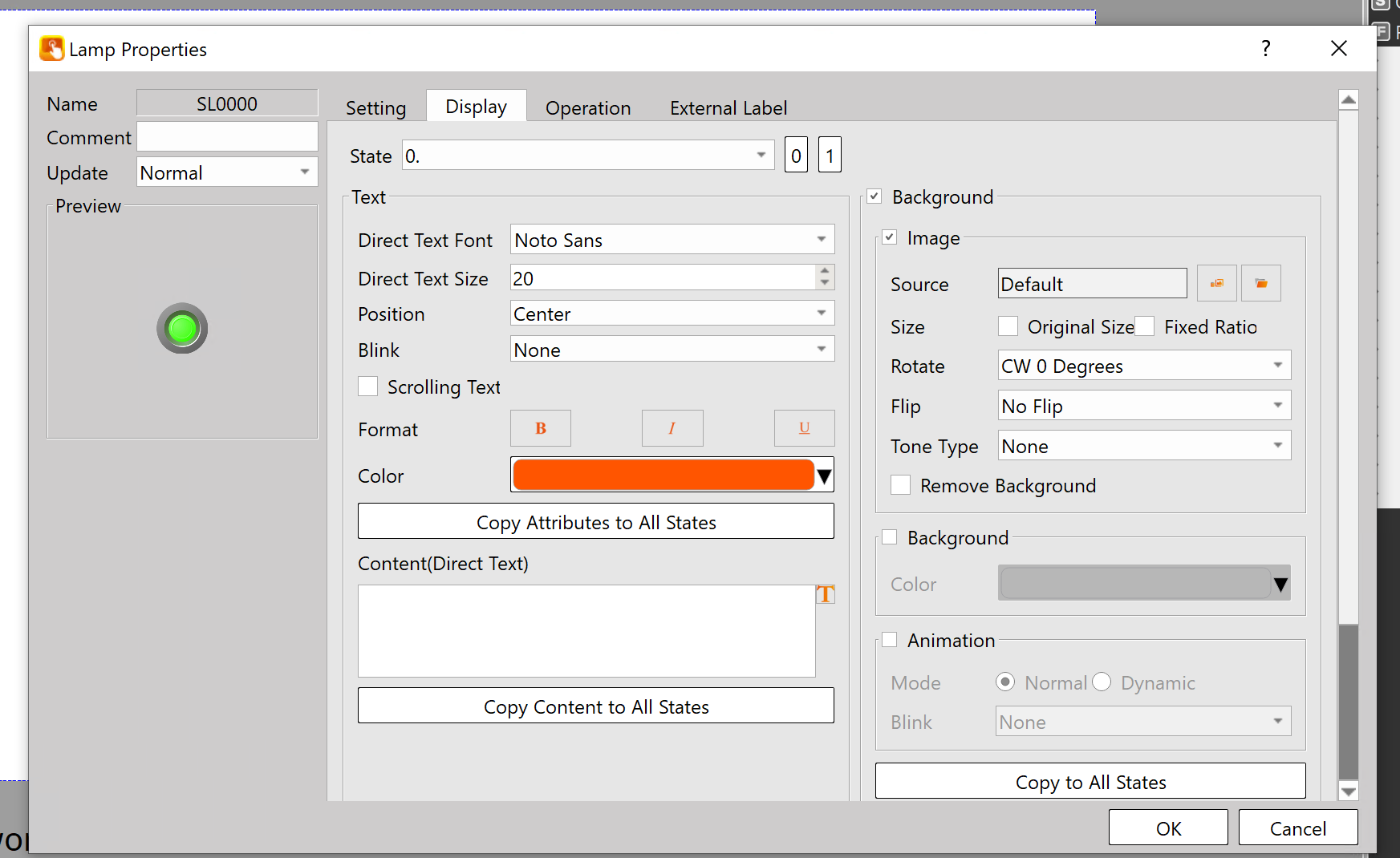
下図の0,1ボタンでランプの各状態を確認できます。
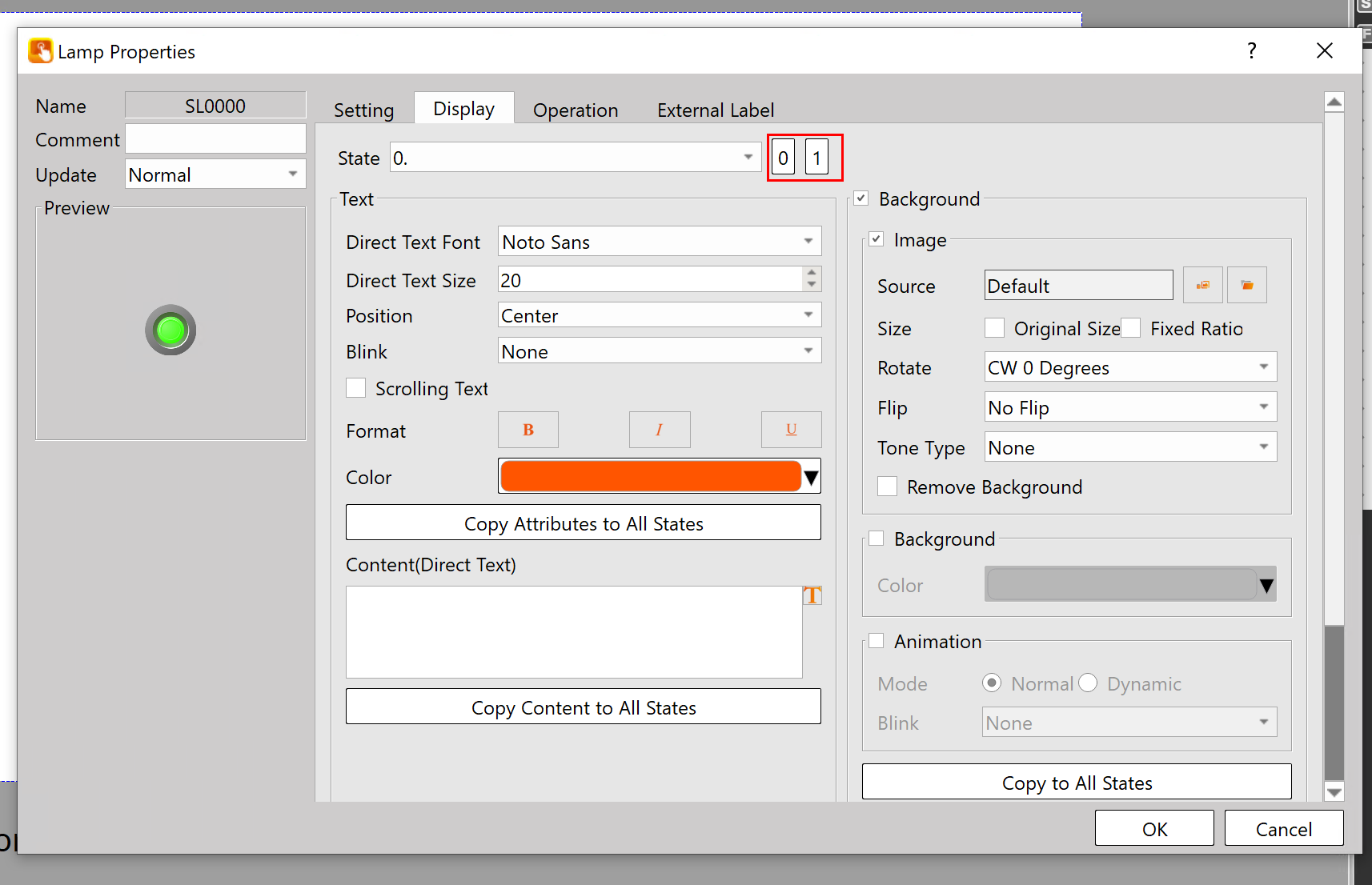
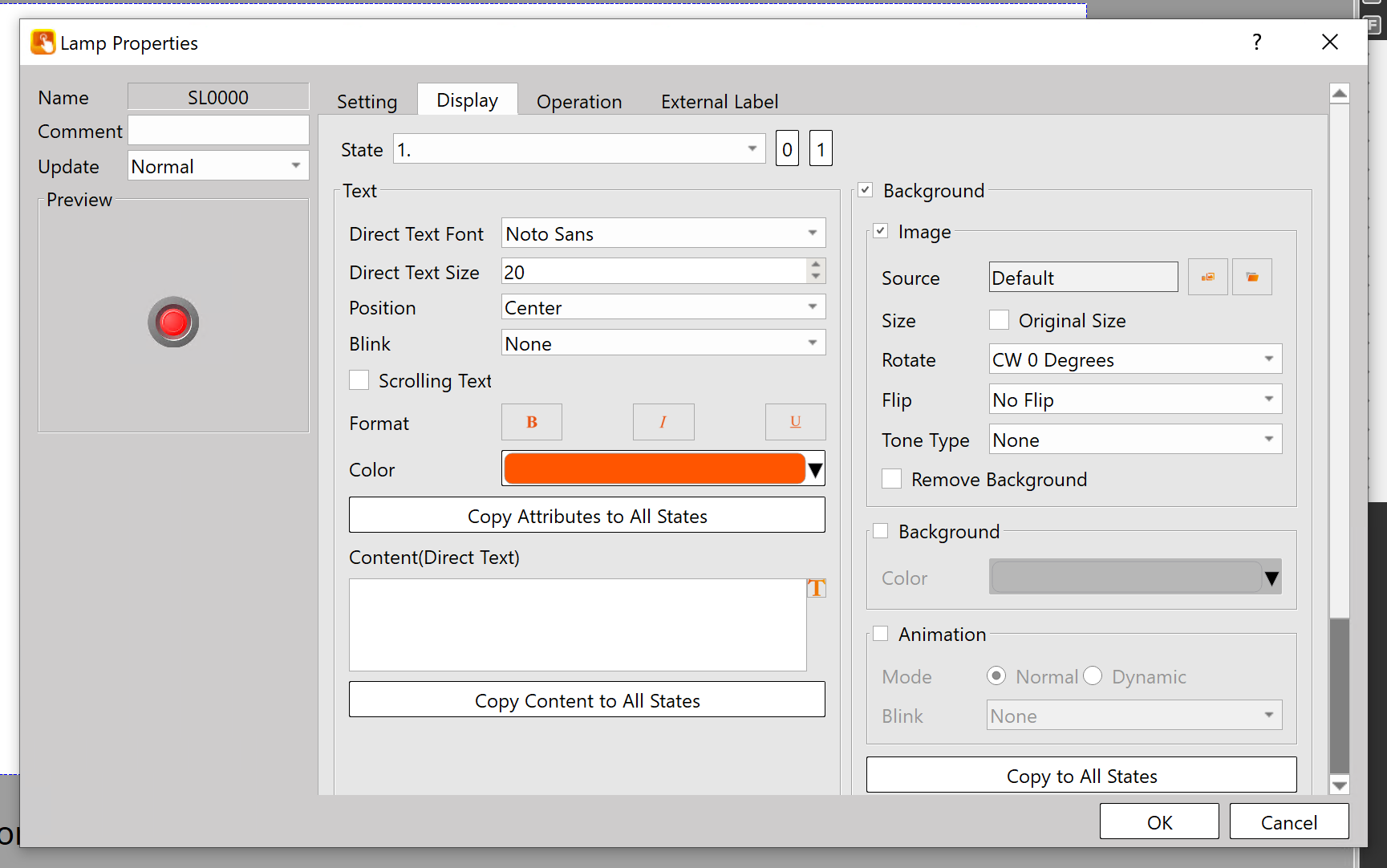
例えば下図ではState1をクリックし、Preview画面でランプがState1のときの外見を確認できます。
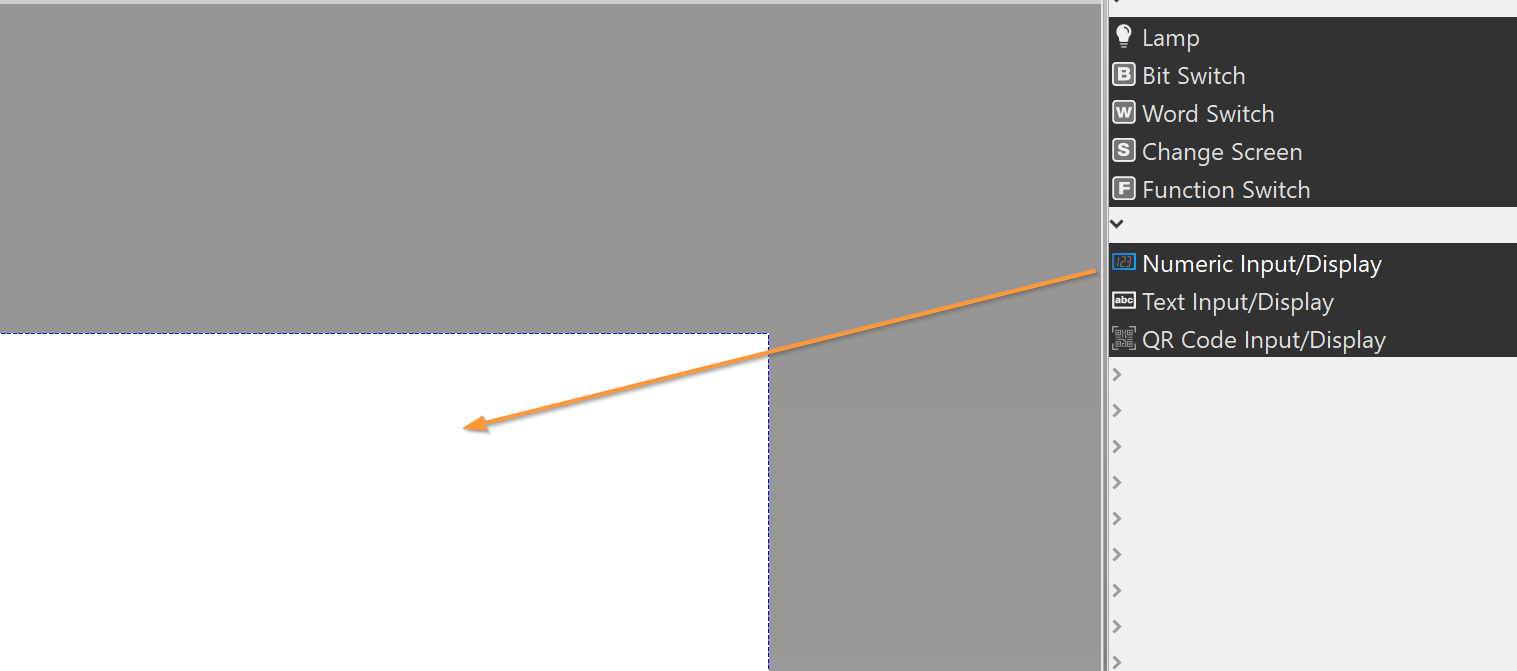
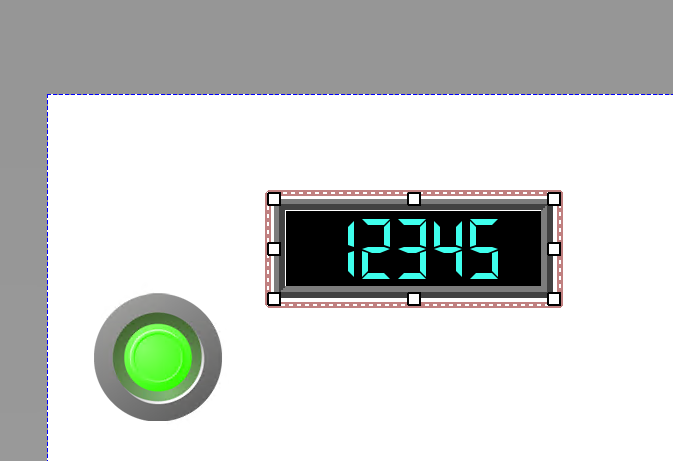
Numeric Input/Display追加(表示用)
次は三菱電機RJ71EN71とHMI間の通信状態を確認するために、Numeric Input/Displayを追加します。
Done!
モニターアドレス
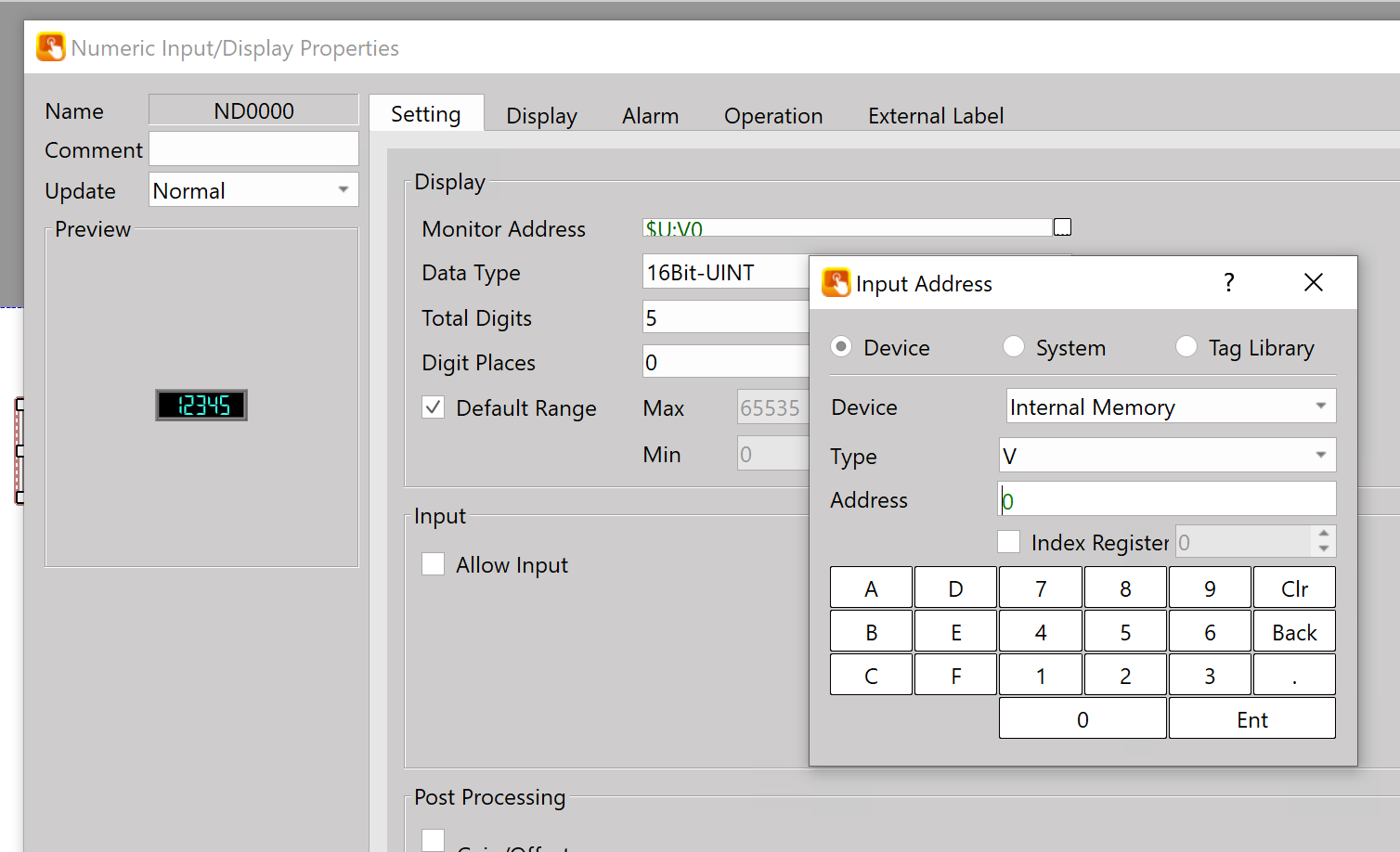
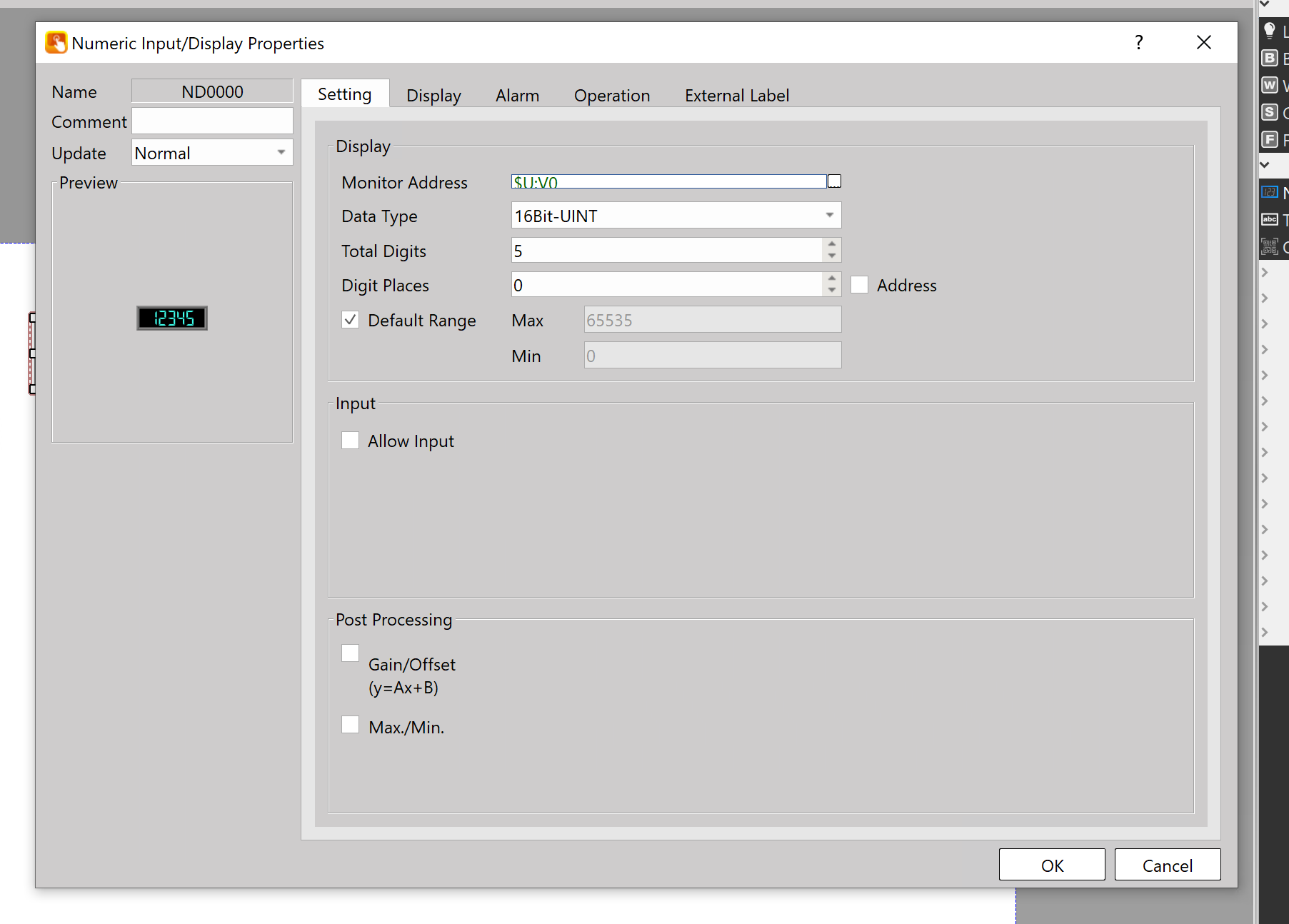
先程追加したNumeric Input/Display部品をダブルクリックし、部品のプロパティ画面を表示します。Monitor AddressにV0を設定します(先程Link Statusのアドレスに設定したもの)。
Done!
アラーム設定
今度は三菱電機とRJ71EN71間で通信エラーが発生したとき、数字表示部品の色を変更したいので、Alarm→Set Alarmします。
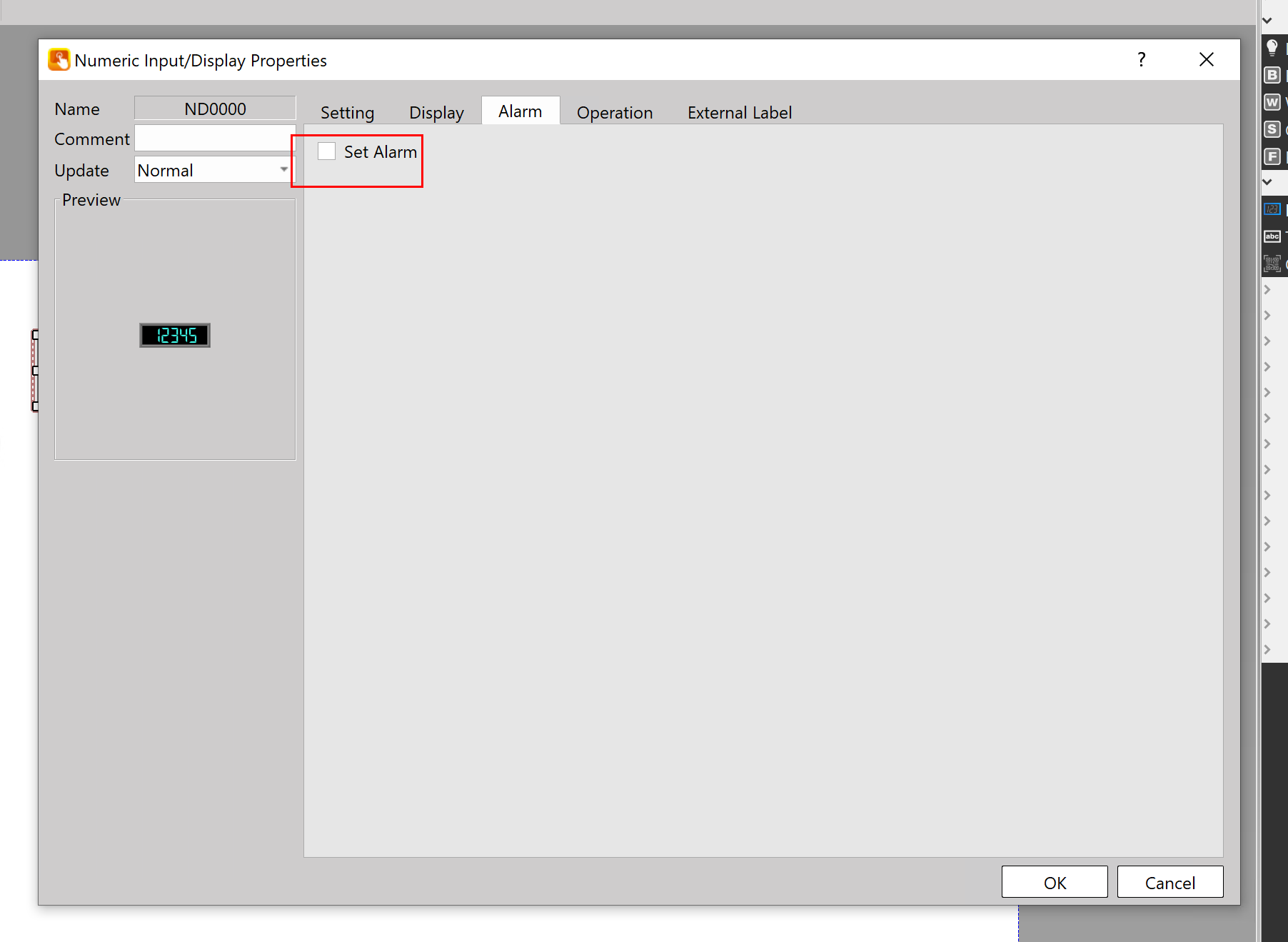
アラームの検知や色の設定画面が表示されます。
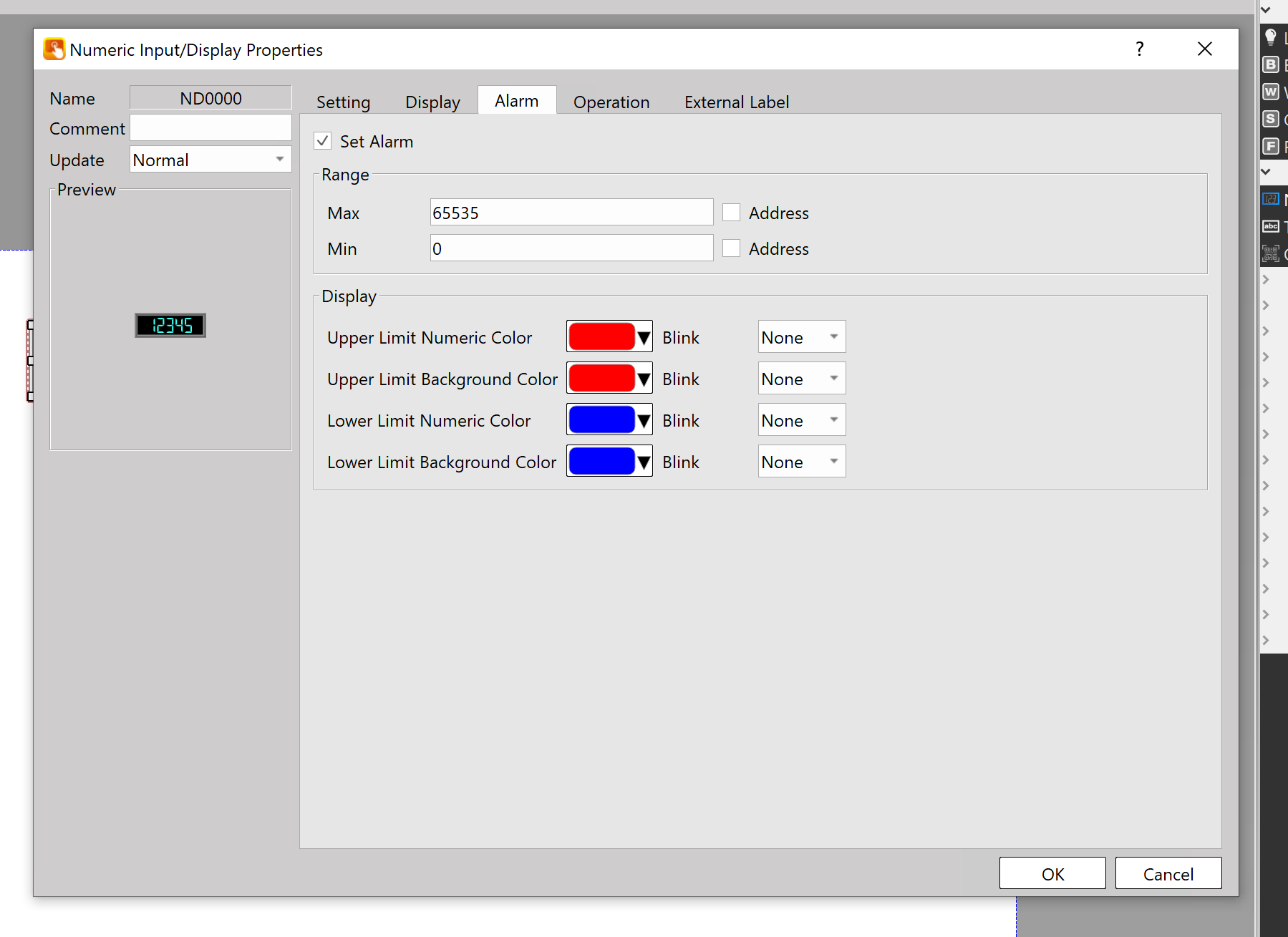
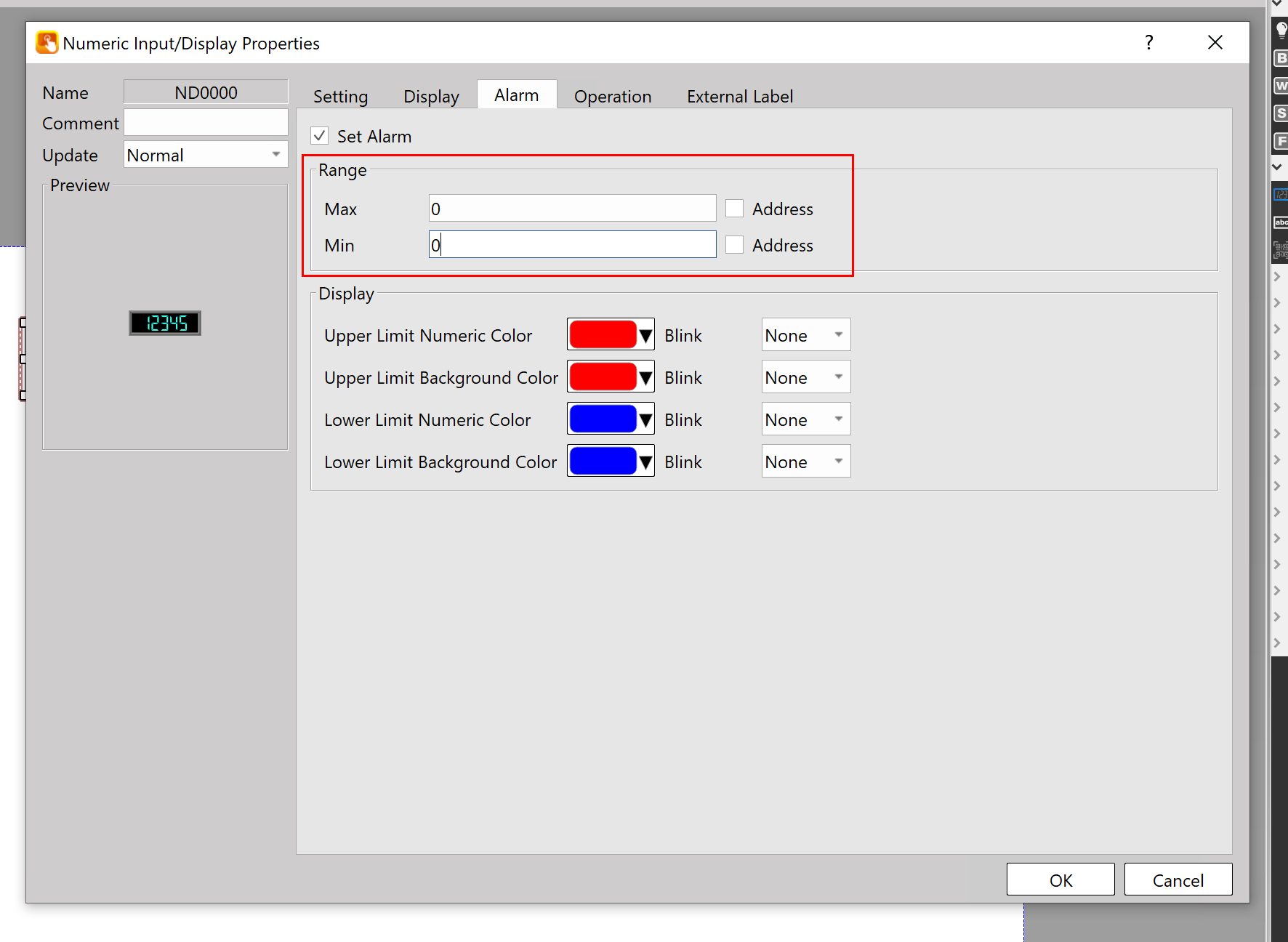
MaxとMinを0に設定すれば、0=正常、それ以外はエラーになります。
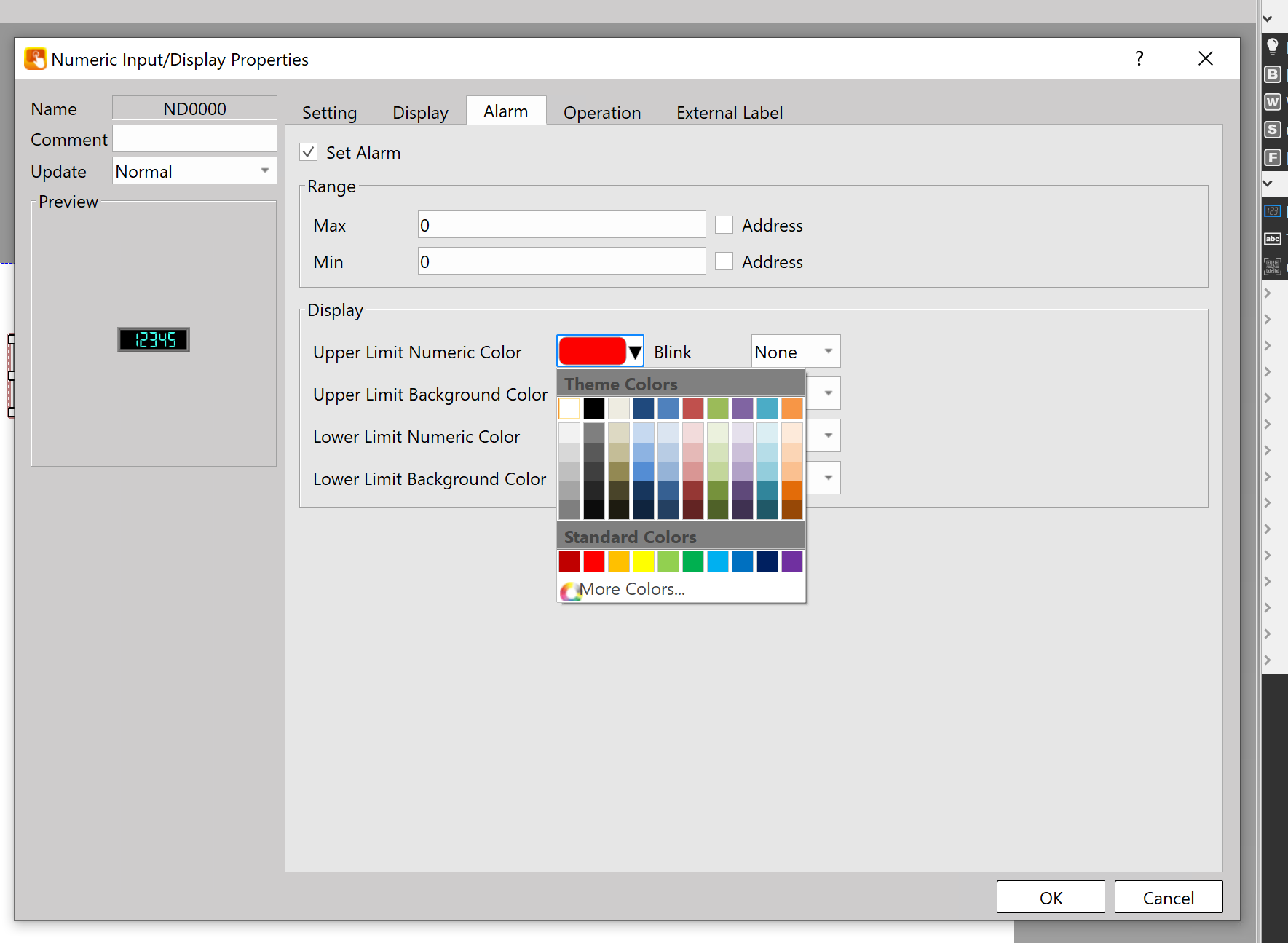
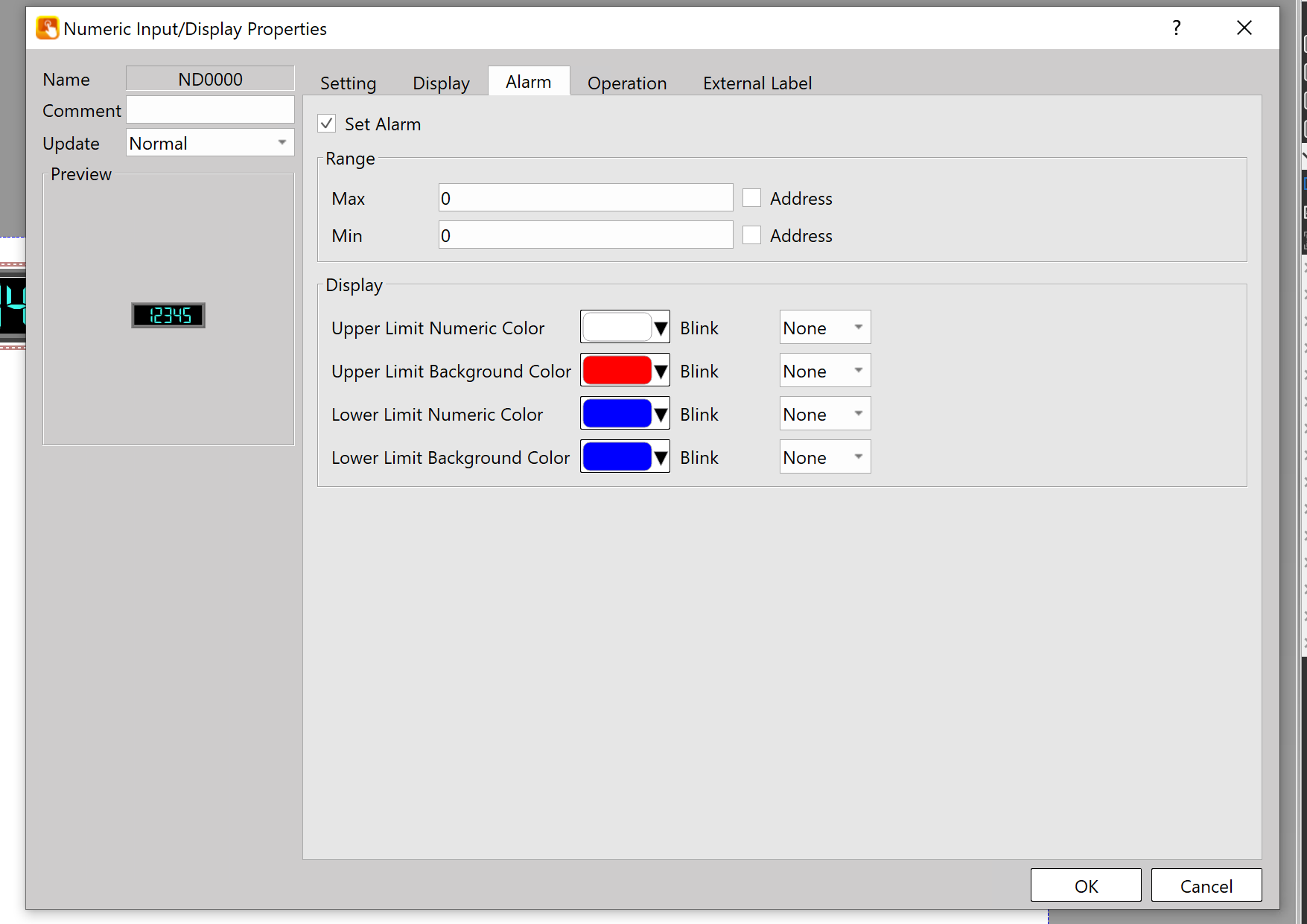
次はDisplay設定のDrop-listから該当するデバイスが上限に答えたときの色表示を変更します。
Done!
ビットスイッチ追加
今度はToolbox→Bit Switchで画面にスイッチ部品を追加します。
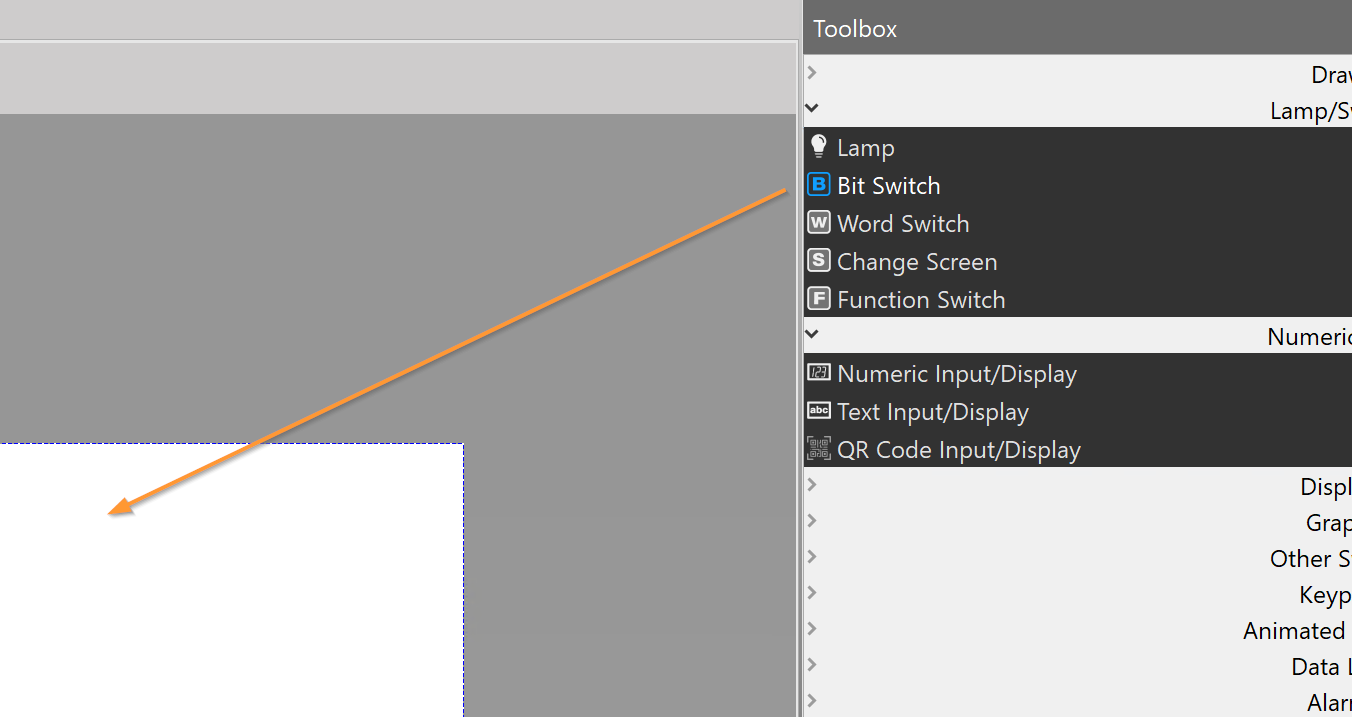
Done!Bitスイッチが追加されました。

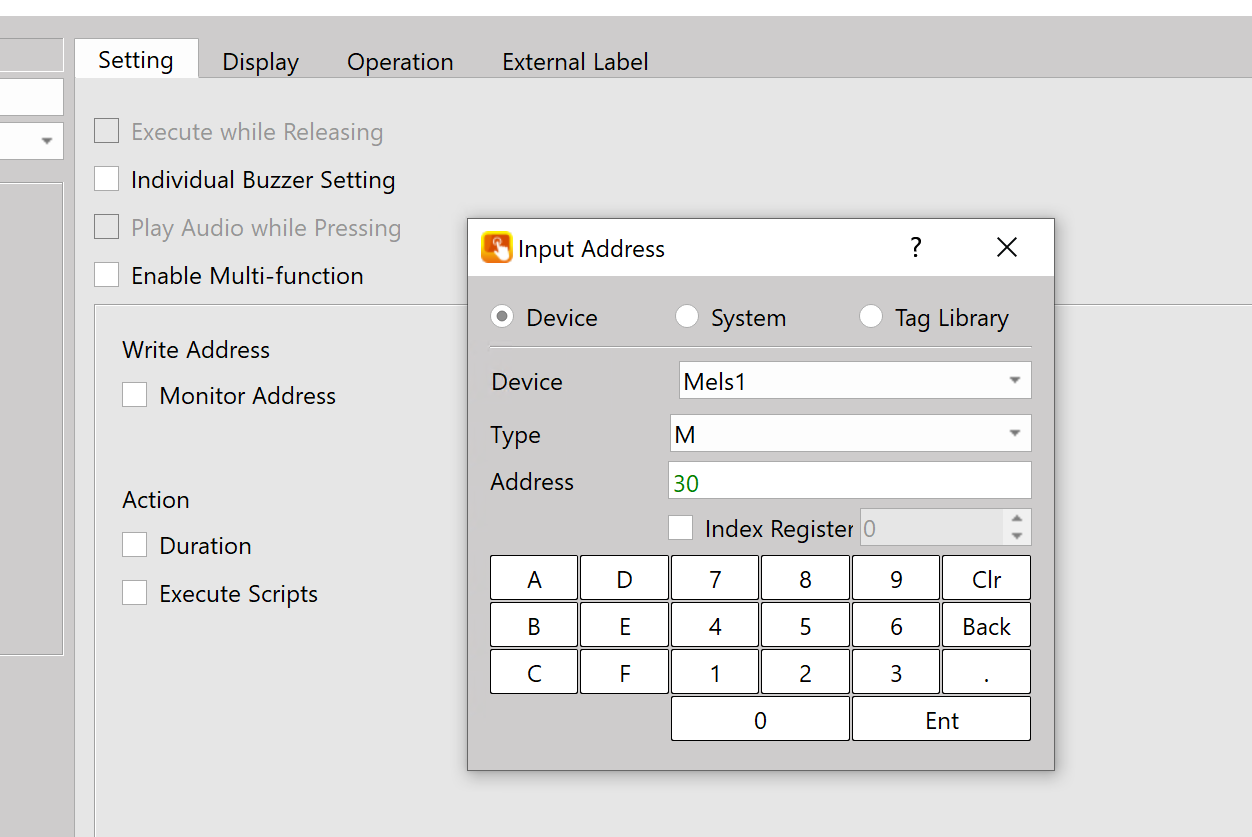
入力アドレス
先程追加したビットスイッチ部品をダブルクリックし、部品のプロパティ画面を表示します。Input Addressからそのスイッチの動作アドレスを設定し、下図ではM30にします。
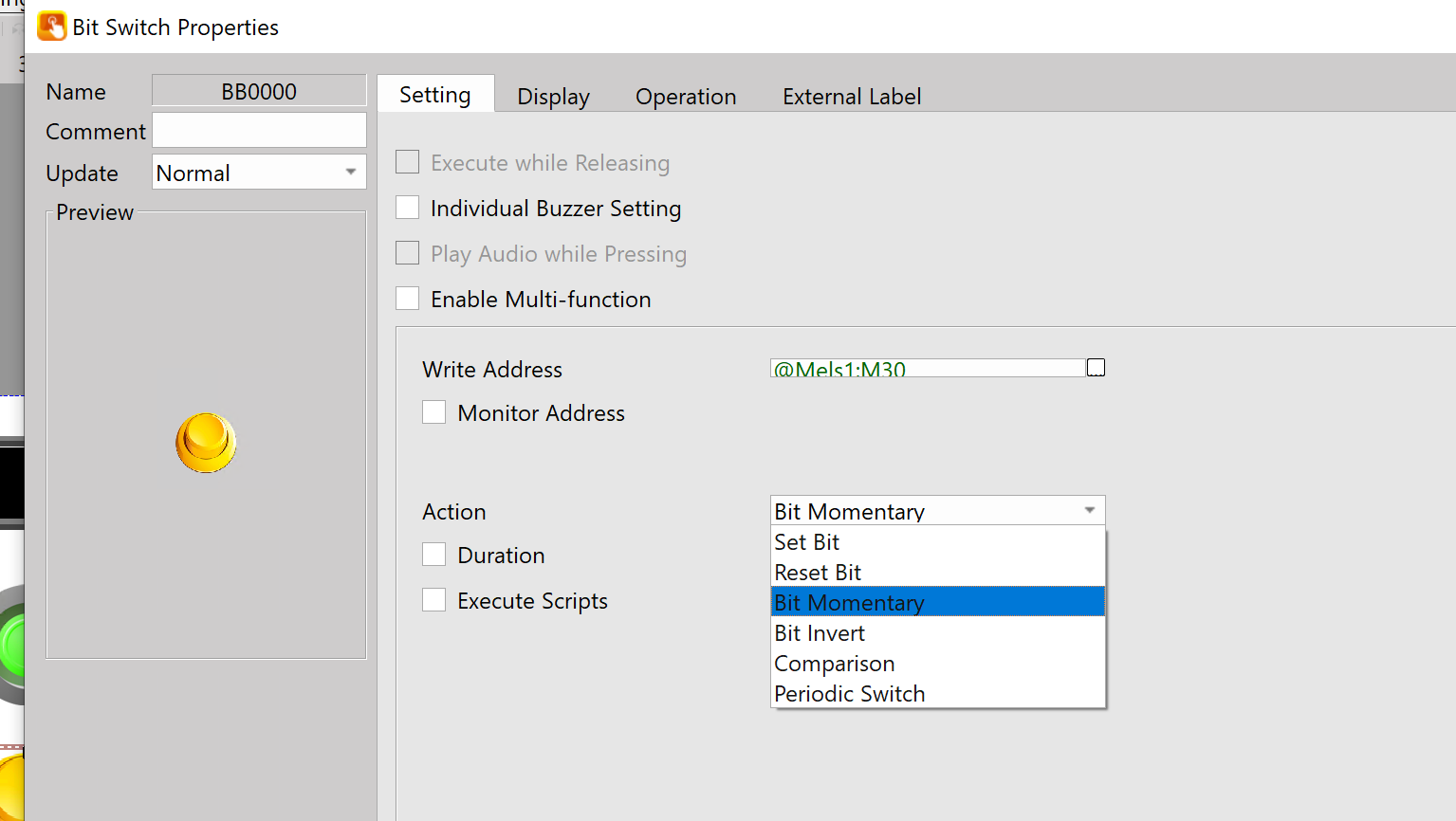
アクション
Action Drop-listから該当するビットスイッチの動作モードを設定します。今回はMomentaryに設定します。
ビットスイッチ表示
次はDisplay Tabを開き、ビットスイッチの状態表示を設定します。
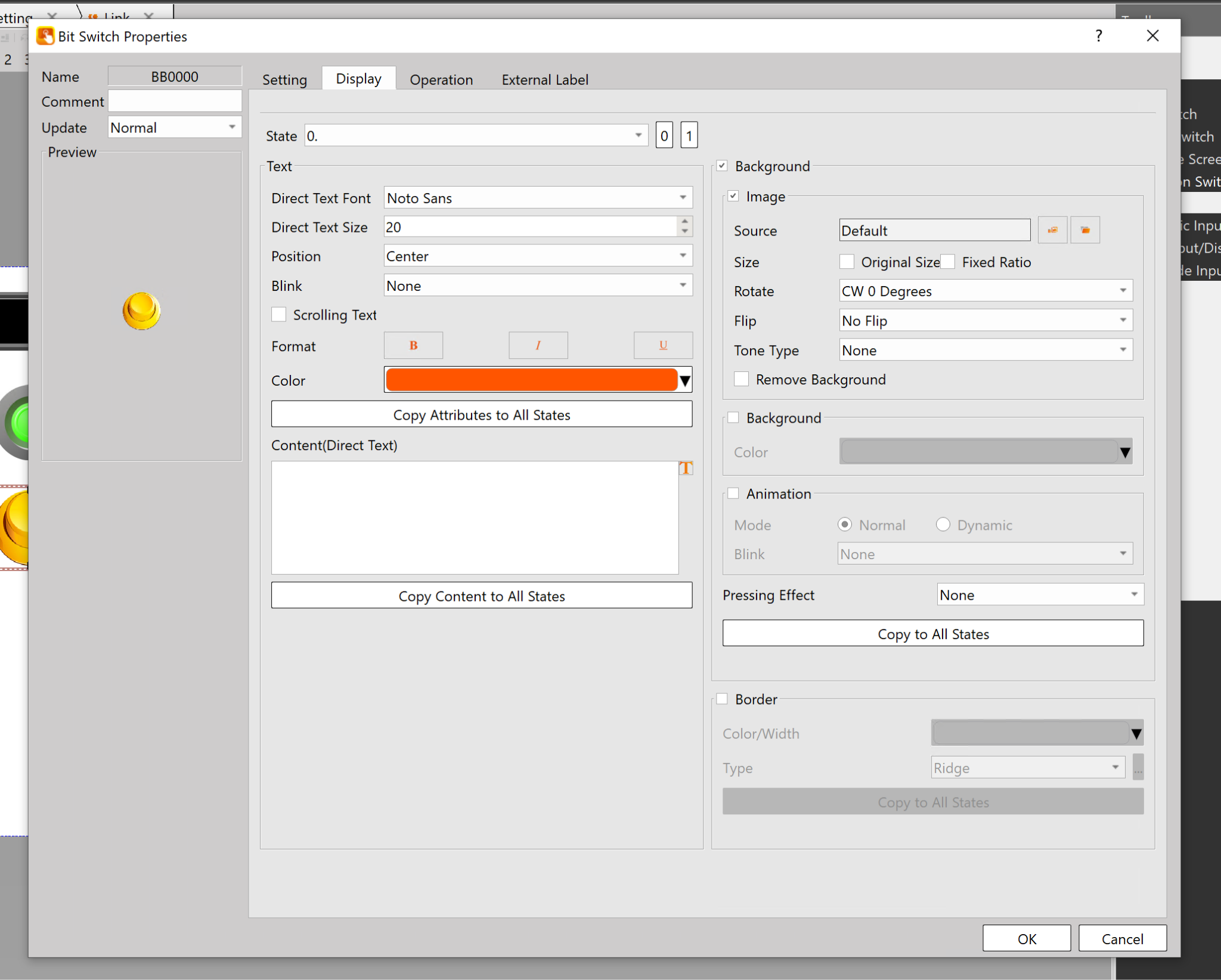
背景色
スイッチをみなさんがよく使用する四角形に変更します。Background にあるImage Checkboxを外します。
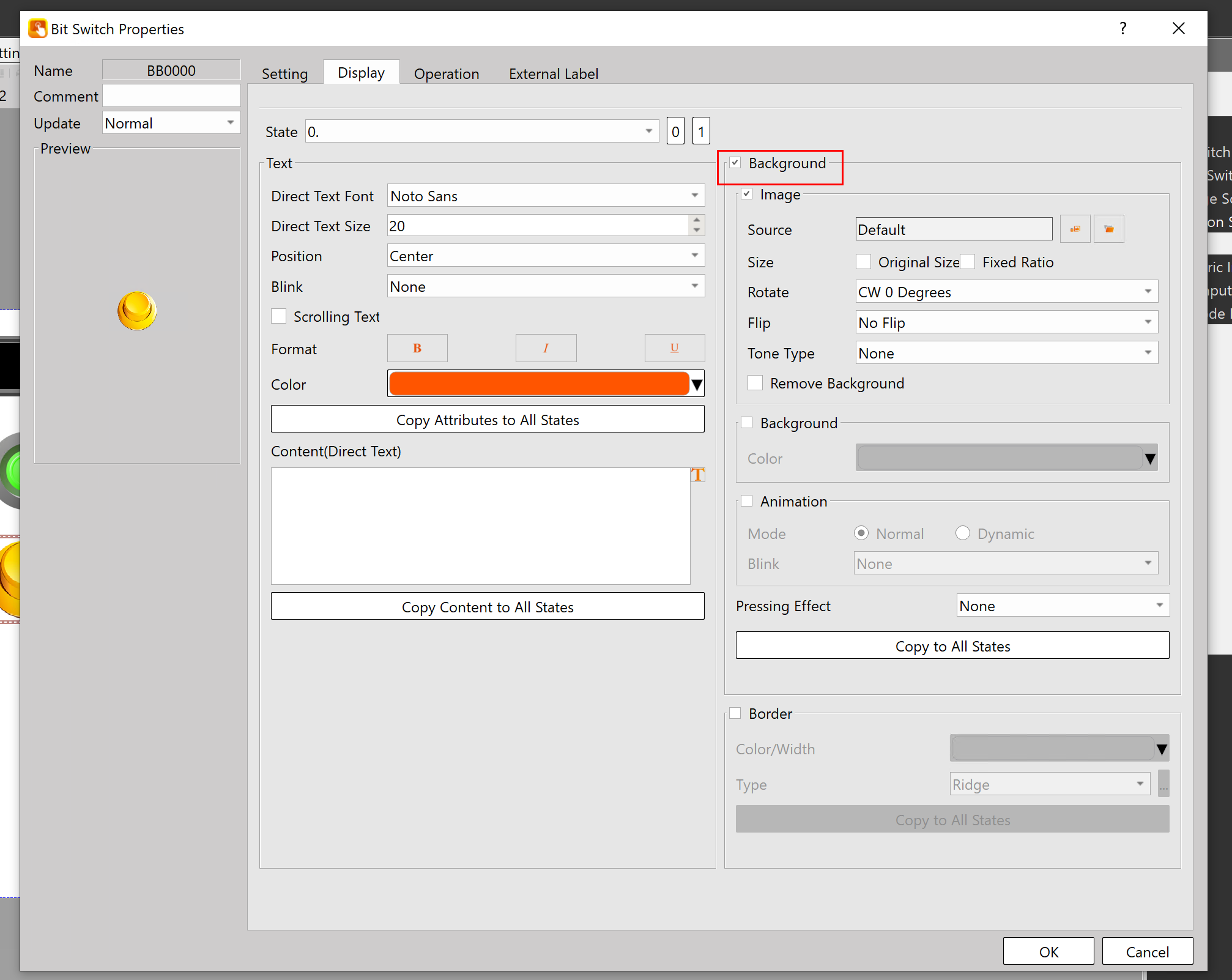
次はBackgroundのColor欄からボタンの色を変更します。
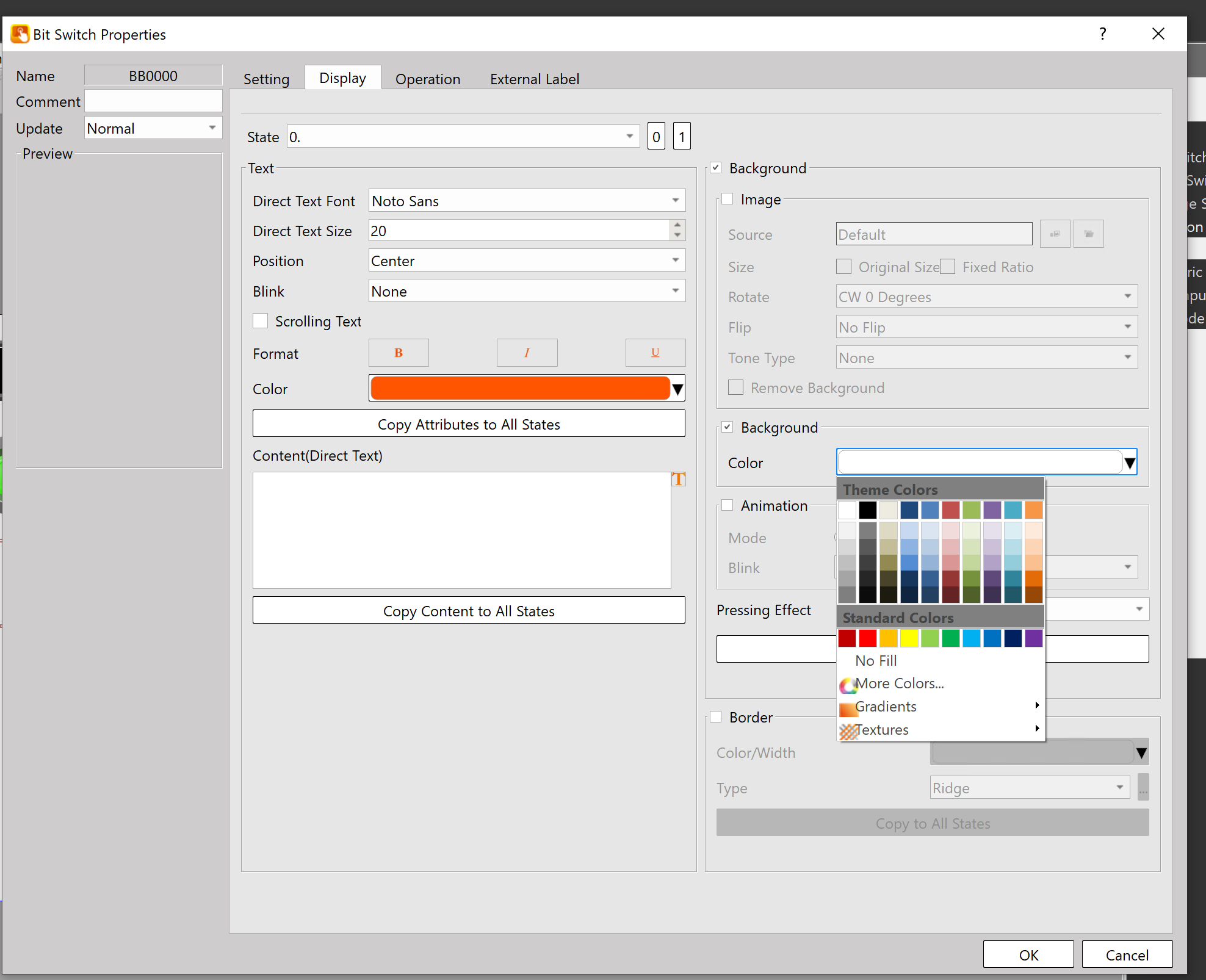
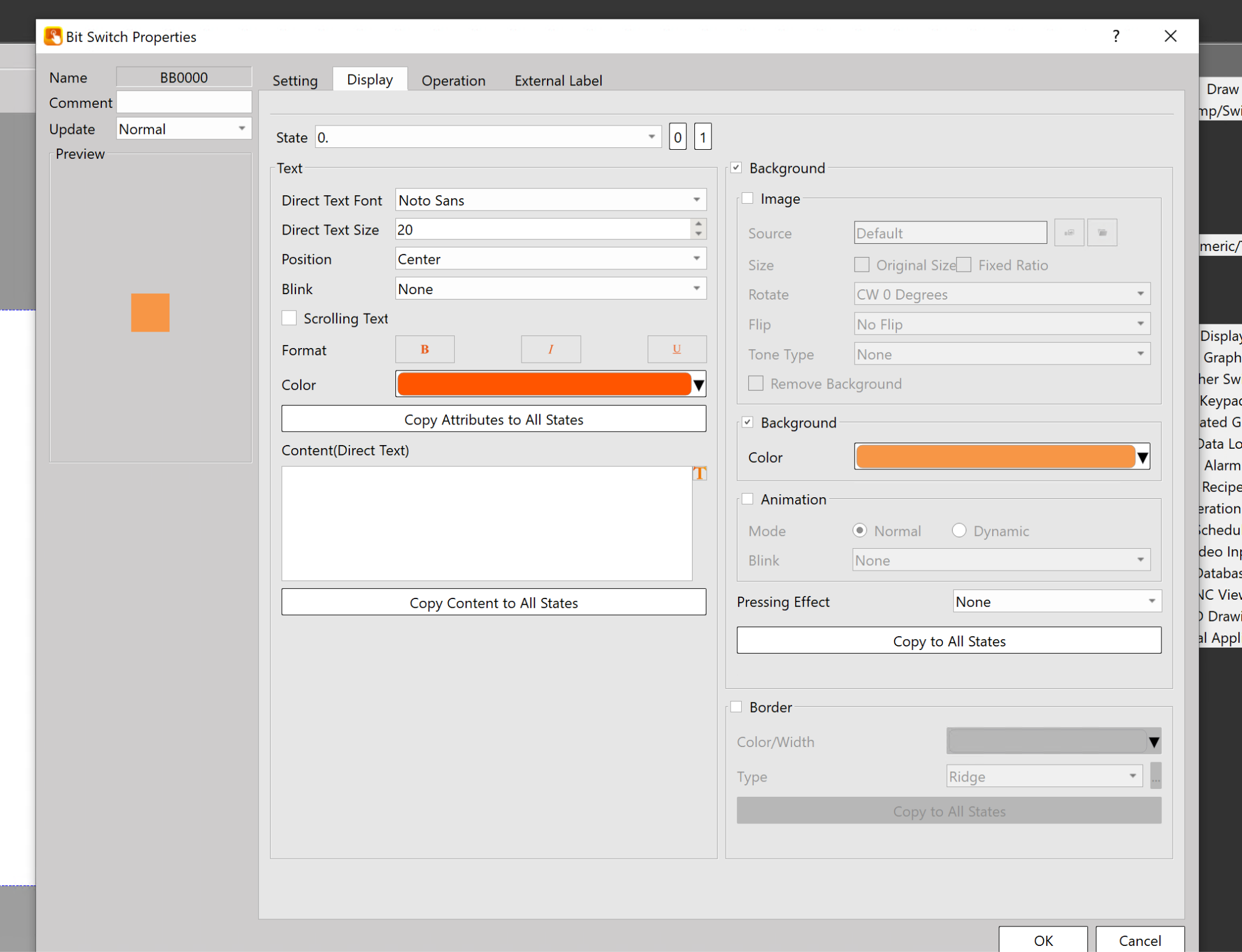
Done!
プレス効果
Pressing EffectのDrop-listからボタンを押したときの表示を変更します。
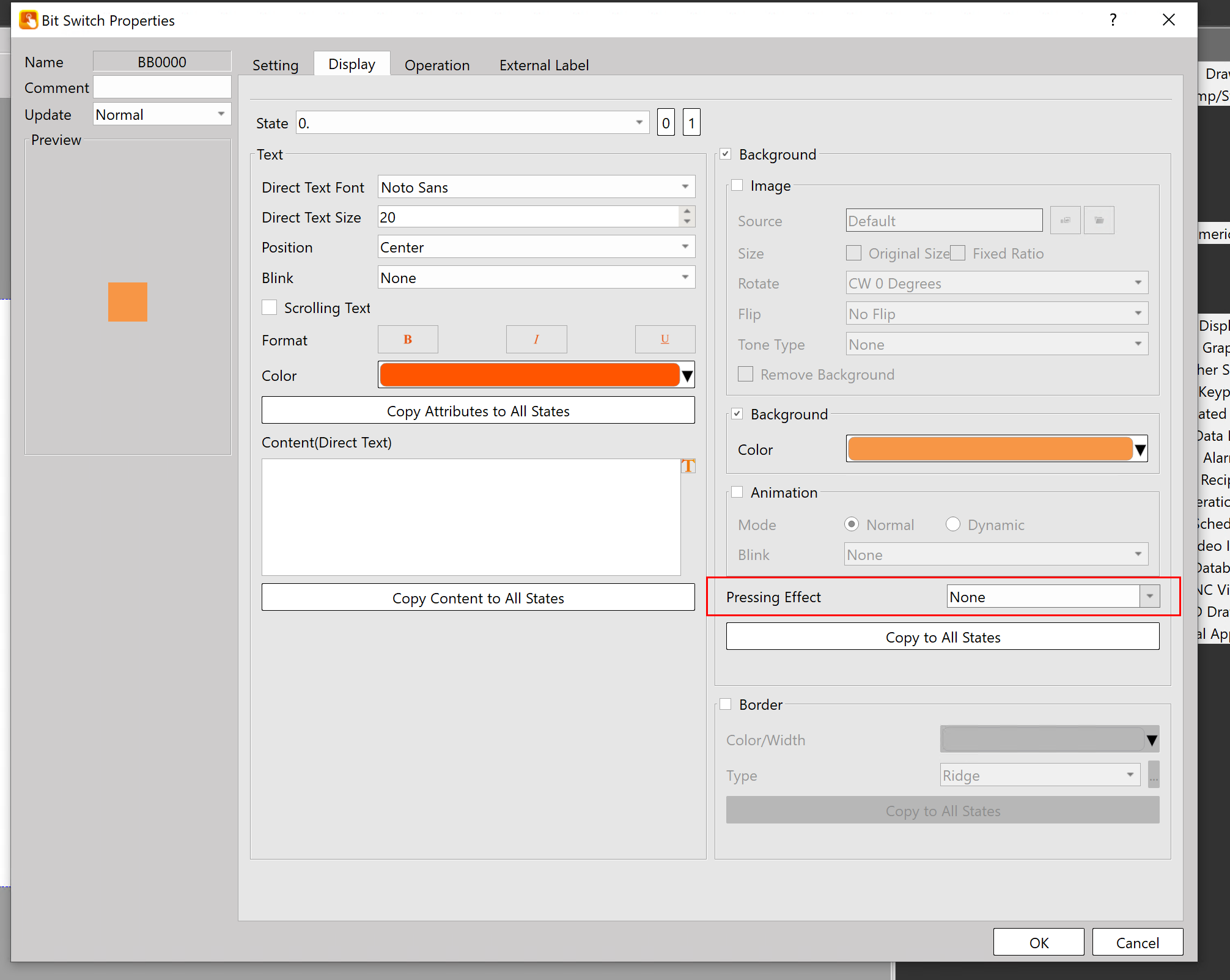
今回の記事ではHighlightに設定します。
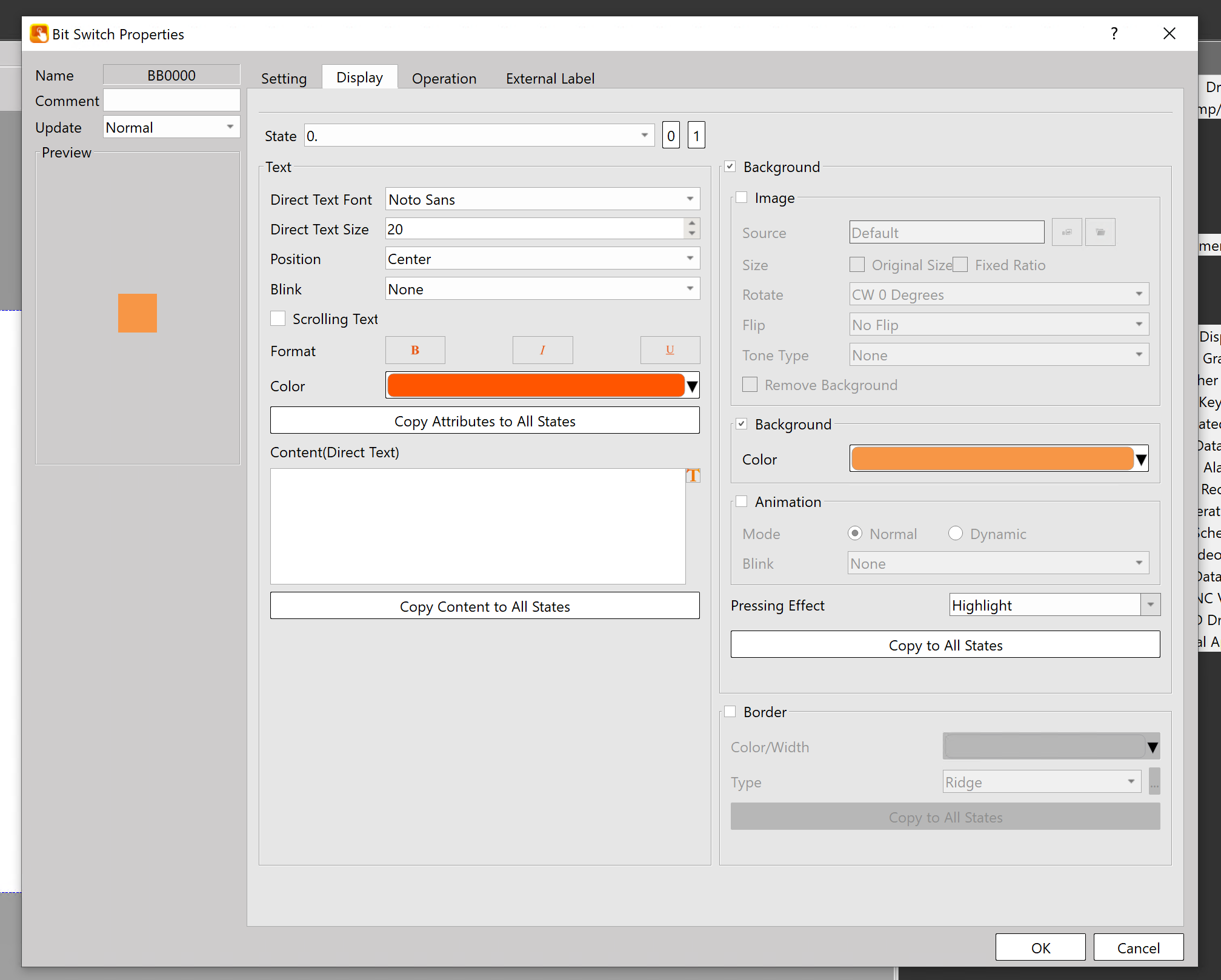
ボタンテキスト
Content(Direct Text)でボタンの表示文字を設定します。
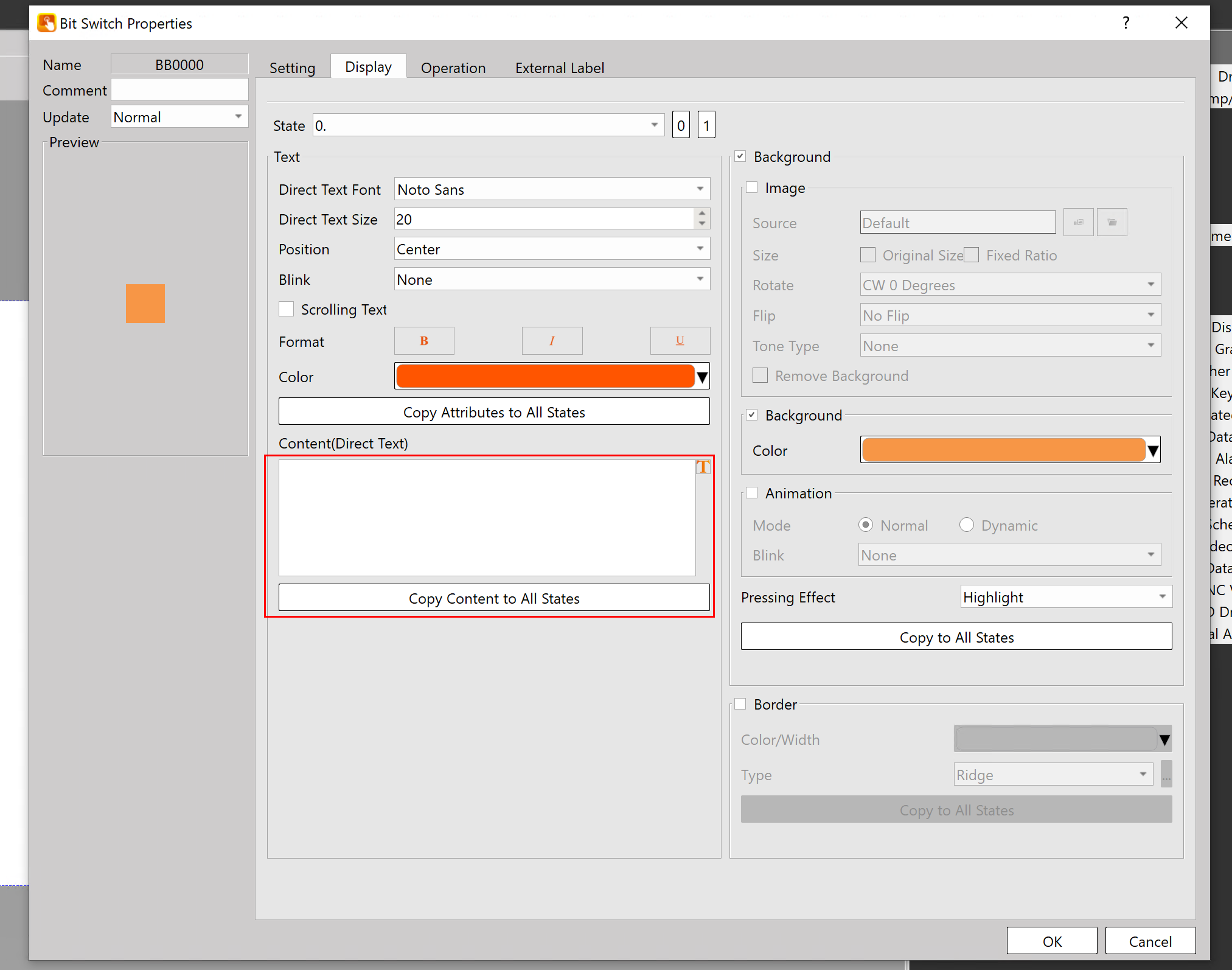
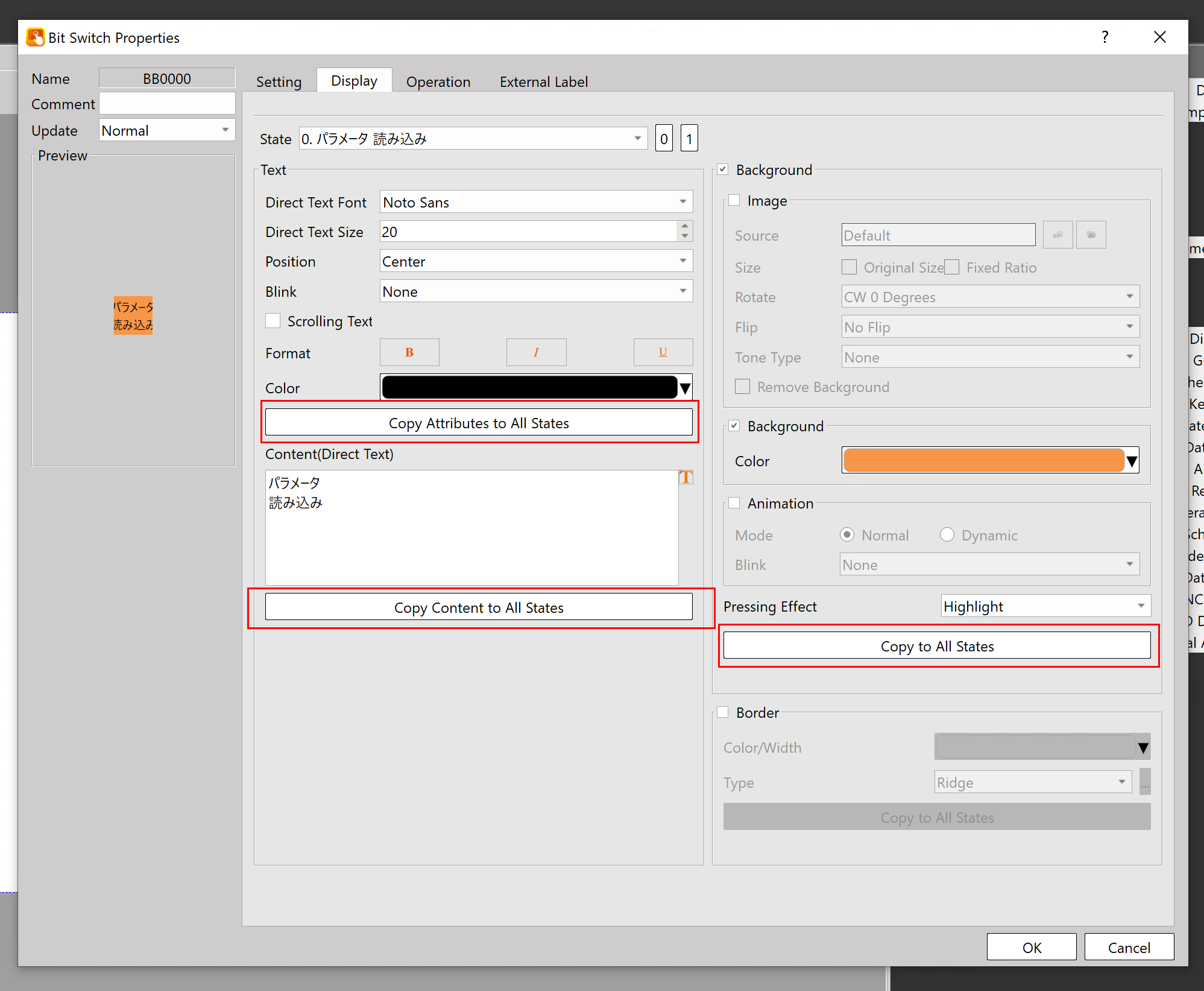
属性の反映
下図の赤枠ボタンをクリックし、State0の属性設定を他のStateに複製しましょう。
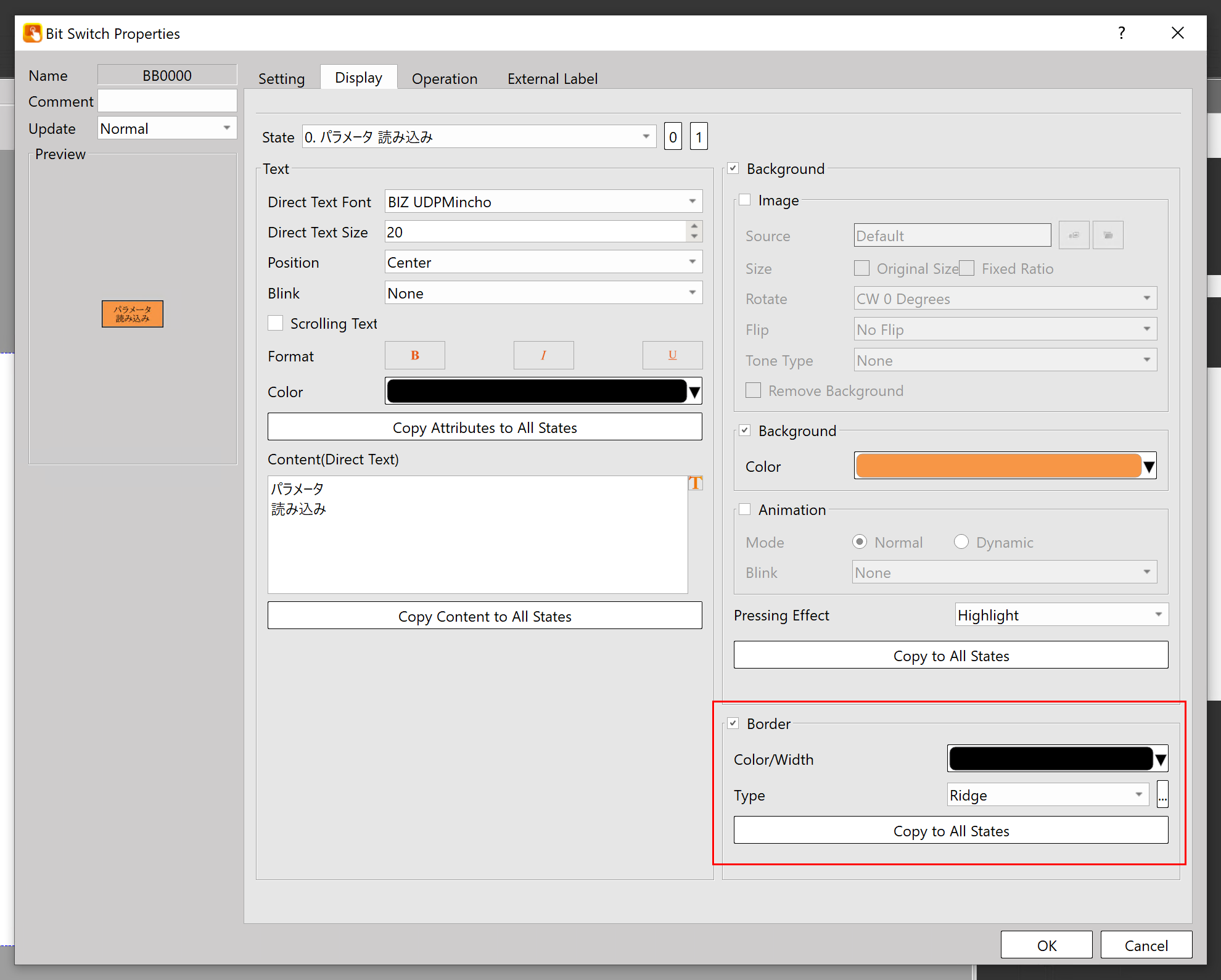
Border
最後はBorderも使用し、ボタンらしく設定しましょう。
結果
Done!
Numeric Input/Display追加(入力用)
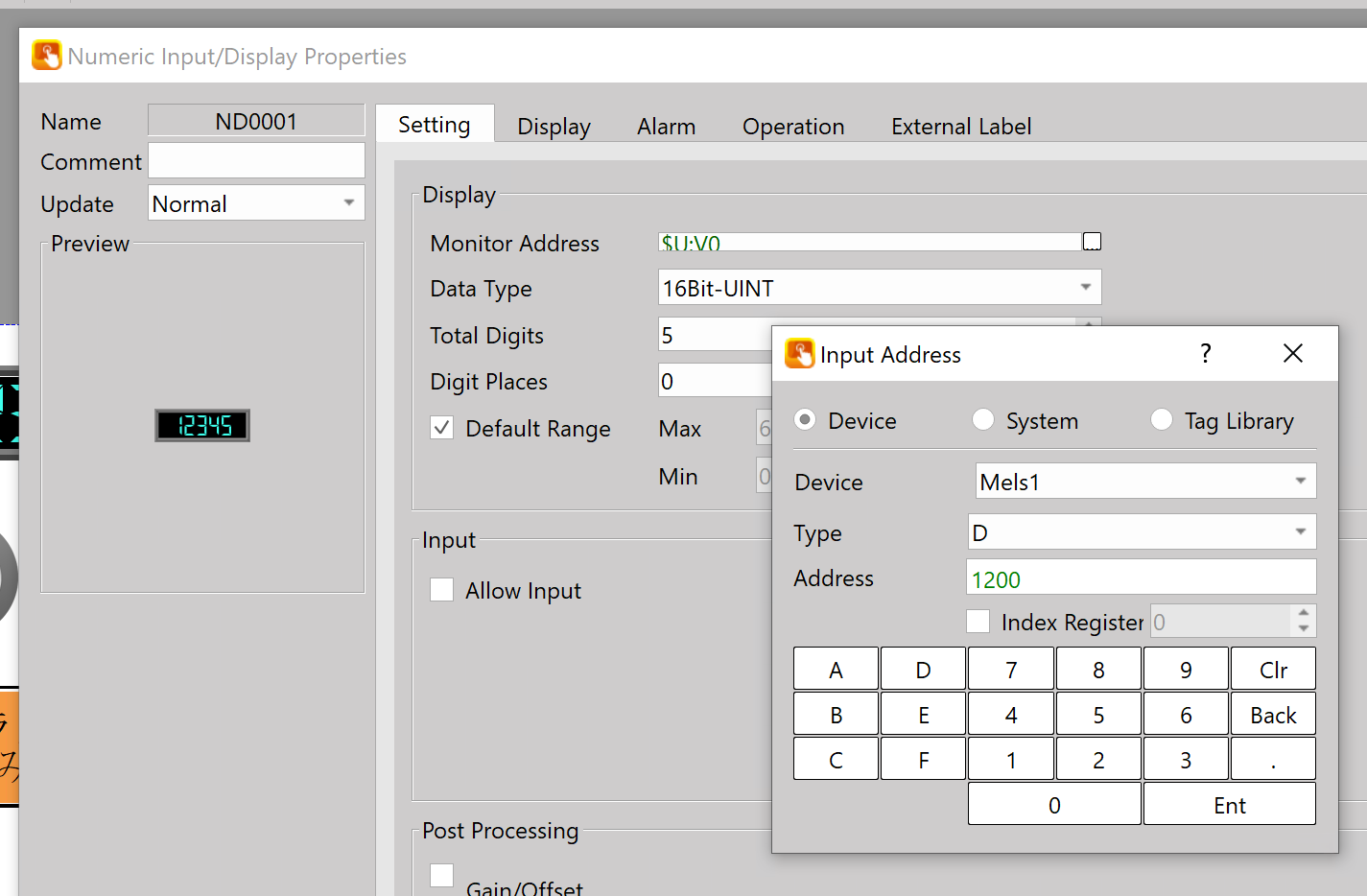
Numeric Input/Displayを追加し、まずMonitorアドレスをD1200に設定します。
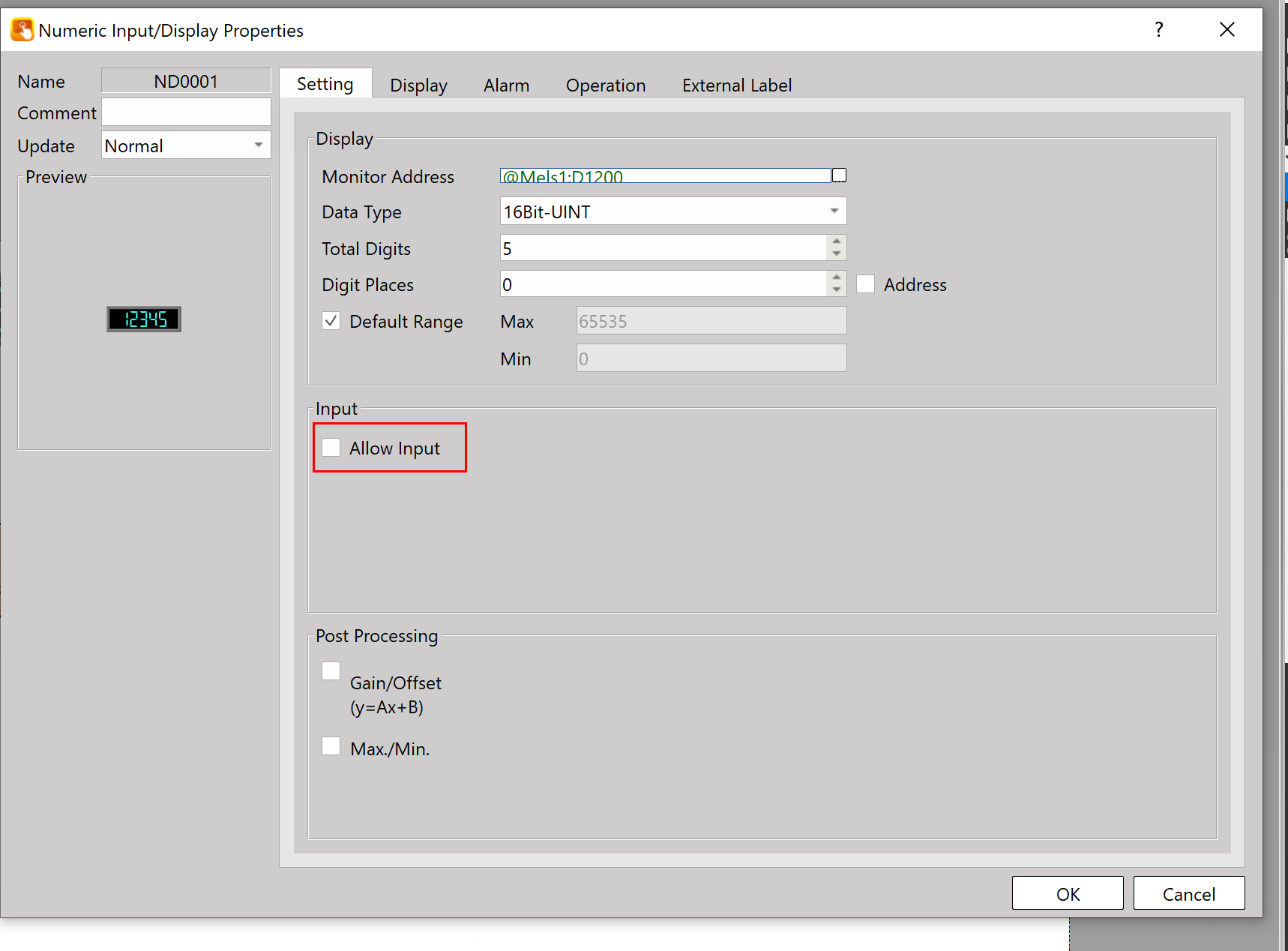
次はInput→Allow InputのCheckboxを入れます。
イメージ表示
最後はToolbox→Image部品を追加します。
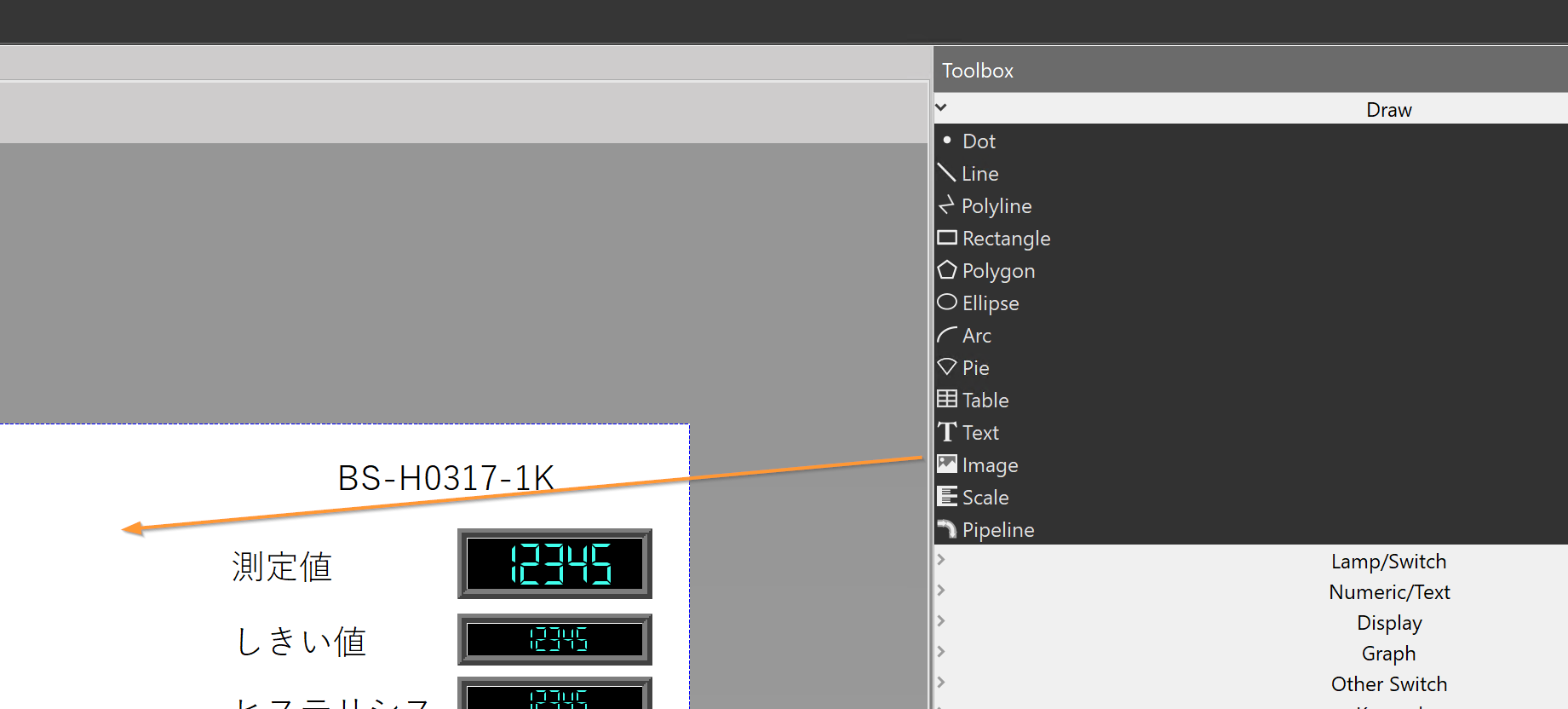
Image部品→Sourceで参照する画像を設定します。
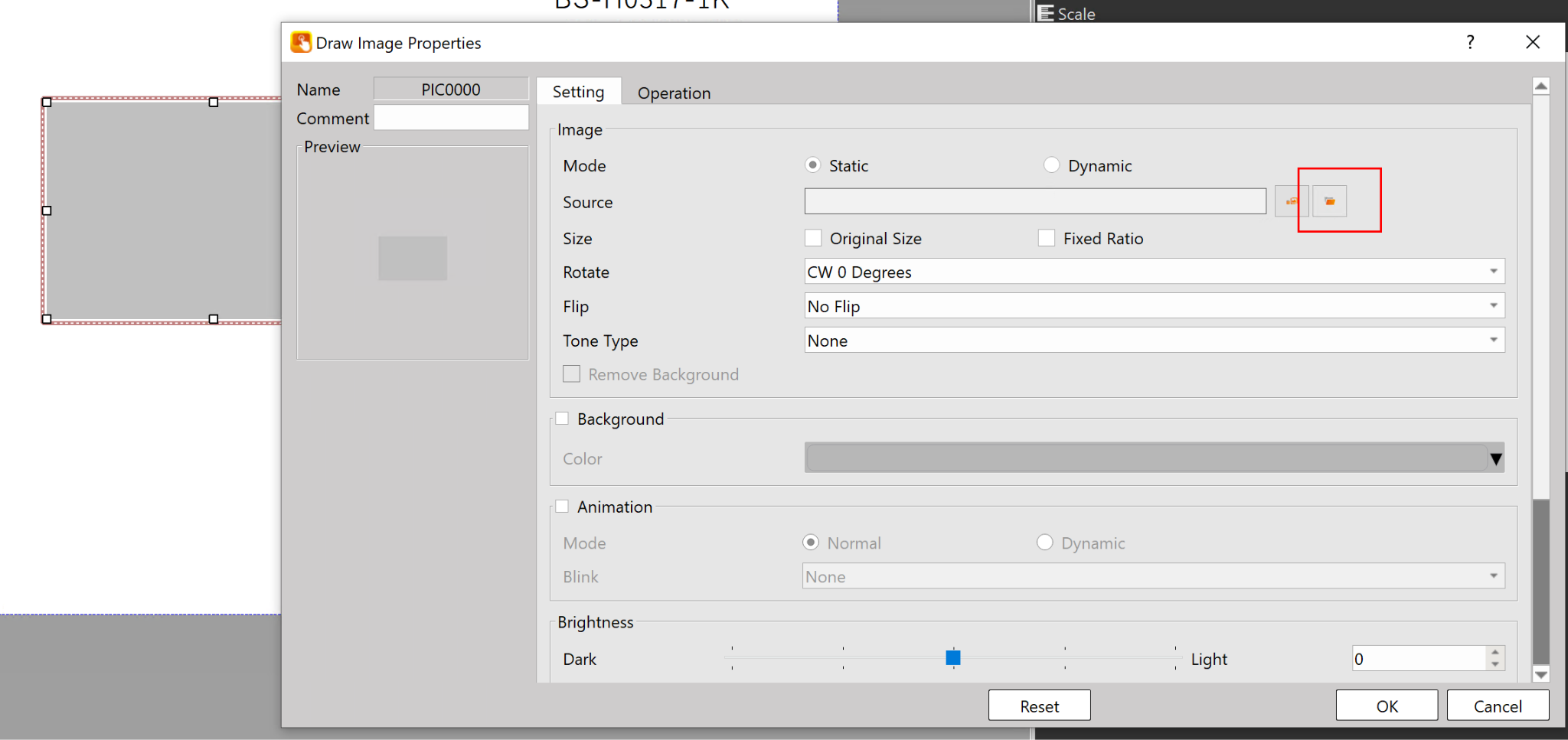
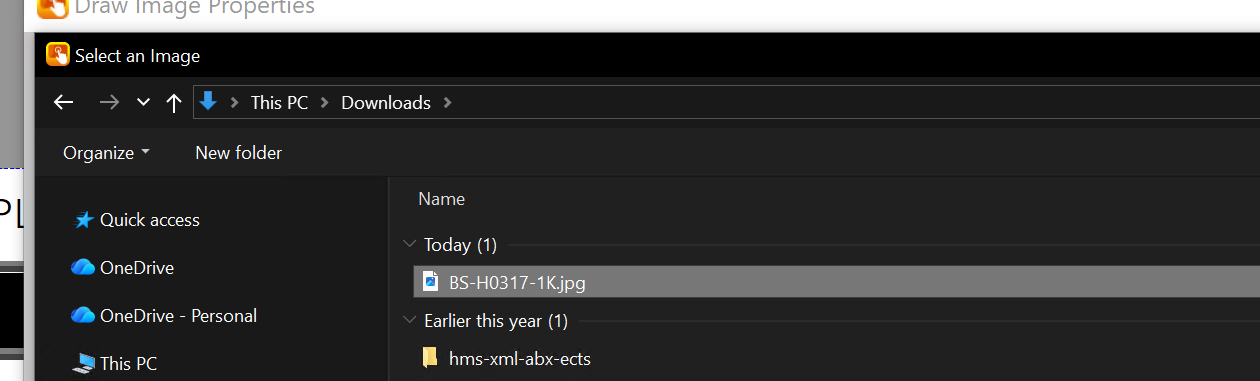
PCに設定したい画像を選択します。
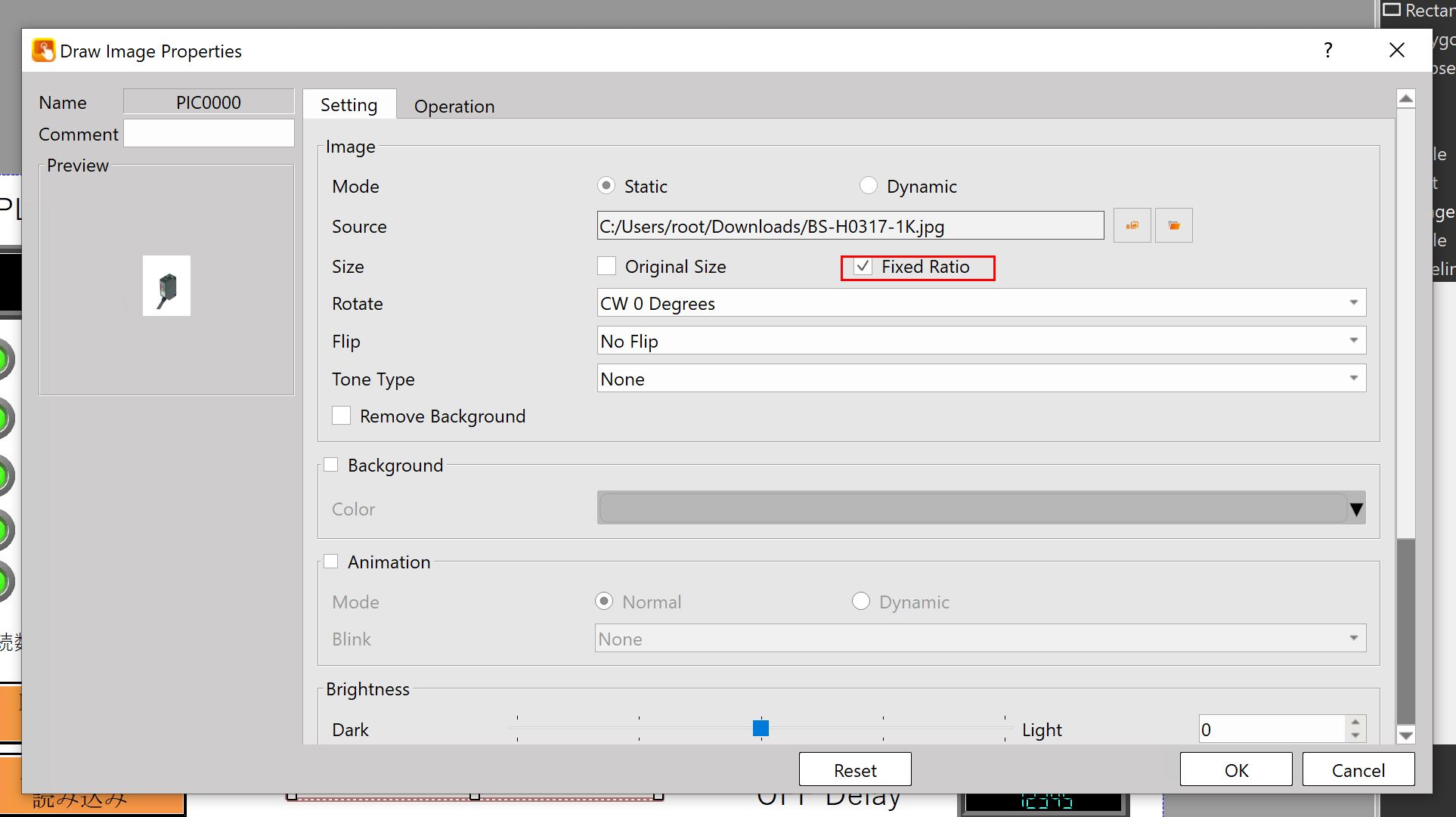
画像が崩れないようにFixed Raio Checkboxを入れます。
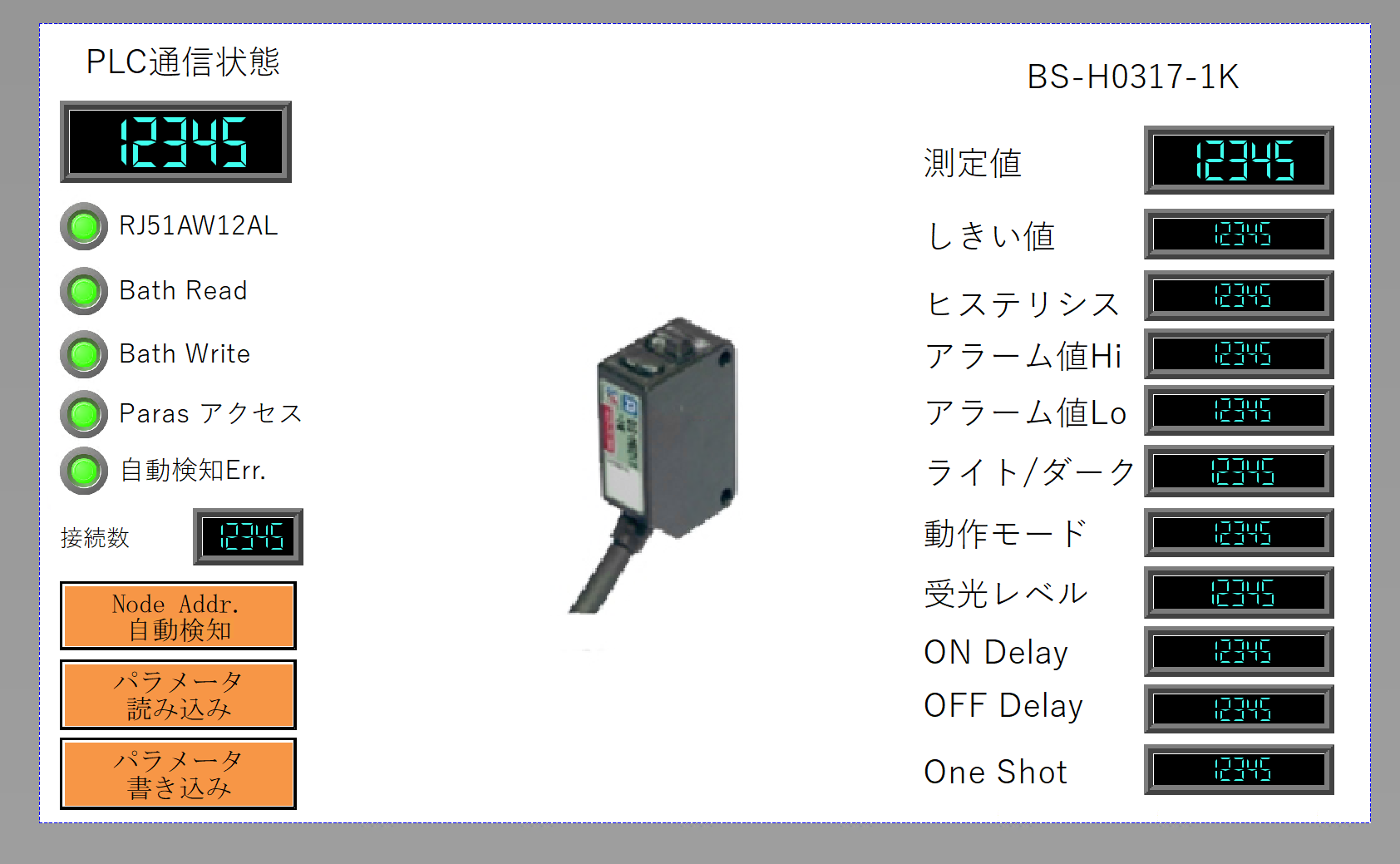
画面
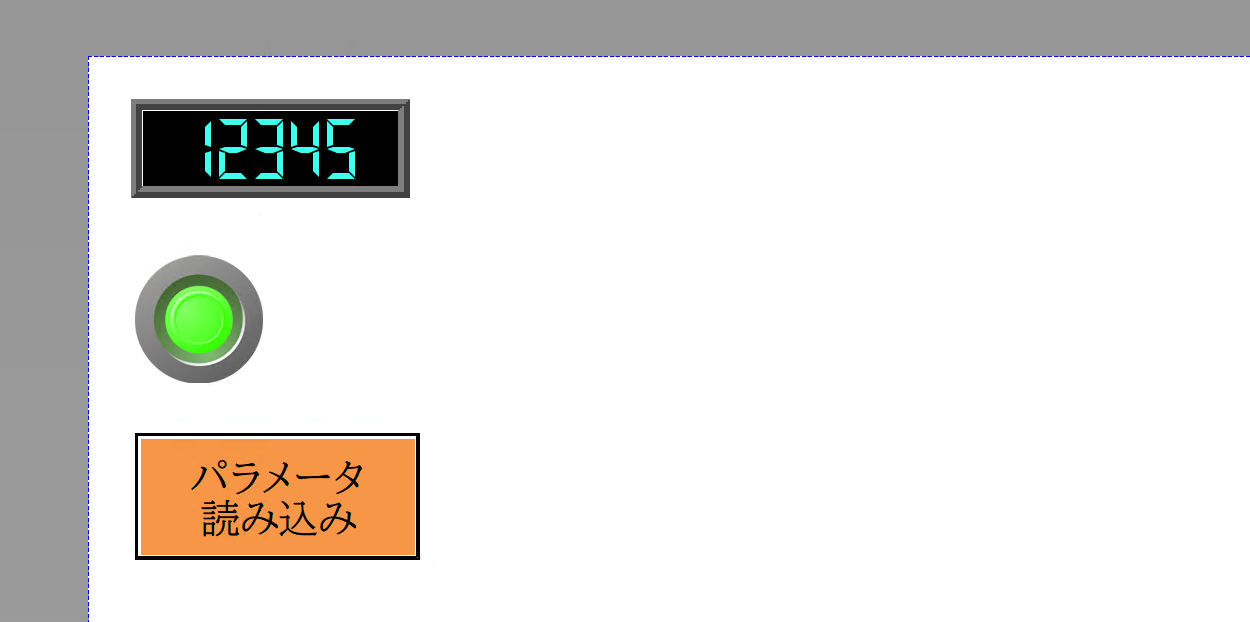
こちらは今回記事で紹介した部品に沿って作成した画面です。
結果
こちらはHMIとPLC間が通信エラー発生したときの画面表示です。
こちらの動画で画面の動きを確認できます。