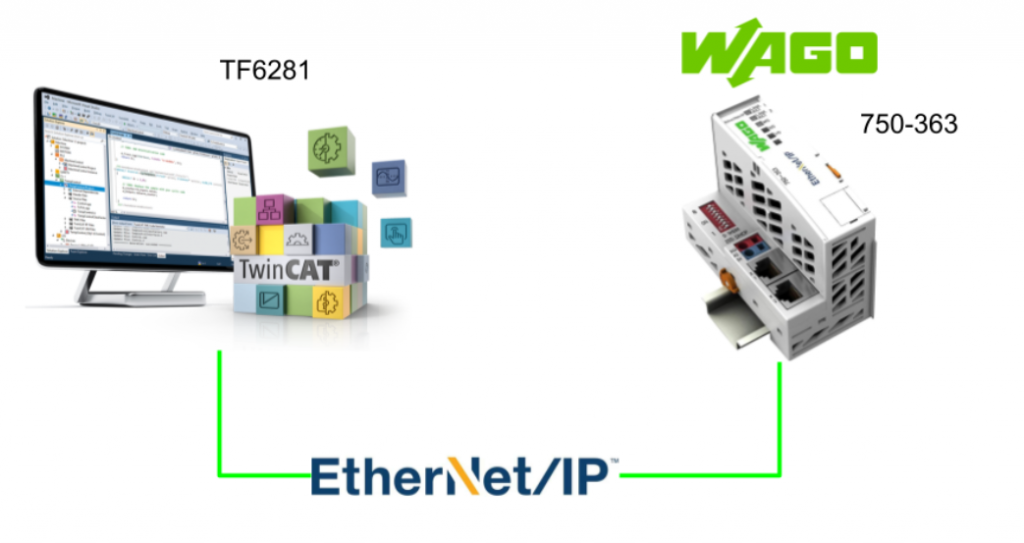
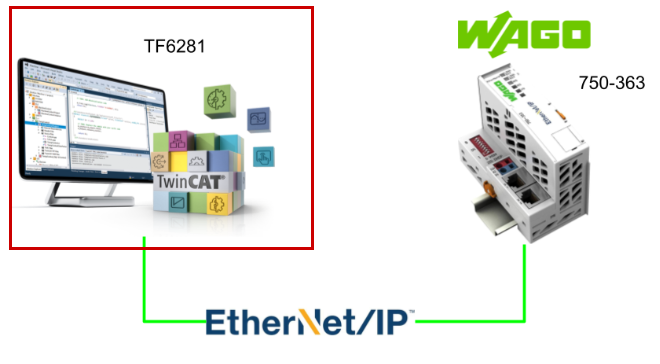
最近はTwinCAT3 TF6281とWAGO 750-363の接続記事を作ってほしい!というリクエストが多数があり、それに答えるように作成しました。
さ、FAを楽しもう!
Reference Link
http://soup01.com/ja/?s=TF6281
前書き
いつも私の技術ブログとYouTubeチャンネルをご覧いただき、心より感謝申し上げます。また、いまFullさん(full@桜 八重 (@fulhause) / X)と共に毎週水曜日の夜にお届けしている「高橋クリス」ラジオ番組を運営しています。
技術は独り占めせず、届けるもの
私たちは工場の生産技術や制御に関する技術情報を、ブログや動画などで無料公開しています。「知識は誰でもアクセスできるべき」という信念のもと、現場で役立つ具体的なノウハウやトラブル事例などを発信してきました。すべて無料で続けているのは、「知らなかったせいで困る人」を少しでも減らしたいからです。
また、もしあなたの現場で…
- 「このPLCとデバイスの組み合わせ、ちゃんと動くのかな?」
- 「EtherCAT通信でうまくいかない部分を検証してほしい」
- 「新しいリモートI/Oを試したいけど社内に検証環境がない」
など、困っている構成や試してみたいアイデアがあれば、ぜひお知らせください。機器の貸出や構成の共有が可能であれば、検証し、記事や動画で発信します(ご希望に応じて匿名対応も可能です)。
支援のかたち
現在、私達の活動はほぼ無償で続けており、記事や動画の制作には、時間と検証環境の整備が必要です。この活動を継続的にコンテンツを提供するためには、皆様の温かいご支援が大変重要です。
メンバーシップ(ラジオの応援)
Fullさんとのラジオをより充実させるための支援プランです。
https://note.com/fulhause/membership/join
Amazonギフトリスト
コンテンツ制作に必要な機材・書籍をリストにしています。
https://www.amazon.co.jp/hz/wishlist/ls/H7W3RRD7C5QG?ref_=wl_share
Patreon(ブログ・動画活動への応援)
月額での小さなご支援が、記事の執筆・検証環境の充実につながります。
https://www.patreon.com/user?u=84249391
Paypal
小さな支援が大きな力になります。
https://paypal.me/soup01threes?country.x=JP&locale.x=ja_JP
知ってたら助かること、届けたいだけです
あなたの応援が、知識の共有をもっと自由で持続可能なものにしてくれます。これからもどうぞよろしくお願いします。
soup01threes*gmail.com
技術はひとりじゃもったいない。
Implementation
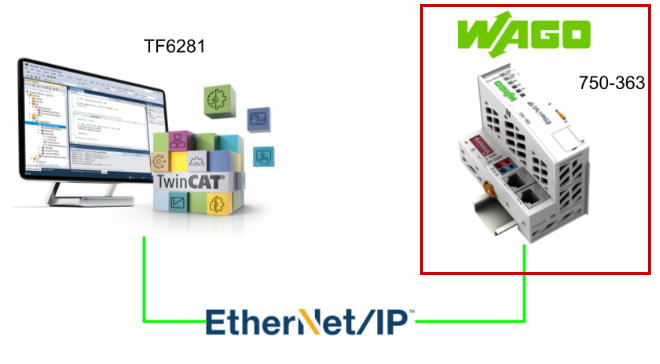
WAGO Side
最初にWAGOの750-363側を設定します。
Web Server
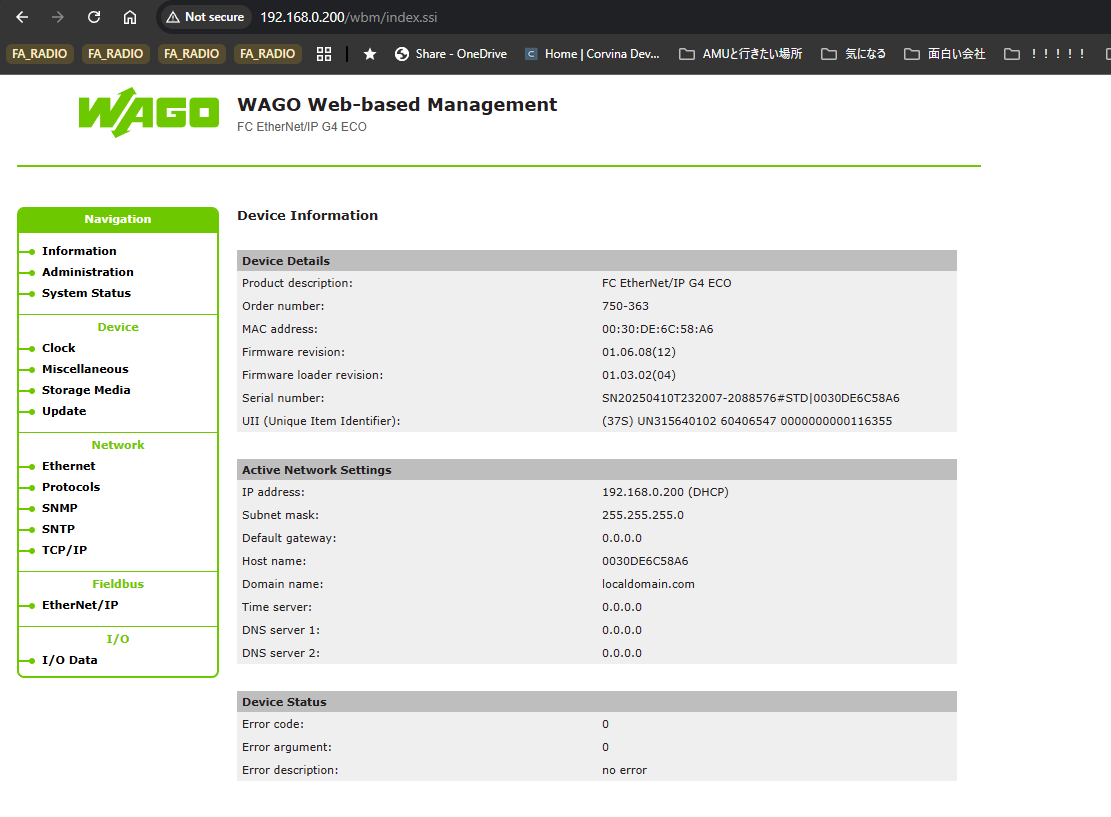
最初にDIPスイッチから固定のIPアドレスに設定し、WAGOのEthernet/IPカプラー750−363のWeb Serverにアクセスします。
Network Ethernet
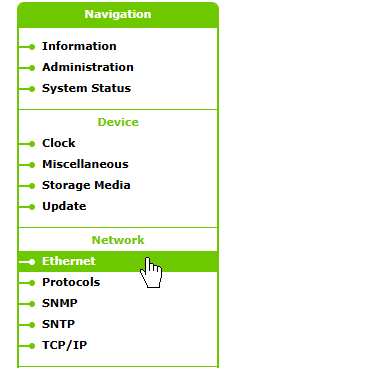
Network→Ethernetをクリックします。
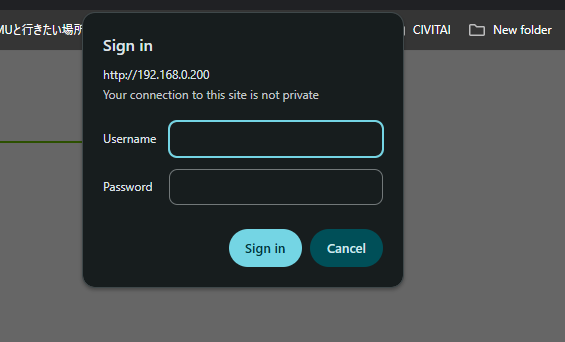
Ethernetの設定を変更したい場合はLoginが必要です。こちらはカプラーのDefault設定です。
- Username:admin
- password
- Username:user
- password:user
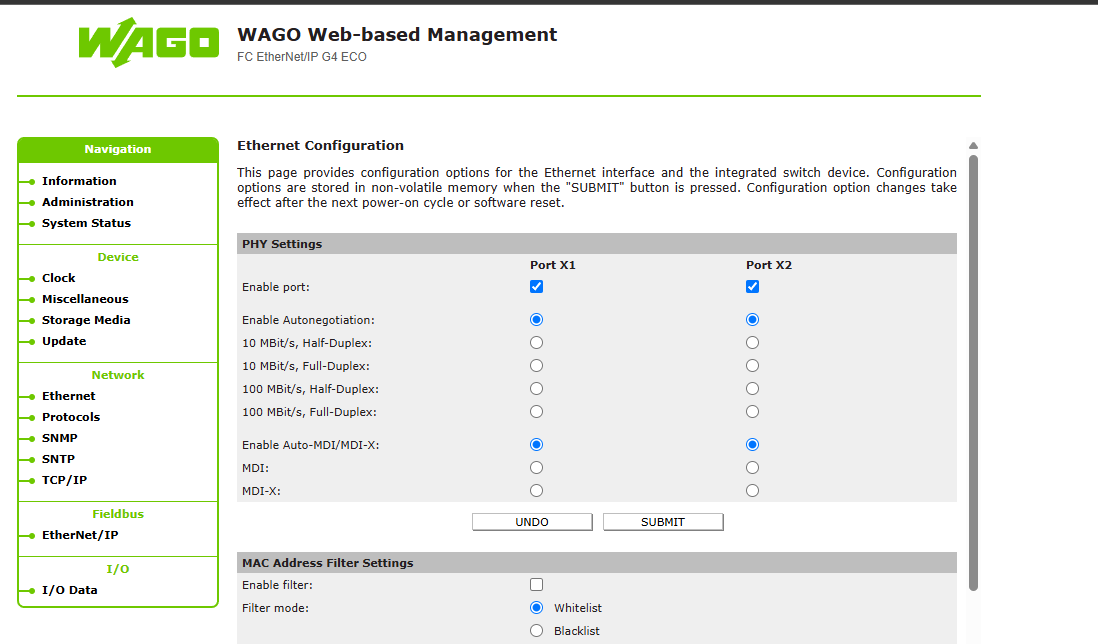
Done!この画面からPORTの有効・無効などの設定が可能です。
IP Configuration
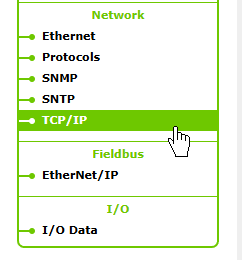
次はEthernet/IP カプラーのIPアドレスなどを変更したいので、Network→TCP/IPをクリックします。
こちらはTCP/IPの設定画面になります。
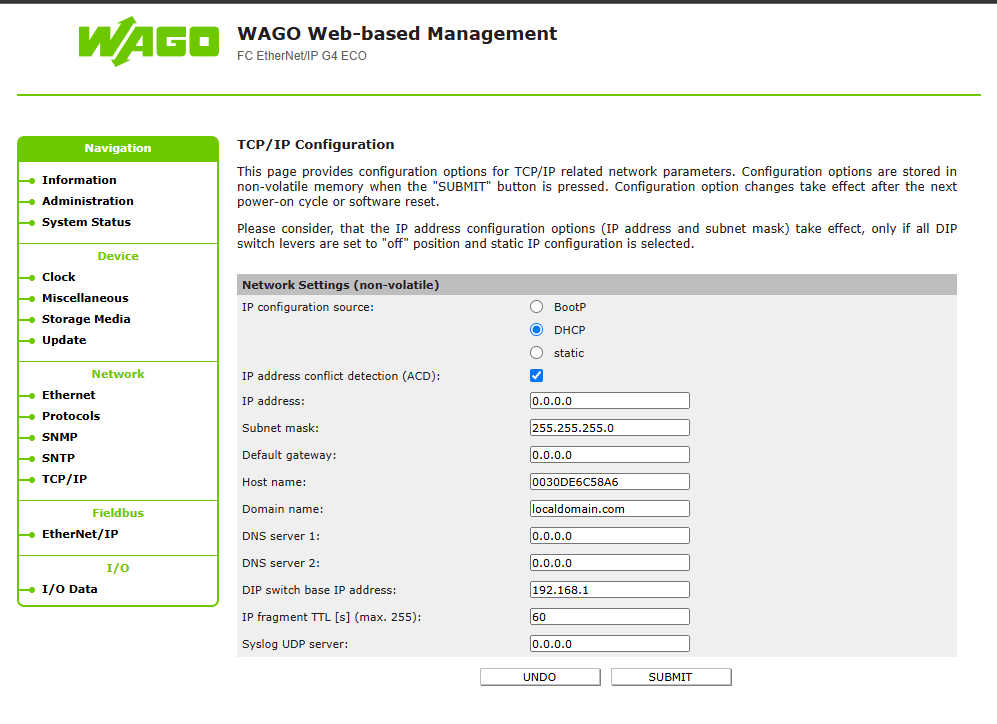
IPアドレスを設定し、SUBMITで設定を有効にしましょう。
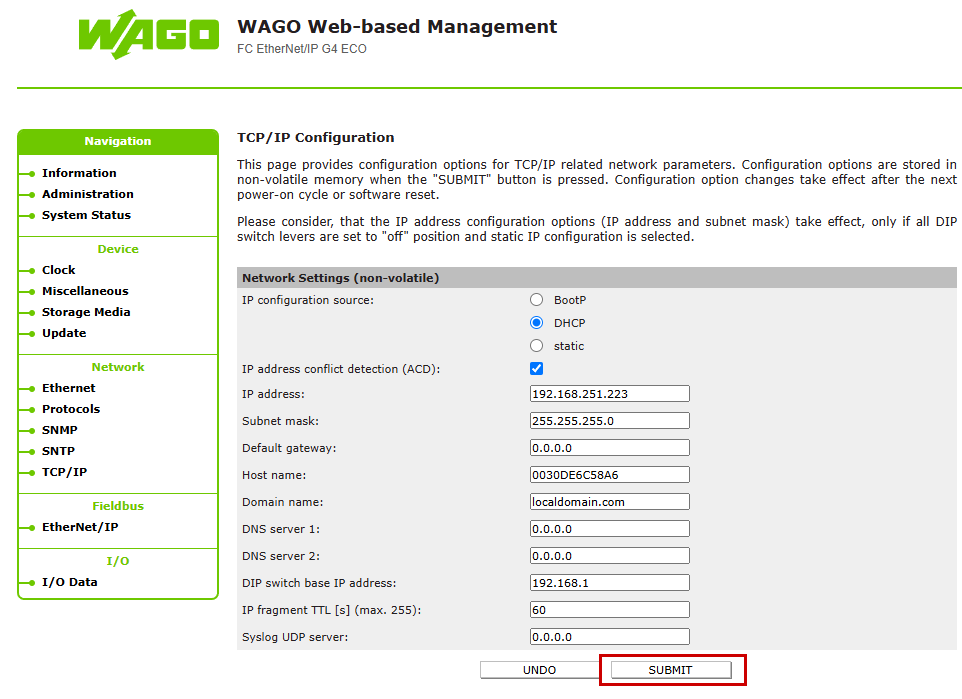
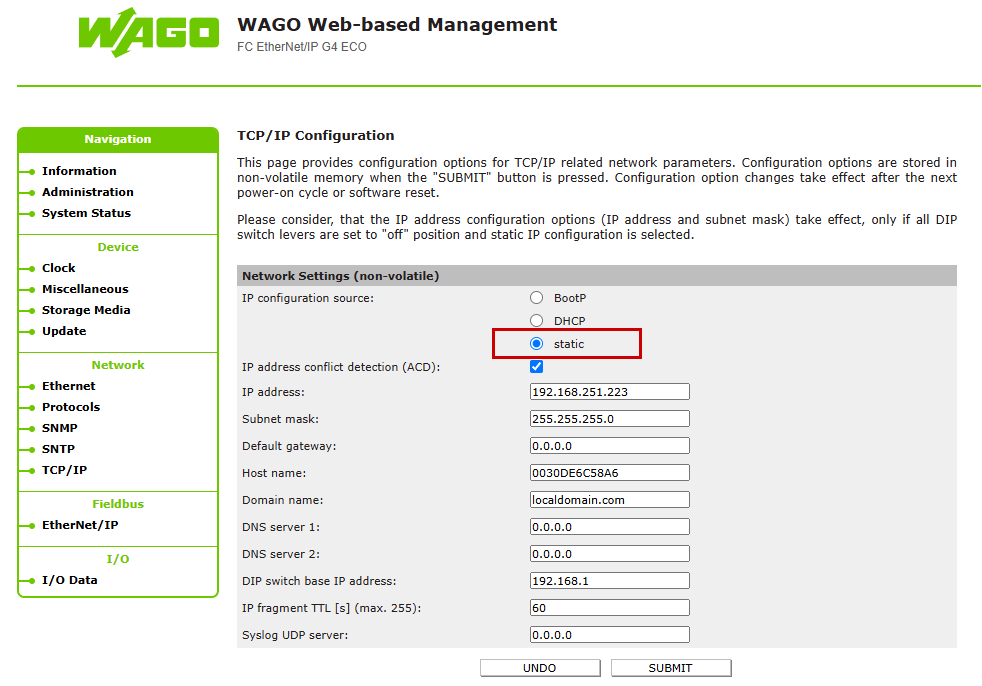
また、IP configuration sourceをStaticに設定することを忘れないでください。
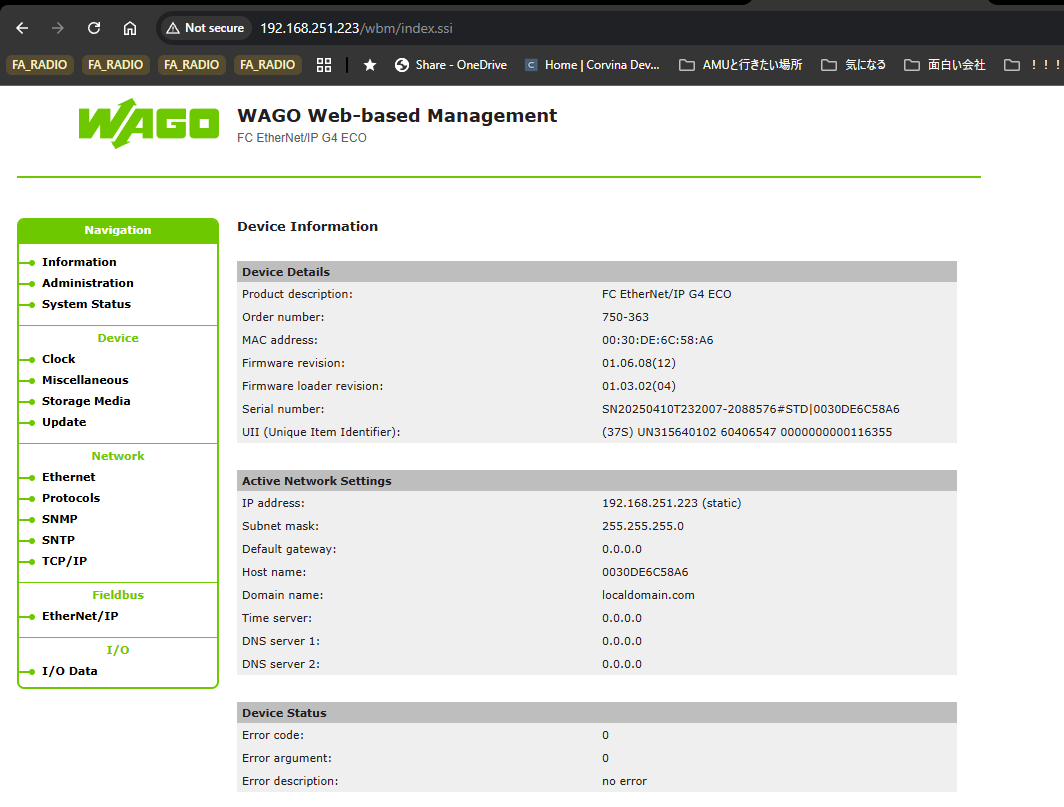
Done!IPアドレス変更できました。
Fieldbus
次はWAGOのEthernet/IP カプラーのEthernet/IP設定を確認します。Fieldbus→Ethernet/IPをクリックします。
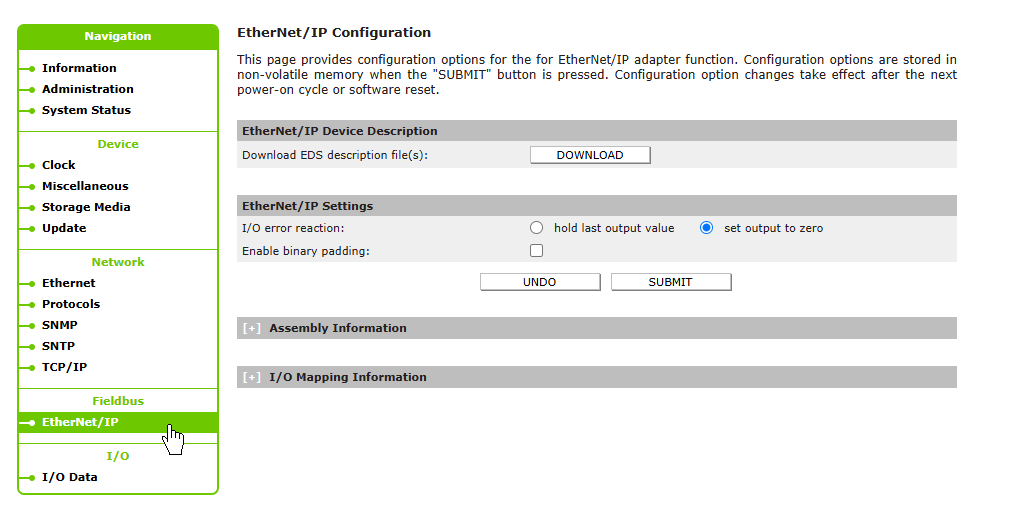
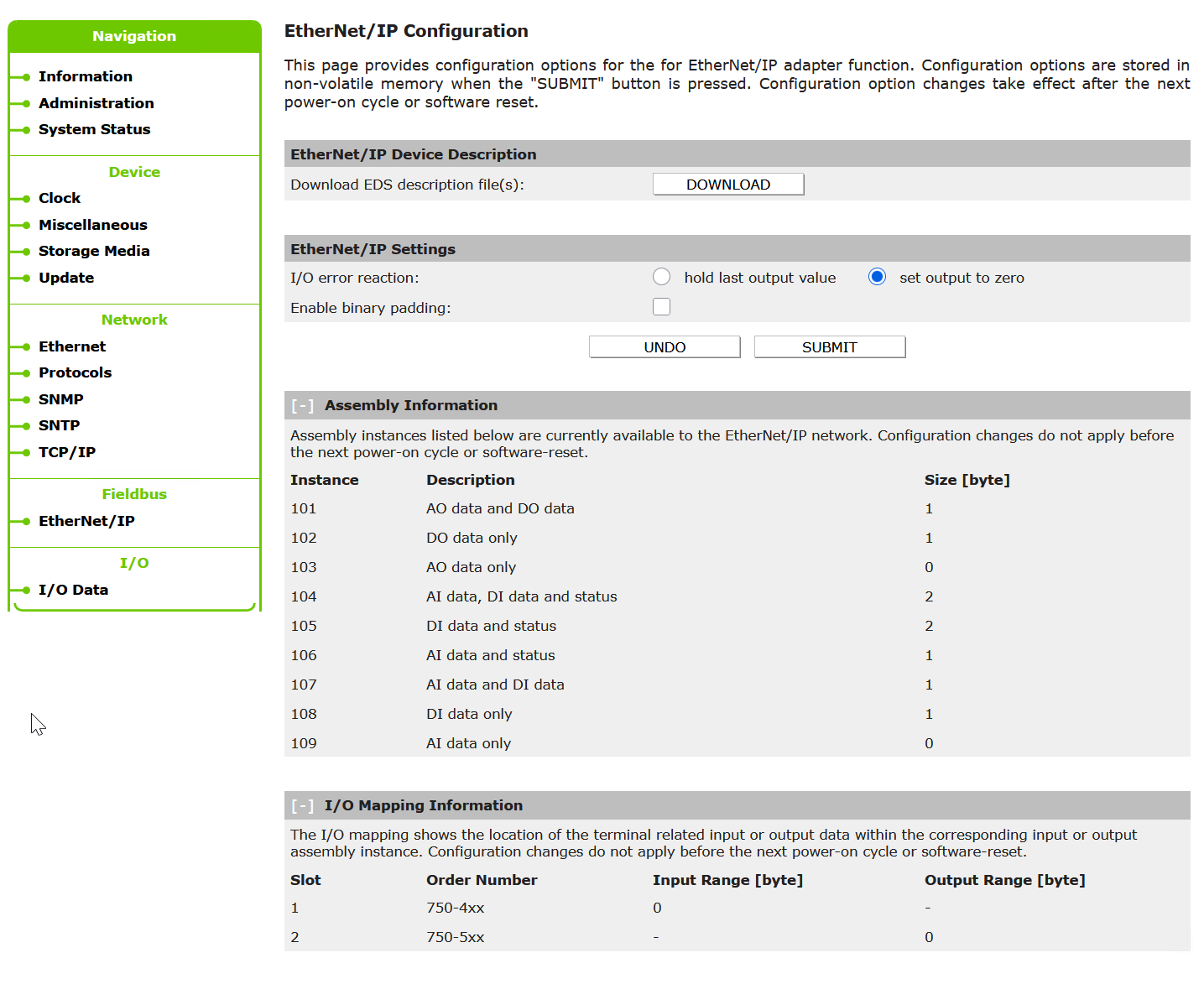
今回は750−1417と750−1515だけ使用していますので、Assembly InformationとI/O Mapping Informationからサイズ1Byteのみに設定されています。

Download EDS File
最後はWAGOの750-363 のEDS FILEをDownloadします。
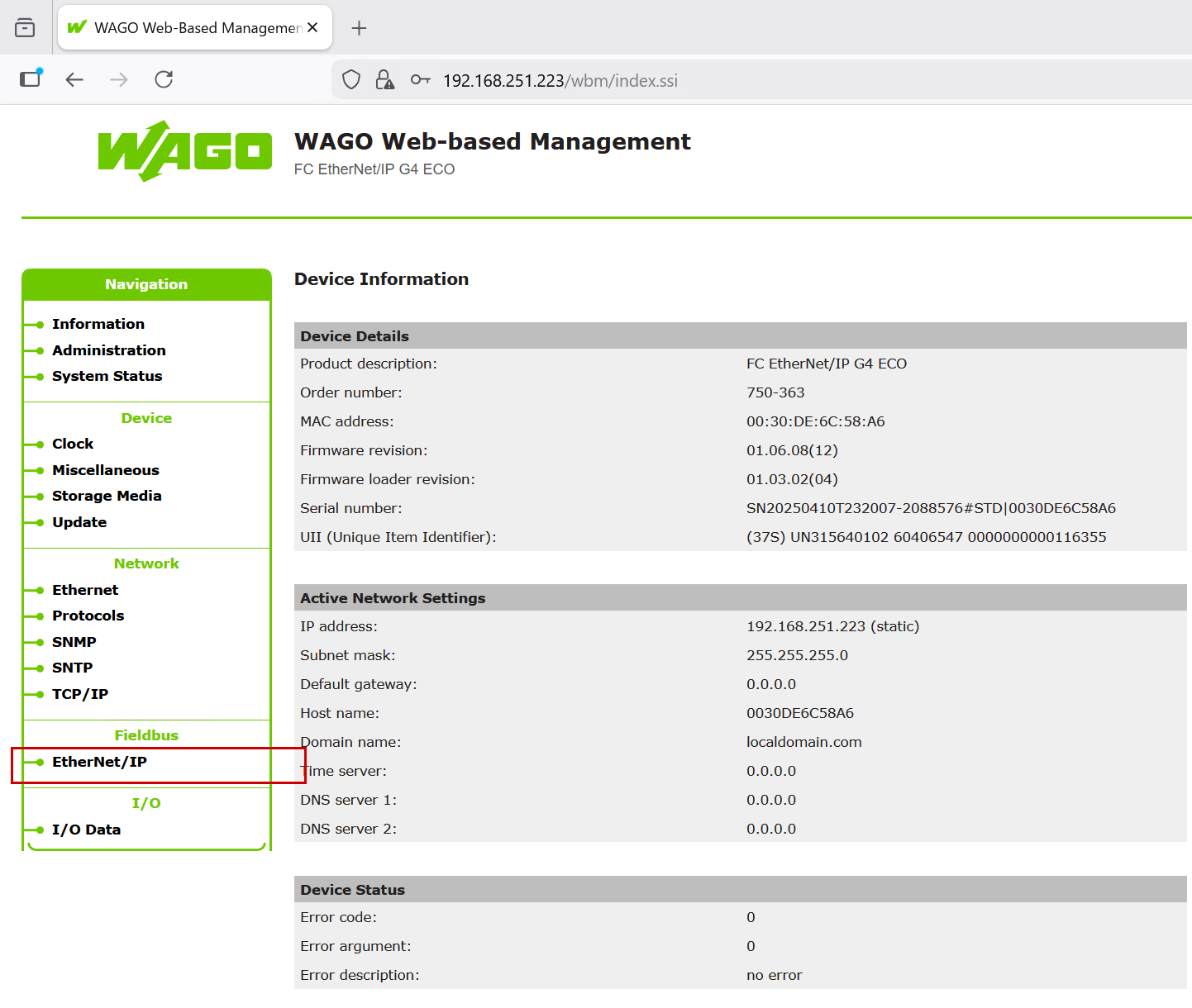
Fieldbus→Ethernet/IPをクリックします。
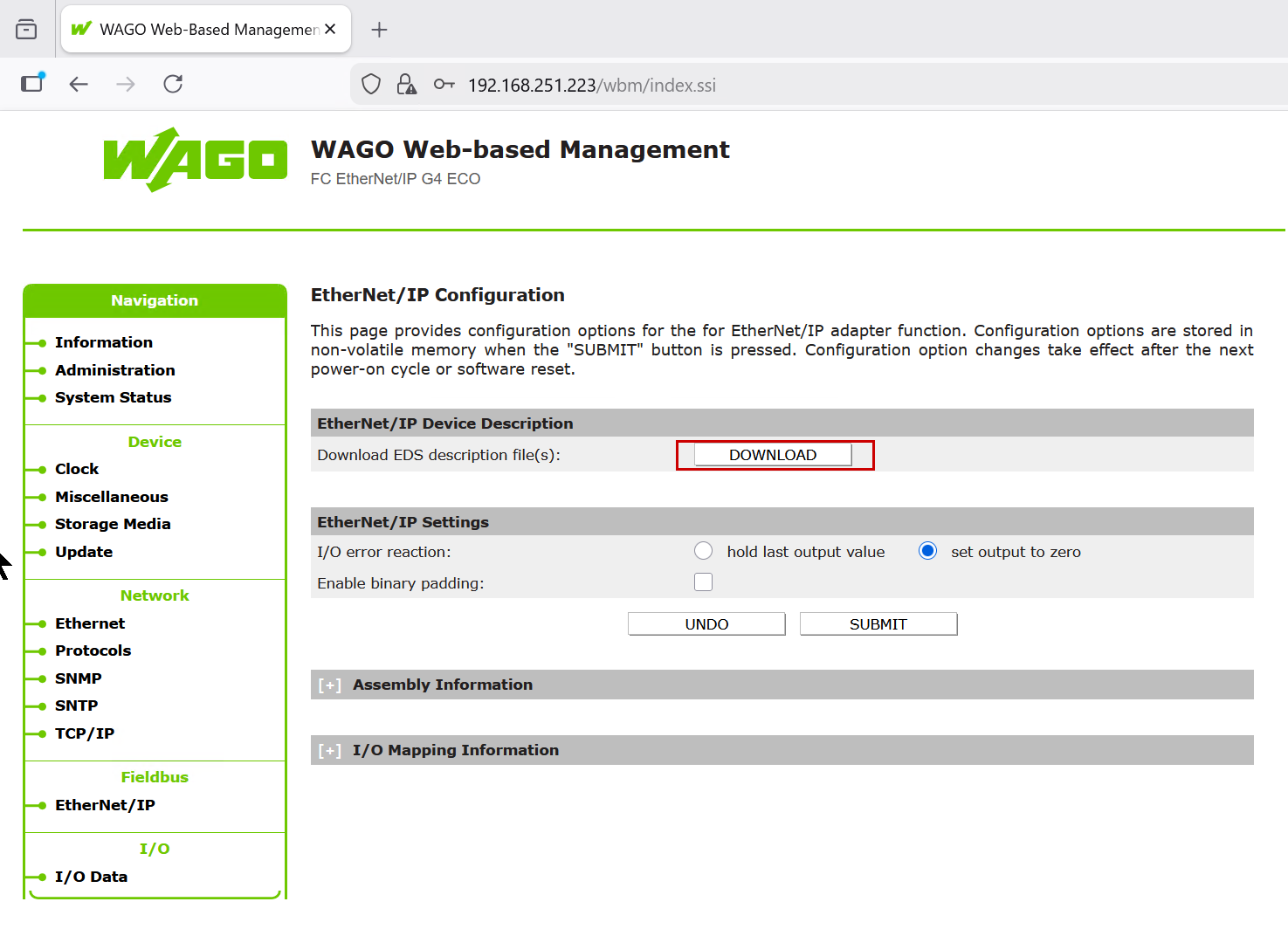
DOWNLOADボタンをクリックします。
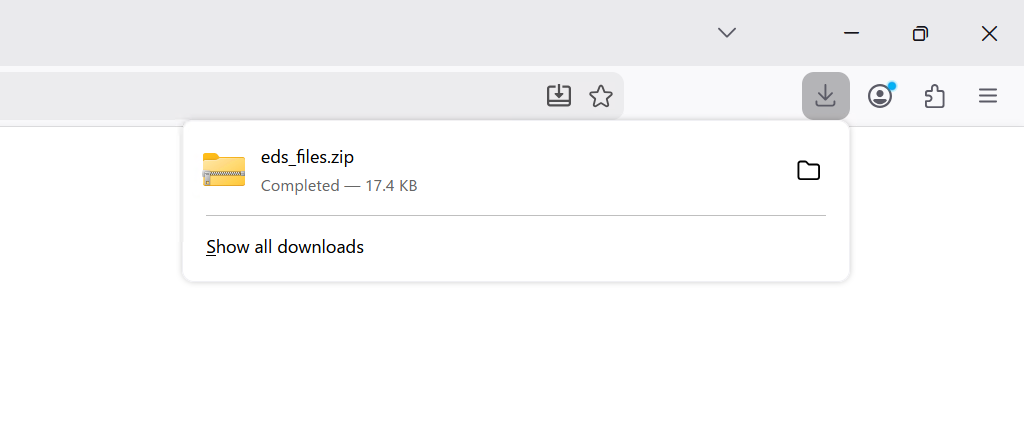
下図のようなZIP FILEがDownloadされました。
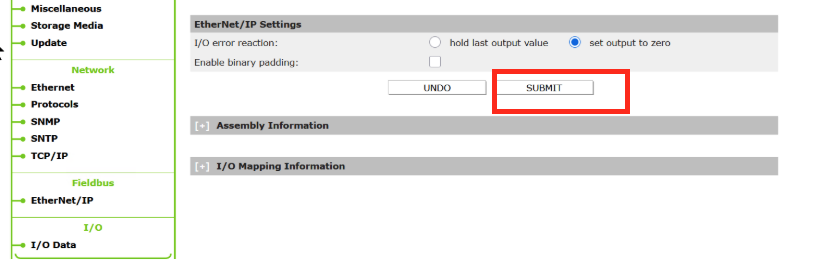
Confiugration SUBMIT
最後はFieldbus→Ethernet/IP→SUBMITボタンで現在インストールされているモジュールの構成を保存してください。
Beckhoff Side
次はBeckhoff TwinCAT3側を設定します。
Install EDS File
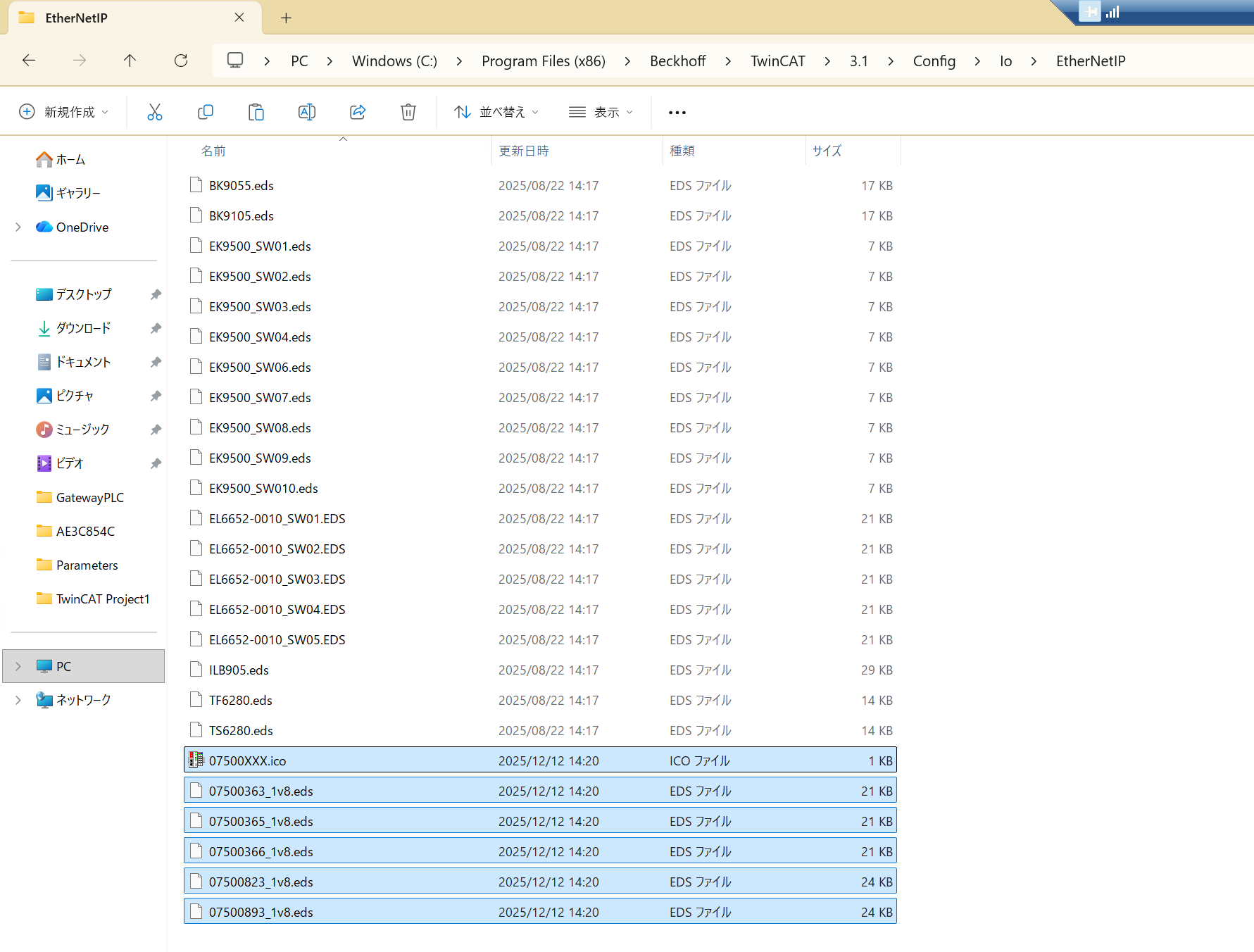
今回記事で使用するのは4026なので、先程WAGOのカプラーからDownloadしたEDS FILEを下図のDirectoryに格納してください。
Add Ethernet/IP Driver
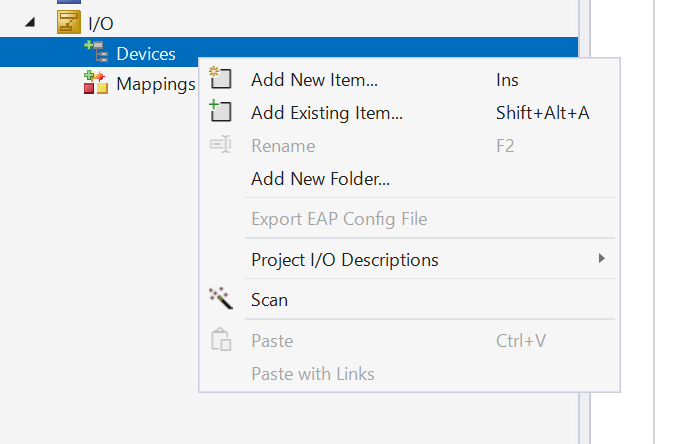
Etherent/IP Driverを追加するために、Devices→右クリック→Add New Itemします。
Ethernet/IP→Ethernet/IP Scannerをクリックします。
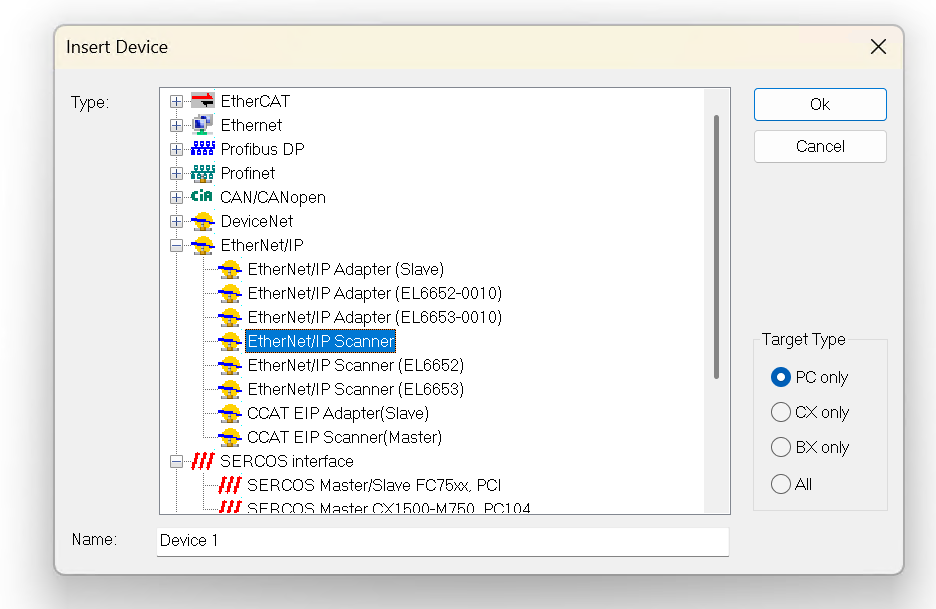
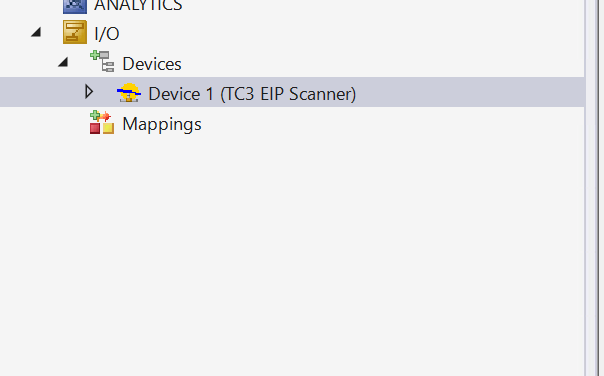
Done!Ethernet/IP Scannerが追加されました。
Configure Ethernet Adapter
次はEthernet/IPを稼働するEtherent Driverを設定するために、Adapterをクリックします。
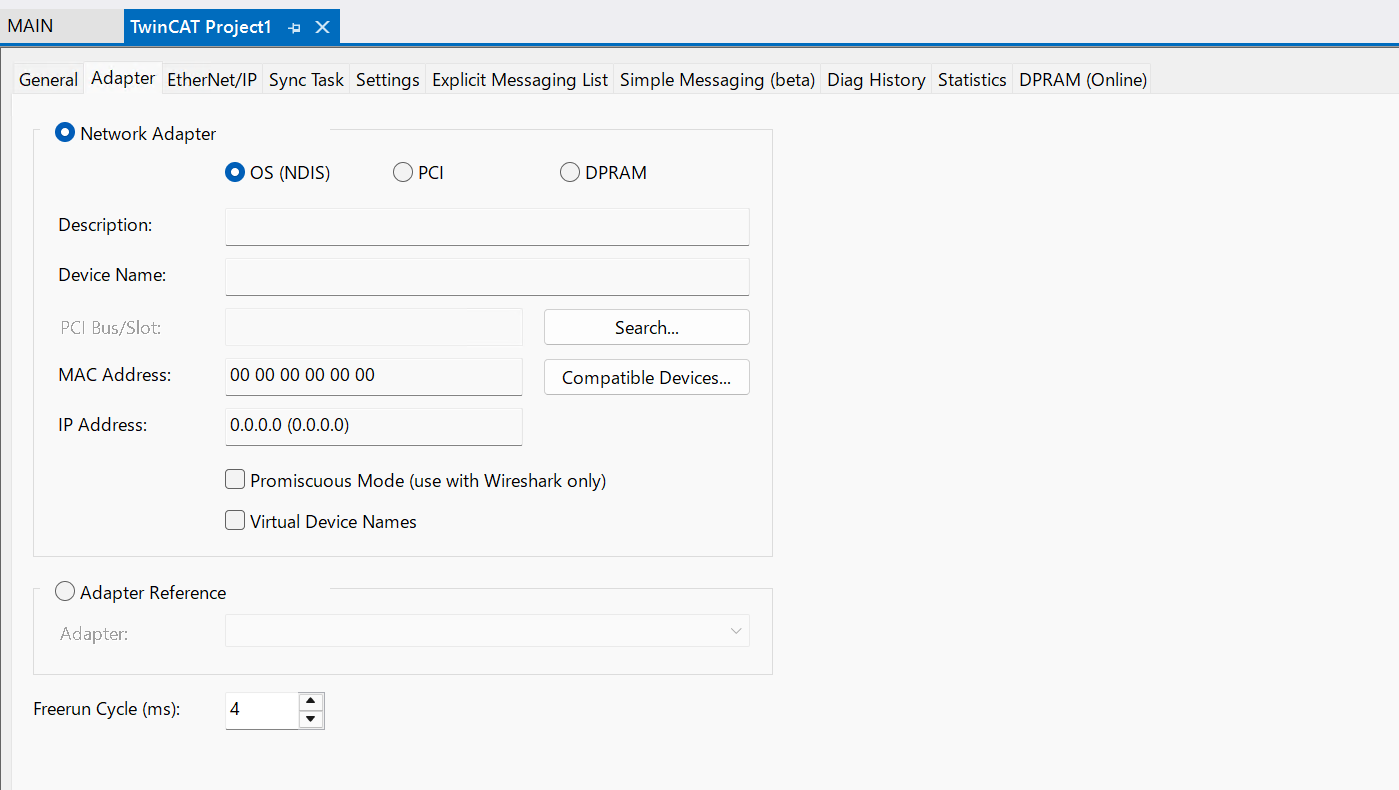
Ethernet/IP Scannerとして使用するEtherent インタフェースを設定します。
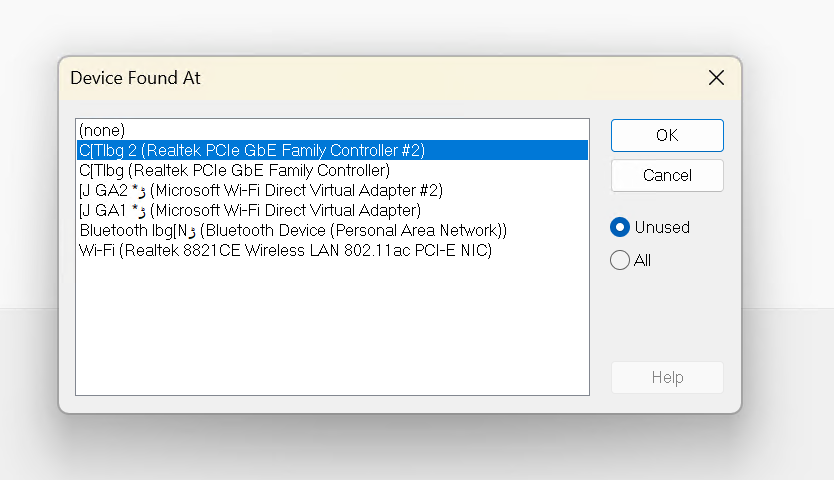
Done!
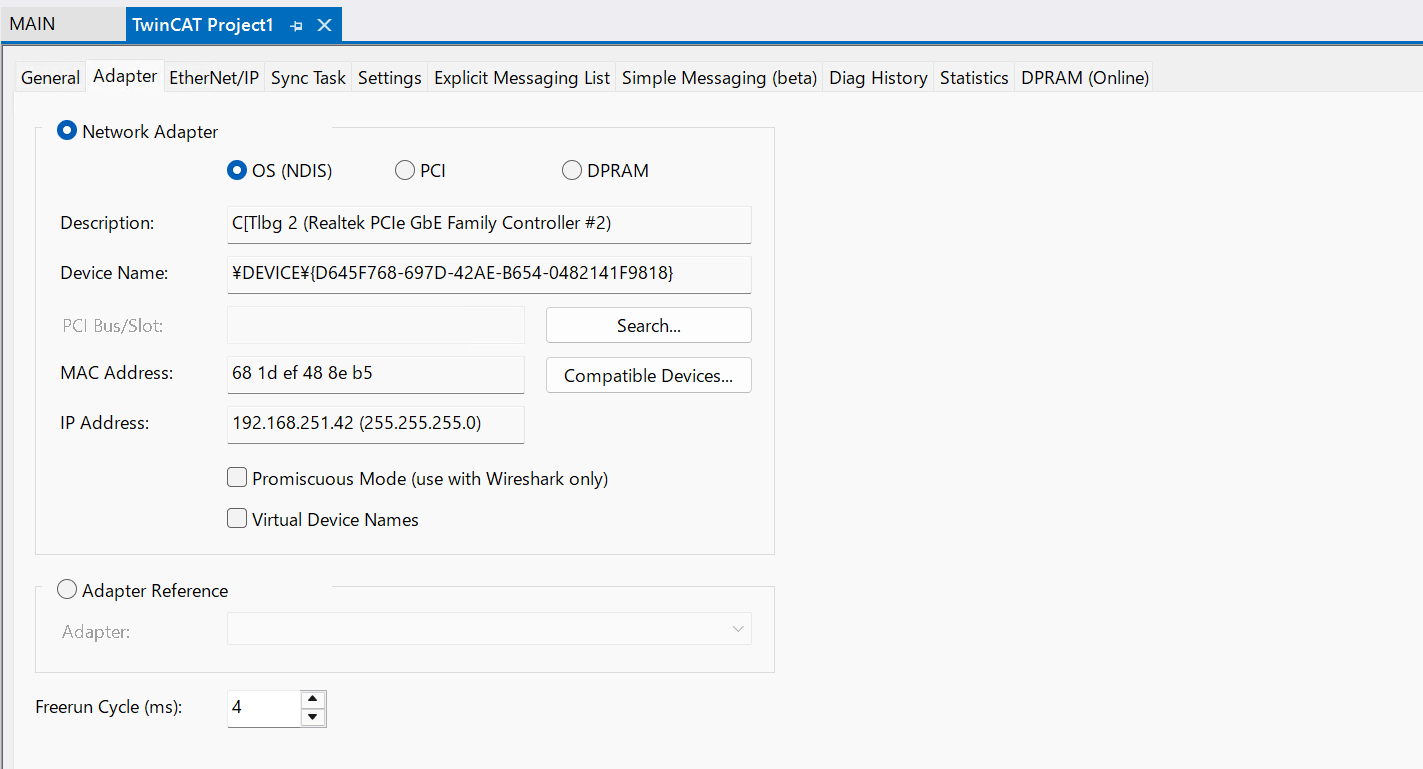
Configure Task
次はSync Task Tabを開き、Special Sync Taskを選択し→Create new I/O Taskします。
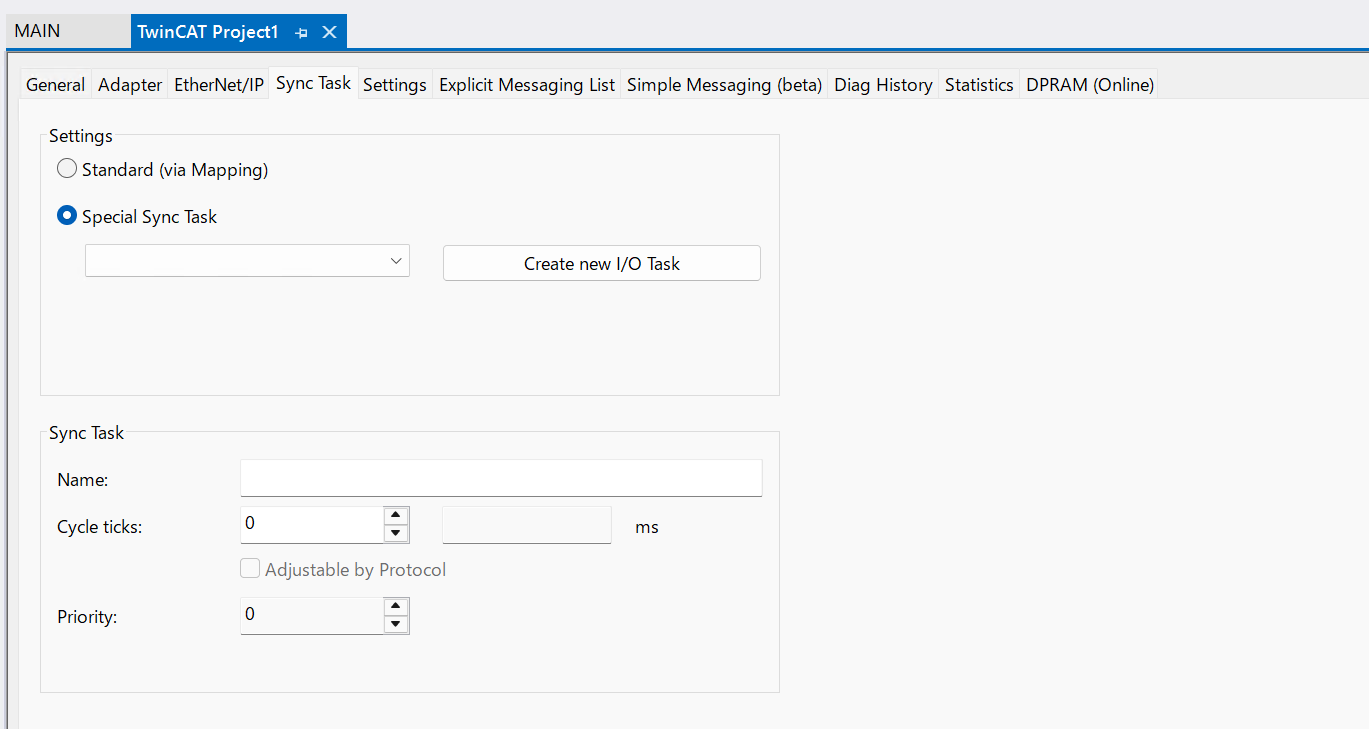
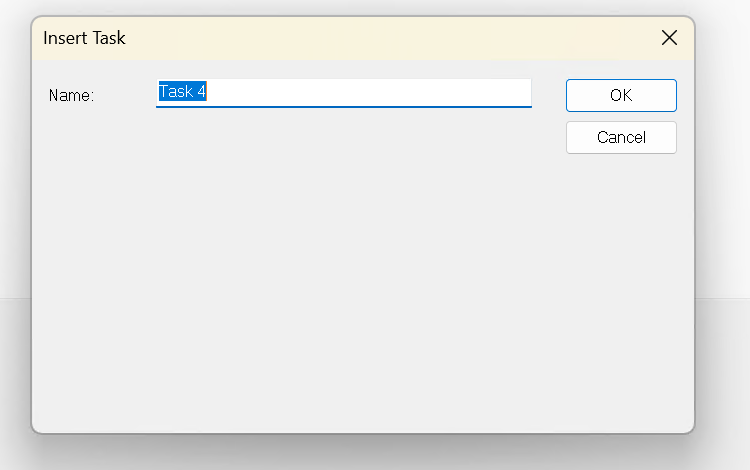
タスク名を設定します。
Done!Ethernet/IP用のタスクが追加されました。
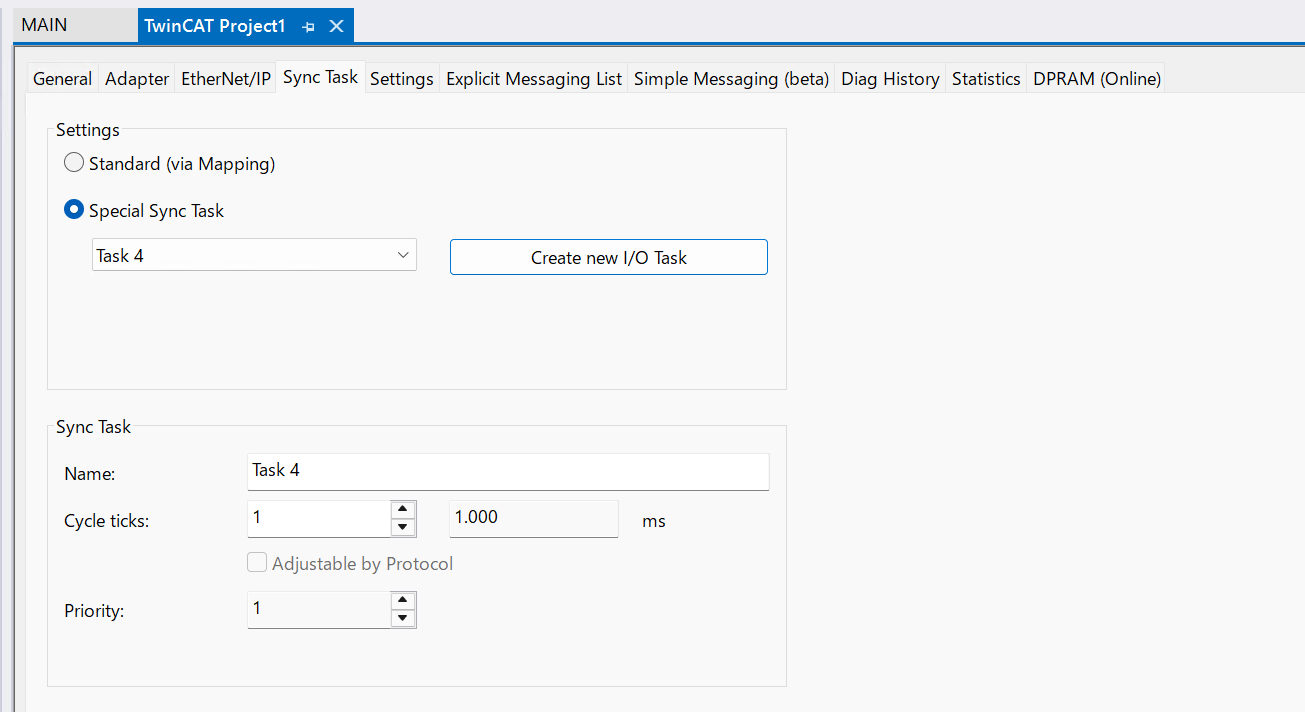
Settings
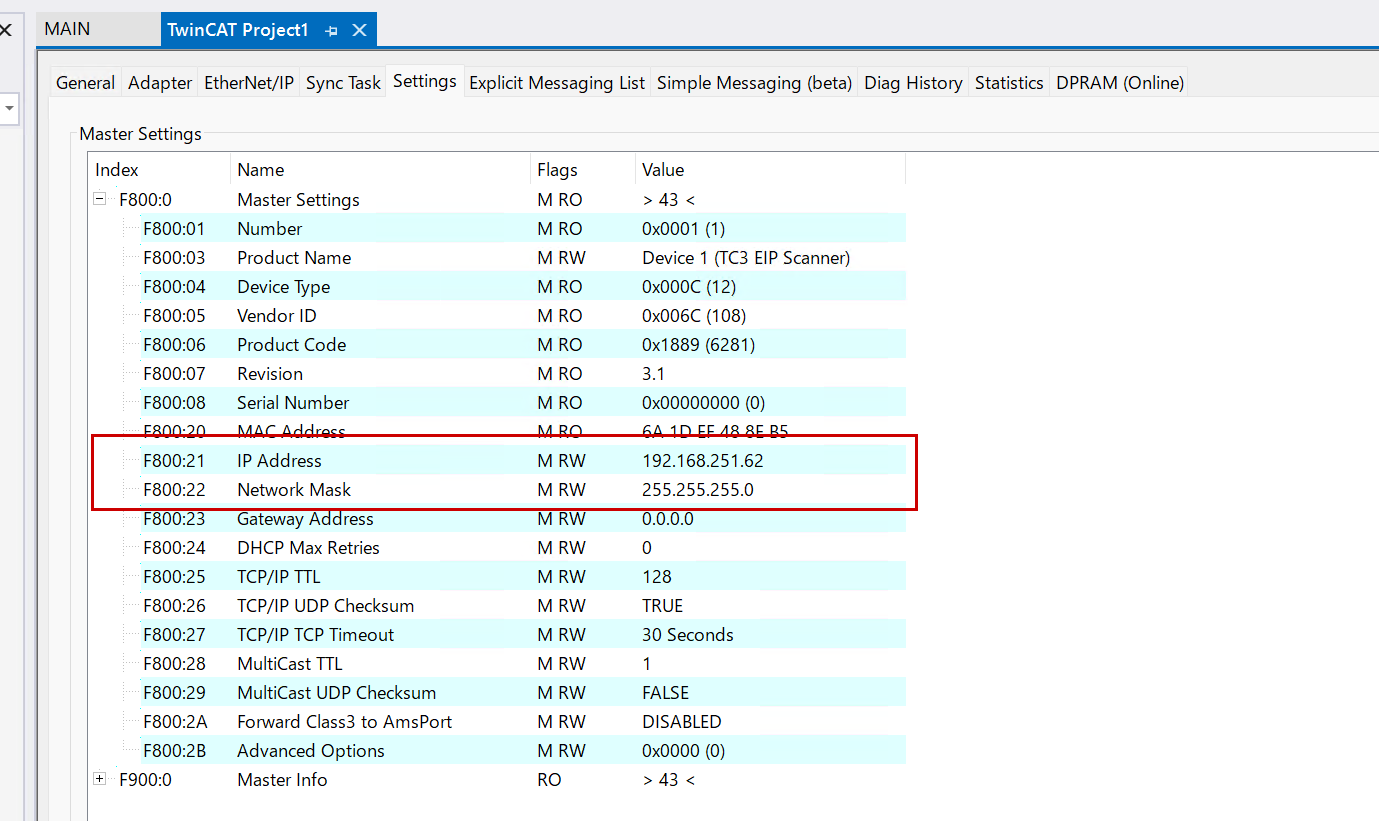
次はEthernet/IP Scannerのネットワーク設定を行い、Settings Tabを開きます。そして下図にあるIP AddressとNetwork Maskを設定しましょう。

Done!
Add Coupler
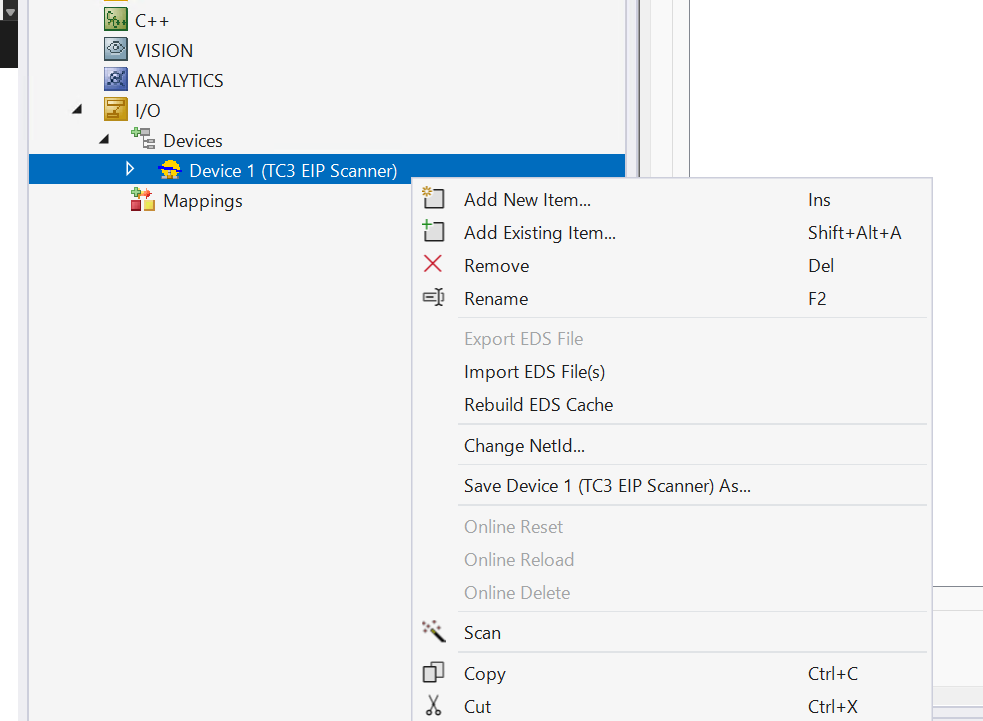
次は今回記事で使用するWAGO 750-363 Ethernet/IPカプラーを追加するために、Device1→右クリック→Add New Itemします。
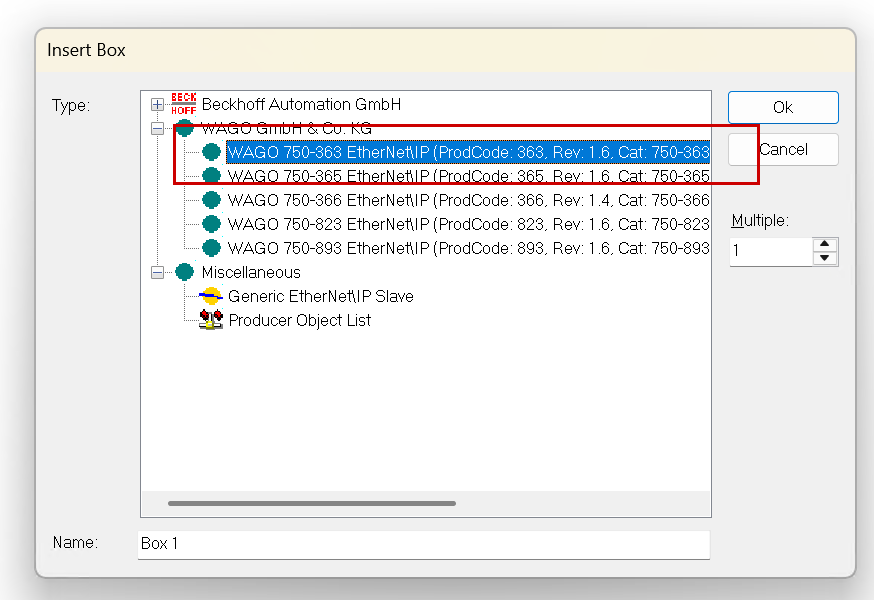
WAGお→WAGO 750-363を選択し、OKで進みます。
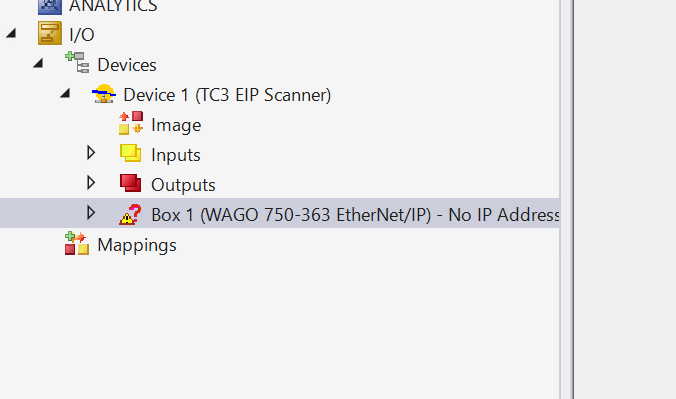
Done!WAGOの750-363が追加されました。
Change IP
次はそのカプラーのIPアドレスを変更するために、右クリック→Change IP addressをクリックします。
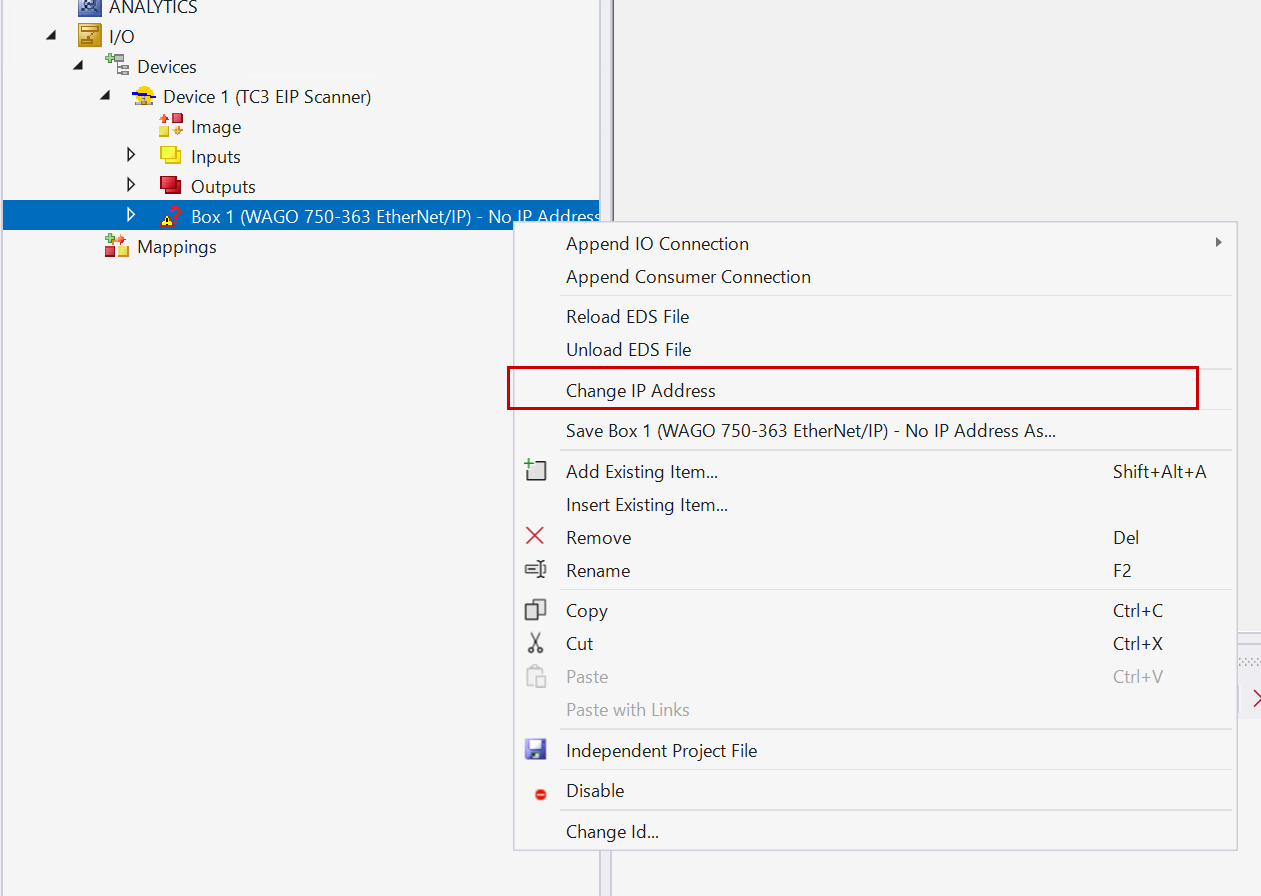
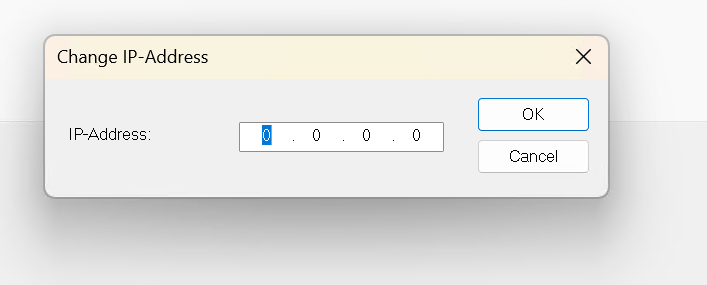
IPアドレスを750-363の設定に合わせて設定します。
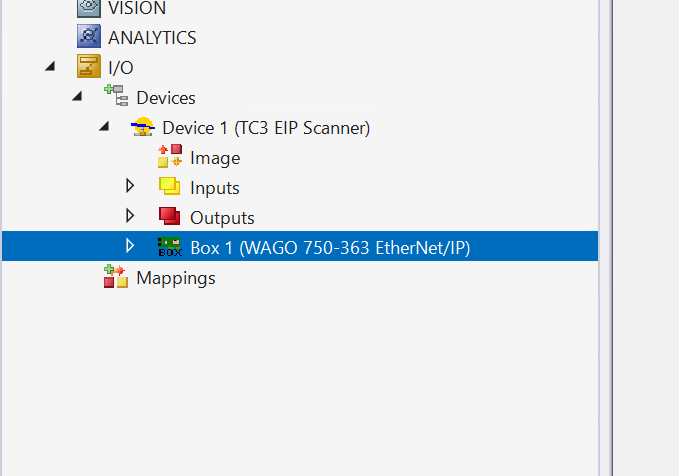
Done!
Configure Connections
750-363 WAGO Ethernet/IPカプラーと接続するIO Connectionを追加するために、右クリック→Append IO Connection→Default(Without eds)をクリックします。

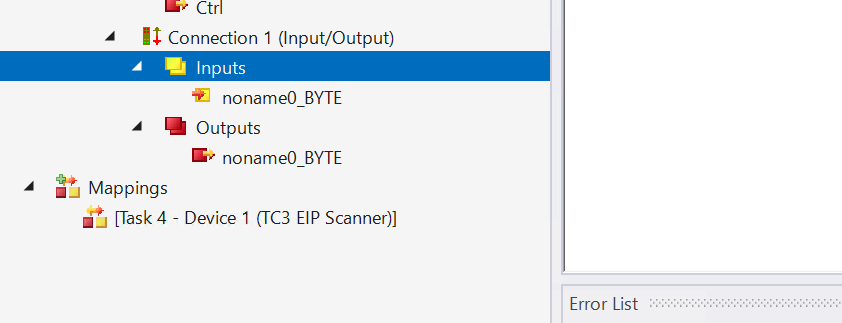
Done!Connectionが追加されました。
Settings
次はSettingsを開き、そして下図のように設定してください。
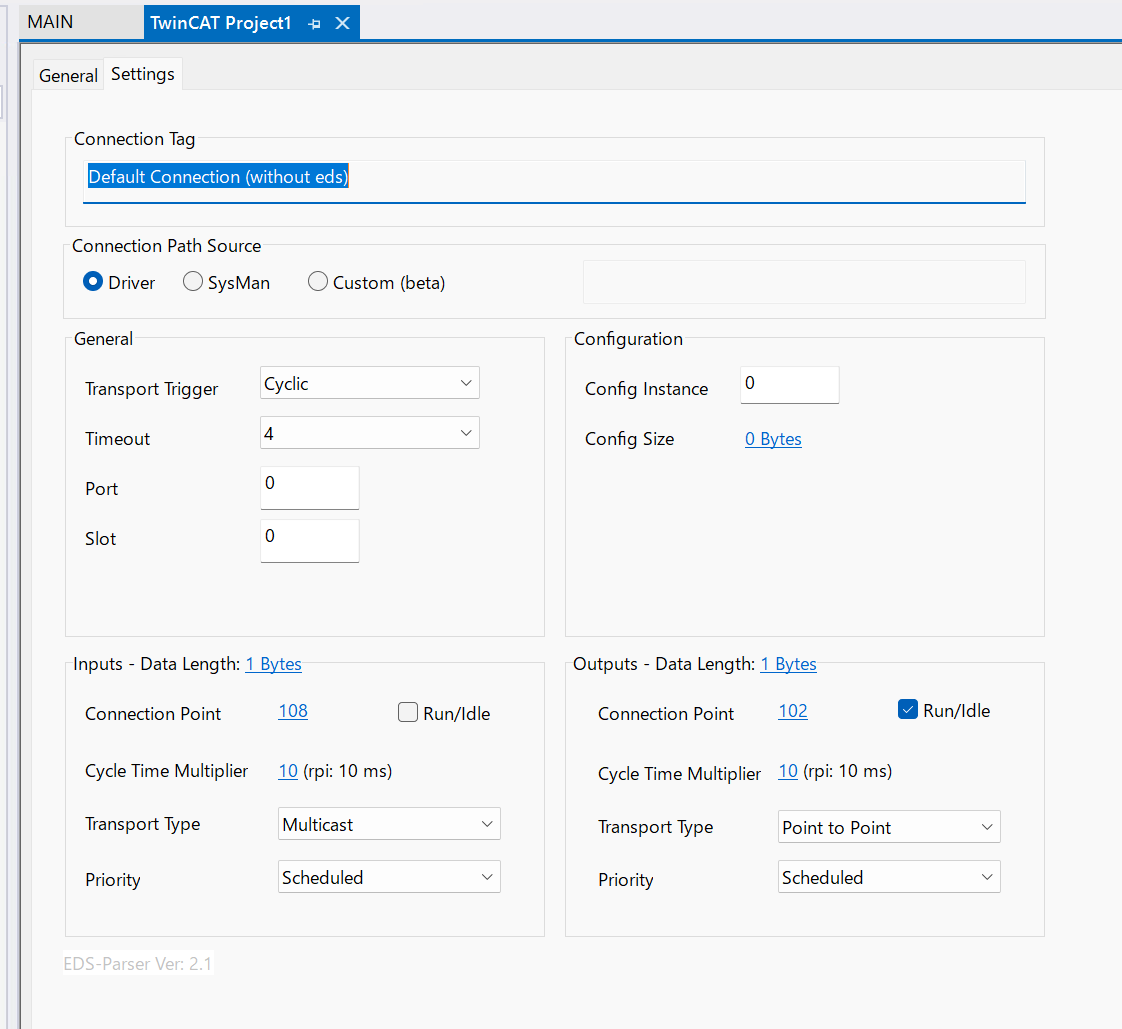
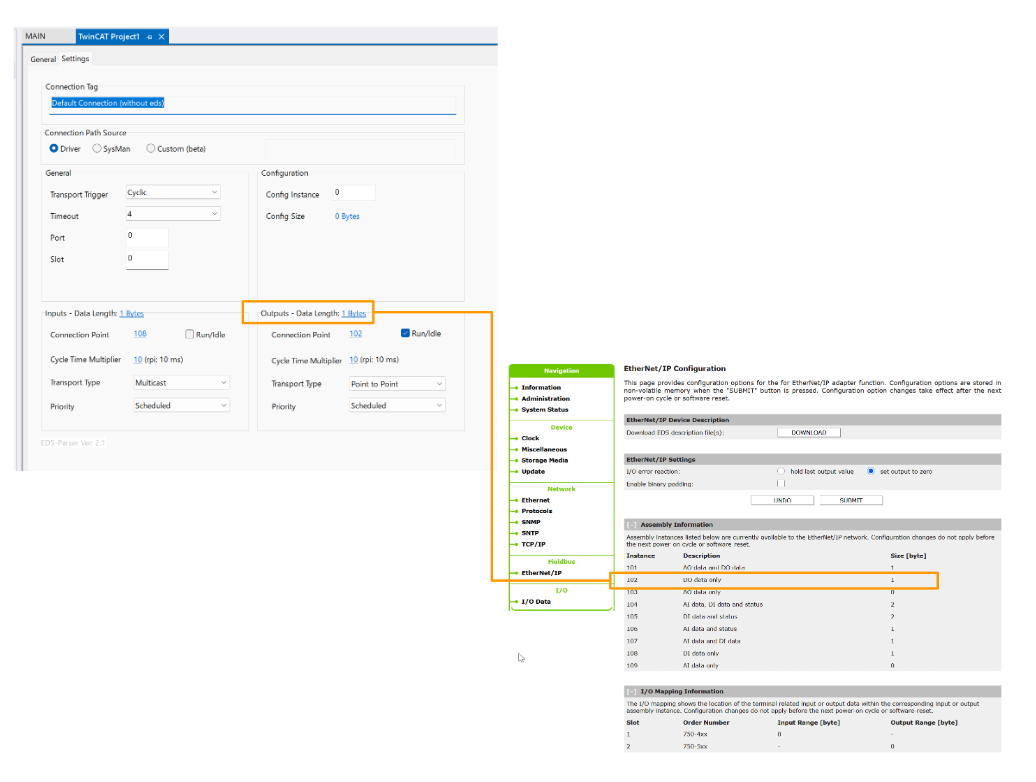
こちらはWAGOの750-363のEthenret/IP Fieldbus画面です。
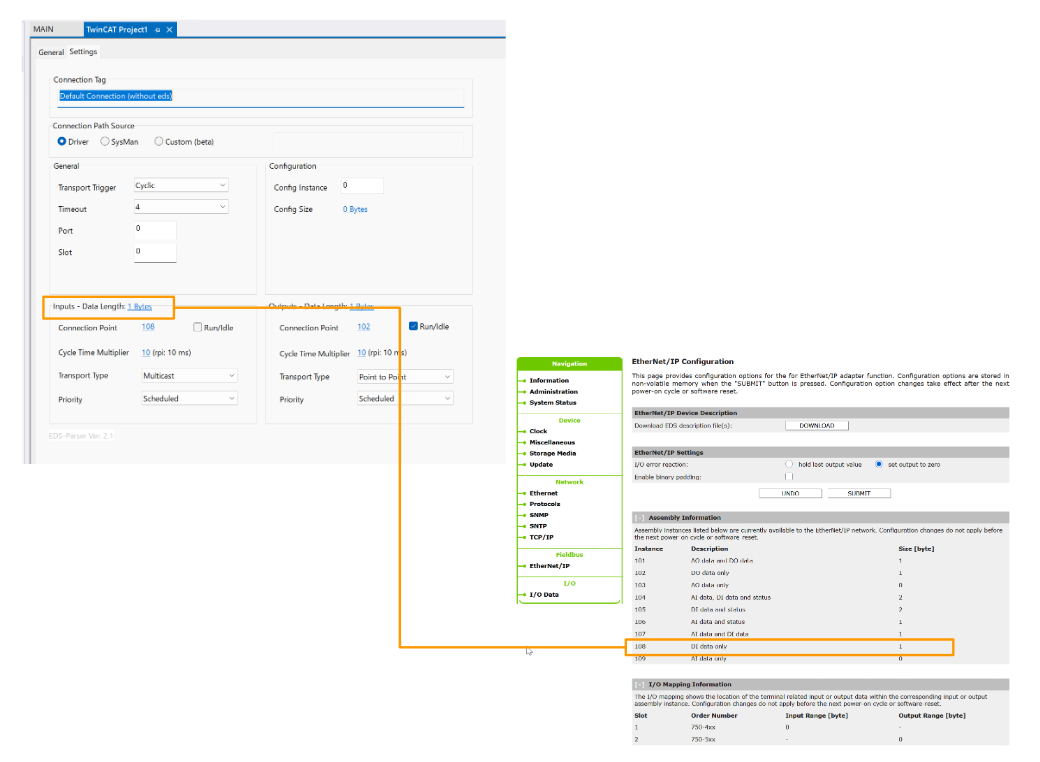
Inputs-Size
入力データサイズは1Byteです。
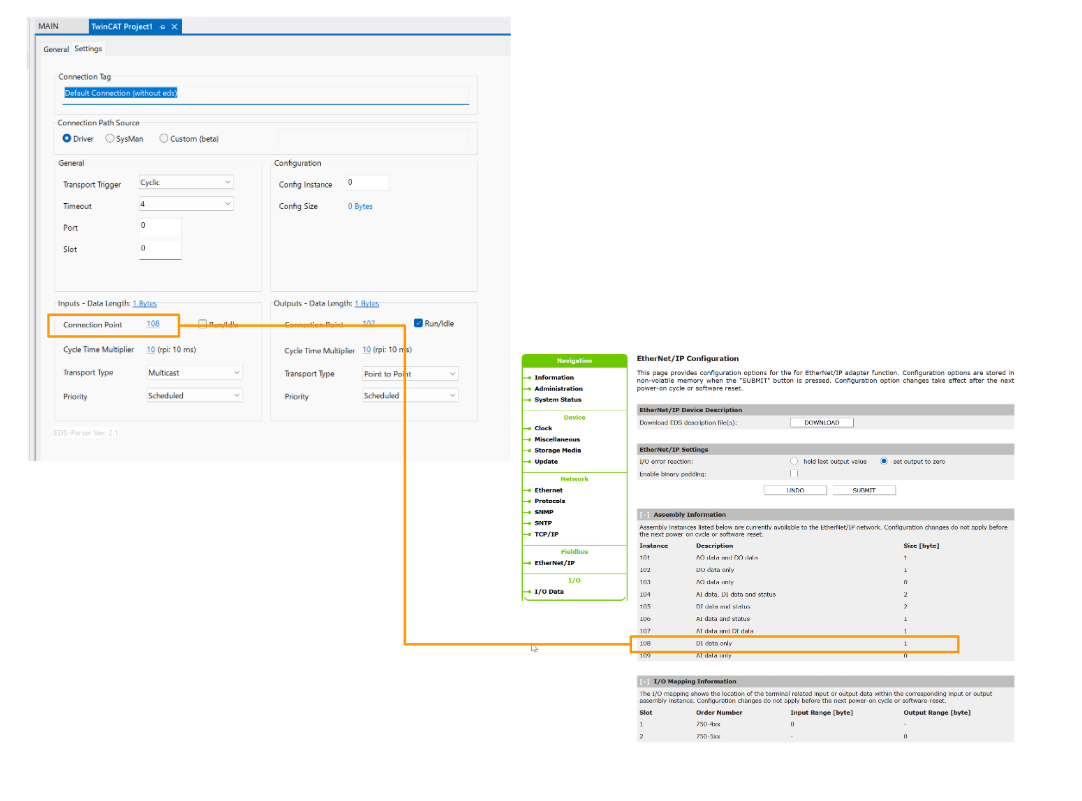
Connection Point
Connection Pointは108です。
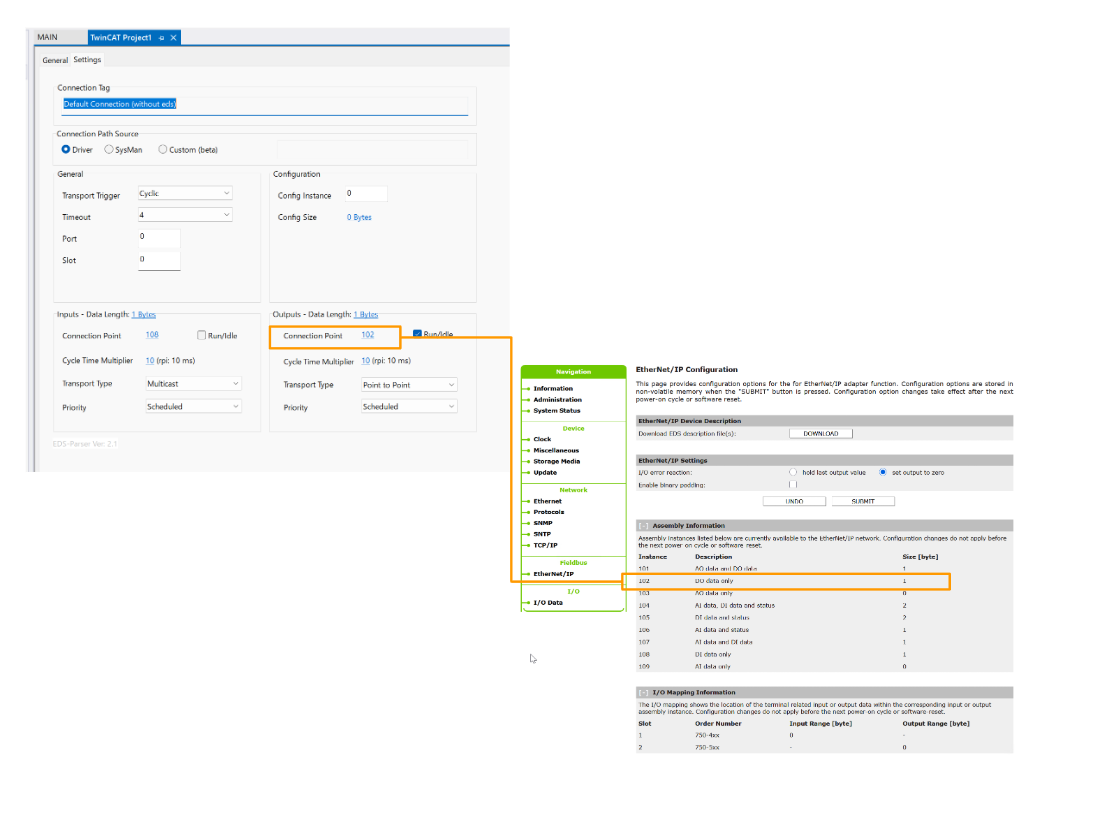
Outputs-Size
出力データサイズは1Byteです。
Connection Point
Connection Pointは102です。
PLC
次は通信テスト用のPLCプログラムを作成します。
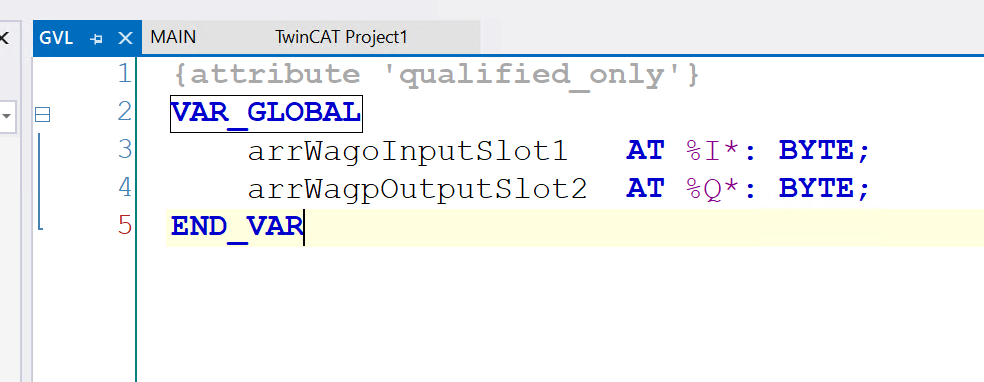
GVL
Global Variables Listを作成し、下図のようにProcess 入出力変数を定義します。
Program
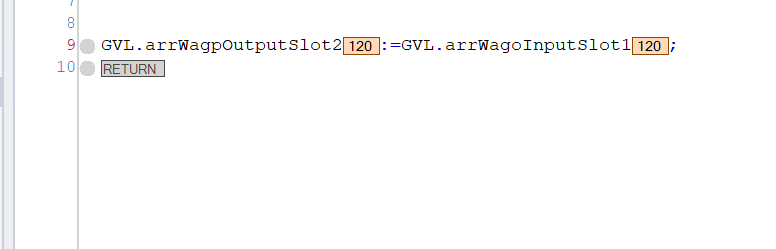
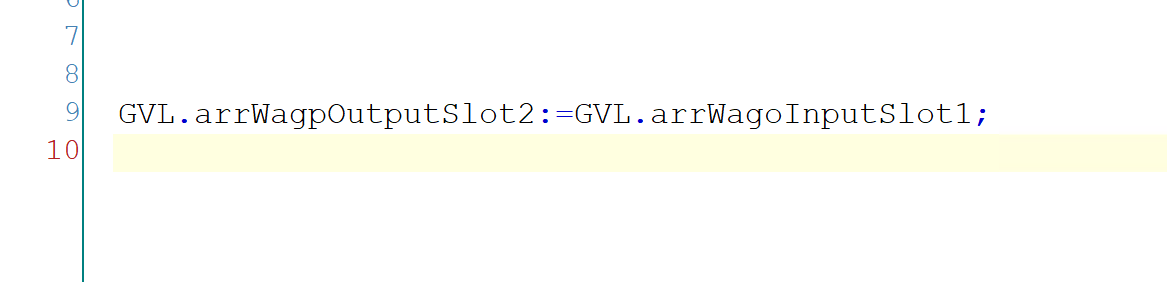
次は入力データをそのまま出力にLoop-Backするプログラムを作成します。
Build
プロジェクトをコンパイルします。
Link Input
先程追加した接続→Inputs→右クリック→Change Linkします。
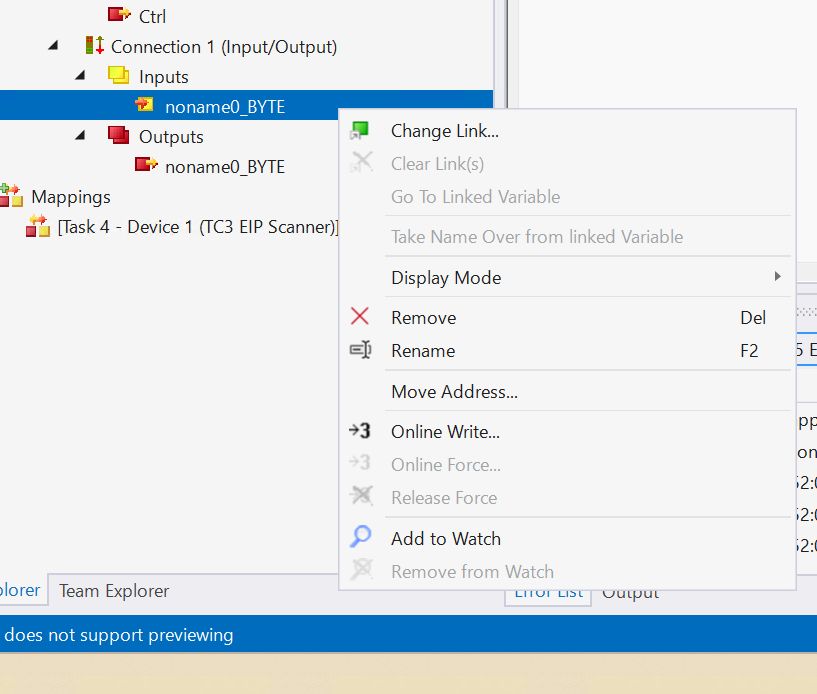
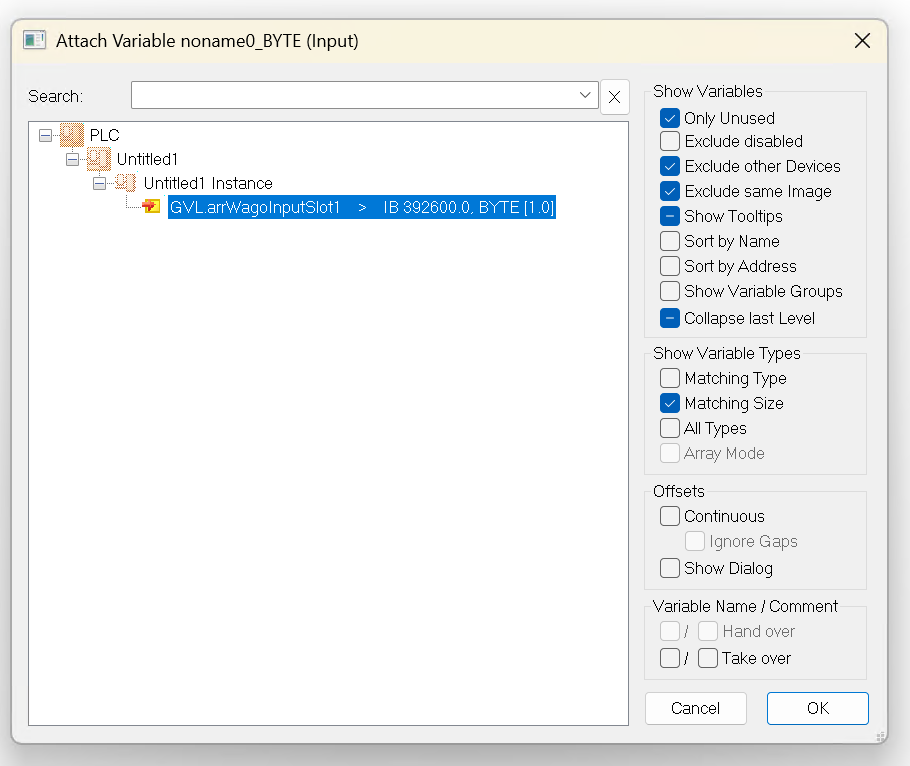
先程定義した入力変数と割り付けます。
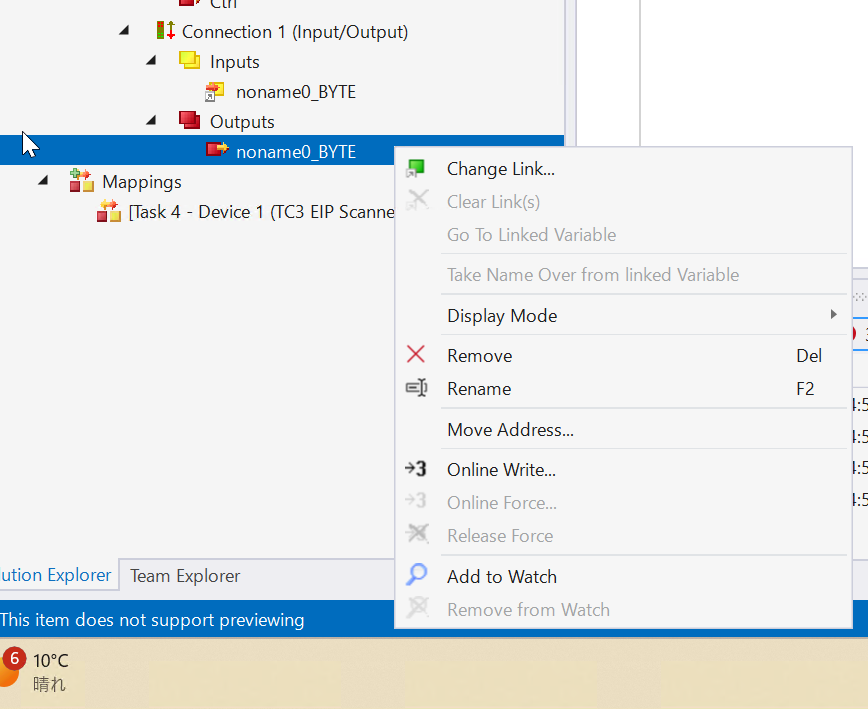
Link Output
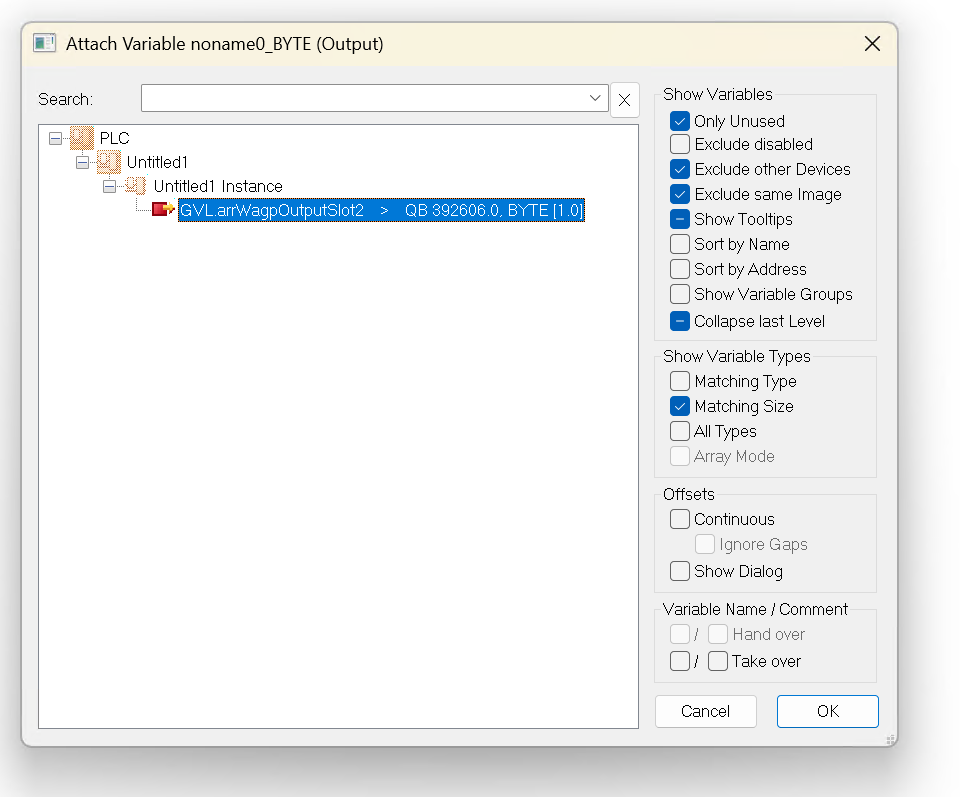
先程追加した接続→Outputs→右クリック→Change Linkします。
先程定義した出力変数と割り付けます。
Result
Done!下図のように現在TwinCAT3→WAGO 750-363とEthernet/IP通信Okです。
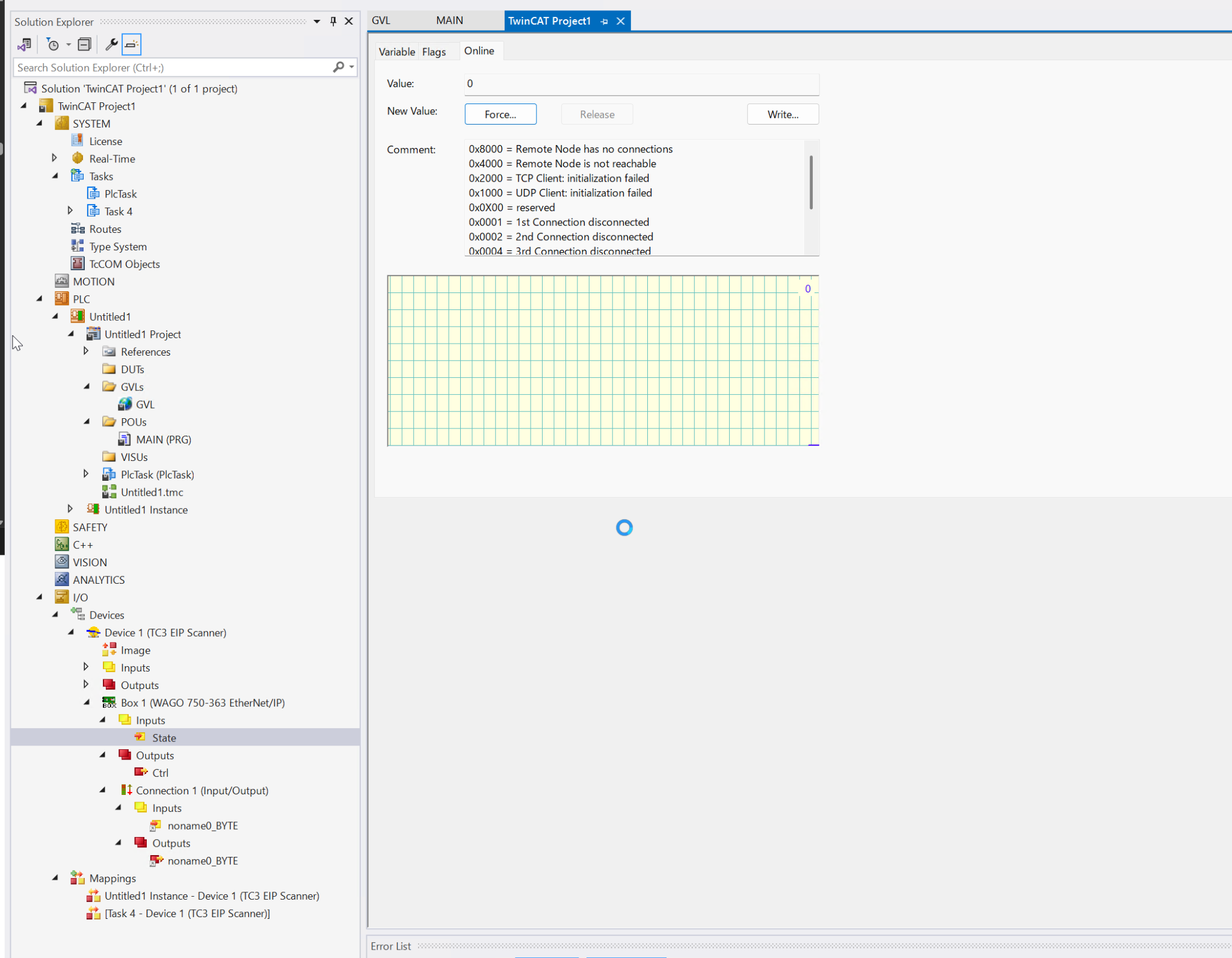
そして入力データももらい、そのまま出力にLoop Backします。