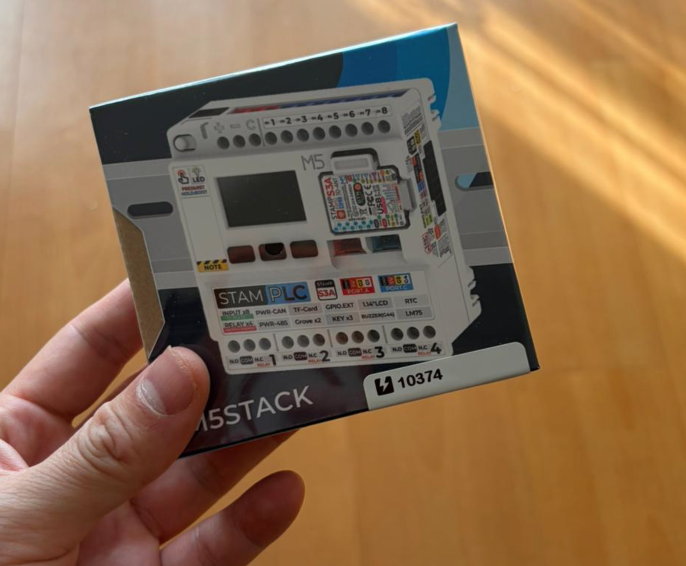
こちらは新しい記事シリーズで、M5 StackのSTAMPLCを使って様々な検証を記事として展開していきます。最初にSTAMPLCの紹介や立ち上げなどを説明します。
さ、FAを楽しもう!
前書き
いつも私の技術ブログとYouTubeチャンネルをご覧いただき、心より感謝申し上げます。また、いまFullさん(full@桜 八重 (@fulhause) / X)と共に毎週水曜日の夜にお届けしている「高橋クリス」ラジオ番組を運営しています。
技術は独り占めせず、届けるもの
私たちは工場の生産技術や制御に関する技術情報を、ブログや動画などで無料公開しています。「知識は誰でもアクセスできるべき」という信念のもと、現場で役立つ具体的なノウハウやトラブル事例などを発信してきました。すべて無料で続けているのは、「知らなかったせいで困る人」を少しでも減らしたいからです。
また、もしあなたの現場で…
- 「このPLCとデバイスの組み合わせ、ちゃんと動くのかな?」
- 「EtherCAT通信でうまくいかない部分を検証してほしい」
- 「新しいリモートI/Oを試したいけど社内に検証環境がない」
など、困っている構成や試してみたいアイデアがあれば、ぜひお知らせください。機器の貸出や構成の共有が可能であれば、検証し、記事や動画で発信します(ご希望に応じて匿名対応も可能です)。
支援のかたち
現在、私達の活動はほぼ無償で続けており、記事や動画の制作には、時間と検証環境の整備が必要です。この活動を継続的にコンテンツを提供するためには、皆様の温かいご支援が大変重要です。
メンバーシップ(ラジオの応援)
Fullさんとのラジオをより充実させるための支援プランです。
https://note.com/fulhause/membership/join
Amazonギフトリスト
コンテンツ制作に必要な機材・書籍をリストにしています。
https://www.amazon.co.jp/hz/wishlist/ls/H7W3RRD7C5QG?ref_=wl_share
Patreon(ブログ・動画活動への応援)
月額での小さなご支援が、記事の執筆・検証環境の充実につながります。
https://www.patreon.com/user?u=84249391
Paypal
小さな支援が大きな力になります。
https://paypal.me/soup01threes?country.x=JP&locale.x=ja_JP
知ってたら助かること、届けたいだけです
あなたの応援が、知識の共有をもっと自由で持続可能なものにしてくれます。これからもどうぞよろしくお願いします。
soup01threes*gmail.com
技術はひとりじゃもったいない。
STAMPLC?
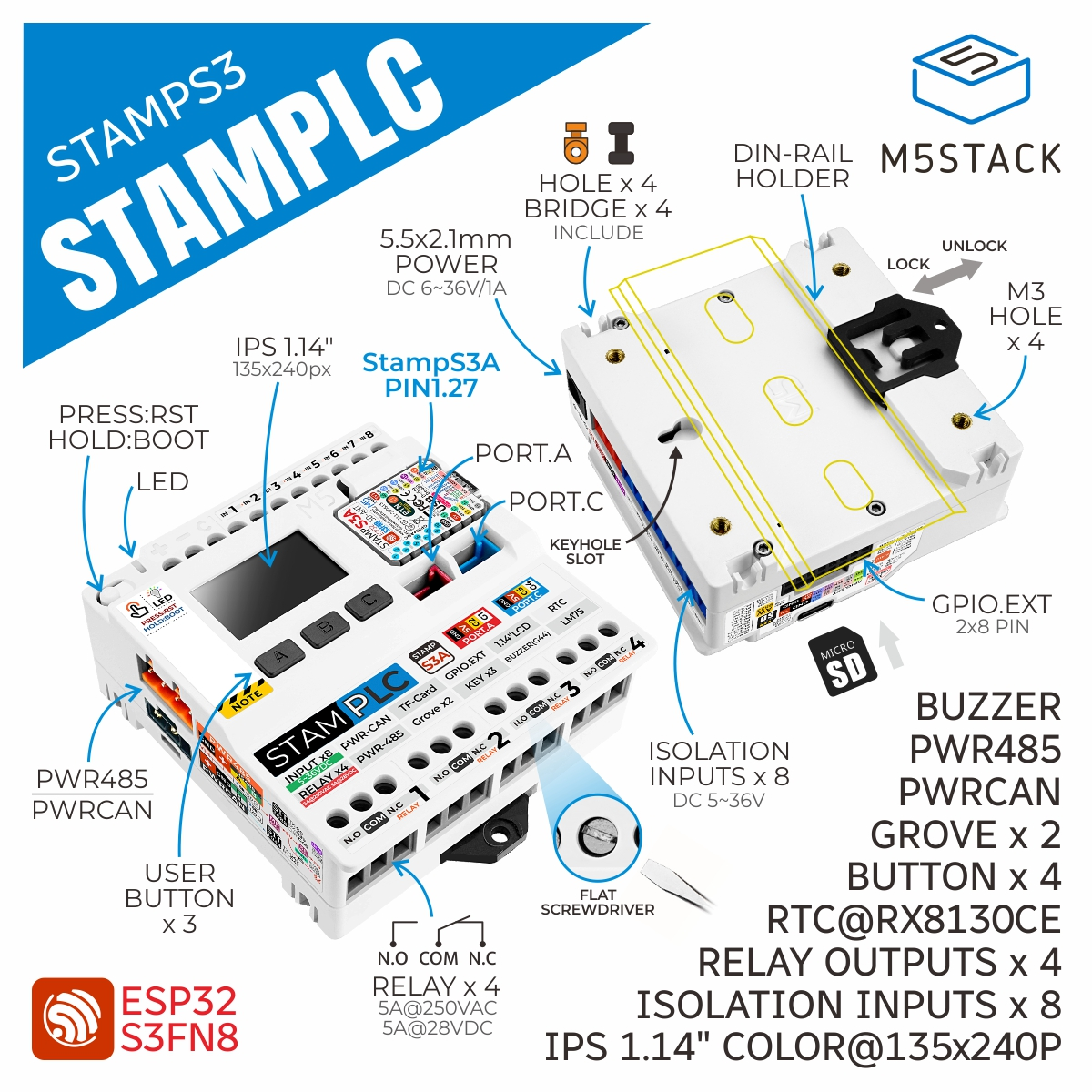
StamPLCは、産業用オートメーションと遠隔監視向けに設計されたIoTプログラマブルロジックコントローラです。STAMPLCはStamp-S3A制御モジュールを採用し、強力な処理能力と効率的な無線接続性を提供します。工場出荷時のファームウェアはデフォルトでM5のEZDataクラウドプラットフォームにデータをアップロードし、自動的に監視ページを生成します。これにより、ユーザーは便利なリモートクラウドアクセスと制御方法を利用できます。本製品は産業オートメーション、遠隔監視、スマート製造アプリケーションに適しています。
入力
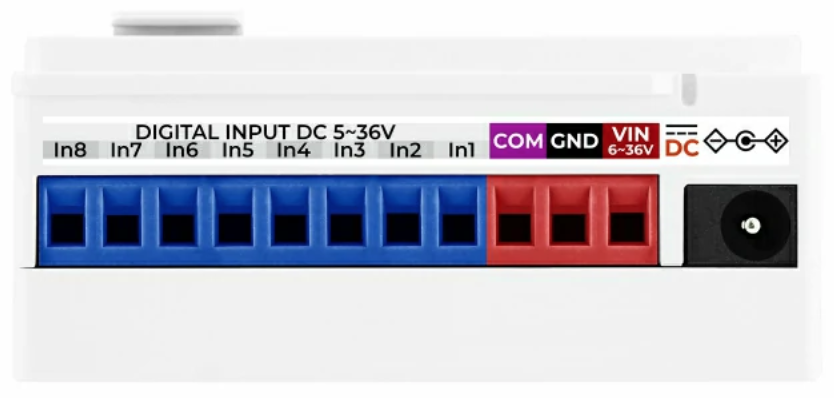
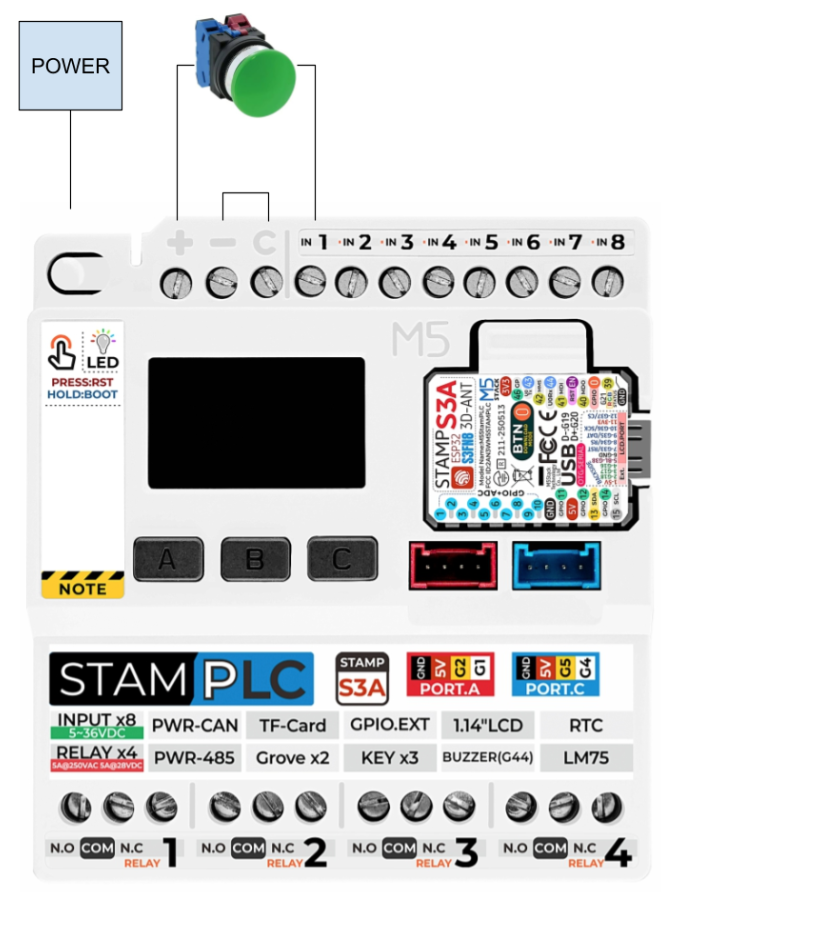
光絶縁された入力端子が8つあり、5VDCから36VDCまでの電圧を受け付けます。
こちらは配線例です。
電源
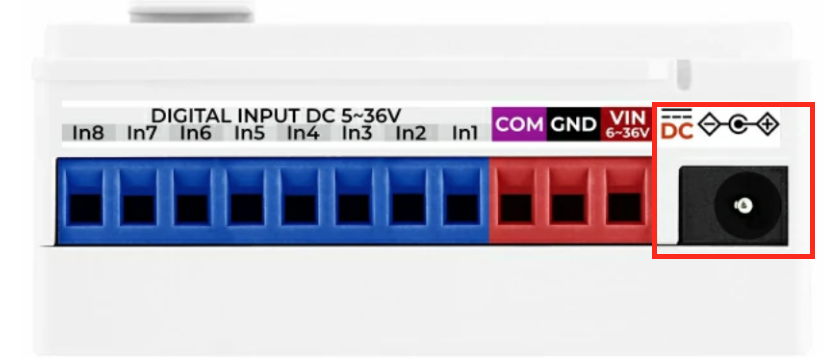
StamPLCには、6Vから36V DCまでの広い入力電圧範囲をサポートするオンボードレギュレータが搭載されています。メイン電源入力はバレルジャック(外側がGND、内側が正極)です。3ピン端子台(VIN、GND、COM)も利用可能で、主に入力用の基準電圧として使用されます。
メイン電源入力仕様:DCジャック(外径:5.5mm 内径:2.1mm センタープラス)
出力
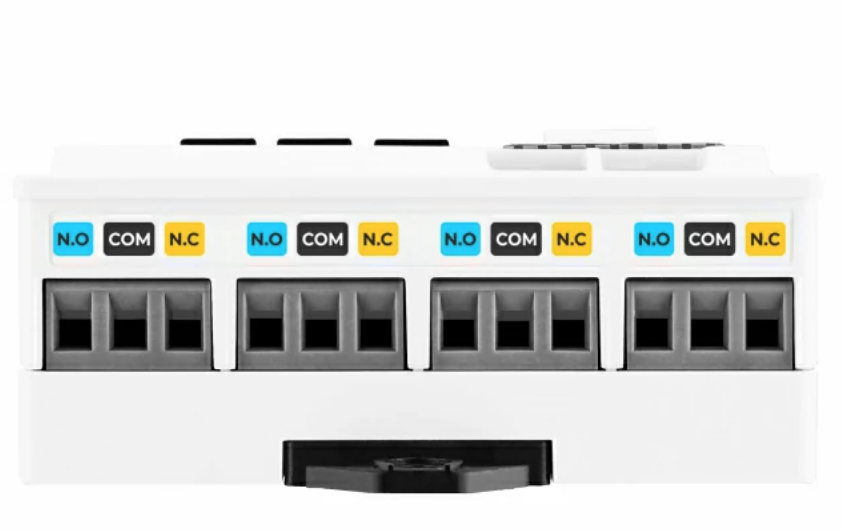
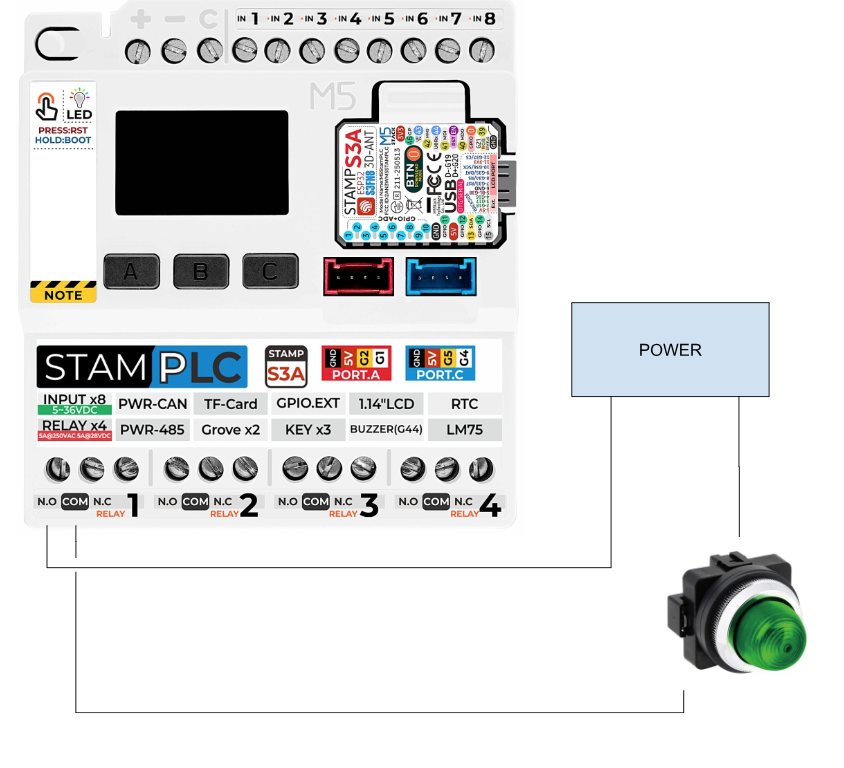
PLCには4つのリレー出力(ドライ接点出力とも呼ばれる)が搭載されており、これらは電圧を直接供給せず、内部リレー接点(COM、NO、NC)を露出させる方式です。これらのリレーは交流負荷(最大5A @ 250V)と直流負荷(最大5A @ 28V)の両方に対応可能です。
こちらは配線例です。
拡張
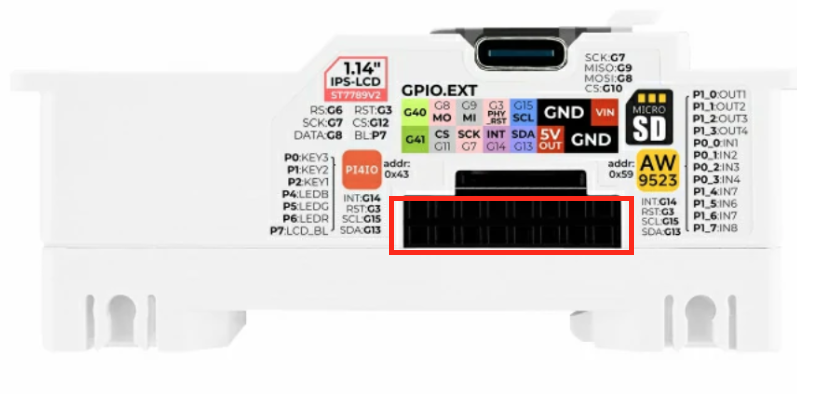
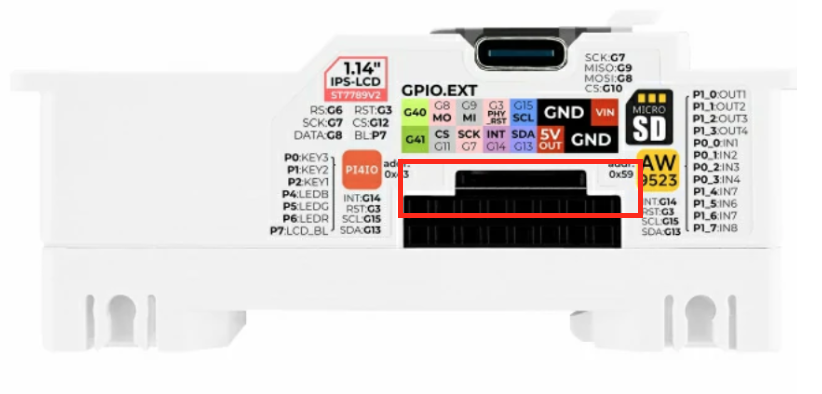
デバイスの片側には、追加のI/Oモジュールを取り付けるための拡張コネクタがあります。
マイクロSDカードスロット
STAMPLCの側面には、不揮発性データを保存するためのmicroSDカードスロットが用意されています。
コントローラー電源
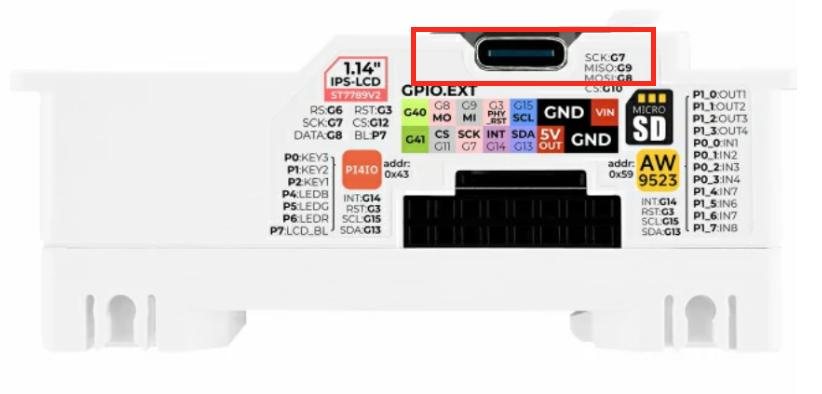
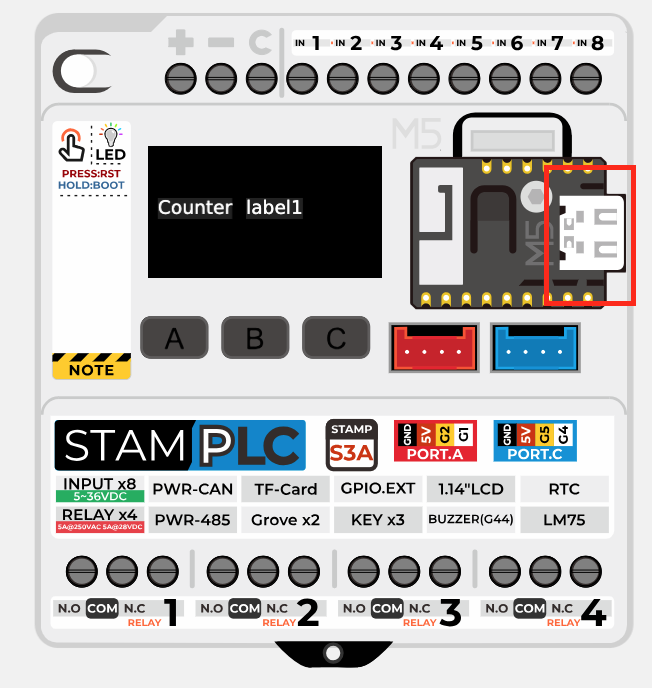
STAMPLCの側面には、制御電源のみ供給するUSB-Cタイプ端子が用意され、そのポートを使用しプログラム転送などにも可能です。
PWR485ポート
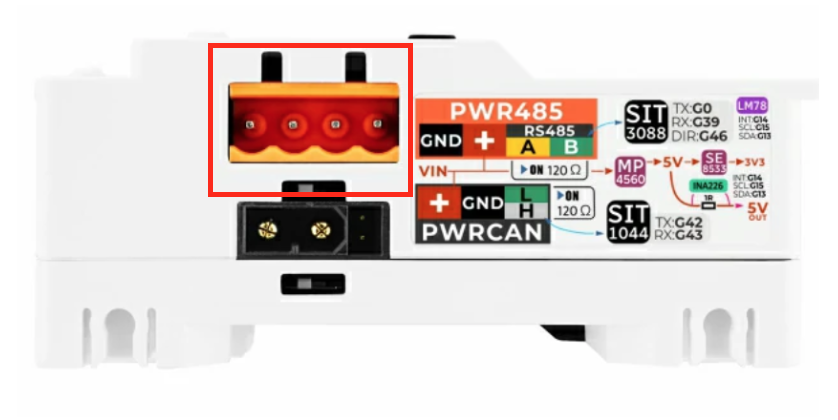
こちらのオレンジ端子にはRS485ネットワーク用PWR485ポートです。
PWRCANポート
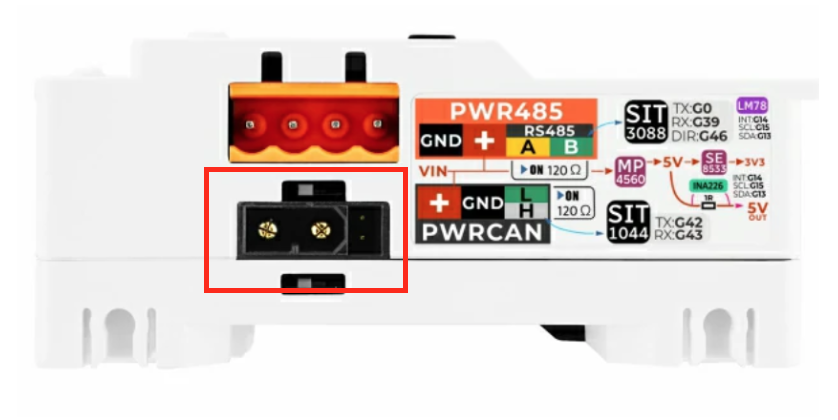
こちらの黒い端子にはCANバス通信用のPWRCANポートです。
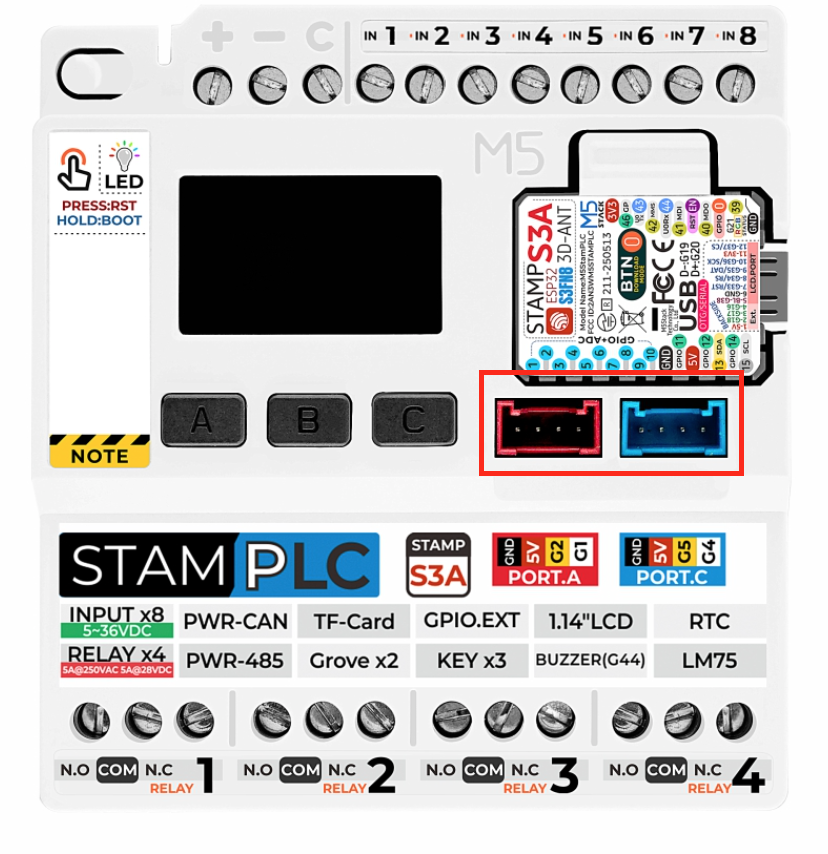
Grove ports
STAMPLCの前面パネルには、互換性のあるセンサーや周辺機器への接続を容易にするため、StamPLCには2つのGroveポートが搭載されています。
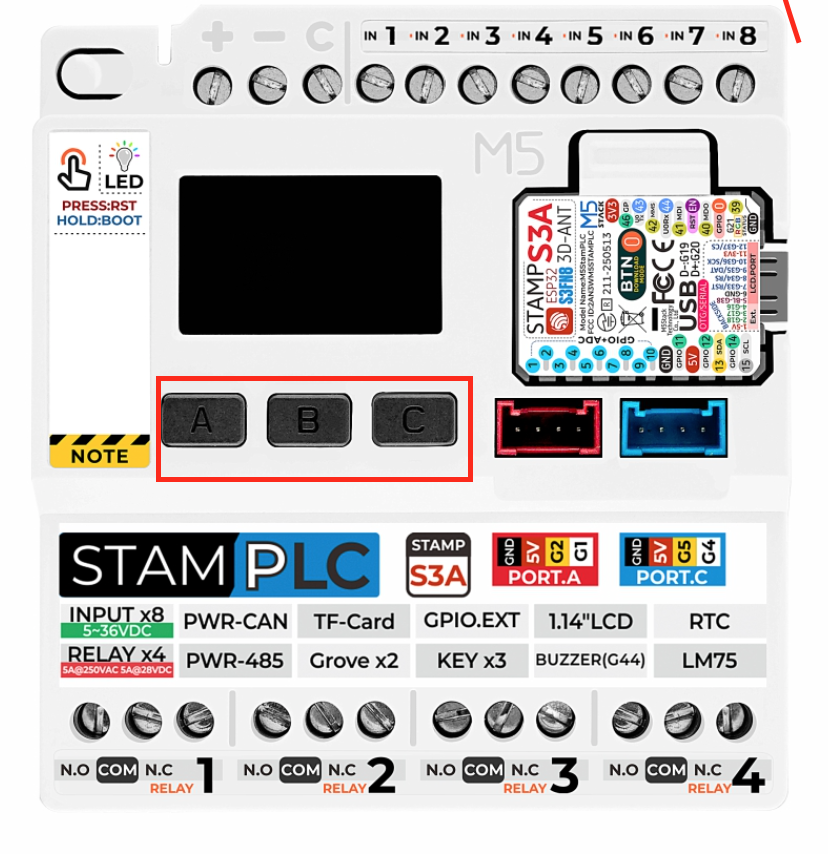
ボタンやブザー
STAMPLCには、3つの多目的ボタン、リセットおよび起動ボタン、音声フィードバック用のブザーが搭載されています。
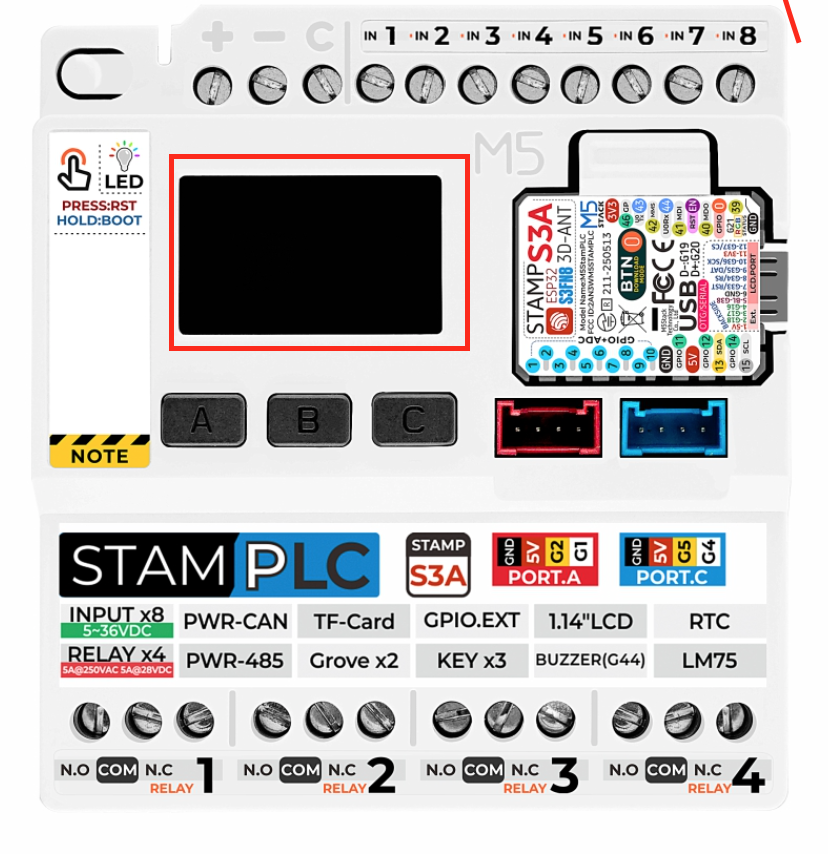
LEDが表示
STAMPLCには1.14インチカラーディスプレイ(解像度135×240ピクセル)が搭載されています。
プログラミングオプション
Stamp S3Aをベースとしているため、StamPLCは同じプログラミングツールと互換性があり、プロジェクト要件に応じて柔軟性を提供します:
- Arduino
- UIFlow Ver. 2
- MicroPython
- ESP-IDF
- PlatformIO
内蔵センサー
内部的には、StamPLCには以下のセンサーが含まれており、コードからアクセス可能:
- INA226: 電圧・電流センサ
- LM75: 内部温度センサー
- RX8130CE: リアルタイムクロック(RTC)
Implementation
それでは早速STAMPLCを立ち上げて見ましょう!
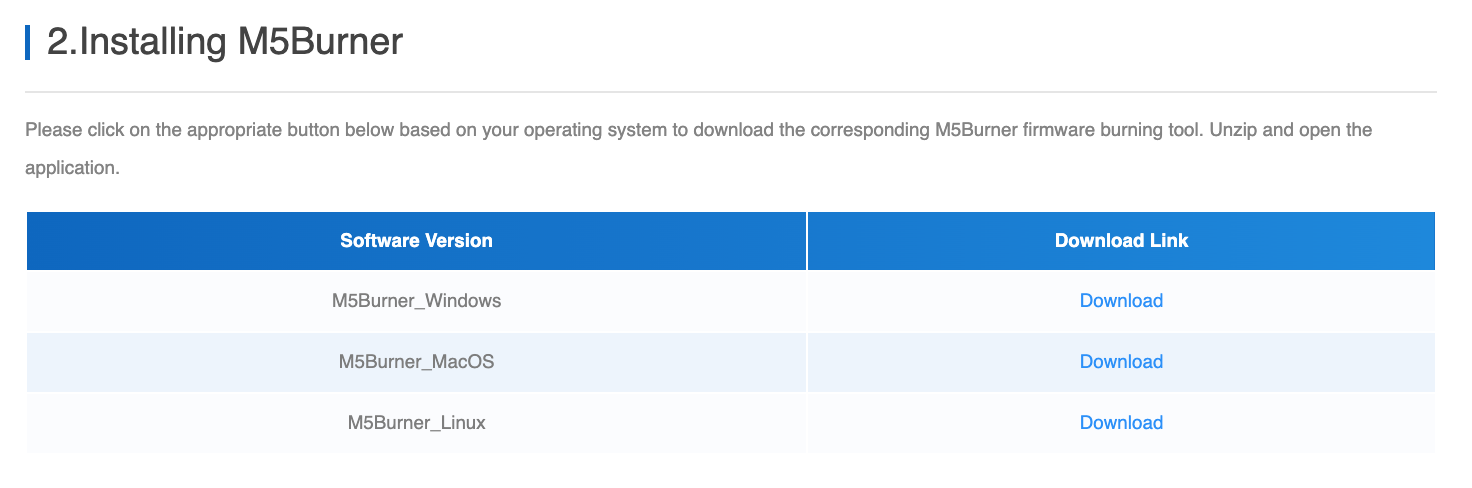
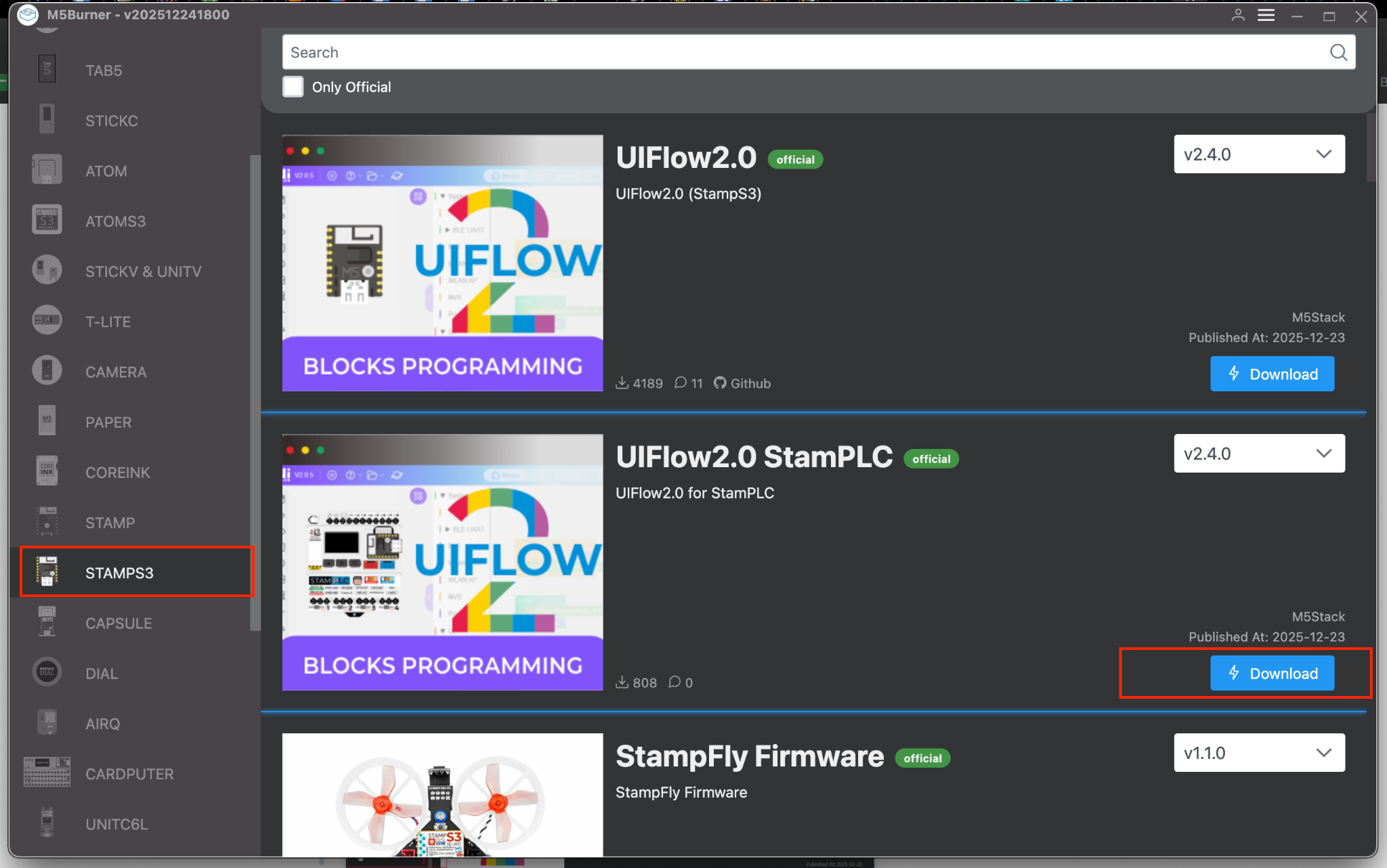
M5Burnerをダウンロード
下記のLinkからM5 BurnerをDownloadし、インストールしてください。
https://docs.m5stack.com/en/uiflow2/uiflow_web
自分のPCのOS環境に合わせてInstallerをDownloadしましょう。
電源を入れる!
自分のPCとSTAMPLC間でUSB-Cケーブルで接続してください。
ログイン
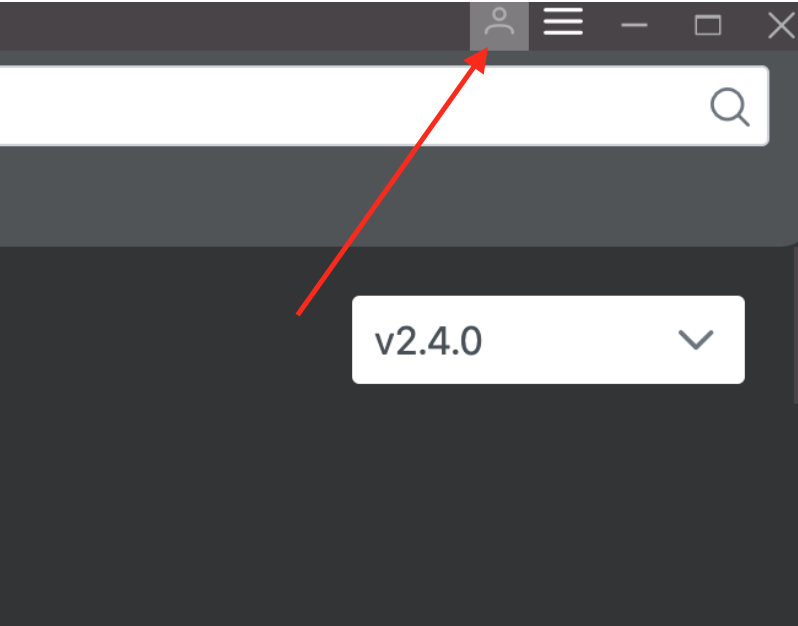
M5 Burnerを立ち上げ、下図のボタンをクリックします。
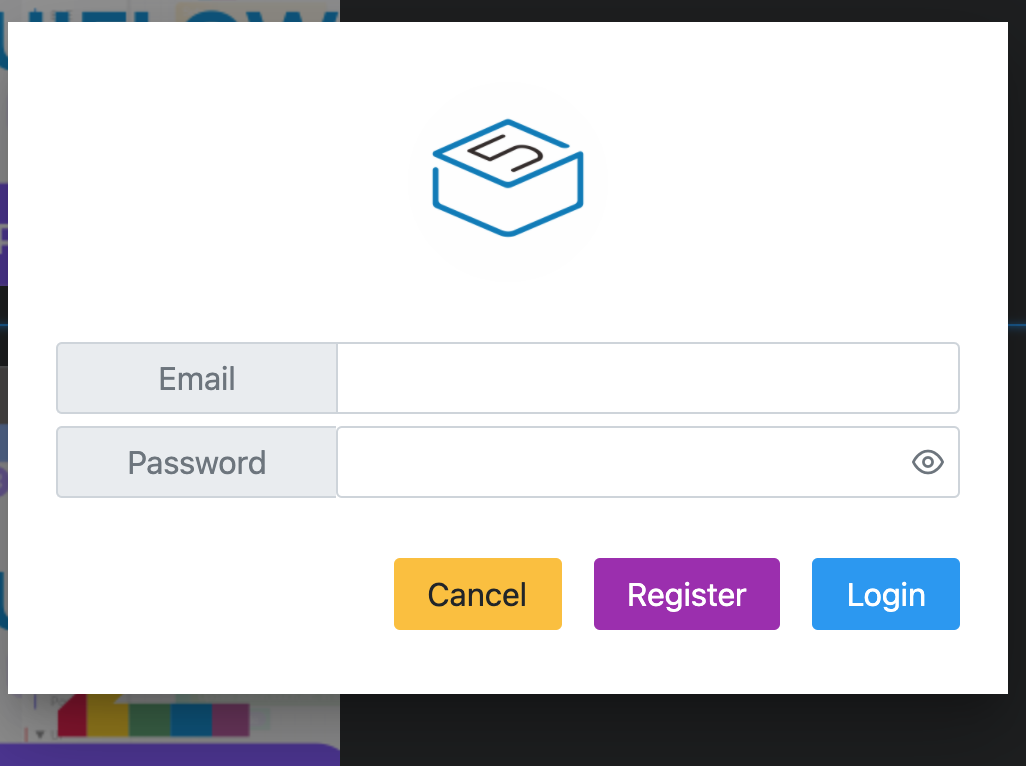
M5 Stackのアカウントを登録してください。
設定
次はM5 BurnerからSTAMPLC3→UIFlow2.0 StamPLCを選択し→Configureをクリックします。
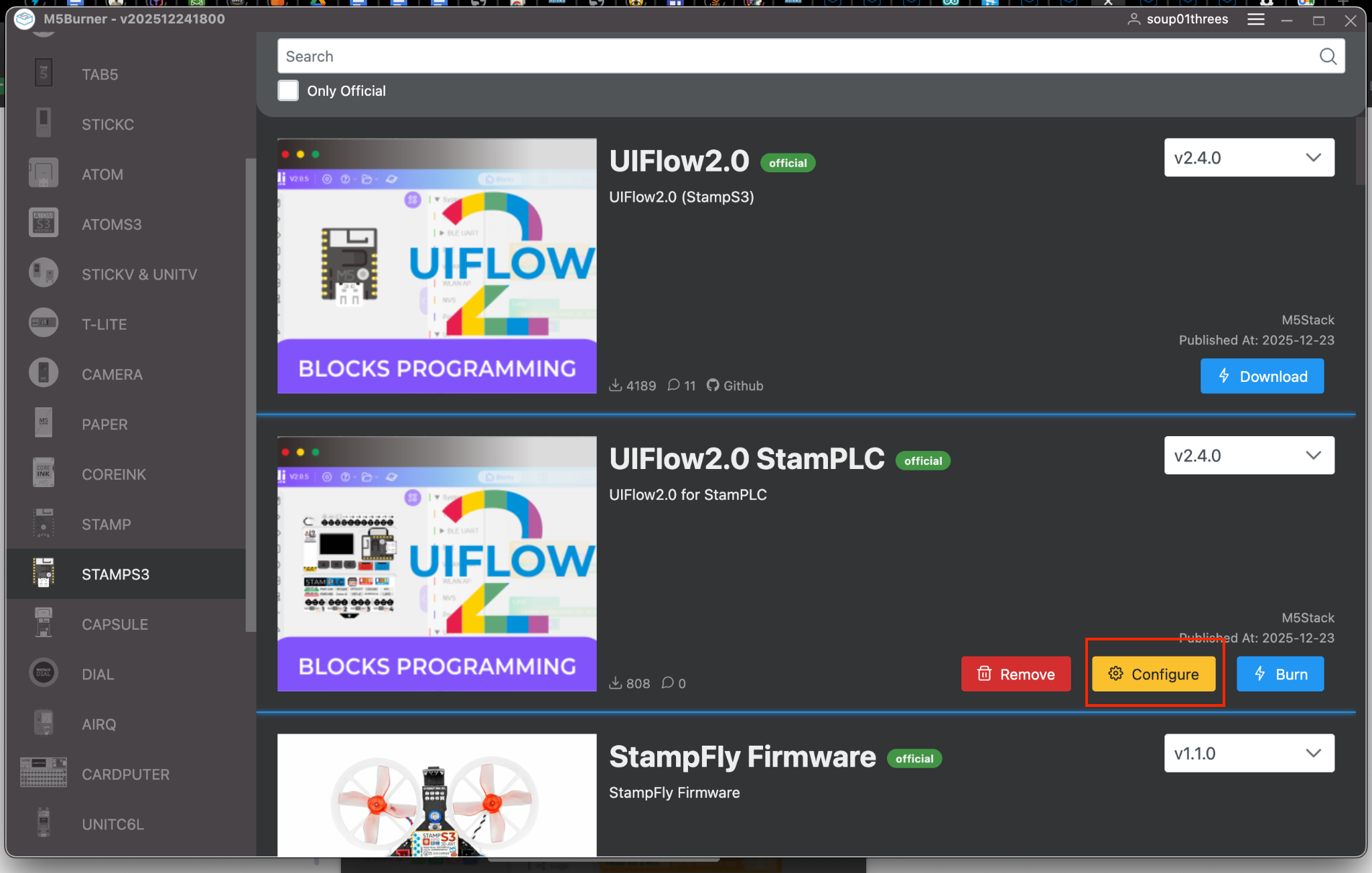
UIFlow2の設定画面が表示され、その設定はSTAMPLCに書き込みます。
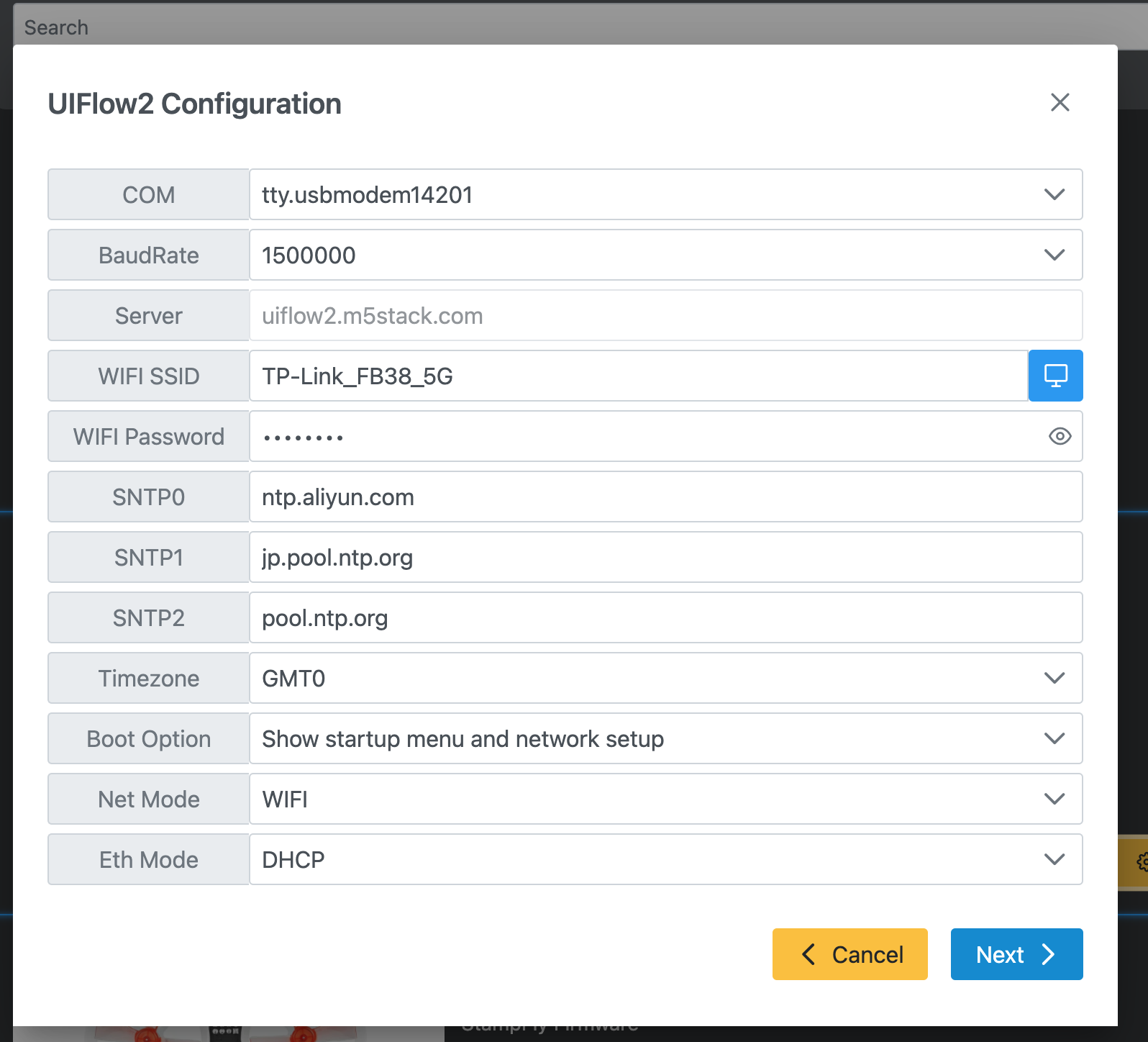
WIFI SSIDの設定を現在PCの設定に流用したい場合は、下記のボタンをクリックします。
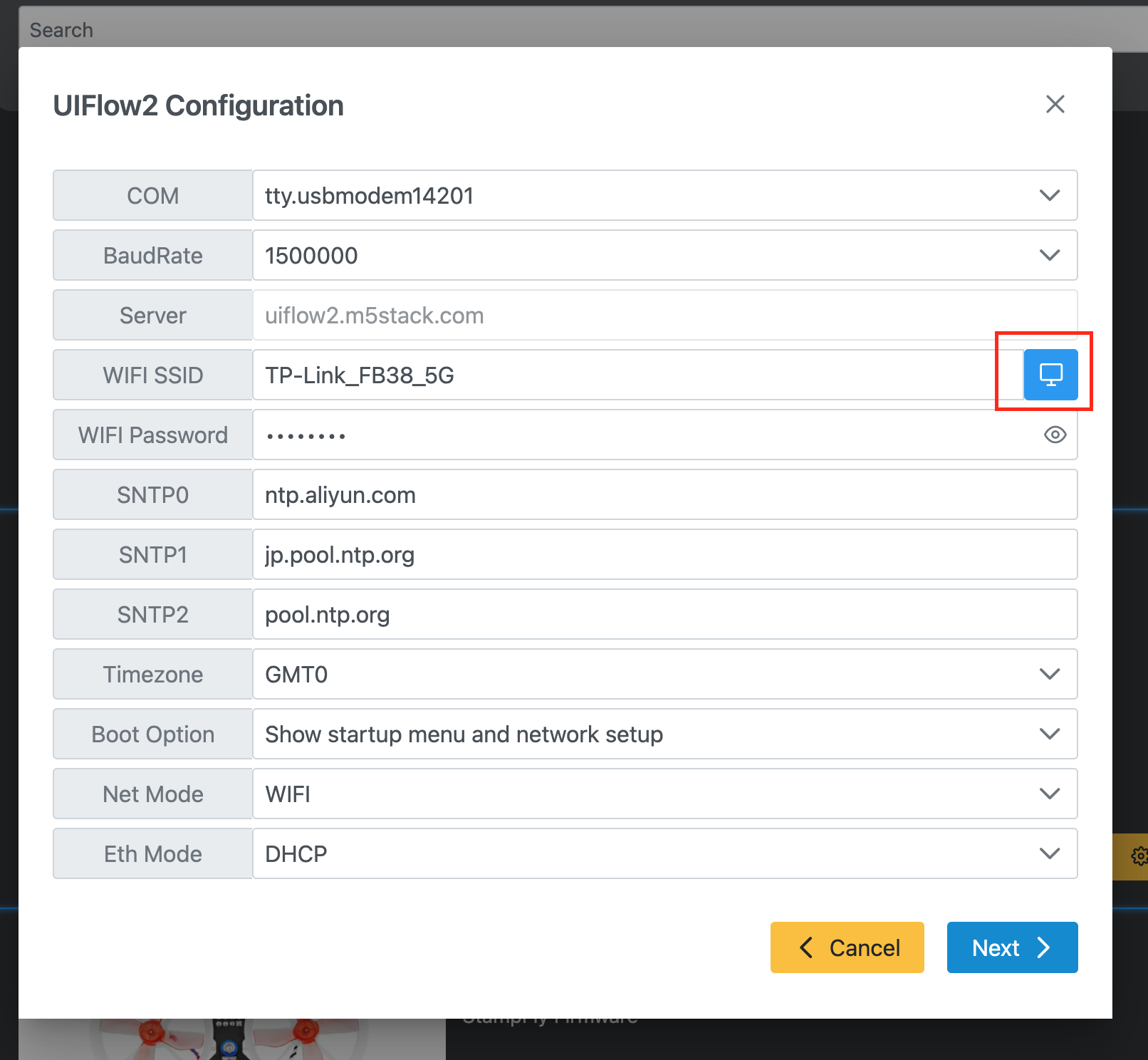
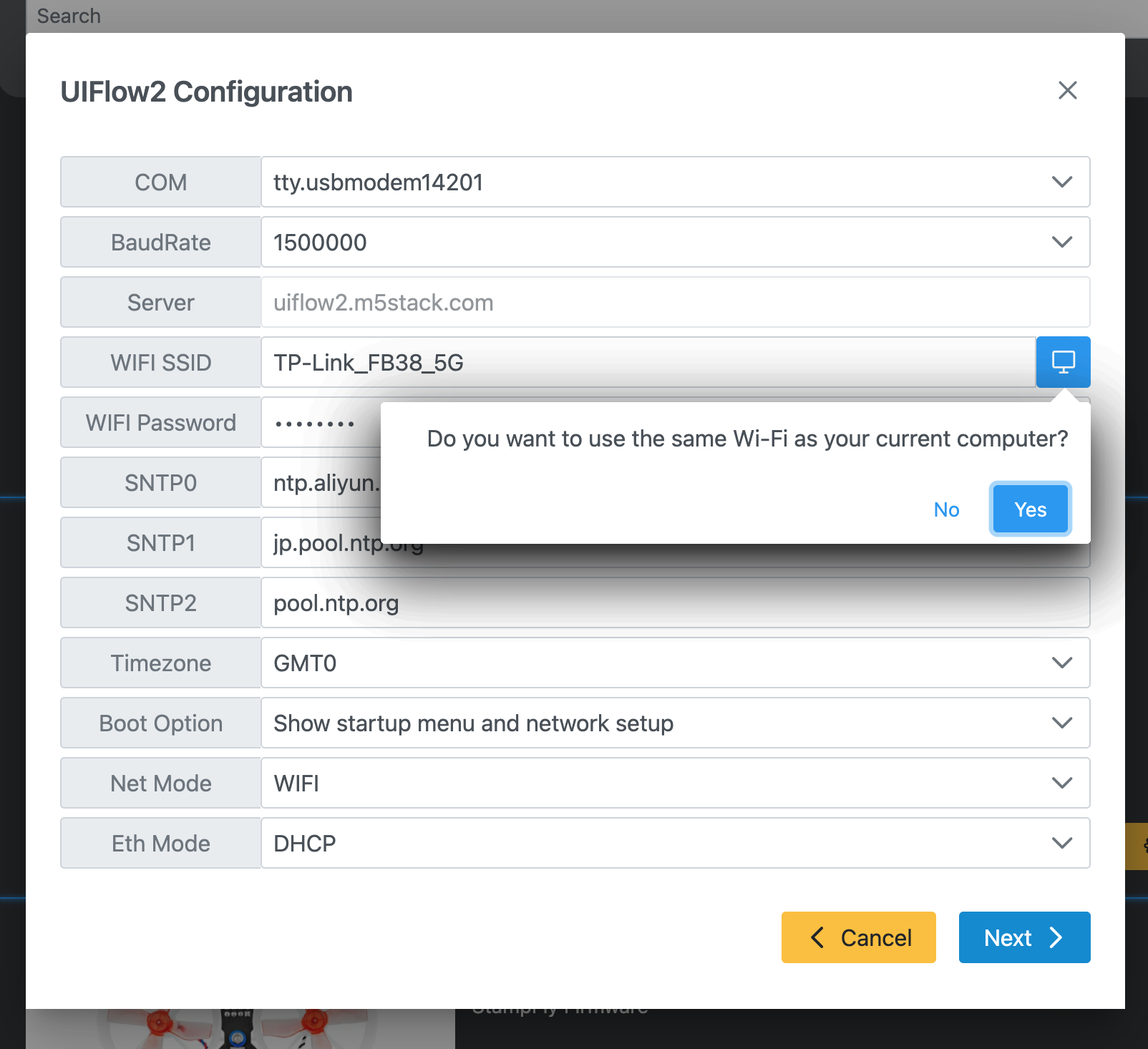
YES で進みます。
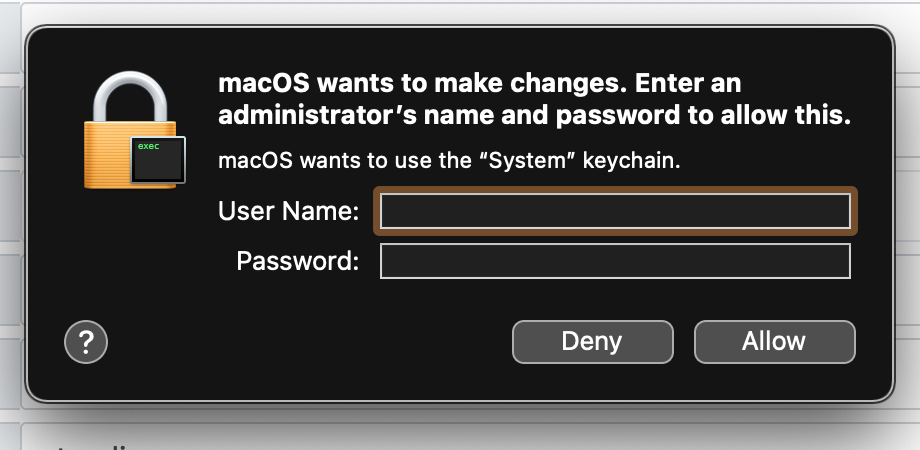
Admin権限あるアカウントをLoginすればOKです。
ブートモード
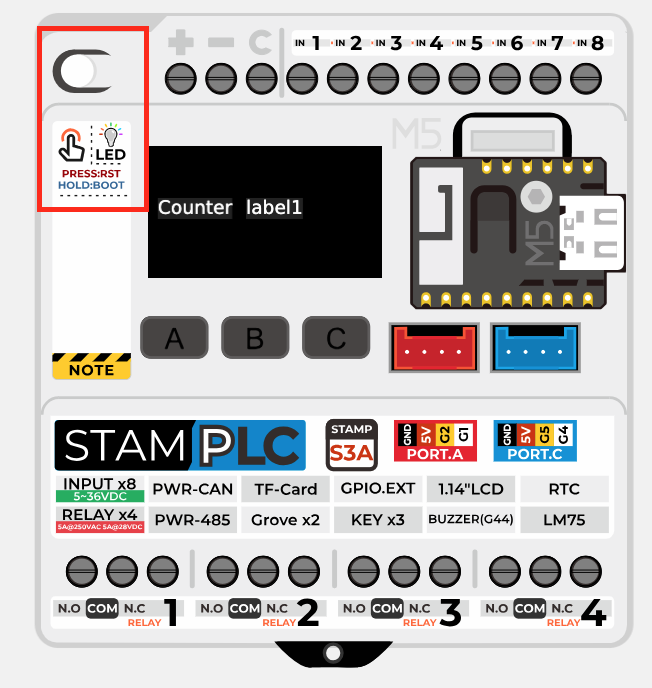
次は下記のボタンを長押しして、STAMPLCをBOOTモードに入れます。
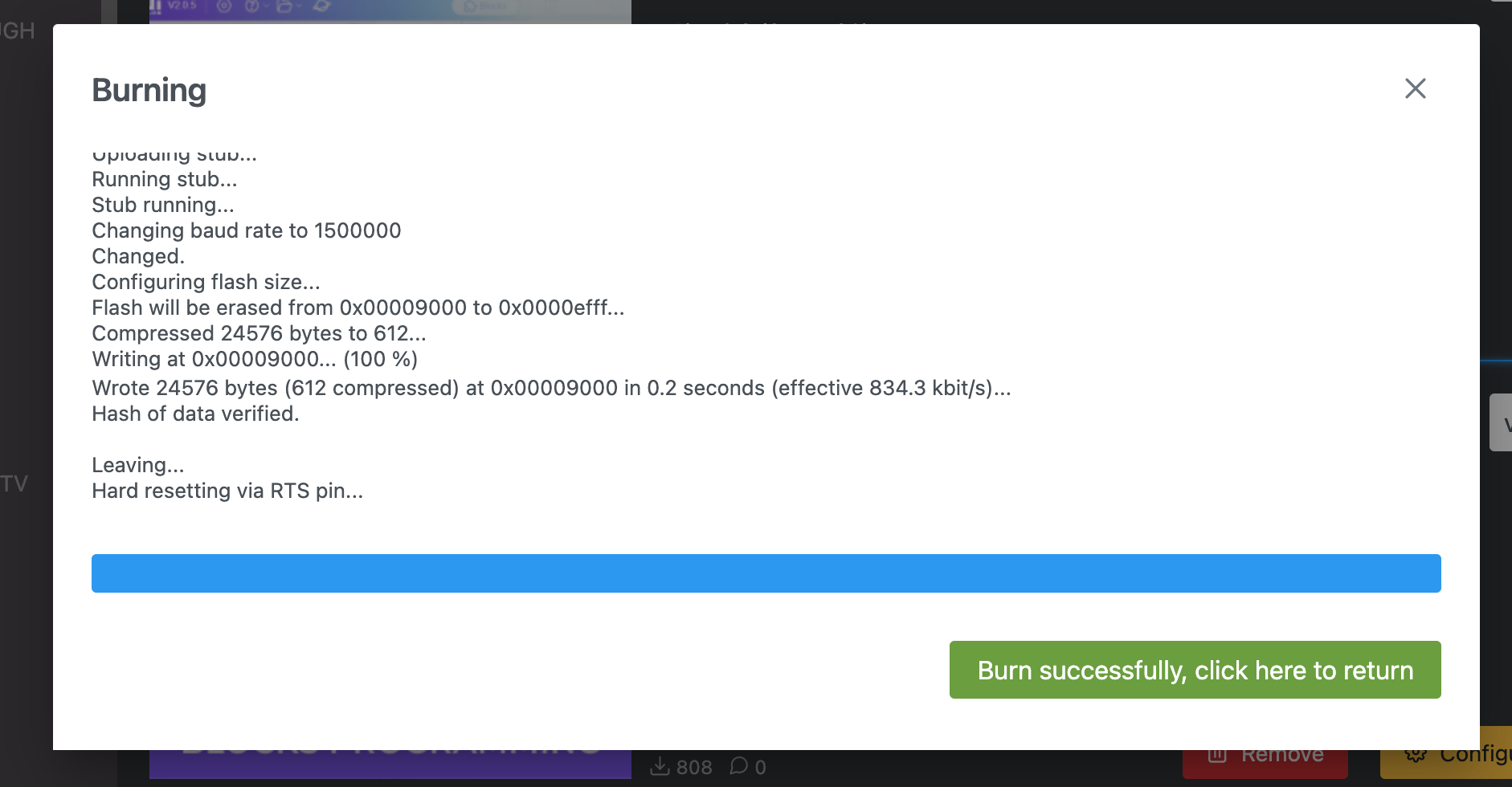
Firmware書き込む
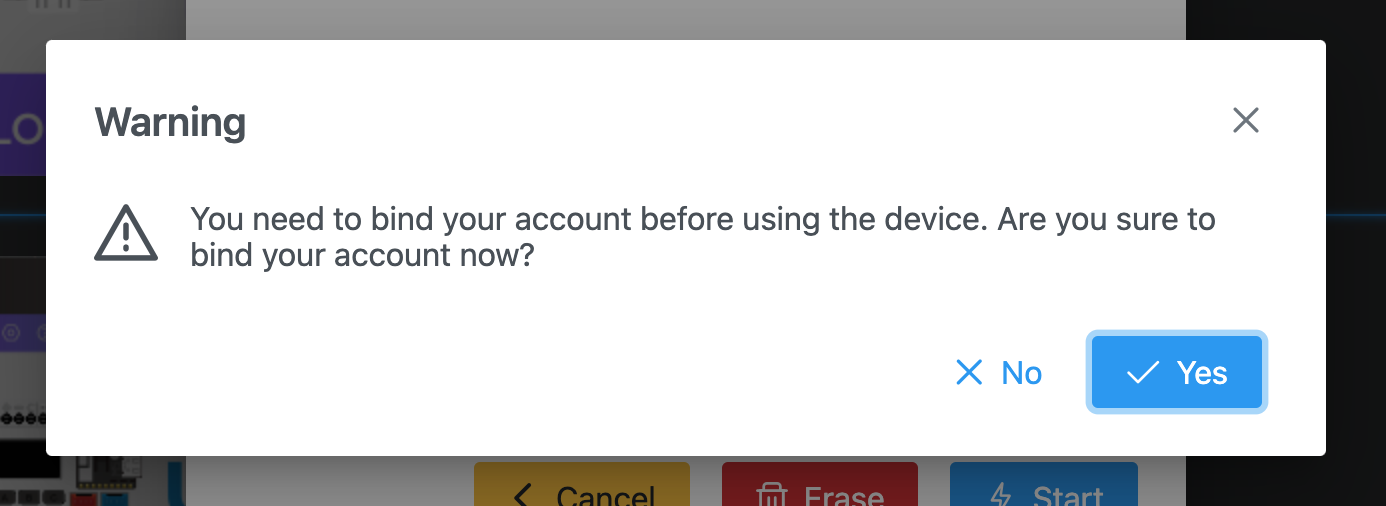
M5 BurnerからUIFlow2 StamPLCを選択し→Burnをクリックします。

Yesで進みます。
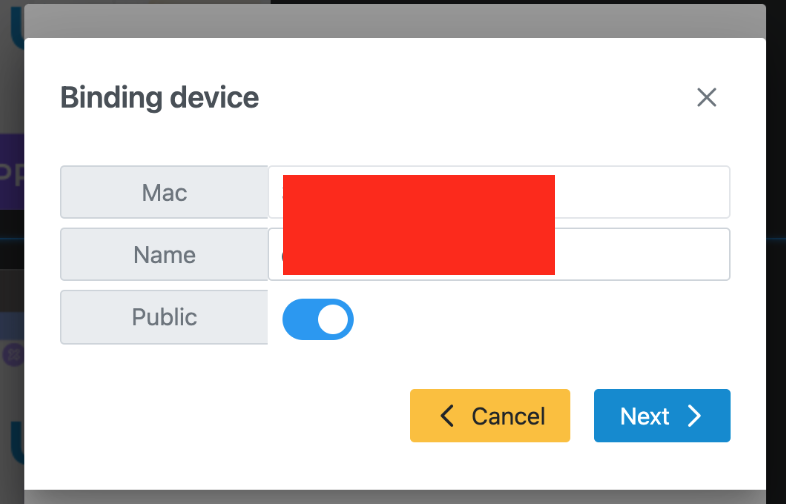
Next>で進みます。
Done!
UIFlow2にログイン
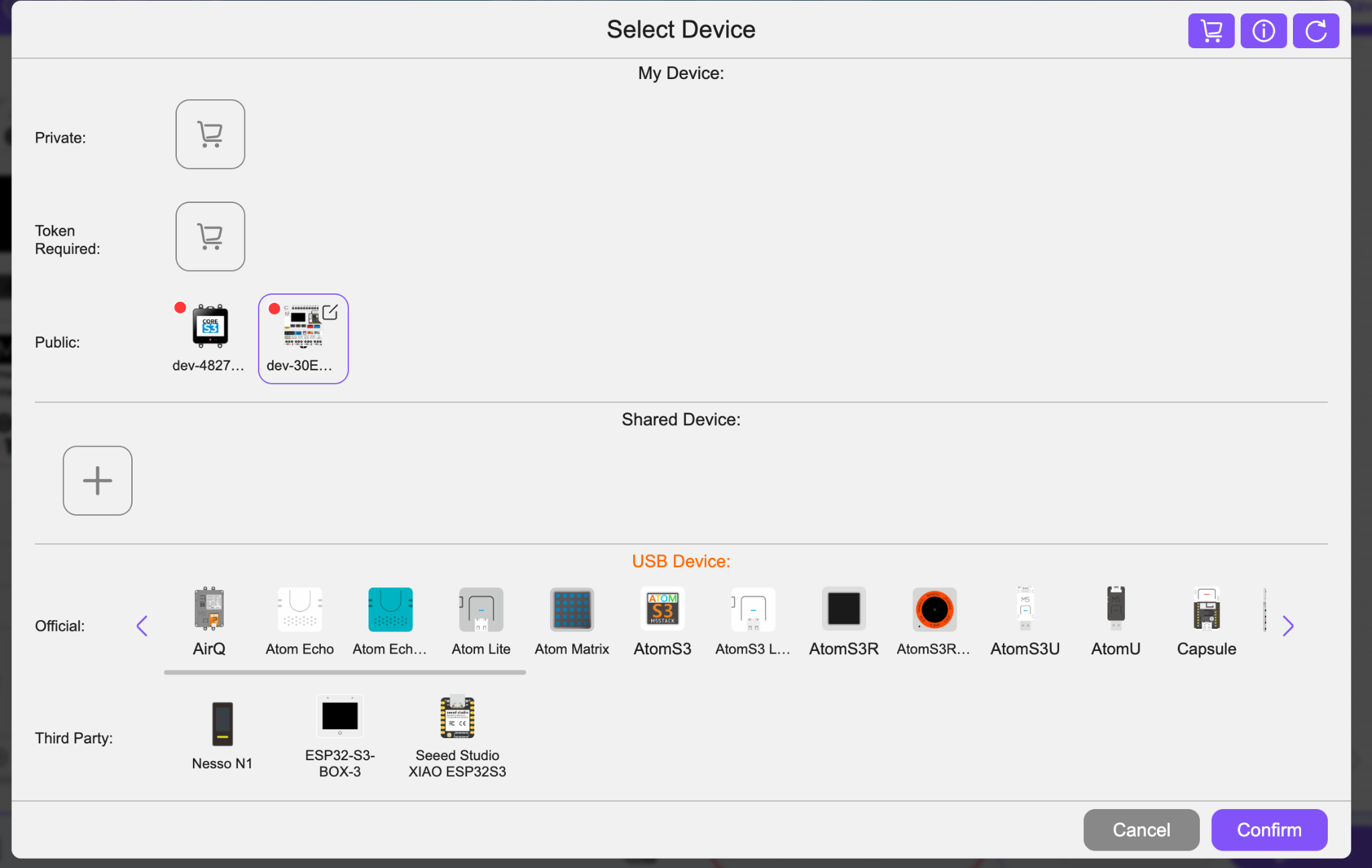
次は下記のLinkからUIFLOW2にLoginします。
Done!先ほどM5 BurnerでFirmwareを書き込んでだStamPLCが表示されました。
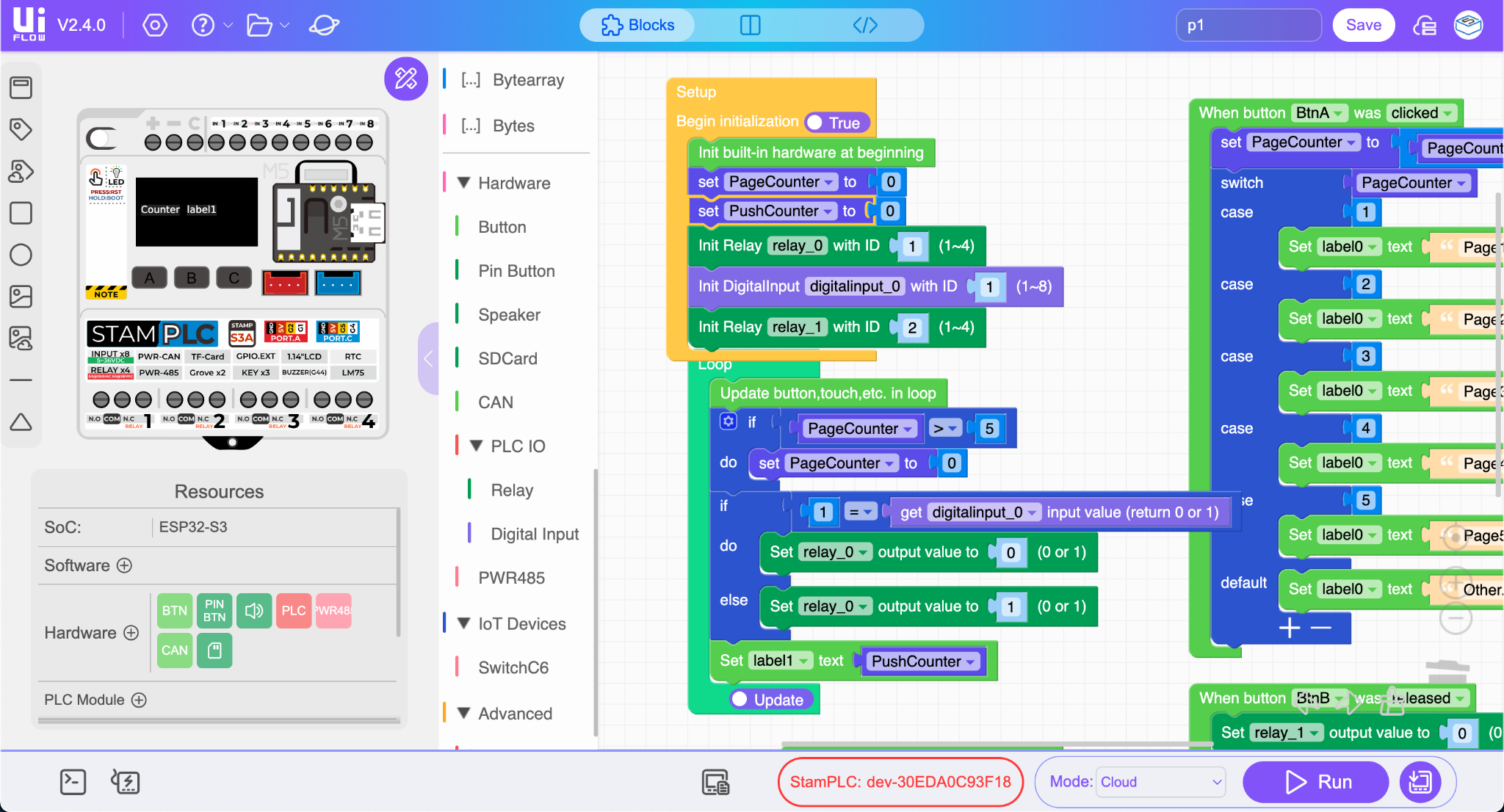
Blocklyで自由にプログラム行きましょう!
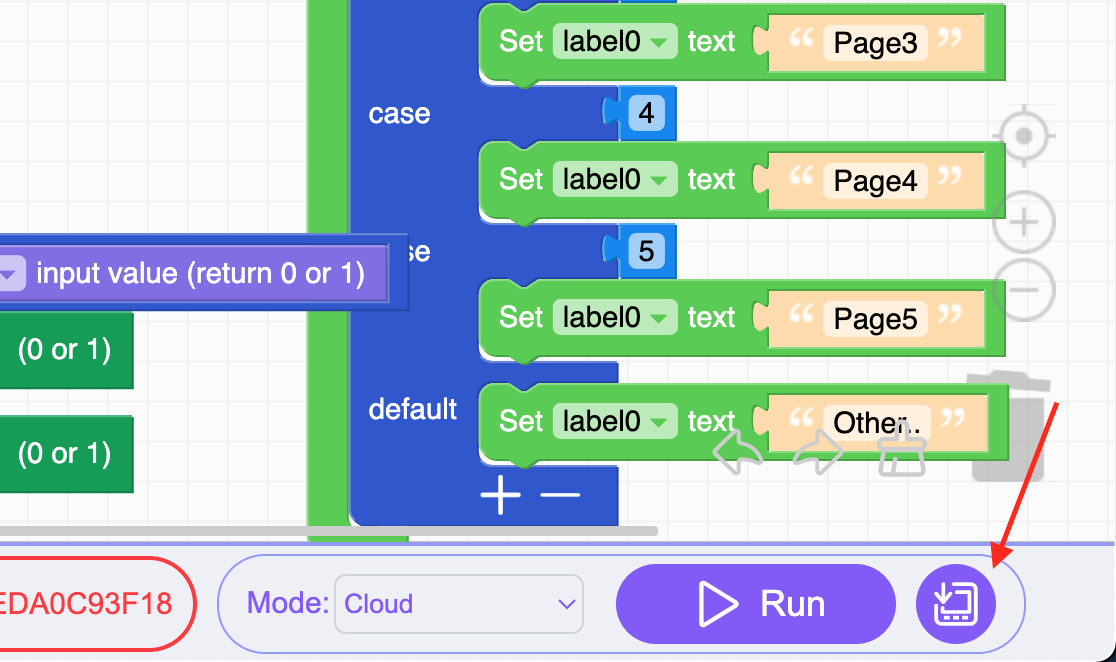
最後は下記のボタンでプログラムをSTAMPLCに書き込みましょう!
結果
こちらの動画から色々な簡単なデモを見ることができます。これから様々な記事にも書きますのでよろしくお願いします。
https://youtube.com/shorts/fbzGVIGHw1s
https://youtube.com/shorts/8Ak2_A9hLcw