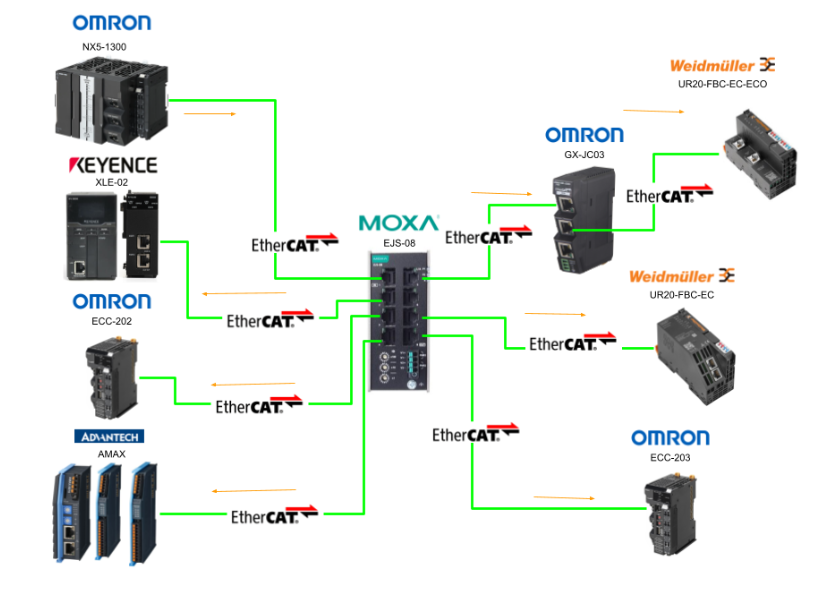
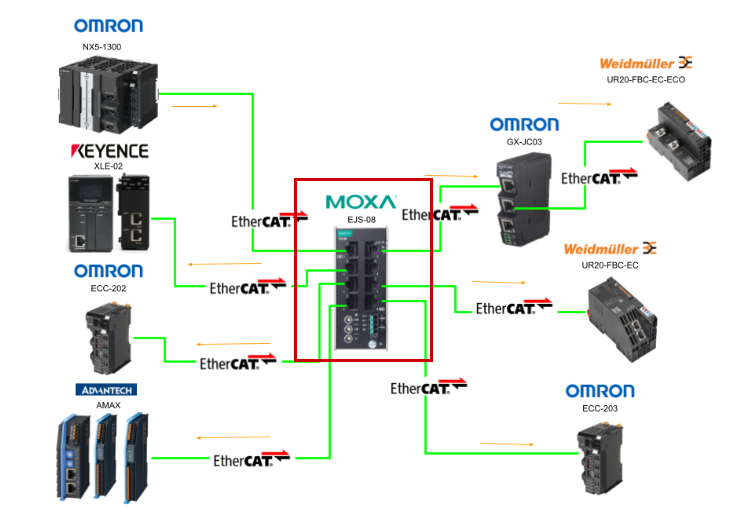
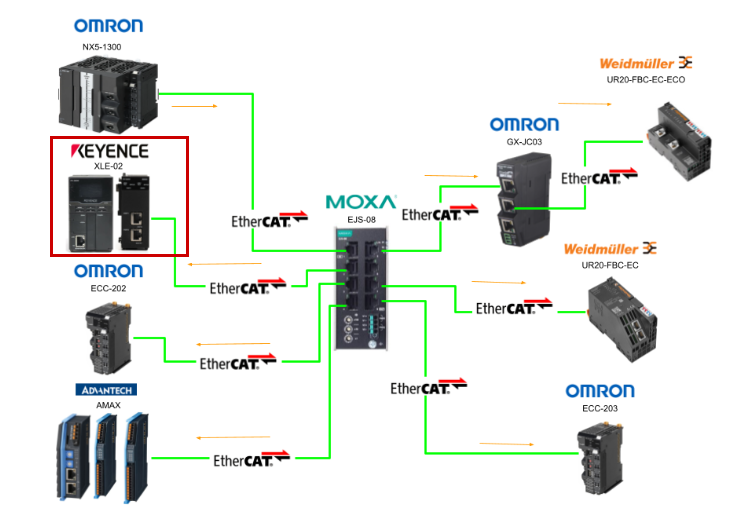
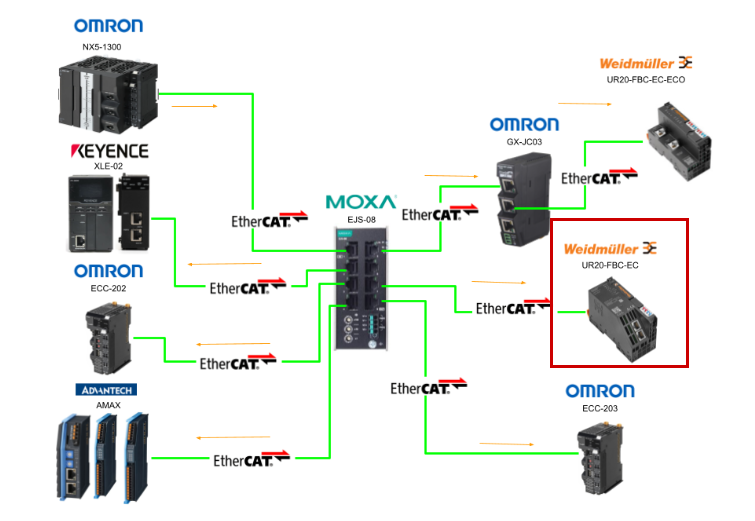
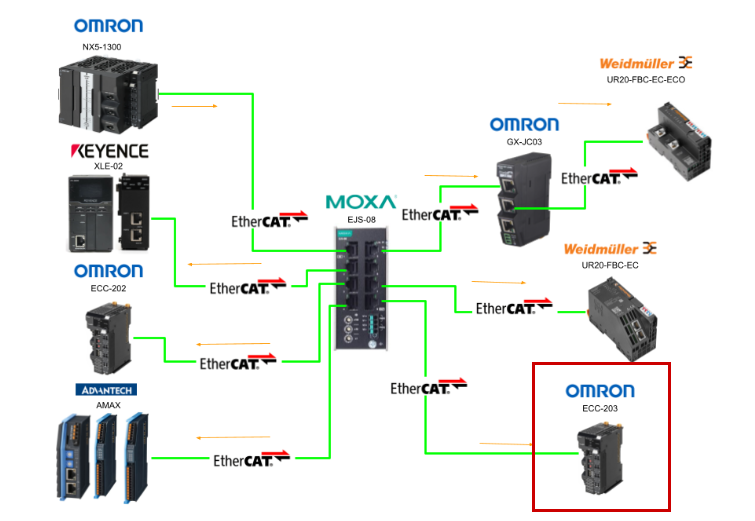
今回の記事では、OMRON NX5と複数メーカーのEtherCATスレーブを効率的に管理・制御する方法を解説します。EtherCATの大きな魅力のひとつは、異なるメーカーのデバイスを自由に組み合わせて使用できることです。また、Moxa社のEtherCATジャンクション「EJS-08」を中心に説明していきます。
さ、FAを楽しもう!
前書き
いつも私の技術ブログとYouTubeチャンネルをご覧いただき、心より感謝申し上げます。また、いまFullさん(full@桜 八重 (@fulhause) / X)と共に毎週水曜日の夜にお届けしている「高橋クリス」ラジオ番組を運営しています。
技術は独り占めせず、届けるもの
私たちは工場の生産技術や制御に関する技術情報を、ブログや動画などで無料公開しています。「知識は誰でもアクセスできるべき」という信念のもと、現場で役立つ具体的なノウハウやトラブル事例などを発信してきました。すべて無料で続けているのは、「知らなかったせいで困る人」を少しでも減らしたいからです。
また、もしあなたの現場で…
- 「このPLCとデバイスの組み合わせ、ちゃんと動くのかな?」
- 「EtherCAT通信でうまくいかない部分を検証してほしい」
- 「新しいリモートI/Oを試したいけど社内に検証環境がない」
など、困っている構成や試してみたいアイデアがあれば、ぜひお知らせください。機器の貸出や構成の共有が可能であれば、検証し、記事や動画で発信します(ご希望に応じて匿名対応も可能です)。
支援のかたち
現在、私達の活動はほぼ無償で続けており、記事や動画の制作には、時間と検証環境の整備が必要です。この活動を継続的にコンテンツを提供するためには、皆様の温かいご支援が大変重要です。
メンバーシップ(ラジオの応援)
Fullさんとのラジオをより充実させるための支援プランです。
https://note.com/fulhause/membership/join
Amazonギフトリスト
コンテンツ制作に必要な機材・書籍をリストにしています。
https://www.amazon.co.jp/hz/wishlist/ls/H7W3RRD7C5QG?ref_=wl_share
Patreon(ブログ・動画活動への応援)
月額での小さなご支援が、記事の執筆・検証環境の充実につながります。
https://www.patreon.com/user?u=84249391
Paypal
小さな支援が大きな力になります。
https://paypal.me/soup01threes?country.x=JP&locale.x=ja_JP
知ってたら助かること、届けたいだけです
あなたの応援が、知識の共有をもっと自由で持続可能なものにしてくれます。これからもどうぞよろしくお願いします。
soup01threes*gmail.com
技術はひとりじゃもったいない。
Reference Link
Implementation
それでは実際にプロジェクトを作っていきましょう。
OMRON 側
最初にSysmac Studio側から構築します。
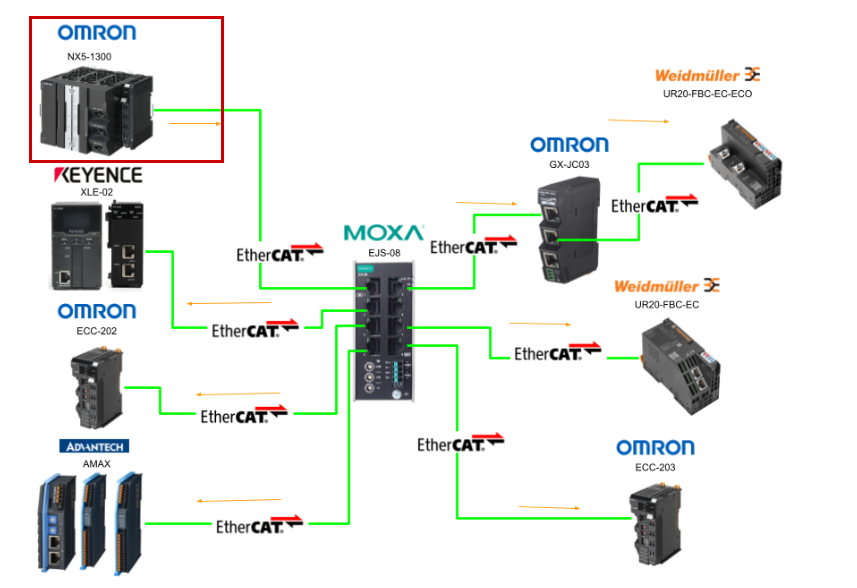
ESI Fileをインストールする
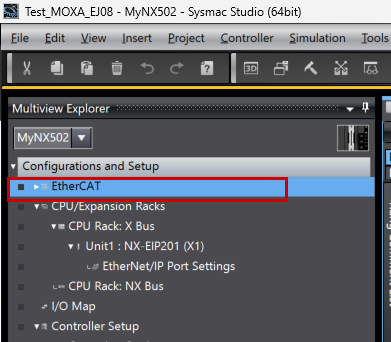
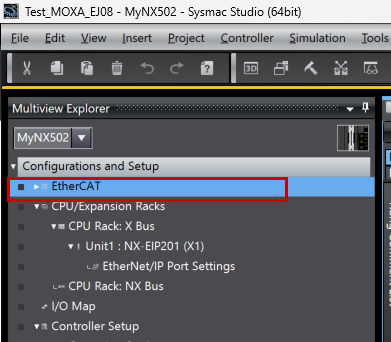
最初にESI FILEをインストールするために、プロジェクト→EtherCATをクリックします。
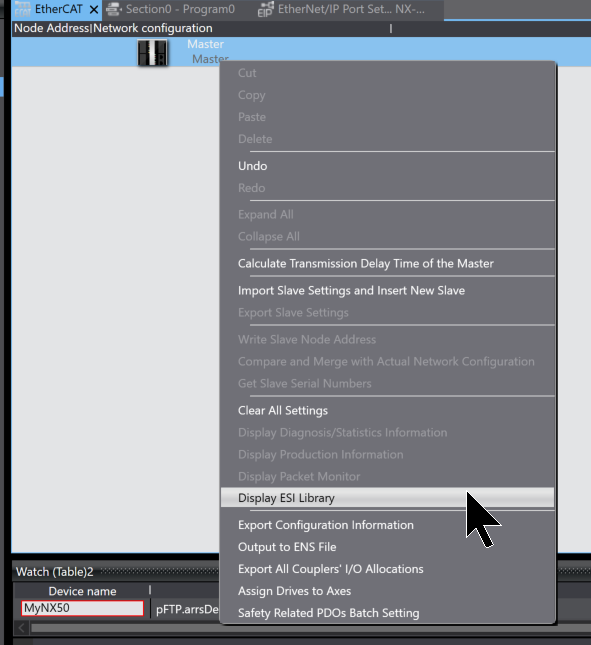
EtehrCAT マスターを選び→右クリック→Display ESI Libraryをクリックします。
現在Sysmac StudioにインストールされたEtehrCAT ESI Fileが一括表示され、下図のInstallボタンをクリックします。
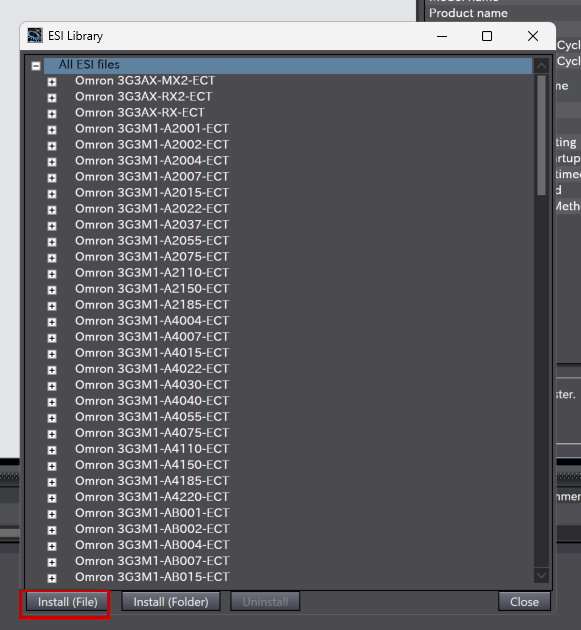
EtherCATネットワークを構築するには必要なESI FILEを開きます。
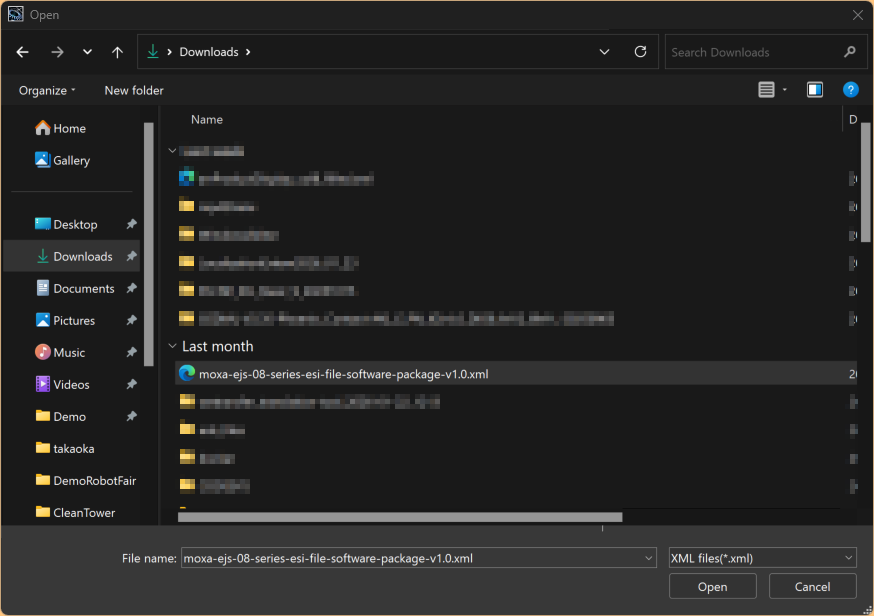
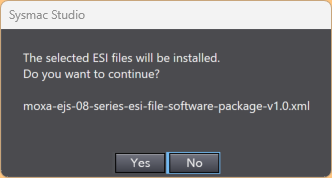
YesでESI FILEをインストールします。
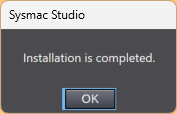
Done!
EtherCATネットワーク構築
次はSysmac StuidoでEtherCATネットワークを構築します。
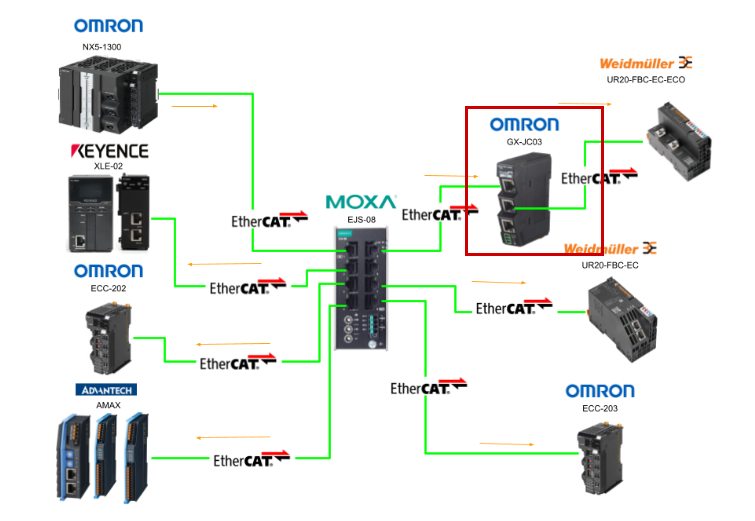
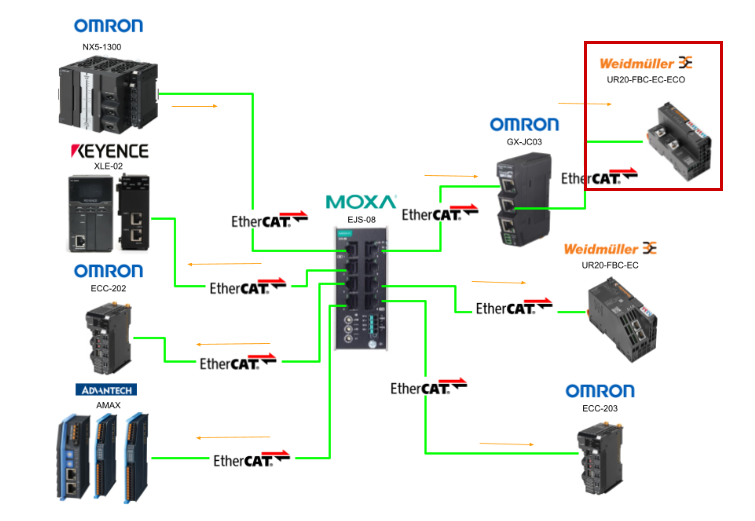
PORT1-MOXA EJS-08
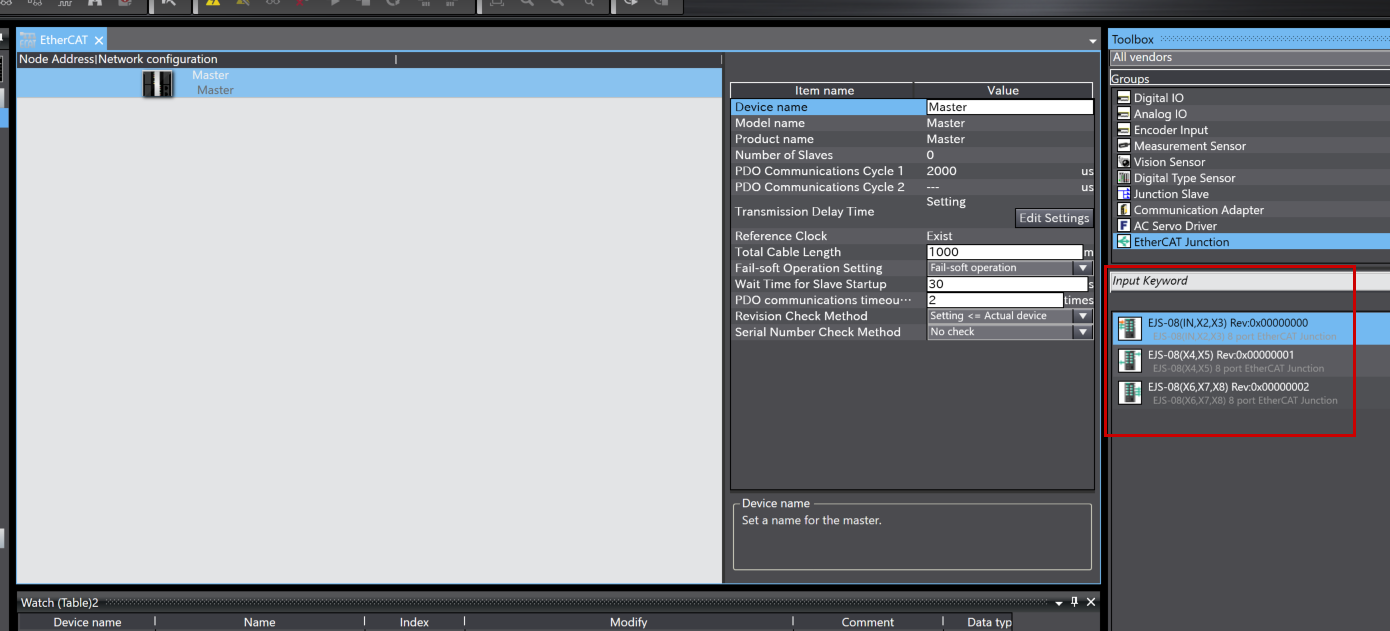
最初にMOXA社のEJS-08をEtherCATネットワークに挿入します。
EtherCAT Junction→先程追加したMOXA EJS-08が表示されています。
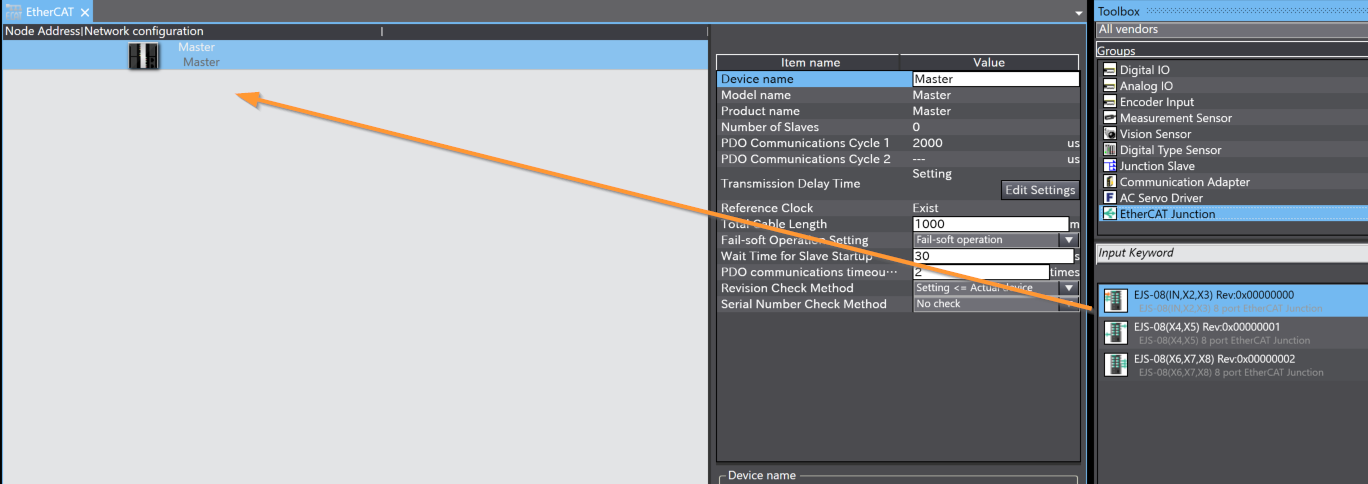
EJS-08 X2,X3をEtherCATネットワークに追加します。
Done!
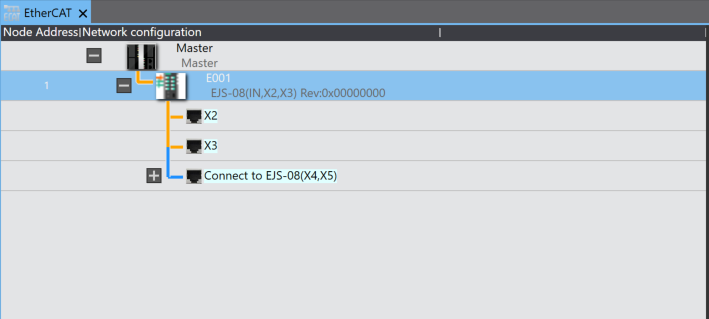
MOXAのEJS-08を展開するとX2-X8からのPORT設定ができます。
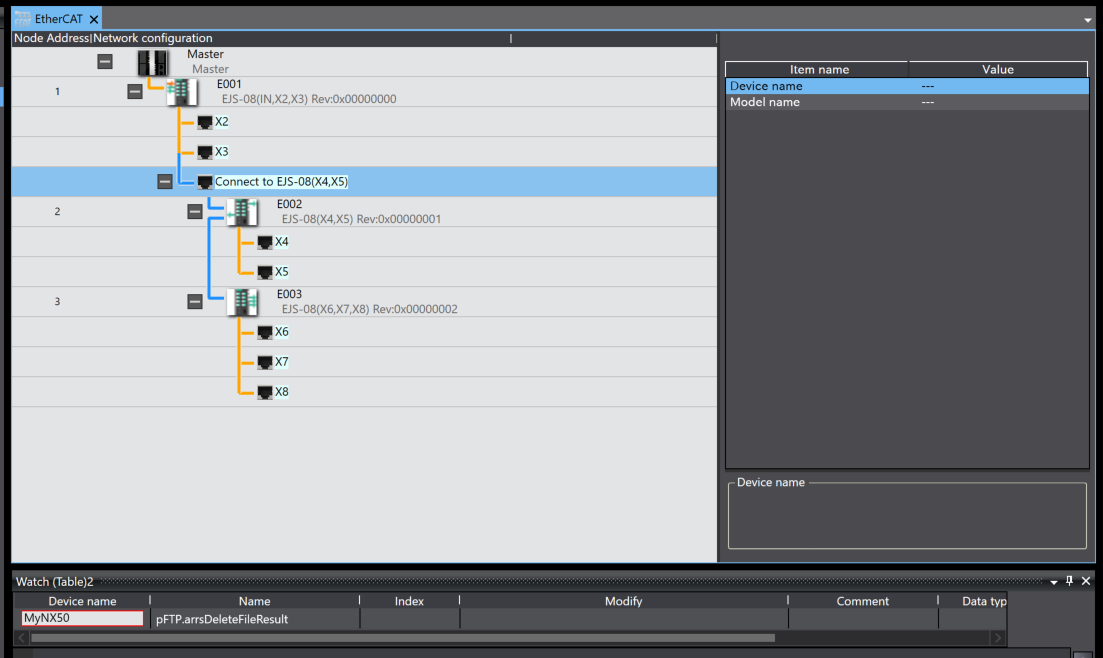
PORT2-XLE-02
PORT2はキーエンスのXLE-02に接続しています。
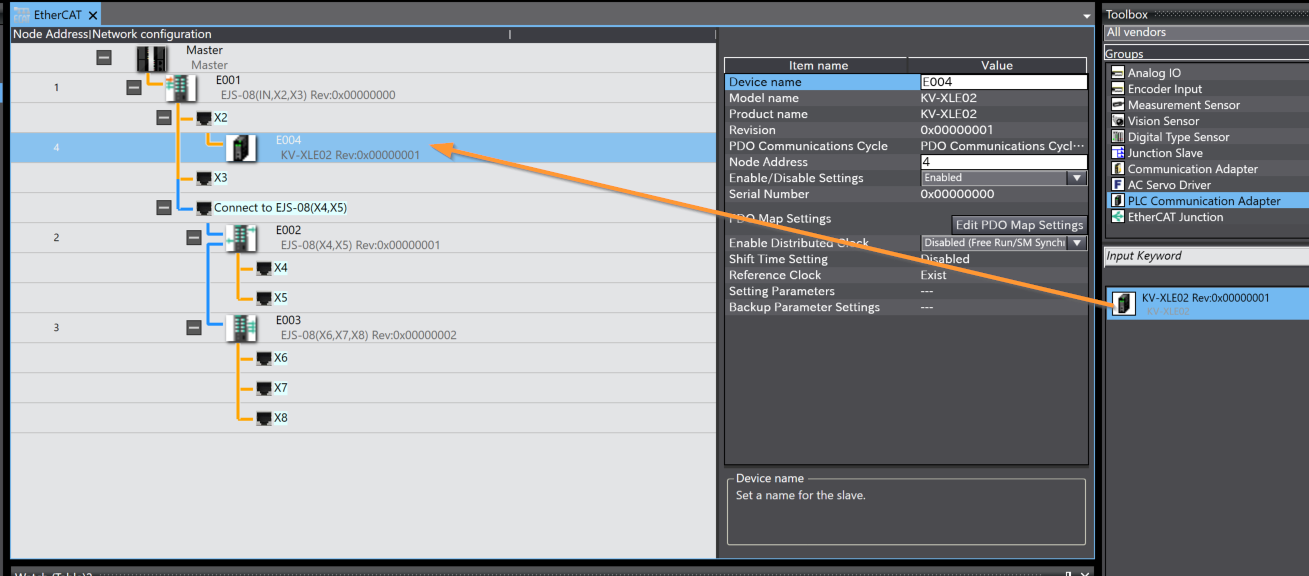
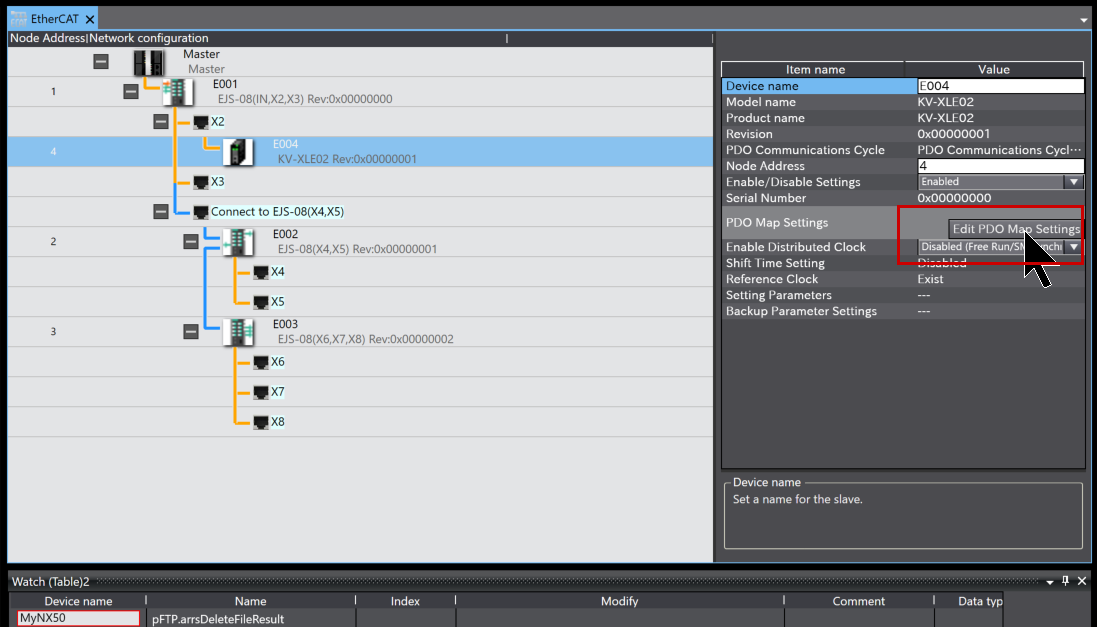
キーエンスのXLE-02 ESI FILEをインストールしたら、PLC Communication Adapter→KV-XLE02をX2に追加します。
次は”Edit PDO Map Settings”をクリックします。
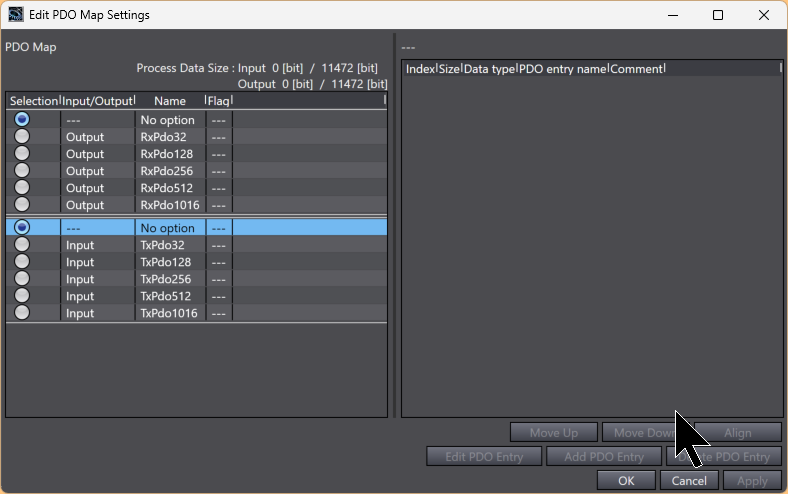
こちらはKV-XLE02のPDO設定画面になります。
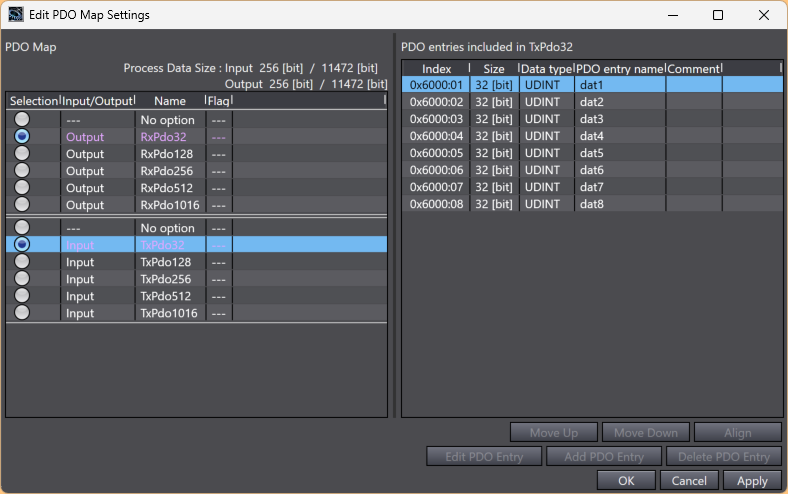
入出力にも32Bytesのスロットを設定しましょう(実際KV-XLE02にもその設定に合わせる必要があります。)。
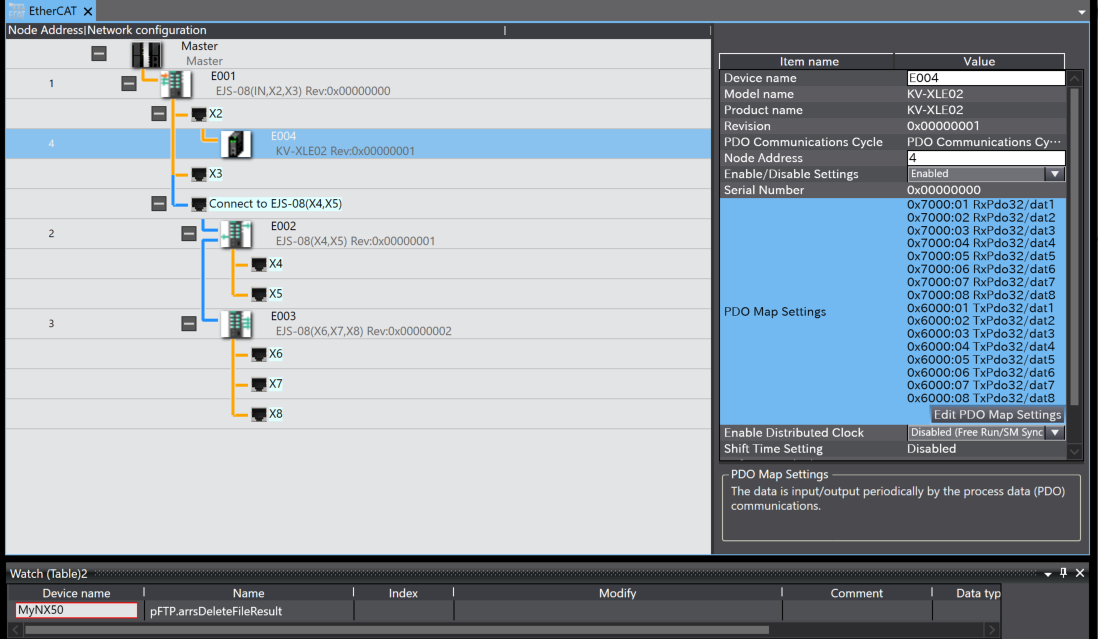
Done!
PORT3-ECC202
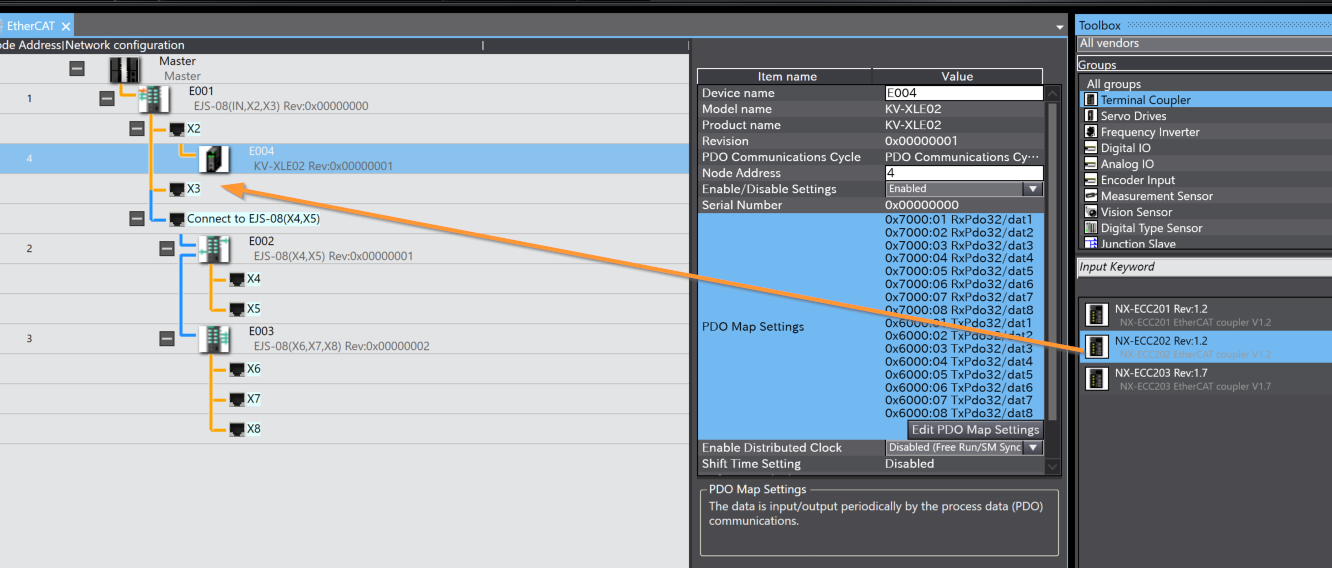
PORT3はオムロンのECC202 EtherCATカプラーと接続しています。
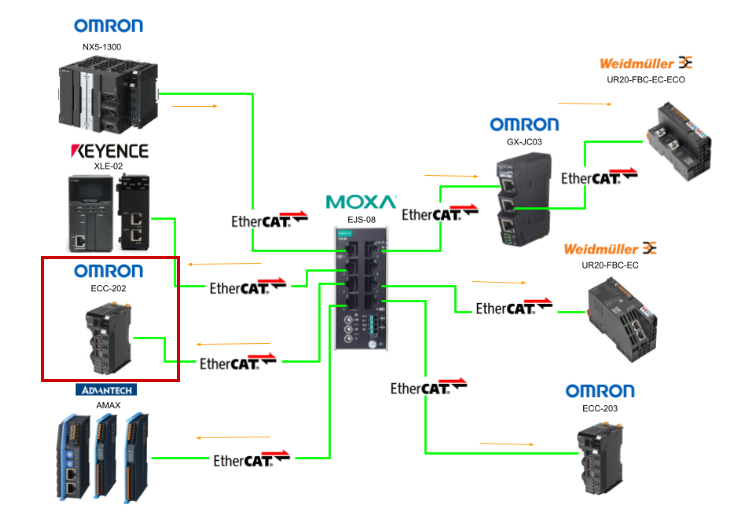
Terminal Coupler→NX-ECC202をX3に追加します。
Done!
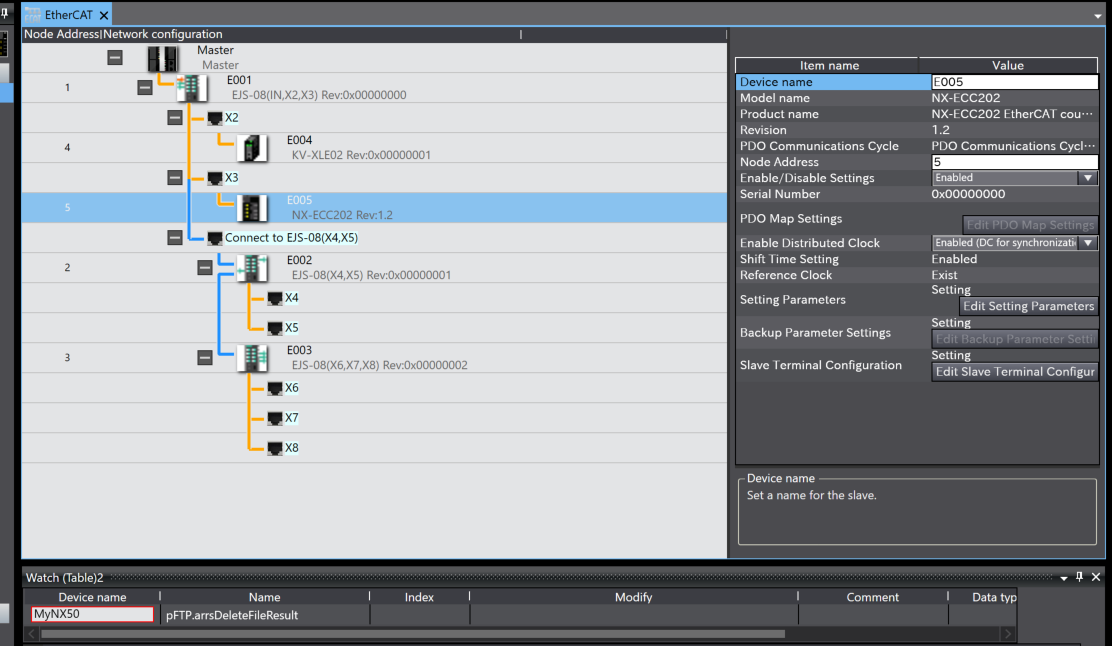
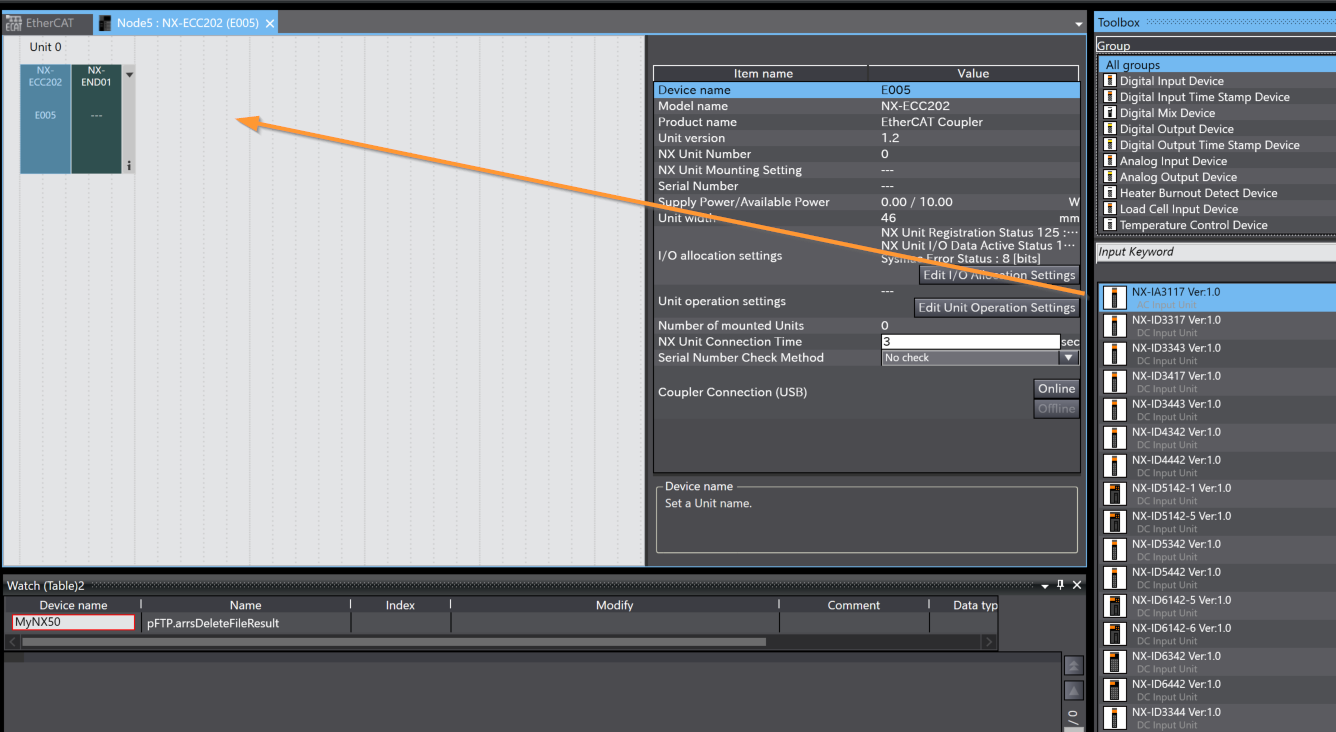
今度はEdit Slave Terminal Configurationをクリックし、ECC202にインストールされているスライドモジュールを挿入します。
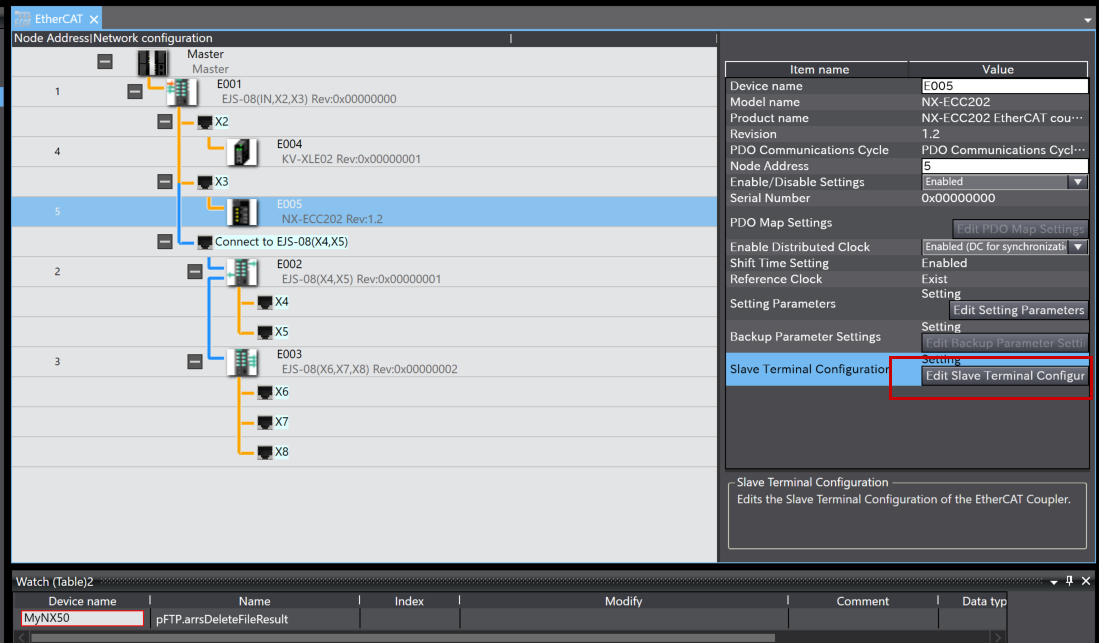
こちらはECC202の設定画面です。
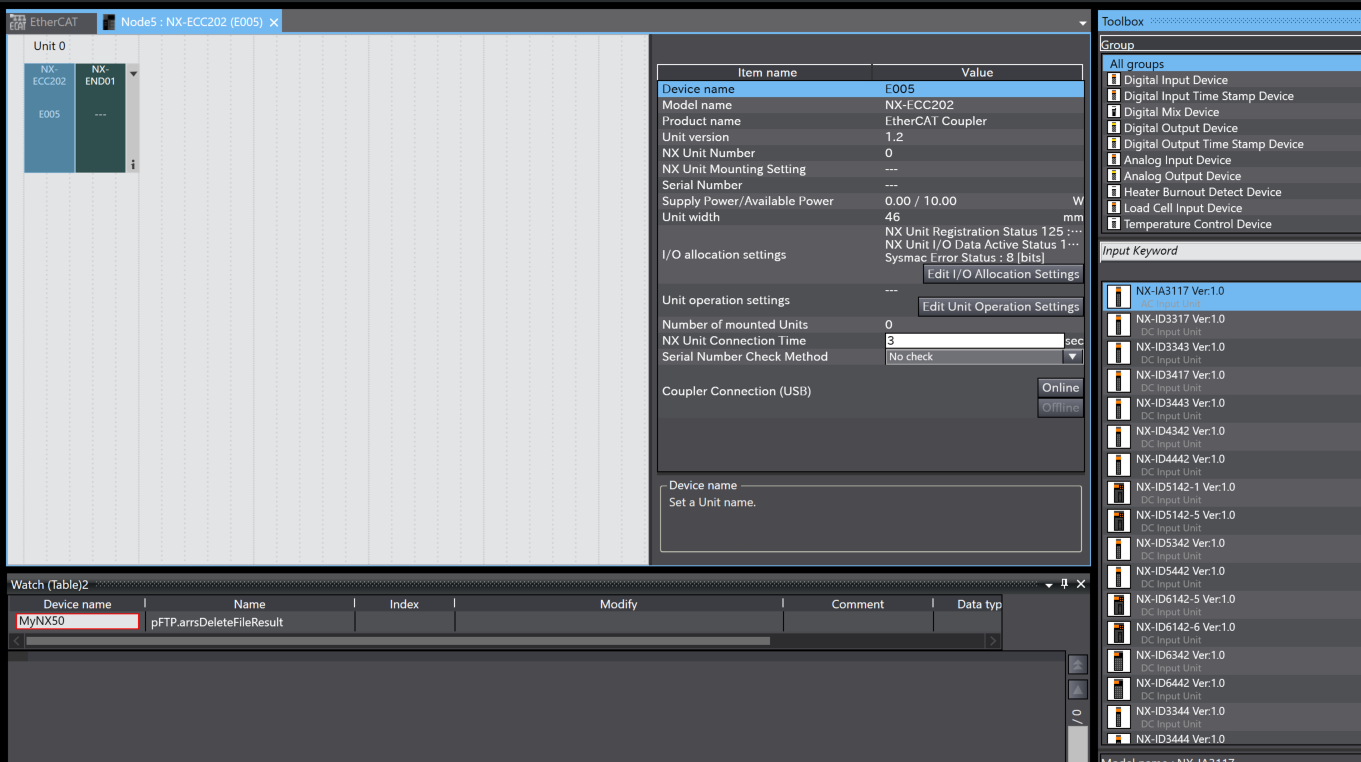
実際のハードウェアに合わせて設定しましょう。
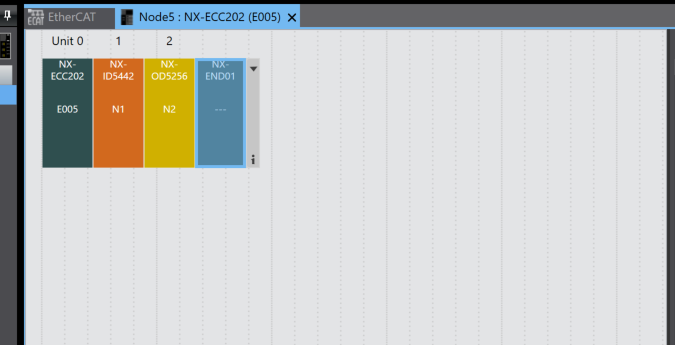
Done!下図では入力カード1枚、出力カード1枚を追加しました。
PORT4-AMAX
PORT4はAdvantechのAMAX EtherCATカプラーと接続しています。
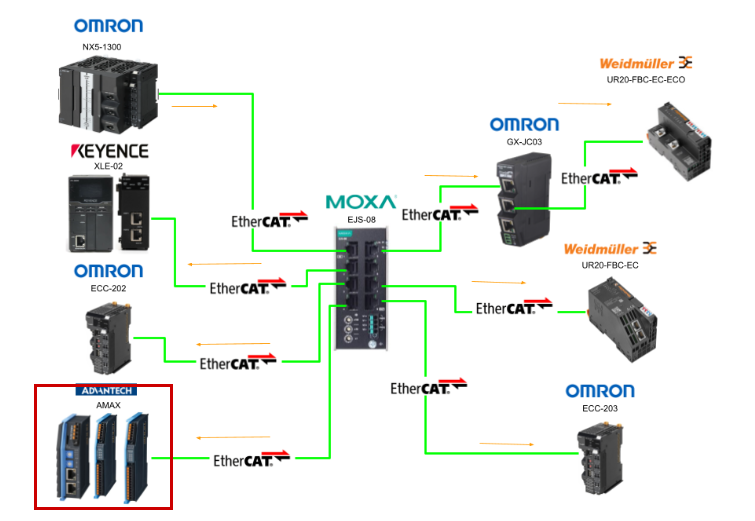
AdvantechのAMAX ESI FILEをインストールしたら、AMAX-5000 Series EtherCAT I/O Modules→AMAX5074をX4に追加します。
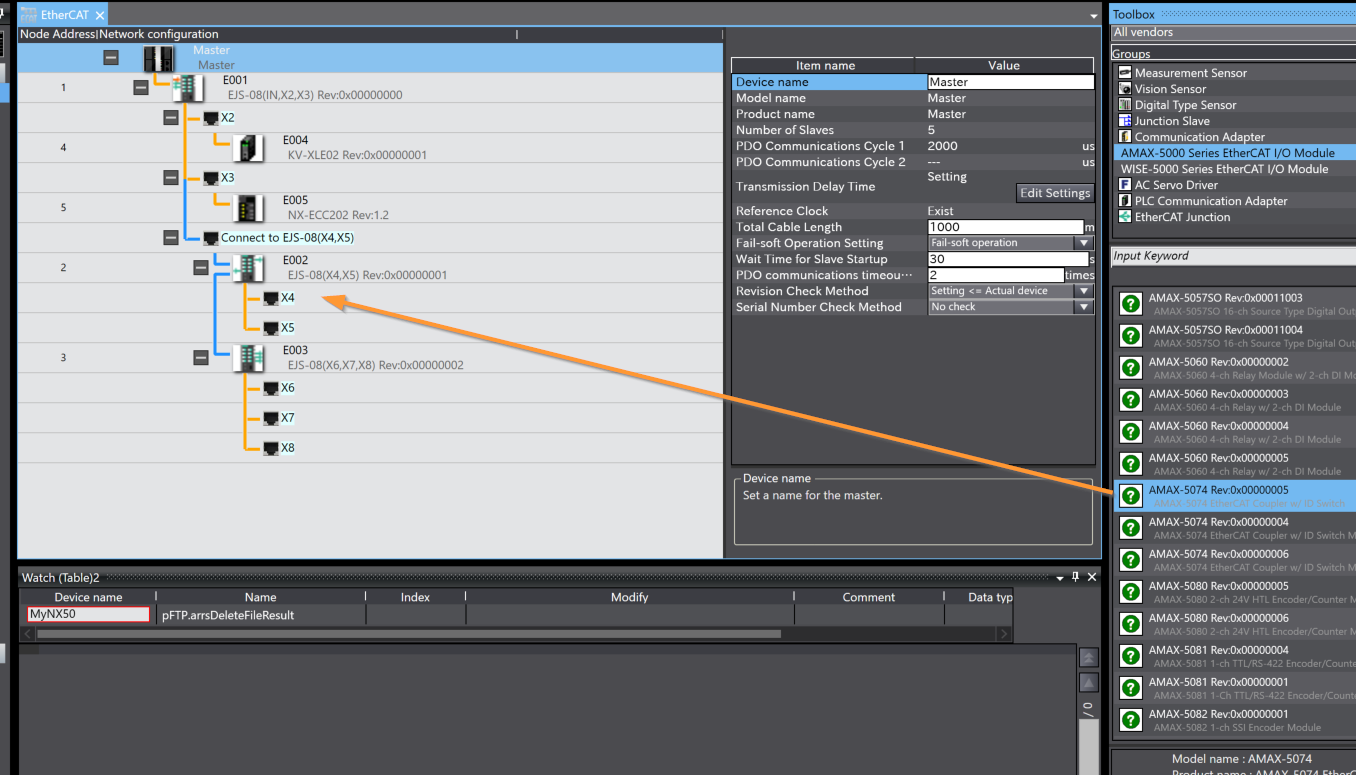
Done!
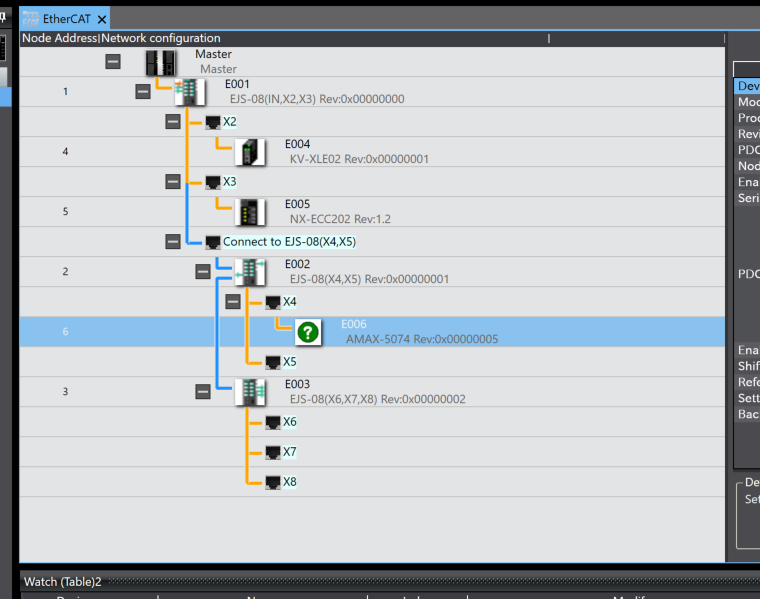
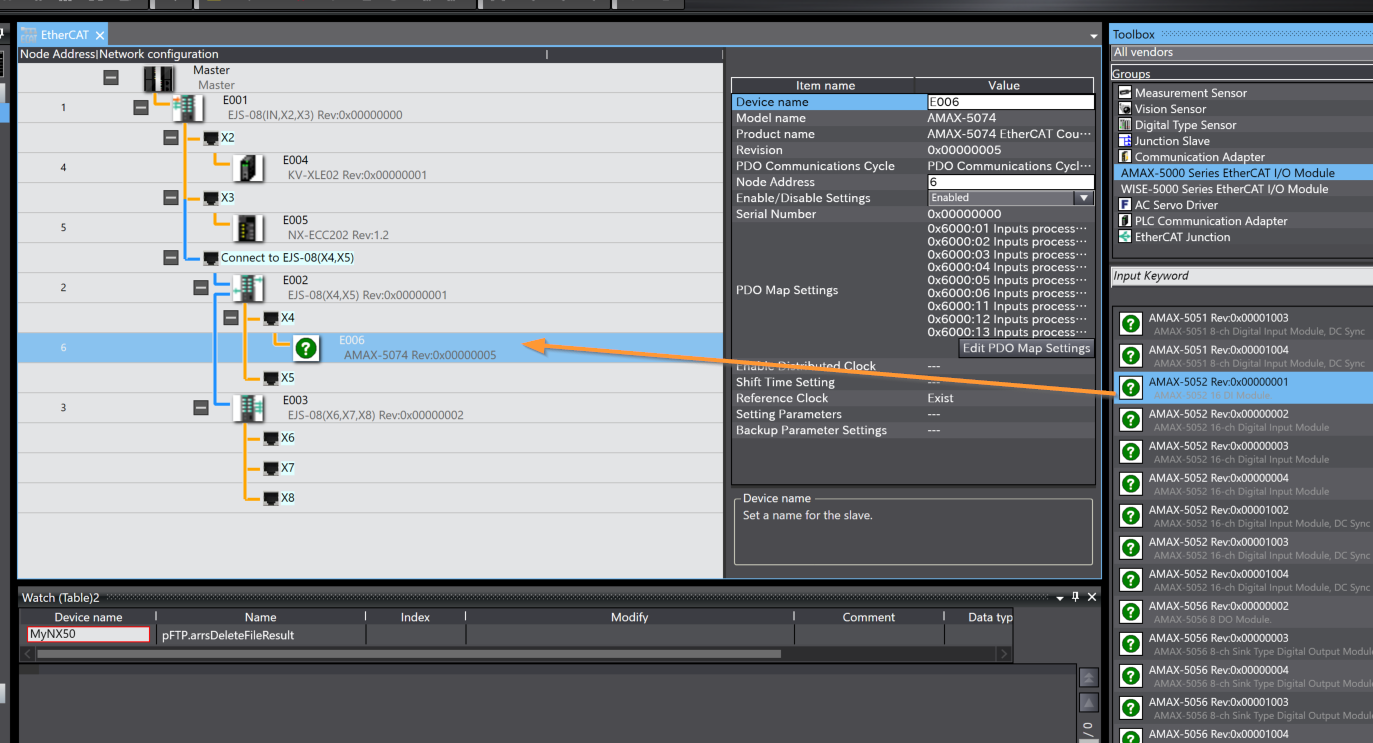
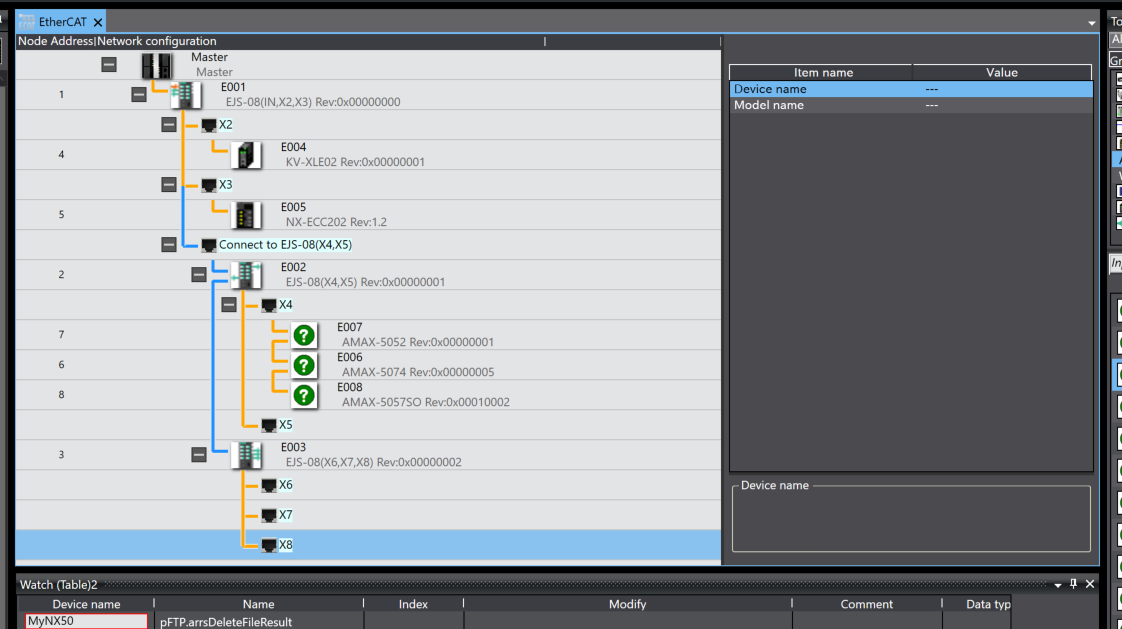
AMAX5074はただのEtherCATカプラーで、その隣に接続したIOモジュールにも追加しましょう。下図のようにAMAX-5052を追加します。
最後はAMAX-5057SO出力モジュールを追加すればOKです。
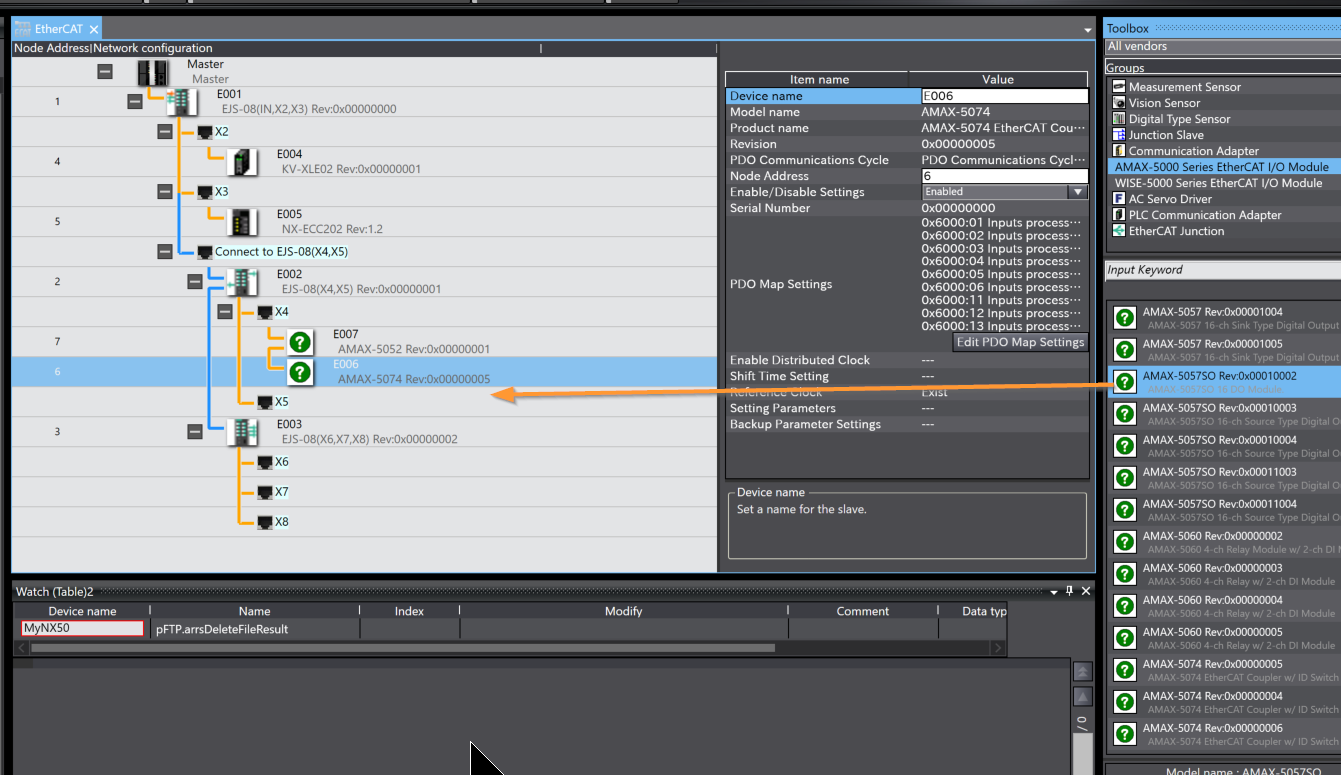
Done!
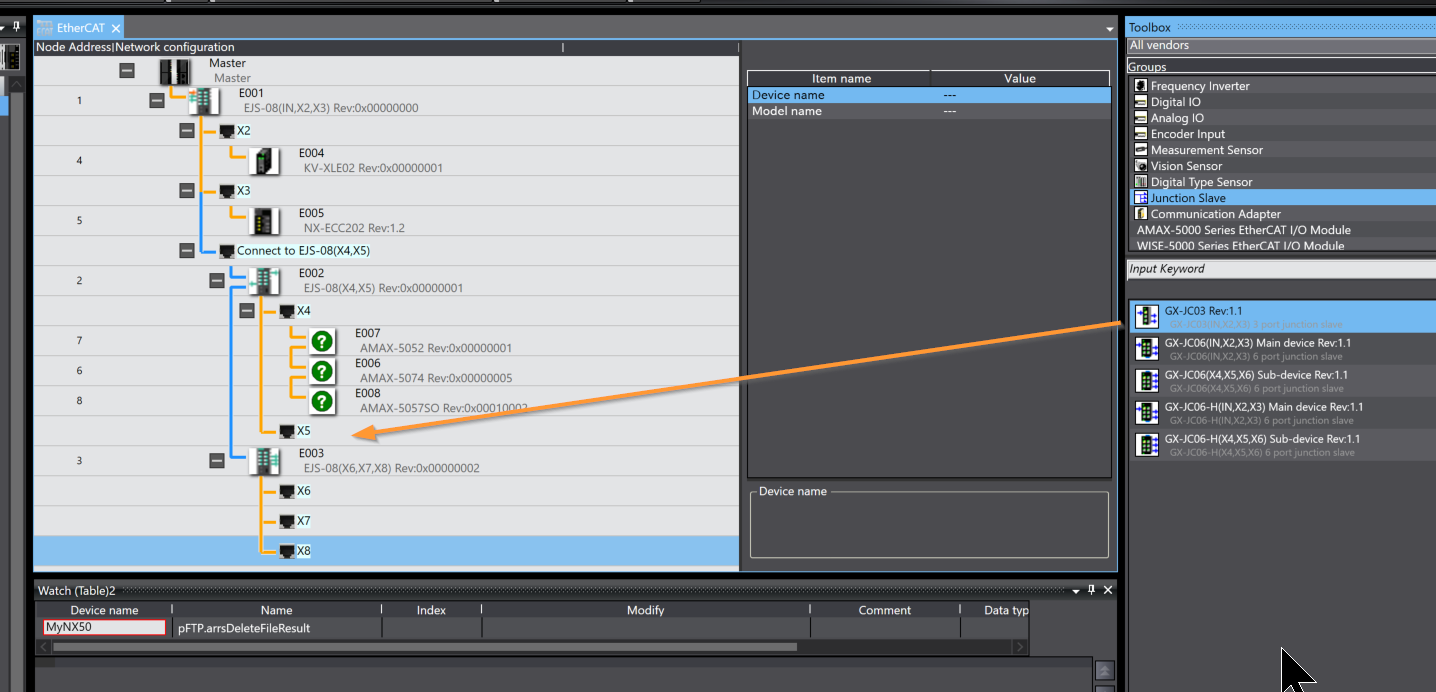
PORT5-GX-JC03
PORT5はオムロンのEtherCAT Junction GX-JC03と接続しています。
Junction Slave→GX-JC03をX5に追加しましょう。
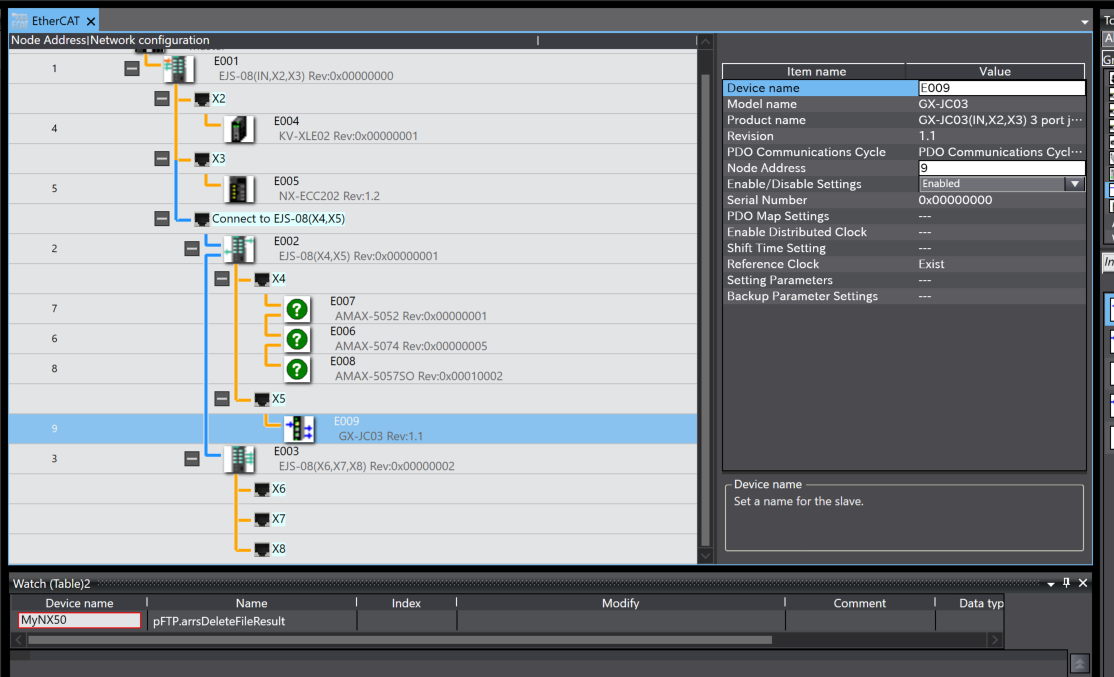
Done!
PORT5-GX-JC03→UR20-FBC-EC-ECO
PORT5で接続されたGX-JC03のPORT2はWeidmullerのUR20-FBC-EC-ECO EtherCATカプラーと接続しています。
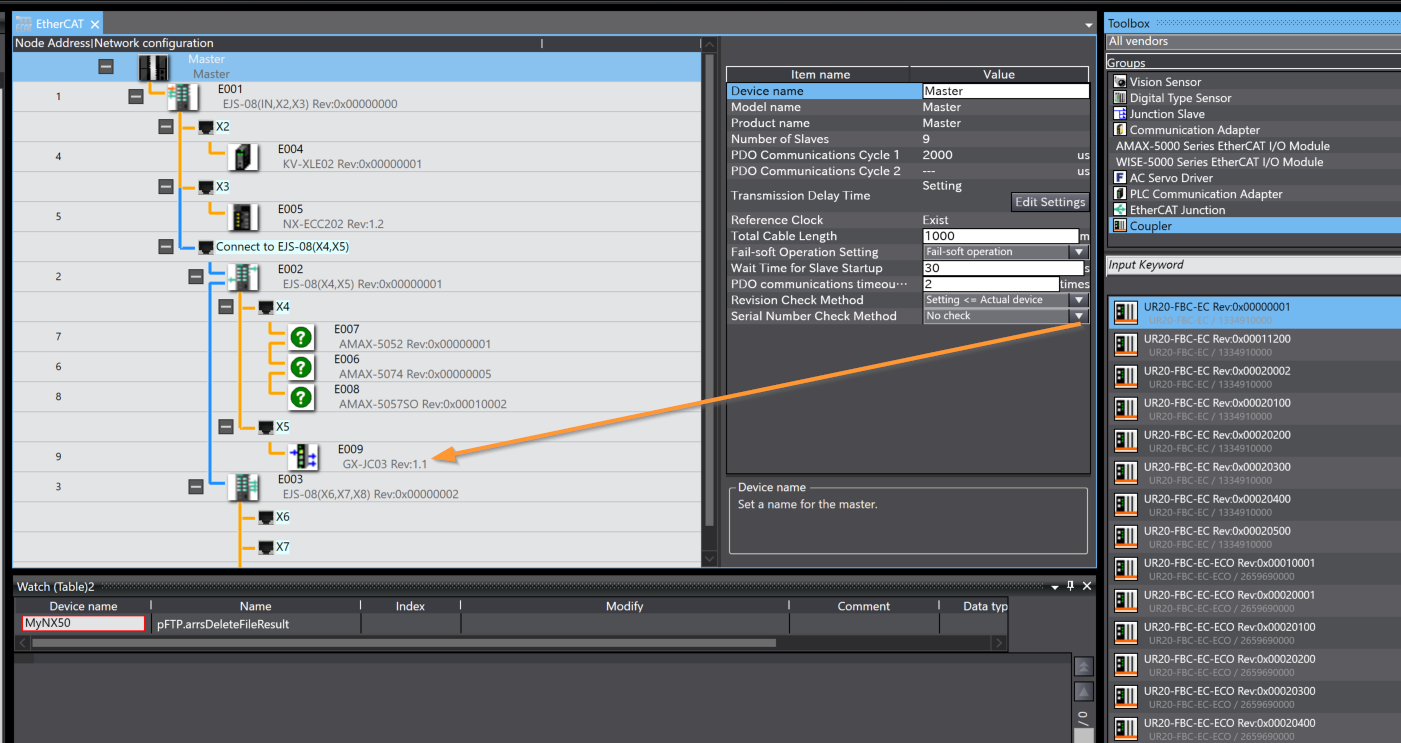
WeidmullerのUR-20 EtherCATカプラーESI FILEをインストールしたら、UR20-FBC-ECをオムロンのGX-JC03の下に追加します。
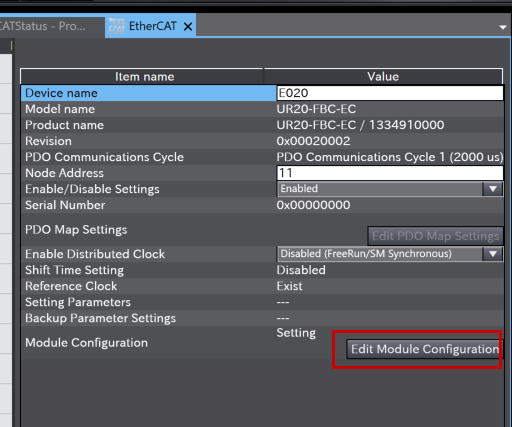
UR20-FBC-ECはただのEtherCATカプラーなので、Edit Model Configurationをクリックしカプラーにインストールされたモジュールを設定しましょう。
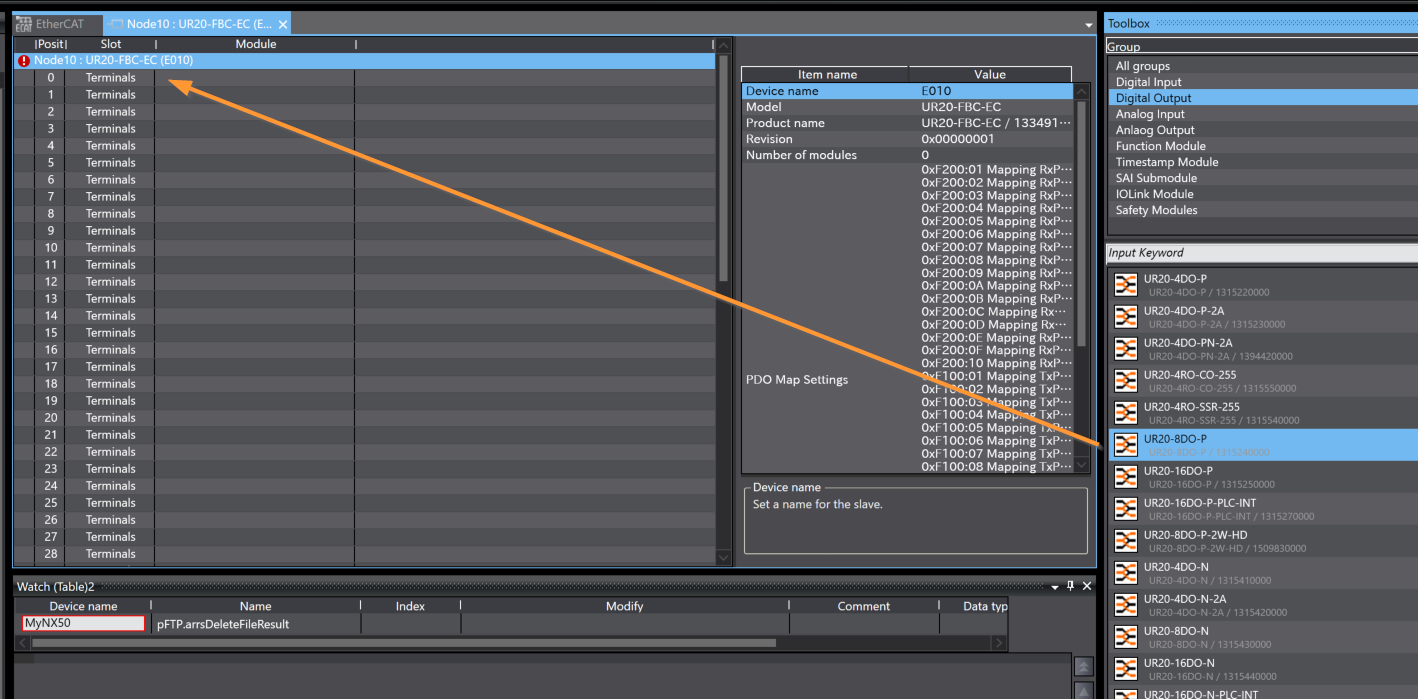
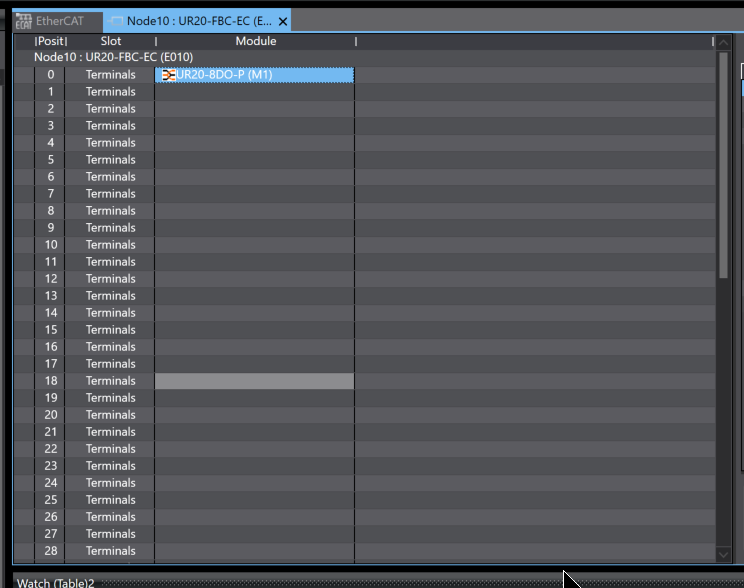
例えば今回の記事ではUR20-8DO-Pと接続し、そのモジュールをTerminal0に追加しましょう。
Done!
PORT7-UR20-FBC-EC
PORT7はWeidmullerのUR20-FBC-EC EtherCATカプラーと接続しています。
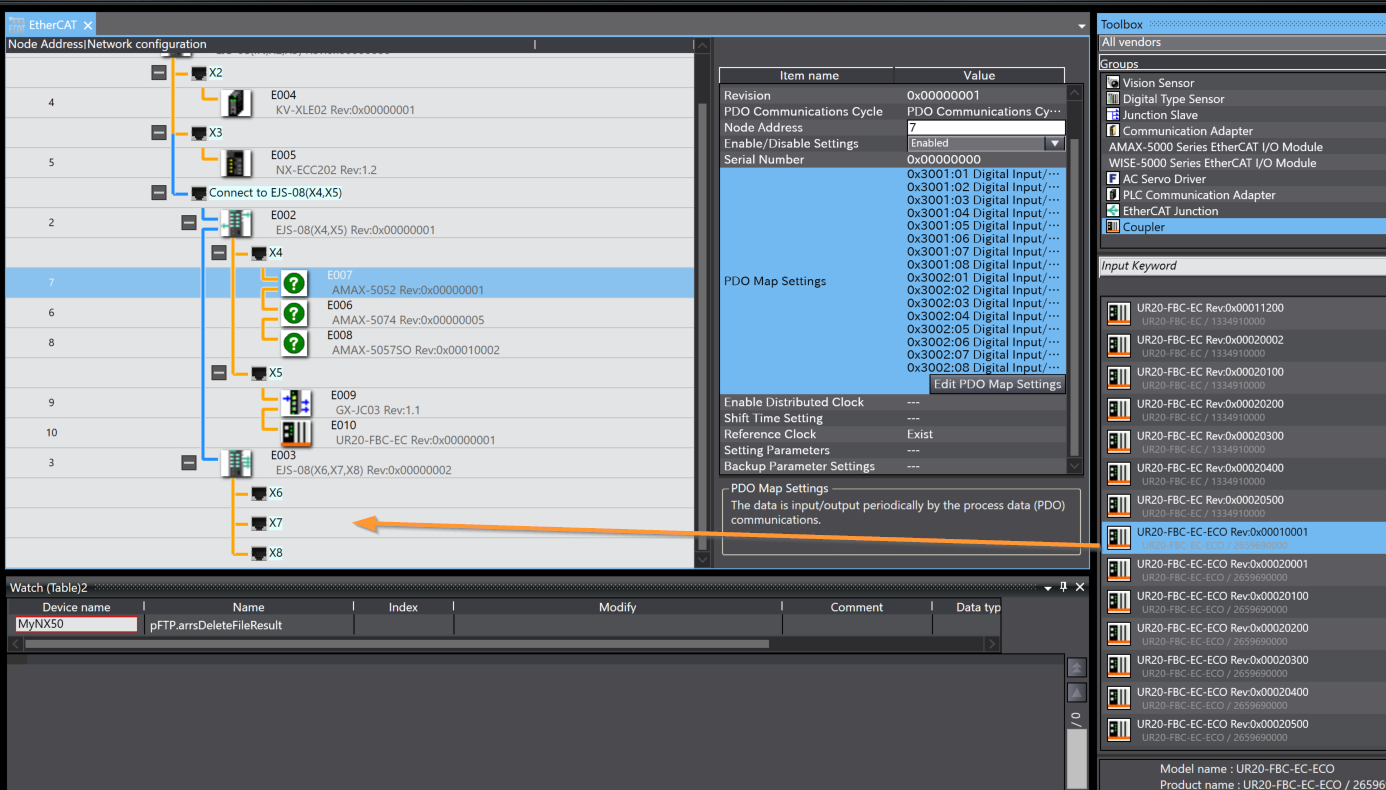
WeidmullerのUR-20 EtherCATカプラーESI FILEをインストールしたら、UR20-FBC-ECをX7に追加します。
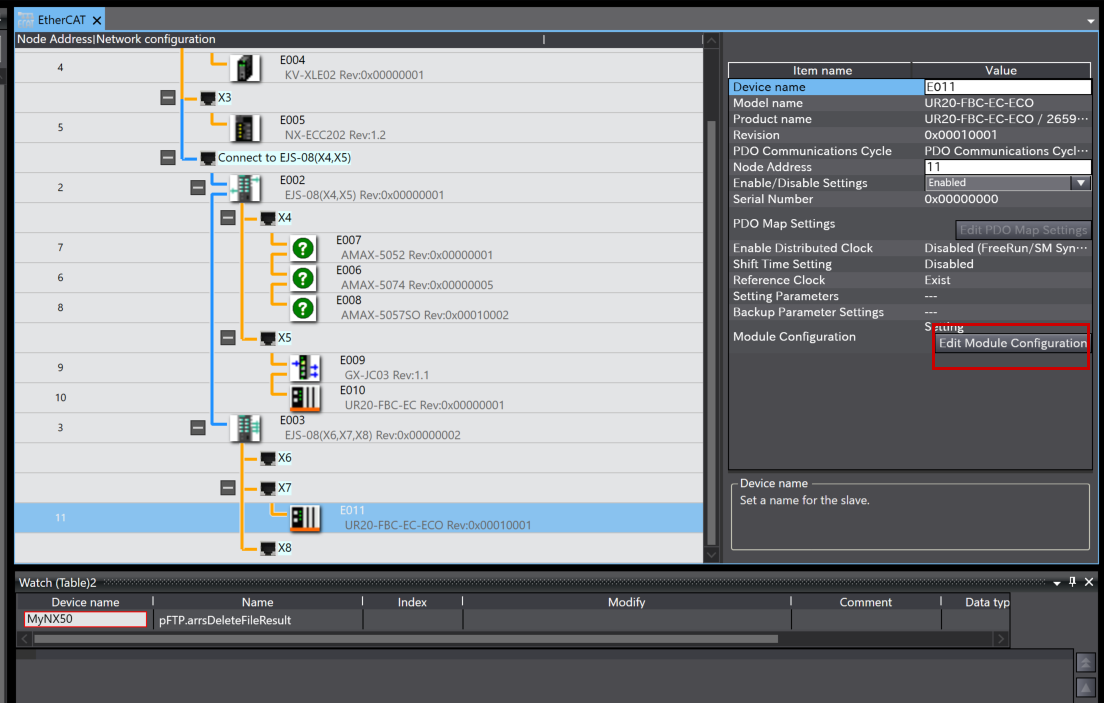
UR20-FBC-ECはただのEtherCATカプラーなので、Edit Model Configurationをクリックしカプラーにインストールされたモジュールを設定しましょう。
例えば今回の記事ではUR20-4AO-UI-16と接続し、そのモジュールをTerminal0に追加しましょう。
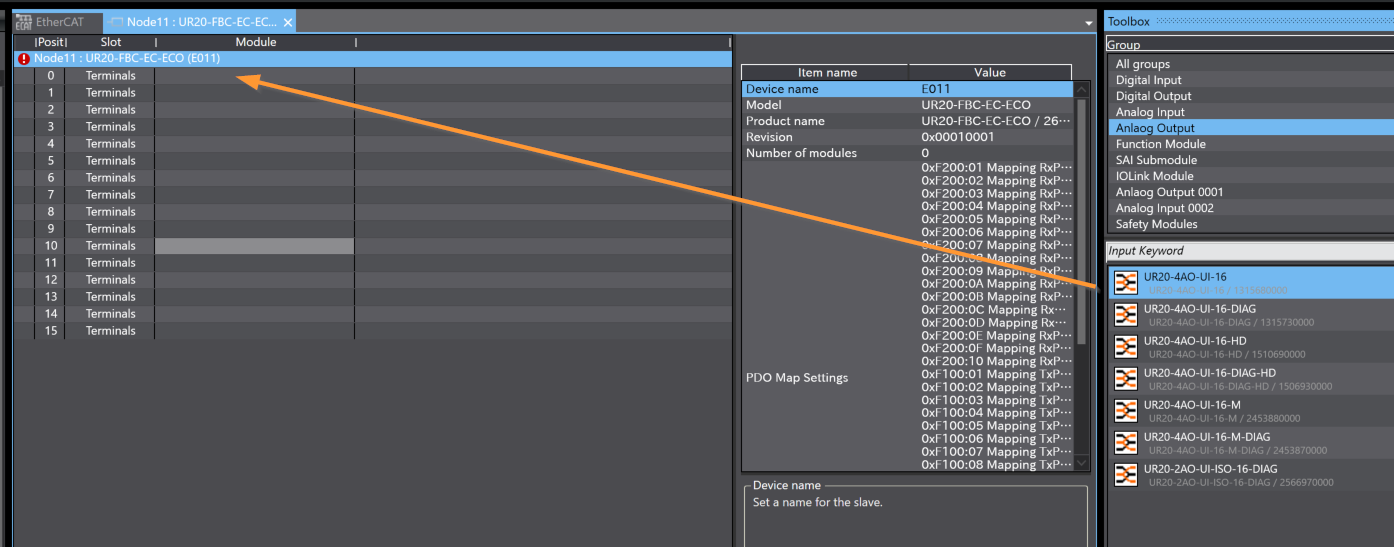
Done!
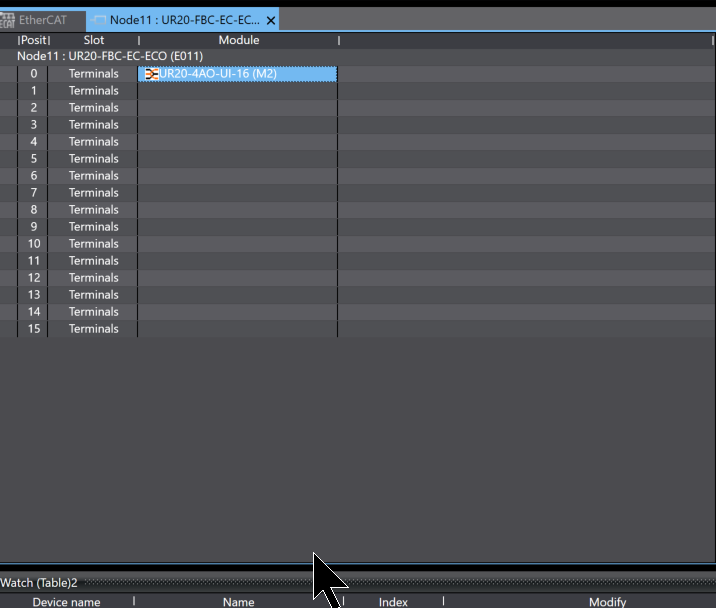
PORT8-EC203
PORT8はオムロンのECC202 EtherCATカプラーと接続しています。
Terminal Coupler→NX-ECC203をX8に追加します。
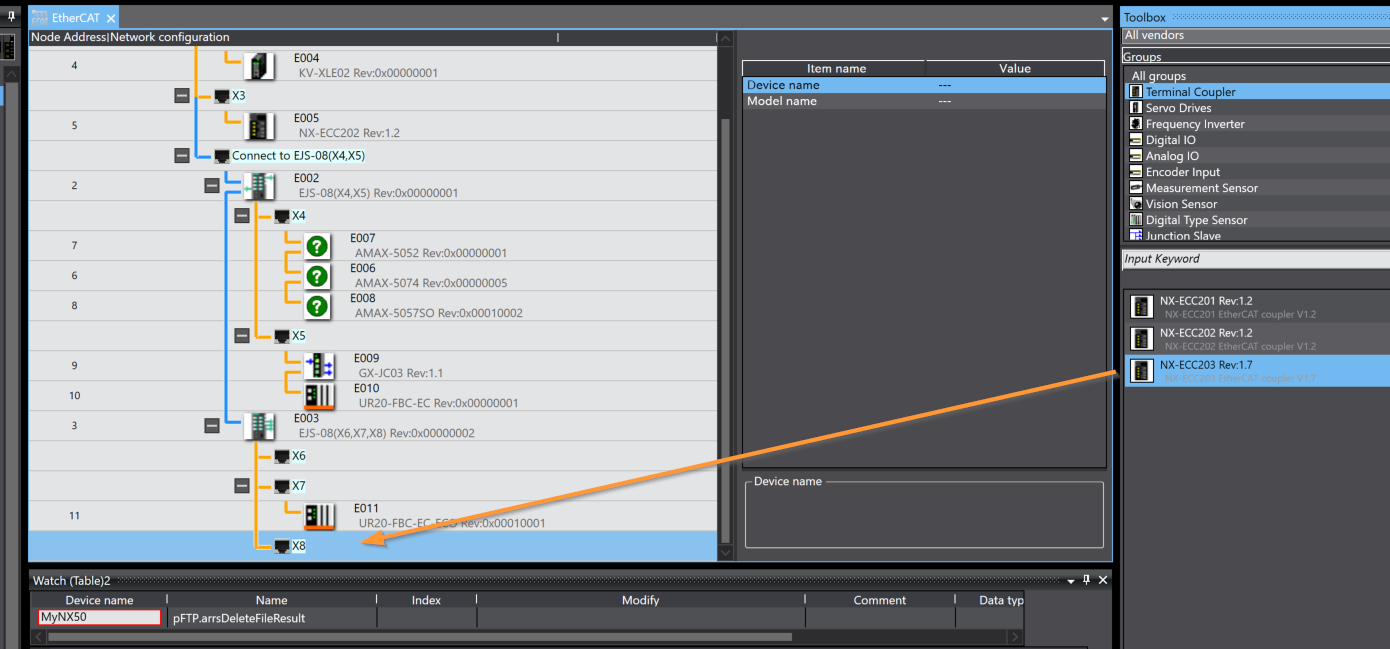
Done!
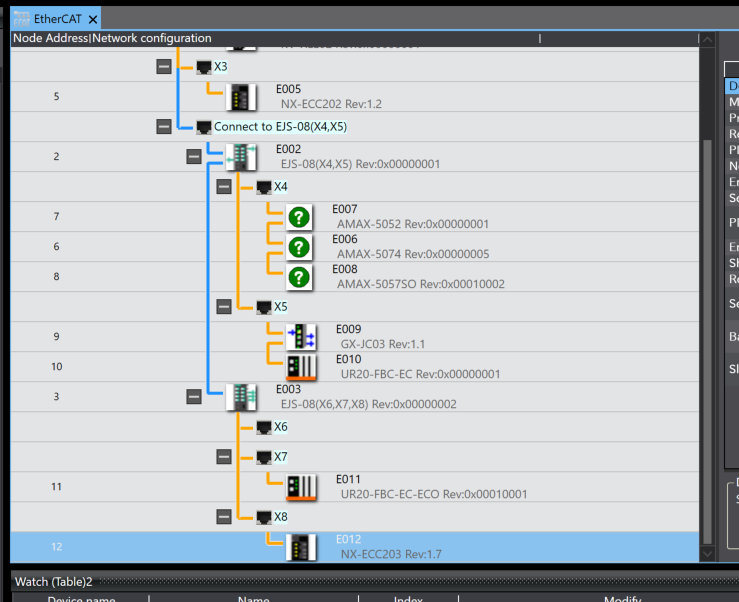
今度はEdit Slave Terminal Configurationをクリックし、ECC202にインストールされているスライドモジュールを挿入します。
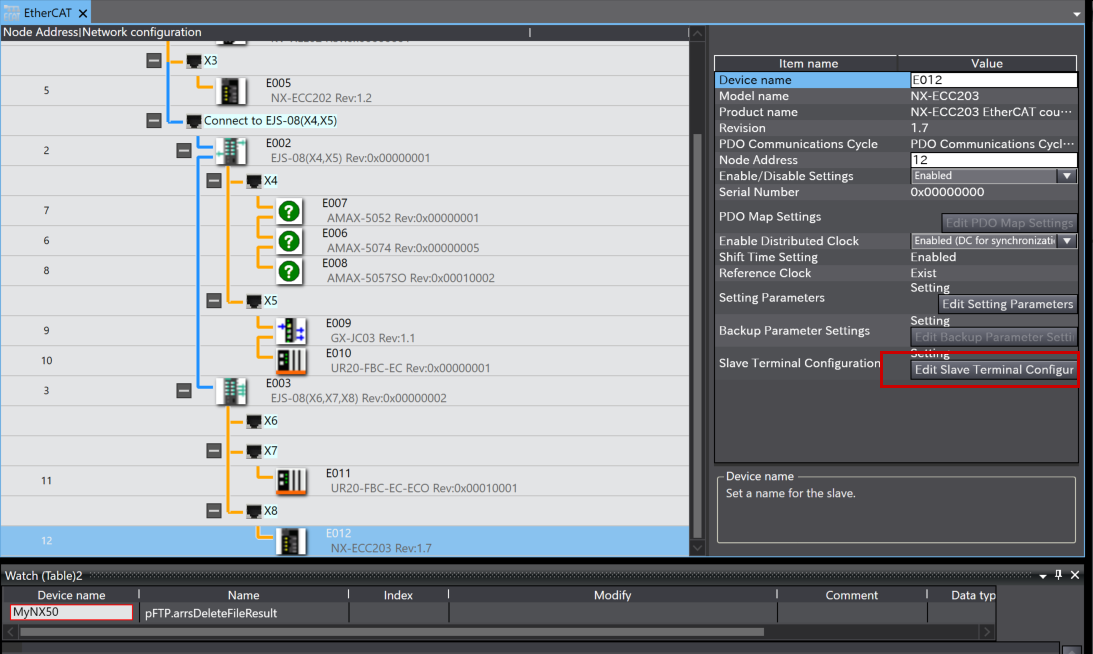
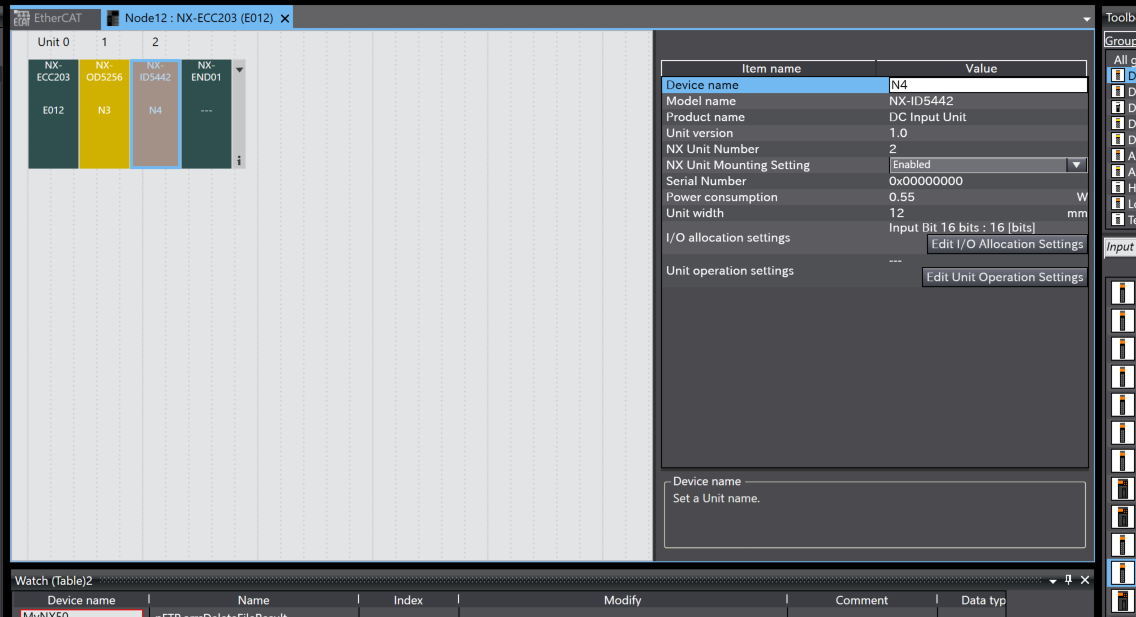
先程ほどECC-202と同じ操作でモジュールを追加しましょう。
下図では入力カード1枚、出力カード1枚を追加しました。
スレーブアドレス書き込み
最後は各SlaveにNodeアドレスを書き込むために、EtherCATマスター→右クリック→Write Slave Node Addressをクリックします。
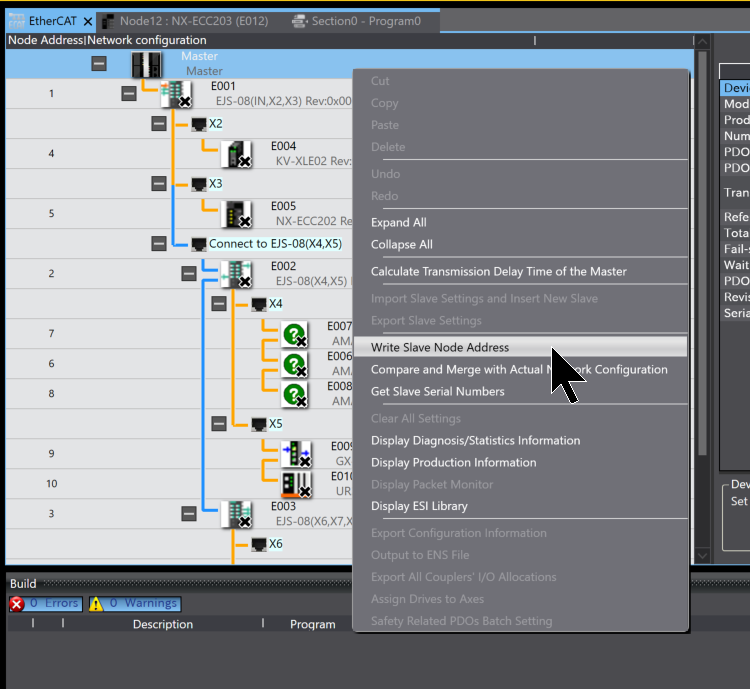
こちらはNodeアドレスの書き込み画面です。
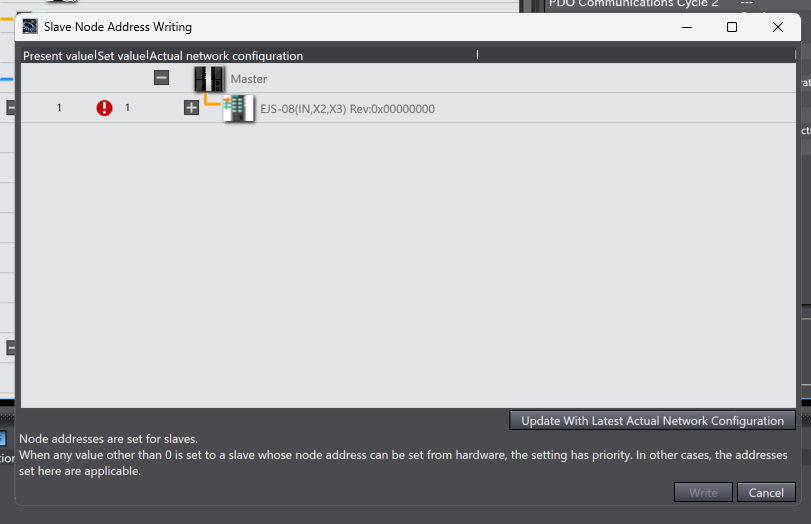
すべてのEtherCAT Nodeにアドレスを割り付けていきましょう。
そしてWriteボタンをクリックします。
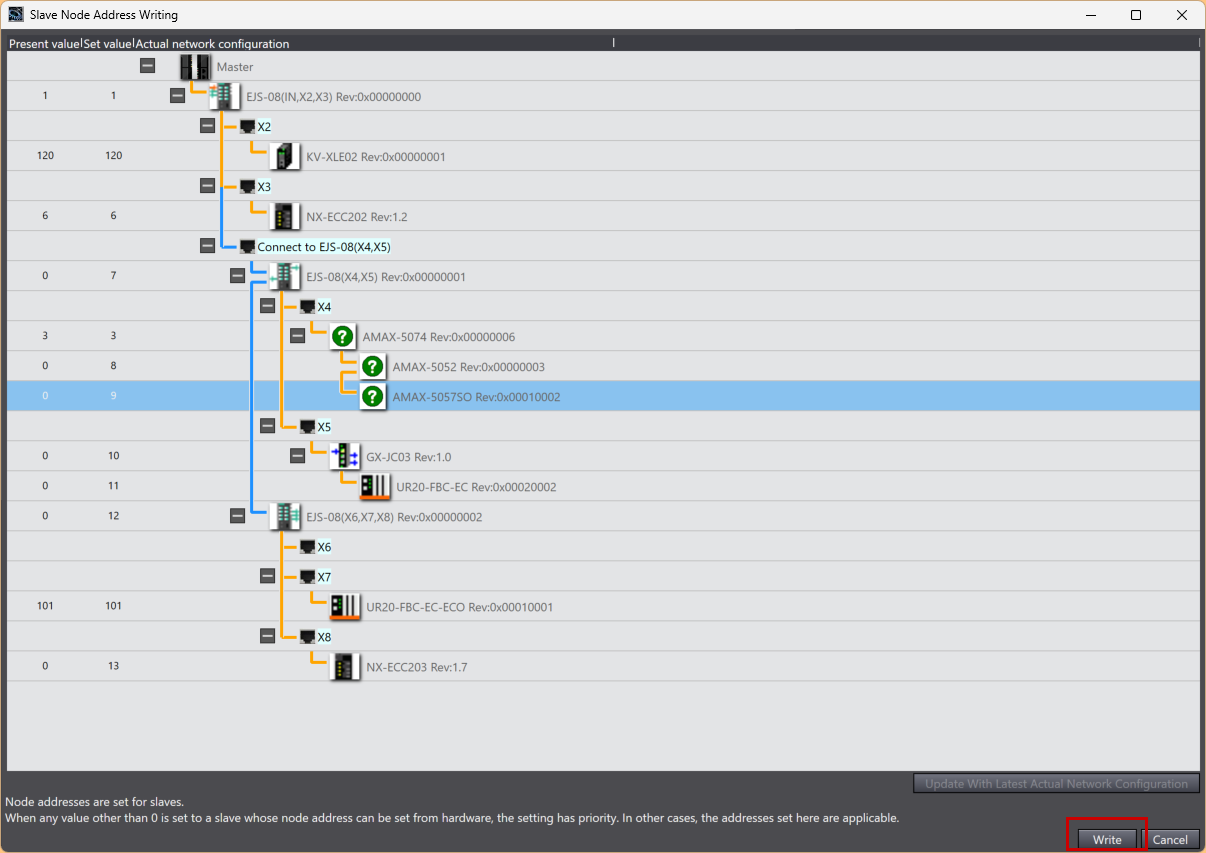
Writeで進みます。
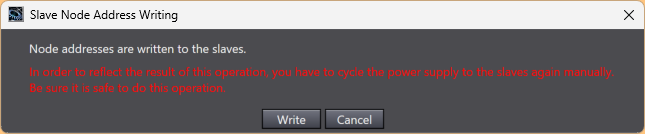
Done!
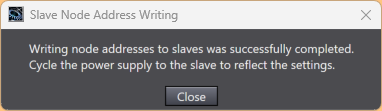
それでOMRON NX5のEtehrCATマスターがすべてのEtherCAT スレーブと接続できました。
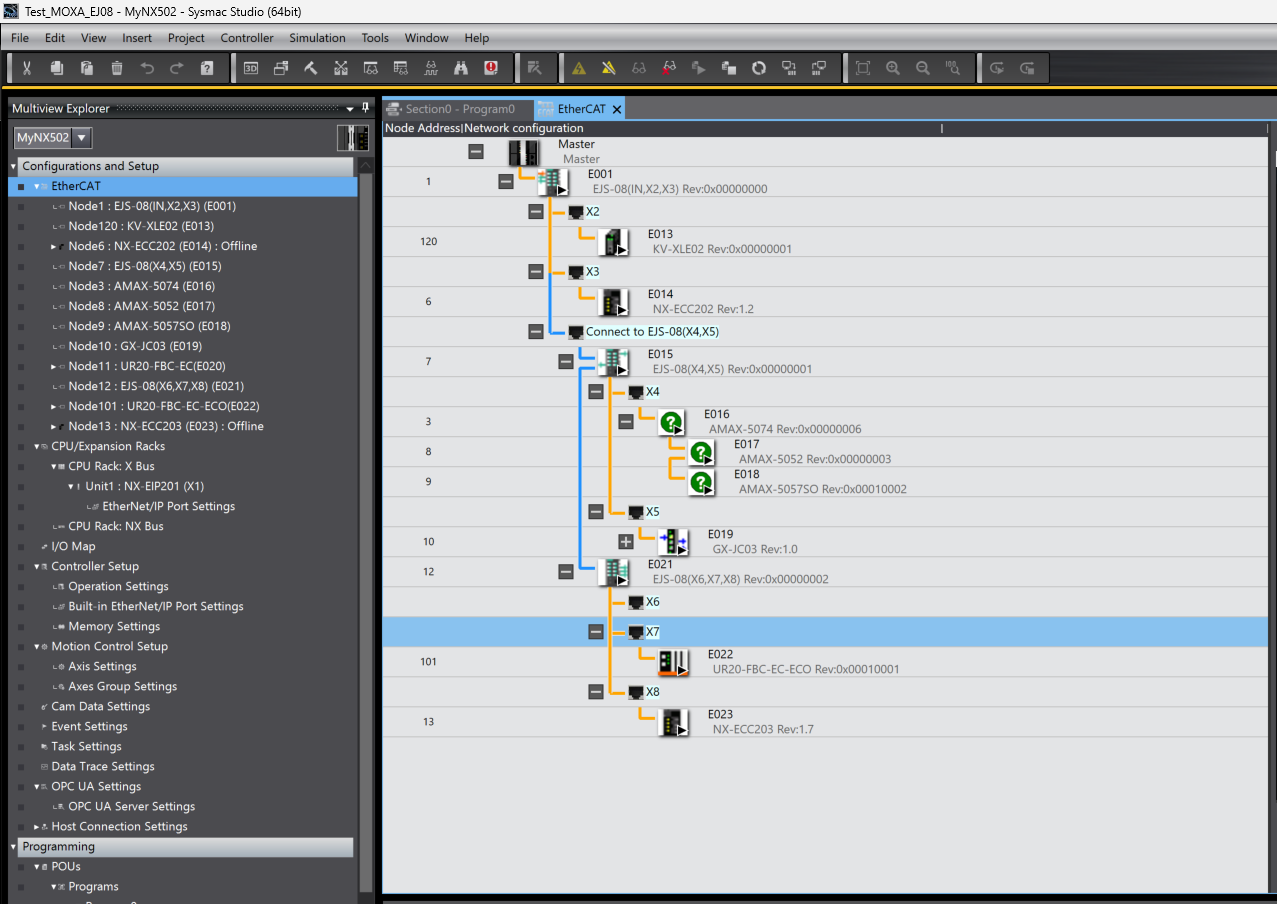
EtherCATネットワーク比較
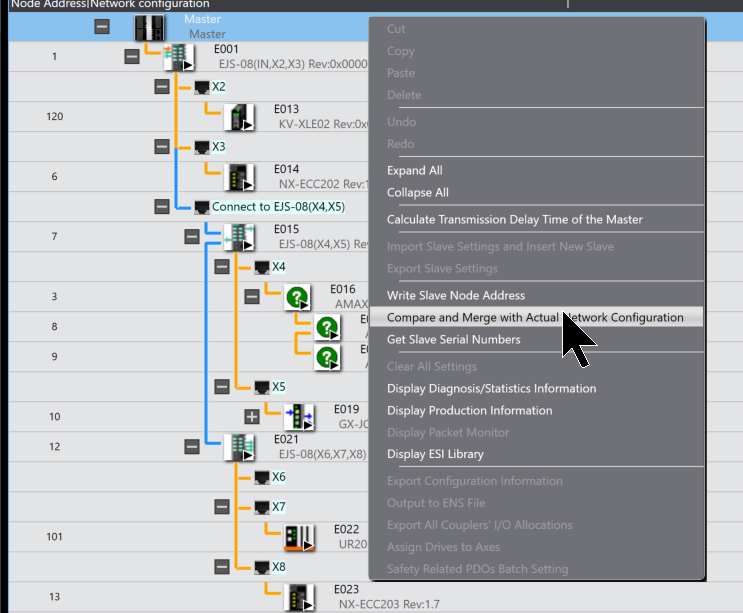
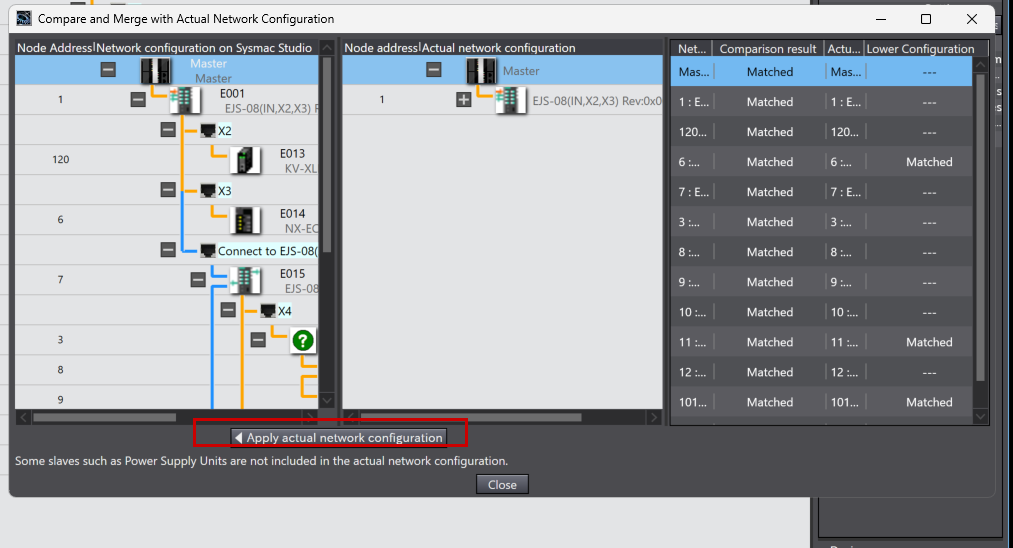
また、EtherCATマスターを右クリック→Compare and Merge with Actual Network Configurationをクリックし、現在EtherCATネットワークにあるスレーブを自動検索、比較しましょう。
もしプロジェクトと実物が異なる場合、実物のEtherCAT構成をプロジェクトに上書きできます。
ダウンロード
最後はプロジェクトをCPUにDownloadしましょう。
結果
Done!下図のようにすべてのEtherCATスレーブにもエラーなく接続できました。
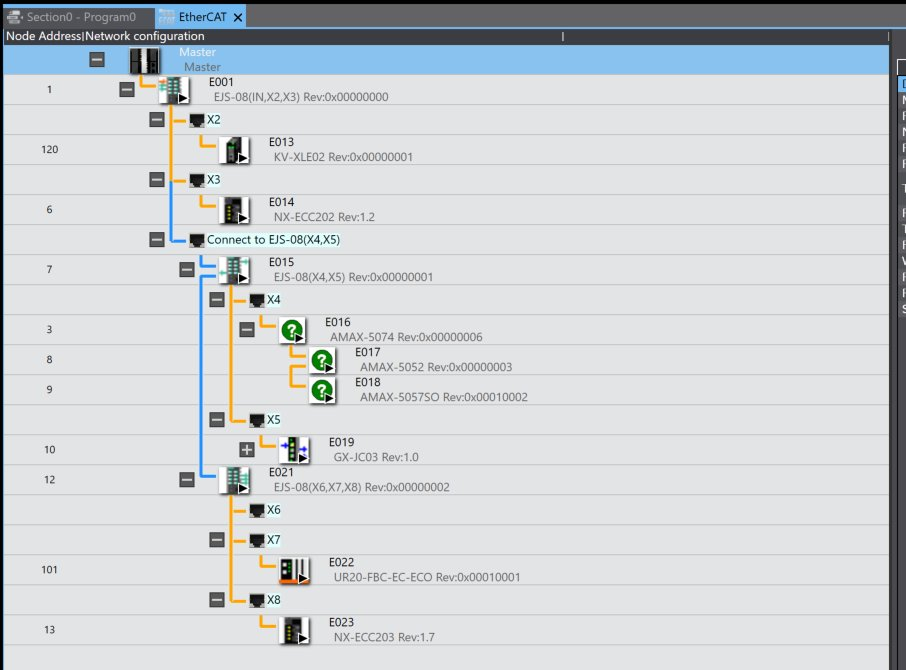
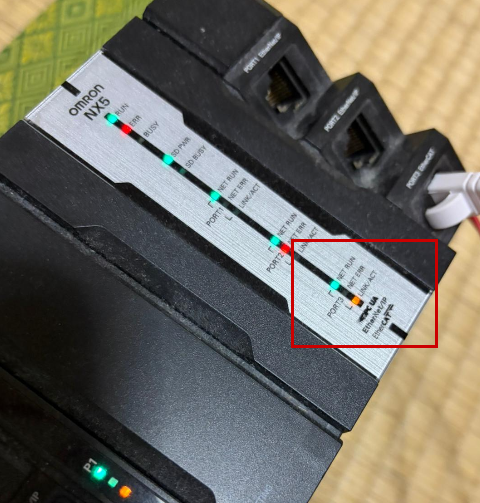
また、オムロンNX5本体にあるEtherCATポートにもエラーありません。
こちらの動画から動作確認できます。