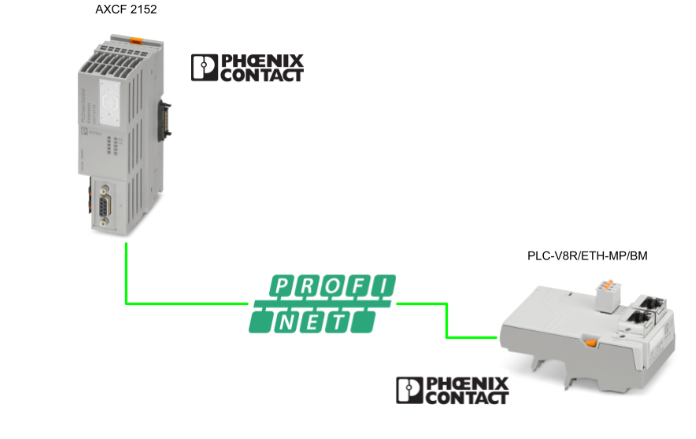
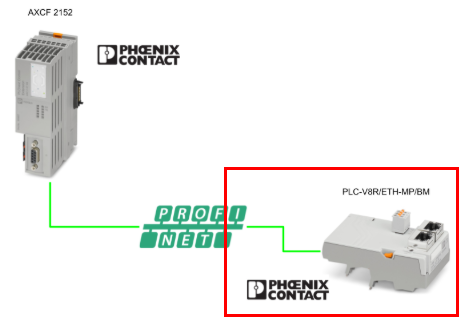
今回の記事ではPhoenix ContactのPLC-V8R/ETH-MP/BMとPhoenix ContactのPLCNEXT AXCF 2152とProfinetで接続する手順を説明します。こちらは今回記事で使用した機器です。
- Phoenix Contact社のPLCNEXT AXCF 2152
- Phoenix Contact社のPLC-V8R/ETH-MP/BM
- Phoenix Contact社のPLC-RPT- 24DC/ 1AU/SEN
- Phoenix Contact社のPLC-RPT- 24DC/21 – リレーモジュール
さ、FAを楽しもう!
前書き
いつも私の技術ブログとYouTubeチャンネルをご覧いただき、心より感謝申し上げます。また、いまFullさん(full@桜 八重 (@fulhause) / X)と共に毎週水曜日の夜にお届けしている「高橋クリス」ラジオ番組を運営しています。
技術は独り占めせず、届けるもの
私たちは工場の生産技術や制御に関する技術情報を、ブログや動画などで無料公開しています。「知識は誰でもアクセスできるべき」という信念のもと、現場で役立つ具体的なノウハウやトラブル事例などを発信してきました。すべて無料で続けているのは、「知らなかったせいで困る人」を少しでも減らしたいからです。
また、もしあなたの現場で…
- 「このPLCとデバイスの組み合わせ、ちゃんと動くのかな?」
- 「EtherCAT通信でうまくいかない部分を検証してほしい」
- 「新しいリモートI/Oを試したいけど社内に検証環境がない」
など、困っている構成や試してみたいアイデアがあれば、ぜひお知らせください。機器の貸出や構成の共有が可能であれば、検証し、記事や動画で発信します(ご希望に応じて匿名対応も可能です)。
支援のかたち
現在、私達の活動はほぼ無償で続けており、記事や動画の制作には、時間と検証環境の整備が必要です。この活動を継続的にコンテンツを提供するためには、皆様の温かいご支援が大変重要です。
メンバーシップ(ラジオの応援)
Fullさんとのラジオをより充実させるための支援プランです。
https://note.com/fulhause/membership/join
Amazonギフトリスト
コンテンツ制作に必要な機材・書籍をリストにしています。
https://www.amazon.co.jp/hz/wishlist/ls/H7W3RRD7C5QG?ref_=wl_share
Patreon(ブログ・動画活動への応援)
月額での小さなご支援が、記事の執筆・検証環境の充実につながります。
https://www.patreon.com/user?u=84249391
Paypal
小さな支援が大きな力になります。
https://paypal.me/soup01threes?country.x=JP&locale.x=ja_JP
知ってたら助かること、届けたいだけです
あなたの応援が、知識の共有をもっと自由で持続可能なものにしてくれます。これからもどうぞよろしくお願いします。
soup01threes*gmail.com
技術はひとりじゃもったいない。
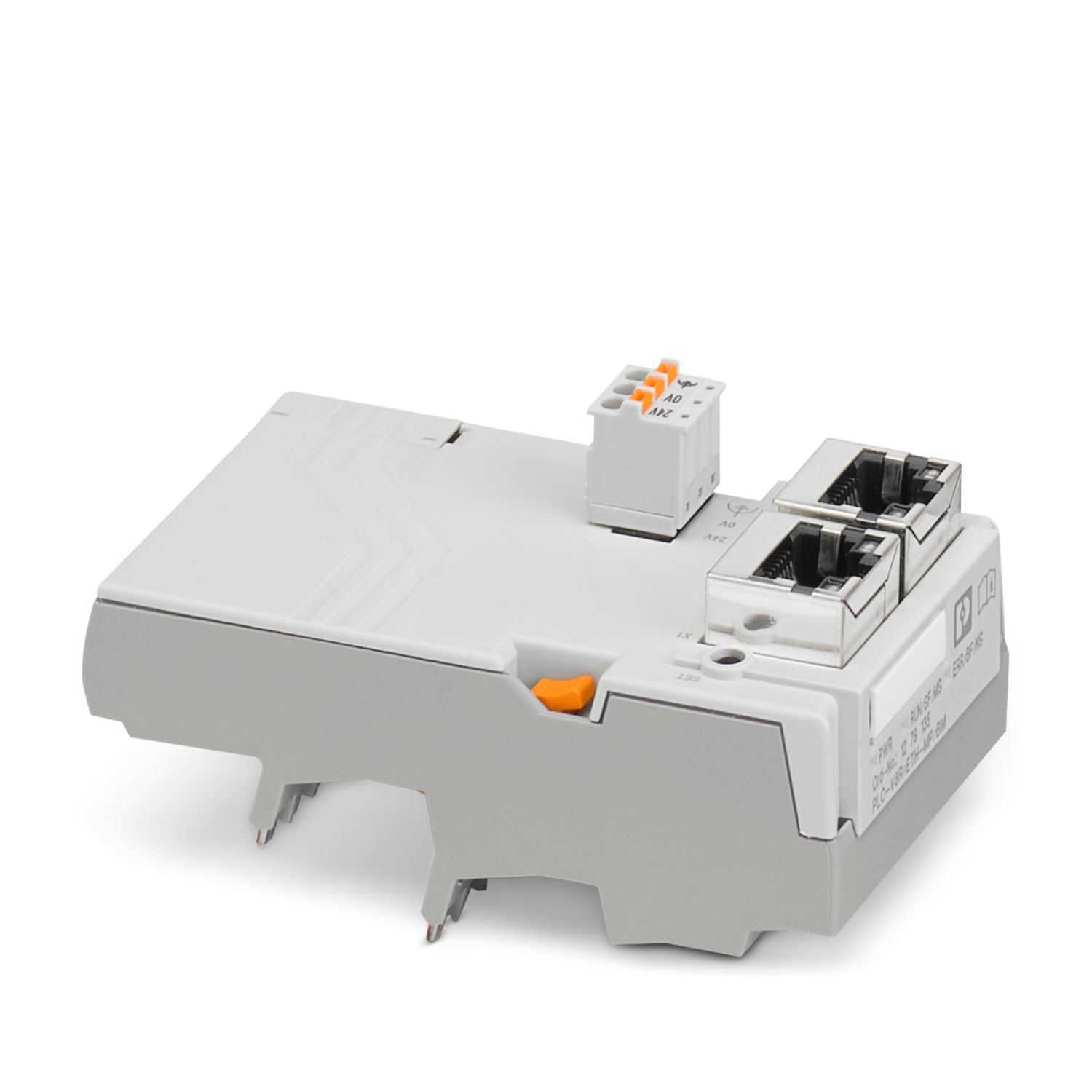
PLC-V8R/ETH-MP/BM?
PLC-INTERFACEイーサネットゲートウェイベースモジュール(PLC-V8R…BM)は、PROFINET、EtherNet/IP、またはModbus/TCPネットワーク内での使用を目的としています。ベースモジュールは上位コントローラーとの接続インターフェースとして機能します。ベースモジュールには最大3台の拡張モジュール(PLC-V8C…EM)を接続して、PLC-INTERFACEイーサネットゲートウェイシステムを構成することができます。
特長
- イーサネットポート×2(スイッチ機能内蔵)
- 伝送速度:10 Mbps および 100 Mbps
- ファームウェアの更新が可能
- Webベースの管理機能
- PROFINET システム冗長性 S2 に対応
- PROFINET デバイス(クラス C – IRT)として、PROFINET 仕様 V2.43/.44 に対応
- EtherNet/IP™ 仕様 CT20
システムの概要
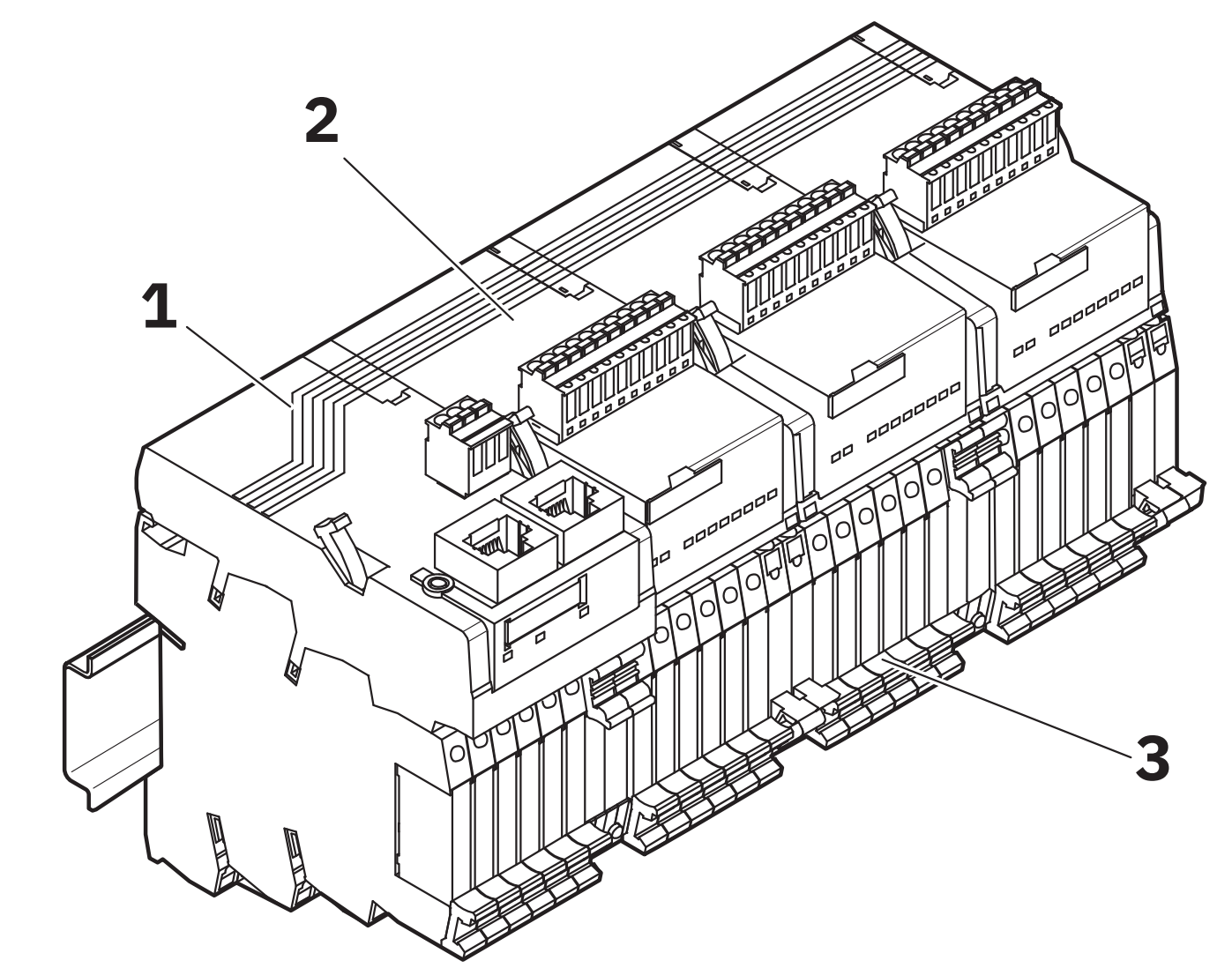
PMPLC-INTERFACEイーサネットゲートウェイシステムは、ネットワーク接続機能を備えたベースモジュール PLC-V8R/ETH-MP/BM(1)、オプションの拡張モジュール PLC-V8R/PT-24DC/EM(2)、そして入出力として機能する接続対象のPLC-INTERFACEモジュール(3)で構成されています。
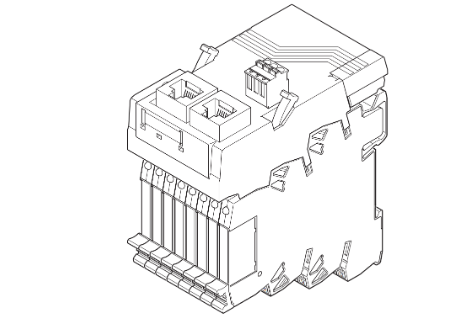
ベースモジュールおよび拡張モジュールは、PLC-INTERFACEモジュール上に配置されます。各ベースモジュール(1)には、最大3台の拡張モジュール(2)を接続できます。
PLC-INTERFACEモジュールの選択に応じて、8つのデジタルまたはアナログ入出力端子を定義できます。
接続例
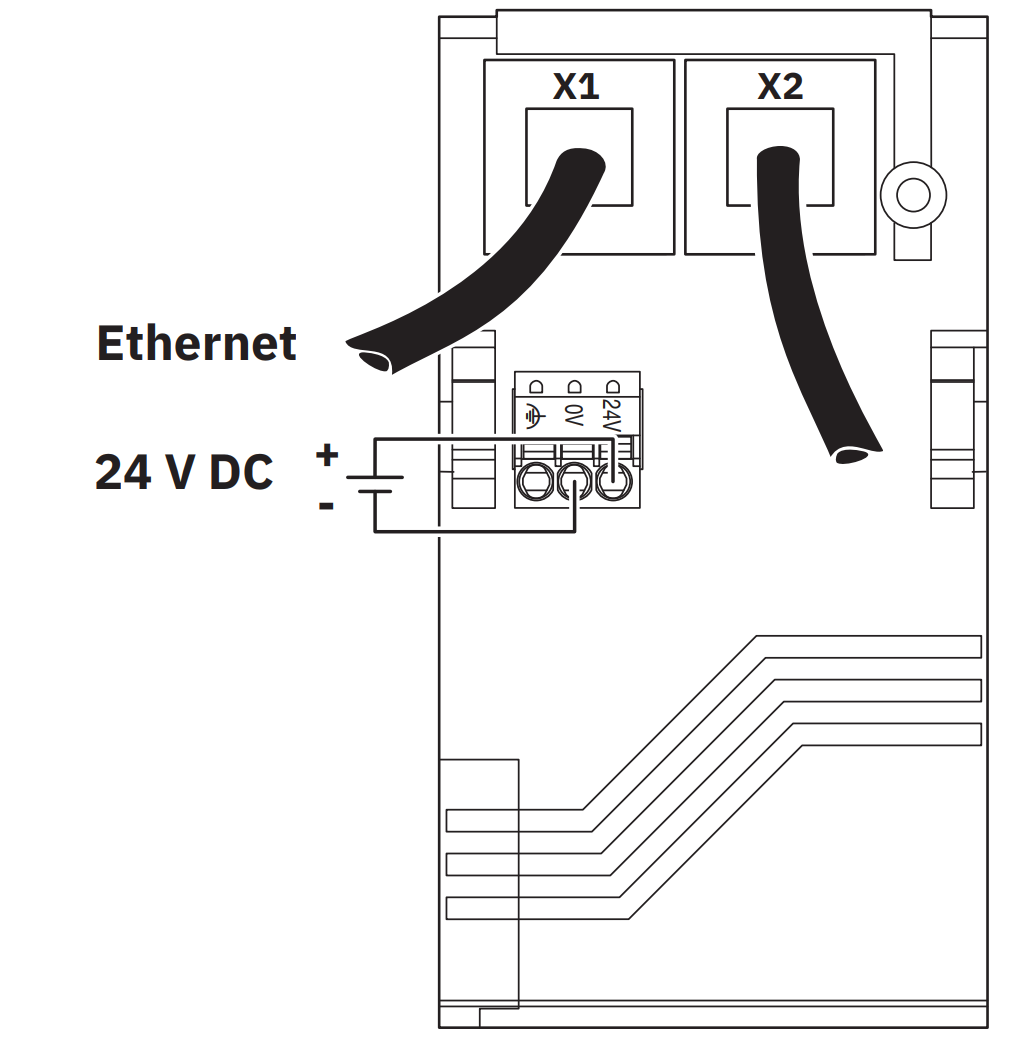
こちらはPLC-V8R/ETH-MP/BMの配線例です。
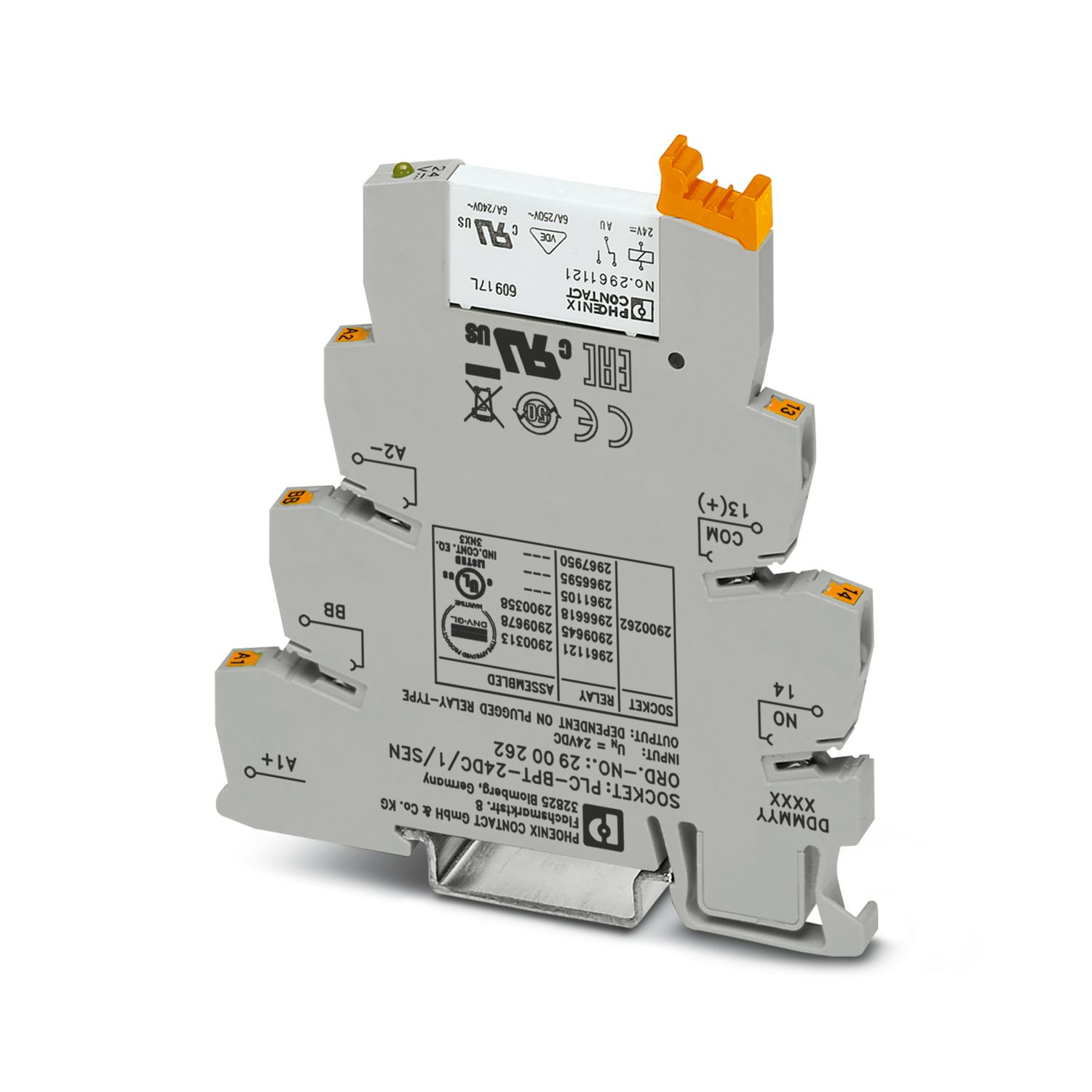
PLC-RPT- 24DC/ 1AU/SEN
PLC-RPT- 24DC/ 1AU/SENは、プッシュイン接続対応のPLC-BPT…/SENベース端子台と、多層金接点を持つプラグイン小型リレーで構成されています。DINレール NS 35/7.5 への取り付けに対応し、接点構成はNO接点1点、入力電圧は24V DCです。
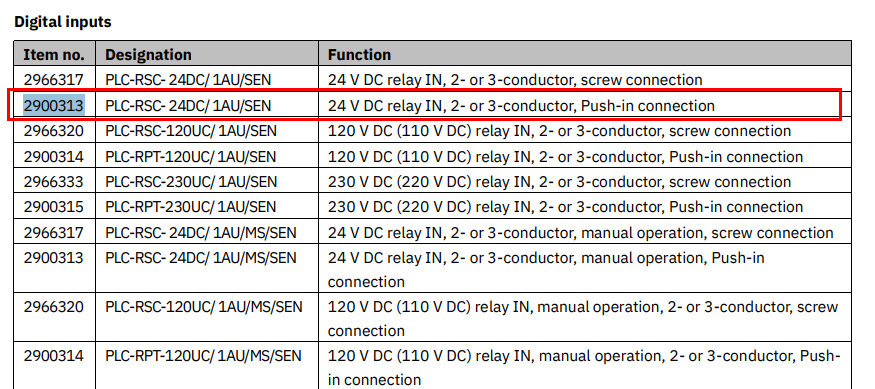
PLC-V8R/ETH-MP/BMの取説から2900313ではデジタル入力であることが確認できます。
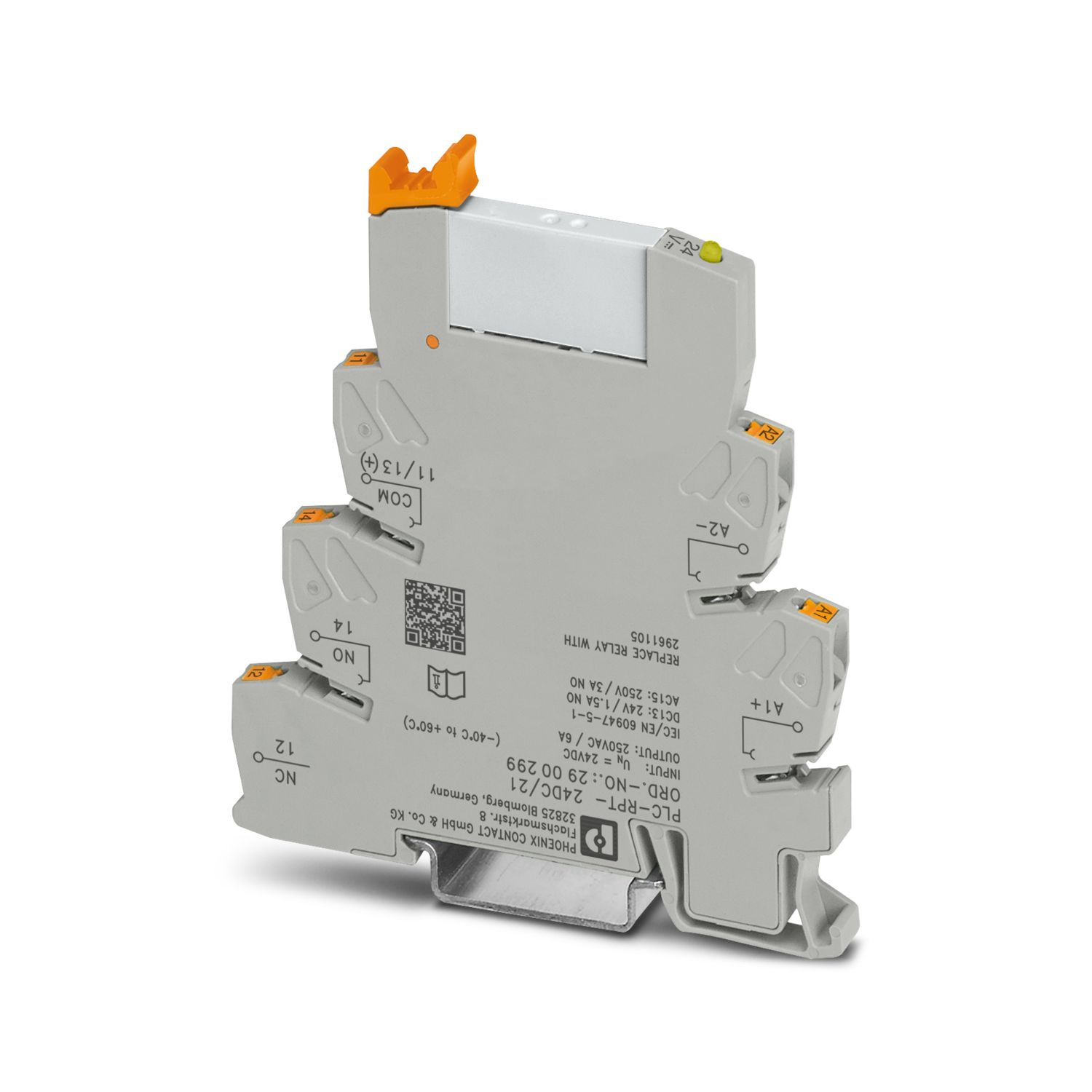
PLC-RPT- 24DC/21 – リレーモジュール
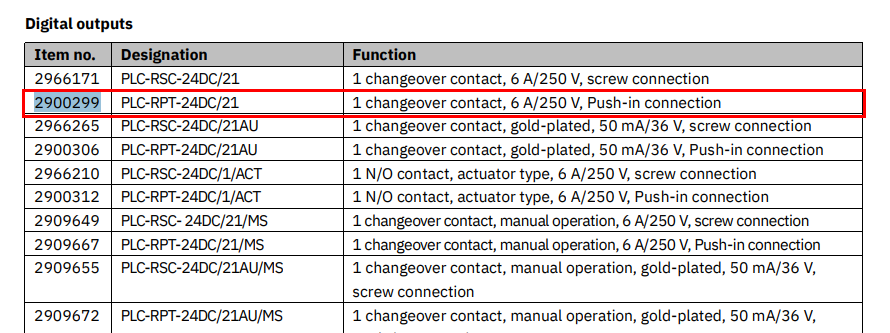
PLC-RPT- 24DC/21はプッシュイン接続対応のPLC-BPT…/21ベース端子台とパワー接点を持つプラグイン小型リレーで構成されています。DINレール NS 35/7.5 への取り付けに対応し、接点構成はC接点1点、入力電圧は24V DCです。
PLC-V8R/ETH-MP/BMの取説から2900299ではデジタル出力であることが確認できます。
Implementation
それではプロジェクトを構築していきましょう。
PLC-V8R/ETH-MP/BM側
最初はPhoenix ContactのPLC-V8R/ETH-MP/BM側から設置します。
モジュールのインストール
最初はモジュールのインストール方法を説明します。
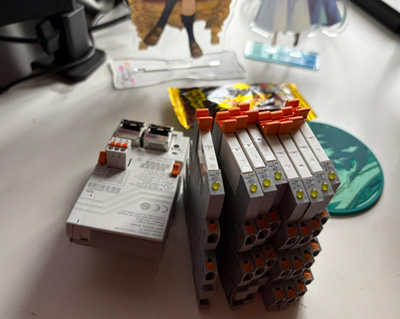
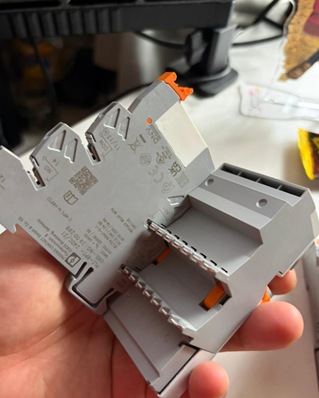
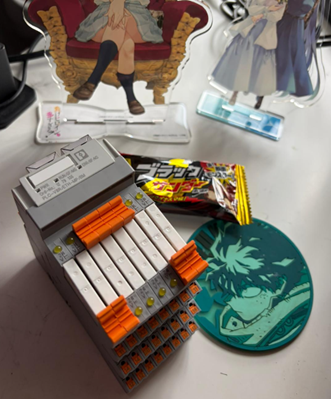
モジュールにはPLC-V8R/ETH-MP/BMにインストールできる特定の形状があります。
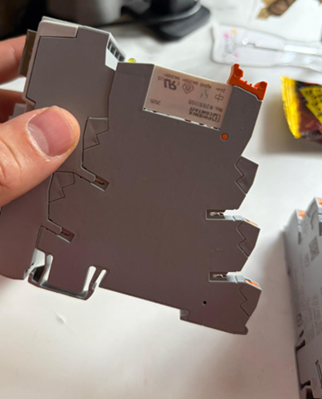
下図のように簡単に挿入できます。
Done!
GSDMLファイルをダウンロード
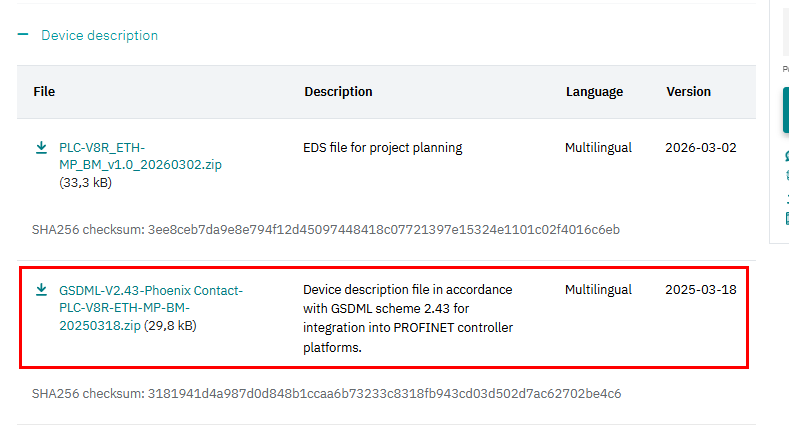
下記のLinkからPLC-V8R/ETH-MP/BMのGSDML Fileをダウンロードします。
https://www.phoenixcontact.com/en-de/products/communication-module-plc-v8r-eth-mp-bm-1279135
PLCNEXT 側
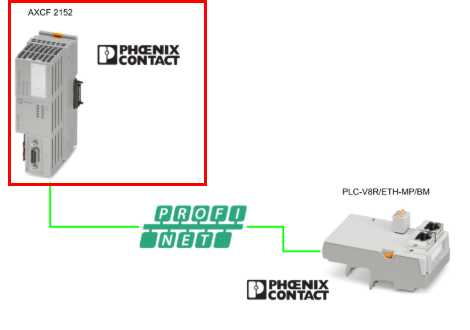
最初にPLCNEXT AXCF2152側を設定します。
GDSMLファイルのインポート
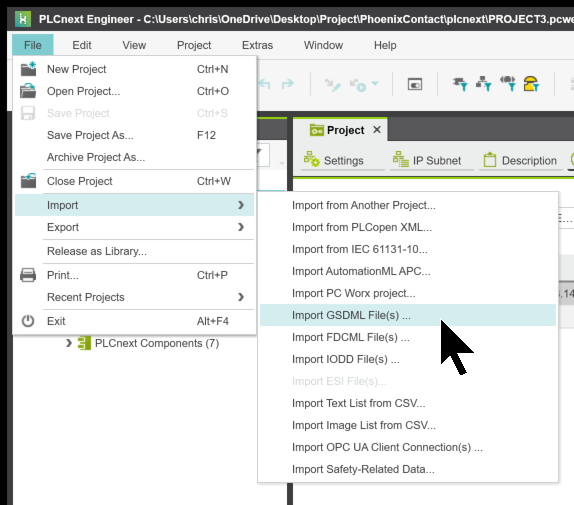
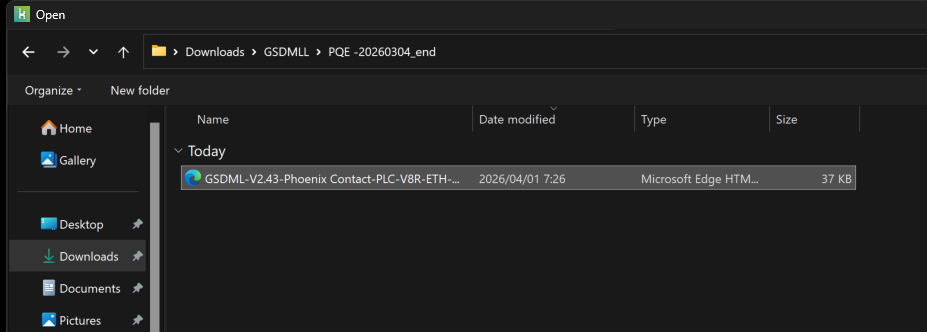
File→Import GSDML Filesで先程DownloadしたGSDML FileをPLCNEXT EngineeringにImportします。
GSDML Fileを選択します。
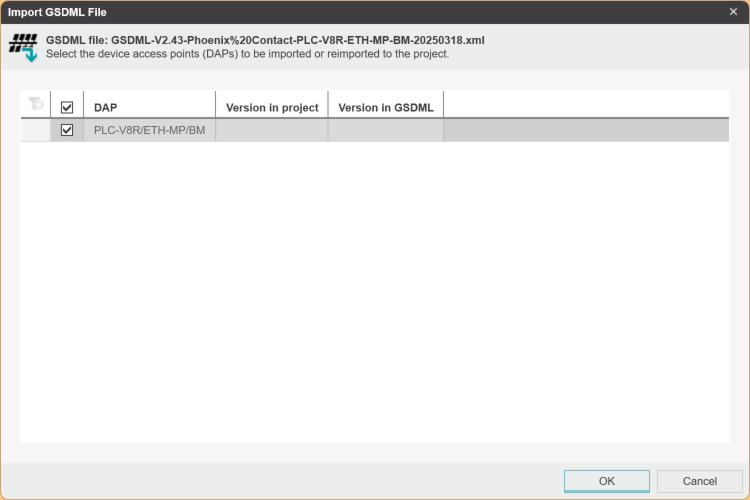
OKで進みます。
ネットワークの設定
次はAXCF2152のネットワーク設定を行います。
Profinet ネットワークの設定
次はAXCF 2152→Profinetを開きます。
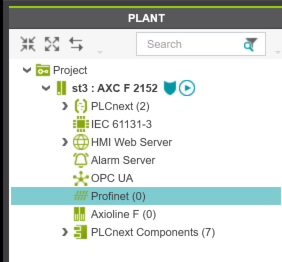
Profinetデバイスの設定画面から#0→Type→クリックし→今回記事で使用するPLC-V8R/ETH-MP/BMを選択します。
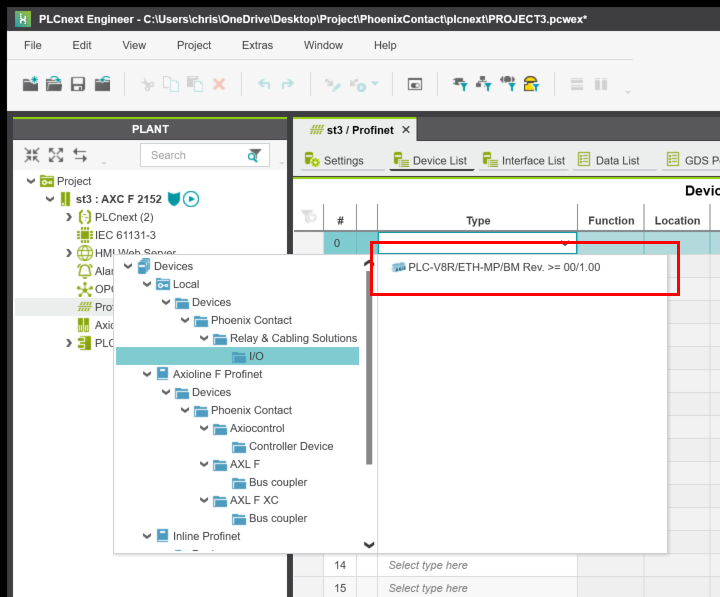
Done!PLC-V8R/ETH-MP/BMがProfinetネットワークに追加されました。
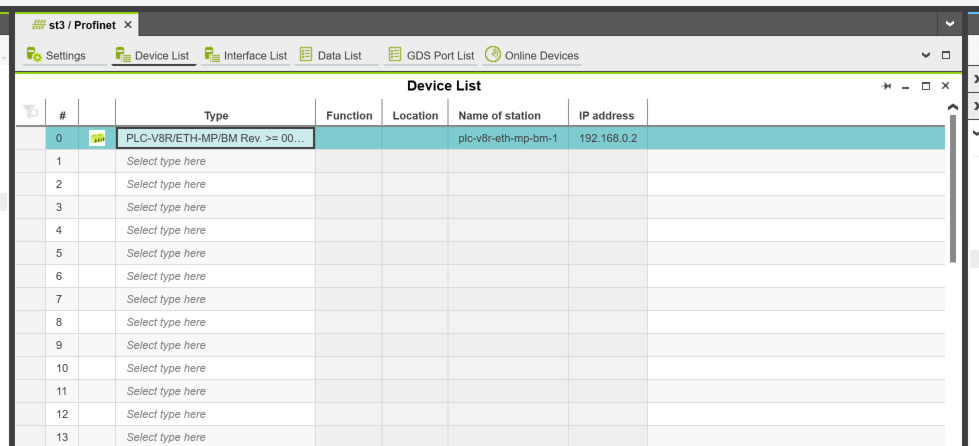
次は追加されたPLC-V8R/ETH-MP/BMをクリックします。
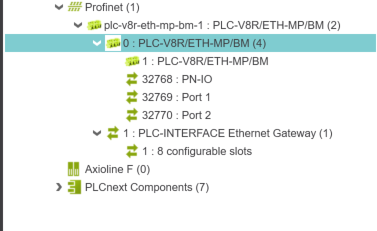
デバイス名
デバイス名を設定します。
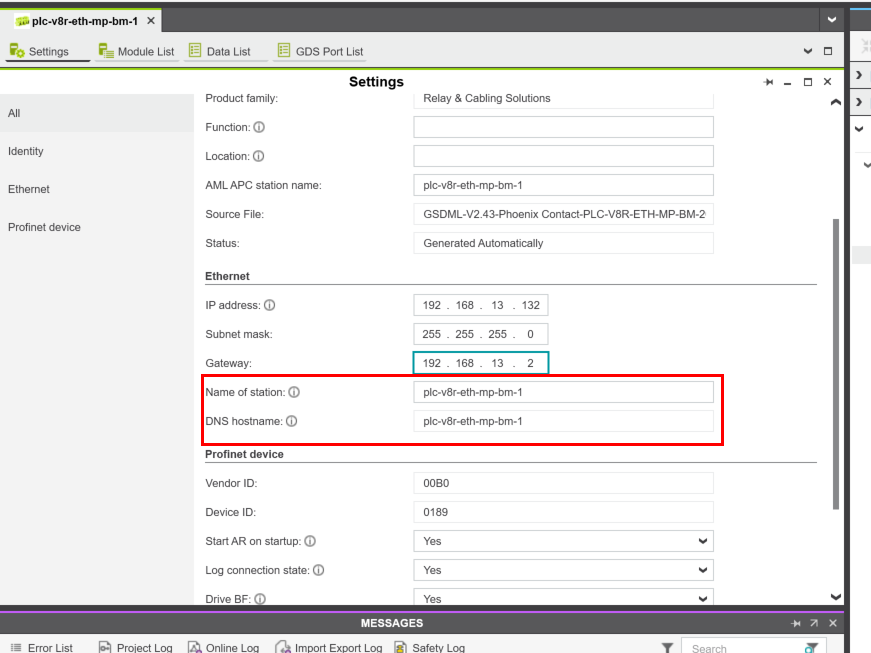
IP アドレス設定
次はPLC-V8R/ETH-MP/BMのIPアドレスを設定します。
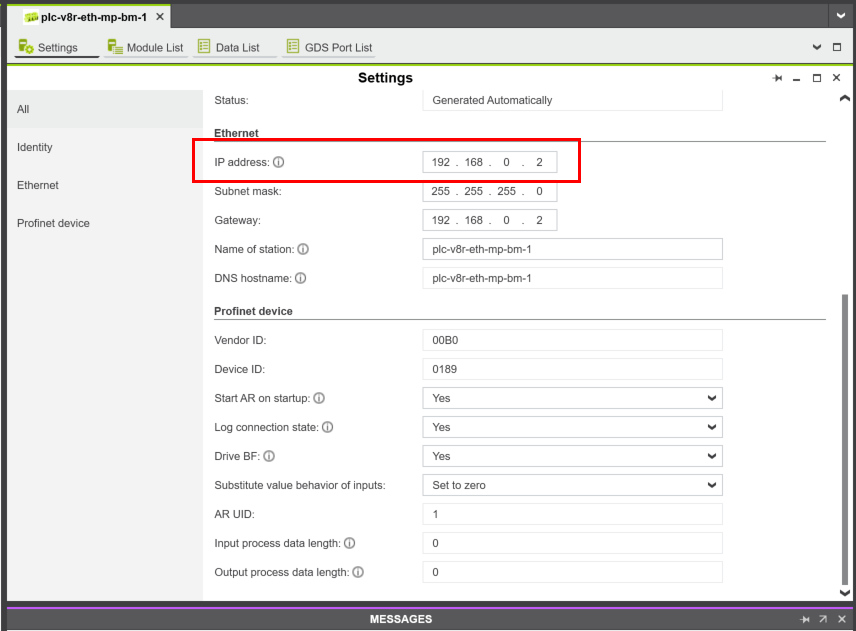
ポート設定
また、今回の記事ではPLCNEXT AXCF2152のPORT1のみ使用しますので、Port2→Settings→Check MAU typeをNoに設定します。
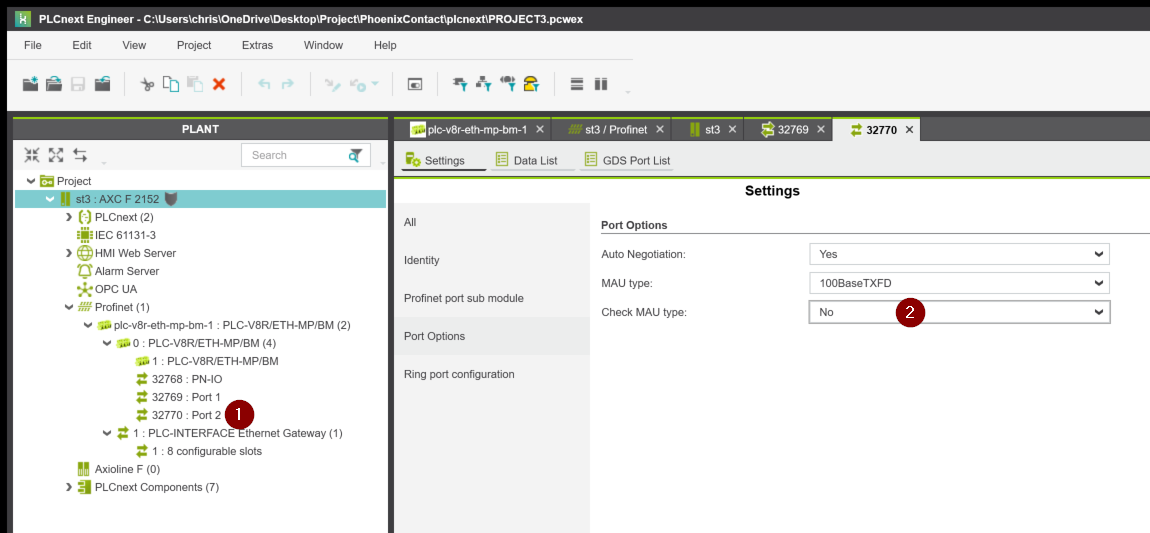
スロットの設定
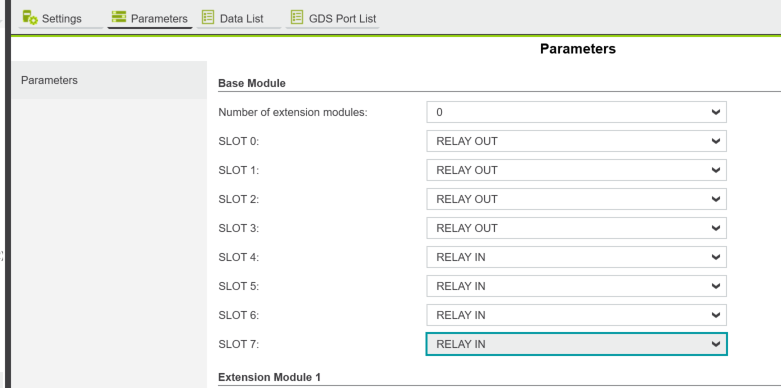
次はPLC-V8R/ETH-MP/BMにインストールされているスロットタイプを設定するため、Configurable slotsをクリックします。
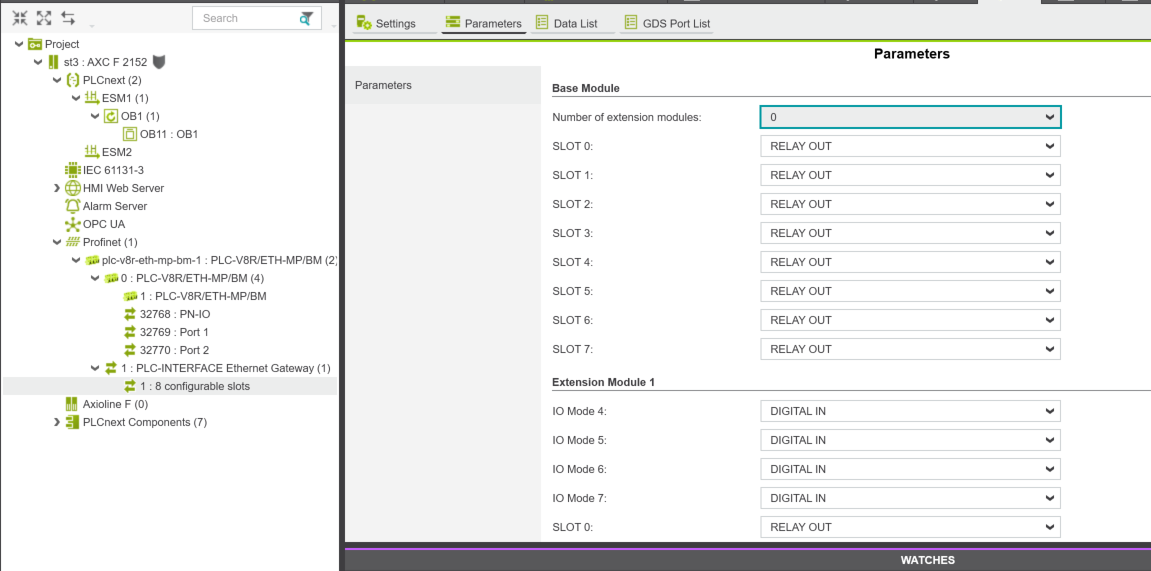
各Slotには実際インストールされたIOタイプに合わせてください。
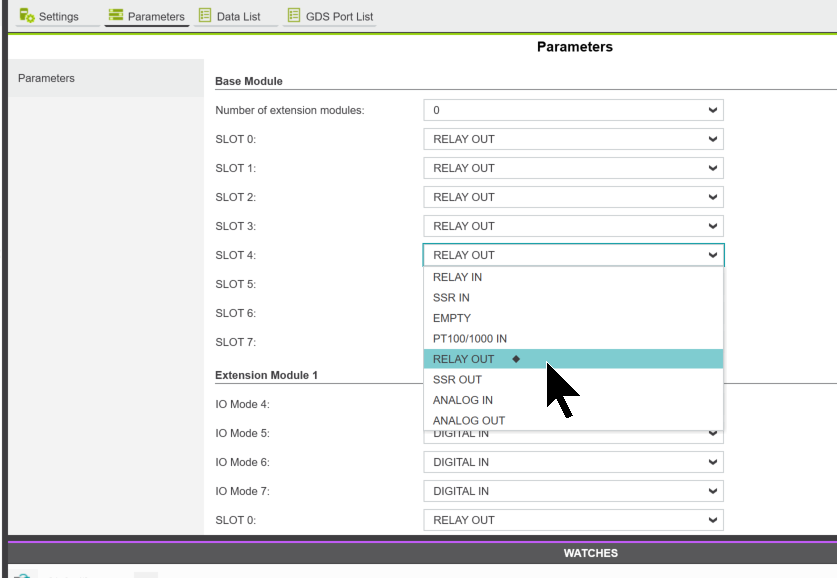
Done!今回の記事ではSlot0-3はRelay Outで、Slot4-7はRelay INになります。
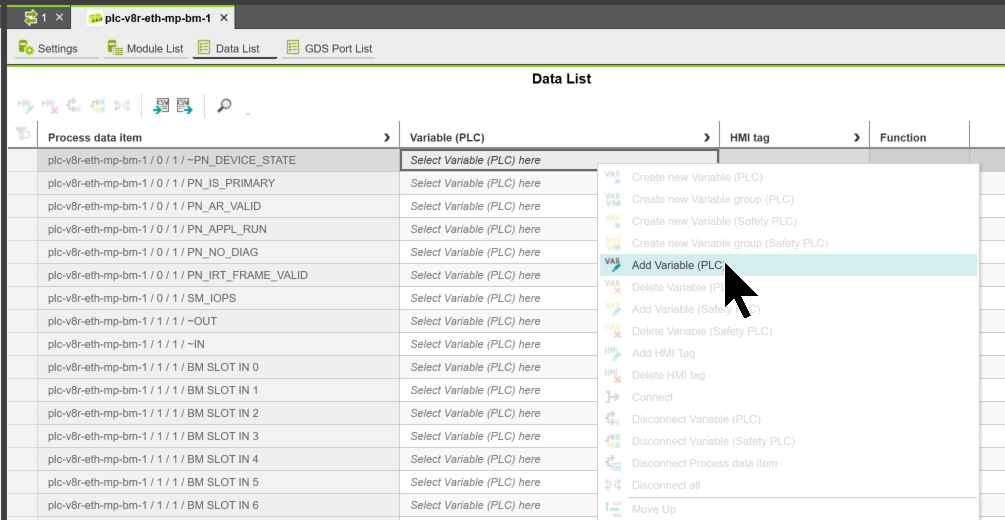
タグ定義
次はPLC-V8R/ETH-MP/BMの入出力を読み書きするために、必要なTagをプロジェクトに追加します。
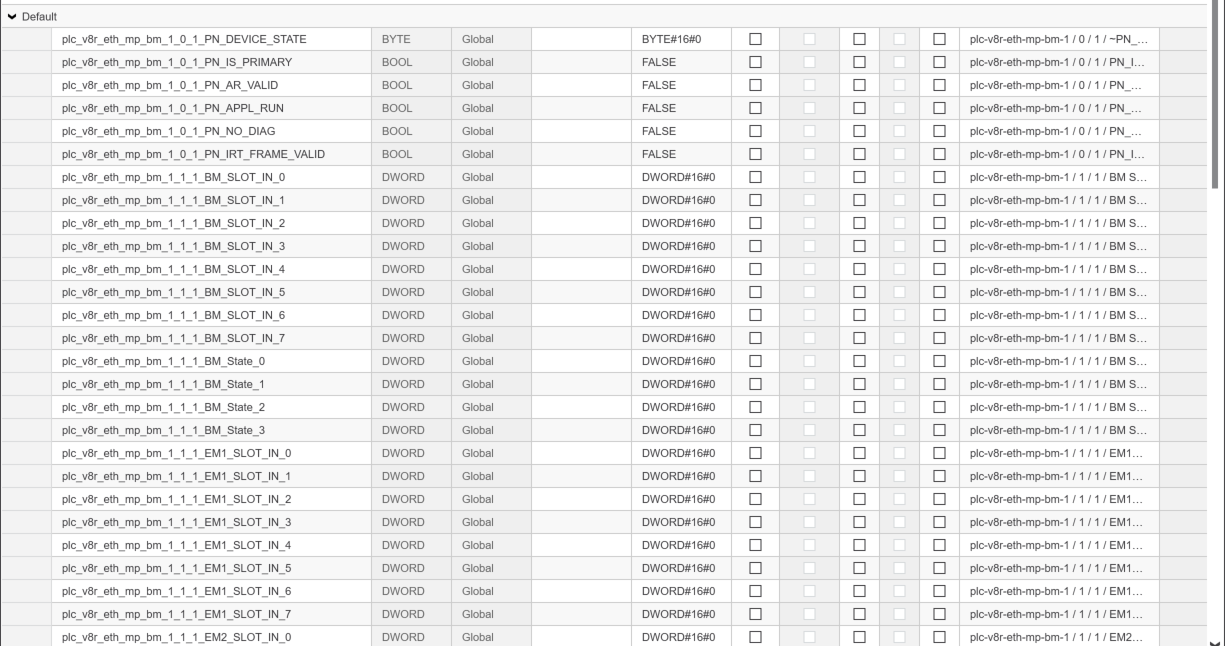
また、こちらはHMIボタンのGlobal Tagsになります。

Profinetの状態・PLC-V8R/ETH-MP/BMの状態などのTagにも一括追加しました。
OB1
次はMAINプログラムを作成します。
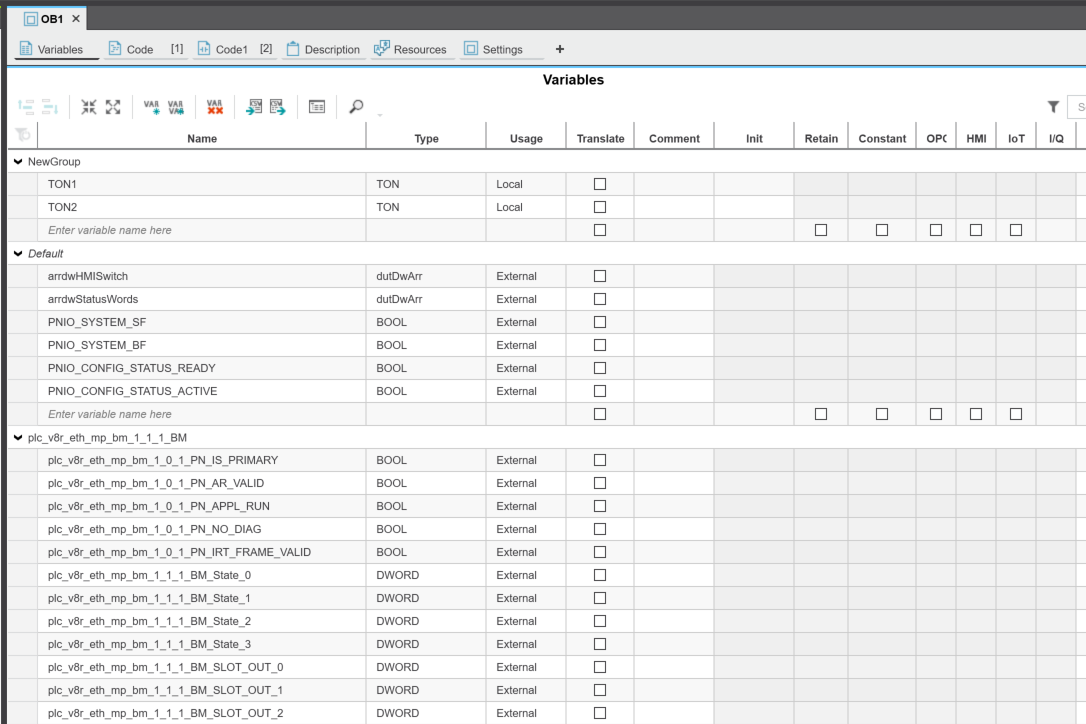
変数
こちらは今回MAINプログラムで定義した変数で、内部変数と外部と接続する変数両方とも宣言しました。
Code1
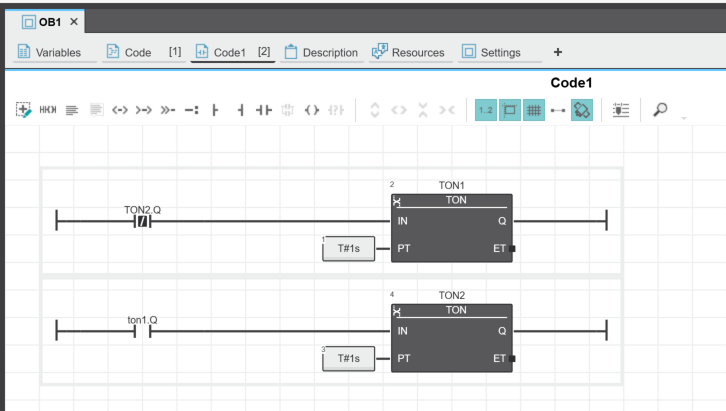
Code1はラダープログラムで、1秒ON/OFFのBITデバイスを作成します。
Code2
コードは大きく3つのブロックに分かれています。
- ステータスワード書き込み(arrdwStatusWords)
arrdwStatusWords[0] — PROFINETシステム状態
- HMIスイッチワード書き込み(arrdwHMISwitch)
-
BMスロット出力への反映
HMIスイッチワードのビットをそのままBMの物理出力スロット(OUT_0〜3)へ書き出しています。
//
|
|---|
OPCUA
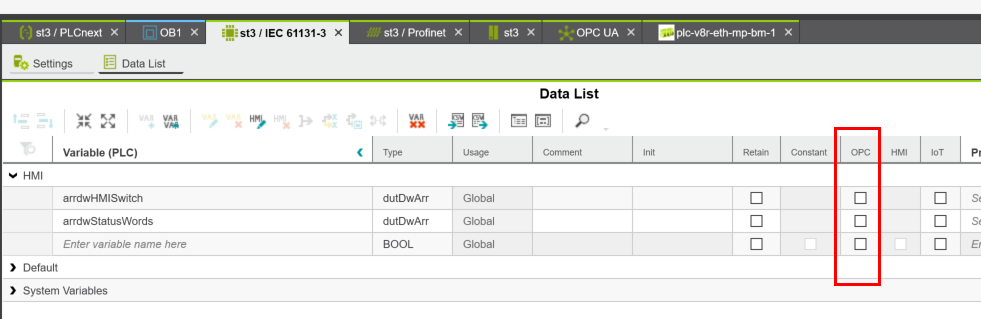
今回の記事はまた使用しませんが、OPCUA経由でPLCNEXTのTagにアクセスしたい場合はOPCのCheckboxを入れてください。
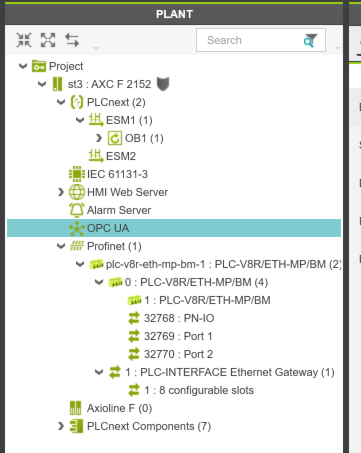
次はプロジェクト→OPC UAを開きます。
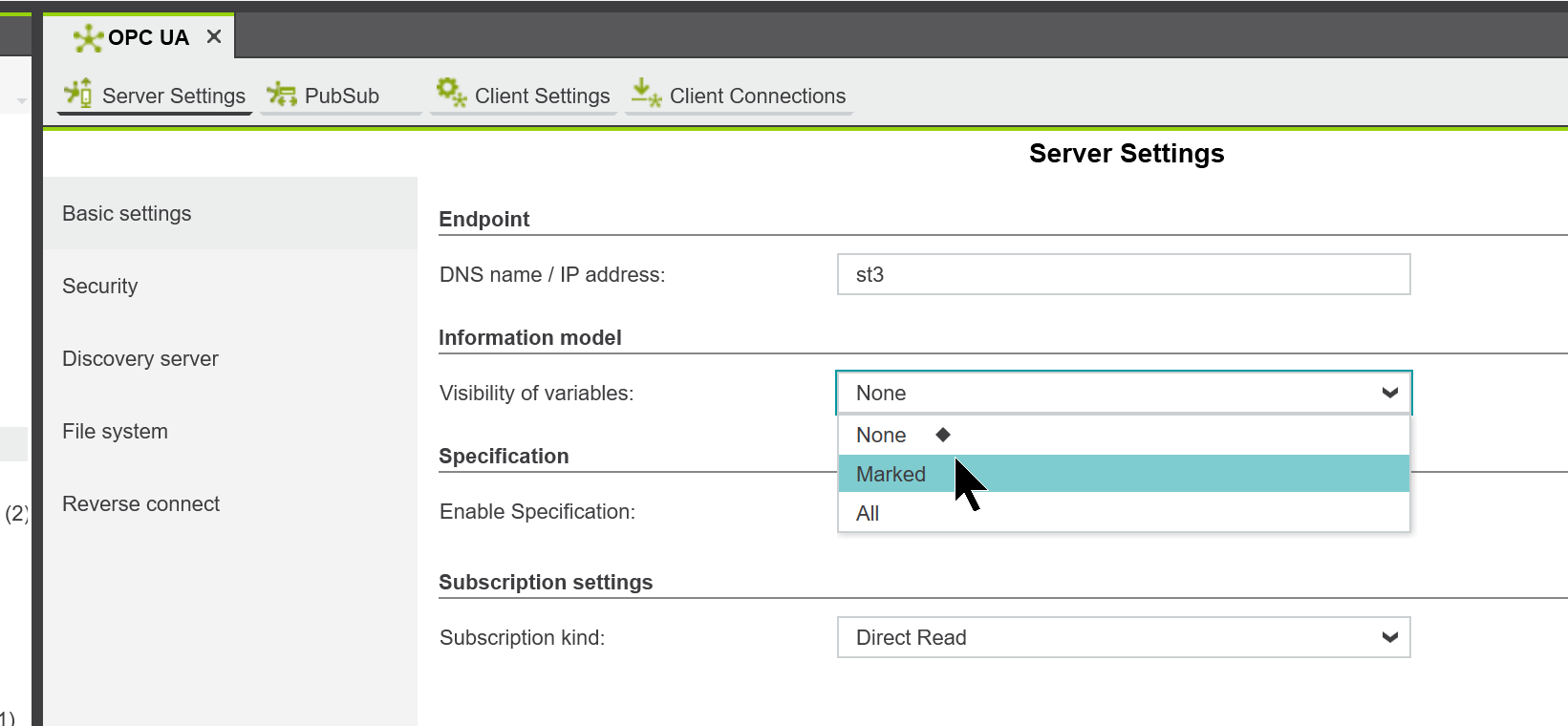
こちらはPLCNEXT AXCF2152のOPCUA設定画面です。
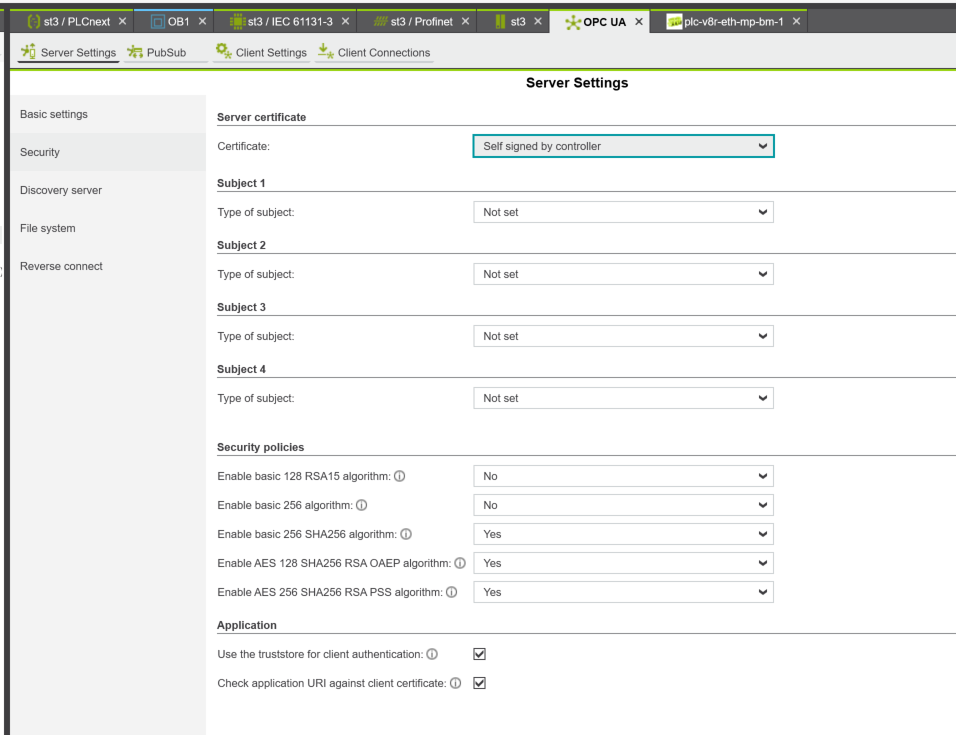
Information model→Visibility of variables→Markedに設定します。
次はuaExpertを開き、接続テストを行います。
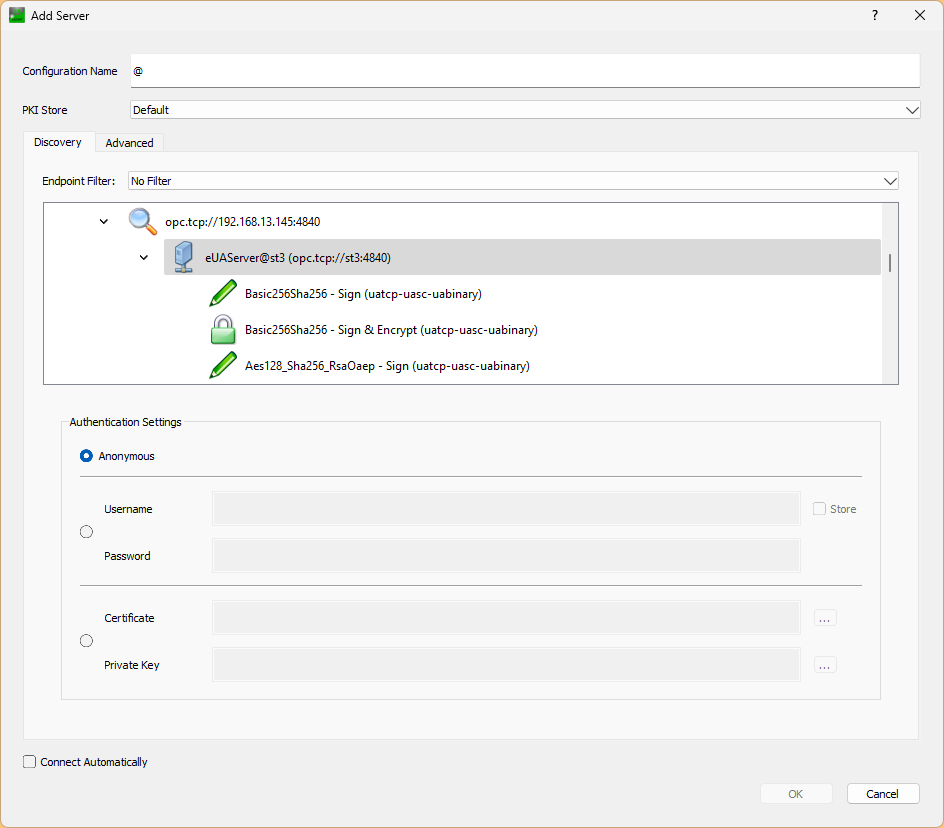
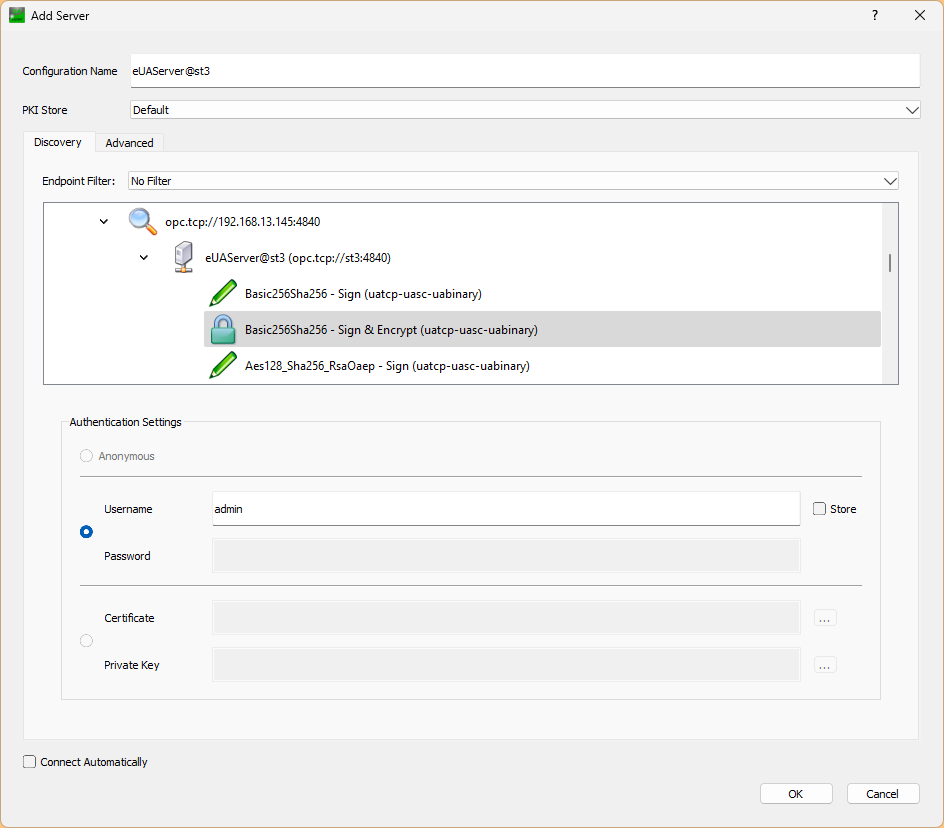
User Nameはadminです。
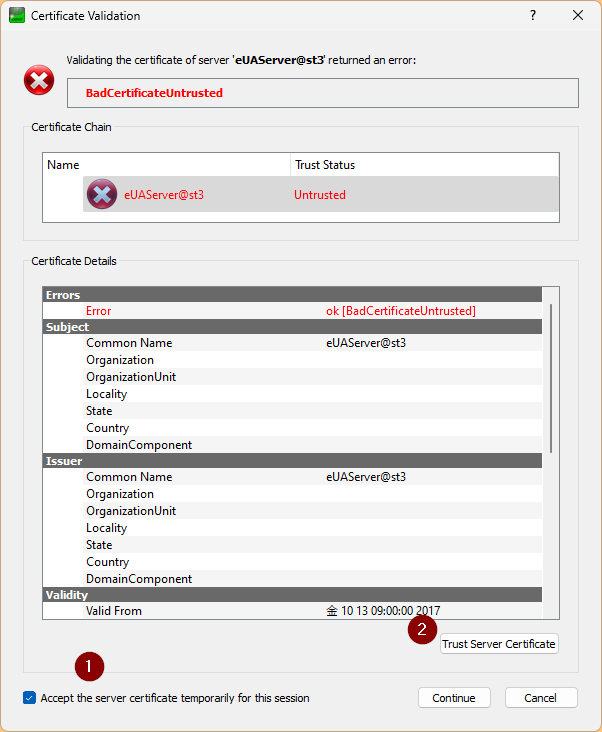
証明書を信頼し、Continueで進みます。
次はContinueで進みます。
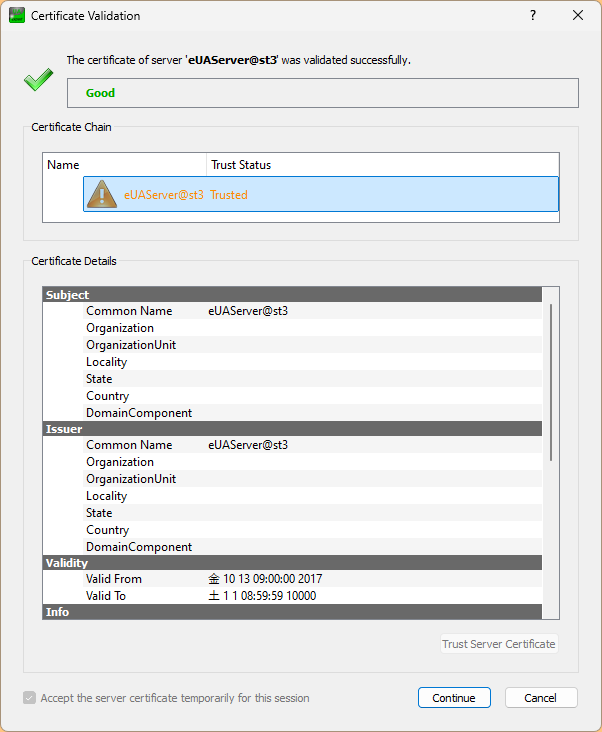
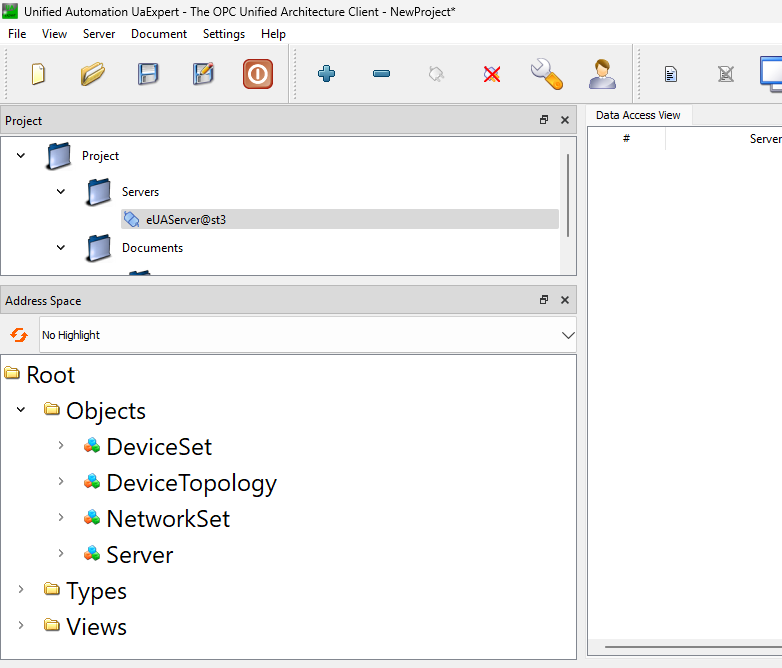
Done!uaExpertがPLCNEXT AXCF2152のOPCUA SERVERに接続できました。
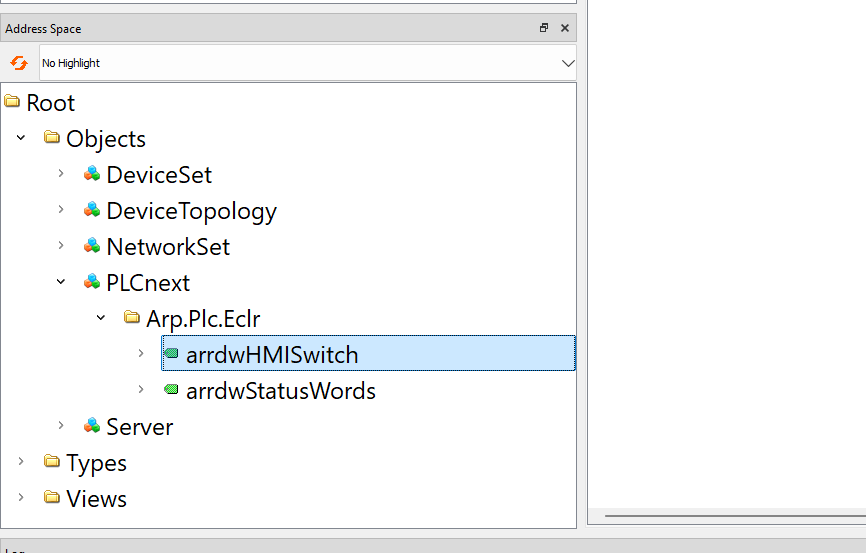
プロジェクトで定義した変数にアクセスできました。
ダウンロード
最初はプロジェクトをAXCF 2152をダウンロードしましょう。
デバイス名割り付け
PLC-V8R/ETH-MP/BMのデバイス名を変更します。今回はシーメンスのPRONETAツールを使用します。PRONETAを起動し、Network Analysisをクリックします。
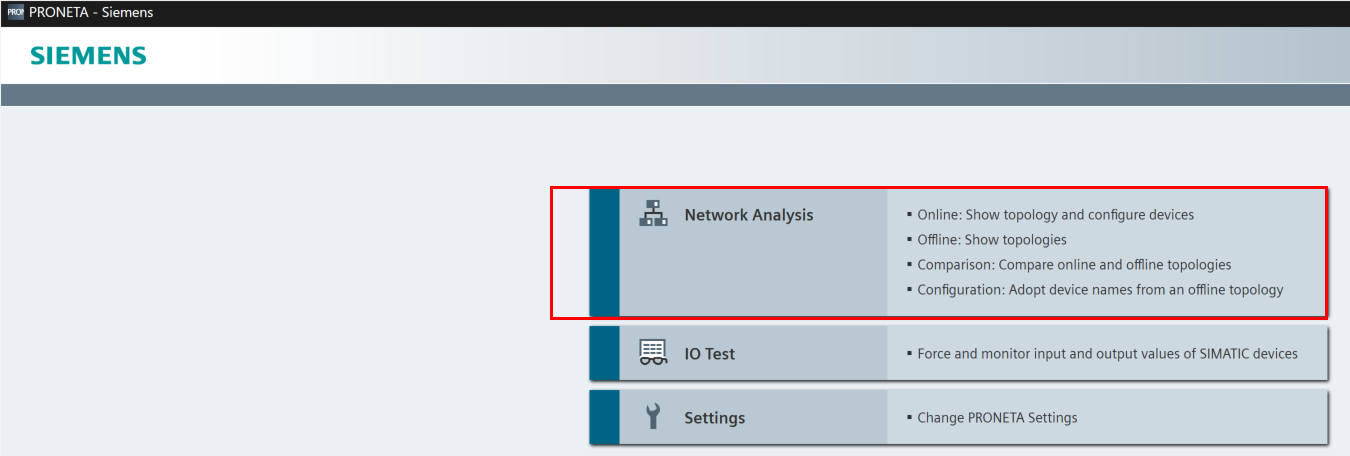
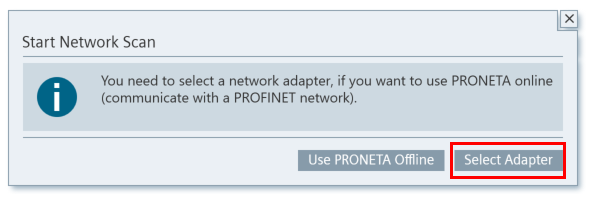
次はSelect Adapterをクリックし、ProfinetデバイスをScanするEthernet Adapterを設定します。
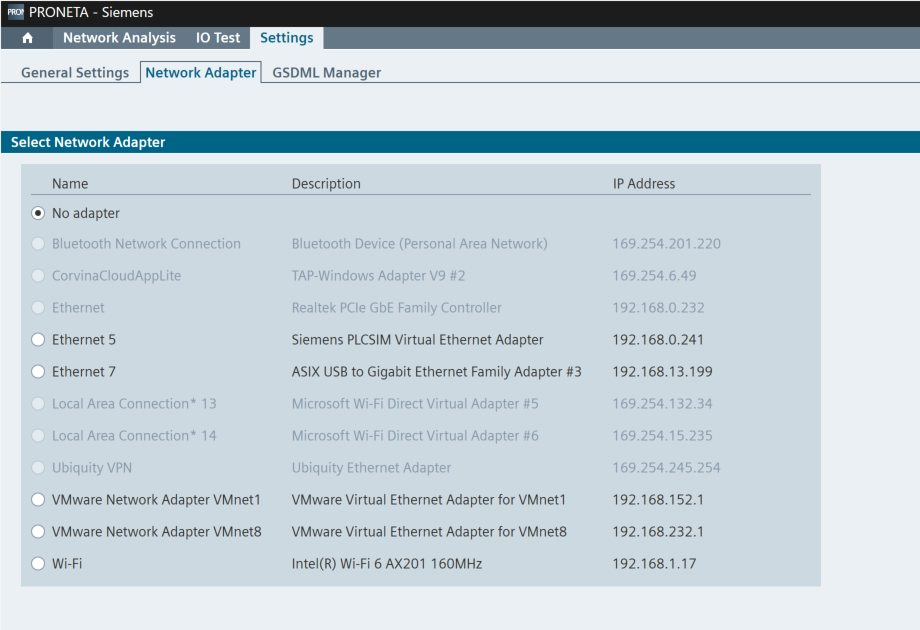
次は適切なEthernetインタフェースを設定します。
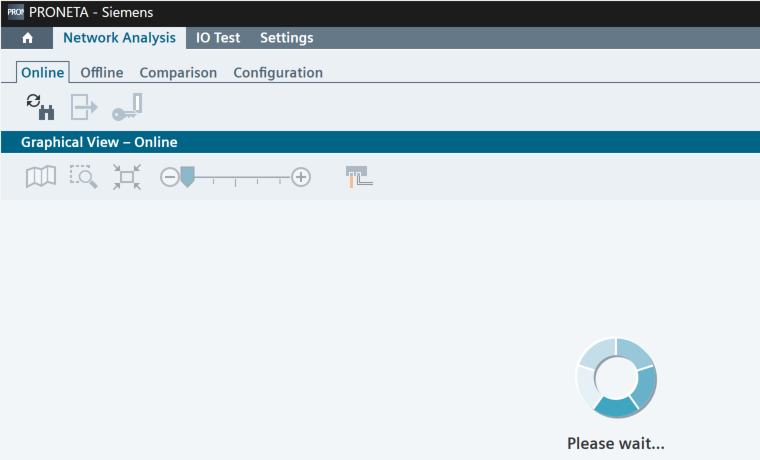
Online Tabを開き、ネットワークにあるProfinetデバイスを検索しましょう。
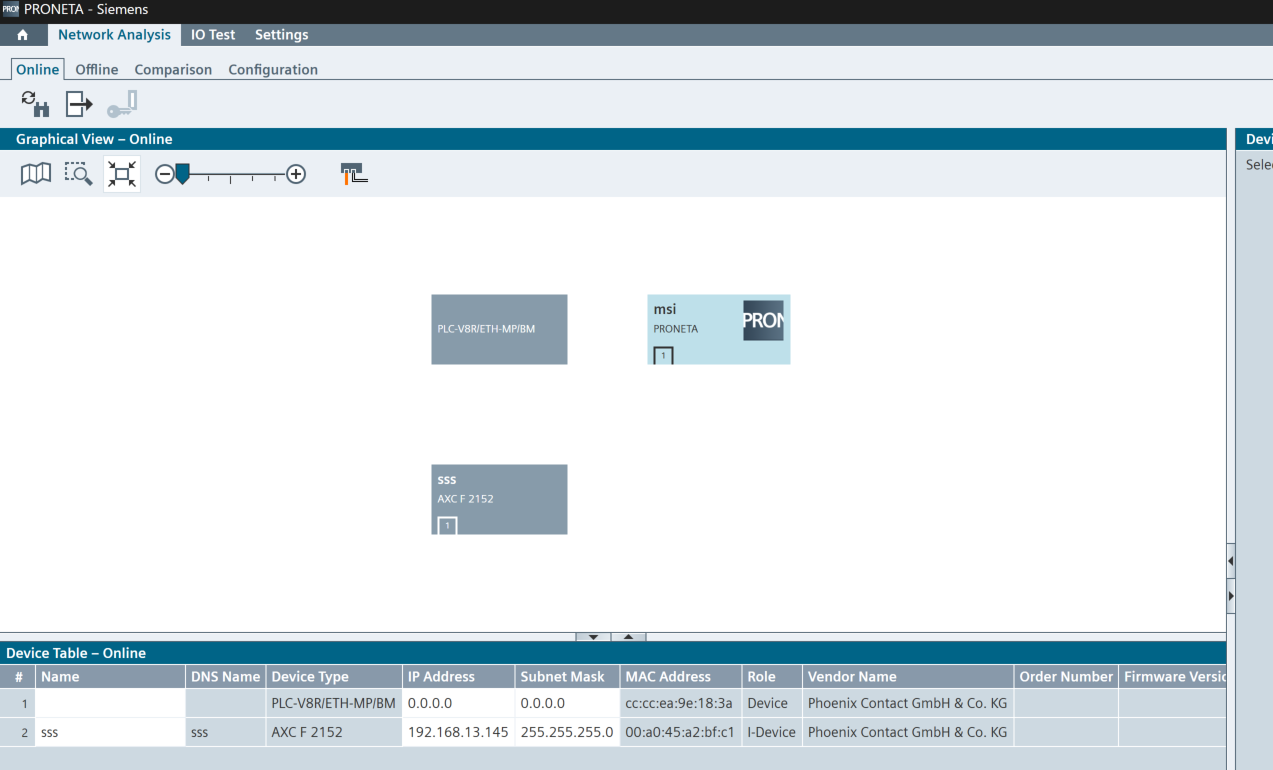
Done!今回記事で使用したPLCNEXT AXCF 2152とPLC-V8R/ETH-MP/BMも見つかりました。
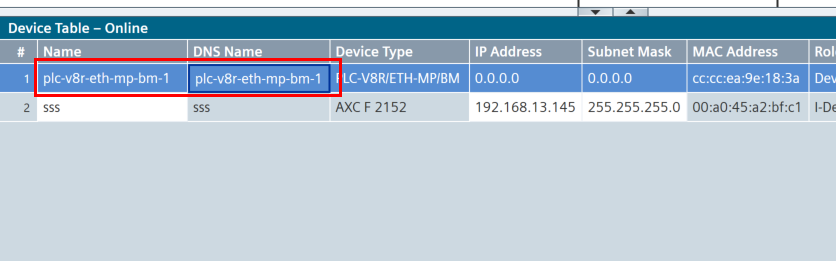
次はPLC-V8R/ETH-MP/BMのデバイス名を設定します。
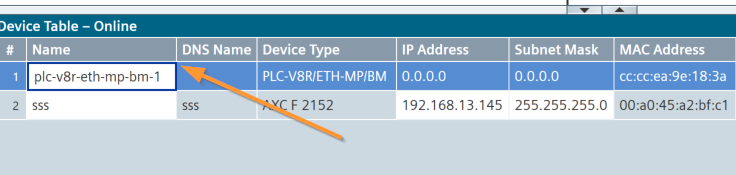
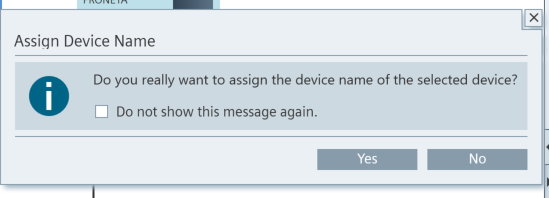
Yesで進みます。
Done!
Webサーバーアクセス
次は先ほどのProfinet設定に合わせて、PLC-V8R/ETH-MP/BMのWeb Serverにアクセスします。Defaultでは、
- Username:root
- Password:password
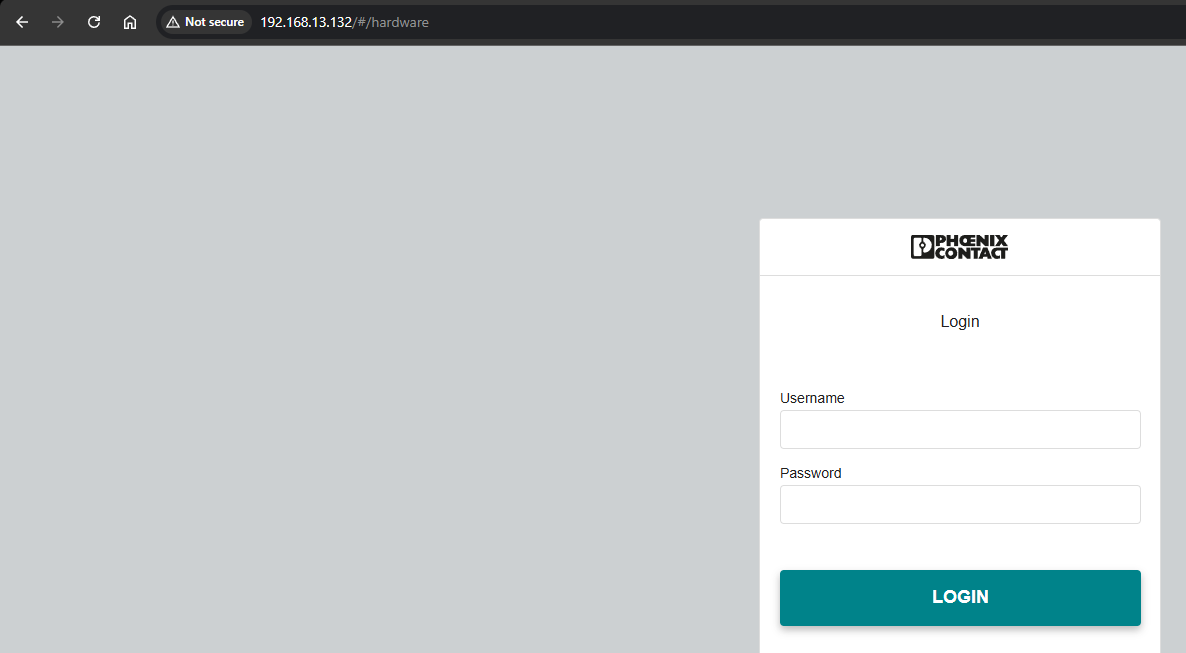
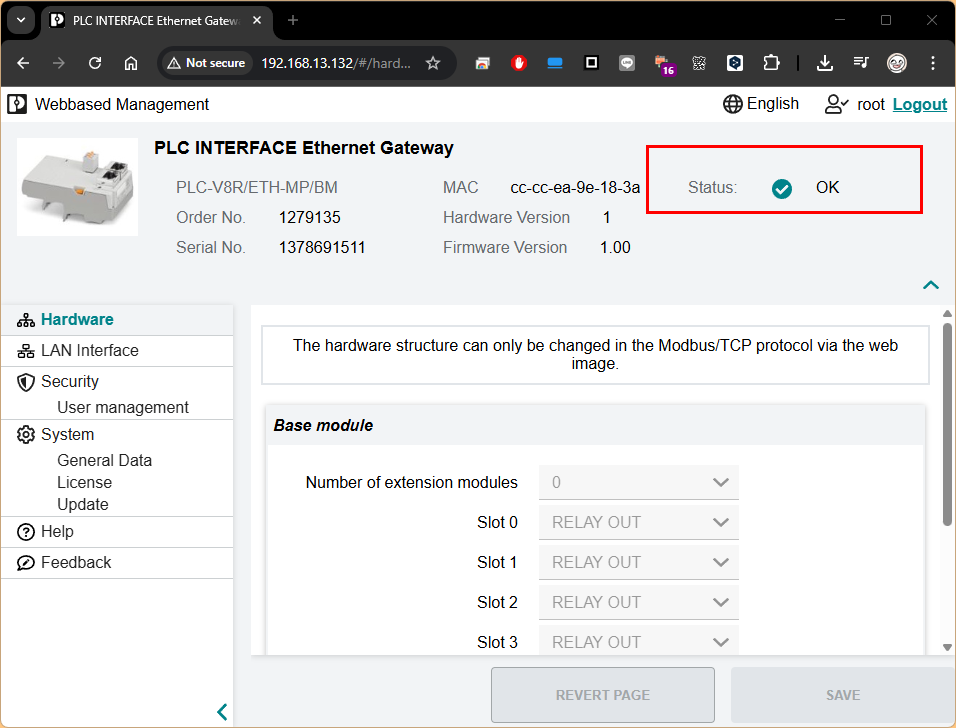
Done!PLC-V8R/ETH-MP/BMのWeb Serverにアクセスできました。
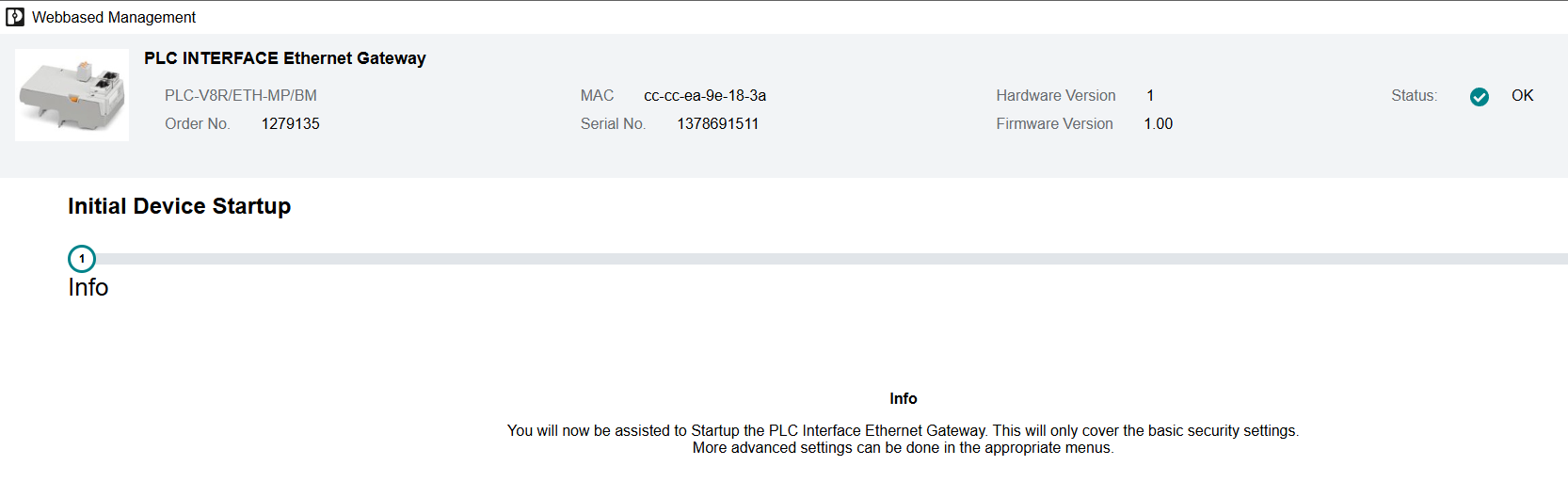
Nextで進みます。
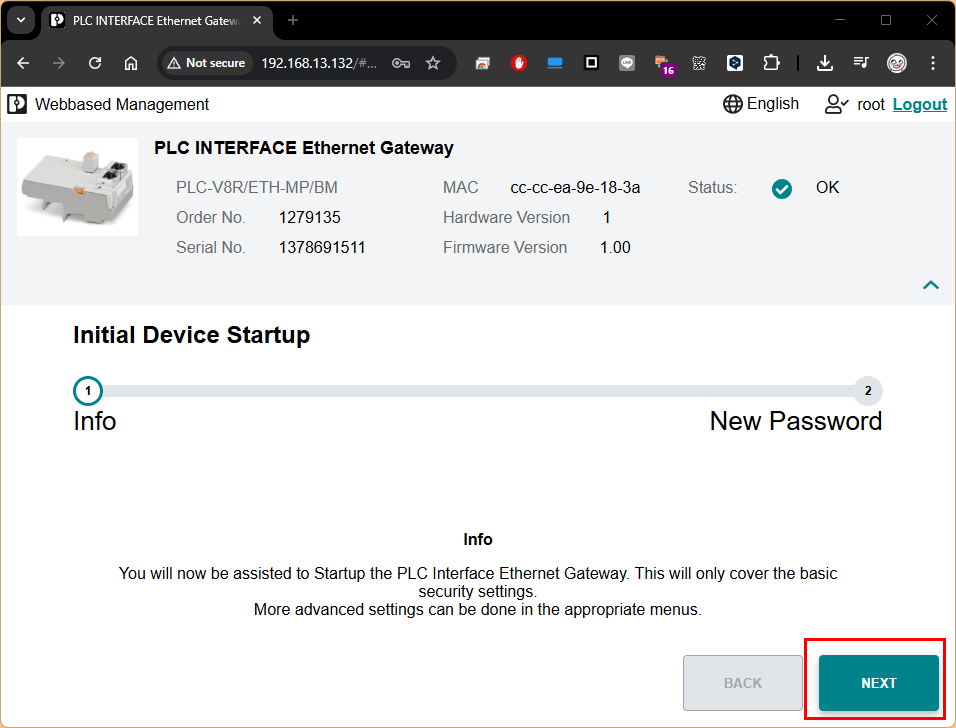
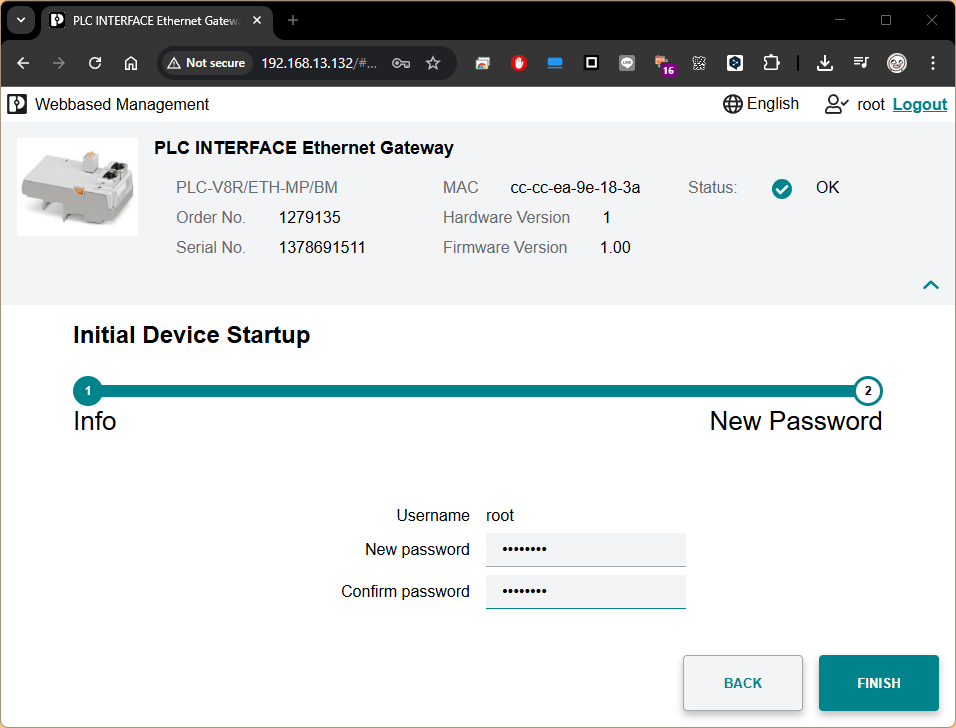
次は新しいパスワードを設定し→Finishで進みます。
Done!
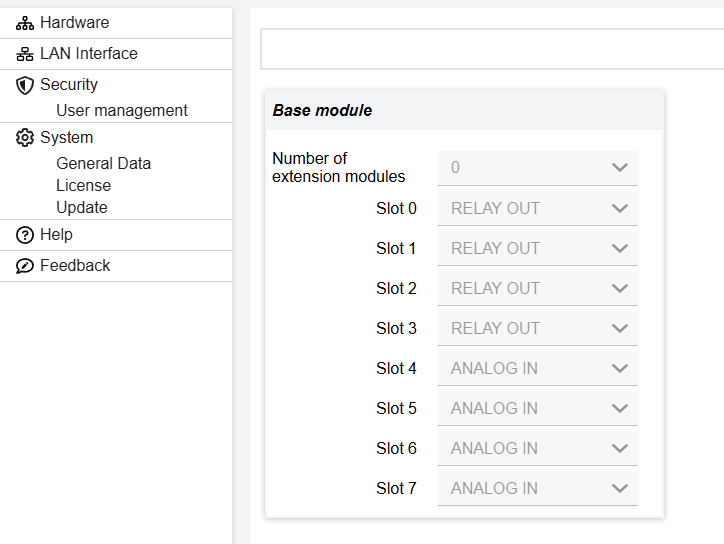
また、StatusはOKであることを確認できます。
結果
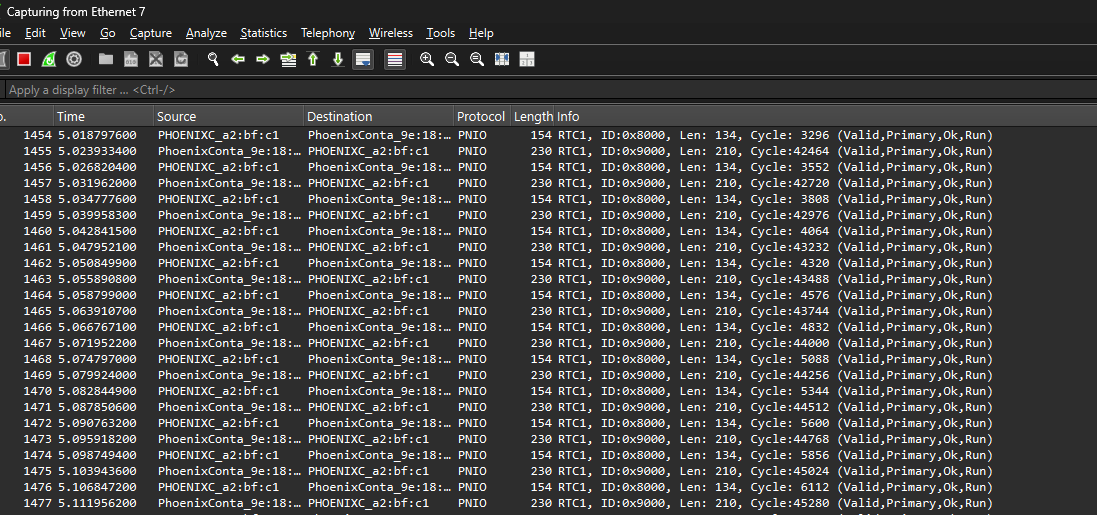
WiresharkからPLCNEXTとPLC-V8R/ETH-MP/BMの間でPNIOメッセージが交換してることを確認できました。
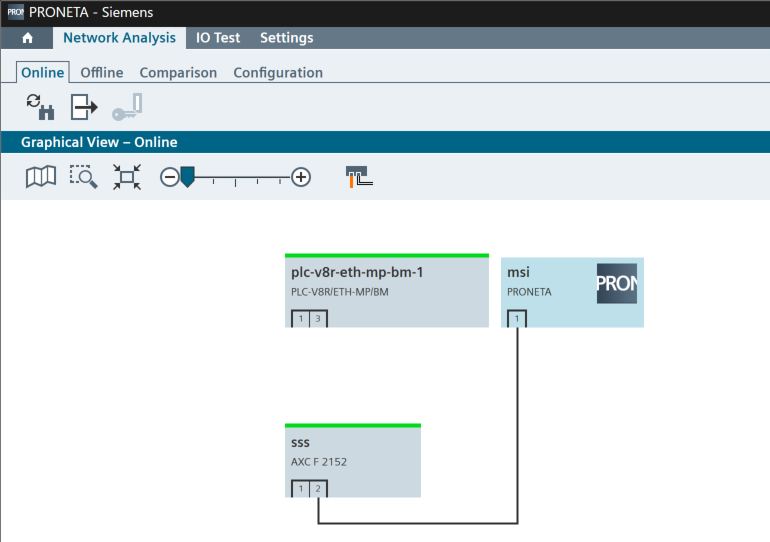
PRONETAでも確認できました。
こちらのLinkから動画から動作確認できます。
https://youtube.com/shorts/-0zVCMDvxZE?feature=share
プロジェクトダウンロード
こちらのLinkからプロジェクトをダウンロードしてください。