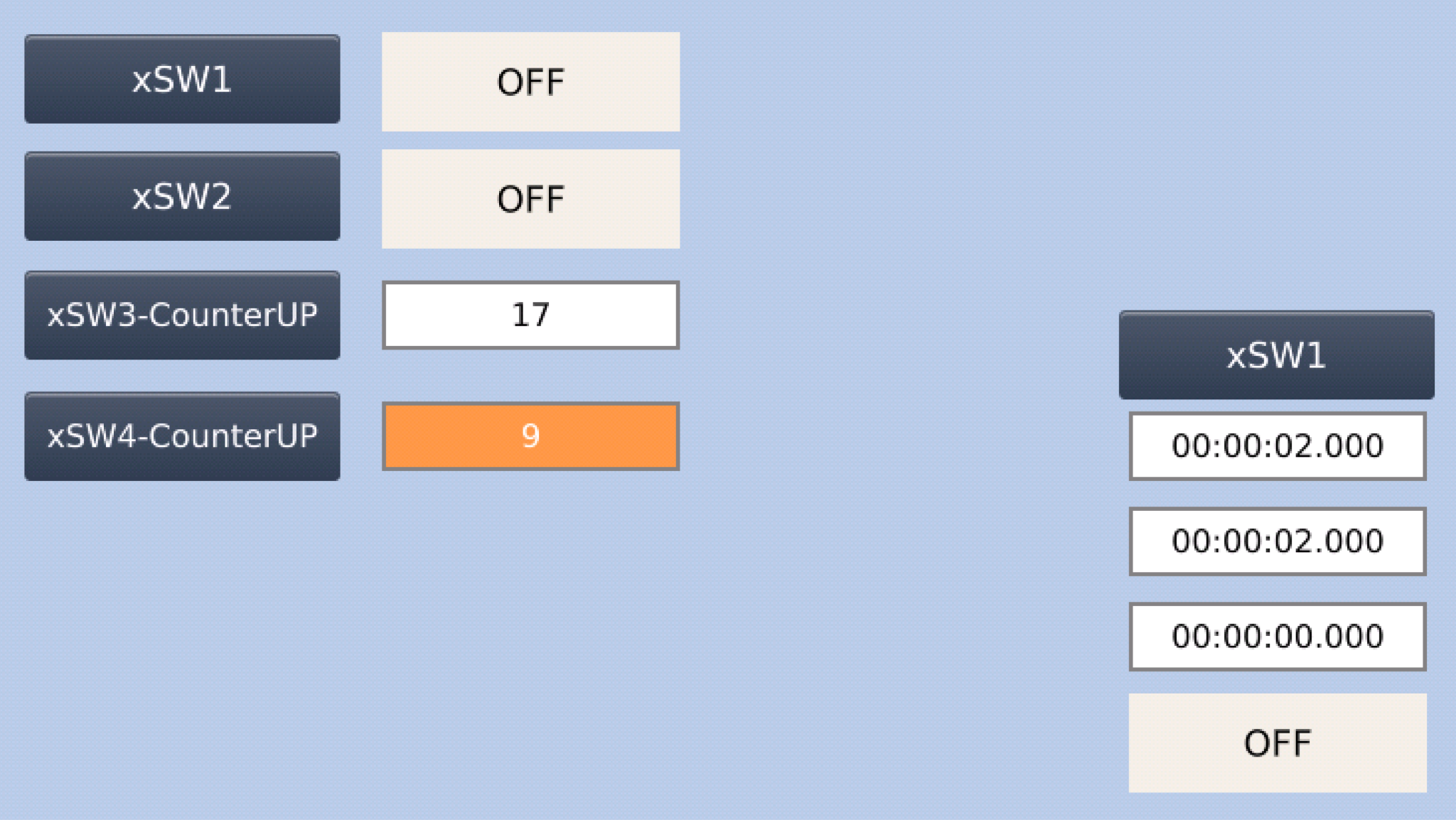
こちらは新しい記事のシリーズで、UNITRONICS社のUniStream®シリーズとUniLogicを利用し様々な検証を行います。第3話ではUniStreamのHMI+PLC一体化デバイスから画面を作成し、プログラムの変数を表示します。
第3話では下記のデバイスを使用します:
- UNITRONICS社のUS5-C10-TA30
さ、FAを楽しもう!

Reference Link
Implementation1-画面作成
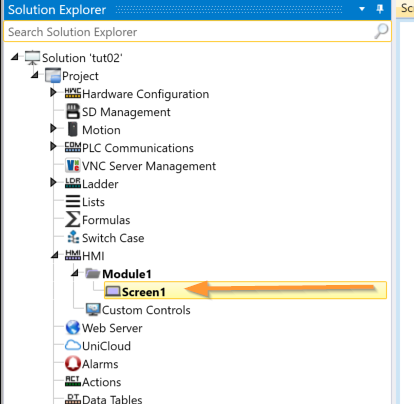
今回UniLogicから画面を作成してみます。HM→Module1→Screen1をクリックします。
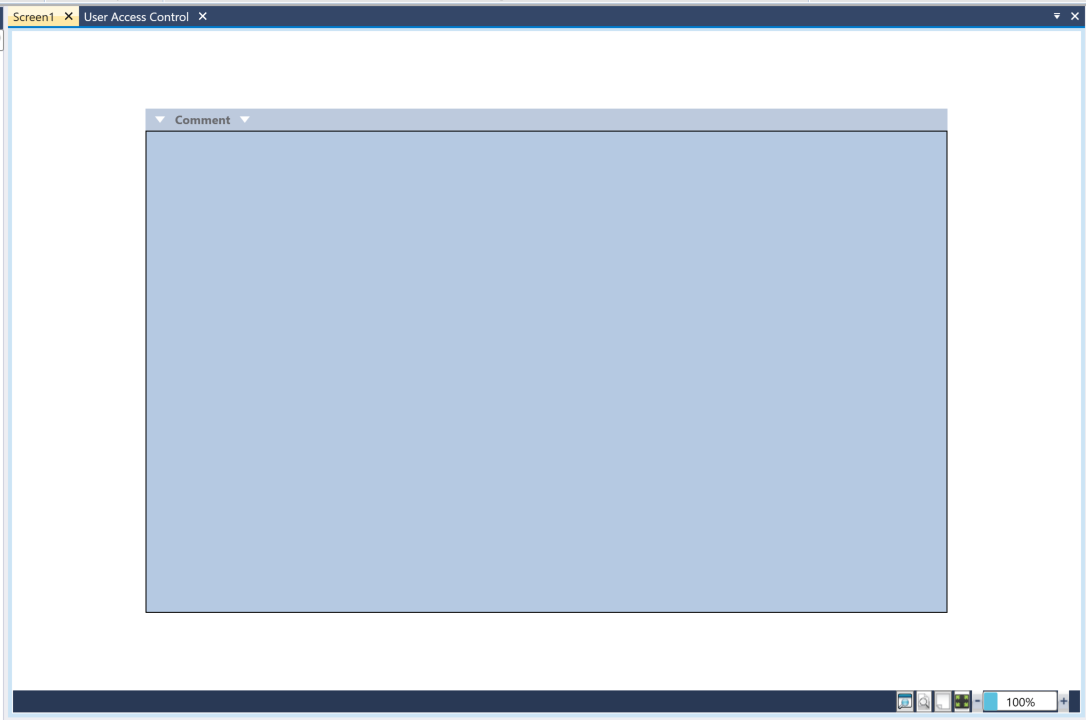
こちらはUniLogicの画面Editorです。
ボタン追加
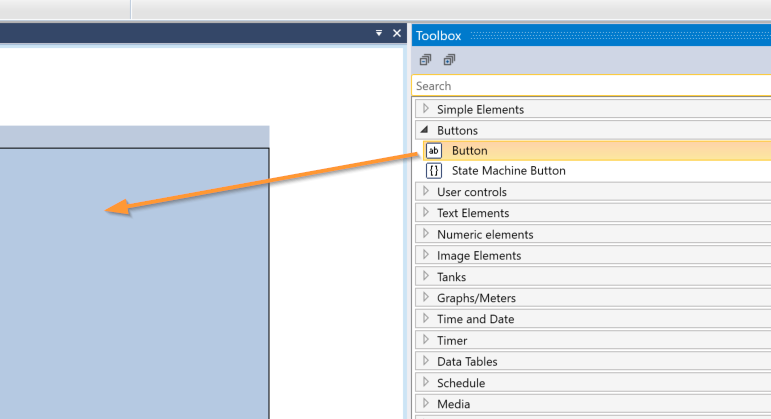
最初は画面に簡単なボタンを追加します。Toolbox→Buttons→Buttonをクリックします。
Done!ボタンが追加されました。
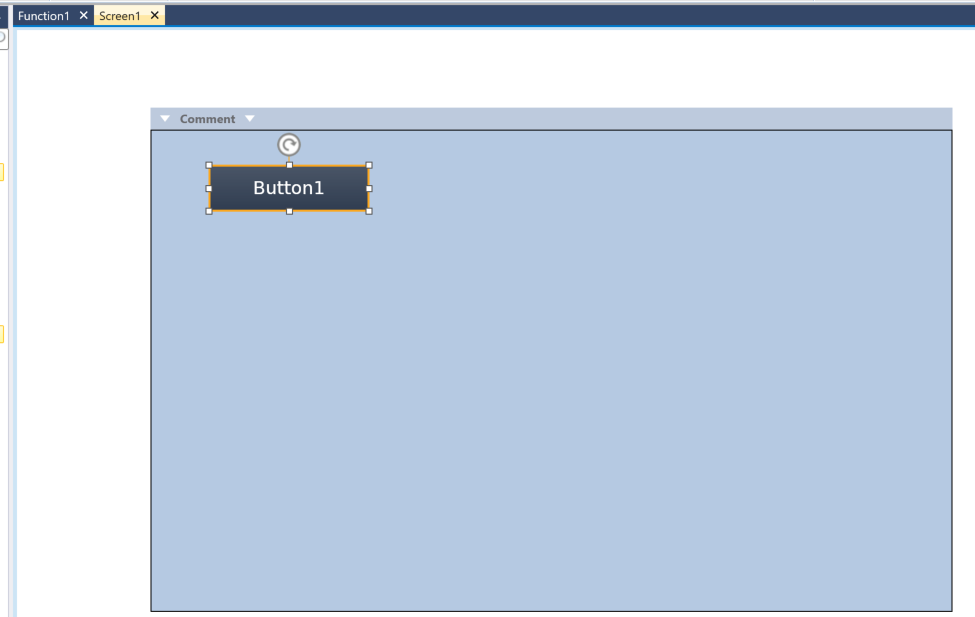
UniLogicの右側にはProperties Windowがあり、そこから部品の設定を変更できます。
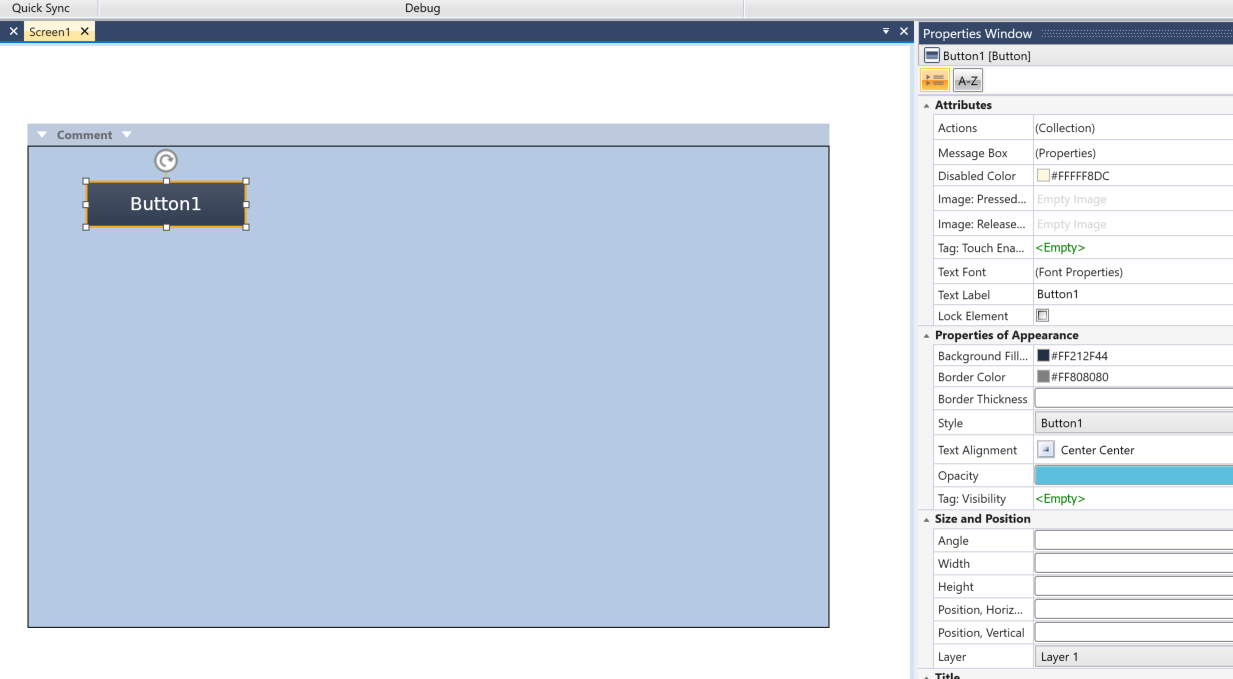
ボタン文字
最初にProperties Window→Text Labelからボタン文字を変更します。

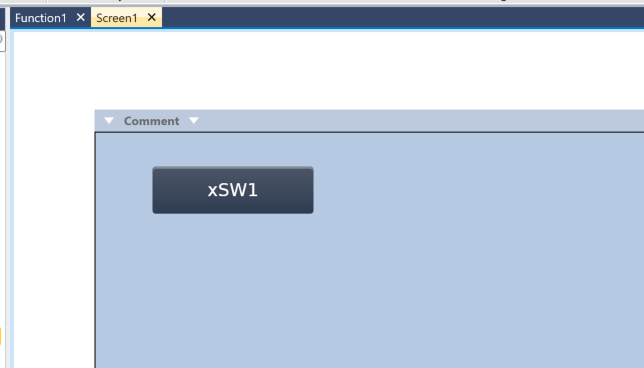
Done!
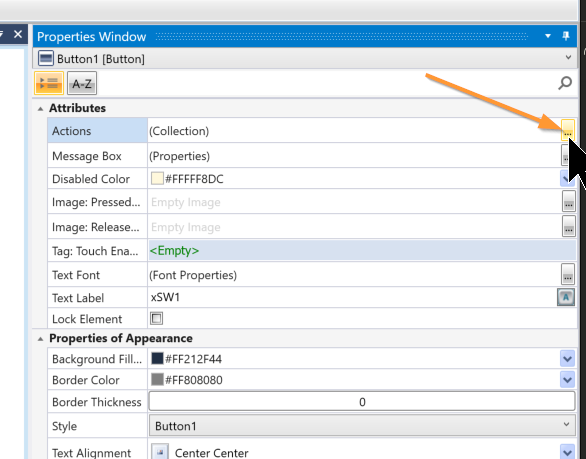
動作
次はHMIボタンを押したときの動作を追加します。Properties→Actionsの隣にある…ボタンをクリックします。
こちらは動作の追加画面になります。
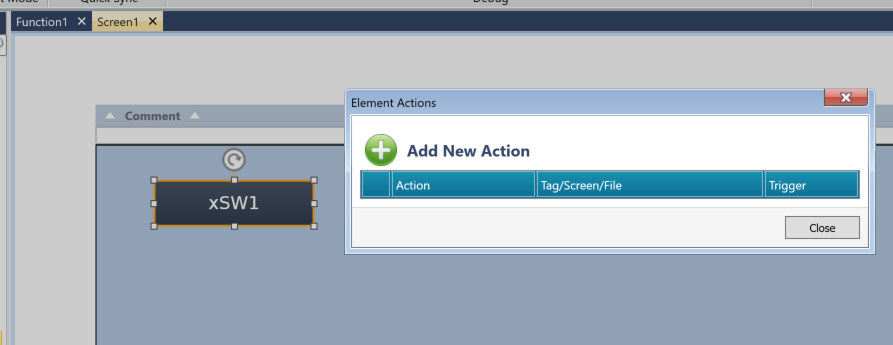
下図にある”Add New Action”をクリックします。
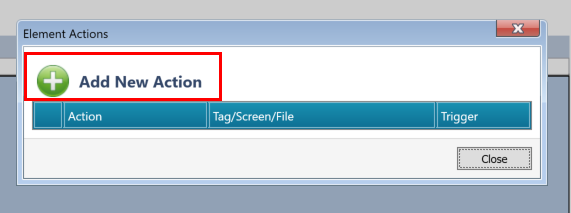
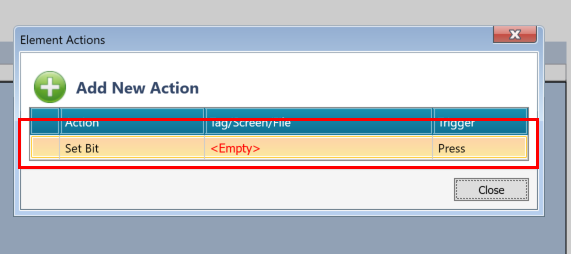
新しい動作が追加されます。
ActionのDrop-listからボタンを押したときの動作を設定できます。
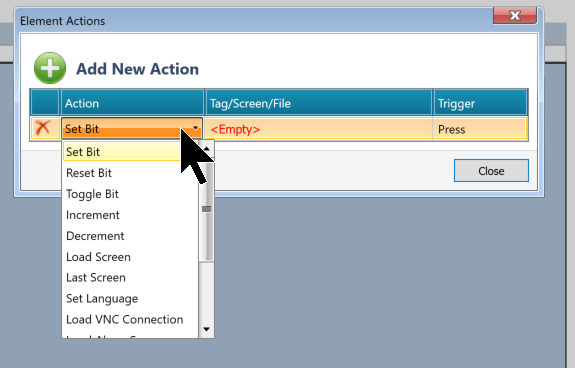
最初はSet Bitにします。
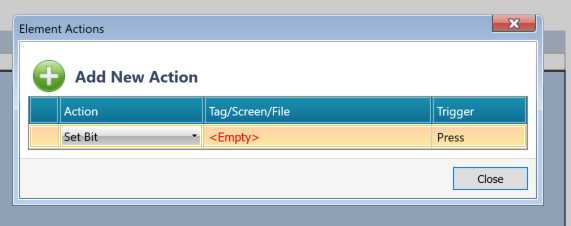
次はTag/Screen/Fileの欄から、ボタンを押したときセットするBit変数に割り付けます。
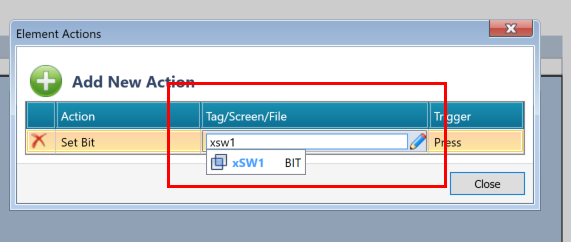
Done!
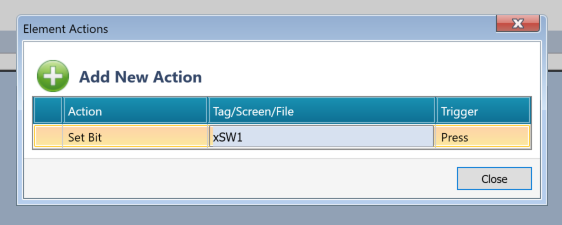
最後はTrigger欄でTriggerする動作を設定します。
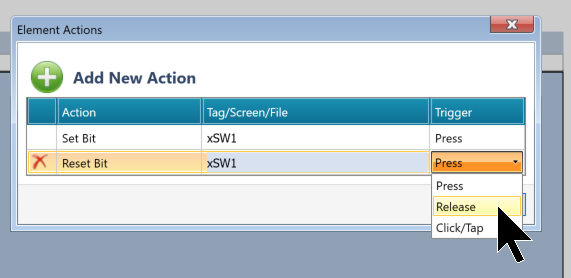
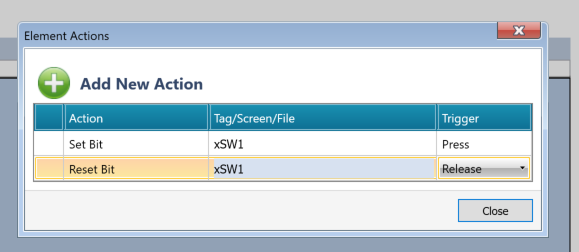
Done!今回の例はボタンを押したとき→xSW1をTrueし、ボタンをリリースしたとき→xSW2をFalseにします。
Binary Text Variable追加
次はBool変数のFalse・TRUEにより表示する文字を変更するようにします。
ToolboxからBinary Text Variableを追加します。
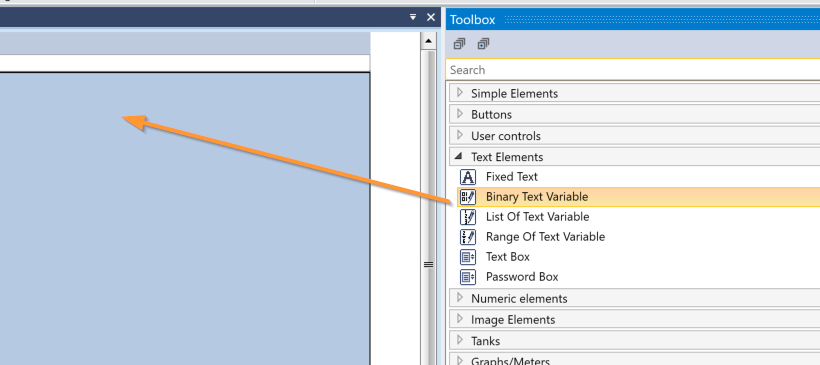
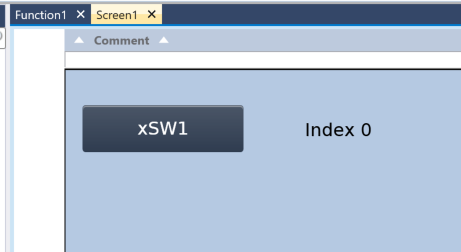
Done!Binary Text Variable部品が追加されました。
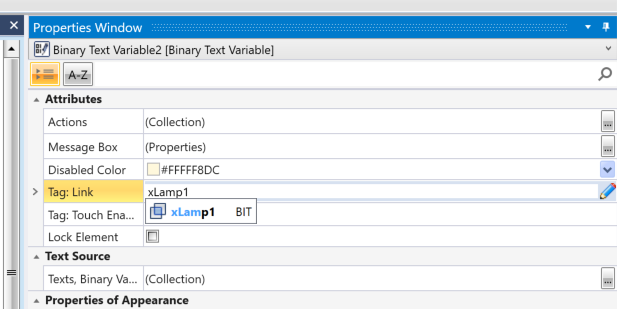
次はProperties→Tag:Linkでプログラムの変数に割り付けします。
次は表示する文字を設定するために下図のボタンをクリックします。
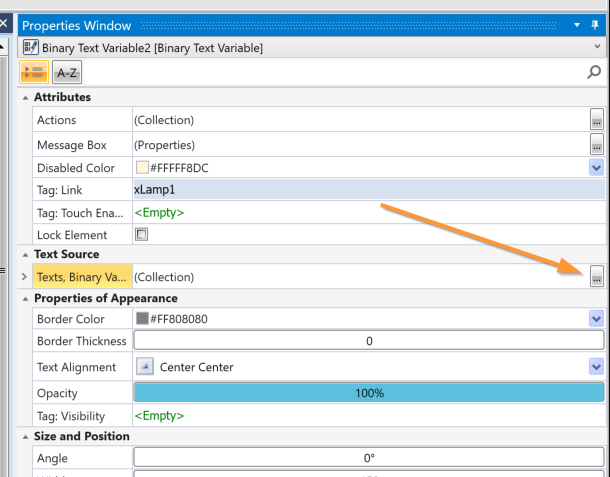
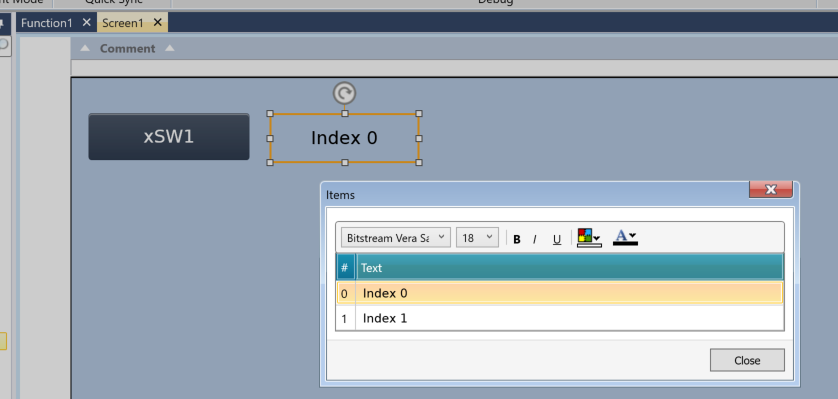
設定画面が表示されます。
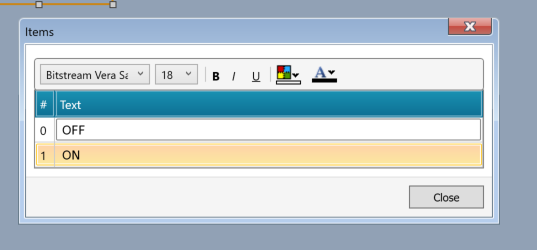
下図のように0=OFF、1=ONを表示するように設定します。
次は色にもBool値によって変更できるようにします。
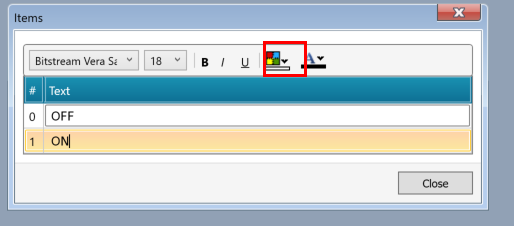
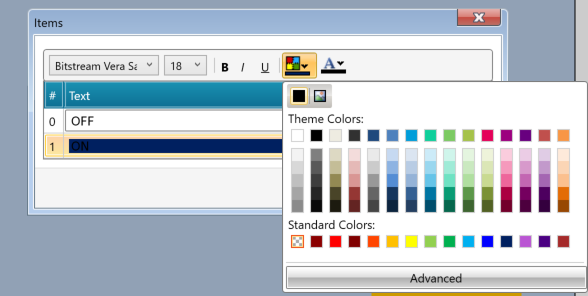
Done!現在は0=灰色のOFF、1=オレンジのONになります。
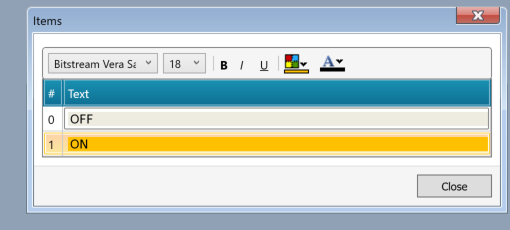
結果
こちらの動画から動作確認できます。
Implementation2-メッセージボックス
Implementation3は画面にメッセージボックスを追加します。それにより、ボタンなど動作する前の再確認POPUP画面を表示するようにできます。ボタンのProperties Window→Message Boxにある…ボタンをクリックします。
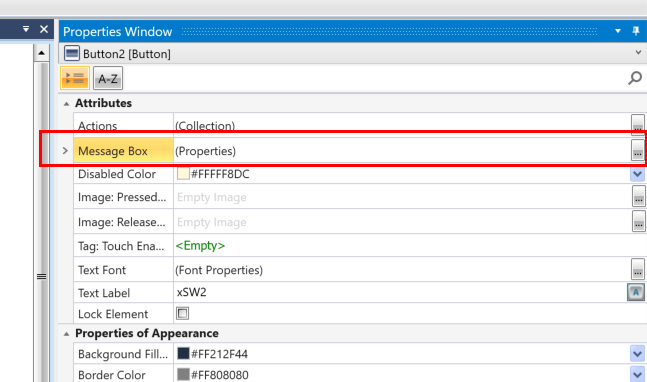
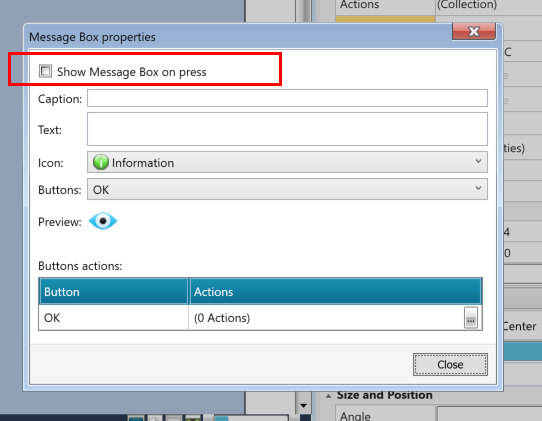
こちらはメッセージボックスの設定画面です。
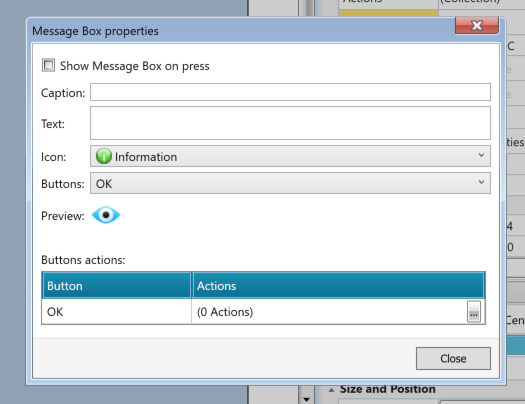
下図の”Show Message Box On Press”をCheckに入れます。
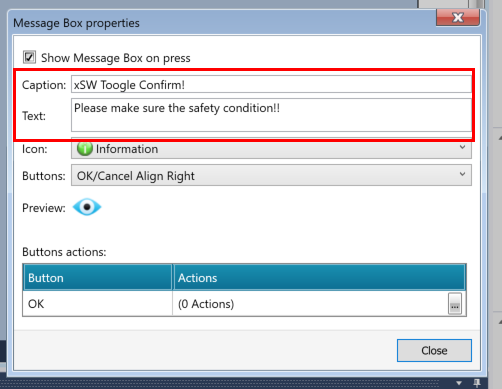
次はメッセージボックスのタイトルと表示文字を設定します。
ButtonのDrop-listから該当するメッセージボックスに表示するボタン項目を設定します。
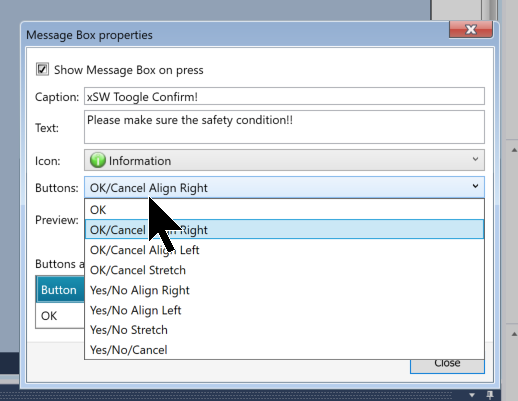
今回の記事ではOK/Cancelで、右横の表示を設定します。
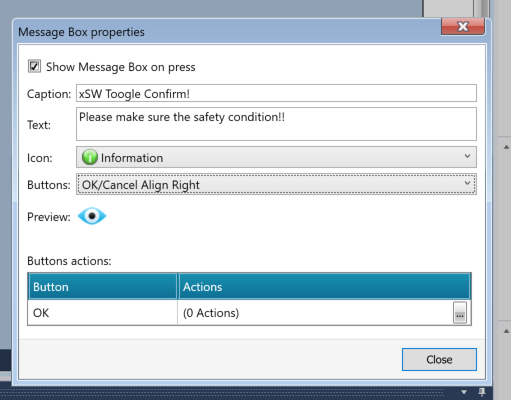
次はButton ActionsのところでOKを押したときトリガーする動作を設定します。
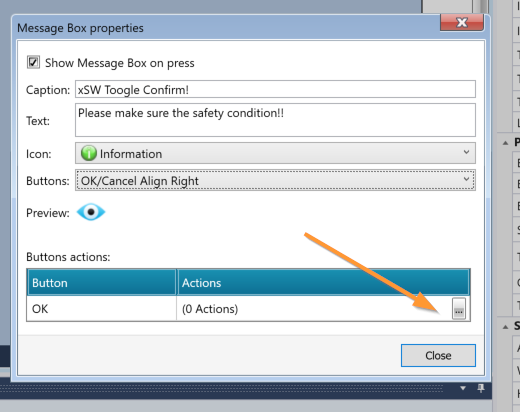
先ほどと同じの動作設定画面が表示されます。
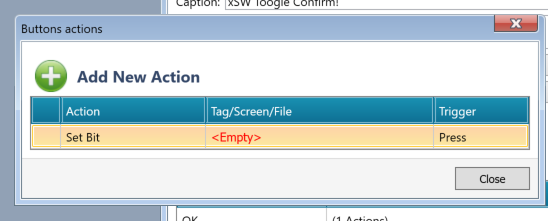
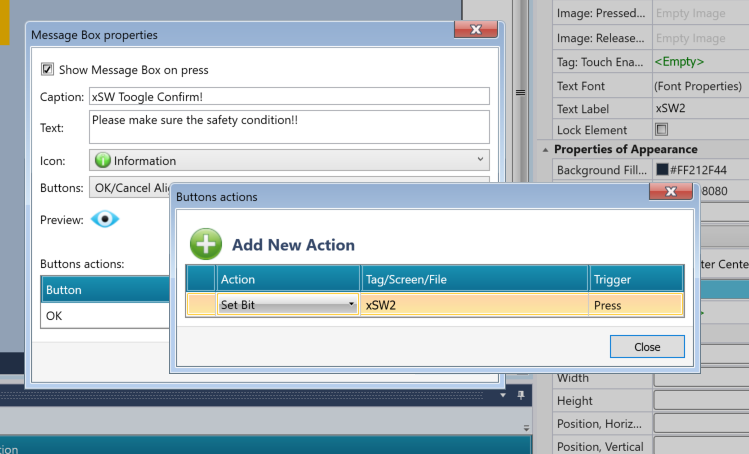
今回はOKボタンを押すとxSW2をTRUEにする動作を設定しました。
結果
こちらの動画から動作確認できます。
Implementation3-VNCサーバー
次はUniLogicからUS5-C10-TA30のVNCサーバー機能を有効にします。
VNCサーバー機能有効
Project→VNC Server Managementをクリックします。
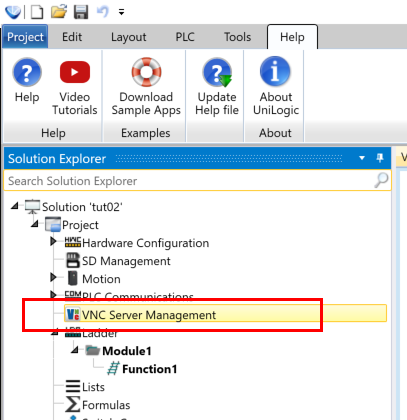
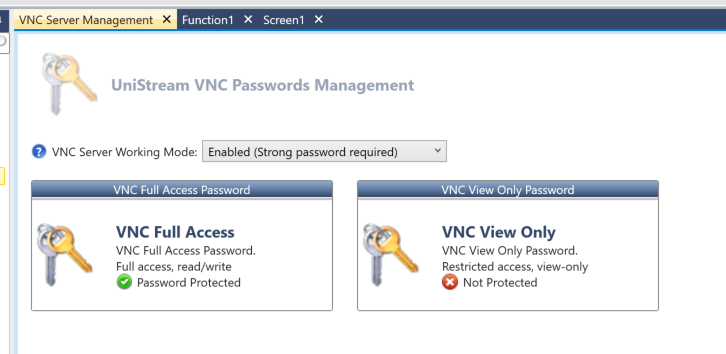
こちらはUniLogicのVNC Server設定画面です。
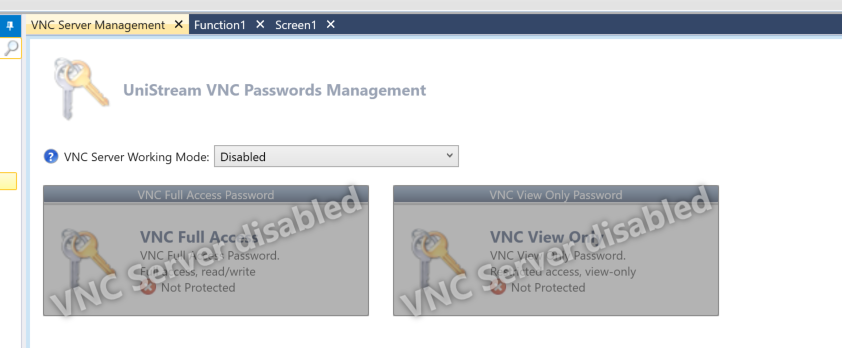
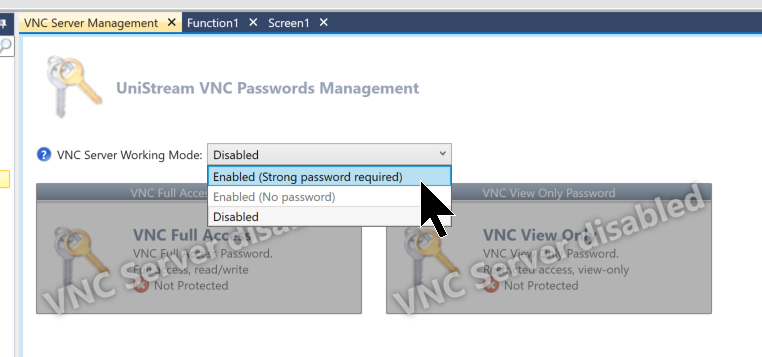
VNC Server Working ModeのDrop-ListからEnable(Strong password required)を選択します。
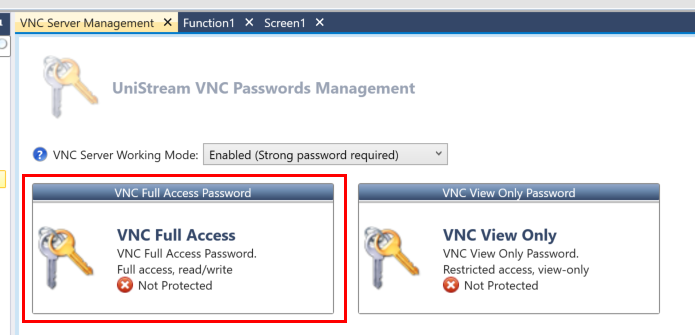
次はVNC Full Access Passwordをクリックします。
Passwordを設定します。
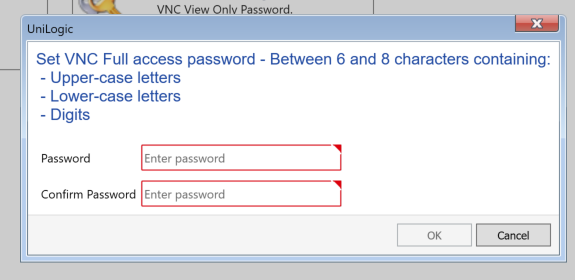
PasswordのFieldにある目マックから現在入力してるパスワードを確認できます。
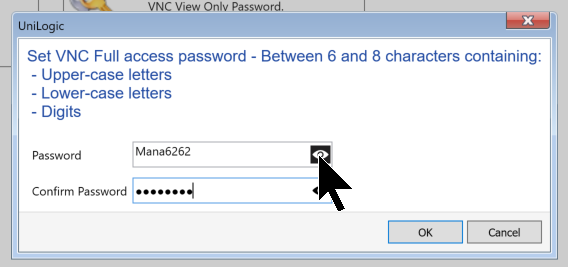
Done!
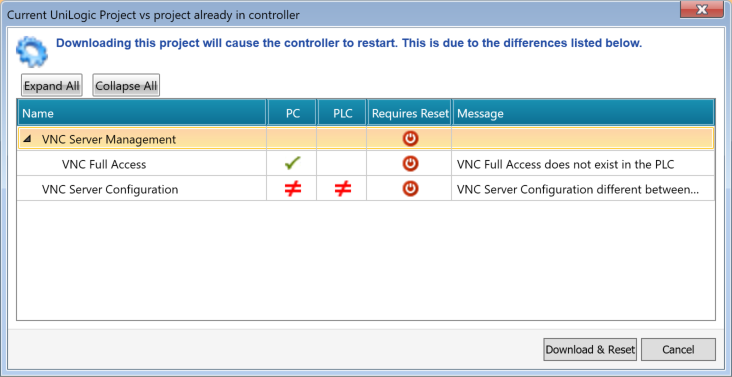
注意するのはVNC Serverを有効にするにはPLCのDownloadにリセットする必要があります。
IP設定
次はUS5-C10-TA30のIPアドレスを設定します。
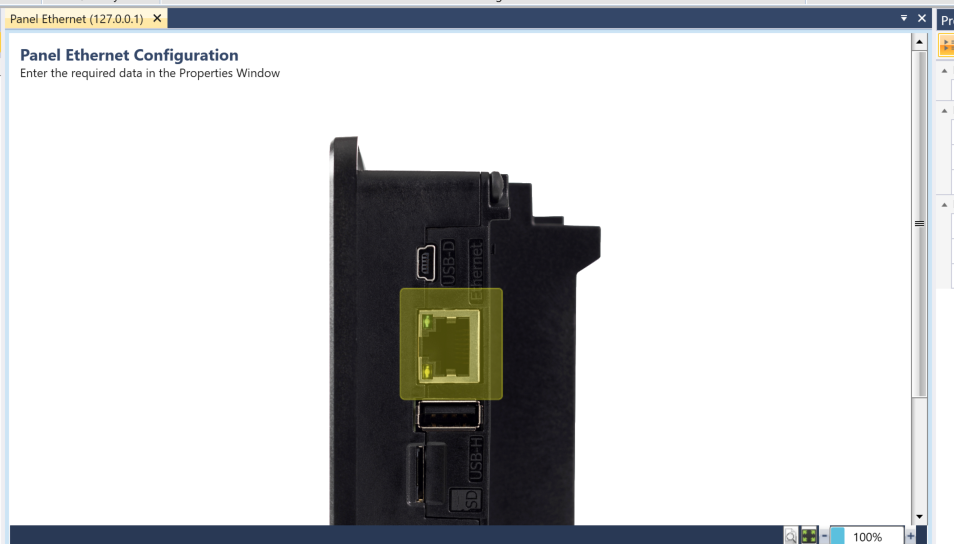
Project→PLC Communications→Physical→Panel Etherentをクリックします。
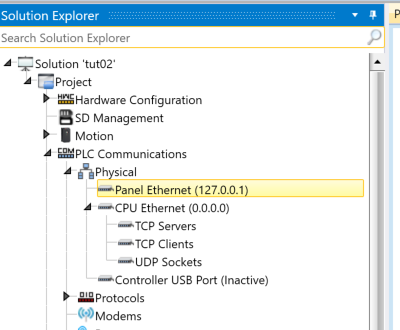
こちらはデバイスのネットワーク設定画面です。
Properties WindowからデバイスのIPアドレスを設定できます。
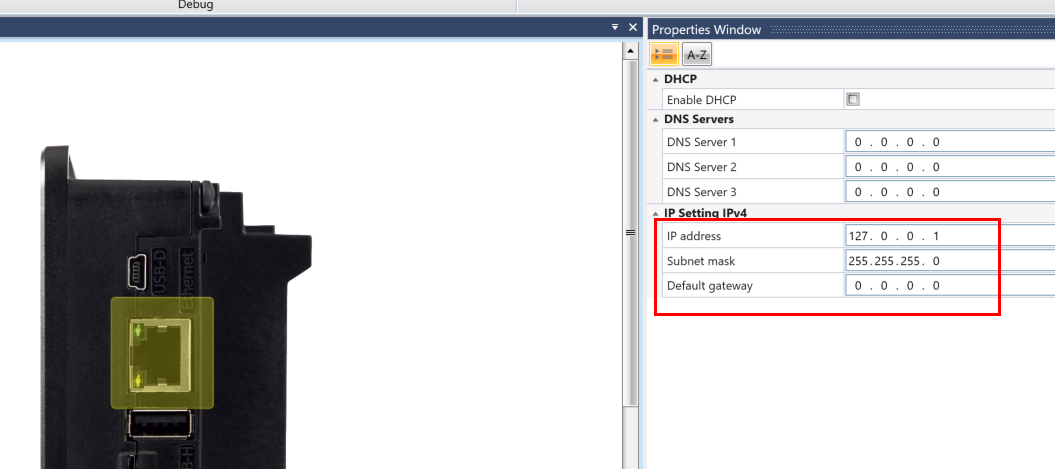
結果
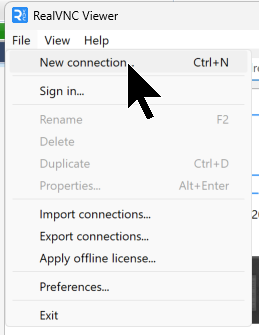
File→New Connectionします。
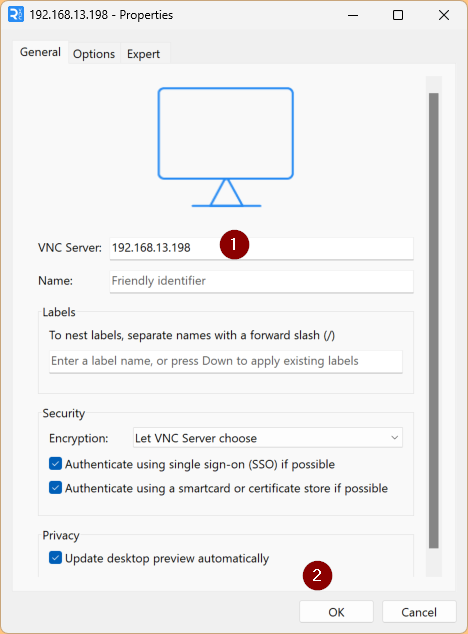
VNC ServerにIPアドレスを入力しOKします。
Continueをクリックします。
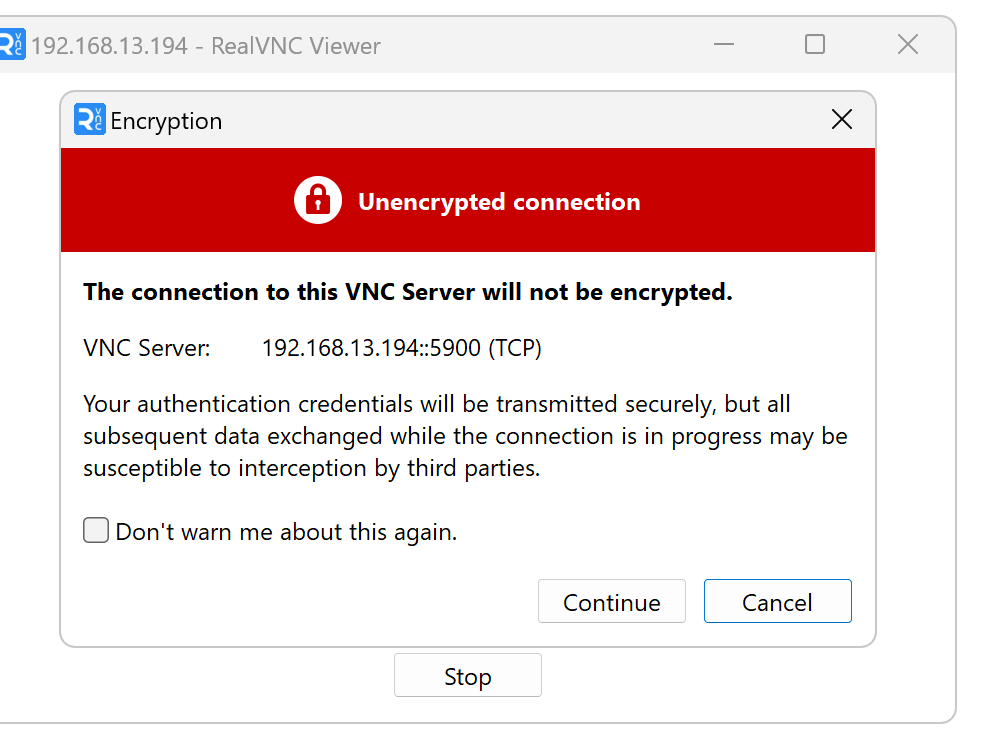
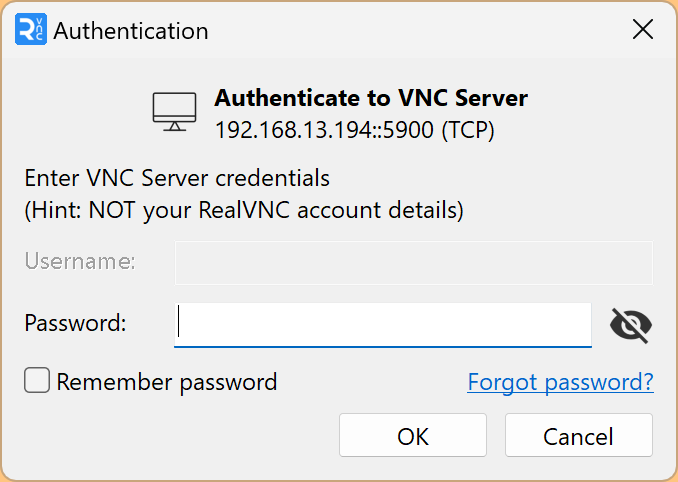
先ほど設定したPasswordを入力しOkで進めればUS5-C10-TA30のVNC Serverにアクセスできます。
Implementation4-数字表示
次は数字表示を追加してみます。Toolbox→Numeric elements→Numeric Boxを画面にDropします。
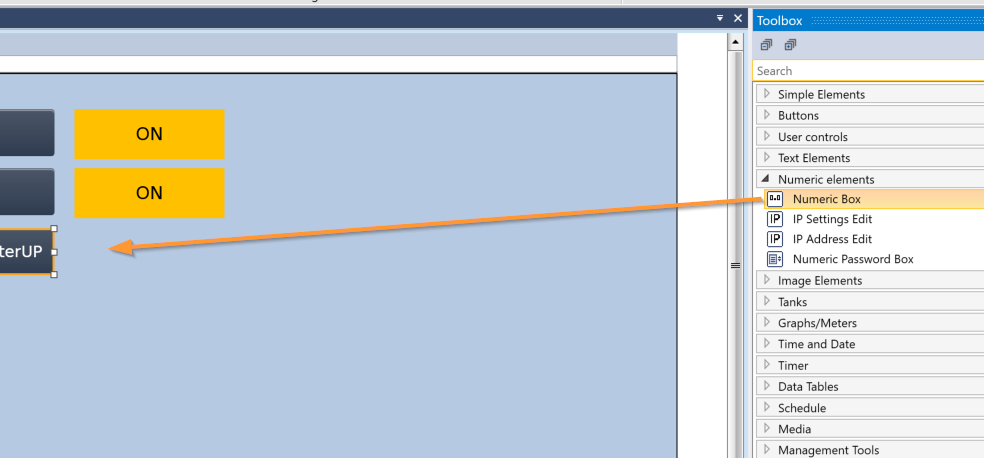
Done!Numeric Boxが追加されました。
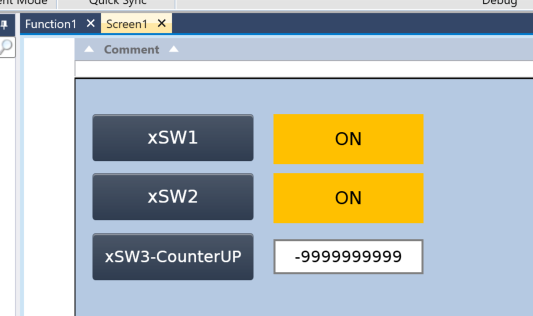
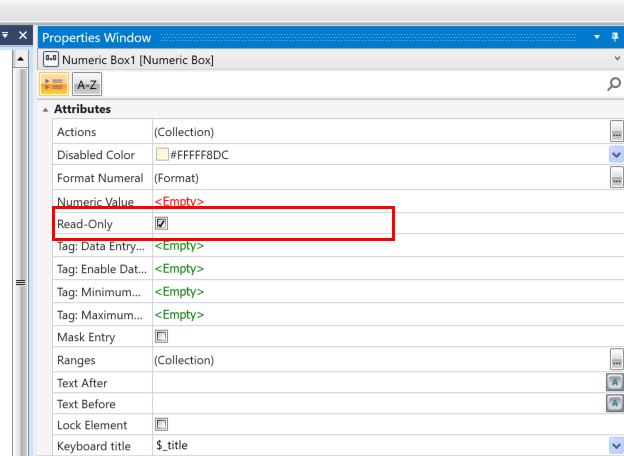
Implementation4では先ほど追加した部品を読み専用にしたいので、Propertiesにある”Read Only”のCheckboxを外します。
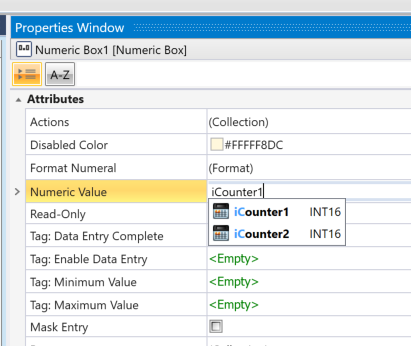
次はNumeric Valueのところに表示した変数を割り付けます。
結果
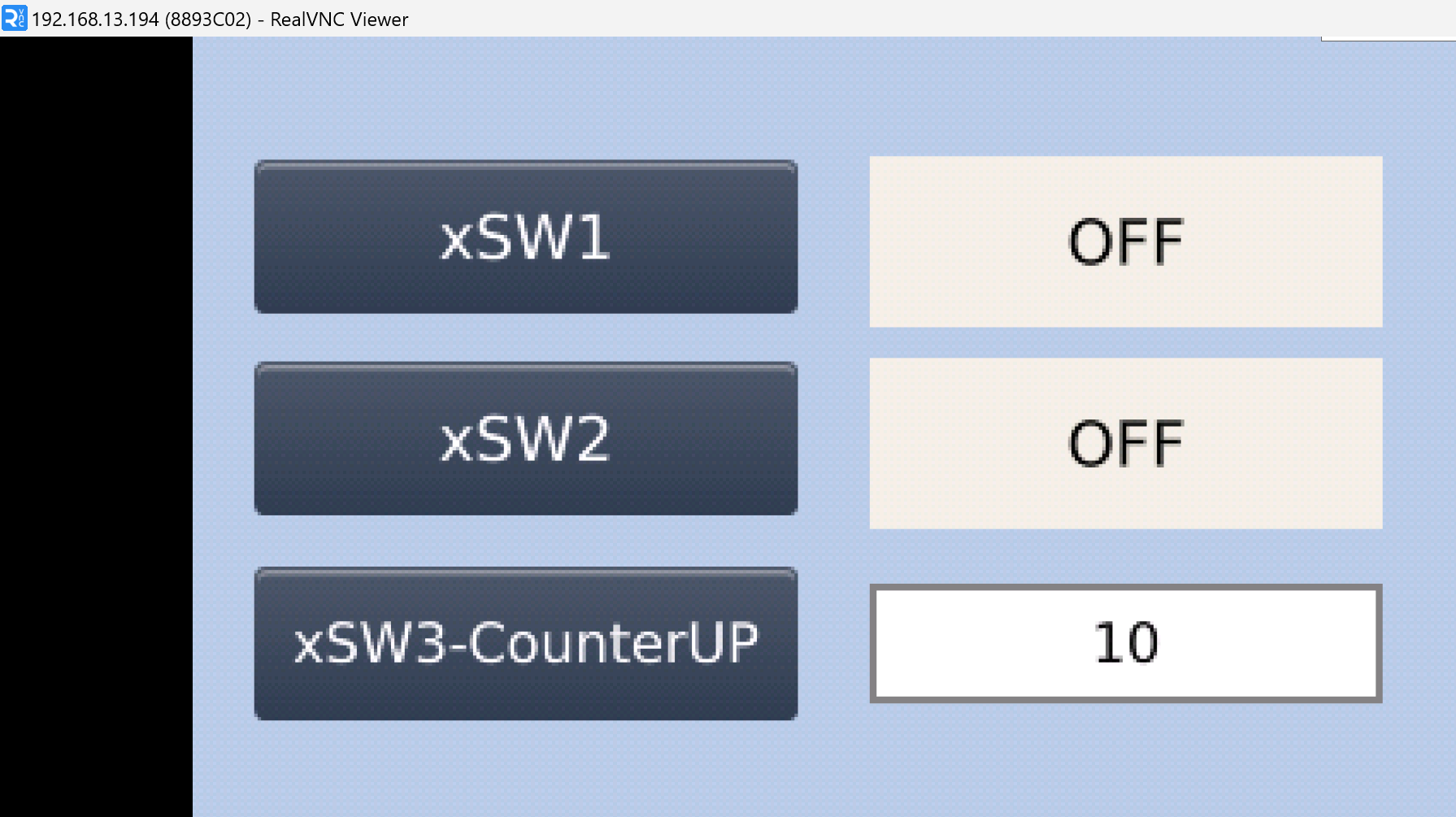
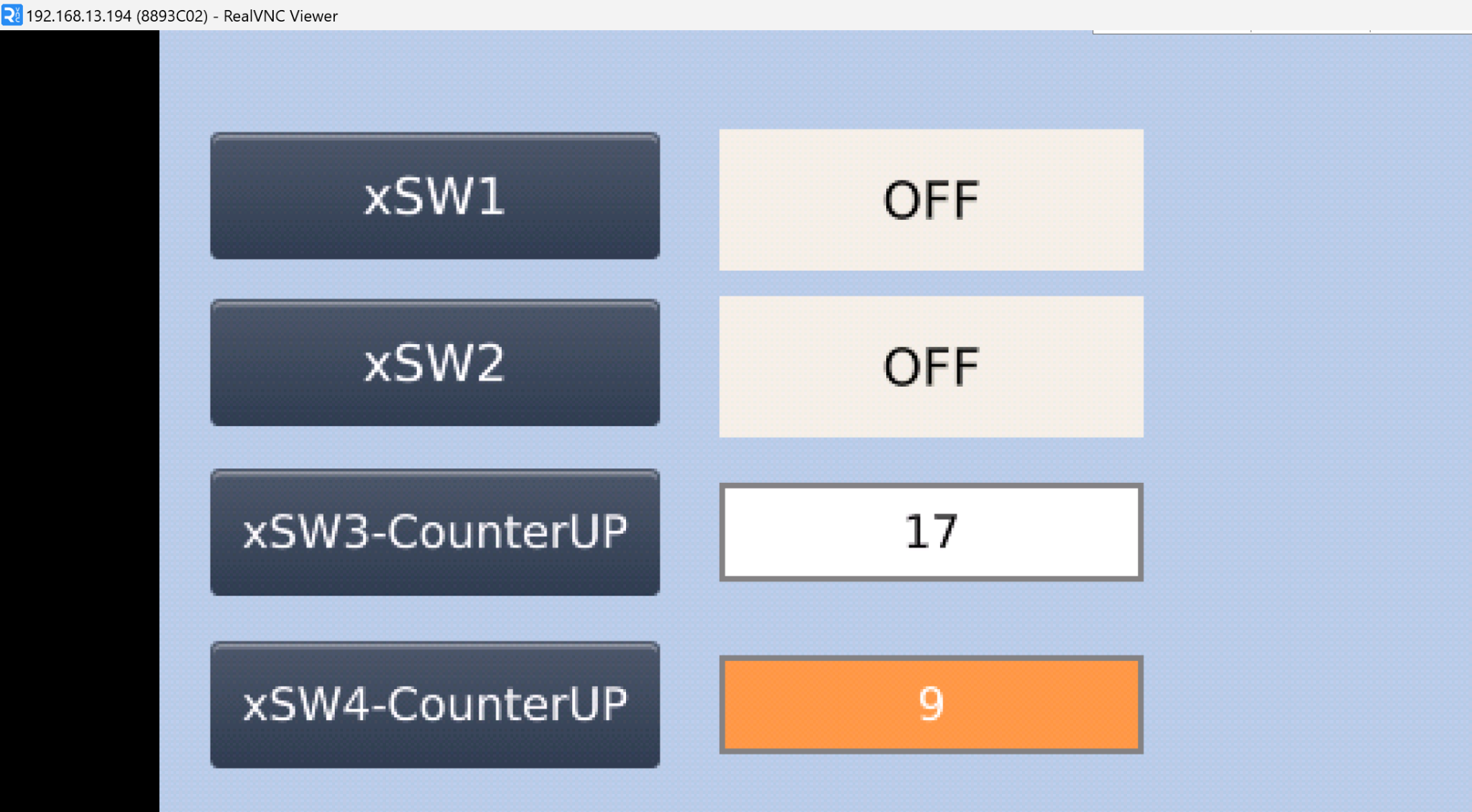
下図のようにxSW3-CounterUPを押すたびに数字表示がプラス1されます。
Implementation5-数字ボックス書き込み
今度は同じNumeric ボックスを使用しますが、画面から変数の現在値を変更できる世にします。
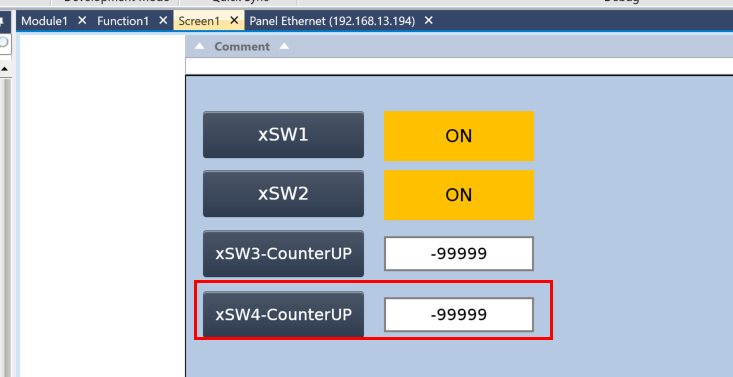
設定方法はすごく簡単で、Properties Windows→Read OnlyのCheckboxを外してください。
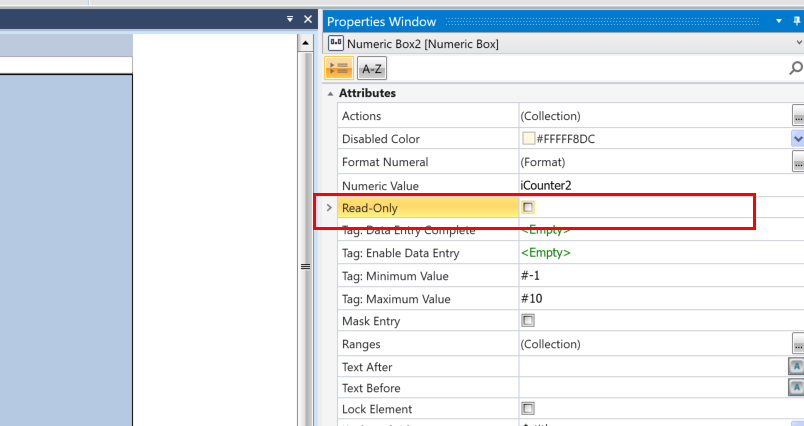
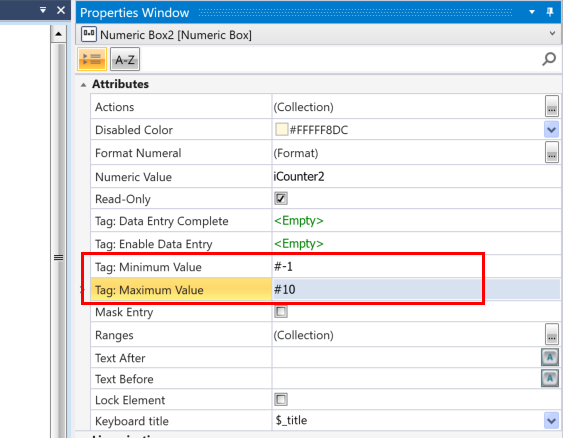
また、オペレーターの誤動作を防ぐため、入力のリミットをかけましょう。
- Minimum Valueは最小入力、今回は-1に設定します。
- Maximum Valueは最大入力、今回は10に設定します。
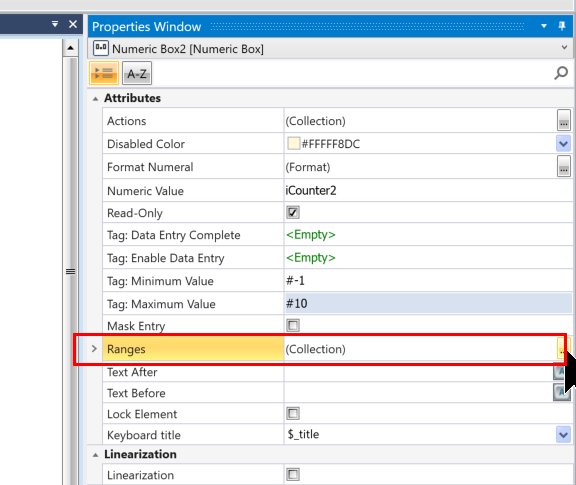
また、Rangesの設定を使って、現在Tagの範囲により表示する色を変更することも可能です。
こちらはNumeric Boxの範囲設定画面です。
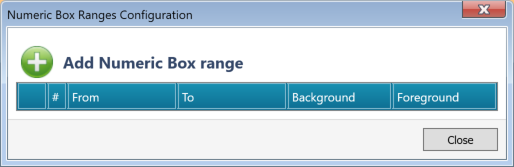
ブラスボタンをクリックします。
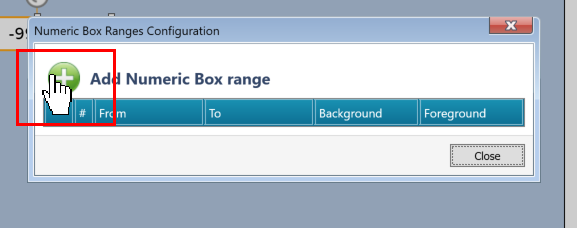
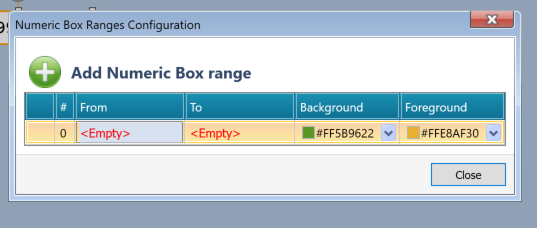
Doen!新しい範囲設定が追加されました。
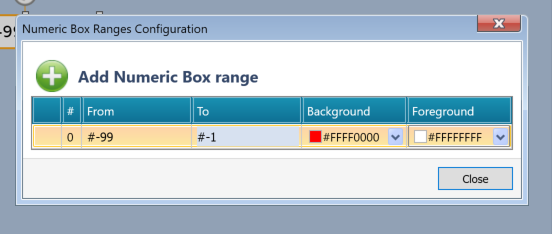
例えば、下図のように現在値が-99から-1まで、背景色を赤、文字色を白に変更するように設定できます。
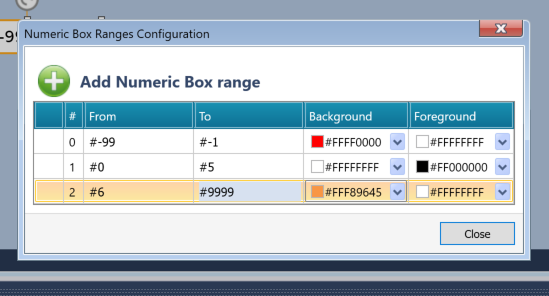
Done!
結果
それでは実際に結果を見てみましょう。
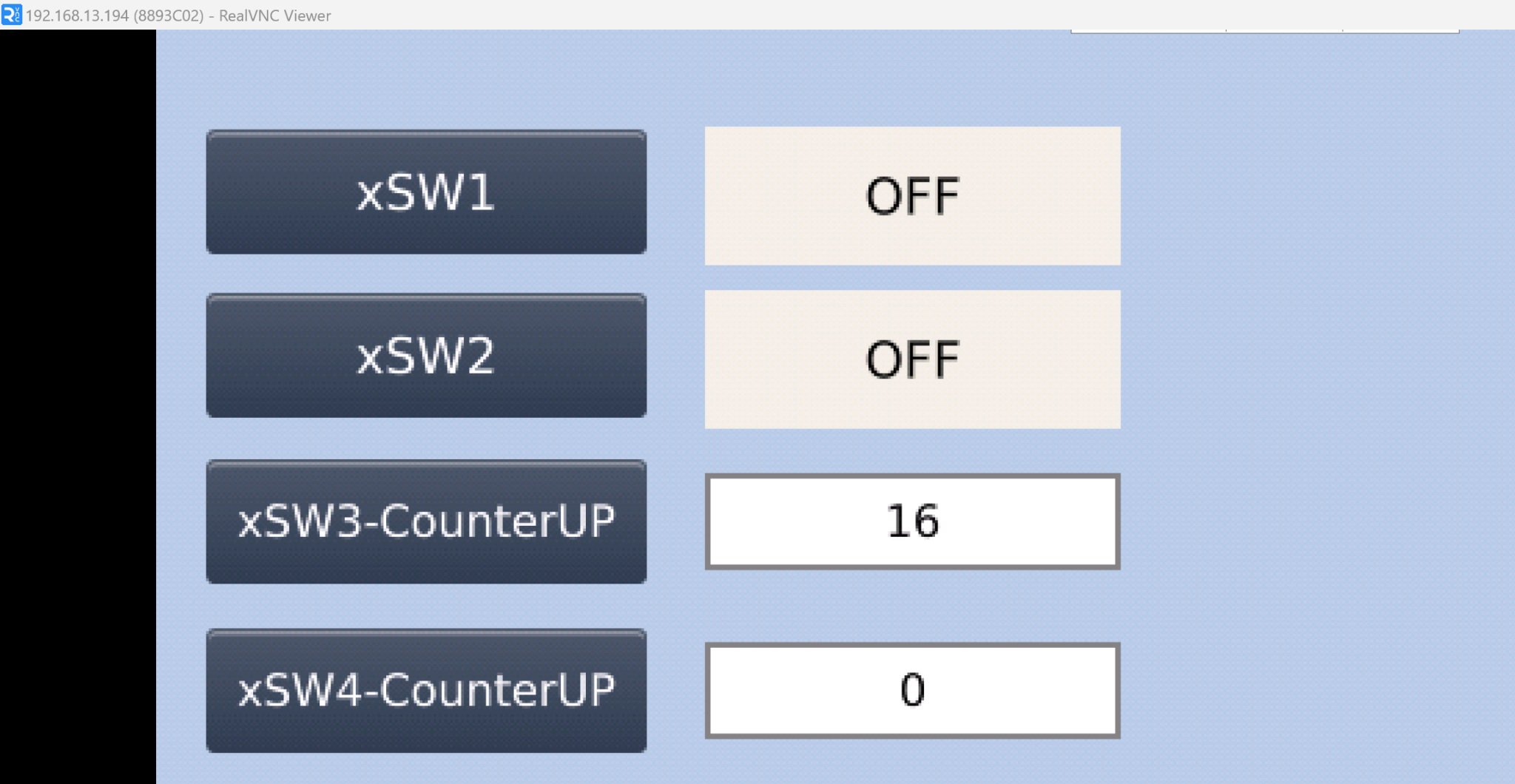
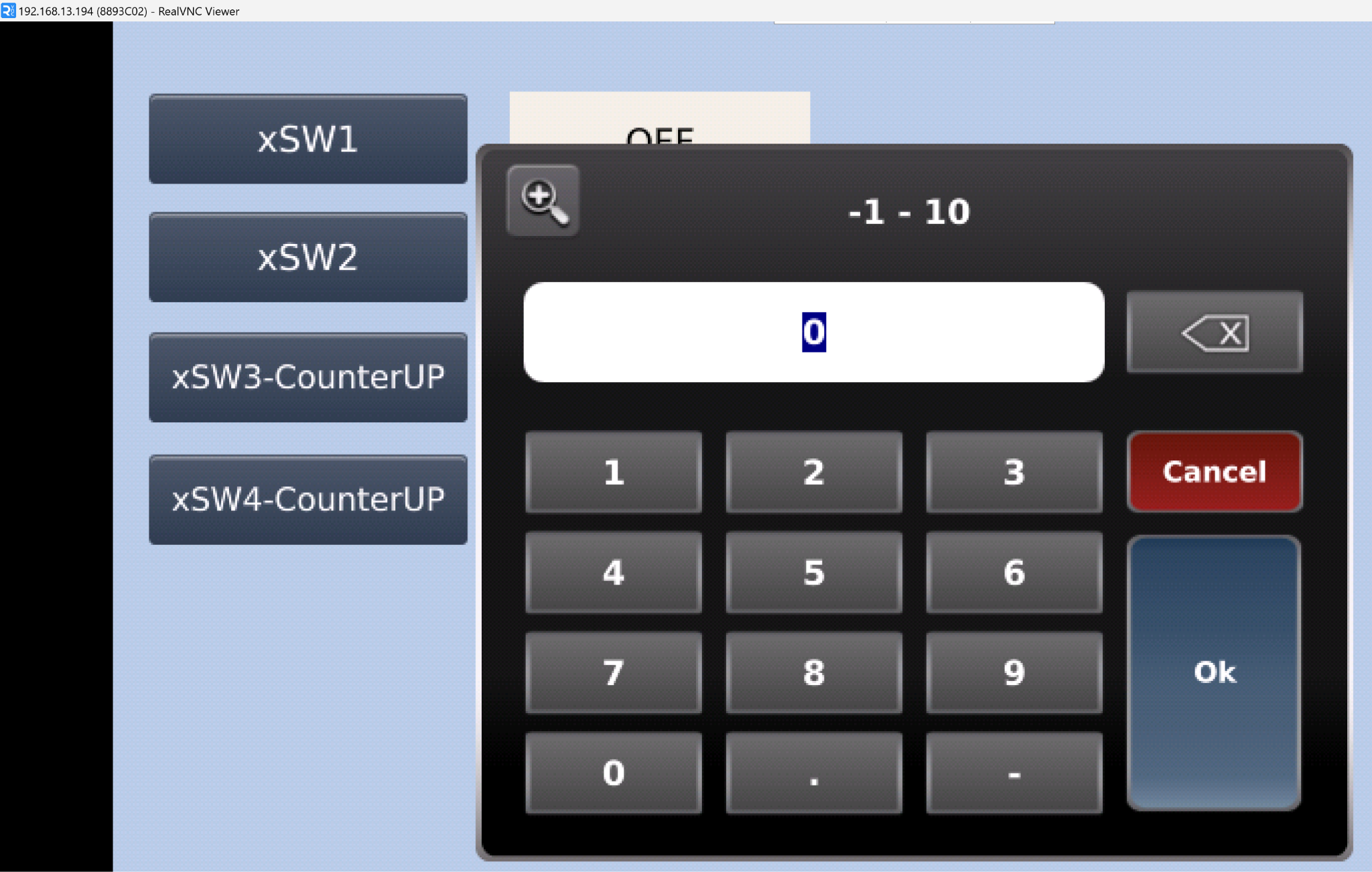
Numeric ボックスに入力するときに、PopupからMin・Max値にも表示されています。
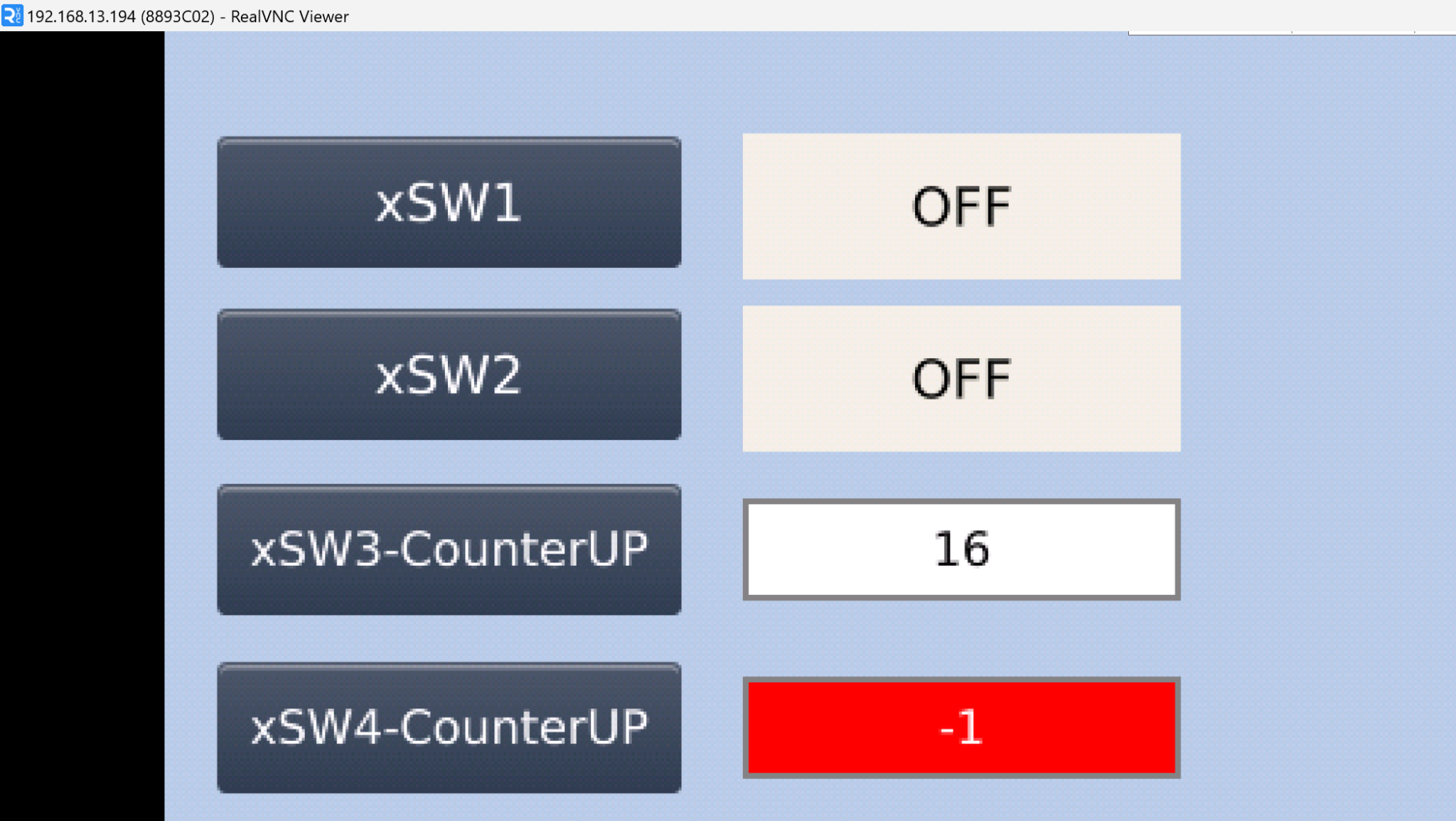
もし現在値は-1なら、先の設定通り背景が赤、文字が白になります。
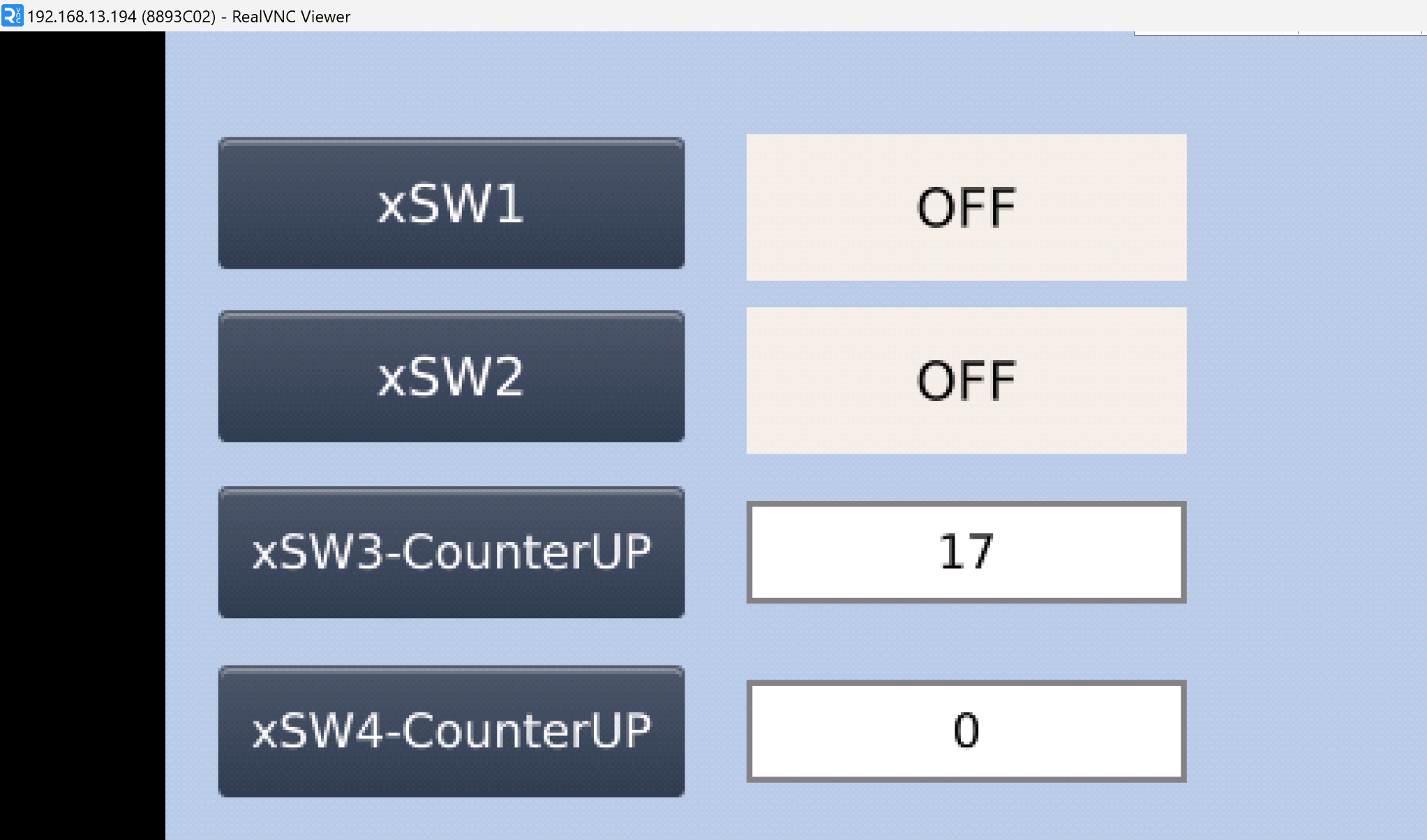
もし現在値は0なら、先の設定通り背景が白、文字が黒になります。
もし現在値が9なら、先の設定通り背景がオレンジ、文字が白になります。
Implementation6-Timer Box
最後はTimer Box部品を紹介します。それは自分の結構のお気に入り部品で、HMIでタイマーの現在値などを表示するのは結構面倒ですが、UniLogicではそのTimer Boxを使用すれば簡単に解決できます。
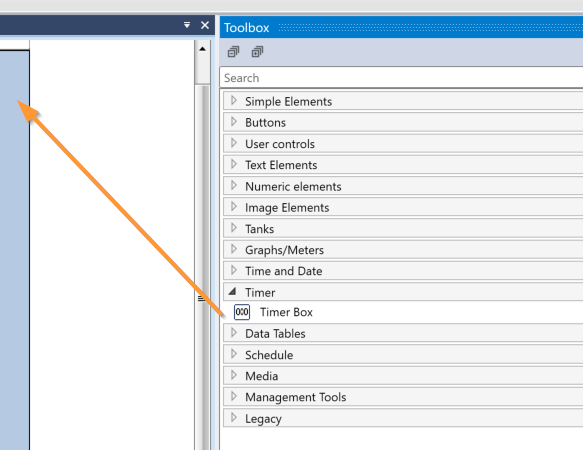
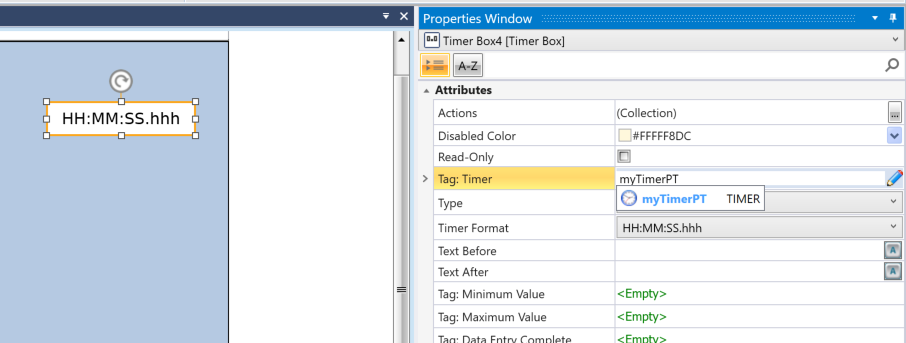
Properties→Tag:TimerのところにプログラムにあるTimer変数と割り付けます。
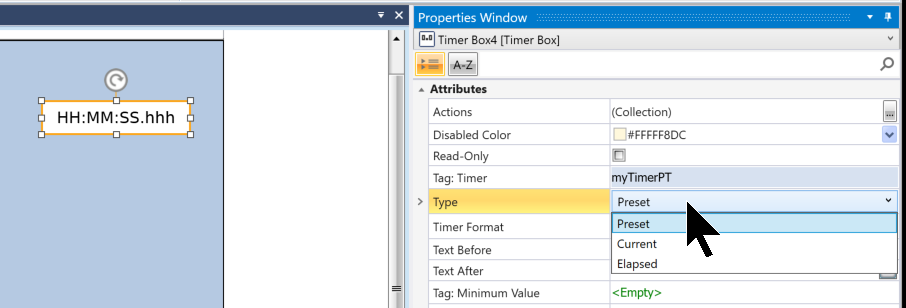
Properties→TypeにはTimer変数の表示項目を設定できます。
- Preset:設定値
- Current:現在値
- Elapsed:累計計測時間
こちらは今回作成した画面です。
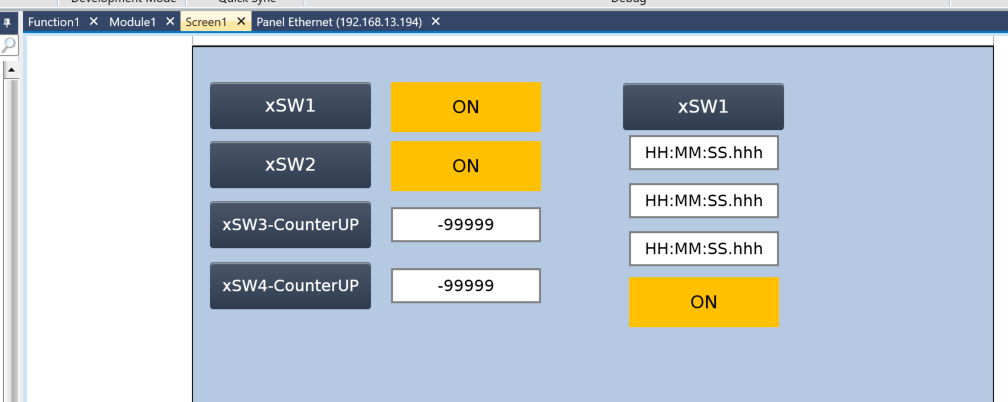
結果
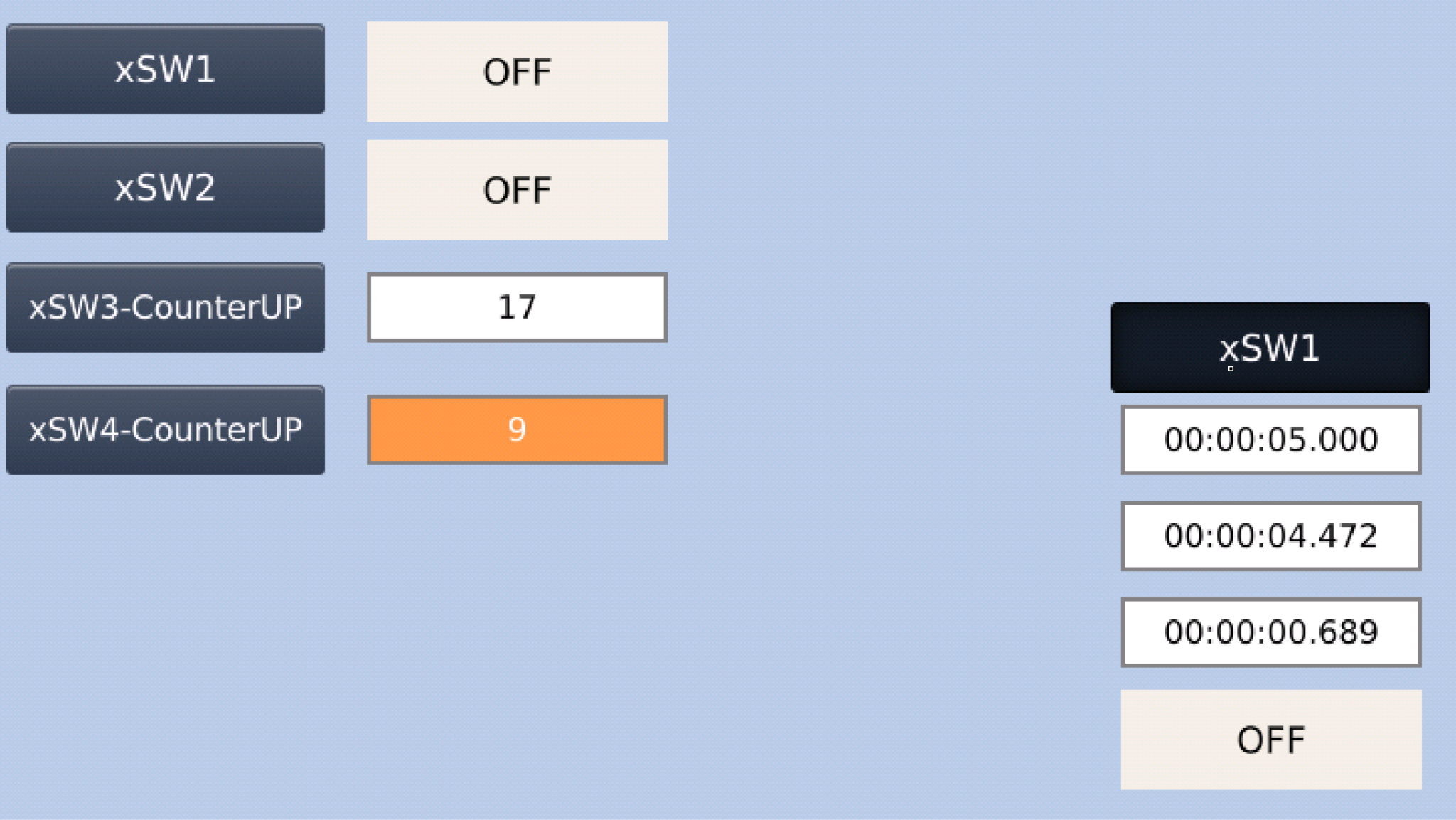
それでは実際に結果を見てみましょう。TimerBox部品には現在タイマー変数の現在値・設定値、累計計測時間値が表示されています。
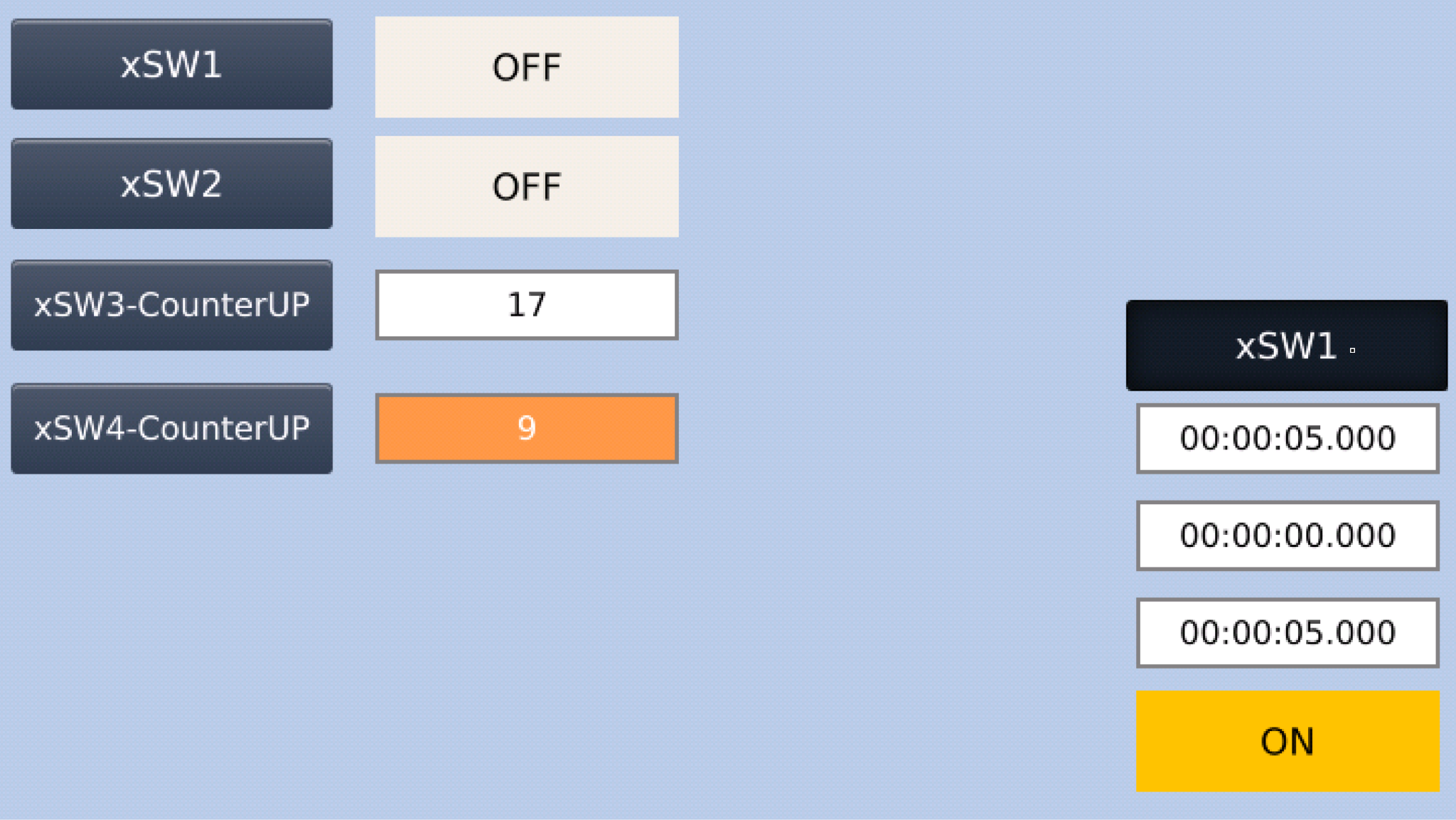
現在TIMERの設定値が5sなので、時間が経つとTIMERがONになり、累計計測時間値も設定値と同じになります。
また、Preset Valueに設定したTIMER BOXからもTIMERの時間設定を変更できます。
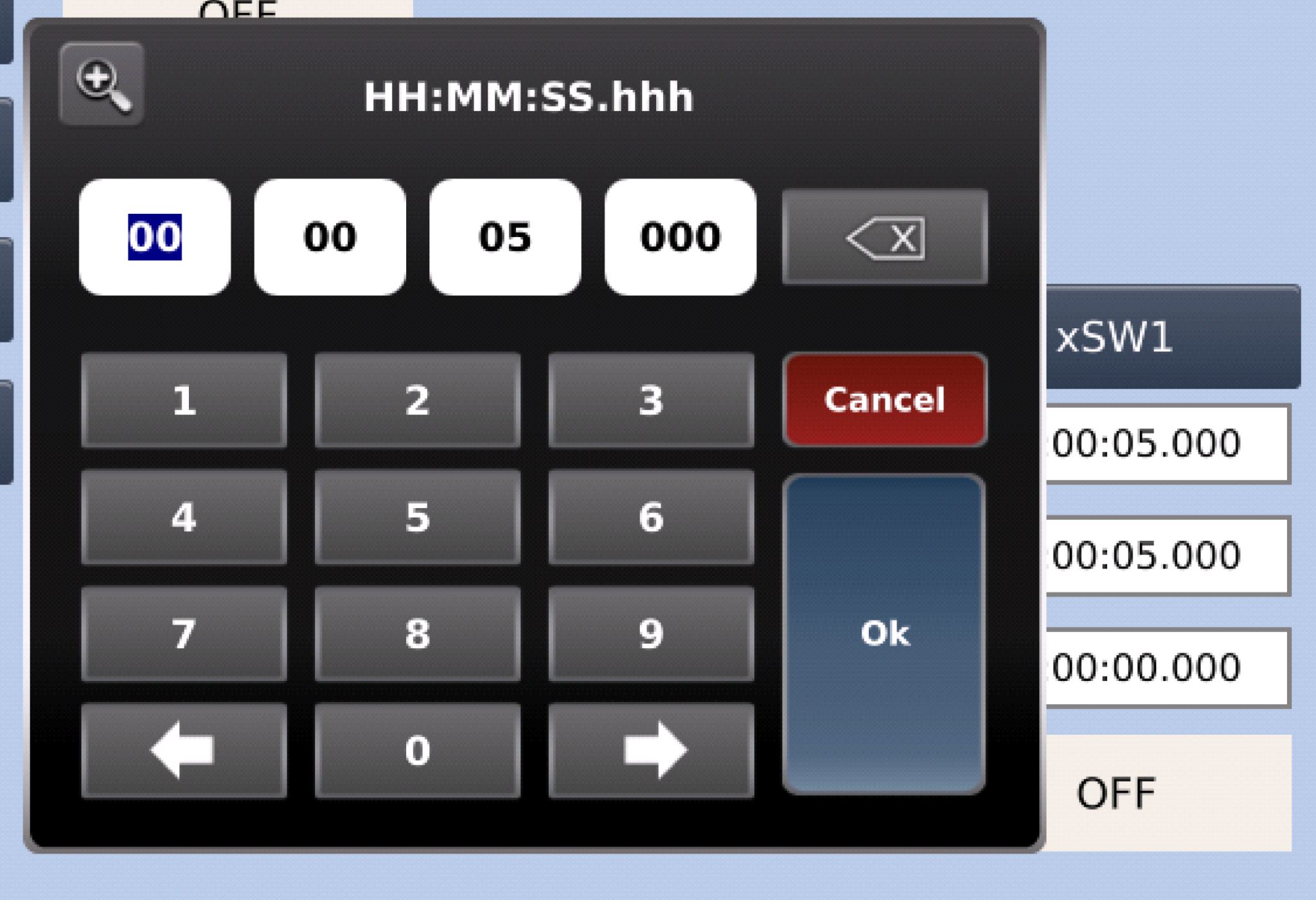
Done!いまTIMERの設定値が2sになりました。