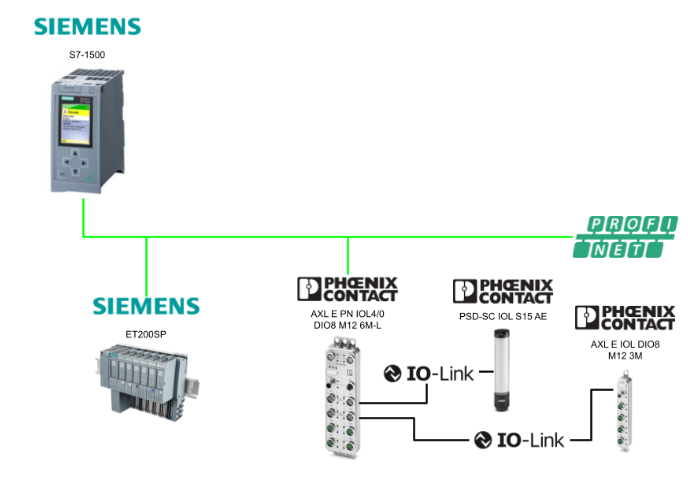
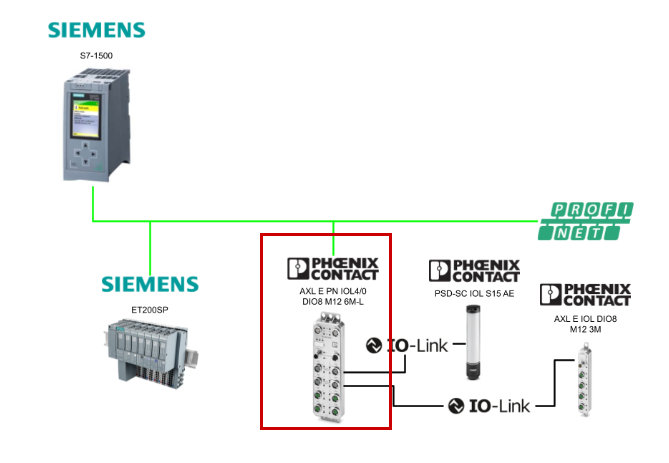
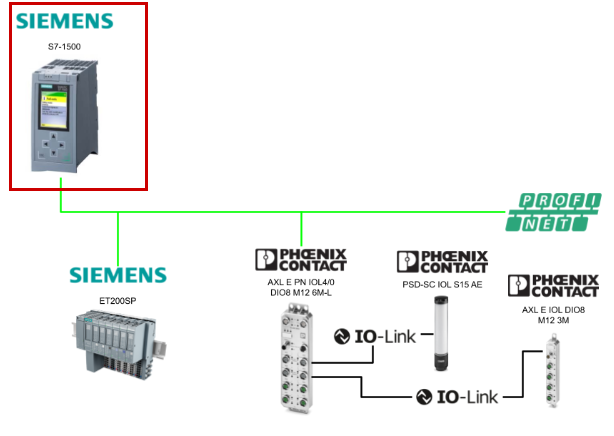
今回の記事ではシーメンスのS7-1500とPhoenix ContactのAXL E PN IOL4/0 DIO8 M12 6M-LをProfinetで接続する手順を説明します。また、こちらは今回使用するIO-LINKデバイスになります:
- AXL E IOL DIO8 M12 3M
- PSD-SC IOL S15 AE
さ、FAを楽しもう!
前書き
いつも私の技術ブログとYouTubeチャンネルをご覧いただき、心より感謝申し上げます。また、いまFullさん(full@桜 八重 (@fulhause) / X)と共に毎週水曜日の夜にお届けしている「高橋クリス」ラジオ番組を運営しています。
技術は独り占めせず、届けるもの
私たちは工場の生産技術や制御に関する技術情報を、ブログや動画などで無料公開しています。「知識は誰でもアクセスできるべき」という信念のもと、現場で役立つ具体的なノウハウやトラブル事例などを発信してきました。すべて無料で続けているのは、「知らなかったせいで困る人」を少しでも減らしたいからです。
また、もしあなたの現場で…
- 「このPLCとデバイスの組み合わせ、ちゃんと動くのかな?」
- 「EtherCAT通信でうまくいかない部分を検証してほしい」
- 「新しいリモートI/Oを試したいけど社内に検証環境がない」
など、困っている構成や試してみたいアイデアがあれば、ぜひお知らせください。機器の貸出や構成の共有が可能であれば、検証し、記事や動画で発信します(ご希望に応じて匿名対応も可能です)。
支援のかたち
現在、私達の活動はほぼ無償で続けており、記事や動画の制作には、時間と検証環境の整備が必要です。この活動を継続的にコンテンツを提供するためには、皆様の温かいご支援が大変重要です。
メンバーシップ(ラジオの応援)
Fullさんとのラジオをより充実させるための支援プランです。
https://note.com/fulhause/membership/join
Amazonギフトリスト
コンテンツ制作に必要な機材・書籍をリストにしています。
https://www.amazon.co.jp/hz/wishlist/ls/H7W3RRD7C5QG?ref_=wl_share
Patreon(ブログ・動画活動への応援)
月額での小さなご支援が、記事の執筆・検証環境の充実につながります。
https://www.patreon.com/user?u=84249391
Paypal
小さな支援が大きな力になります。
https://paypal.me/soup01threes?country.x=JP&locale.x=ja_JP
知ってたら助かること、届けたいだけです
あなたの応援が、知識の共有をもっと自由で持続可能なものにしてくれます。これからもどうぞよろしくお願いします。
soup01threes*gmail.com
技術はひとりじゃもったいない。
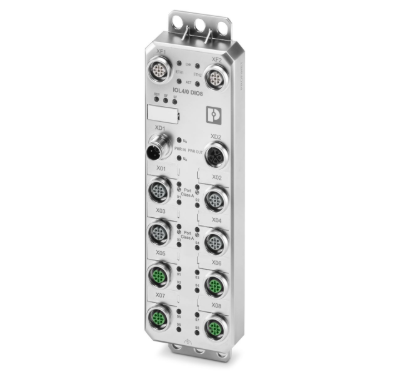
AXL E PN IOL4/0 DIO8 M12 6M-L?
Axioline Eデバイスは、PROFINETネットワーク内での使用を目的として設計され、最大4台のIO-Linkセンサおよびアクチュエータの操作を可能にします。 さらに、Axioline Eデバイスでデジタル信号の取得および出力が可能です。 また、過酷な産業環境において制御盤なしでの使用に適しています。
特徴
こちらはAxioline Eデバイスのメイン仕様です。
- プッシュプル高速接続またはねじ接続に対応したM12コネクタによる接続
- PROFINET仕様V2.4に準拠したPROFINETデバイスとしてのマッピング(コンフォーマンスクラスC(IRTスイッチ))
- PROFINETシステム冗長性S2対応
- 最小サイクルタイム1msでのPROFINET対応
- IO-Link仕様V1.1.2
- 2つのEthernetポート(統合スイッチ内蔵)
- 伝送速度100 Mbps
- 短絡および過負荷保護
- 保護等級IP65/IP67/IP69
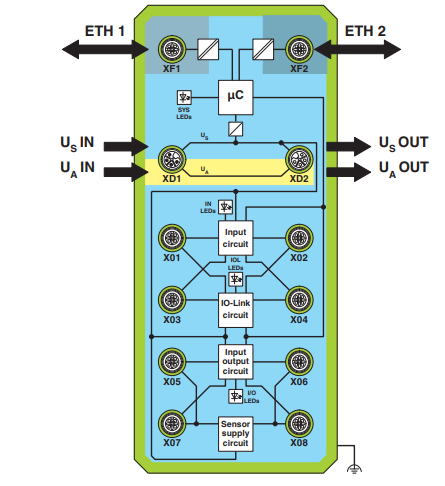
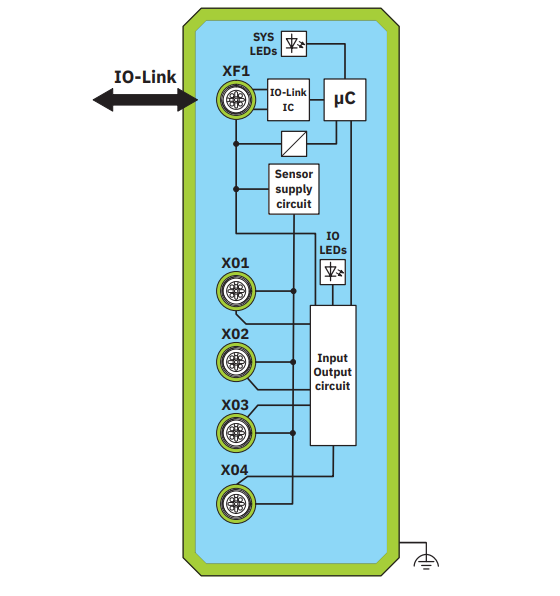
内部回路図
こちらはAxioline Eデバイス接続部の内部配線です。
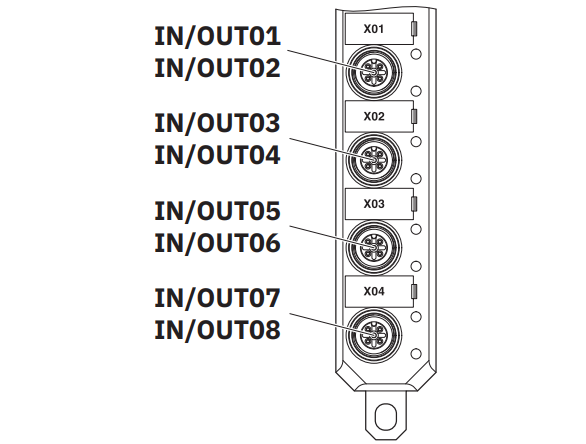
IO-Linkポートおよびデジタル入出力の接続
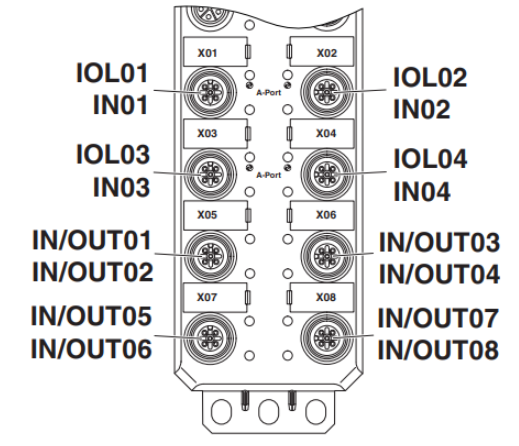
こちらはAxioline EデバイスのIO-LinkポートやDIDOの接続図です。
接続 | 名称 | 意味 |
|---|---|---|
X01 … X04 | IN01 … IN04 | 入力1 … 4(ピン2) |
IOL01 … IOL04 | IO-Link Aポート1 … 4 | |
X05 … X08 | IN/OUT01 … IN/OUT08 | 入出力1 … 8 |
電圧供給US/UAのピン割り当て
こちらはAxioline Eデバイスの電源のピン配置、Lコードです。
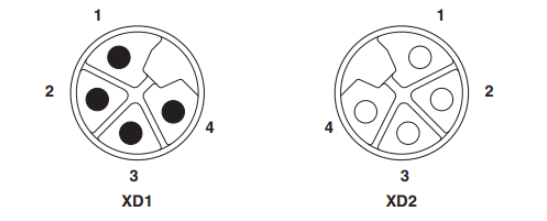
ピン | IN (XD1) | OUT (XD2) | 導線色 |
|---|---|---|---|
1 | +24 V DC (U_S) | +24 V DC (U_S) | 茶 |
2 | GND (U_A) | GND (U_A) | 白 |
3 | GND (U_S) | GND (U_S) | 青 |
4 | +24 V DC (U_A) | +24 V DC (U_A) | 黒 |
出荷時状態
出荷時のデフォルト設定では、以下の機能と設定が利用可能です。
PROFINET
項目 | 値 |
|---|---|
Device name | No name assigned(名前未割当) |
IP address | 0.0.0.0 |
Subnet mask | 0.0.0.0 |
Default Gateway | 0.0.0.0 |
Device designation | AXL E PN IOL4/0 DIO8..-L |
Vendor ID | 00B0hex |
Device ID | 0180hex |
AXL E IOL DIO8 M12 3M – Digital module
このAxioline Eデバイスは、IO-Link Aポートを介してIO-Linkマスターに接続することができます。このデバイスを使用することで、IO-Link経由でデジタル信号の取得と出力が可能になります。また、IO-Linkマスターを介することで、さまざまなネットワーク内での使用にも対応しています。
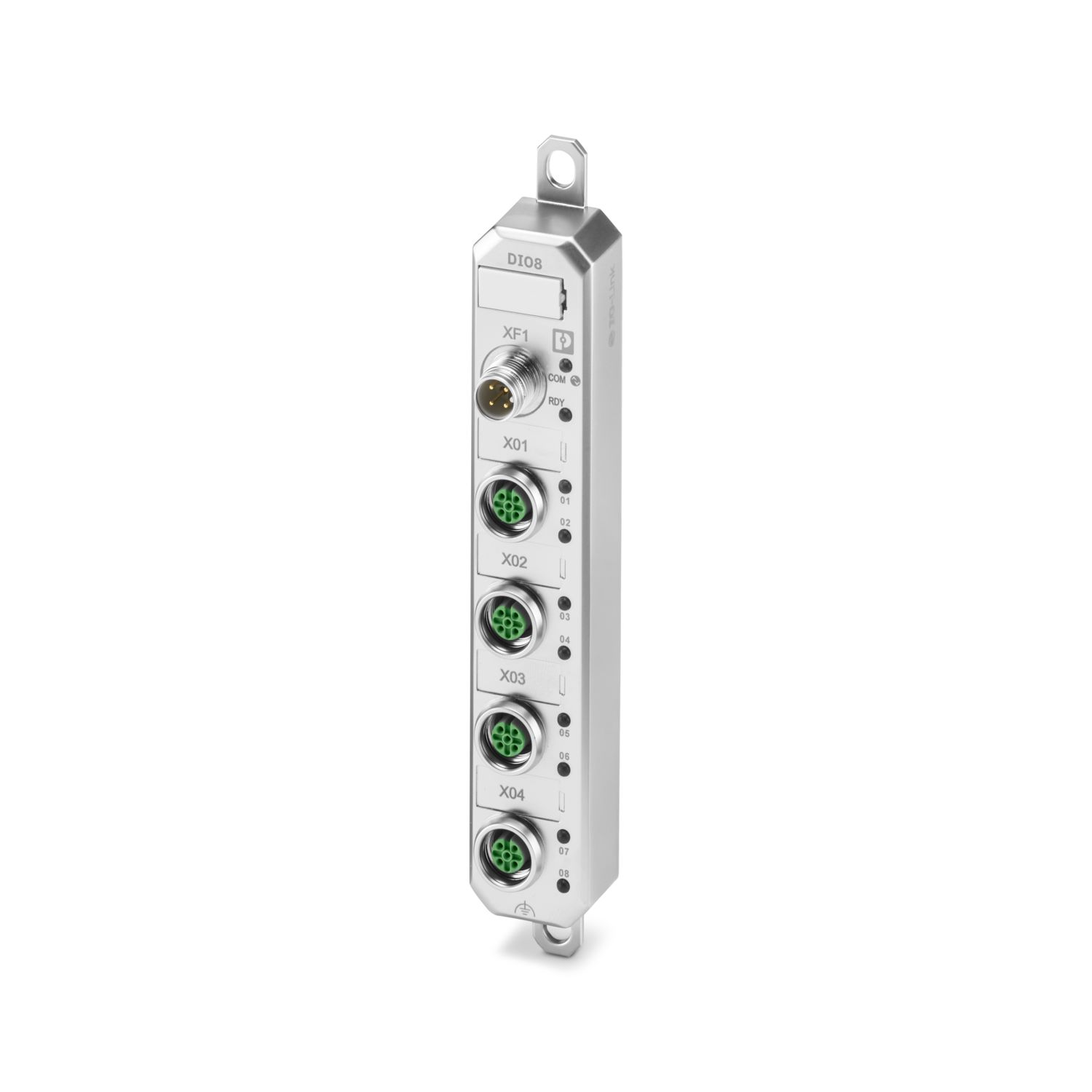
特徴
- M12コネクタ(Aコード、4ピン)によるIO-Linkマスターへの接続
- タイプAポート
- IO-Link仕様 V1.1.3準拠
- M12コネクタ(Aコード、5ピン)による最大8点の入出力接続
- 診断およびステータスインジケータ
- シングルチャネル診断
- センサ電源の短絡および過負荷保護
- デバイス銘板データを内蔵
- 保護等級 IP65/IP67/IP69
レイアウト
こちらはAXL E IOL DIO8 M12 3Mの外見です。
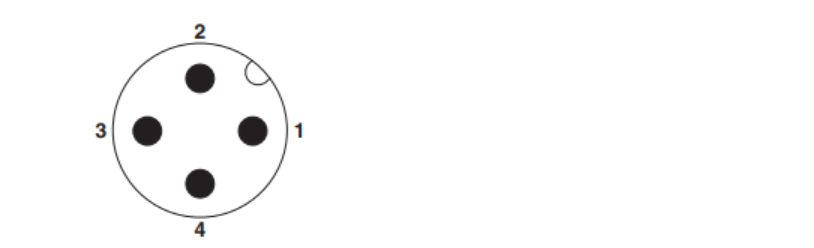
Pin配置
ピン | IO-Link Aポート (XF1) |
|---|---|
1 | +24 V DC (L+) |
2 | 未使用 |
3 | GND (L-) |
4 | C/Q、IO-Linkデータ伝送チャネル |
注意するのはセンサの損傷 チャネルを入力として使用する場合、出力として設定しないでください。接続されたセンサが損傷する可能性があります。各チャネルは入力または出力のいずれかとして使用してください。
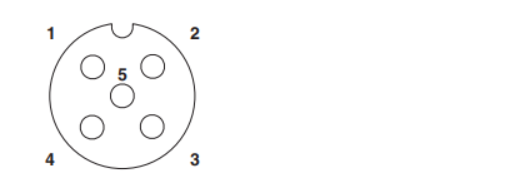
ピン | X01 … X04 |
|---|---|
1 | +24 V DC (L+) |
2 | 入出力 2, 4, 6, 8 |
3 | GND (L-) |
4 | 入出力 1, 3, 5, 7 |
5 | 機能接地 |
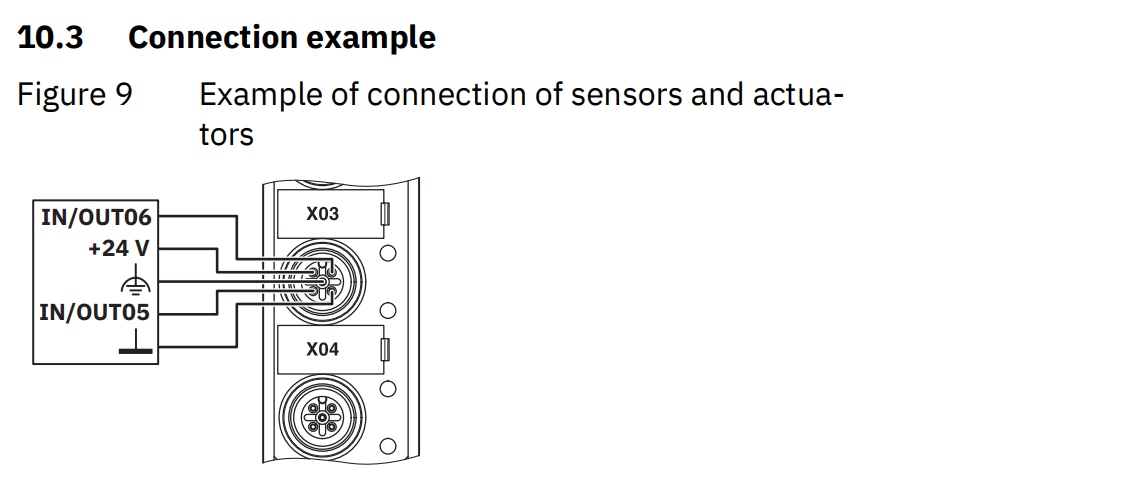
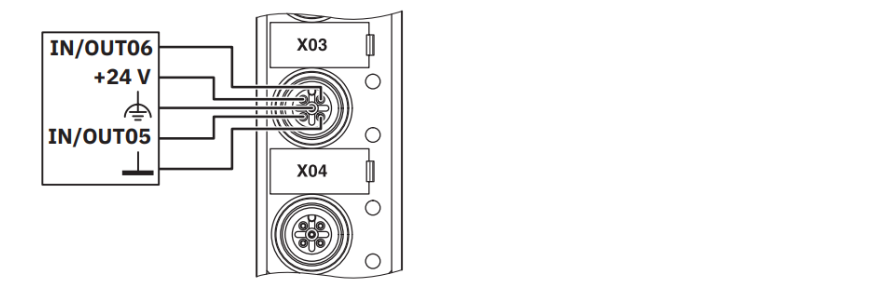
配線例
こちらはAXL E IOL DIO8 M12 3Mの配線例です。
INプロセスデータ
デジタル入力
Byte | 0 | ||||||
|---|---|---|---|---|---|---|---|
Bit | 7 | 6 | 5 | 4 | 3 | 2 | 1 |
LED | 08 | 07 | 06 | 05 | 04 | 03 | 02 |
Port | X04 | X03 | X02 | X01 | |||
Pin | 2 | 4 | 2 | 4 | 2 | 4 | 2 |
Signal | IN08 | IN07 | IN06 | IN05 | IN04 | IN03 | IN02 |
デバイスステータスデータ
Byte | 1 | ||||||
|---|---|---|---|---|---|---|---|
Bit | 7 | 6 | 5 | 4 | 3 | 2 | 1 |
Error | Reserved | Input | Reserved | L+ | Reserved |
Byte | 2 | ||||||
|---|---|---|---|---|---|---|---|
Bit | 7 | 6 | 5 | 4 | 3 | 2 | 1 |
Error | デジタル出力 過負荷OR短絡 | ||||||
Port | X04 | X03 | X02 | X01 | |||
Pin | 2 | 4 | 2 | 4 | 2 | 4 | 2 |
Signal | OUT08 | OUT07 | OUT06 | OUT05 | OUT04 | OUT03 | OUT02 |
Byte | Bit | Error | Meaning |
|---|---|---|---|
1 | 7 … 4 | Reserved | 予約済み |
3 | Input | 0: デジタル入力のセンサ電源にエラーなし | |
1: デジタル入力のセンサ電源の過負荷/短絡 | |||
2 | Reserved | 予約済み | |
1 | L+ | 0: L+に低電圧なし | |
1: L+に低電圧 | |||
0 | Reserved | 予約済み | |
2 | 7 … 0 | Output | 0: デジタル出力にエラーなし |
1: OUTxxで過負荷/短絡 |
OUTプロセスデータ
デジタル出力
Byte | 0 | ||||||
|---|---|---|---|---|---|---|---|
Bit | 7 | 6 | 5 | 4 | 3 | 2 | 1 |
LED | 08 | 07 | 06 | 05 | 04 | 03 | 02 |
Port | X04 | X03 | X02 | X01 | |||
Pin | 2 | 4 | 2 | 4 | 2 | 4 | 2 |
Signal | OUT08 | OUT07 | OUT06 | OUT05 | OUT04 | OUT03 | OUT02 |
PSD-SC IOL S15 AE – Signal tower?
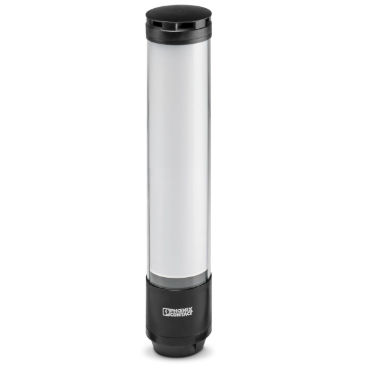
このシグナルタワーは、機械やシステムの状態を表示するために設計されています。
発光面の各セグメントは、色、明るさ、点灯効果を個別に設定することができます。
IO-Linkマスターを介して、シグナルタワーをさまざまなネットワークに統合することが可能です。
IODD(デバイス記述ファイル)をPLCnext Engineerなどのオートメーションソフトウェアツールに統合することで、シグナルタワーを一元的に設定できます。拡張パラメータや診断データは、ISDUオブジェクトを介してPLCから非周期的に読み取りおよび書き込みが可能です。
特長
- 柔軟な使用が可能
-
4つの動作モード
- シグナルタワーモード
- オートスケールモード
- 充填レベルモード
- 個別モード
- IO-Link仕様 V1.1準拠
- M12コネクタによるIO-Linkマスターへの接続
- 保護等級 IP66/IP69K
型式
型式 | セグメント数 | サイレン |
|---|---|---|
PSD-SC IOL S15 AE | 15 | あり |
PSD-SC IOL S9 AE | 9 | あり |
PSD-SC IOL S9 | 9 | なし |
ピン配列
こちらはPSD-SC IOL S15 AEのM12コネクタのピン配列です。

IO-Link Aポート
消費電流が200mAを超える場合、一部のIO-Linkマスターでは外部補助電源(2L+)が必要です。
ピン | 機能 | 導線色 |
|---|---|---|
1 | +24 V DC (L+) | 茶 |
2 | +24 V DC (2L+)、オプション | 白 |
3 | GND (L-) | 青 |
4 | C/Q、IO-Linkデータ伝送チャネル | 黒 |
ステータスLED
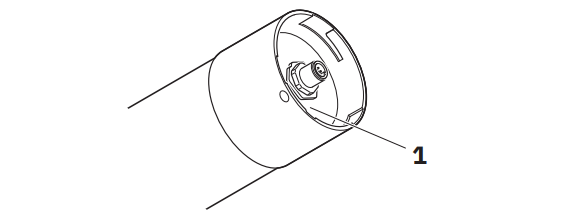
ステータスLEDは、シグナルタワーの機能状態を表示します。LEDは、シグナルタワーの底面にある銘板の下に配置されています。
名称 | 状態 | 説明 |
|---|---|---|
ステータスLED | 赤点滅(500ms ON、500ms OFF) | 電源電圧あり、IO-Link通信なし |
緑点滅(900ms ON、100ms OFF) | 電源電圧あり、IO-Link通信正常 | |
消灯 | 電源電圧および接続ケーブルを確認してください |
プロセスデータ
PSD-SC IOL S15 AE | PSD-SC IOL S9 AE | PSD-SC IOL S9 | |
|---|---|---|---|
入力プロセスデータ | 0バイト | 0バイト | 0バイト |
出力プロセスデータ | 3バイト | 3バイト | 2バイト |
OUTプロセスデータ
Byte 0 | Byte 1 | Byte 2 |
|---|---|---|
音響機能 | 光学機能 | |
このバイトはサイレン付きデバイスでのみ使用可能 | 個別モード(シグナルモード) | |
シグナルタワーモード(シグナルモード) | ||
オートスケールモード(シグナルモード) | ||
未使用 | 充填レベルモード(レベルモード) |
動作モード
シグナルタワーには4つの動作モードがあります。
- シグナルタワーモード: 個々のセグメントを組み合わせて1つの段を形成できます。これにより、従来型のシグナルタワーを作成することができます。
- オートスケールモード: セグメントは、制御されるピンの数とステータスメッセージに応じて自動的かつ均等に分配されます。例えば、1つのステータスメッセージのみがアクティブな場合、シグナルタワーの全面が1色で点灯します。
- 充填レベルモード:セグメントを充填レベルインジケータとして使用します。
- 個別モード:各セグメントを個別に設定および制御できます。
また、動作モードは「Signal mode」パラメータで選択します。
基本機能
光学パラメータを使用して、各セグメントに対して以下の設定を行うことができます。
- 色
- 点灯効果
- 明るさ
これらのパラメータにより、各セグメントで自由に色を選択でき、発光イメージの選択において最大限の柔軟性が得られます。また、これらのパラメータを互いに組み合わせることも可能です。
サイレン付きデバイスの場合、追加の音響パラメータがあります。これらのパラメータを使用して、10種類の個別トーンを定義したり、10種類のプリセットトーンを変更したりすることができます。
グローバルパラメータは、一般設定用として各デバイスで使用可能です。
オートスケールモード
オートスケールモードは、出荷時のデフォルト動作モードです。
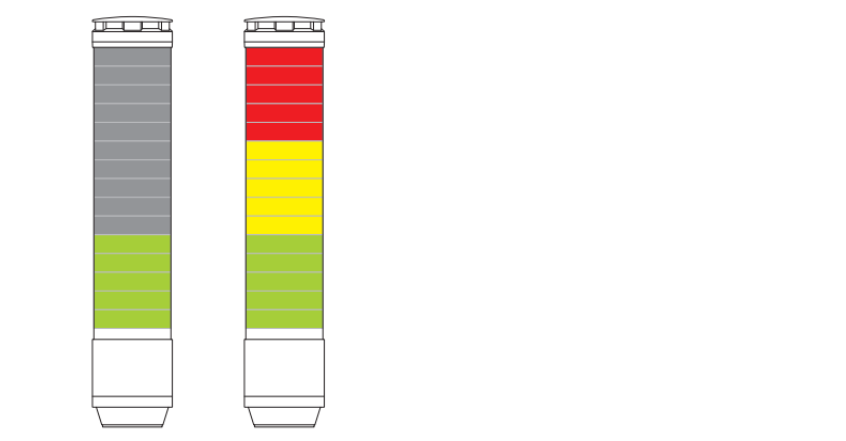
この動作モードでは、シグナルタワーのセグメントは、制御されるピン(ビット)の数とステータスメッセージに応じて自動的かつ均等に分配されます。
例えば、1つのステータスメッセージのみがアクティブな場合、シグナルタワーの全面が1色で点灯し、最大限の視認性を確保します。
複数の信号が存在する場合、発光エリアは比例して分割されます。セグメントを均等に分割できない場合、最も優先度の高い色が最後のセグメントまたは残りのセグメントに割り当てられます。
プロセスデータ:オートスケールモード
設定にはセグメント1〜5のパラメータを使用します。
Bit | 15 | 14 | 13 | 12 | 11 | 10 | 9 | 8 | 7 | 6 | 5 | 4 | 3 | 2 | 1 | 0 |
|---|---|---|---|---|---|---|---|---|---|---|---|---|---|---|---|---|
説明 | – | – | – | – | – | – | – | – | – | – | – | Seg 5 | Seg 4 | Seg 3 | Seg 2 | Seg 1 |
Implementation
それでは実際にプロジェクトを作成しましょう。
フェニックスコンタクト側
最初にフェニックスコンタクトのAXL E PN IOL4/0 DIO8 M12 6M-Lの事前準備をします。
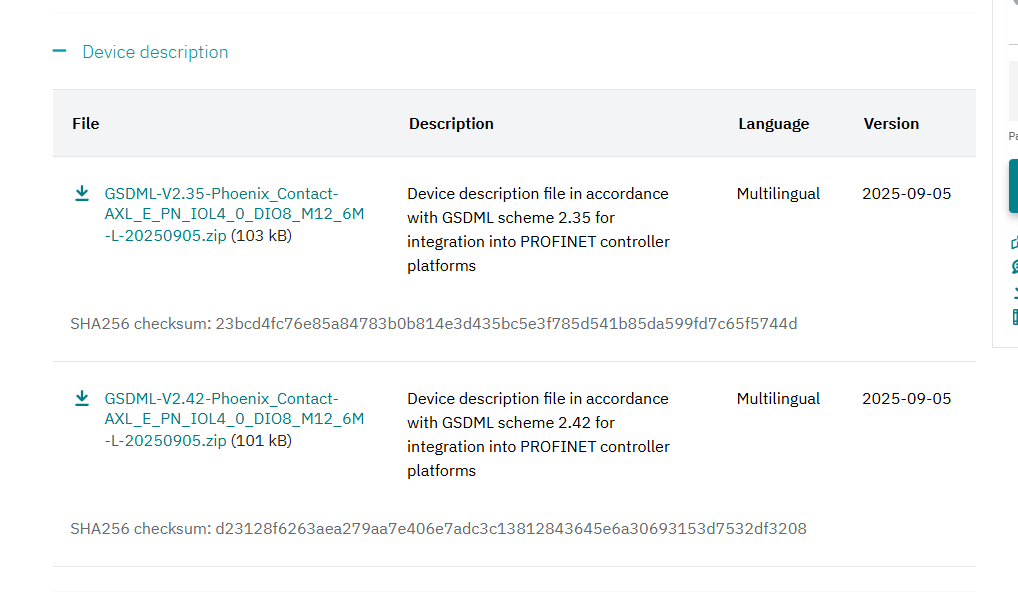
GSDMLファイルをダウンロード
下記のLINKからAXL E PN IOL4/0 DIO8 M12 6M-LのGDSML FILEをDownloadします。
ライセンスに同意し、Downloadクリックします。
Siemens Side
次はSiemens側を構築します。
GSDMLファイルをインストールする
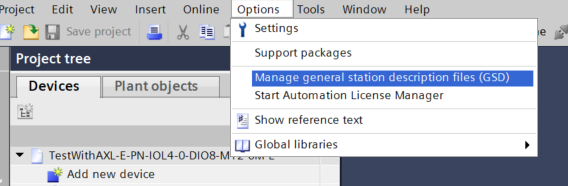
次はOptions→Manage general station description filesをクリックします。
こちらはGSDML Fileのインストール画面で、…ボタンをクリックします。
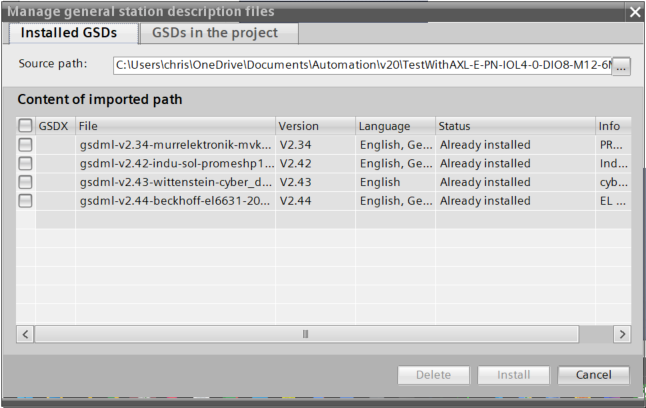
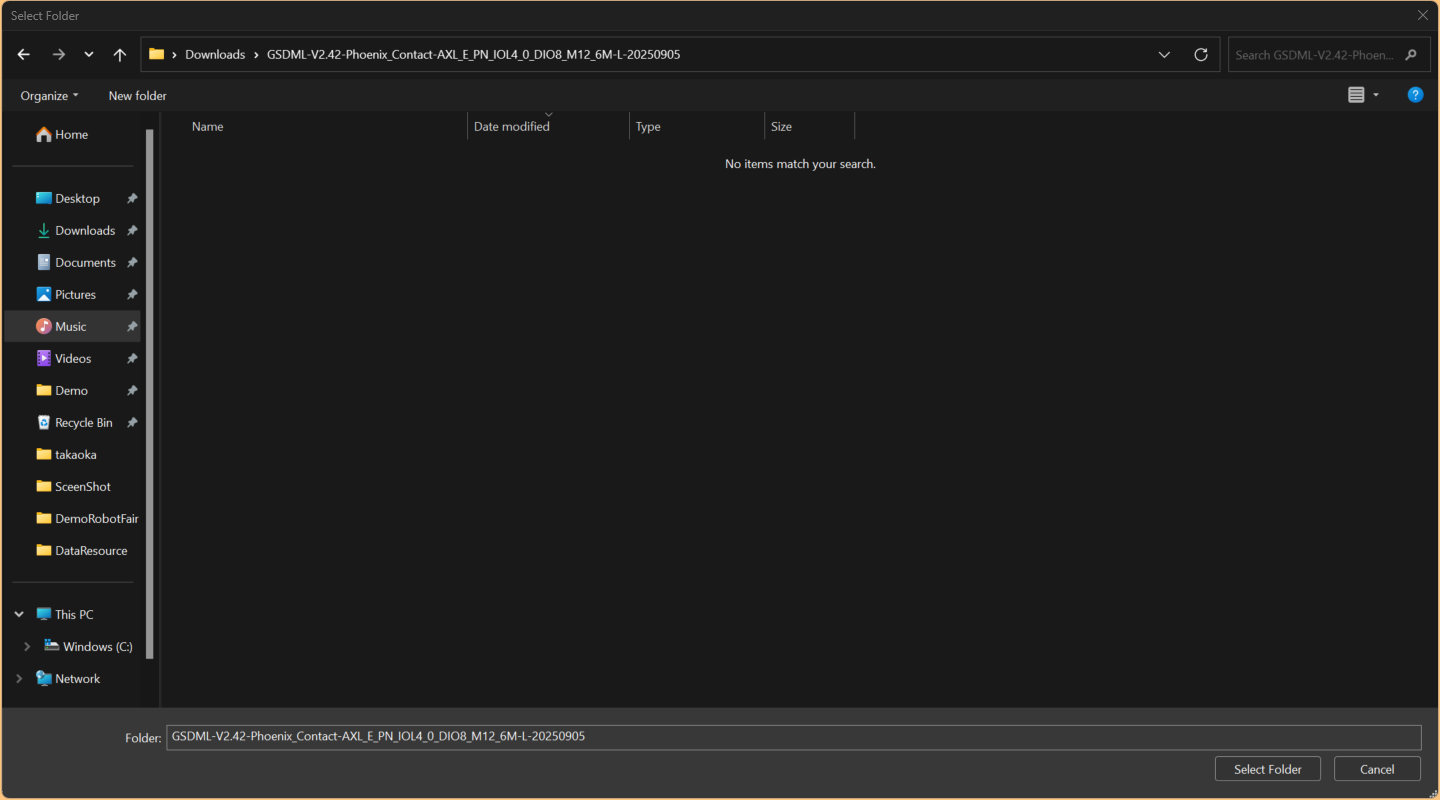
先程DownlaodしたGSDML FILEにいるFolderを選択します。
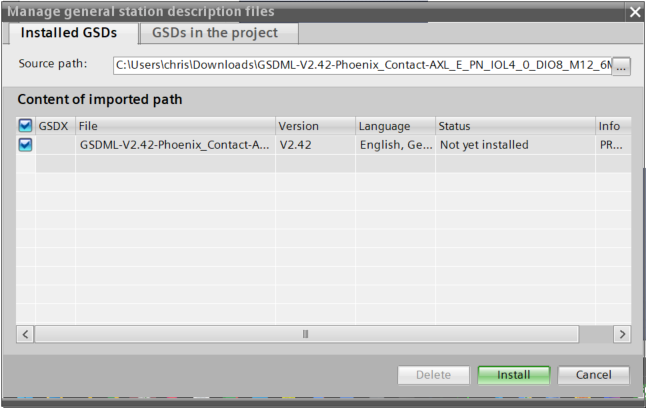
Done!それでGSDML Fileが認識され、次はInstallボタンをクリックします。
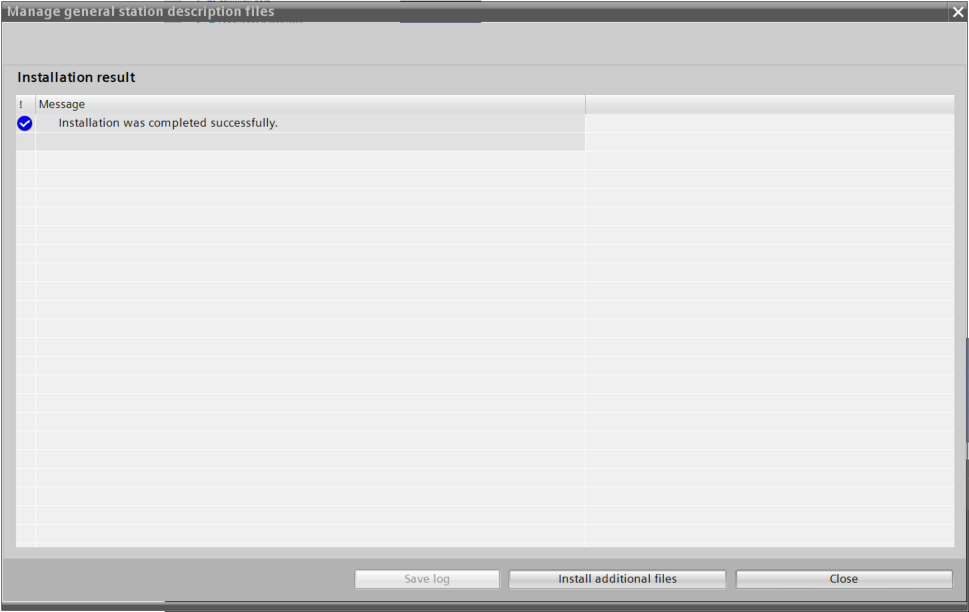
Done!それでGSDML FILEがインストールされました。
Configure Profinet Network
次はProfinetネットワークを構築します。
IOLINK
今回記事で使用するAXL E PN IOL4/0 DIO8 M12 6M-LをProfinetネットワークに追加します。
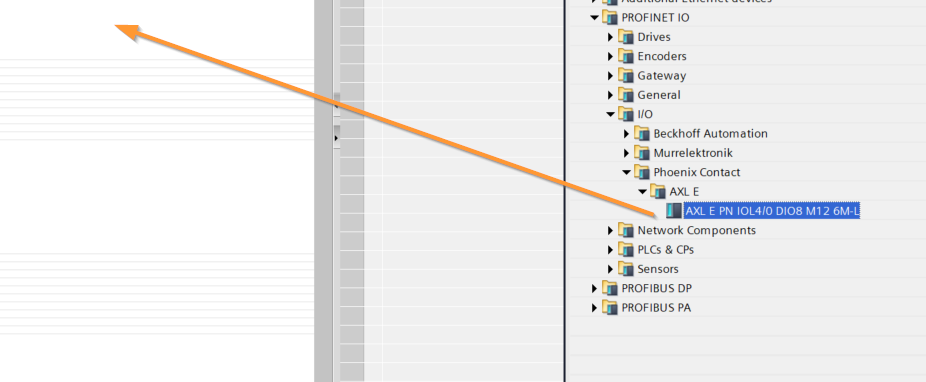
Done!AXL E PN IOL4/0 DIO8 M12 6M-Lが追加されました。
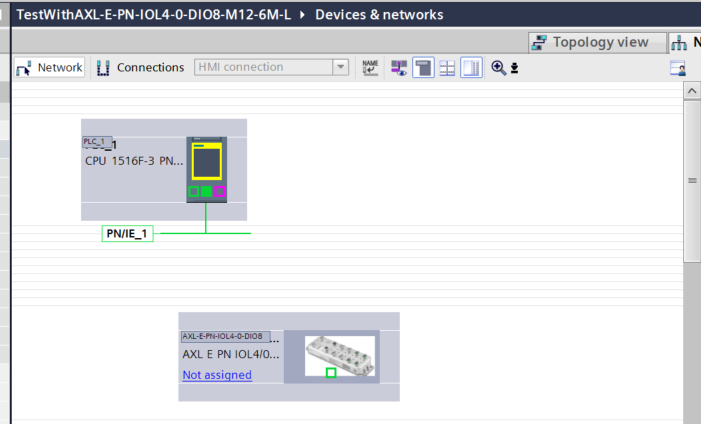
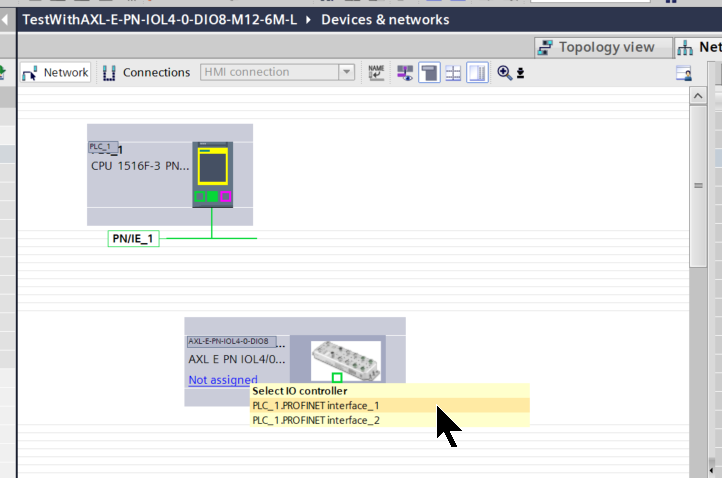
Profinetネットワークを割り当てる
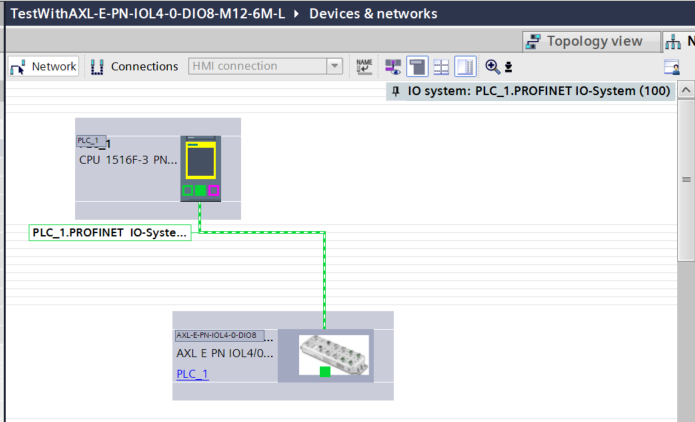
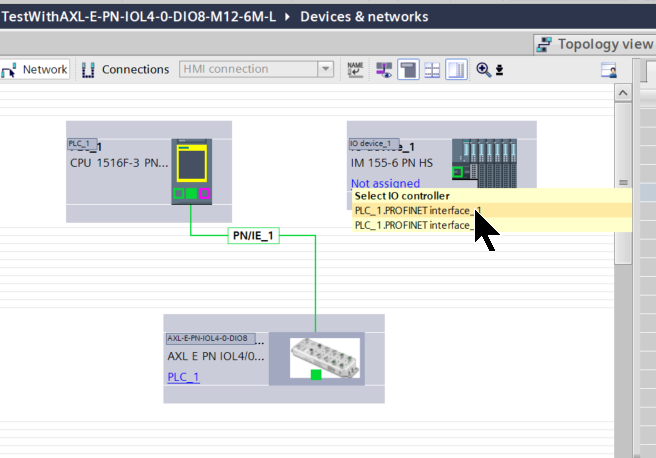
先程追加したAXL E PN IOL4/0 DIO8 M12 6M-Lにある”Not assigned”をクリックし、適切なProfient ネットワークを割り当てください。
Done!
IPを変更する
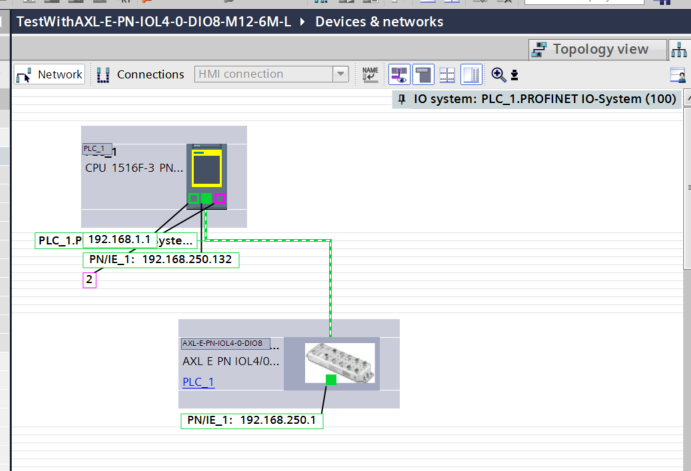
下図に示しているボタンをクリックし、ネットワークのIPアドレスを表示します。
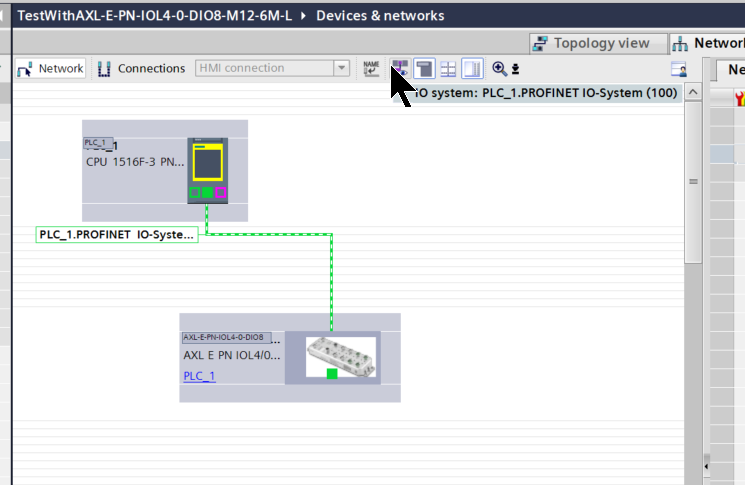
次はネットワーク構成に合わせてIPアドレスを変更してください。
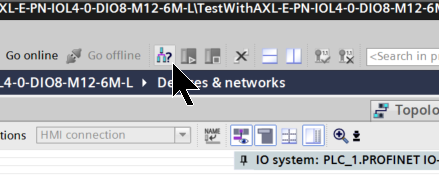
デバイスのIPアドレスを割り当てる
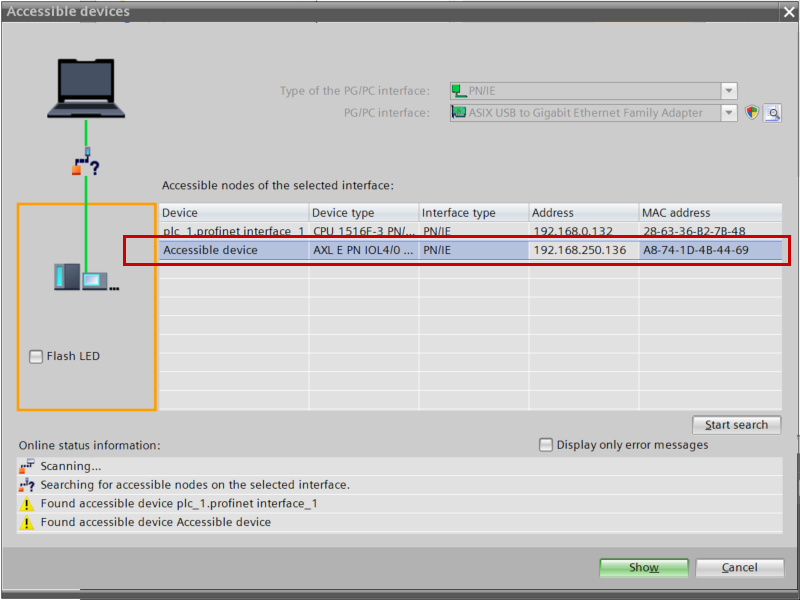
今度はProfinetのデバイスのIPアドレスを設定するために、下記に示すボタンをクリッククリックします。
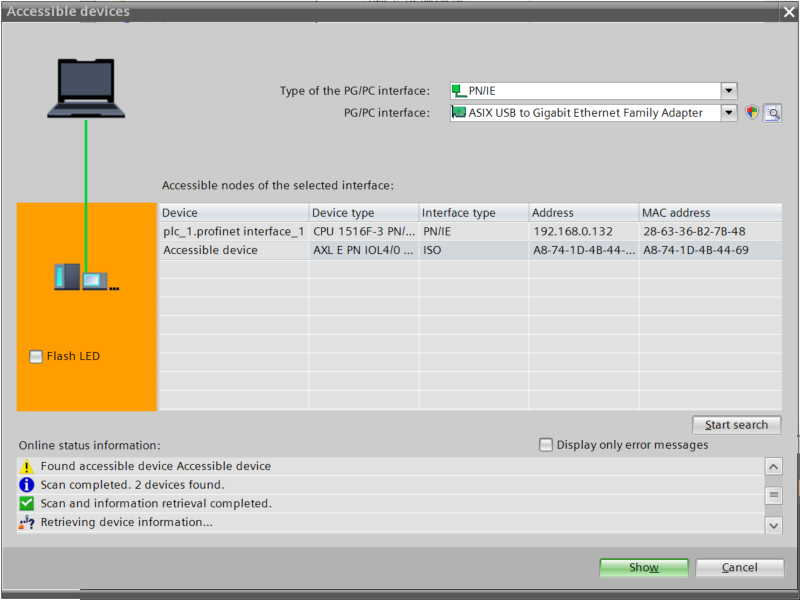
Start searchをクリックします。
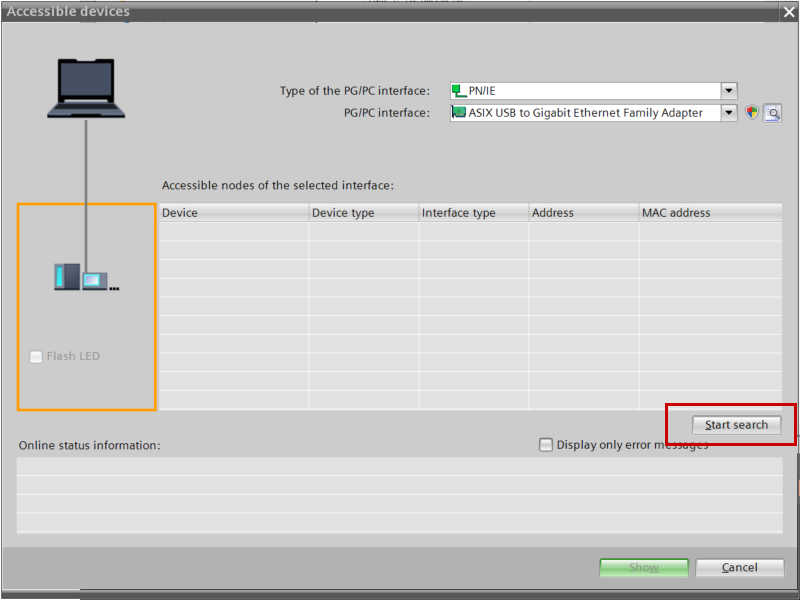
Done!次はShowボタンをクリックします。
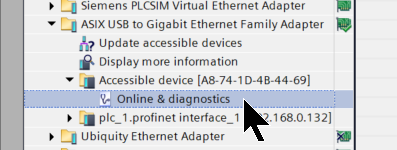
次はOnline & Diagnosticsをクリックします。
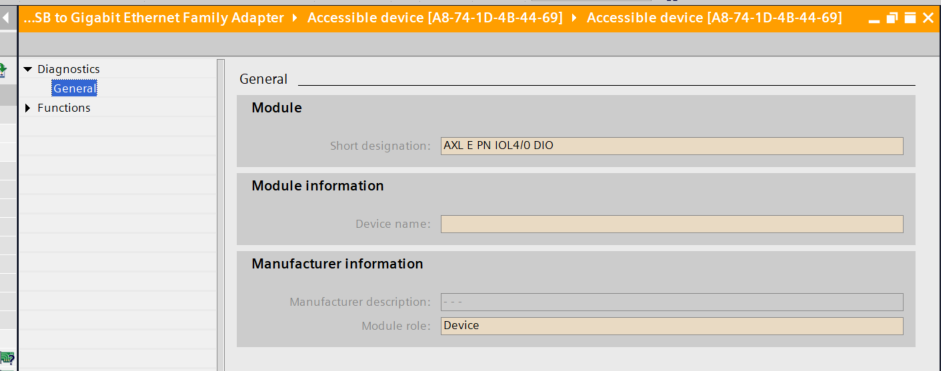
こちらはProfinetデバイスの診断画面です。
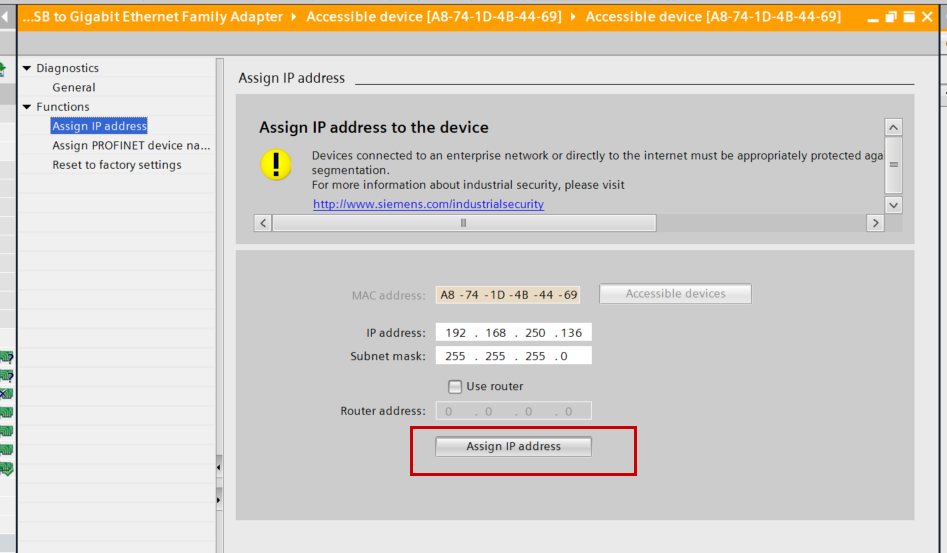
Functions→Assign IP addressをクリックします。
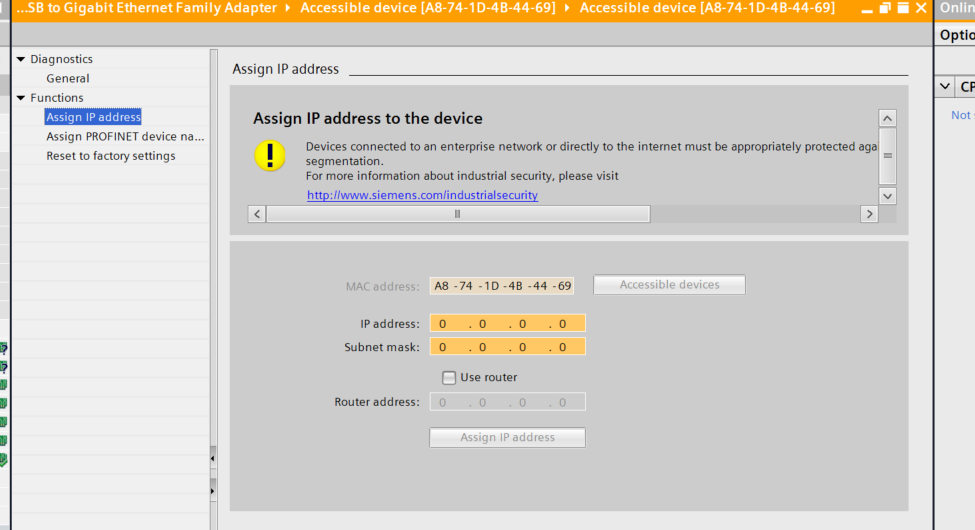
ネットワーク構成に合わせてIPアドレスを設定し、Assign IP addressをクリックします。
Done!
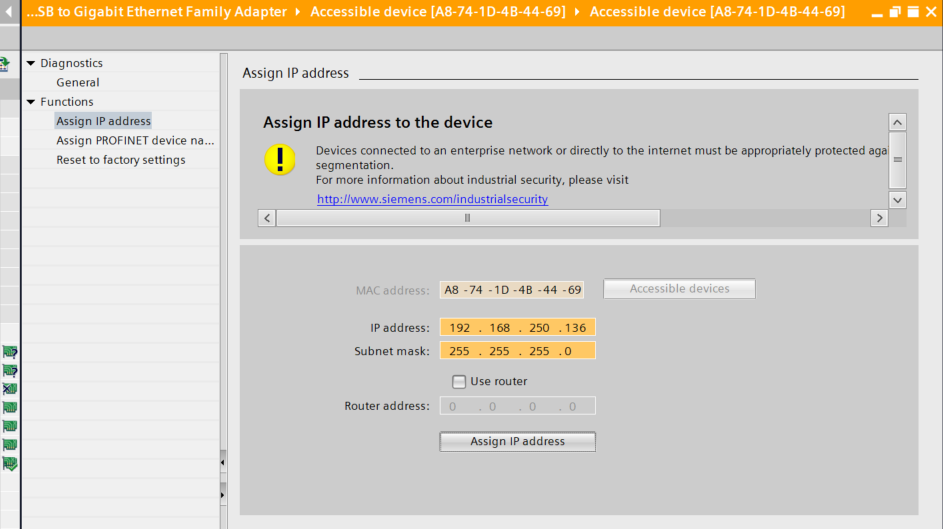
AXL E PN IOL4/0 DIO8 M12 6M-LのProfientデバイスのIPアドレスが変更されました。
デバイス名を割り当てる
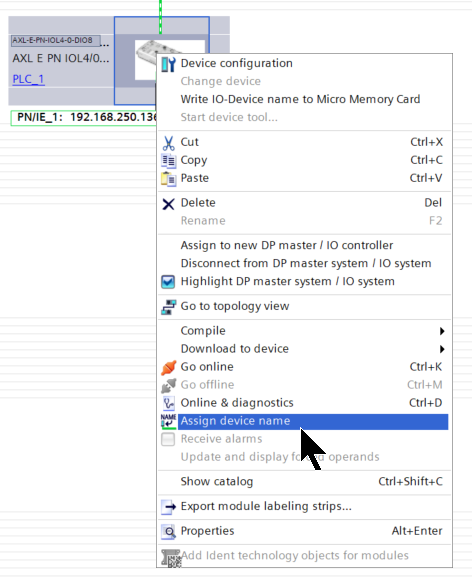
次はAXL E PN IOL4/0 DIO8 M12 6M-Lのデバイス名を割り付けるため、デバイスを右クリック→Assign device nameをクリックします。
Update Listをクリックします。
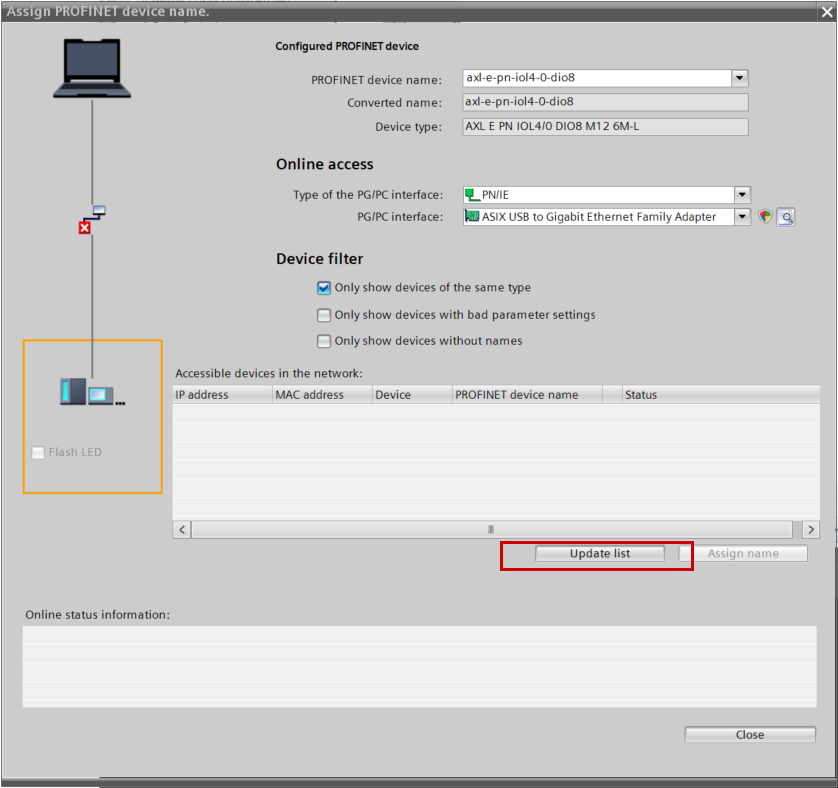
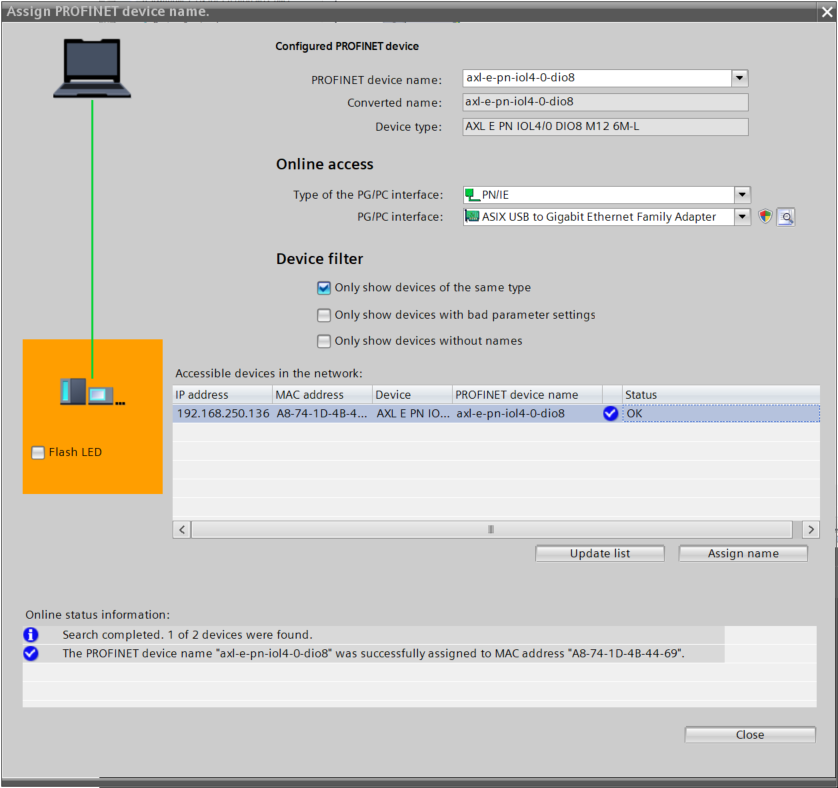
AXL E PN IOL4/0 DIO8 M12 6M-Lを選び→Assign nameをクリックします。
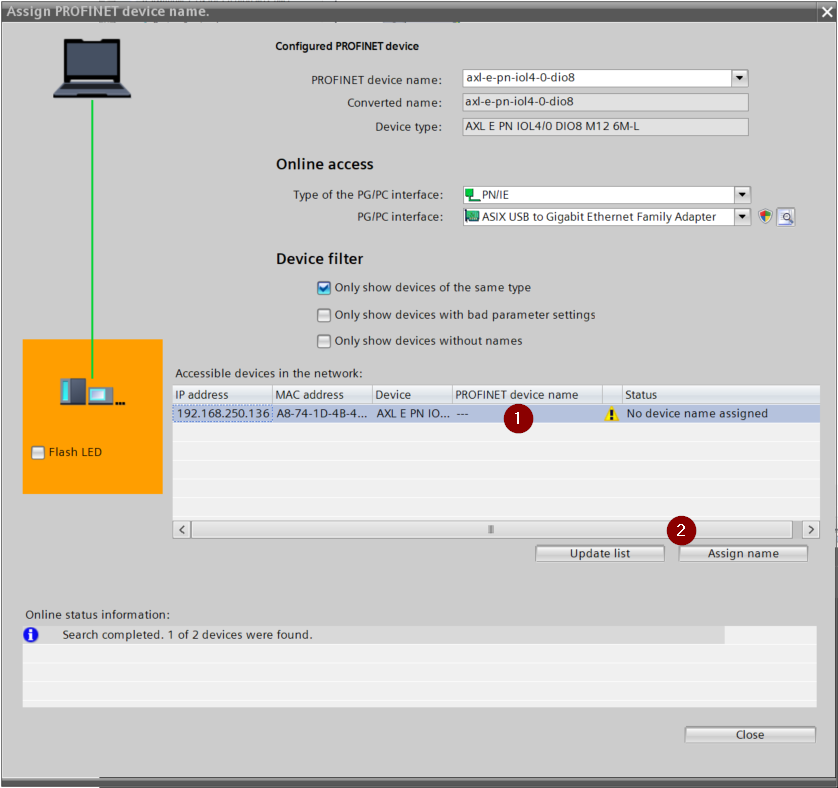
Done!
Webサーバーを確認する
次はAXL E PN IOL4/0 DIO8 M12 6M-LのWeb Serverにアクセスします。DefaultではWeb serverをLoginするには下記のUser name/passwordです。
- root,password
- fwupdater,private
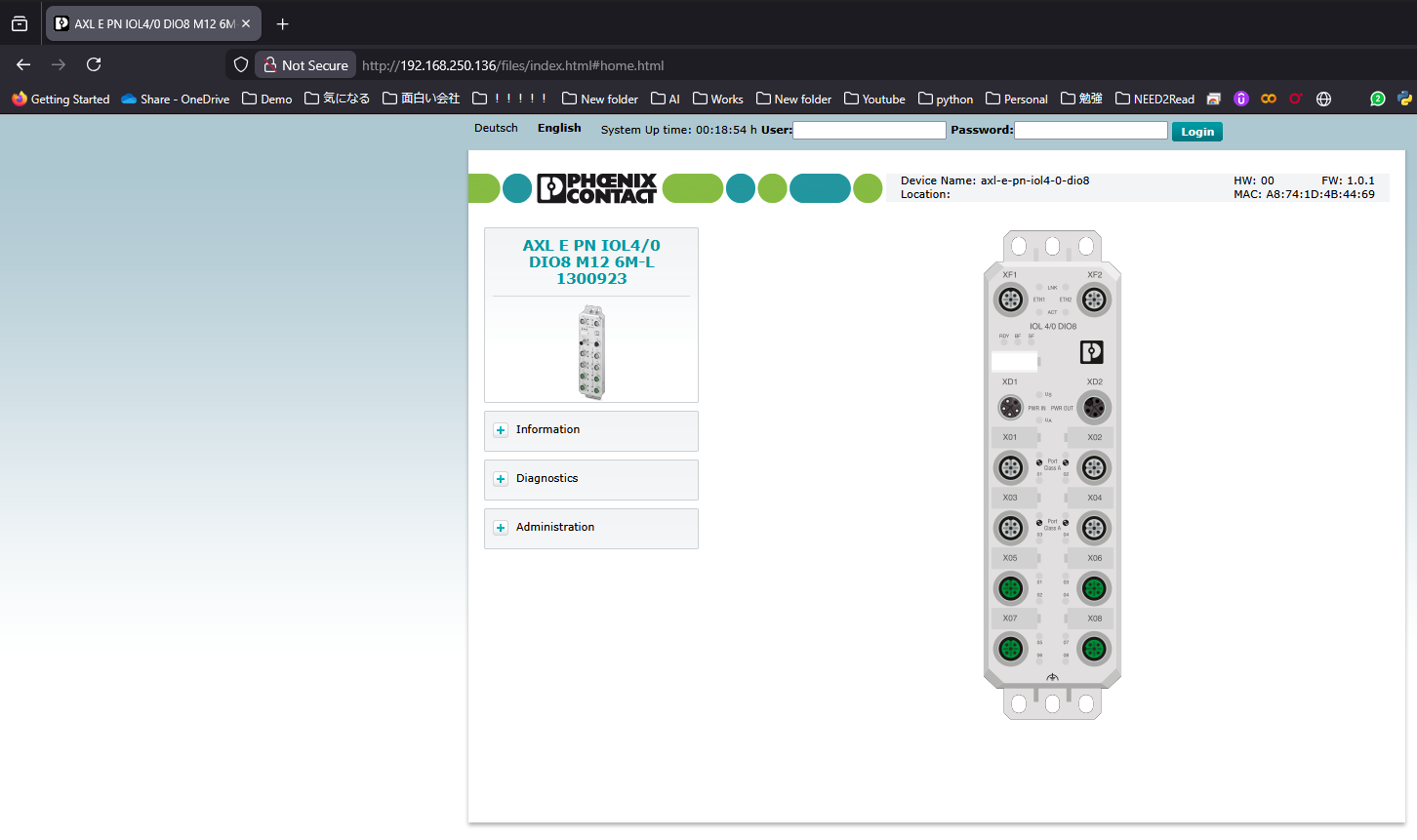
Web serverからすべてのLEDの意味合いを確認できます。
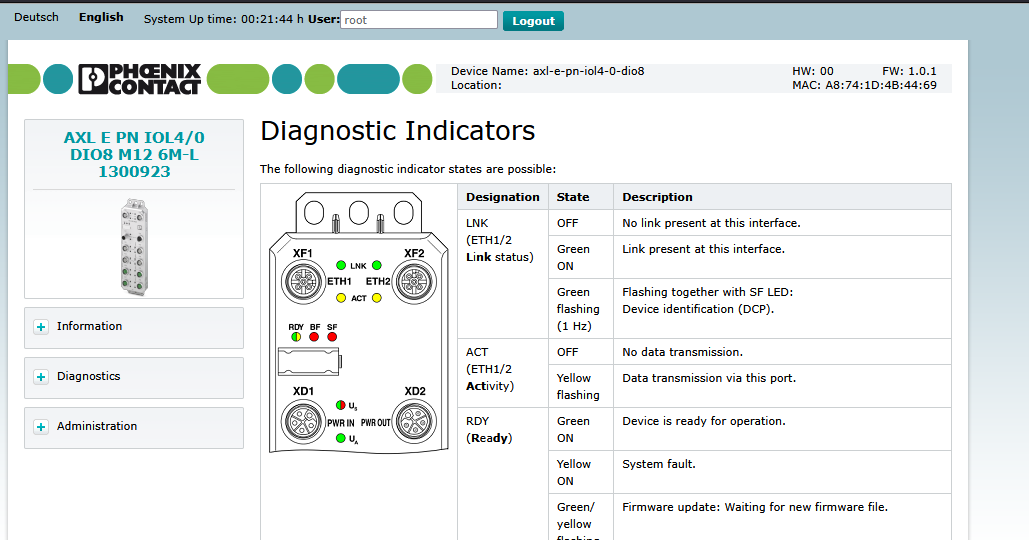
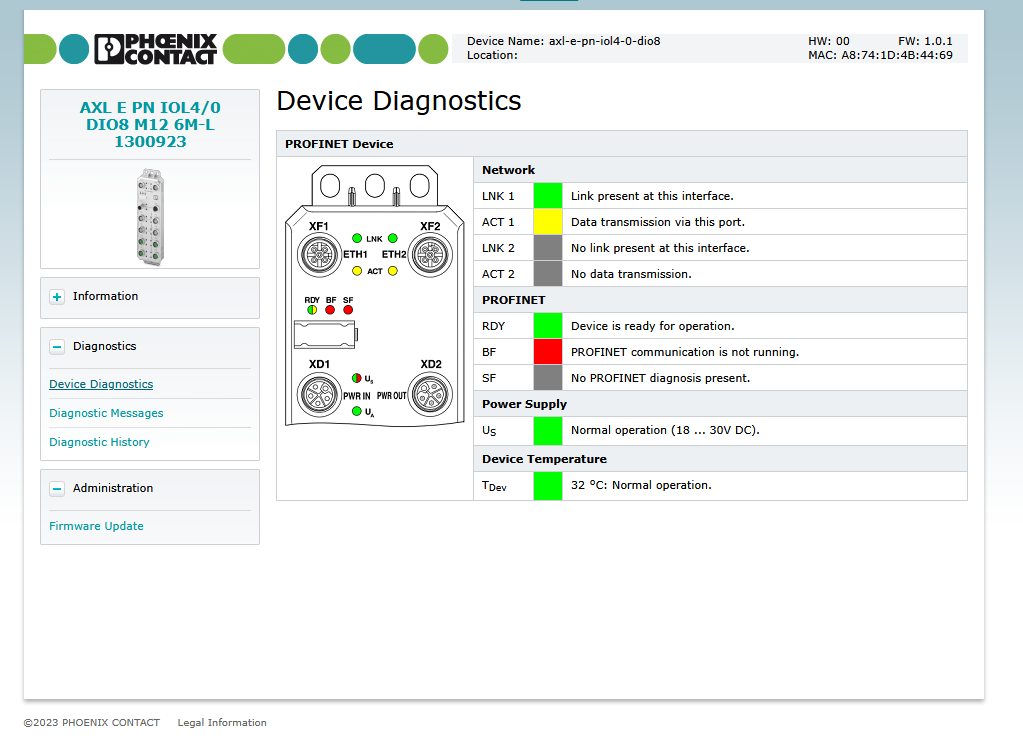
IO-Linkスロットの設定
次はAXL E PN IOL4/0 DIO8 M12 6M-LのIO-LINKスロットを設定します。
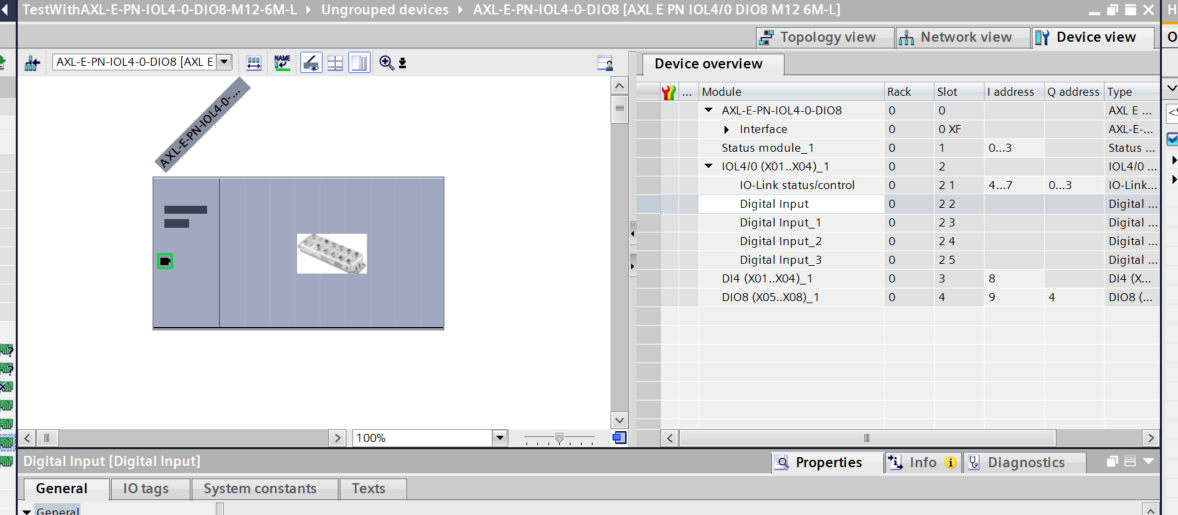
Default上ではAXL E PN IOL4/0 DIO8 M12 6M-LのすべてのスロットもDI構成になっています。一旦4つのSlotを選択し→右クリック→Deleteします。
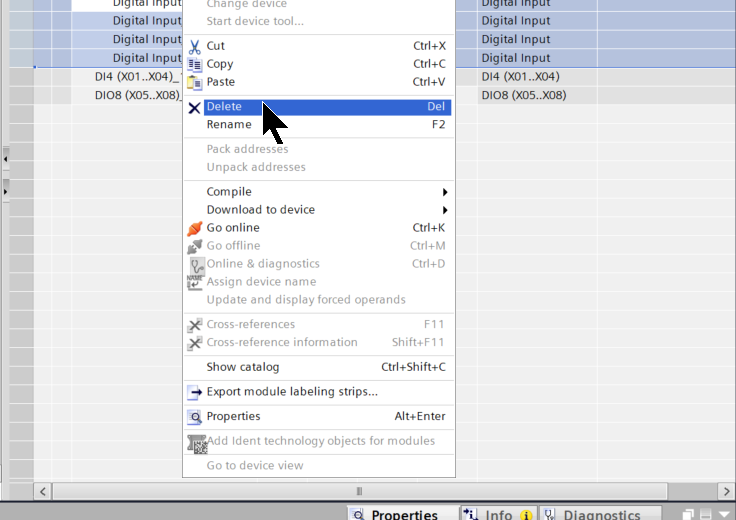
次は右にあるCatalogのIO-Linkスロットを追加します。

Done!
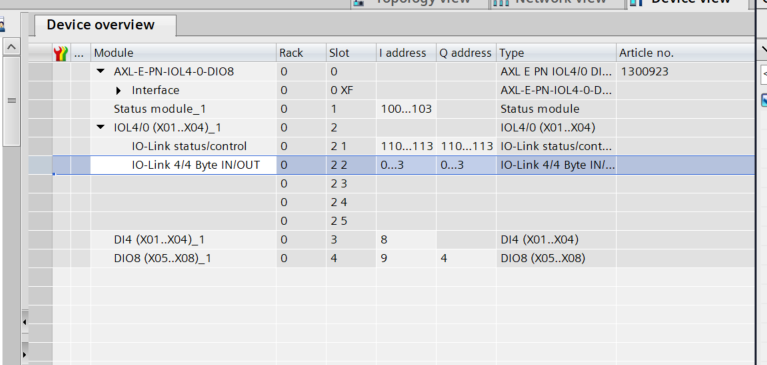
また、今回PORT4で使用したのは同じくPhoenix Contact社のAXL E IOL DIO8 M12 3M なので、Submodules→Digial Input/outputから直接AXL E IOL DIO8 M12 3Mを追加できます。
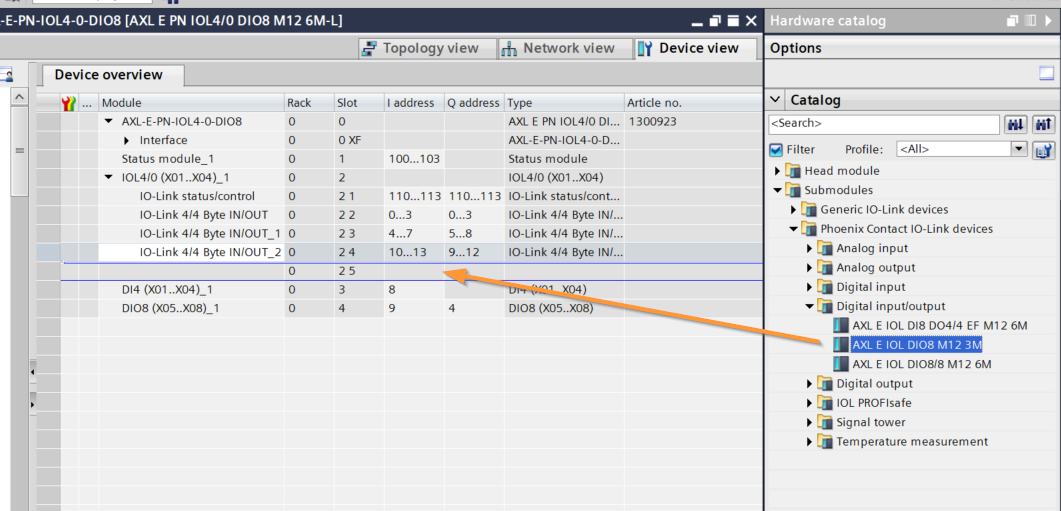
Done!
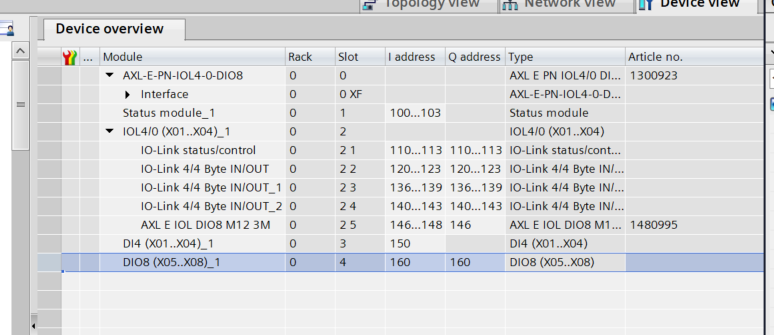
IO-Linkパラメータの設定
今度はIO-LINKデバイスのパラメータを設定します。Port2にインストールされてるPSD-SC IOL S15 AEをクリックし、Module Parametersを開きます。
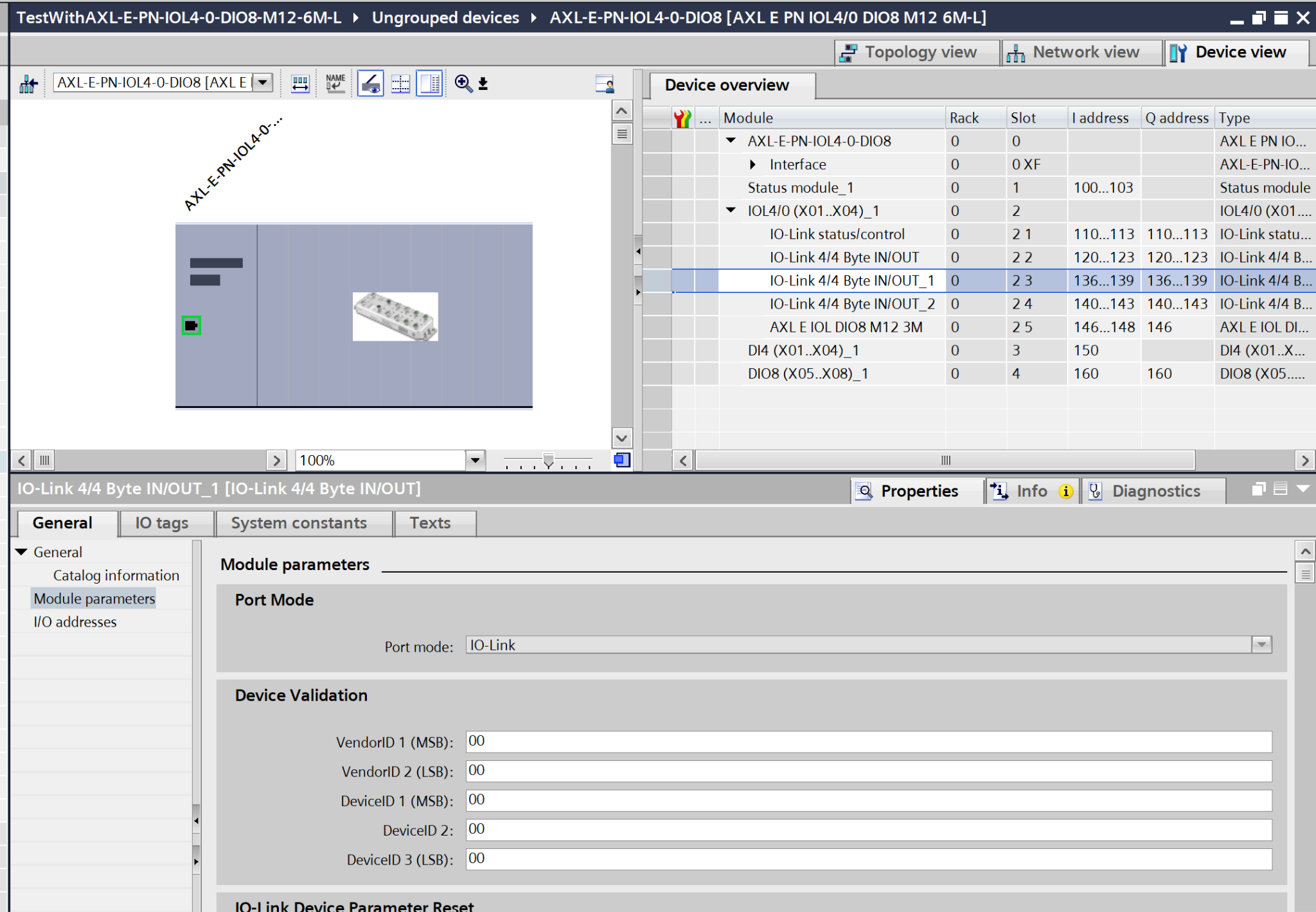
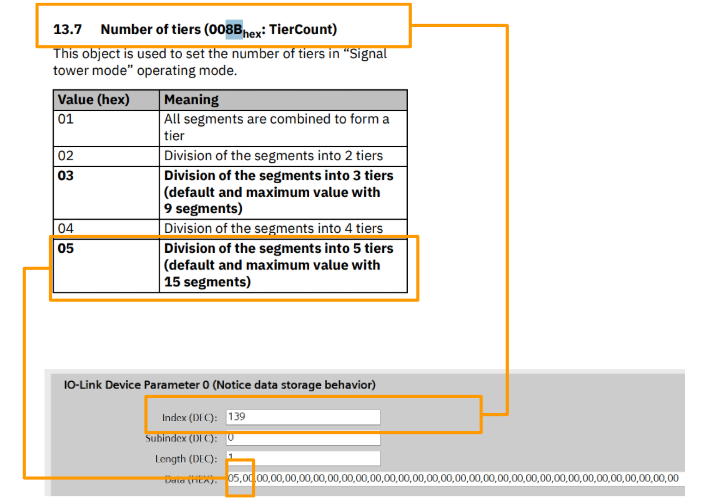
Numbers of tiers
PSD-SC IOL S15 AEが表示できる階層の数を設定します。
- Index=8B(HEX)=139(DEC)
- Subindex=0
- Lenght=1
- Data(HEX)=5=5階層
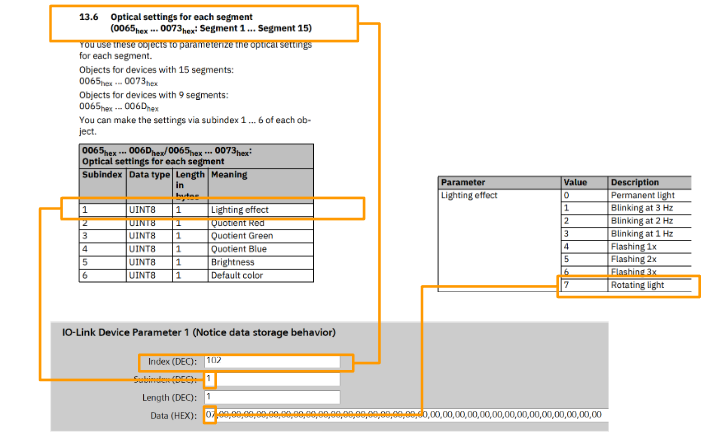
Optical Settings-Lighting Effect Segment 2
PSD-SC IOL S15 AEの照明効果を設定します。
- Index=66(HEX)=102(DEC)=セグメント2
- Subindex=1=照明効果
- Lenght=1
- Data(HEX)=7=回転灯
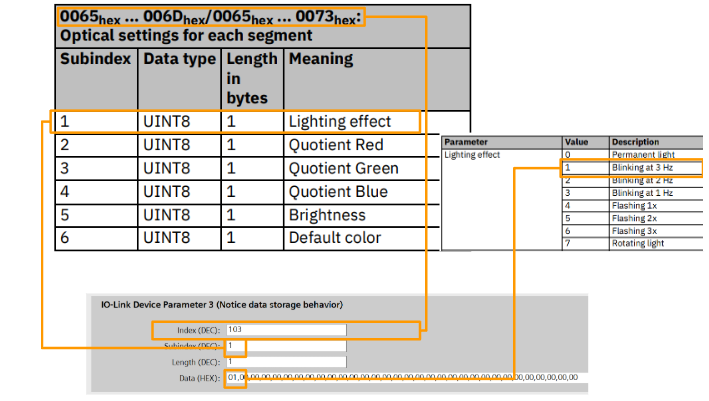
Optical Settings-Lighting Effect Segment 3
PSD-SC IOL S15 AEの照明効果を設定します。
- Index=67(HEX)=103(DEC)=セグメント3
- Subindex=1=照明効果
- Lenght=1
- Data(HEX)=1=3Hzで点滅する
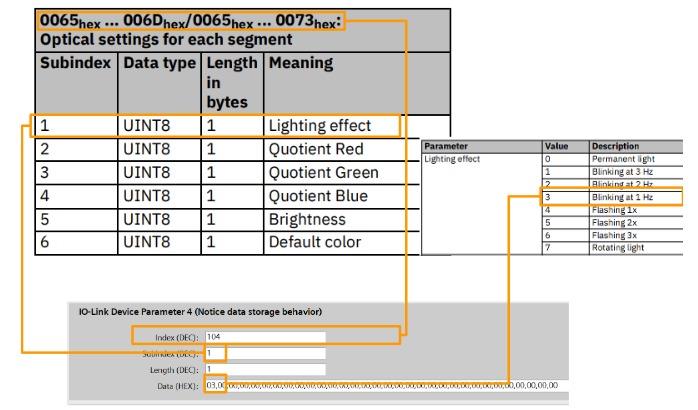
Optical Settings-Lighting Effect Segment 4
PSD-SC IOL S15 AEの照明効果を設定します。
- Index=68(HEX)=104(DEC)=セグメント4
- Subindex=1=照明効果
- Lenght=1
- Data(HEX)=3=1Hzで点滅する
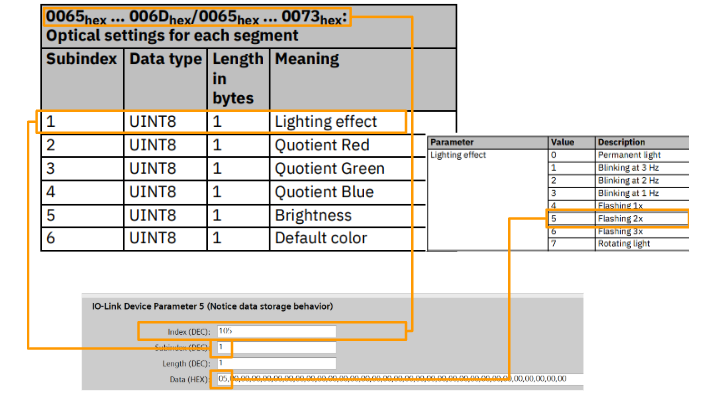
Optical Settings-Lighting Effect Segment 5
PSD-SC IOL S15 AEの照明効果を設定します。
- Index=69(HEX)=105(DEC)=セグメント5
- Subindex=1=照明効果
- Lenght=1
- Data(HEX)=5=点滅 2x
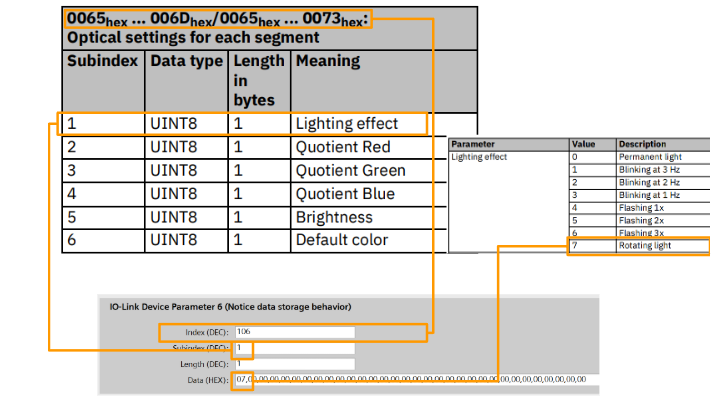
Optical Settings-Lighting Effect Segment 6
PSD-SC IOL S15 AEの照明効果を設定します。
- Index=6A(HEX)=106(DEC)=セグメント6
- Subindex=1=照明効果
- Lenght=1
- Data(HEX)=7=回転灯
ET200SP
次はET200SP リモートIOをProfinetネットワークに追加します。
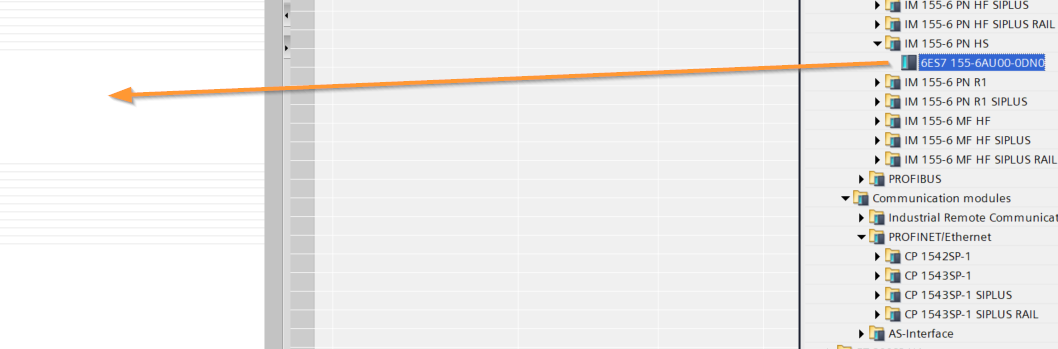
Done!ET200SPがProfinetネットワークに追加されました。
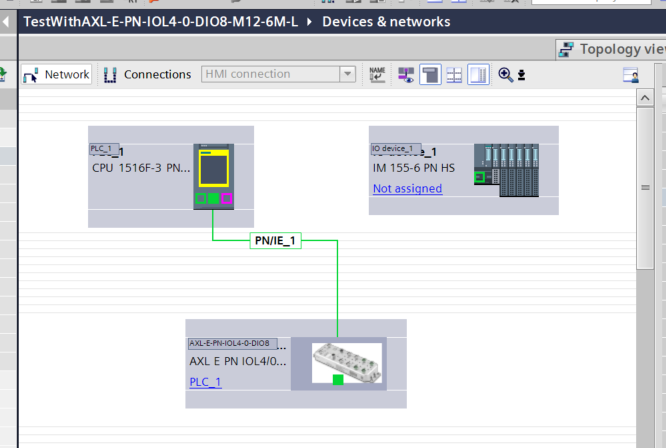
Assign Profinet Network
Not Assignedをクリックし、適切なProfinetネットワークに割り付けます。
Done!
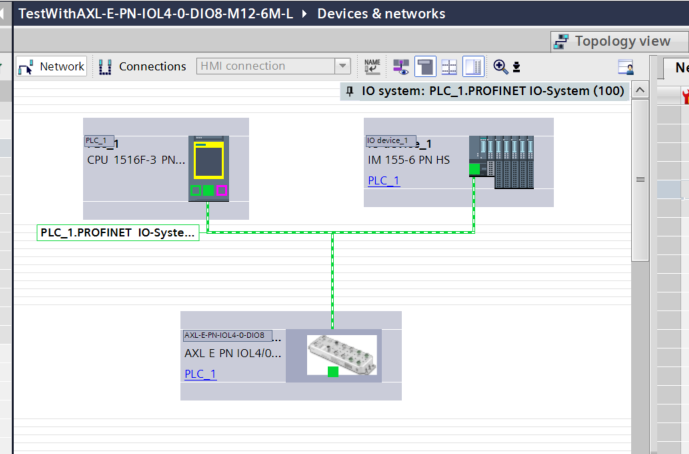
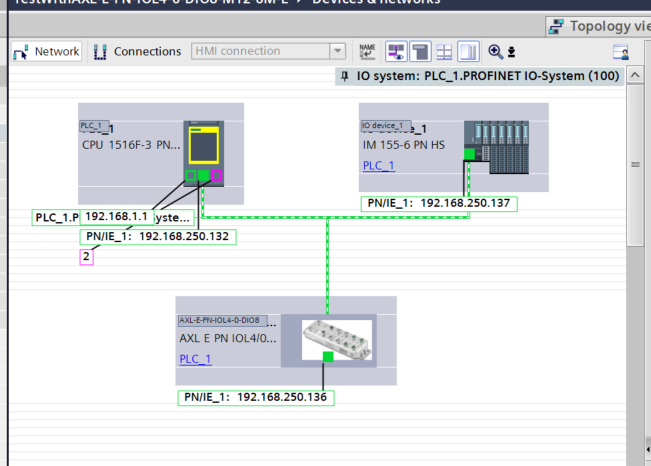
IPを変更する
下図に示しているボタンをクリックし、ネットワークのIPアドレスを表示し、ネットワークに合わせてIPアドレスを変更しましょう。
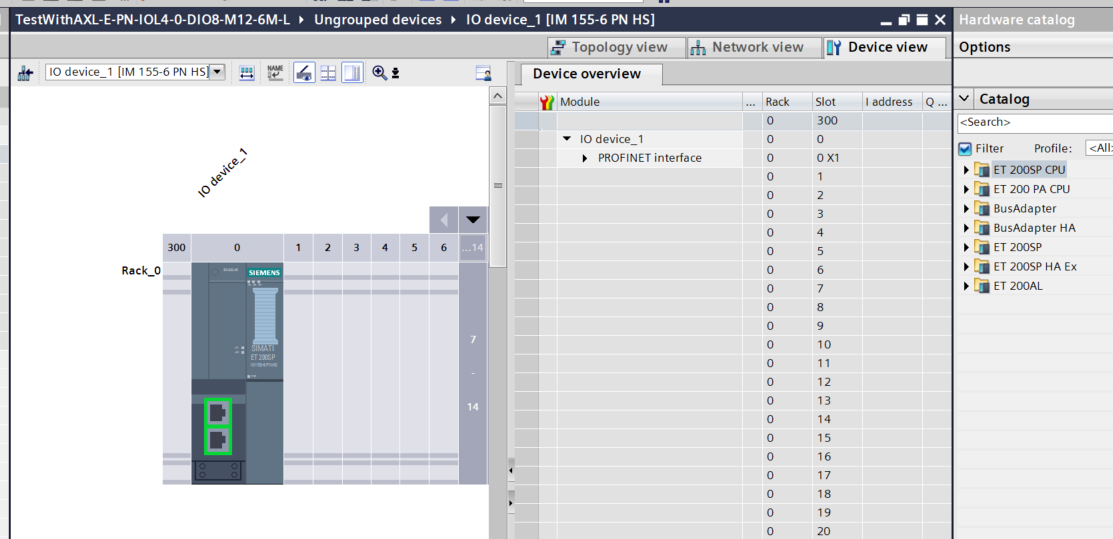
スロットの設定
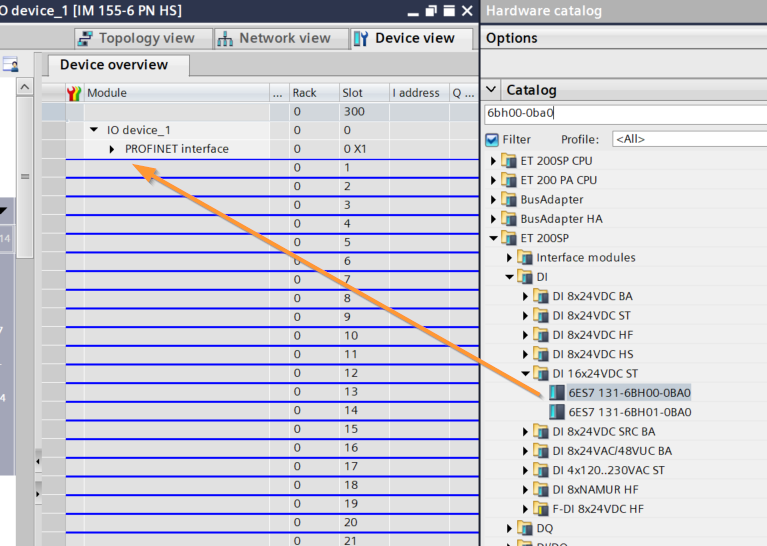
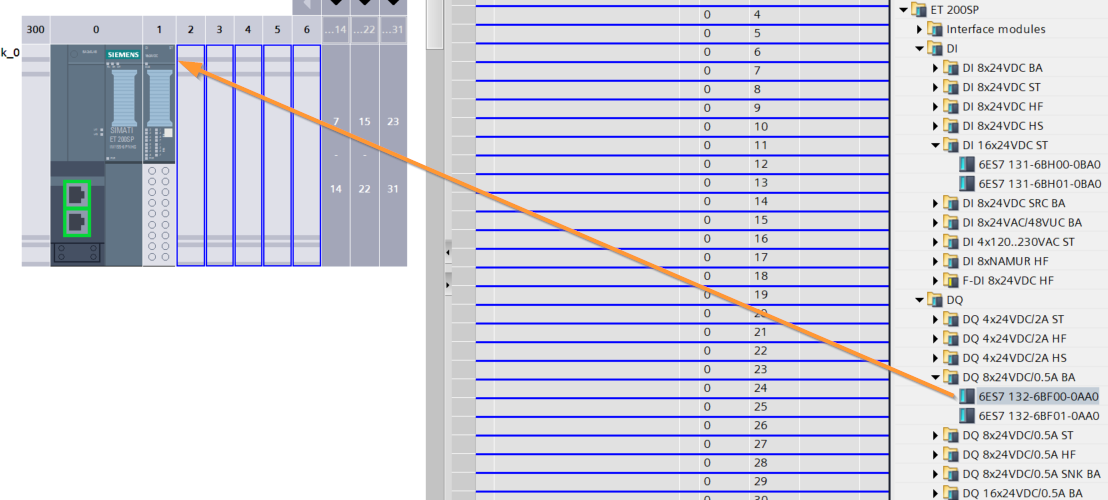
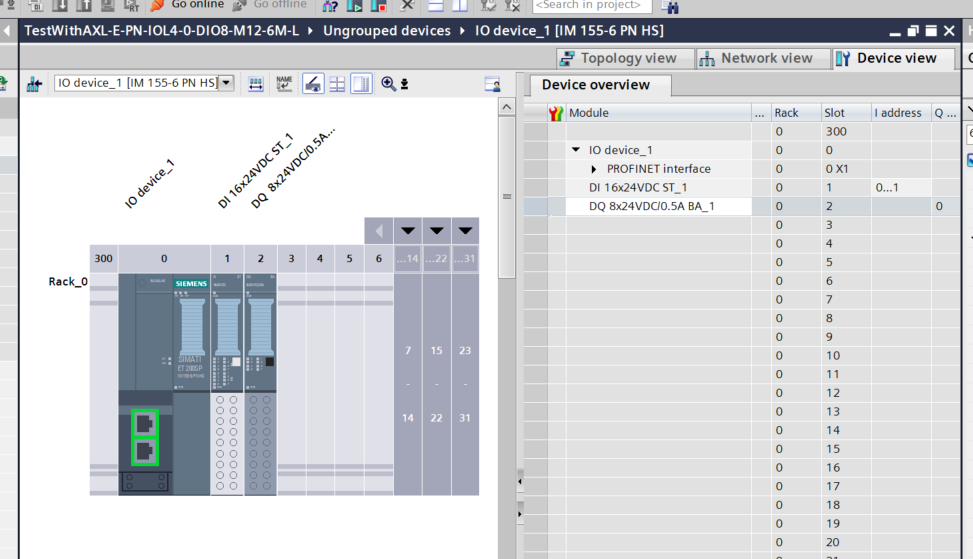
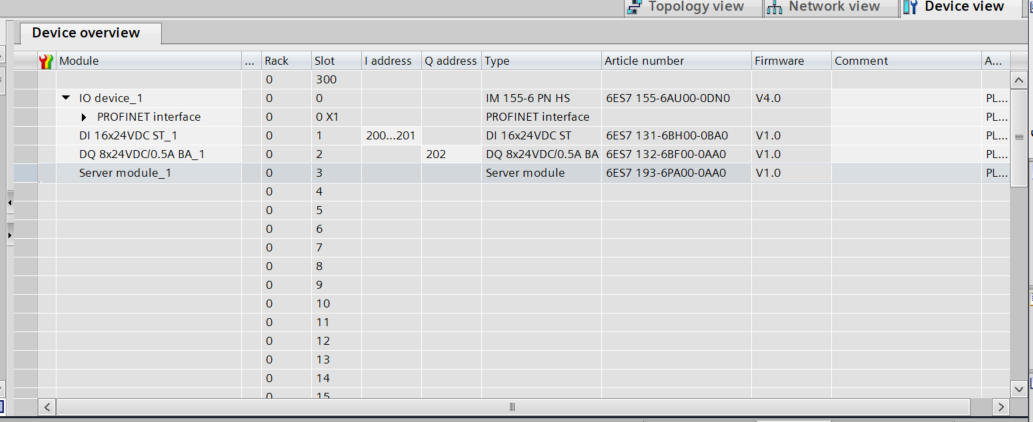
次は実際ET200SPにインストールされているモジュールに合わせてスロットを設定しましょう。
こちらは今回使用するDIモジュールです。
こちらは今回使用するDOモジュールです。
Done!
もちろんServer Moduleにも忘れずに!
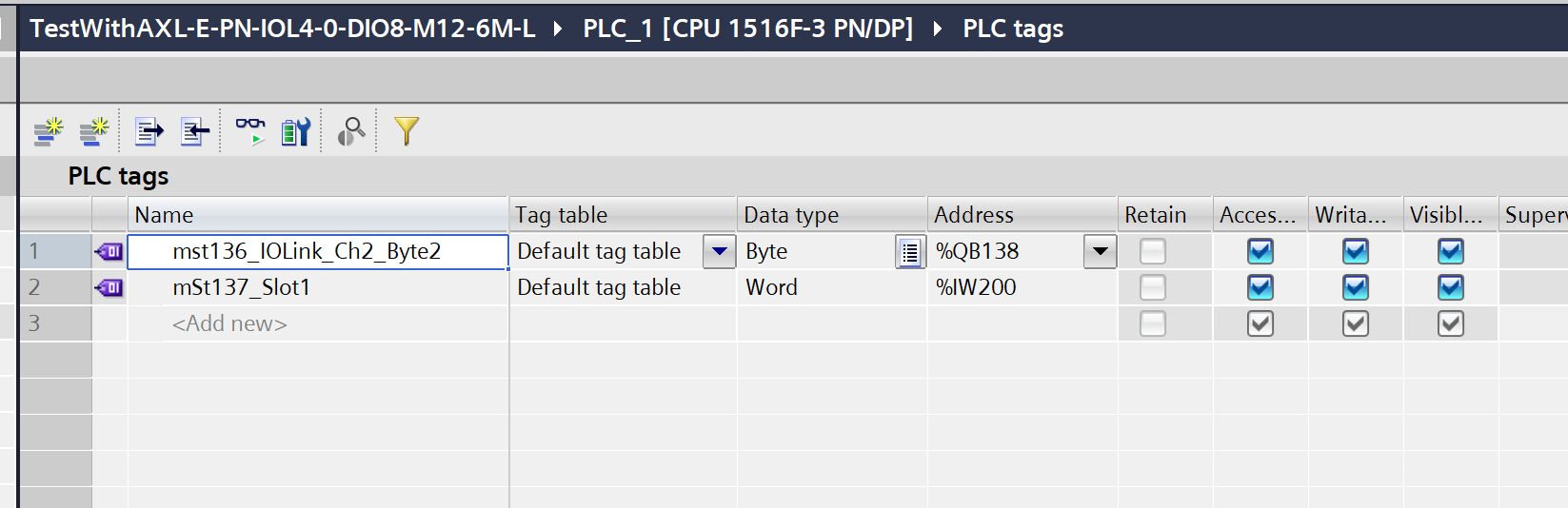
PLC Tags
こちらは今回記事で定義したPLC Tagsです。
プログラム
次はSiemensのプログラムを組みます。
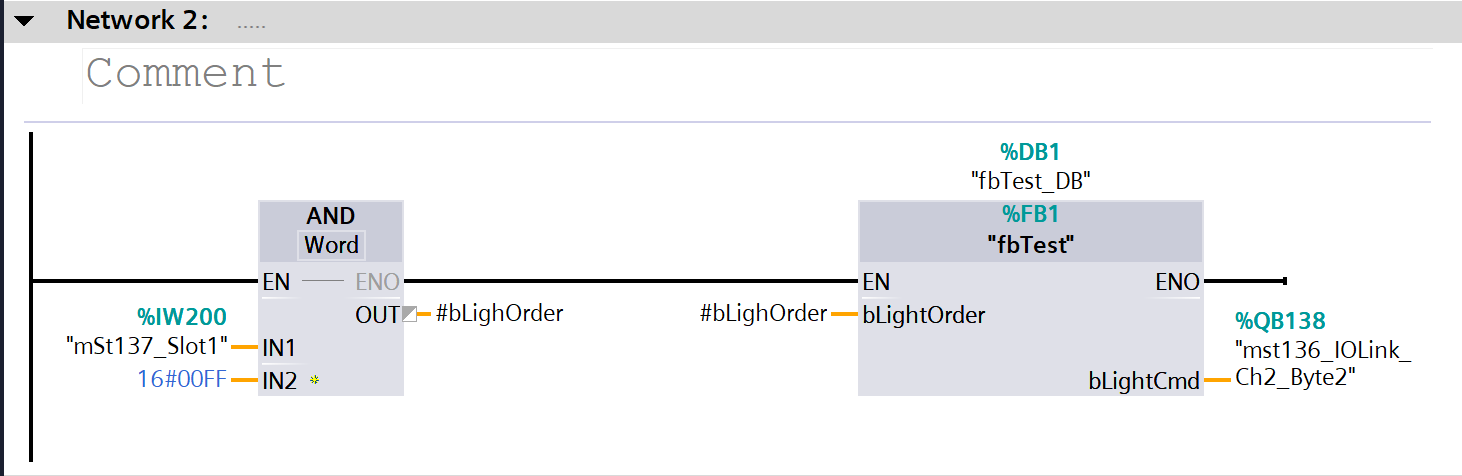
fbTest
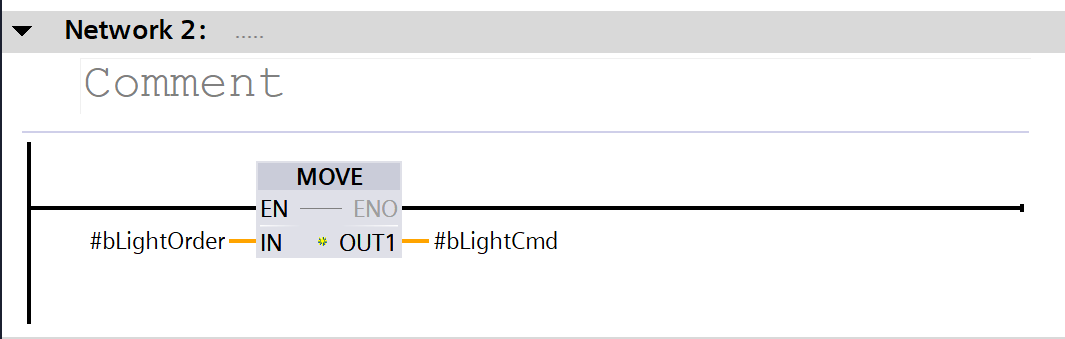
こちらはPSD-SC IOL S15 AEのLEDを制御する簡単FBです。
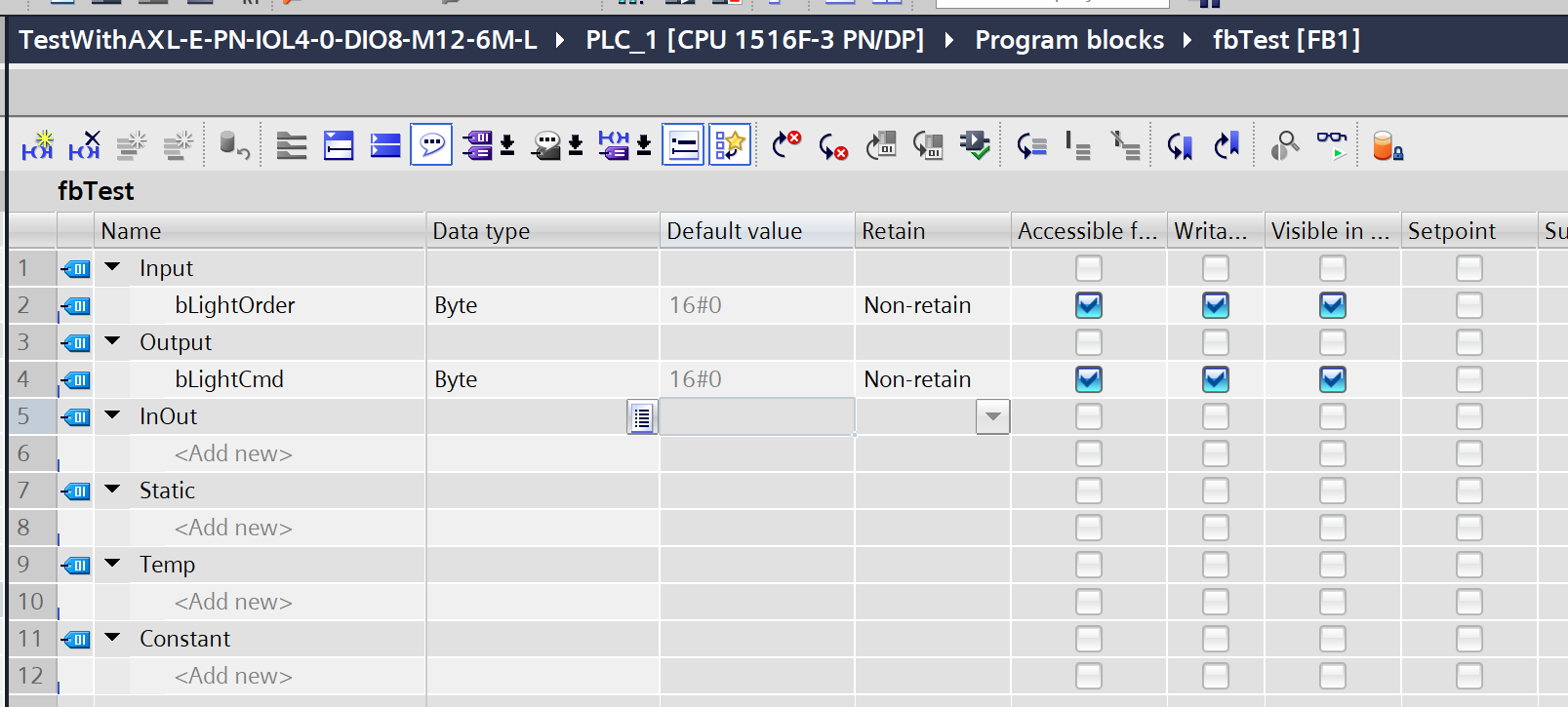
プログラムはただ入力したByteデータをそのまま出力するだけです。
OB1
次はOB1のプログラムを作成します。
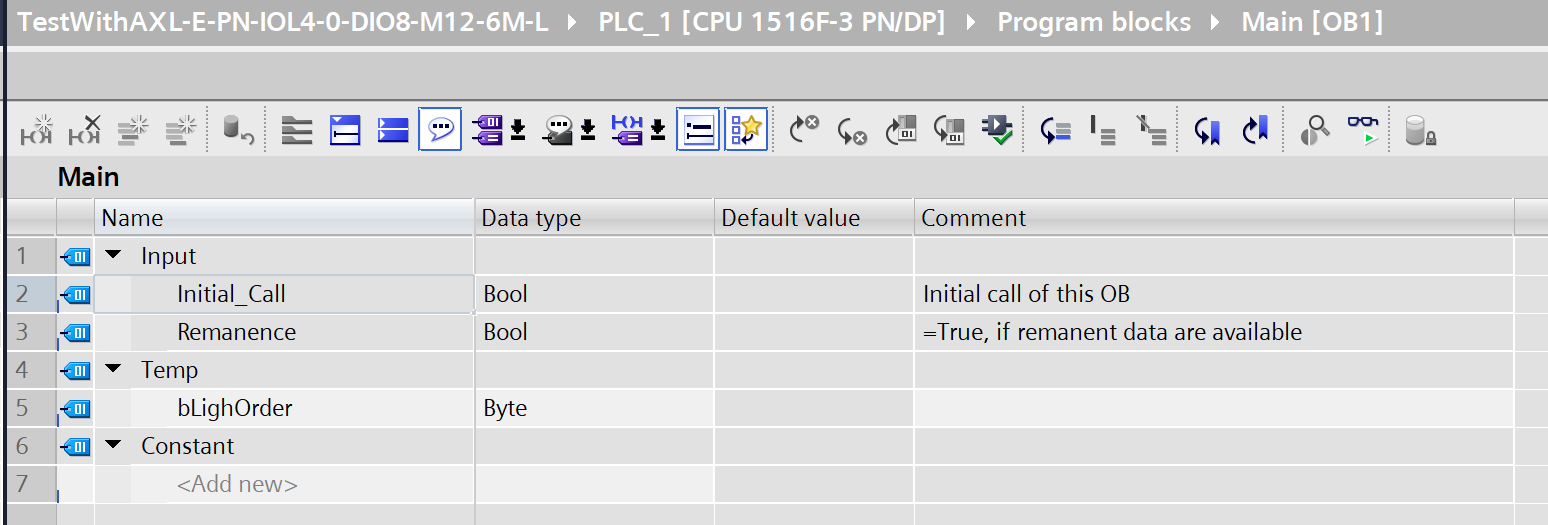
ET200SPのSlot1にインストールされてたDIモジュール状態によって、PSD-SC IOL S15 AE の表示状態を変化します。
ダウンロード
プロジェクトをS7-1500にDownloadしてください。
結果
Siemens PLCとET200SP・AXL E PN IOL4/0 DIO8 M12 6M-L間でProfinet通信できました。
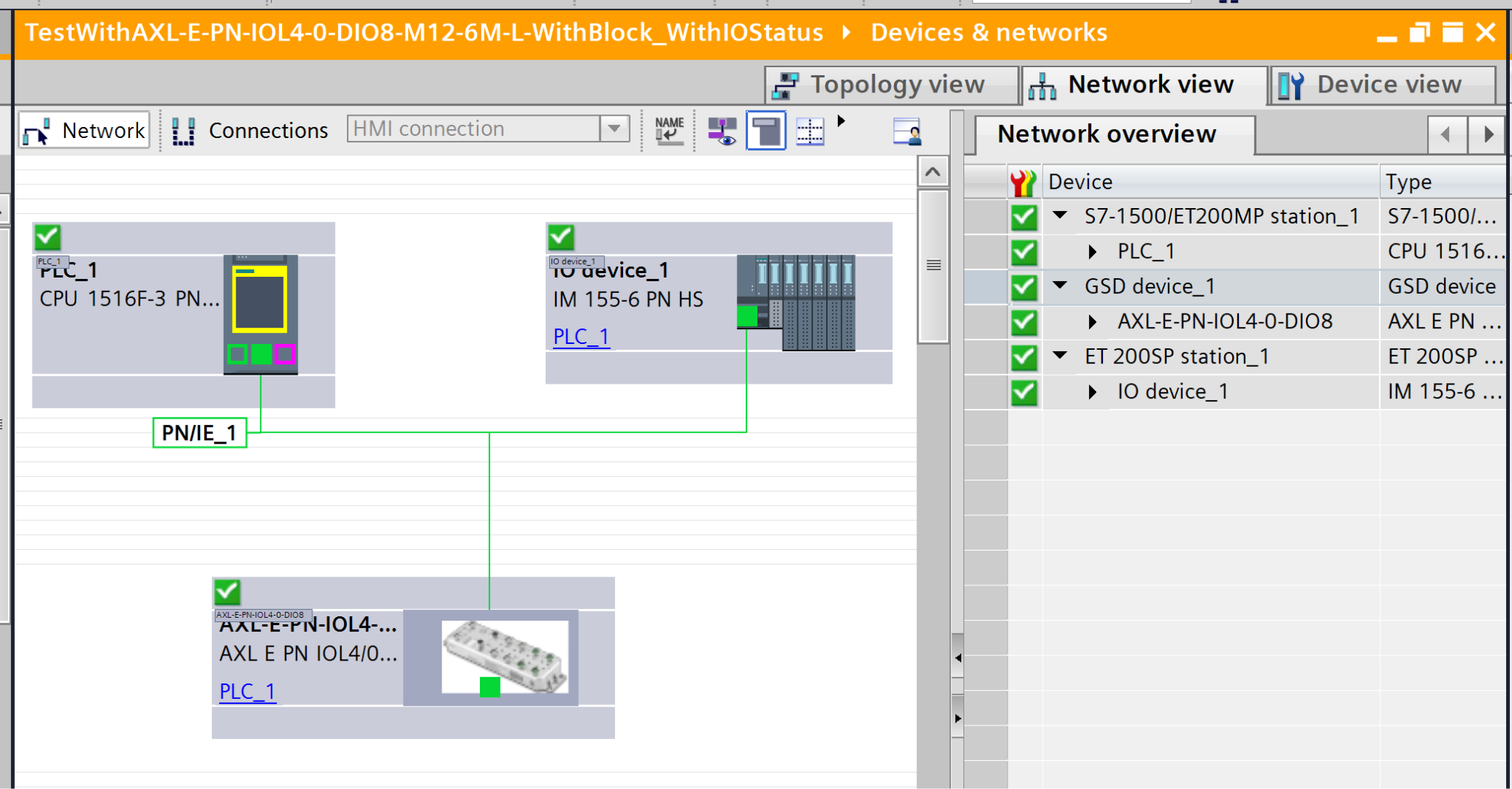
下記の動画から動作確認できます。