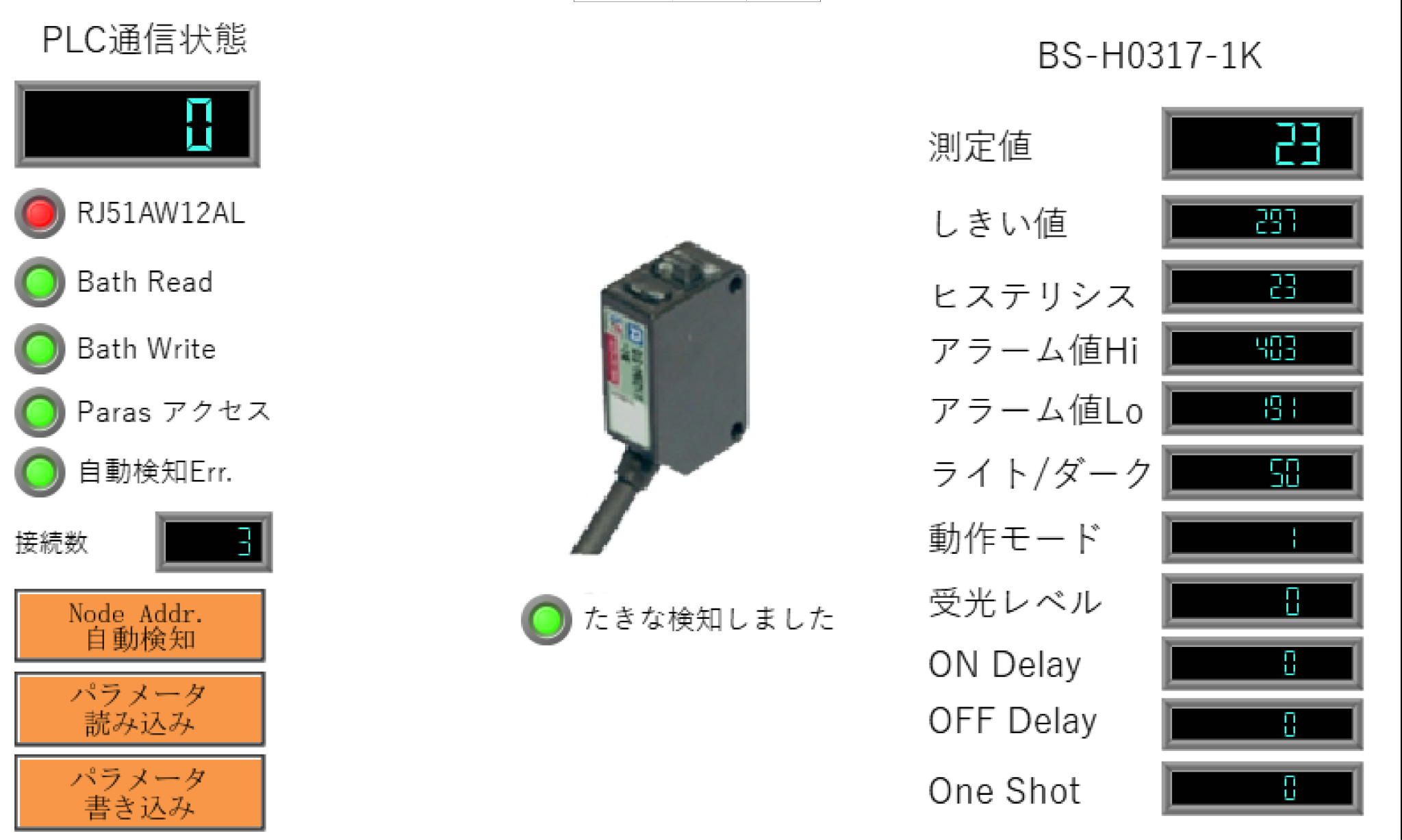
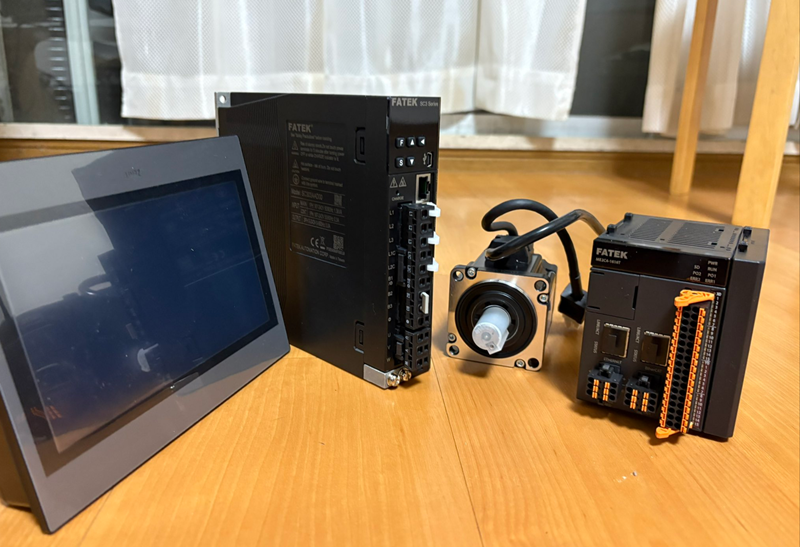
こちらは新しいシリーズでFATEKのP5070NB HMIを使用し様々な記事を展開していきます。第4話ではP5070NB HMIのHMIにVNC Server機能を有効にする手順を説明します。
さ、FAを楽しもう。
Reference Link
http://soup01.com/ja/category/fatek/
http://soup01.com/ja/category/mitsubishi-jp/iq%e2%80%90r/rj71en71/
http://soup01.com/ja/category/mitsubishi-jp/iq%e2%80%90r/rj51aw12al/
ラジオコラボレーション
Implementation
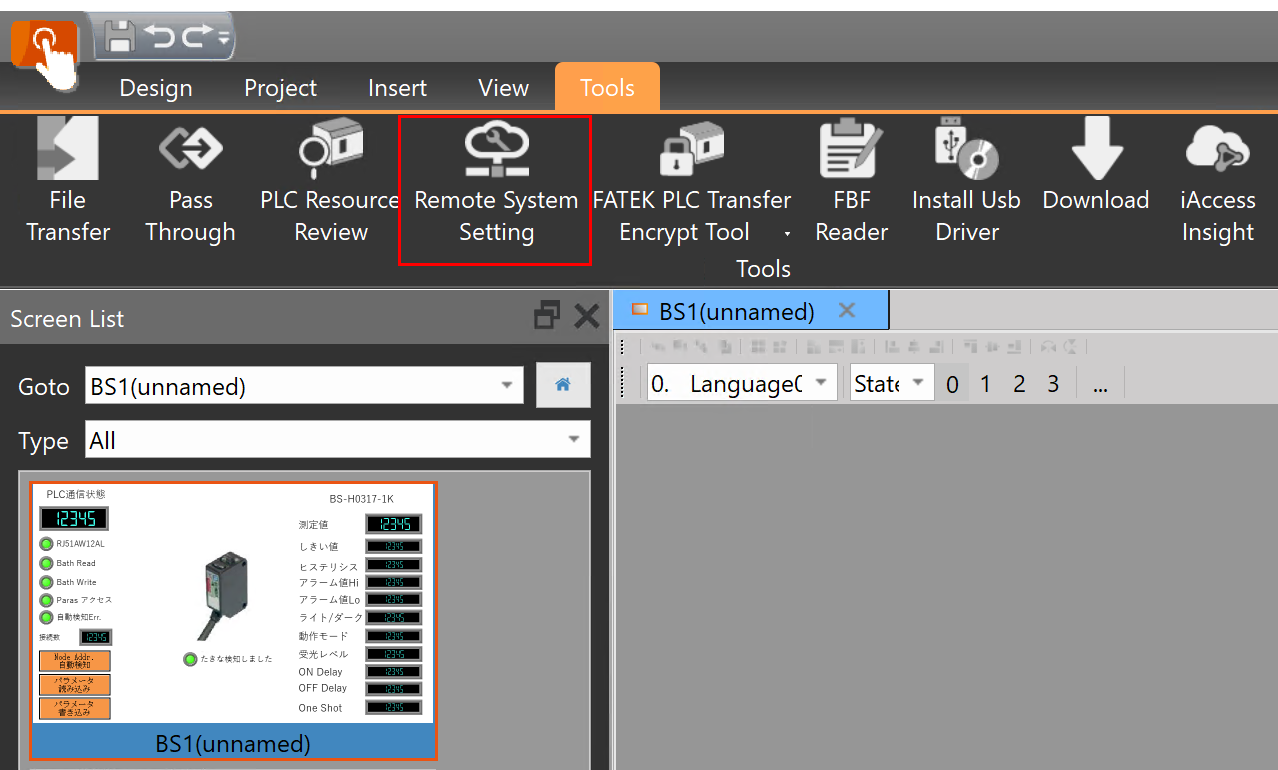
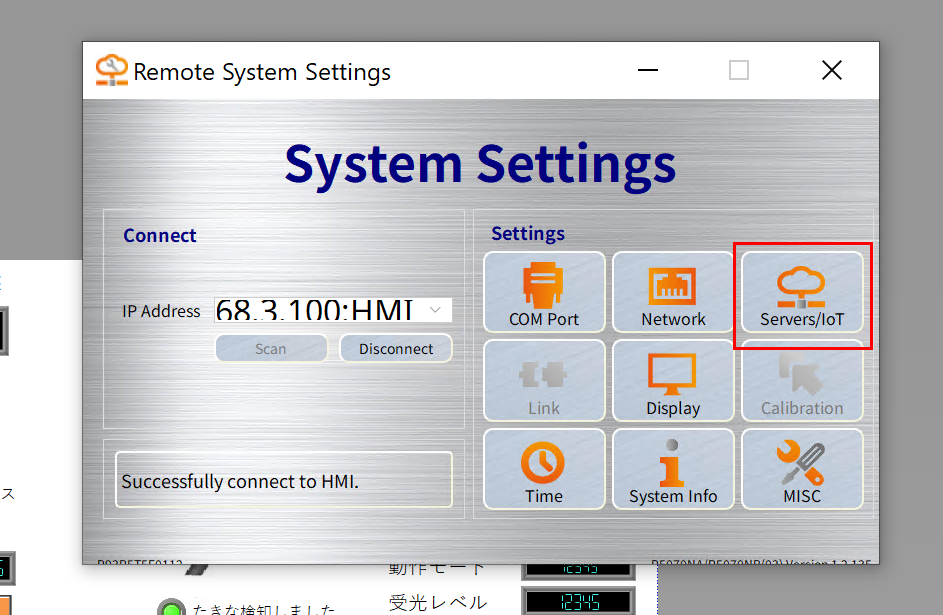
Fv Designerを立ち上げ、Remote System Settingsをクリックします。
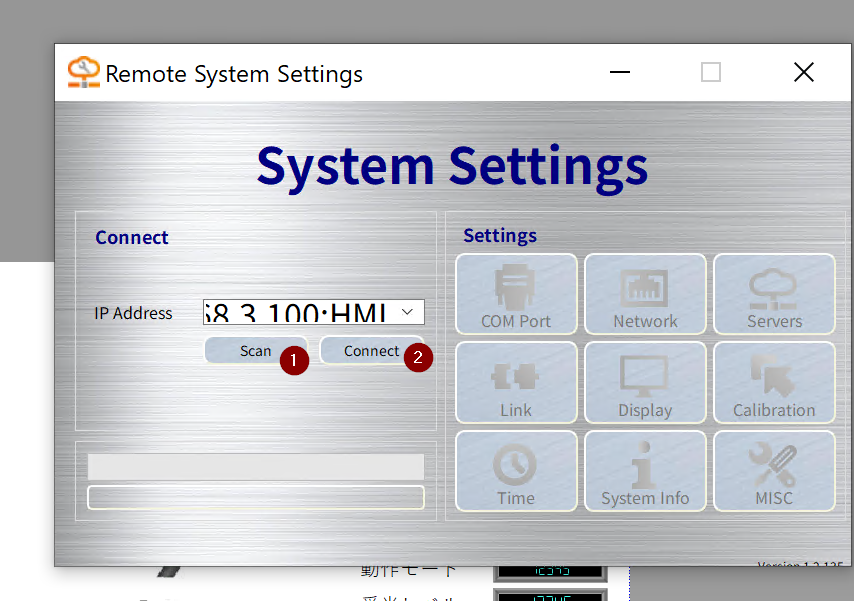
ScanしFATEKのP5070NB HMIを検索し、Connectをクリックします。
次はServers/IoTをクリックします。
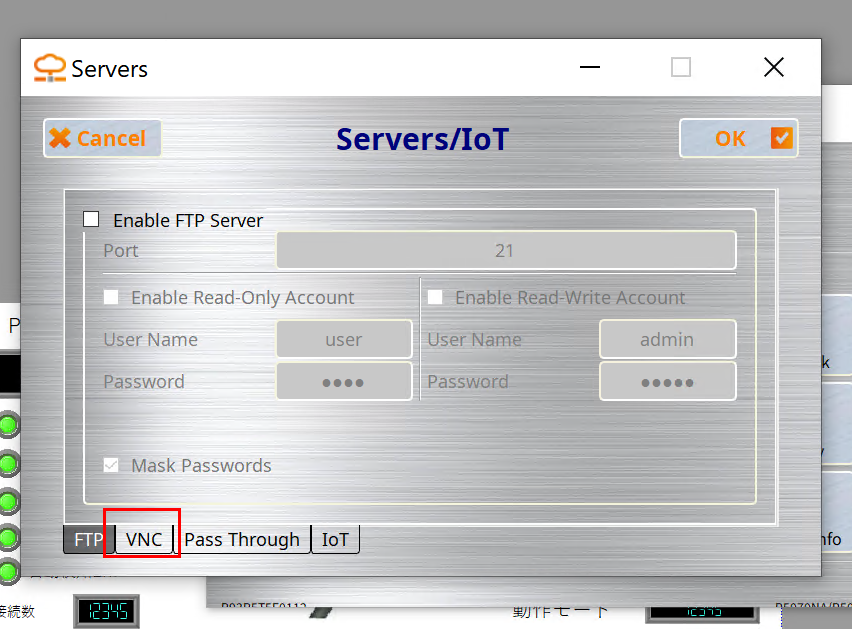
VNC Tabを開きます。
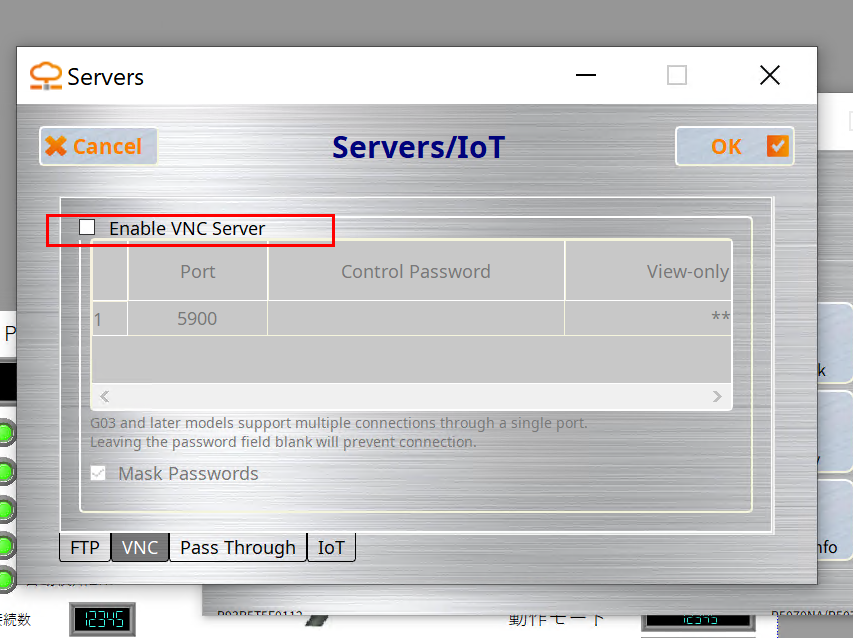
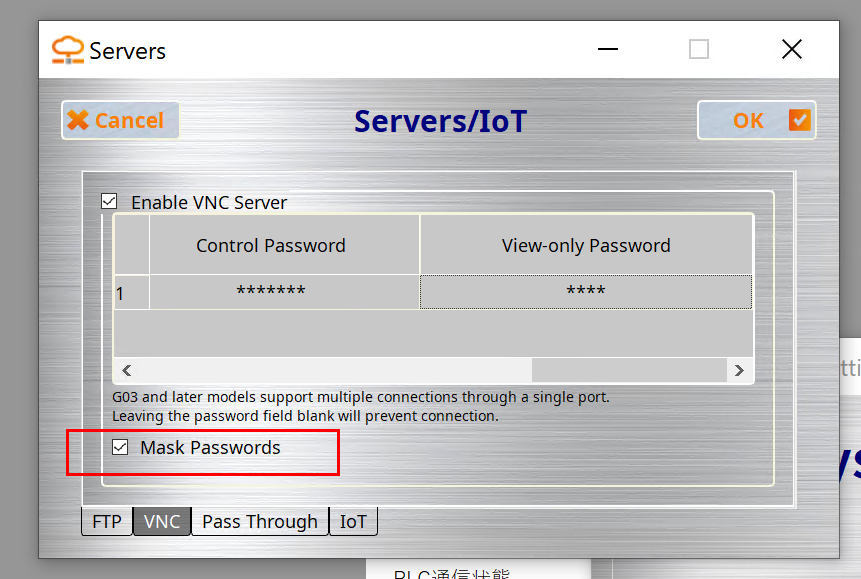
Enable VNC ServerのCheckboxを入れます。
FATEKのP5070NB HMIのVNC Serverには2種類のLoginができます。
- View Only Password:操作不可
- Control Password:操作可能
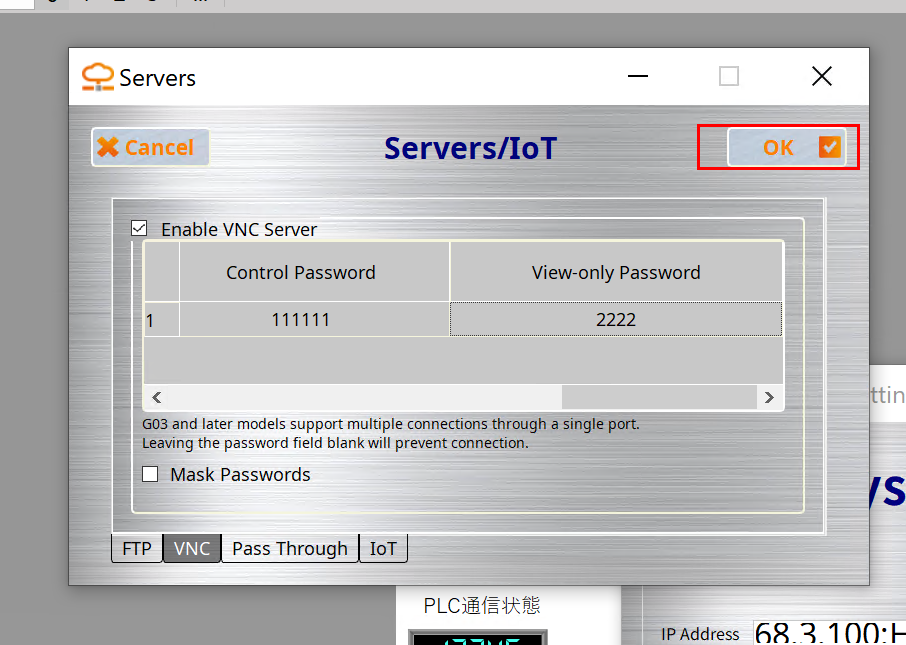
Control Passwordをクリックし、Passwordを設定しましょう。
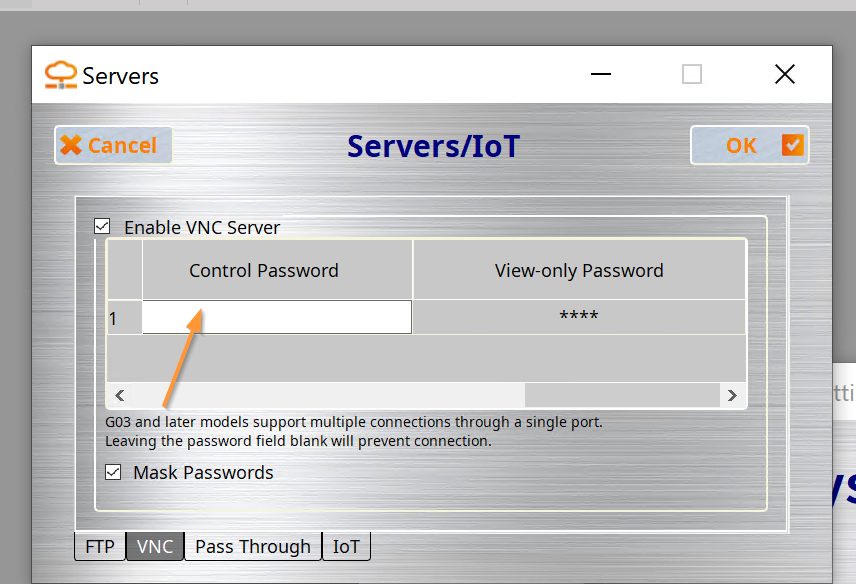
Mask PasswordsのCheckboxを外すと、現在入力中のパスワードを確認できます。
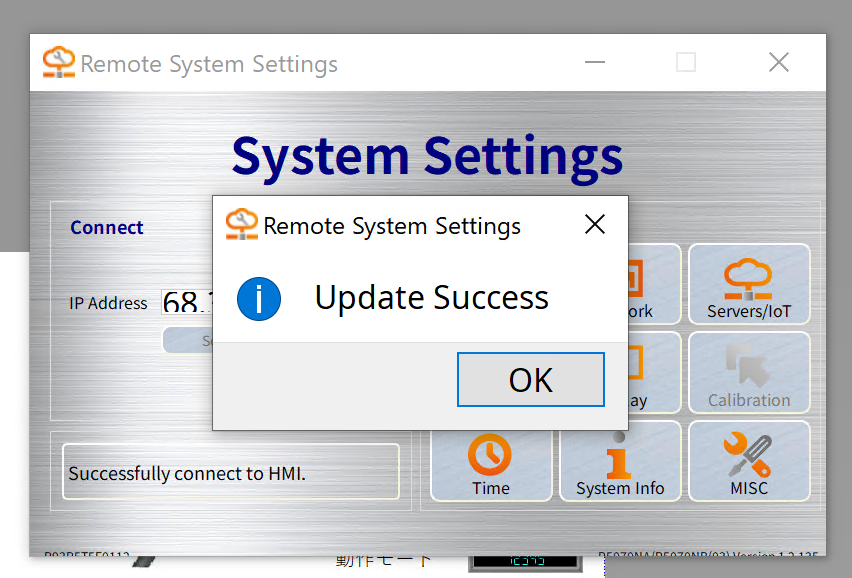
最後はOkで設定を保存します。
Done!
結果
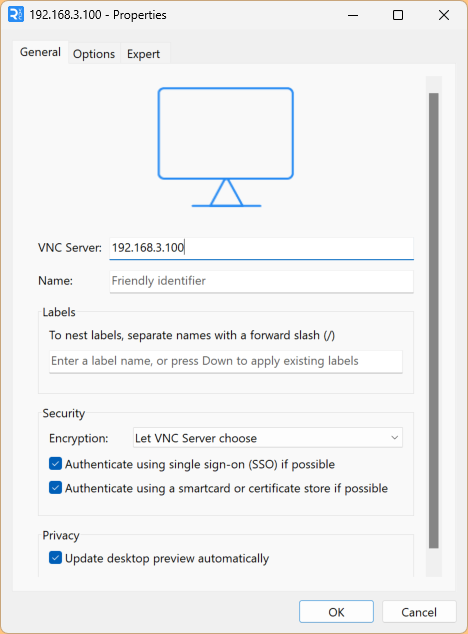
VNC Viewerを起動し、File→New Connectionします。
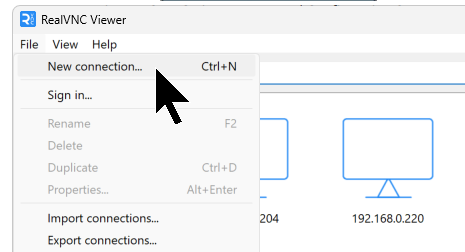
VNC ServerにFATEKのP5070NB HMIのIPアドレスを入力します。
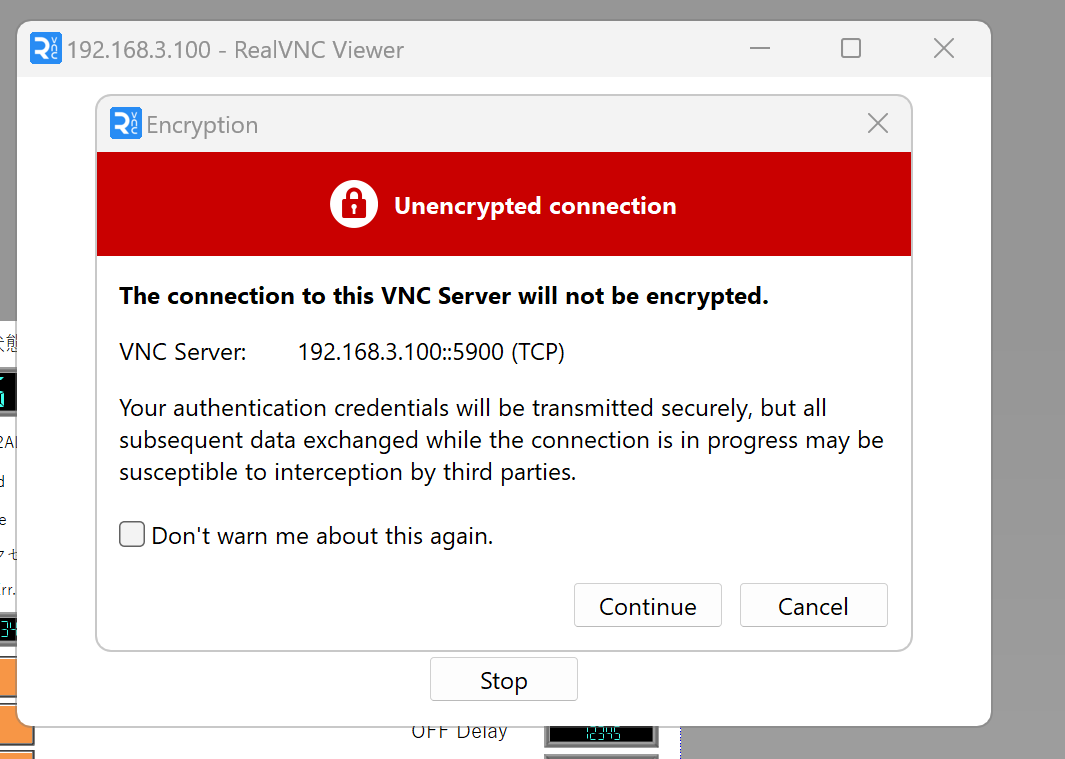
Continueですすみます。
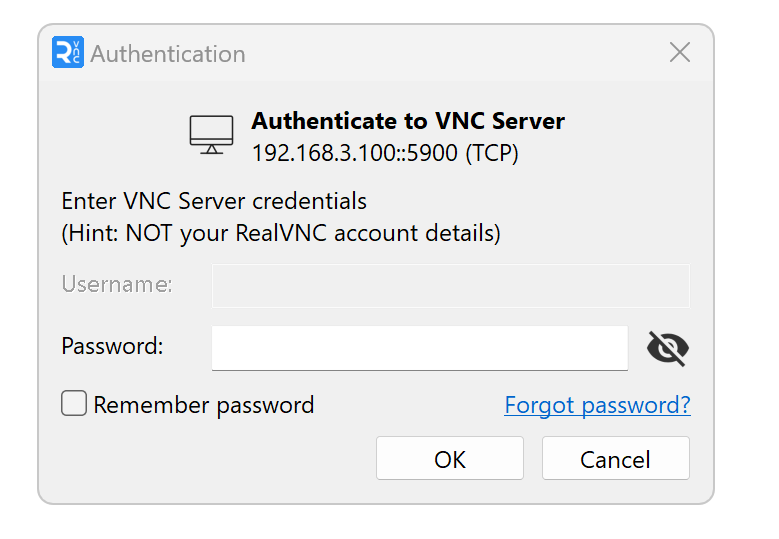
先ほど設定したControl Passwordを入力し、OKで進みます。
Done!!