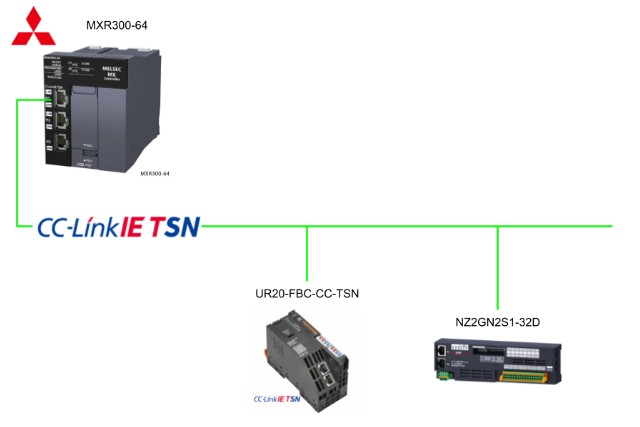
こちらは新しい記事シリーズで三菱電機の最新のMXRコントローラーを使用し様々な検証を行います。最初にCC-Link IE TSNネットワークの構築を説明します。こちらは機器リストです。
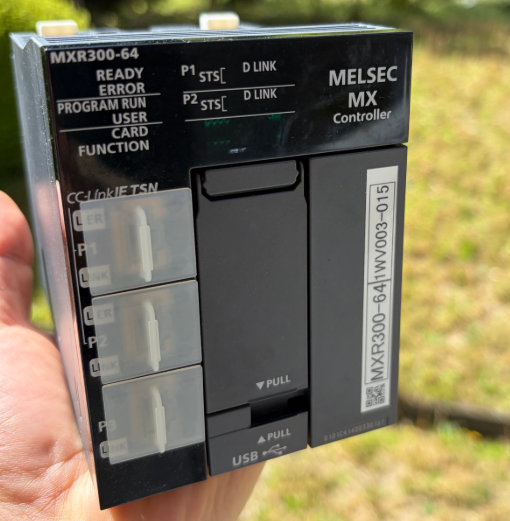
- 三菱電機製MXR300-64
- ワイドミュラー製UR20-FBC-CC-TSN
- 三菱電機製NZ2GN2S1-32D
さ、FAを楽しもう!
Reference Link
http://soup01.com/ja/category/mitsubishi-jp/mxr/
Implementation
こちらは今回の記事の構成です。
GXWORKS3 バージョン
こちらは今回の自分のGXWORKS3バージョンです。

新しいプロジェクト作成
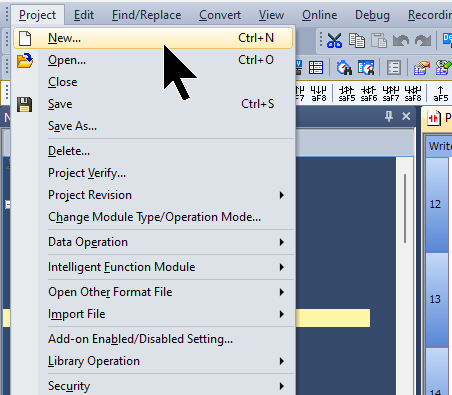
Project→Newで新規プロジェクトを作成します。
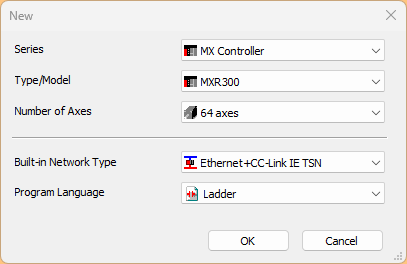
CPUの選択画面が表示されます。
- Series:MX Controlller
- Type/Model:今回記事で使用するMXR300
- Number of Axes:MXR300-64を使用しますので、64 Axesを選択します。
次はOKで進みます。
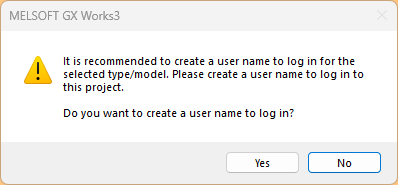
Userの作成画面が表示され、今回はとりあえずなしで、Yesで進みます。
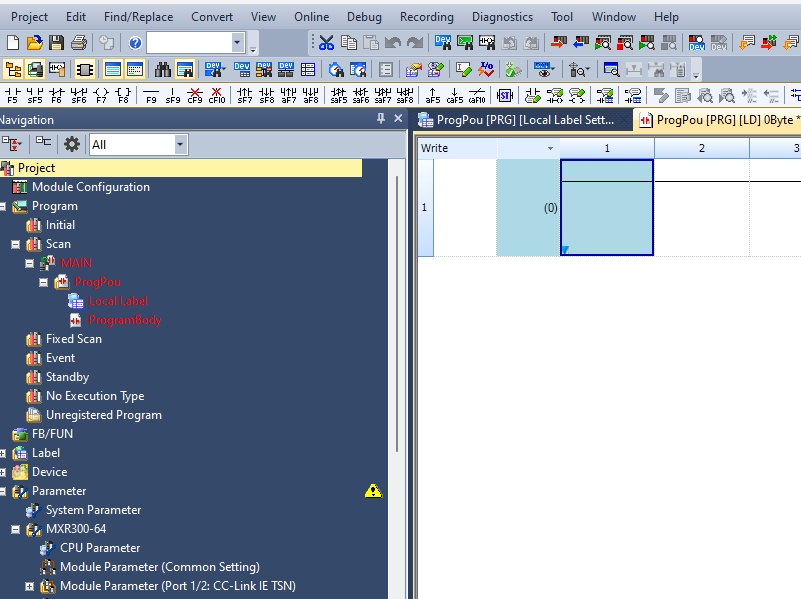
Done!MXR300プロジェクトが作成しました。
CC-LINK IE TSN ネットワーク構築
次はMX コントローラーのCC-Link TSNネットワークを構築していきます。
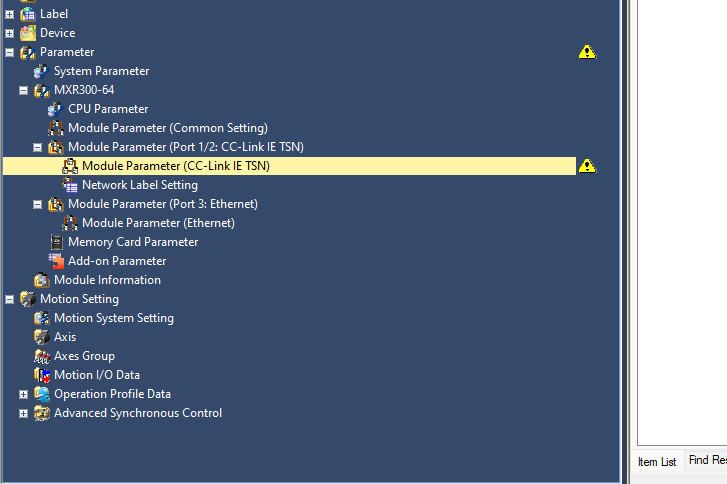
MXR300-64→Module Parameter→Module Parameter(CC-Link IE TSN)をクリックします。
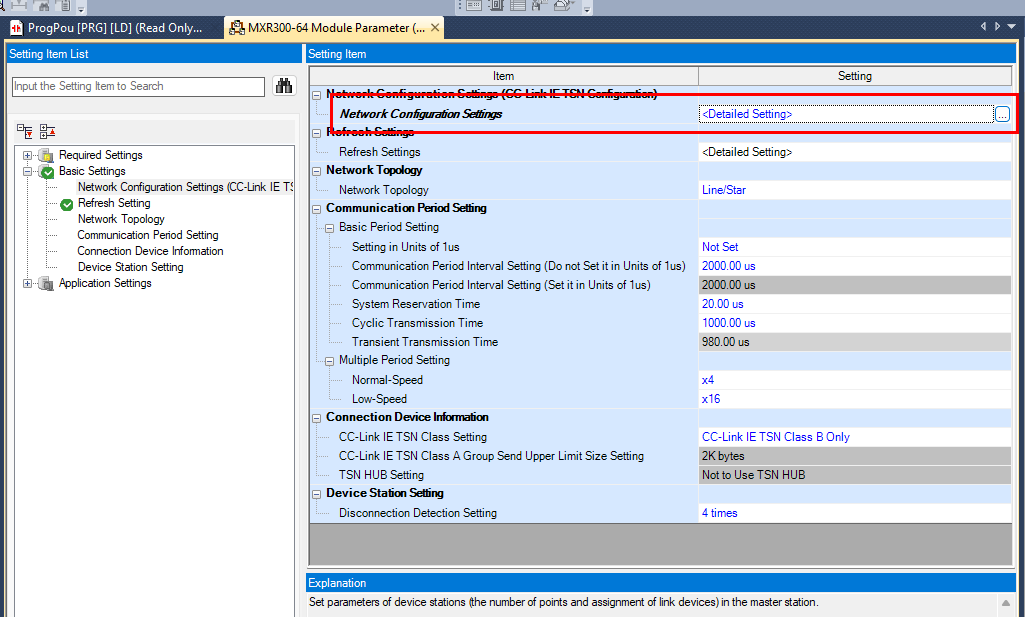
Network Configuration Settingsをクリックします。
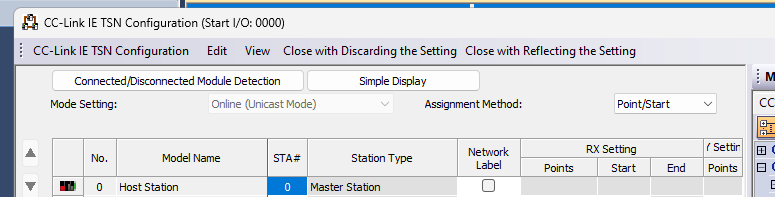
こちらはCC-Link IE TSN のネットワーク設定画面です。
スレーブ設定
次はCC-Link IE TSNのSlaveを構築します。
手動設定
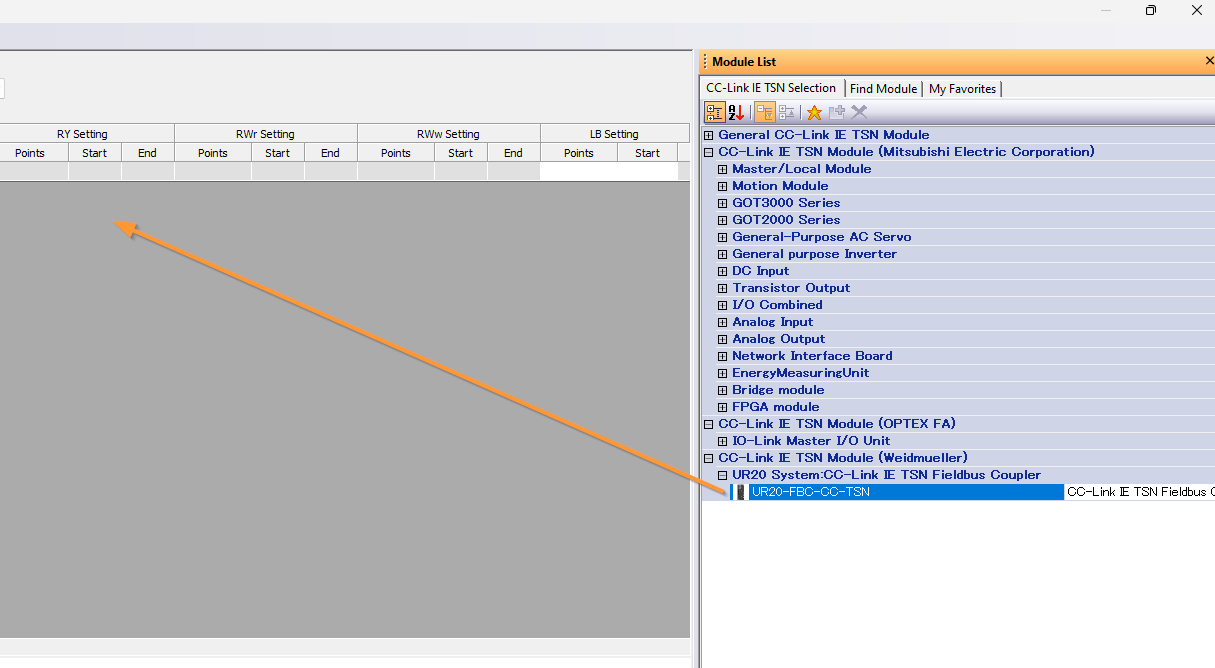
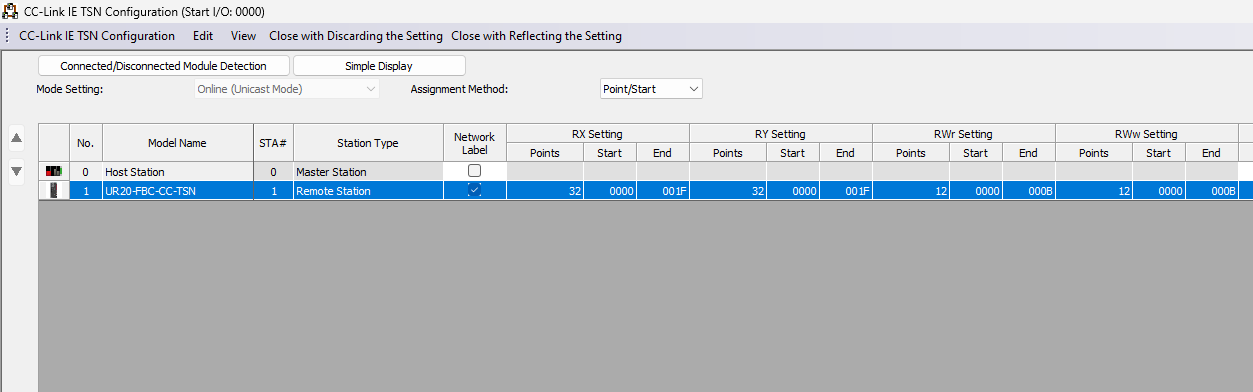
最初に手動の設定方法を説明します。最初に使用するのはUR20-FBC-CC-TSNです。
Done!
自動検知
また、ネットワーク上にあるデバイスを直接スキャンする方法があります。
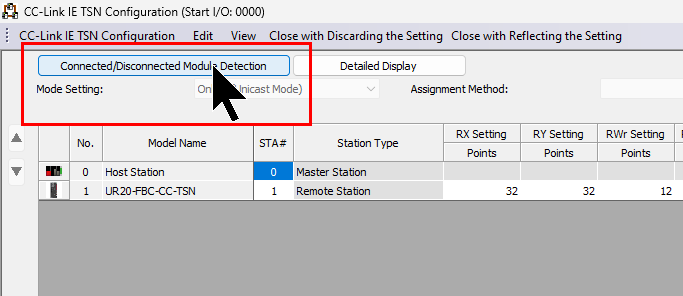
Executeで進みます。
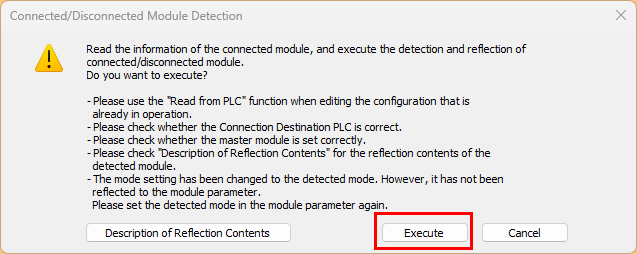
OKで進みます。
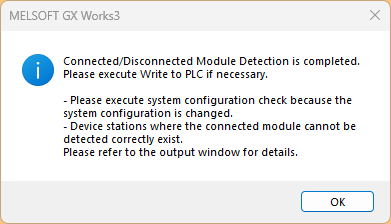
Done!ネットワークにあるCC-Link IE TSN Slaveが検索されました。
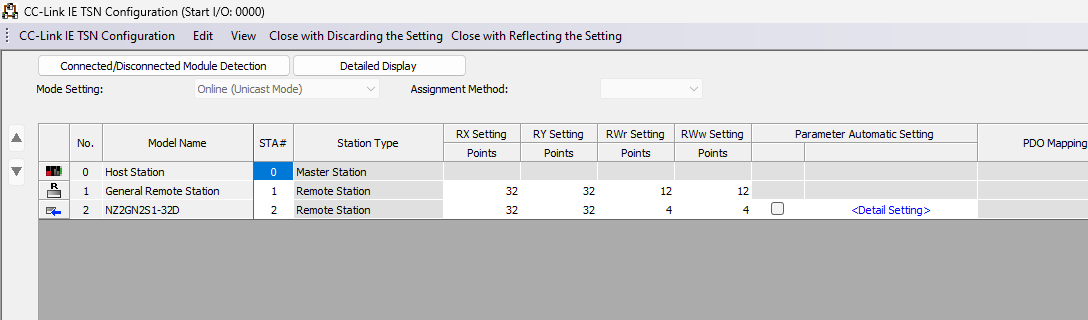
Done!次は実際のリモートIOに合わせてRX設定などを設定しましょう。
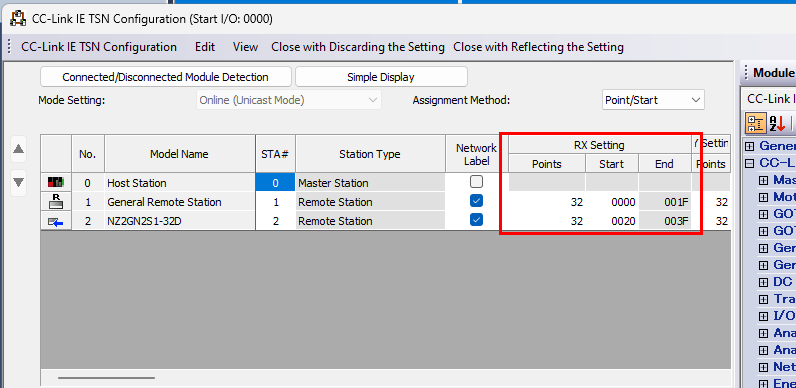
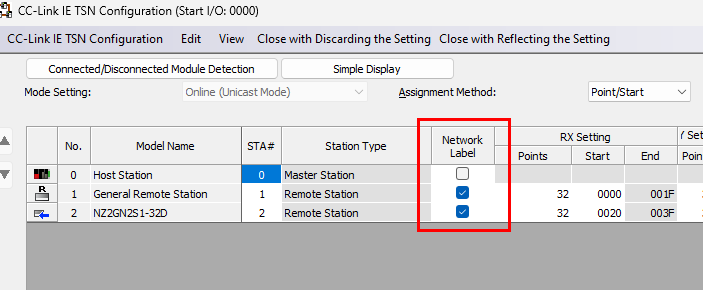
またNetwork LabelをCheckbox入れて自動的ラベルを作成します。
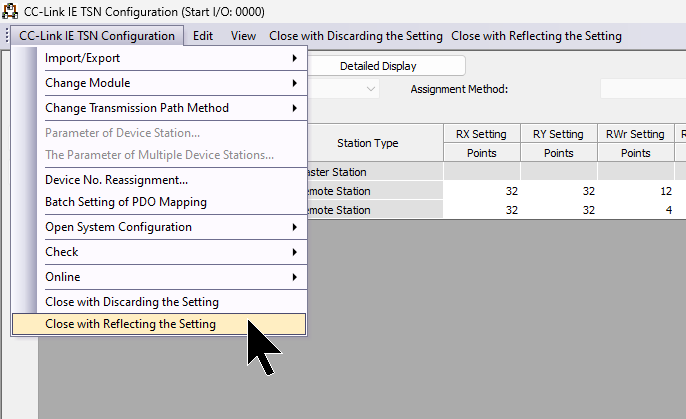
最後はCC-Link IE TSN Configuration→Close with Refllecting the Settingをクリックします。
ネットワークラベル
次はCC-Link IE TSNで接続したスレーブのラベルを設定します。Module Parameter→Network Label Settingをクリックします。
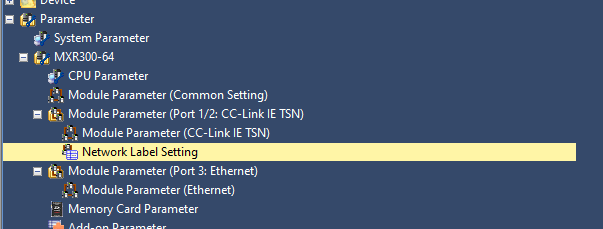
こちらはNetwork Labelの設定画面です。
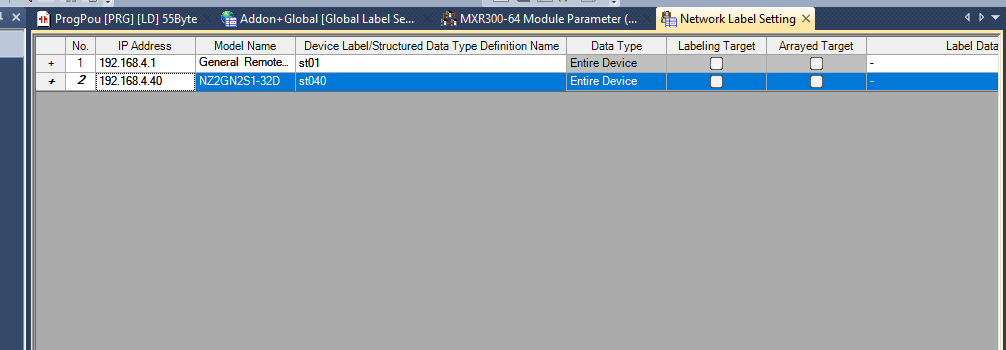
各スレーブのラベル名を設定できます。
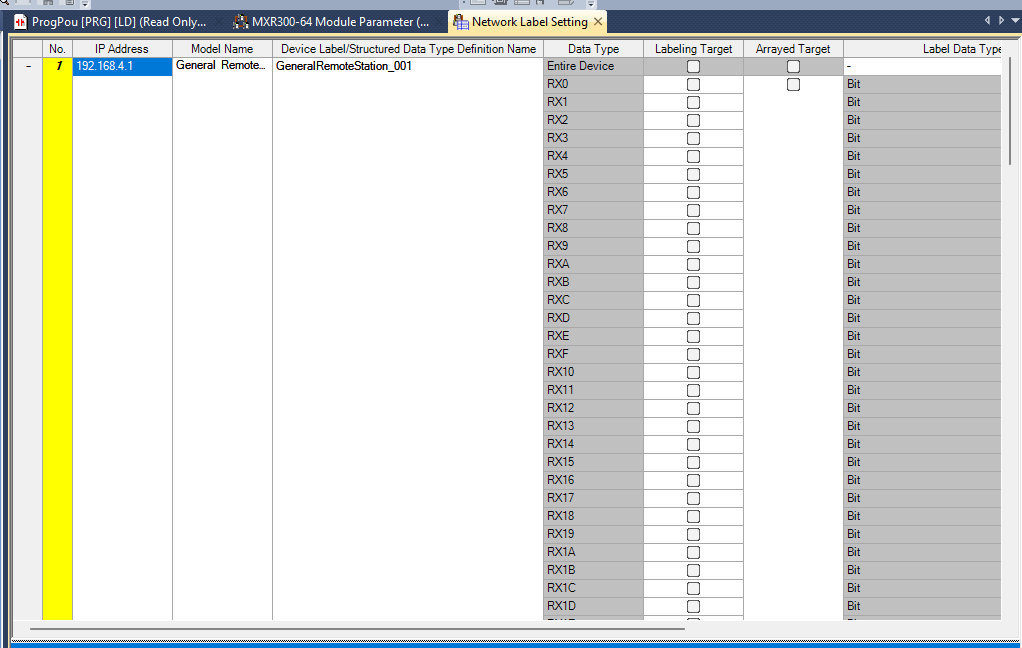
またスレーブの隣にあるプラス・マイナスボタンでスレーブの設定画面を展開などできます。
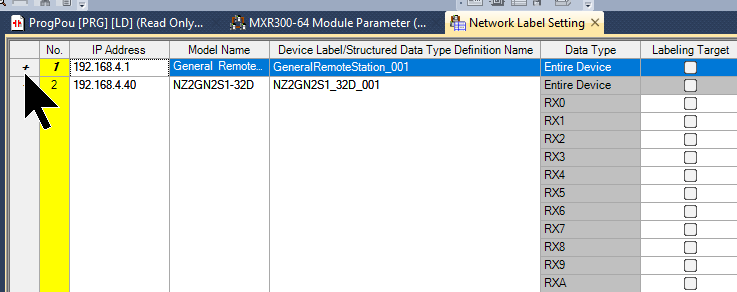
ここで192.168.4.1のスレーブ名をSt01に設定します。
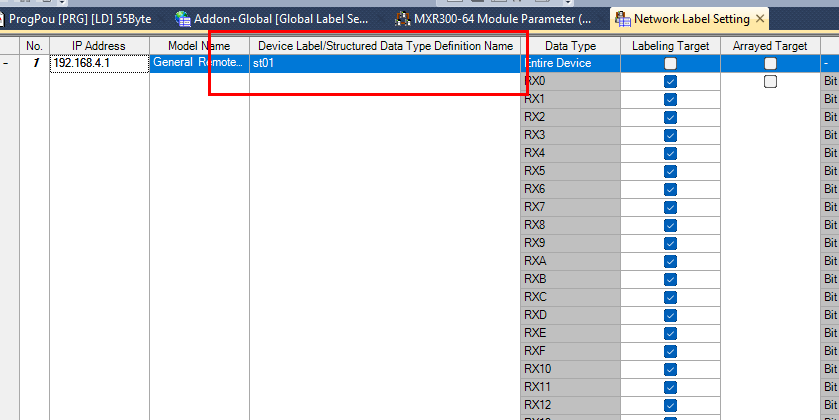
次はLabel Name→右クリック→Add Prefixをクリックします。
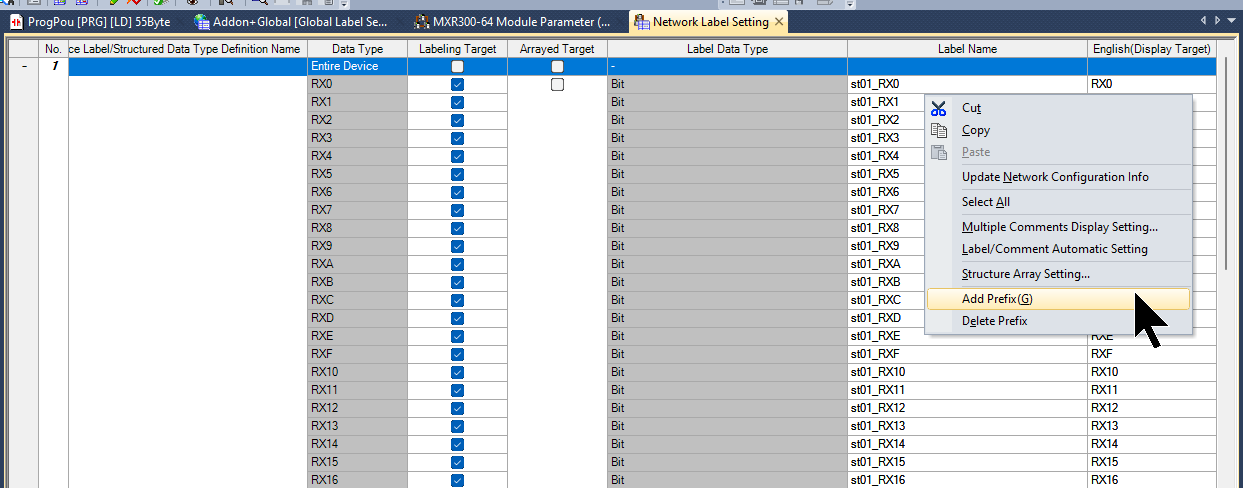
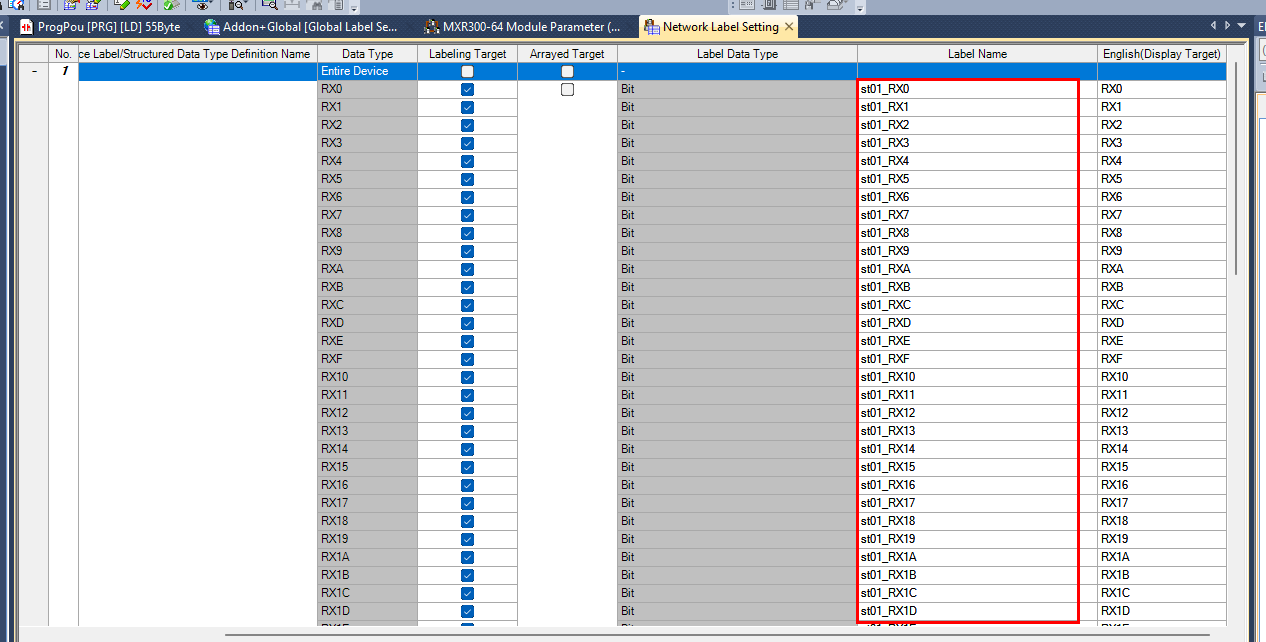
すべてのラベルが自動的に先ほど設定した名称がラベルの先頭に追加されます。
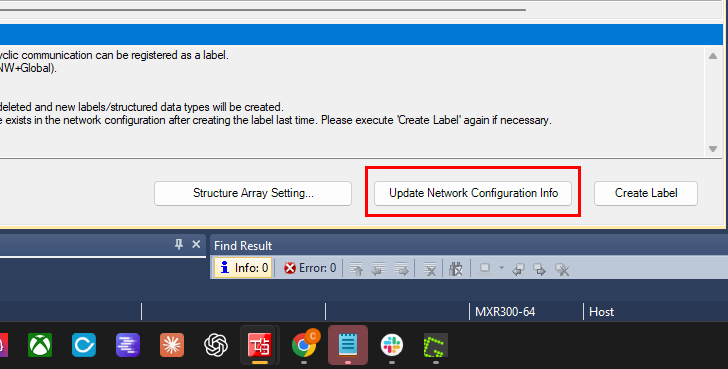
次は”Create Label”でラベルを作成します。
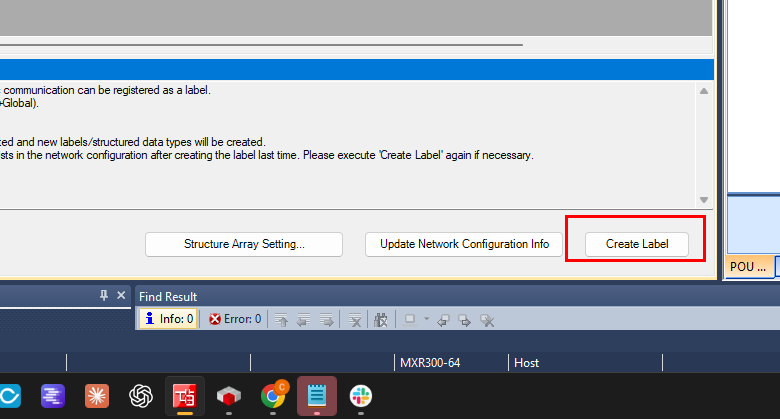
もしCC-Link IE TSNネットワークの構成に変更がある場合は、”Update Network Configuration Info”でMappingを更新しましょう。
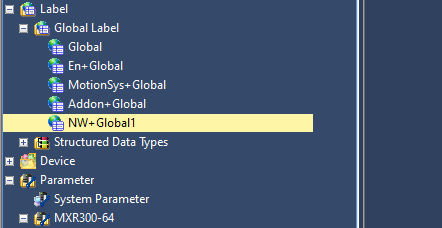
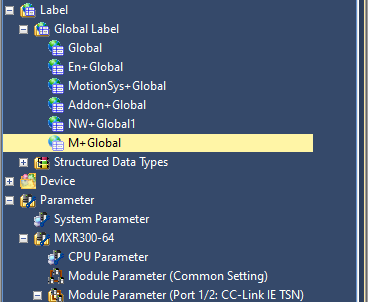
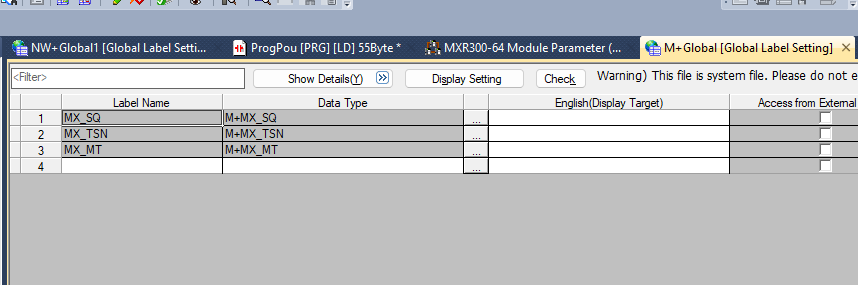
Done!Global LabelにNW+Global1というリストが追加されました。
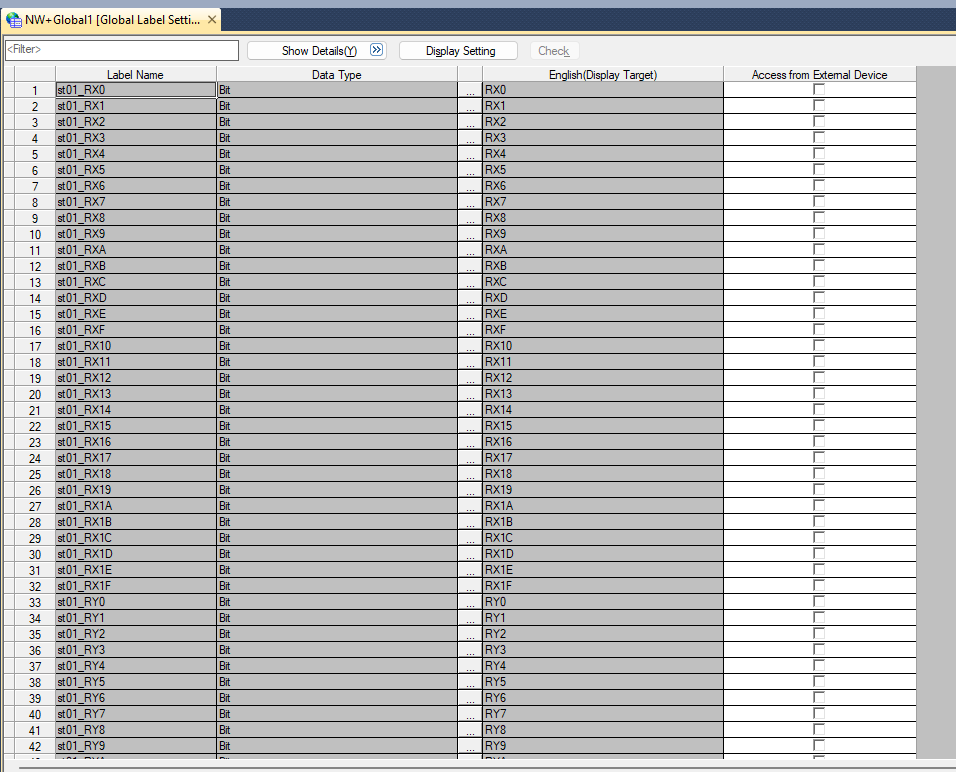
先ほど設定したネットワークラベルにも自動的宣言されました。
ラベル
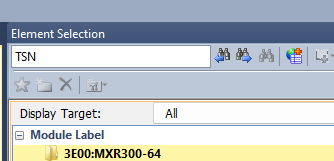
次はMXR300コントローラーのモジュールラベルを追加するために、Module Tabを開きます。
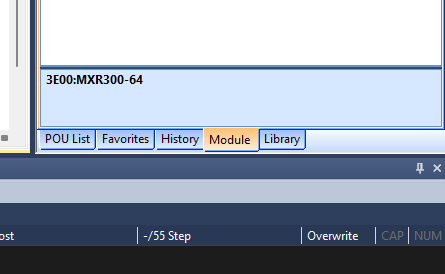
Module Label→MXR300-64を選び、プロジェクトに追加しましょう。
Done!
プログラム
次は検証用のプログラムを作成します。
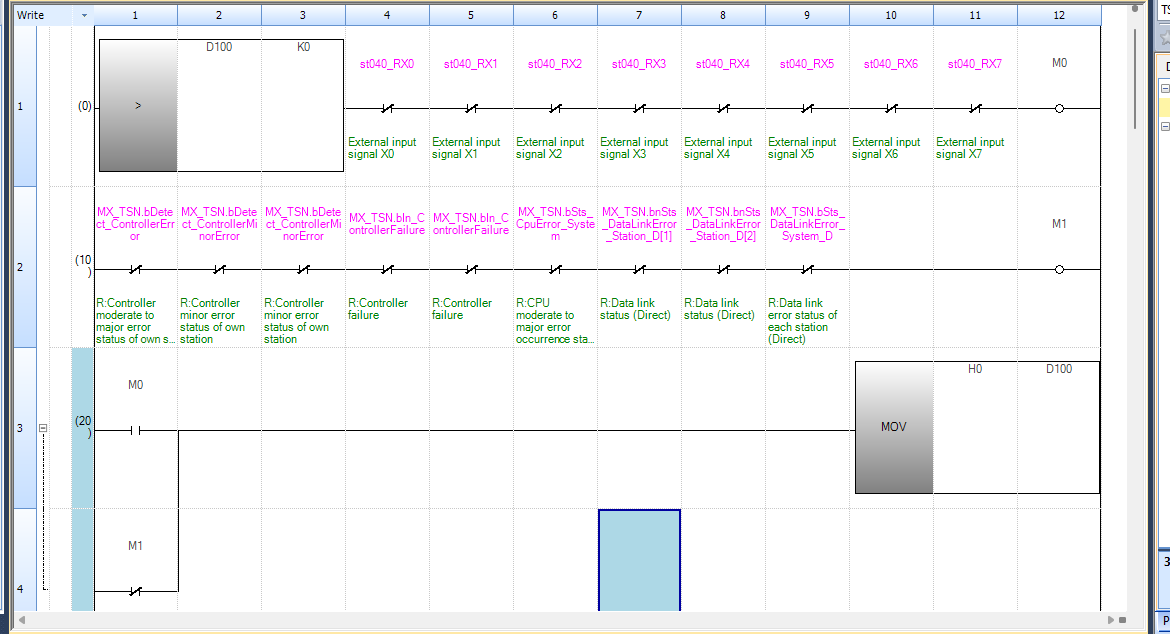
Rung1
このラングは、D100が0より大きい(正の値である)ことを前提条件として、外部入力信号X0〜X7(st040_RX0〜st040_RX7)のすべてがOFF状態であるときに、補助リレーM0をONにする回路です。
比較命令 D100 > K0 が成立しない限り、後段の接点条件がいかなる状態であっても、M0はONになりません。外部入力X0〜X7はいずれも常閉接点(b接点)として使用されており、これらの信号のうち1点でもONになると回路が開放され、M0はOFFに落ちます。

Rung2
このラングは、MX_TSN(CC-Link TSN)に関する各種エラー・障害ステータスビットがすべてOFFであるときに、補助リレーM1をONにする回路です。MX_TSN.bnSts_DataLinkError_Station_Dの配列は1-253の長さで、[1]はTrueなら局1が通信エラーであることを示しています。

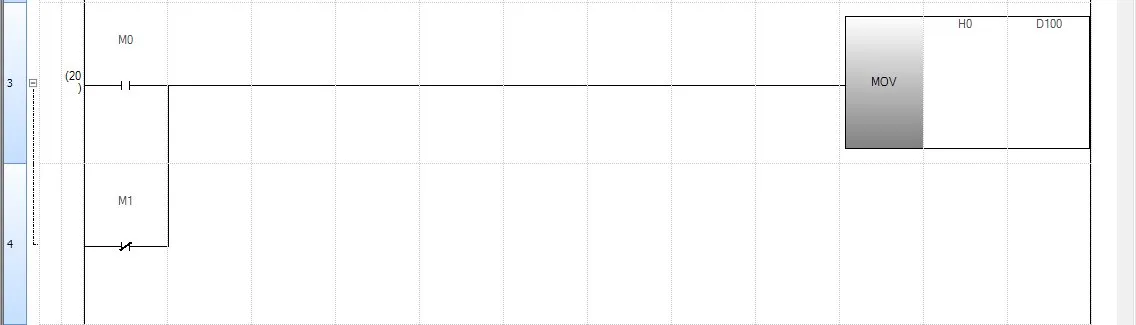
Rung3
このラングは、M0がON、またはM1がOFFのいずれかが成立すると、MOV H0 → D100 が実行され、D100に16進数の0(=10進数の0)が書き込まれます。
つまりこのラングは:
- 外部入力がすべて静止状態になった場合(M0=ON)→ D100をリセット
- ネットワーク異常が発生した場合(M1=OFF)→ D100をリセット
Rung5
このラングは、外部入力信号X0〜X7(st040_RX0〜st040_RX7)のすべてがON状態であるときに、MOV H1 → D100 を実行し、D100に1を書き込む回路で、すべての外部入力が揃ったことを検出してD100を1に進める、シーケンス制御における「ステップアップ条件」の役割を担っています。

Rung6
このラングは、SM409(10msクロック)の立ち上がりパルスを条件として、SFL D100 K1 を実行する回路です。

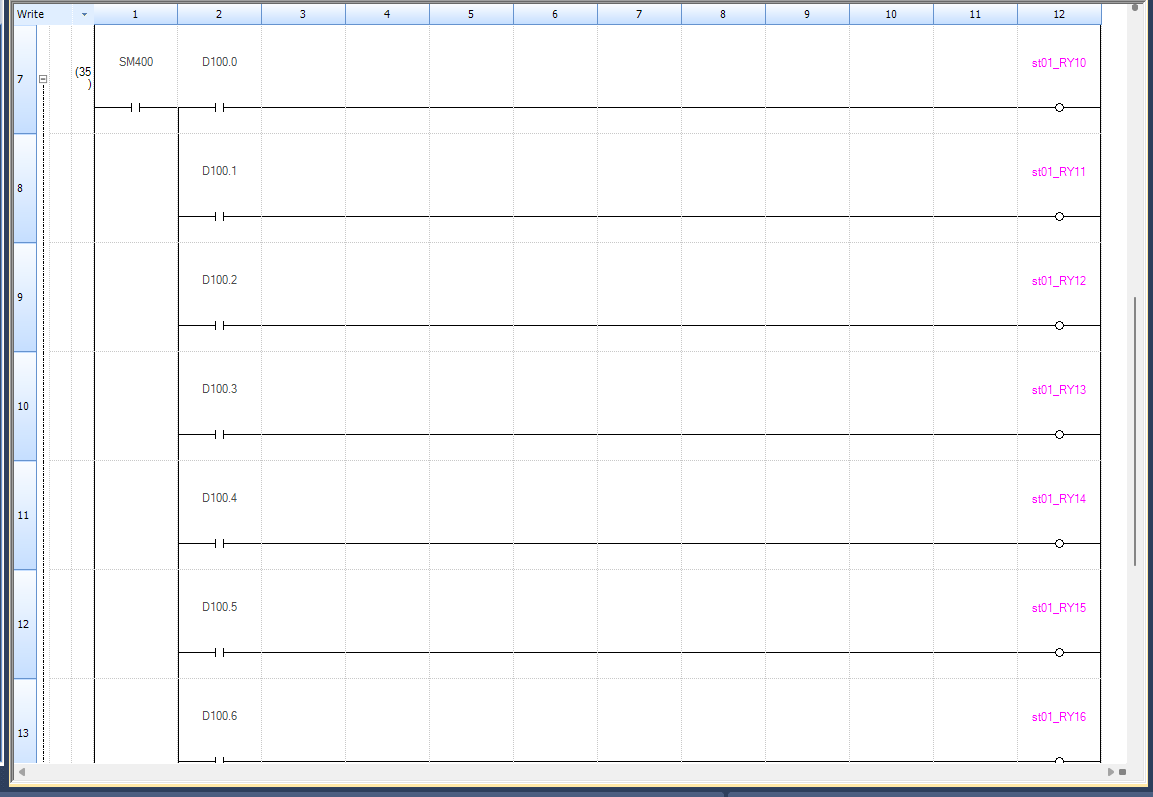
Rung7-14
このブロックは、SM400(常時ON)とD100の各ビットを条件として、リモート出力コイルst01_RYxxを順次ONにする回路群です。それはラング6のSFL命令により、D100は10msごとに1ビット左シフトされます。その結果、D100の各ビットが順番に立つため、対応する出力コイルが時間差をもって順次ONしていきます。
Rung15
このランプは、D100.8(bit8)がONになったときに、MOV K1 → D100 を実行し、D100を1に戻す回路です。ラング6のSFL命令により、D100は10msごとに左シフトを続けます。bit0から始まり、bit7(st01_RY17相当)を経てbit8に到達した時点でこのラングが成立し、D100が強制的に1(=bit0のみON)にリセットされます。

プログラム変換
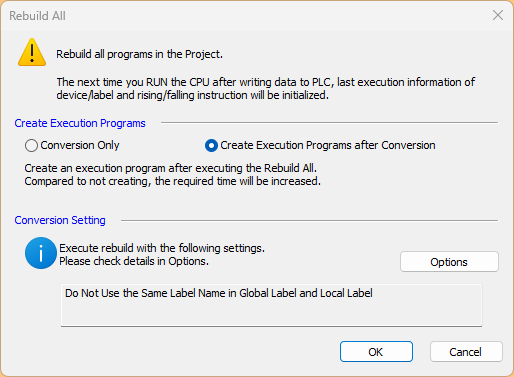
プログラムをコンパイルするときに、以下のOptionsが選択できるようになりました。
- Conversion Only:変換のみ
- Create Execution Programs after Conversion:実行FILEにも生成
今回はMXR300にプログラムを実行したいので、Create Execution Programs after Conversionを選択します。
PCに接続する
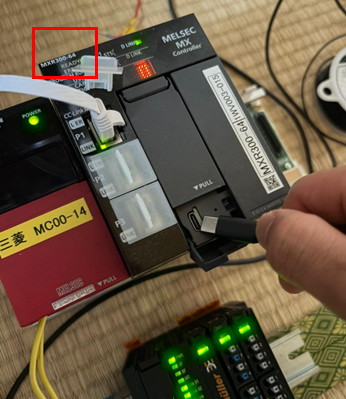
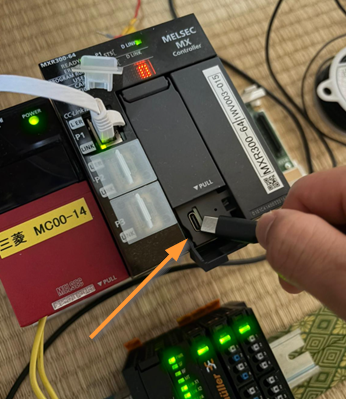
次はUSB-Cを使用し、MXR300コントローラーとPC間を接続していきましょう。
ダウンロード
最後はプロジェクトをCPUにDownloadしていきましょう。
結果
こちらの動画から動作確認できます。
https://youtube.com/shorts/xK-s4O5s0qo?feature=share
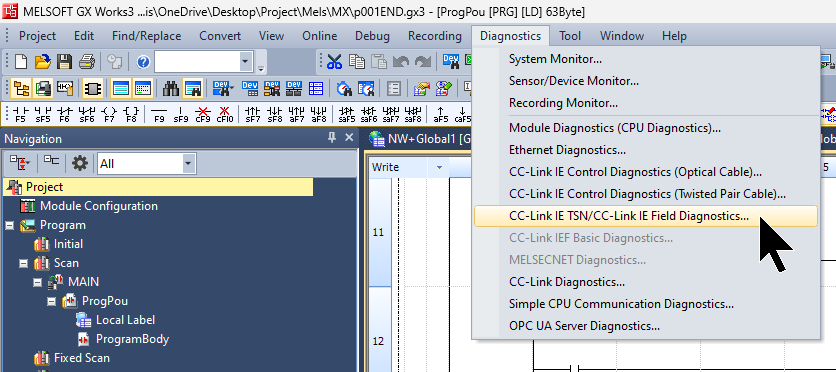
最初にDiagnostics→CC-Link IE TSN/CC-Link IE Field Diagnosticsをクリックします。
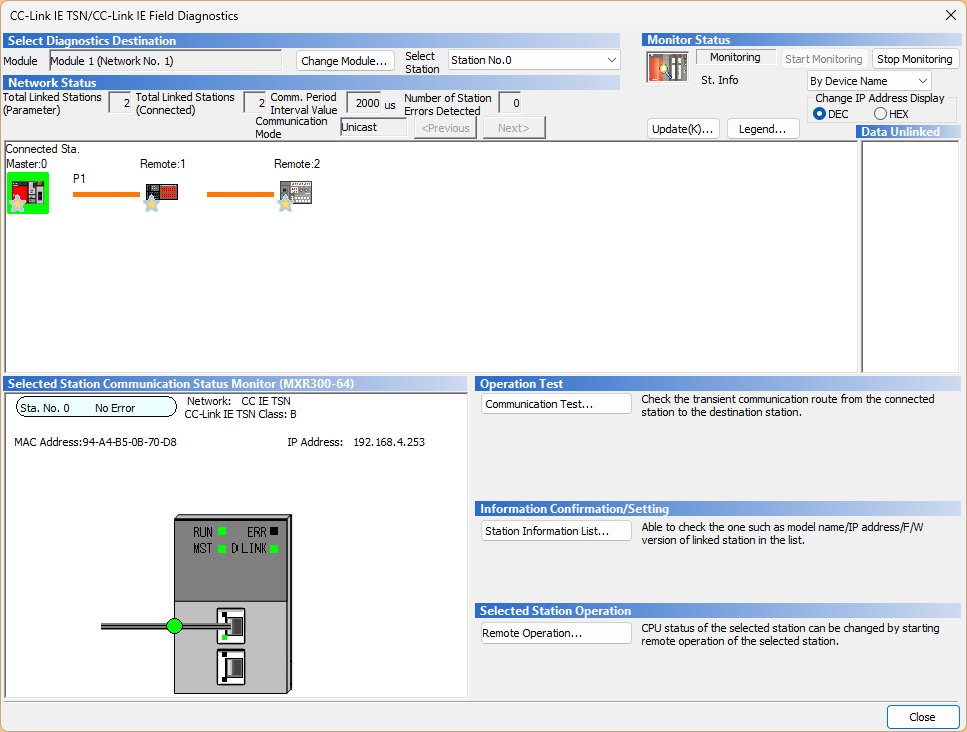
こちらの画面からいまCC-Link IE TSNのネットワーク状態を確認できます。
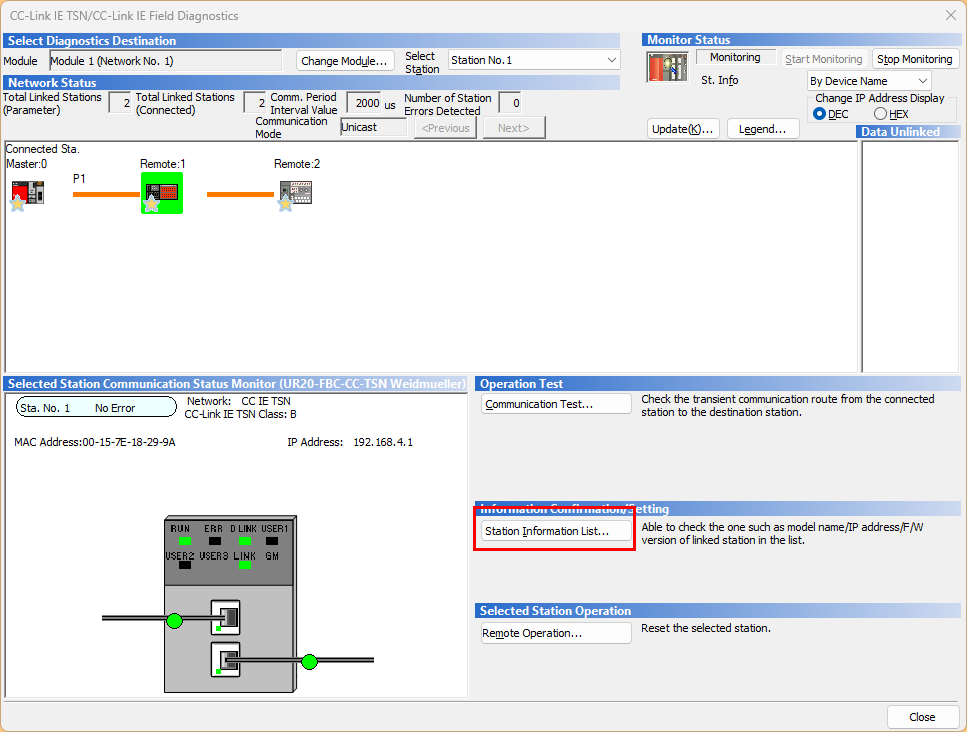
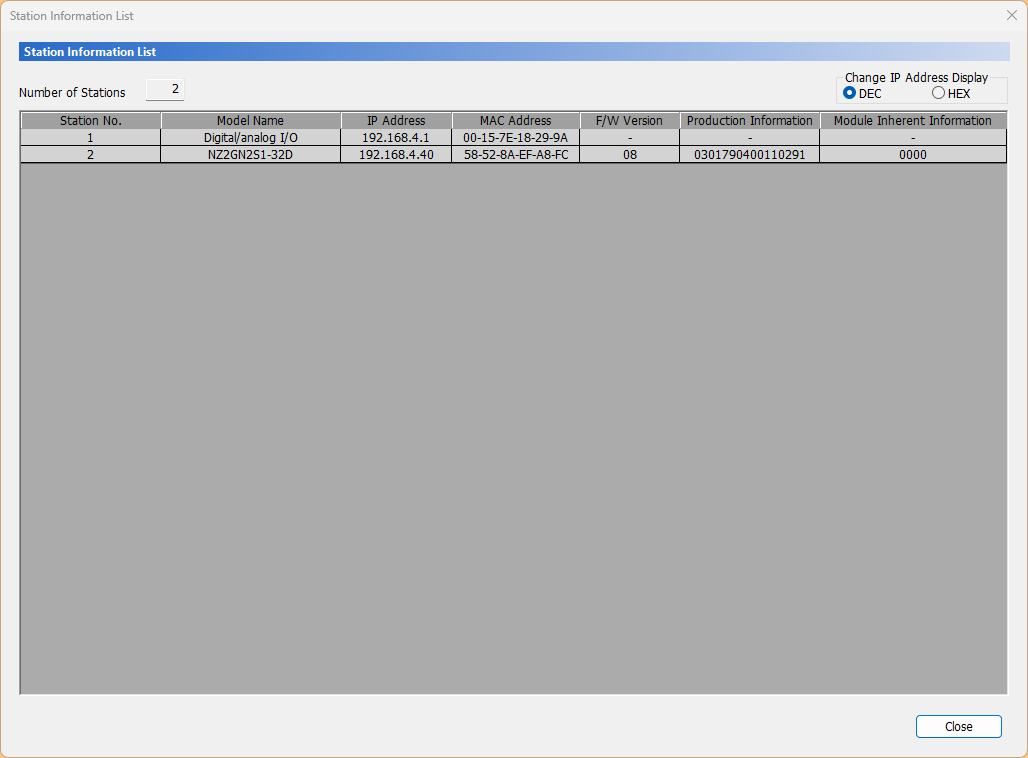
CC-Link IE TSN Slave状態を一覧で確認したい場合は、Station Information Listをクリックします。
Done!
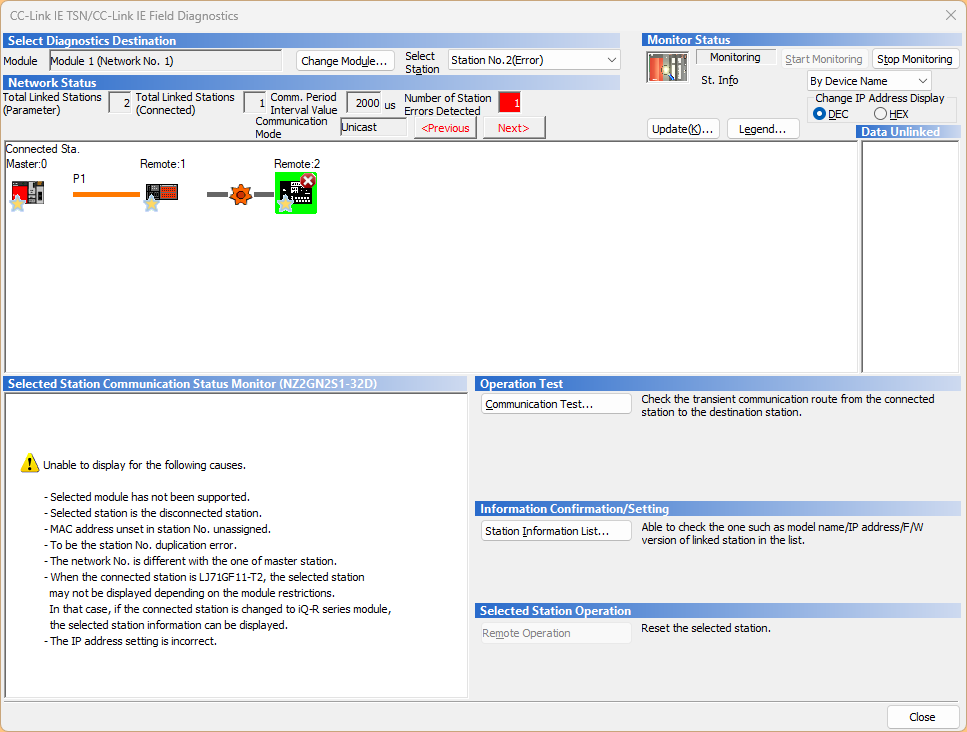
こちらはCC-Link IE TSN スレーブが通信エラー発生した場合の画面になります。