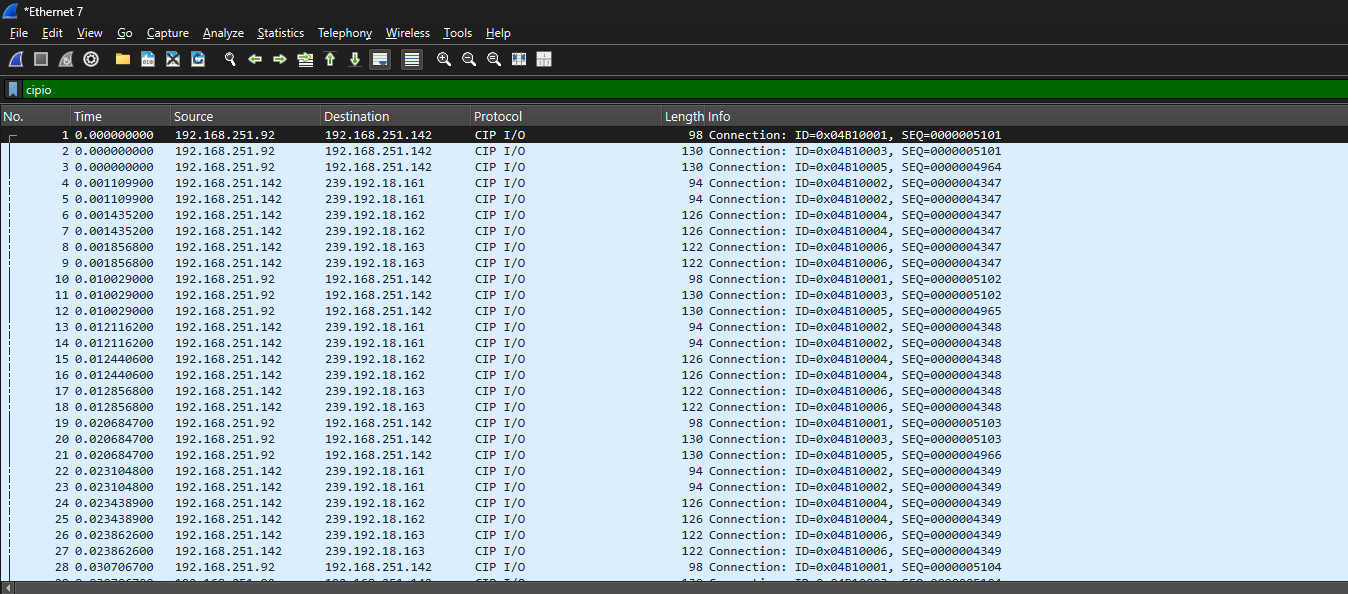
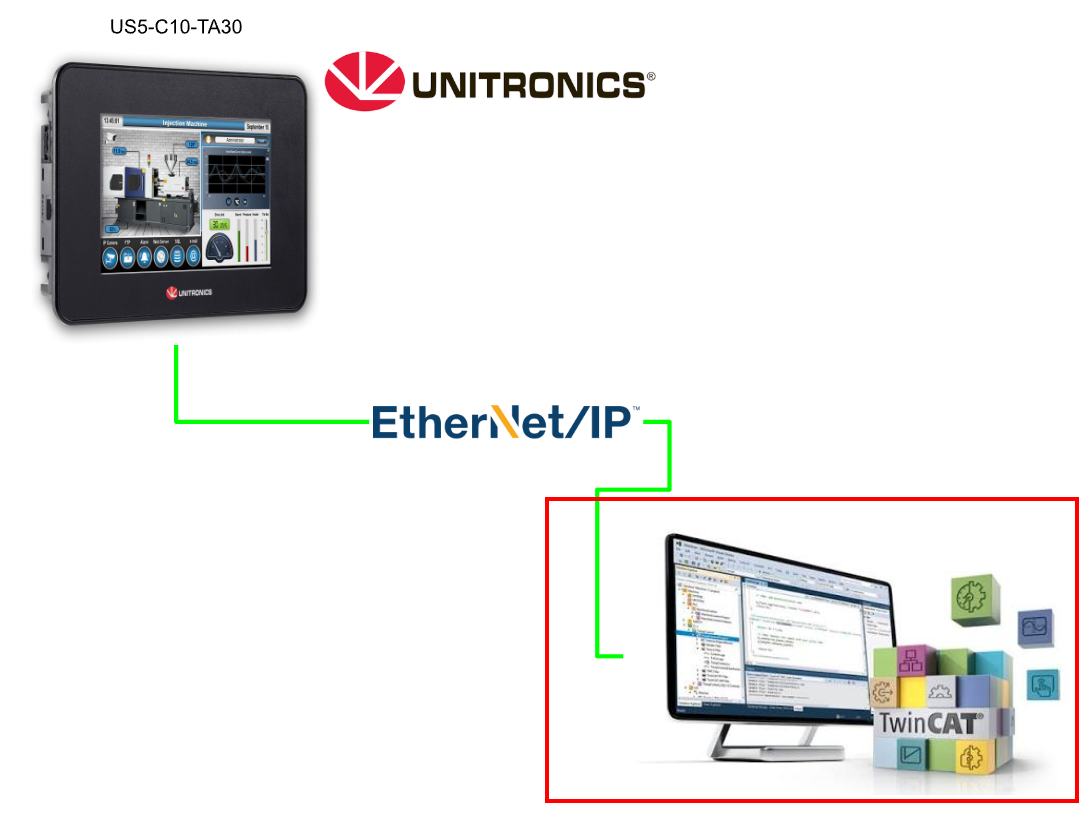
今回の記事ではオムロンのTwinCAT3 TF6701とUNITRONICS社のUS5-C10-TA30をEthernet/IPで、しかもEDS FILEはなしで接続する手順を説明します。こちらは今回記事で使用した機器です。
- UNITRONICS社のUS5-C10-TA30
- Beckhoff TwinCAT3 4026
さ、FAを楽しもう!
前書き
いつも私の技術ブログとYouTubeチャンネルをご覧いただき、心より感謝申し上げます。また、いまFullさん(full@桜 八重 (@fulhause) / X)と共に毎週水曜日の夜にお届けしている「高橋クリス」ラジオ番組を運営しています。
技術は独り占めせず、届けるもの
私たちは工場の生産技術や制御に関する技術情報を、ブログや動画などで無料公開しています。「知識は誰でもアクセスできるべき」という信念のもと、現場で役立つ具体的なノウハウやトラブル事例などを発信してきました。すべて無料で続けているのは、「知らなかったせいで困る人」を少しでも減らしたいからです。
また、もしあなたの現場で…
- 「このPLCとデバイスの組み合わせ、ちゃんと動くのかな?」
- 「EtherCAT通信でうまくいかない部分を検証してほしい」
- 「新しいリモートI/Oを試したいけど社内に検証環境がない」
など、困っている構成や試してみたいアイデアがあれば、ぜひお知らせください。機器の貸出や構成の共有が可能であれば、検証し、記事や動画で発信します(ご希望に応じて匿名対応も可能です)。
支援のかたち
現在、私達の活動はほぼ無償で続けており、記事や動画の制作には、時間と検証環境の整備が必要です。この活動を継続的にコンテンツを提供するためには、皆様の温かいご支援が大変重要です。
メンバーシップ(ラジオの応援)
Fullさんとのラジオをより充実させるための支援プランです。
https://note.com/fulhause/membership/join
Amazonギフトリスト
コンテンツ制作に必要な機材・書籍をリストにしています。
https://www.amazon.co.jp/hz/wishlist/ls/H7W3RRD7C5QG?ref_=wl_share
Patreon(ブログ・動画活動への応援)
月額での小さなご支援が、記事の執筆・検証環境の充実につながります。
https://www.patreon.com/user?u=84249391
Paypal
小さな支援が大きな力になります。
https://paypal.me/soup01threes?country.x=JP&locale.x=ja_JP
知ってたら助かること、届けたいだけです
あなたの応援が、知識の共有をもっと自由で持続可能なものにしてくれます。これからもどうぞよろしくお願いします。
soup01threes*gmail.com
技術はひとりじゃもったいない。
Reference Link
http://soup01.com/ja/category/unitronics/
Implementation
これからプロジェクトを構築します。
UNITRONICS Side
最初にUNITRONICS側を構築します。
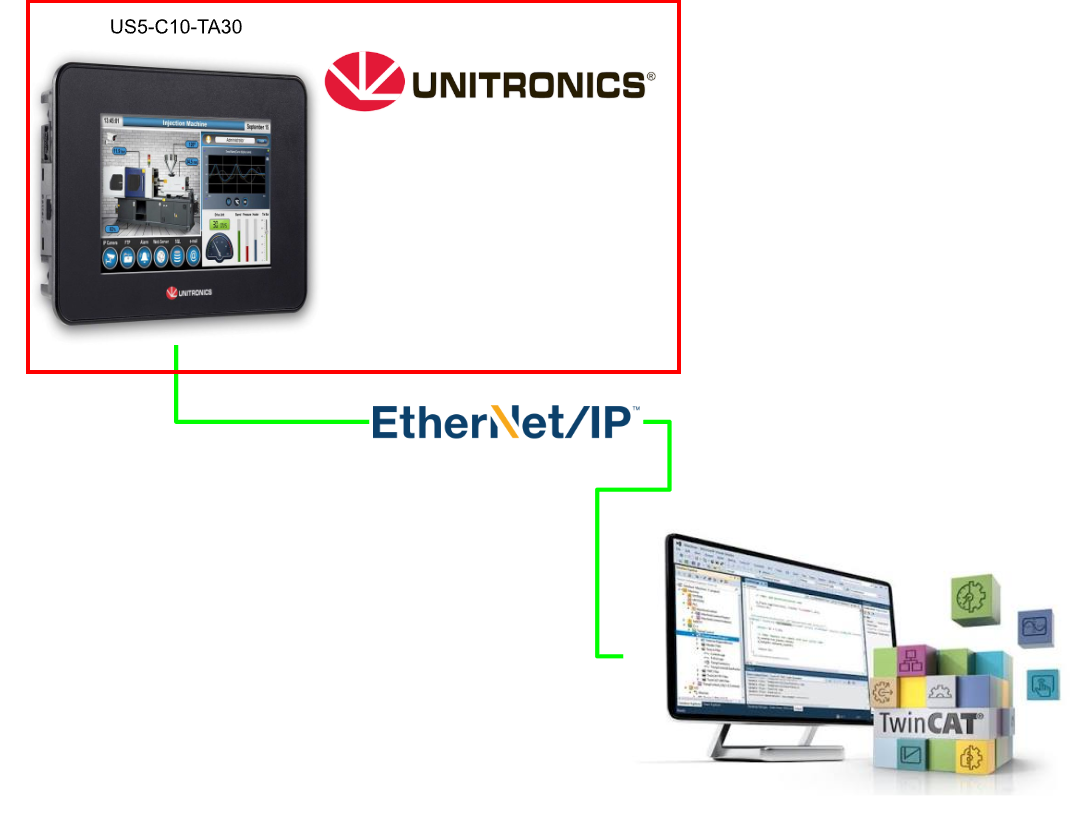
IP アドレス設定
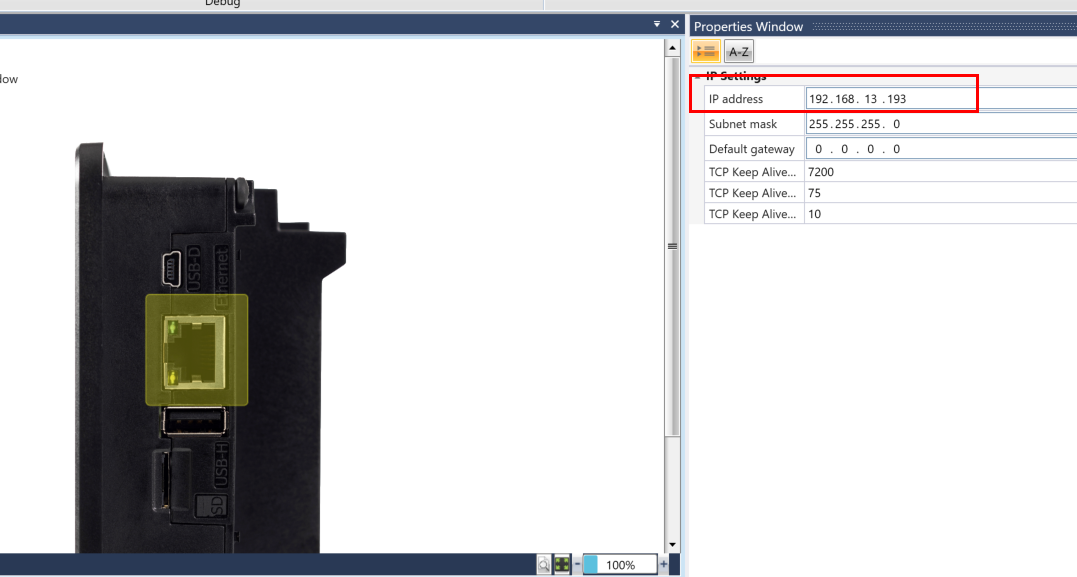
PLC Communications→CPU Ethernetをクリックします。
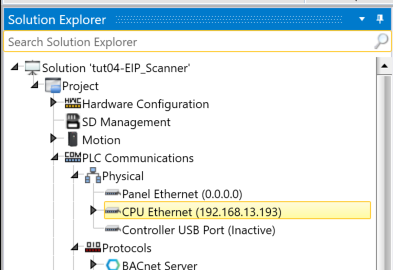
IP address欄でネットワークに合わせてIPアドレスを設定しましょう。
Adapter設定
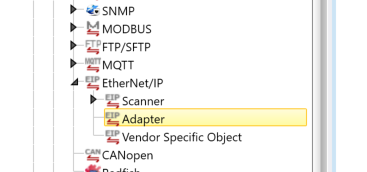
次はEthernet/IPのAdapterを作成します。Unitronicsのデバイスでは1つのデバイスに複数のEthernet/IP Adapterを構築できます。Ethernet/IP→Adapterをクリックします。
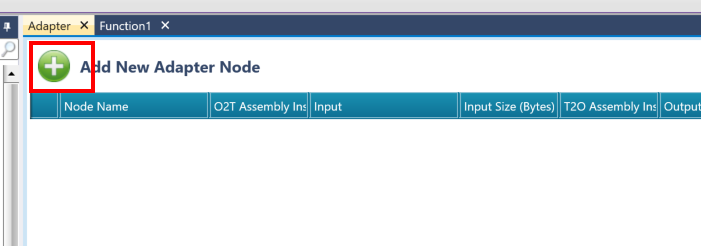
下図の+ボタンをクリックします。
それで新しいEthernet/IP Adapterが追加されました。
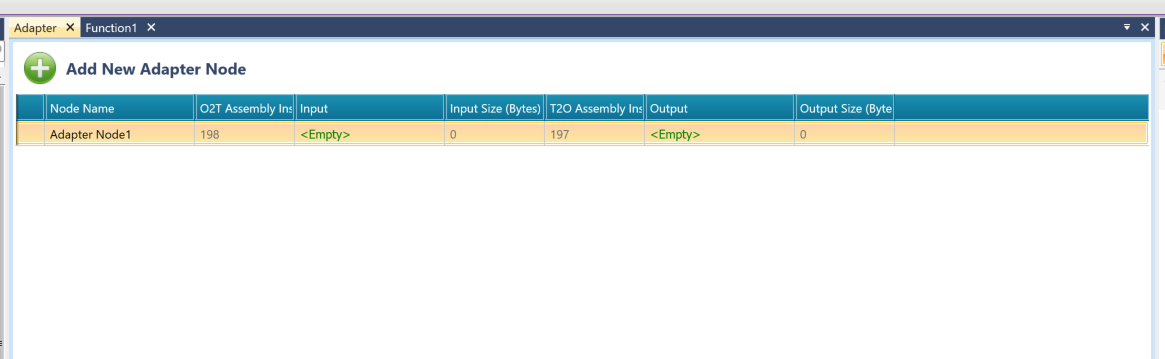
次はO2TのAssemblyを追加するためにInputを設定します。
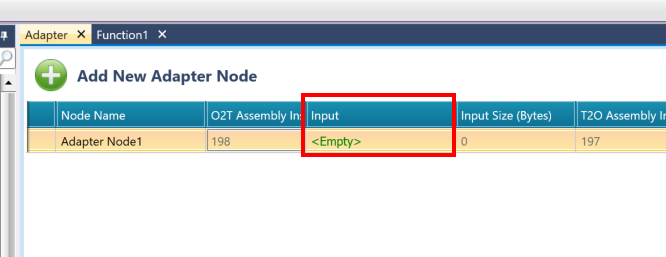
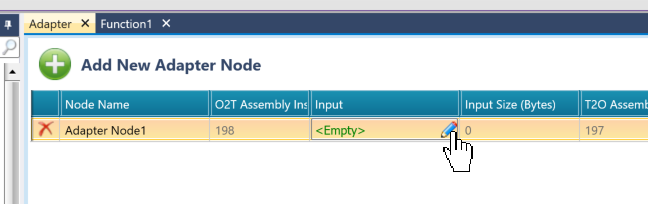
今回は新しい変数を追加するので、Input欄にある鉛筆アイコンをクリックします。
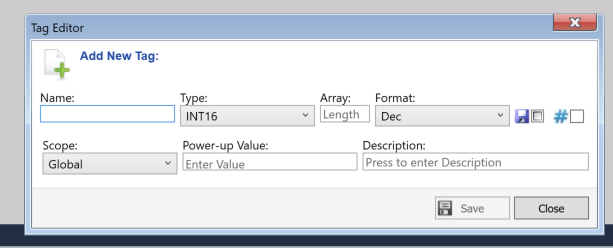
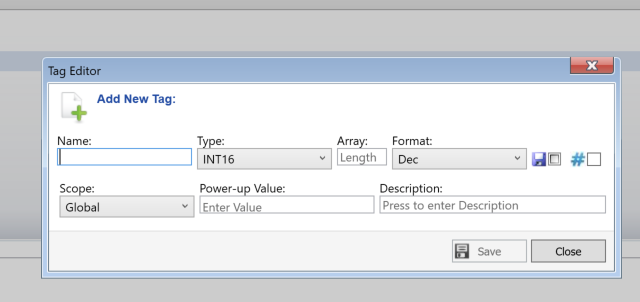
変数の定義画面が表示されます。
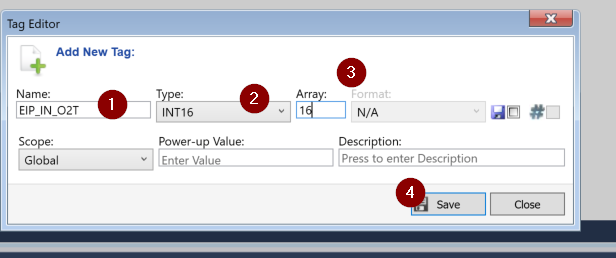
下図のように、
- 変数名
- Type
- 配列する場合は長さ
- 最後はSaveで変数を定義しましょう。
Done!
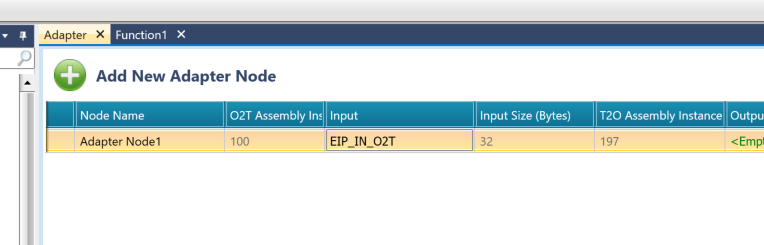
T2OのAssemblyにも先程と同じ操作で追加しましょう。
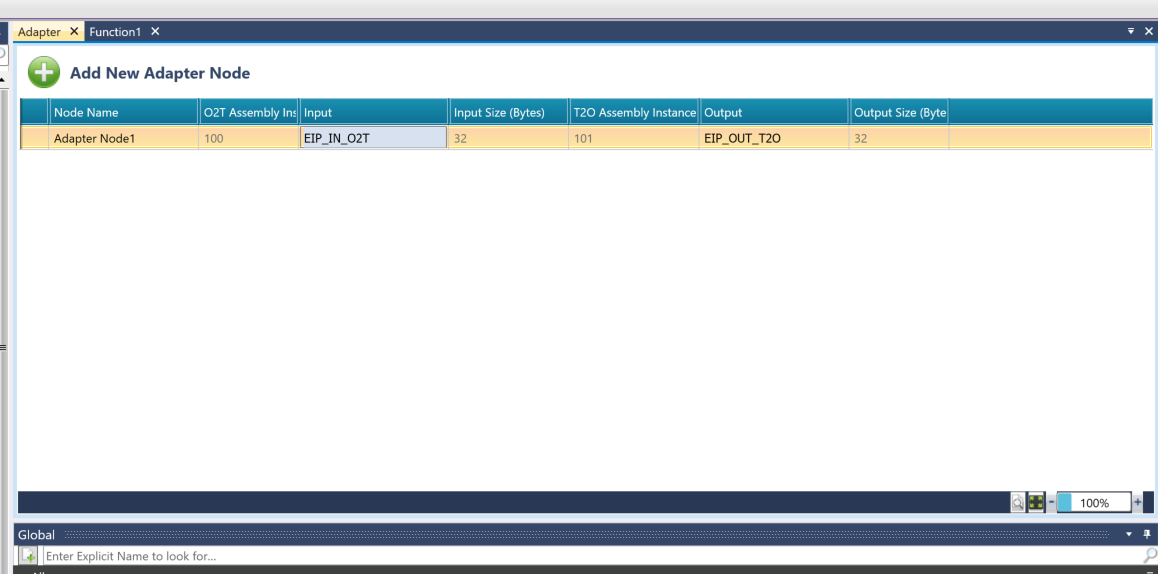
今回の記事では2つのAssemblyを定義しました。
プログラム
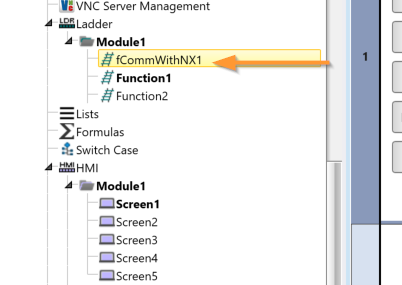
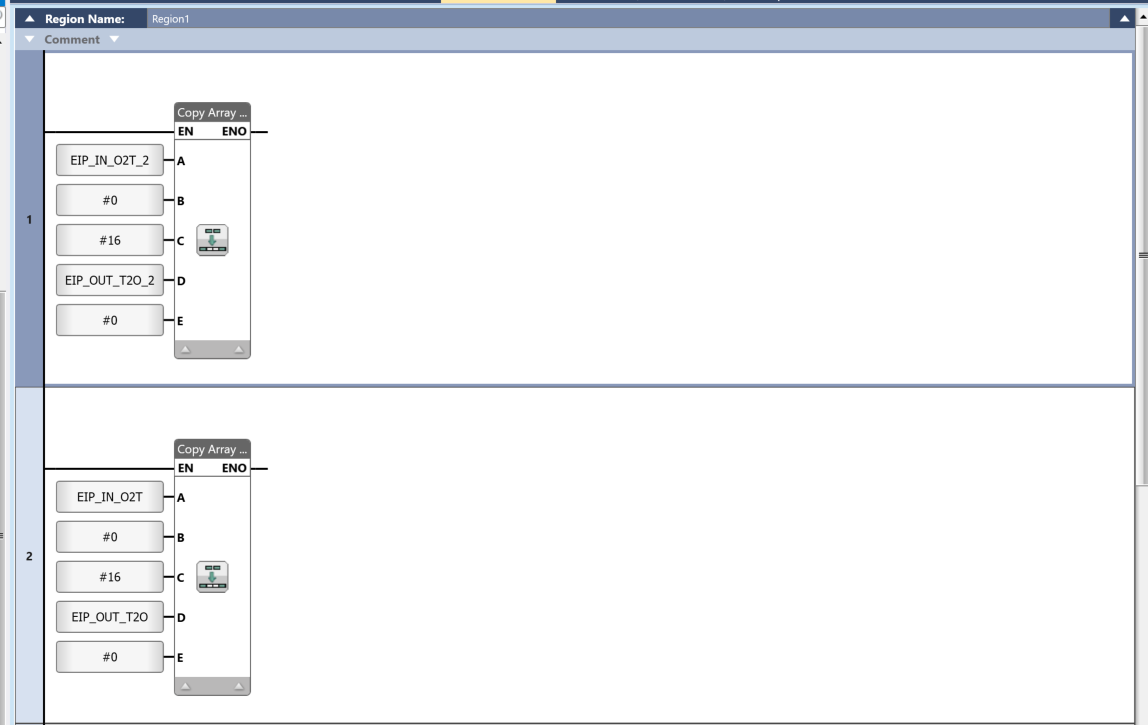
次に簡易の検証プログラムを作成しましょう。
アラーム設定
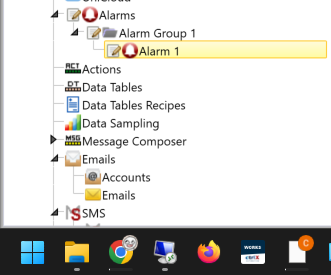
今回の記事ではアラームグループの設定をしましょう。Alarms→Alarm Group1をクリックします。
アラームグループ
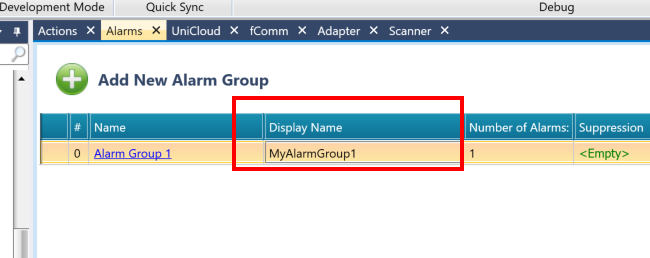
Alarm Groupを作成したら、最初にDisplay Nameでアラームグループ名を変更しましょう。
一時停止(Suppression)
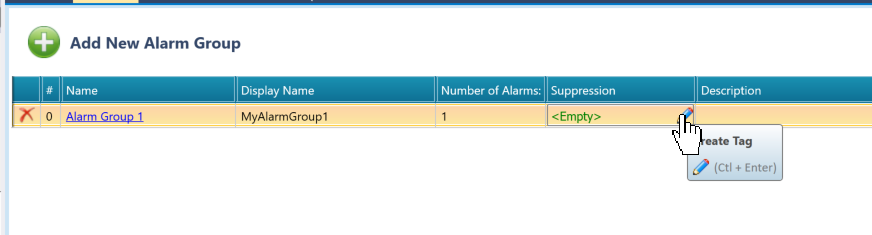
Suppressionには該当するAlarm Groupを一時的停止し、不使用するかどうかを設定できます。鉛筆アイコンをクリックし新しい変数を宣言しましょう。
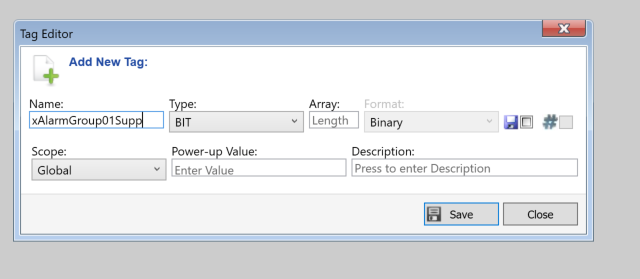
Suppressionの設定はBIT設定で、False=使用、True不使用になります。
Done!
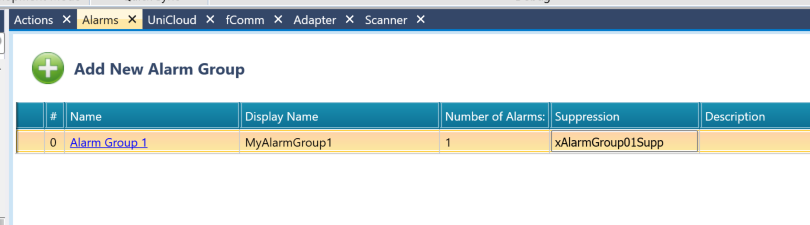
アラーム
次はAlarm Groupをクリックし、該当するアラームグループのアラームを設定します。
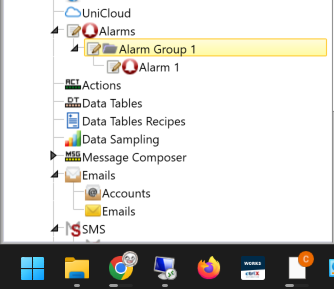
Done!Defauleでは1つのアラームが作成されています。
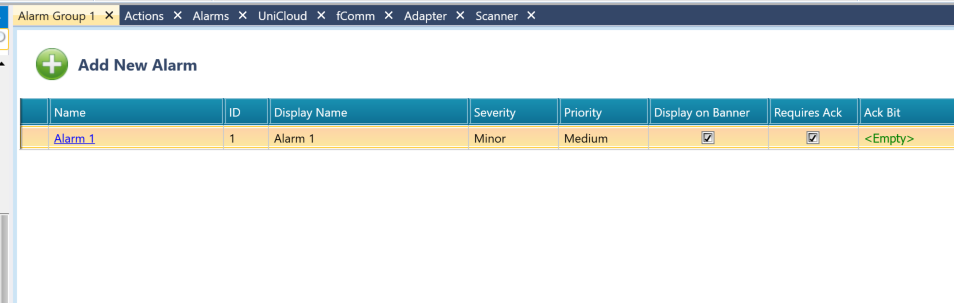
アラーム名 Alarm Name
Display Name欄でアラームの表示テキストを変更します。
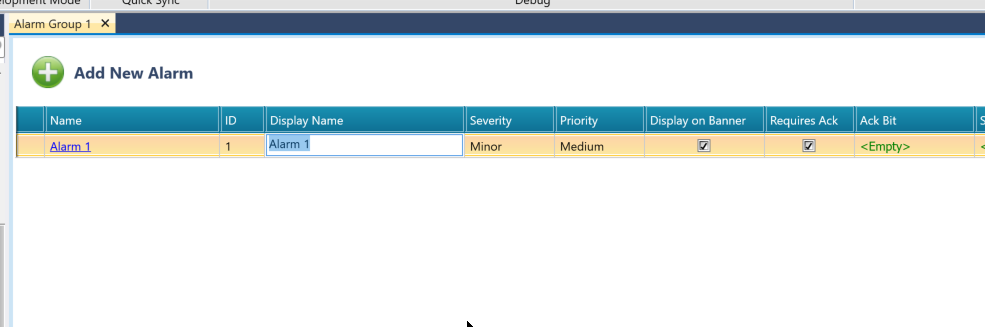
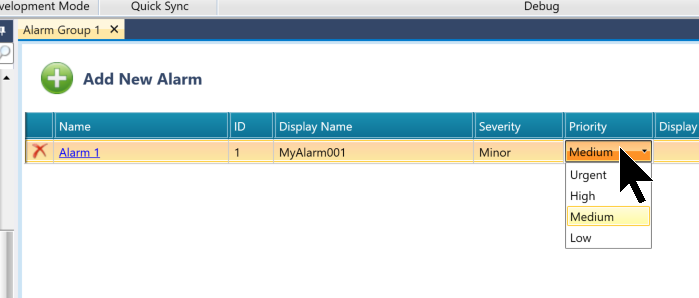
優先度 Priority
Priorityは該当するアラームの優先度を設定します。
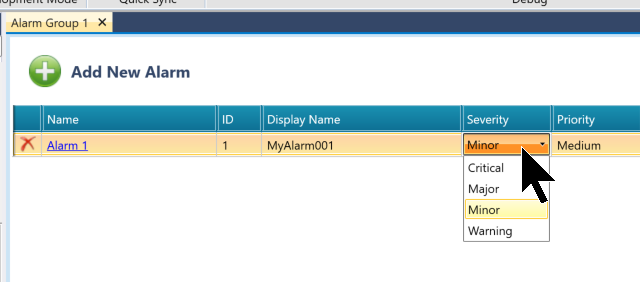
重大度 Severity
Severityは該当するアラームの重大度を設定します。
Configure Alarm
今度はアラーム設定を行います。
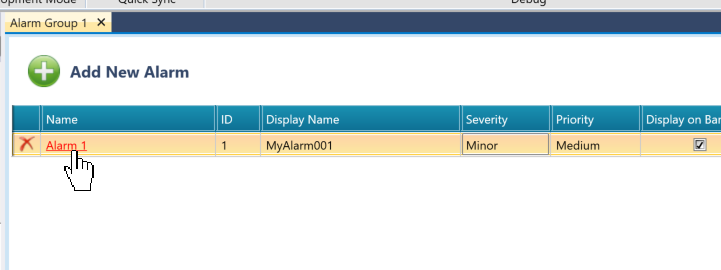
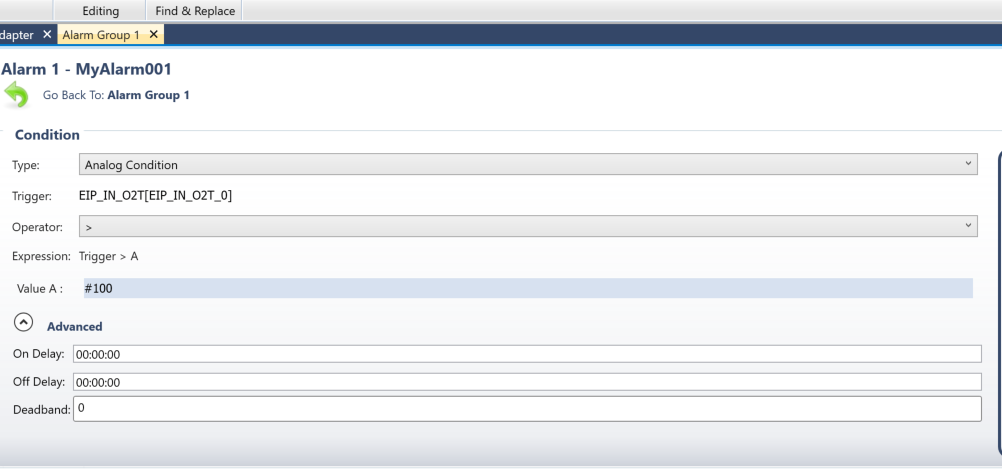
こちらはアラームの設定画面になります。
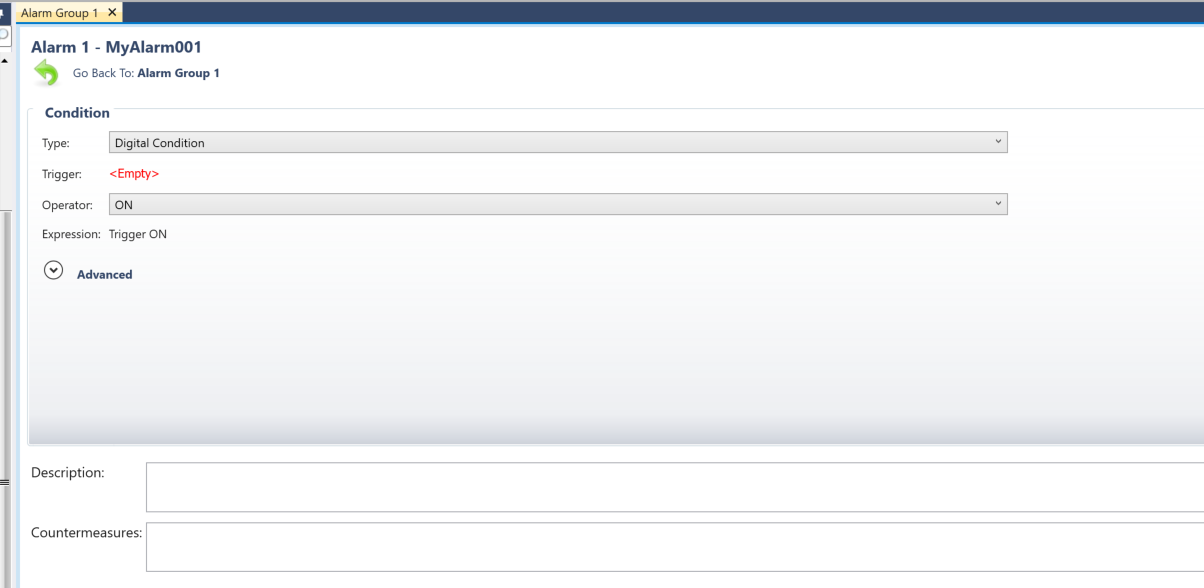
Trigger
Triggerは該当するアラームのトリガーを設定します。
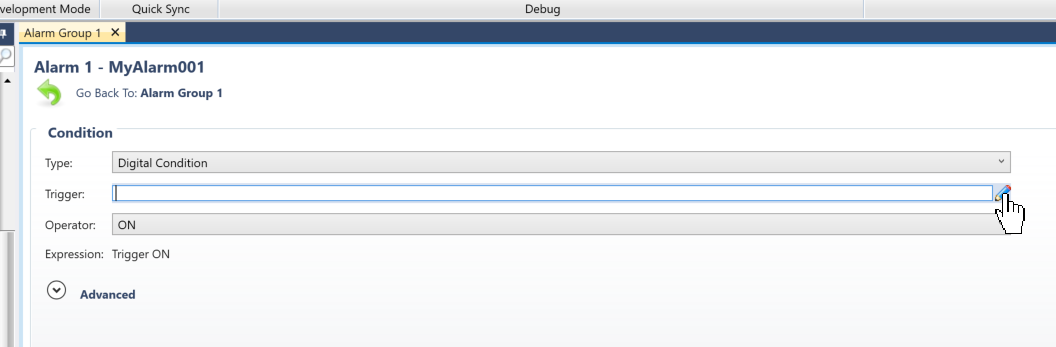
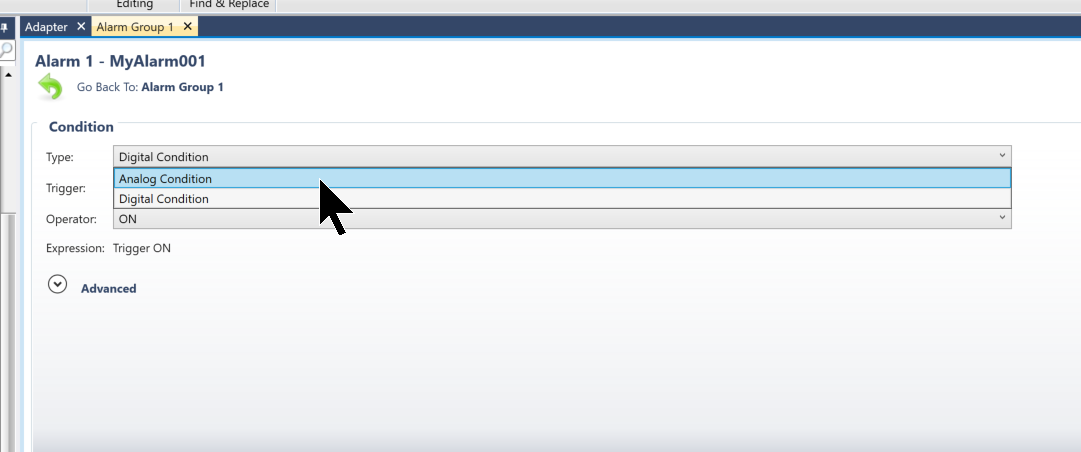
Type
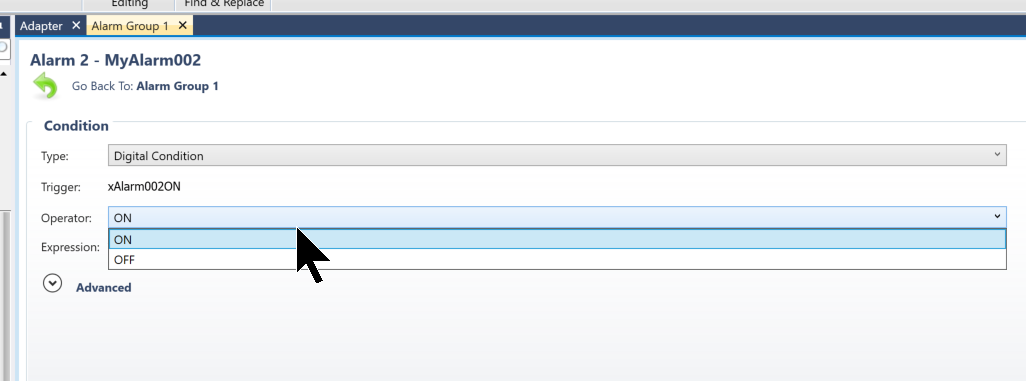
Typeは該当するアラームはDigital(0もしくは1)もしくはAnalog(値の比較)を設定できます。
例えば下図の例ではAnalog アラームの設定画面です。
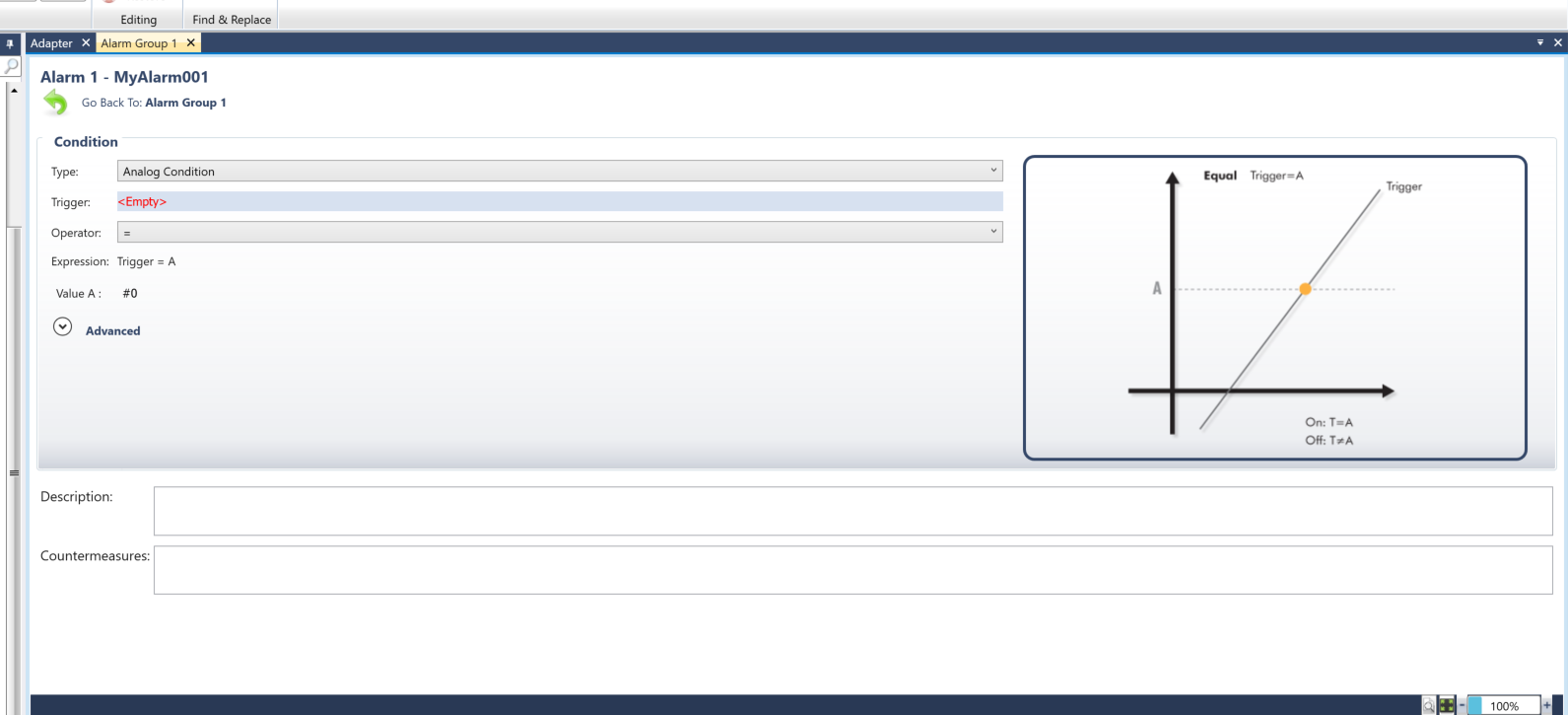
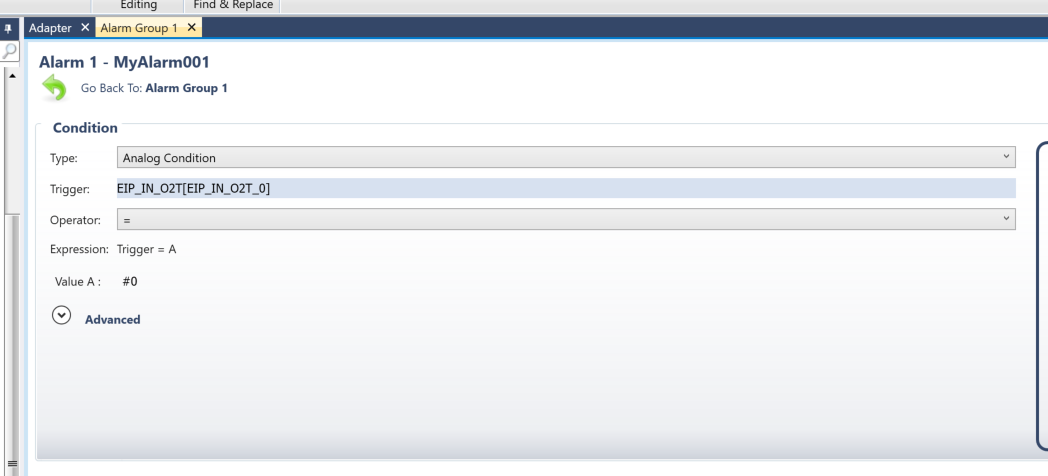
Triggerは該当するアラームの監視変数を設定します。
Operator
Operatorは該当する変数の比較する条件を設定できます。
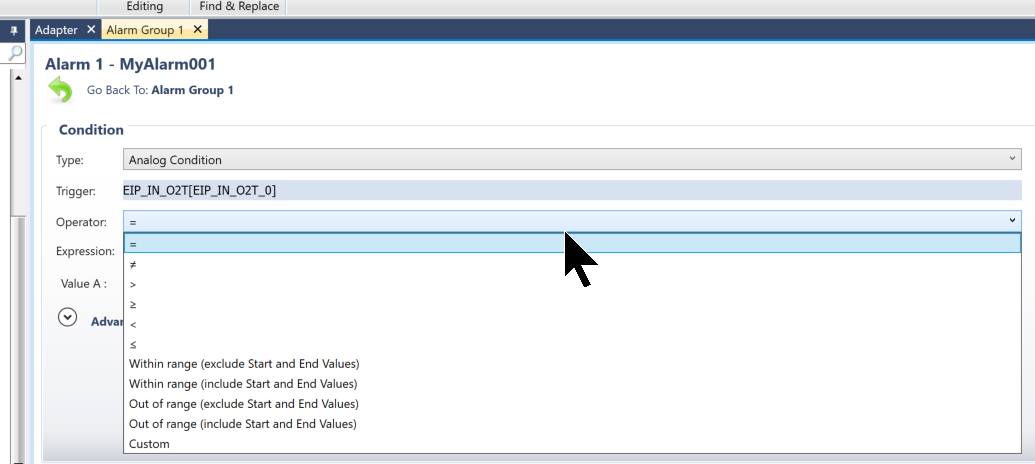
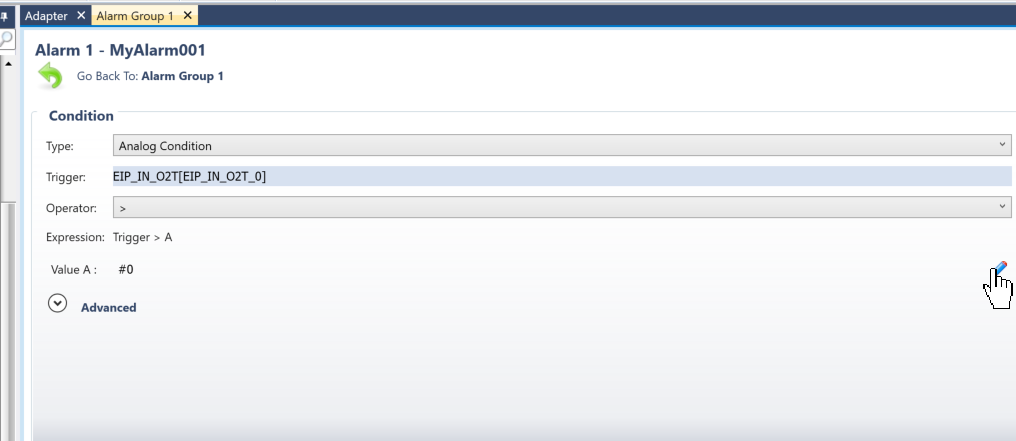
ValueA
ValueAでは比較する変数もしくは定数を設定できます。変数を割付したい場合はValueAの右にある鉛筆アイコンをクリックします。
今度は変数を実際に合わせて行きましょう。
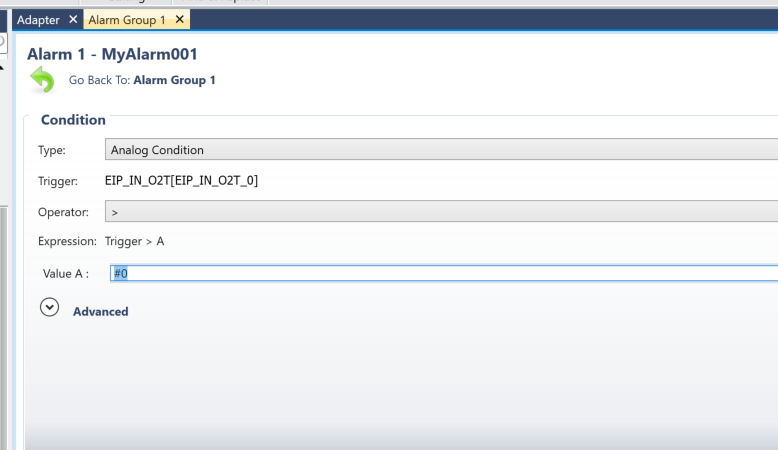
もしくはValueAの欄に直接定数を指示します。
Advanced
また、Advanced Tabにはアラームのトリガー遅延などを設定できます。
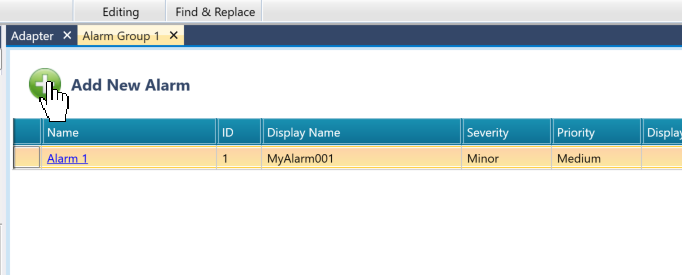
Digital Alarm追加
Add New Alarmをクリックし新しいアラームを追加します。
Digital Alarmに設定すると、TriggerはON/OFFになります。
Suppression
Suppressionにはさらに個別にアラームの有効・無効設定ができます。

Screen
最後はアラーム画面を作成しましょう。
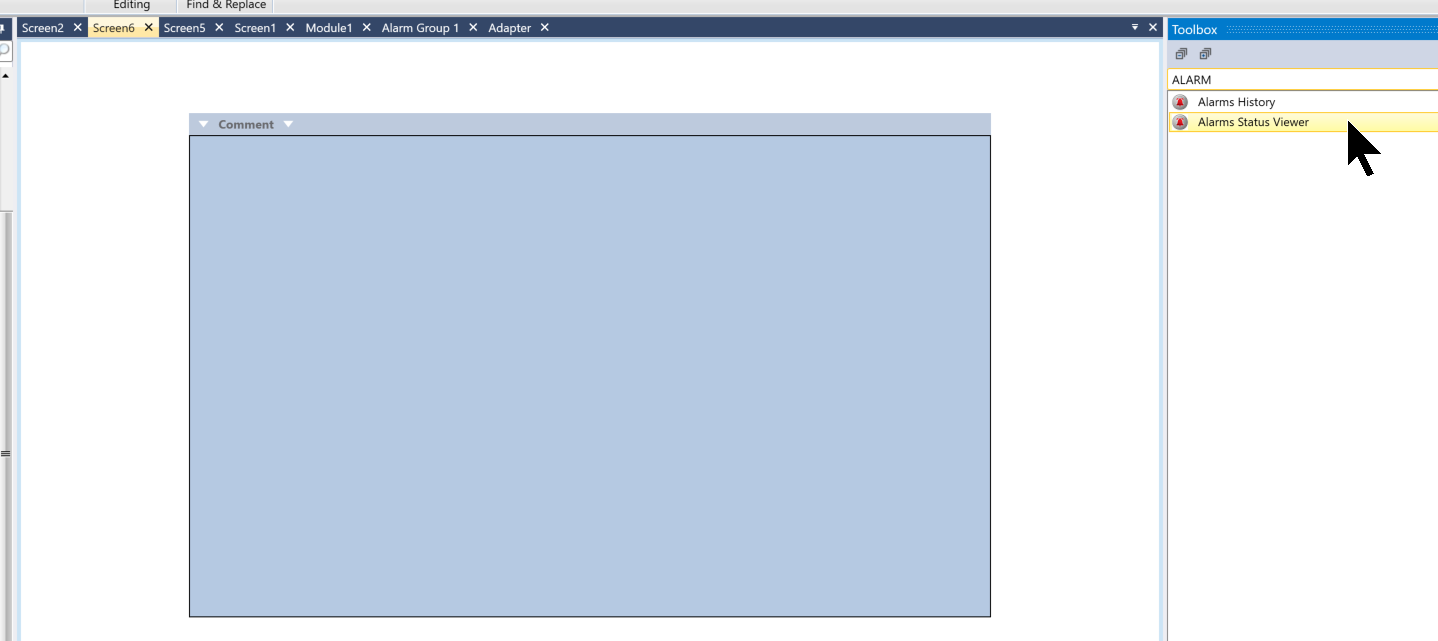
Done!
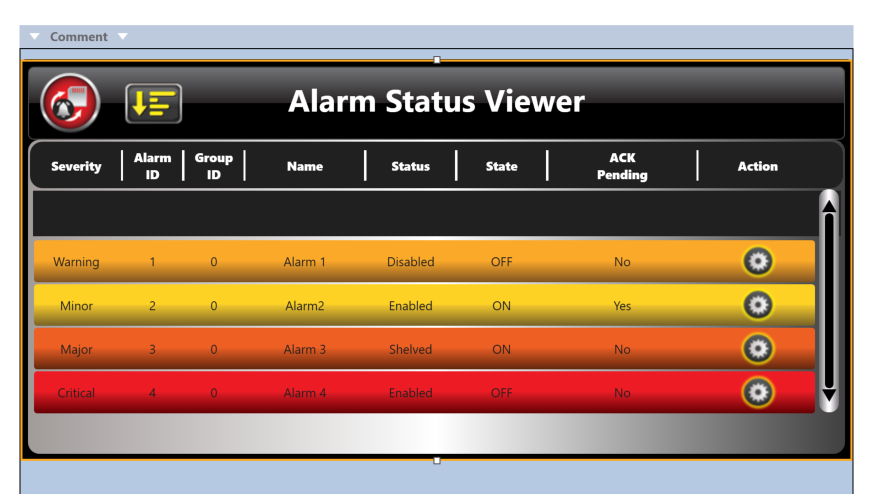
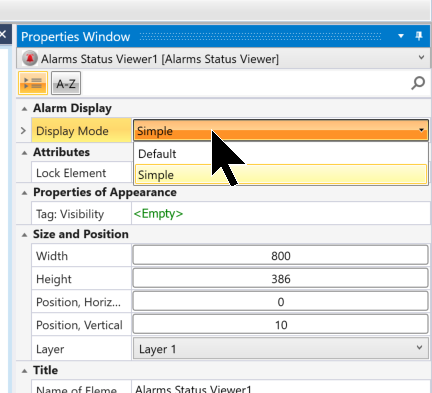
Display ModeでSimpleもしくはDefaultを設定できます。
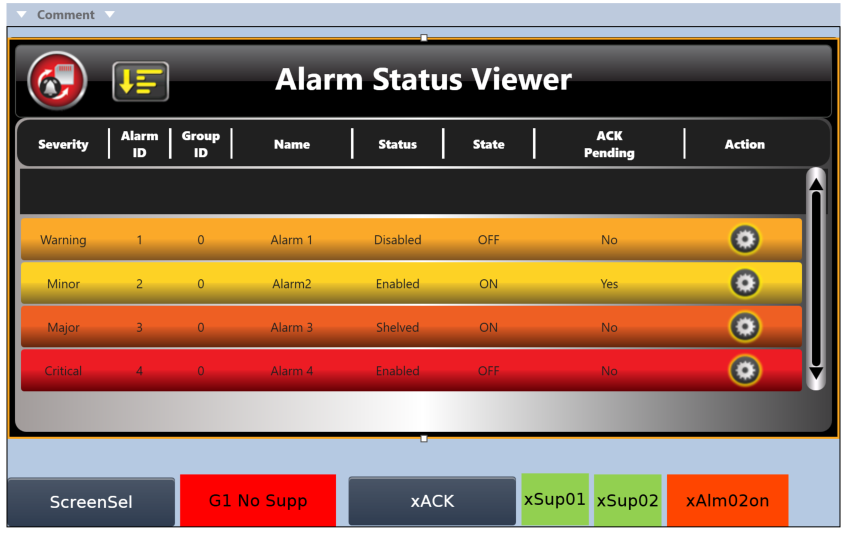
最後はアラームのAckボタンやアラームグループもしくはアラームの有効無効ボタンを追加すればOKです。
Beckhoff Side
次はBeckhoff側を構築します。
Ethernet/IP Scanner追加
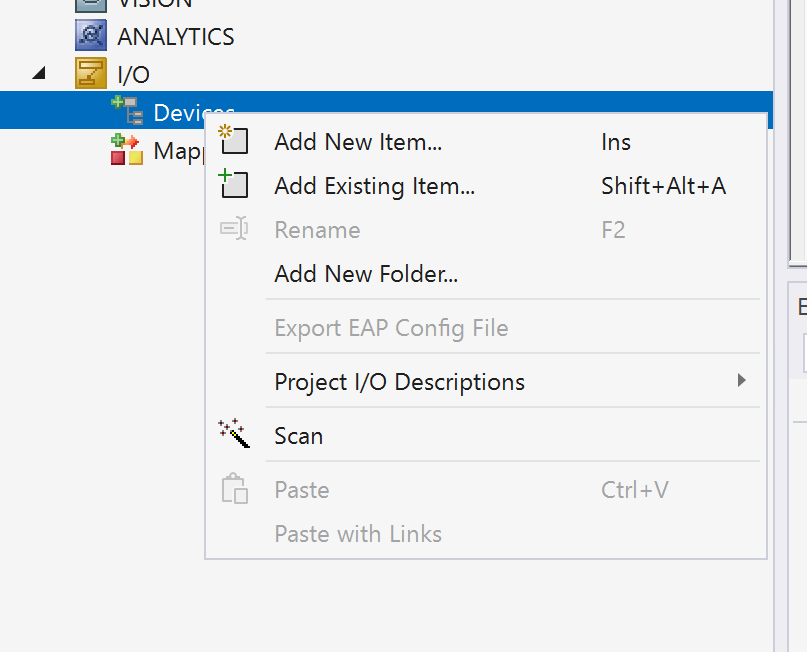
最初にEthernet/IP Scannerを追加するために、I/O→Devices→Add New Itemします。
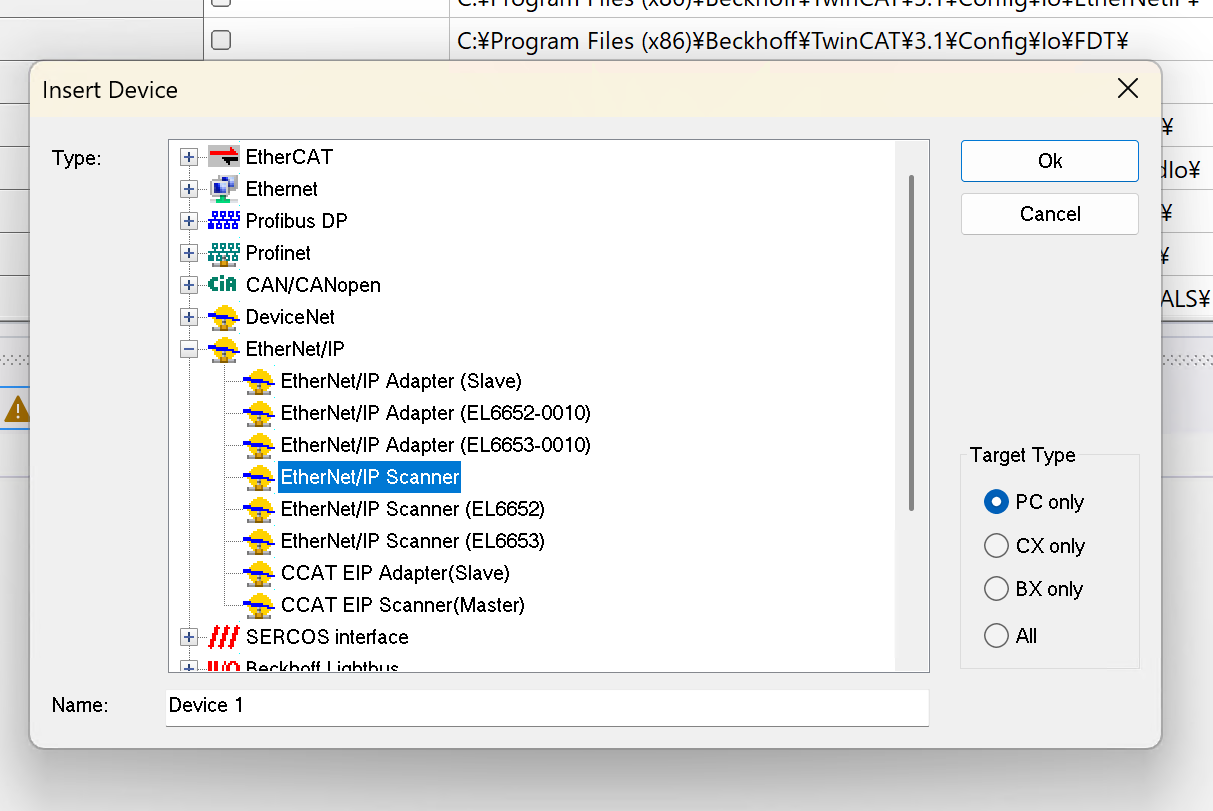
Ethernet/IP→Ethernet/IP Scannerを選択し、OKします。
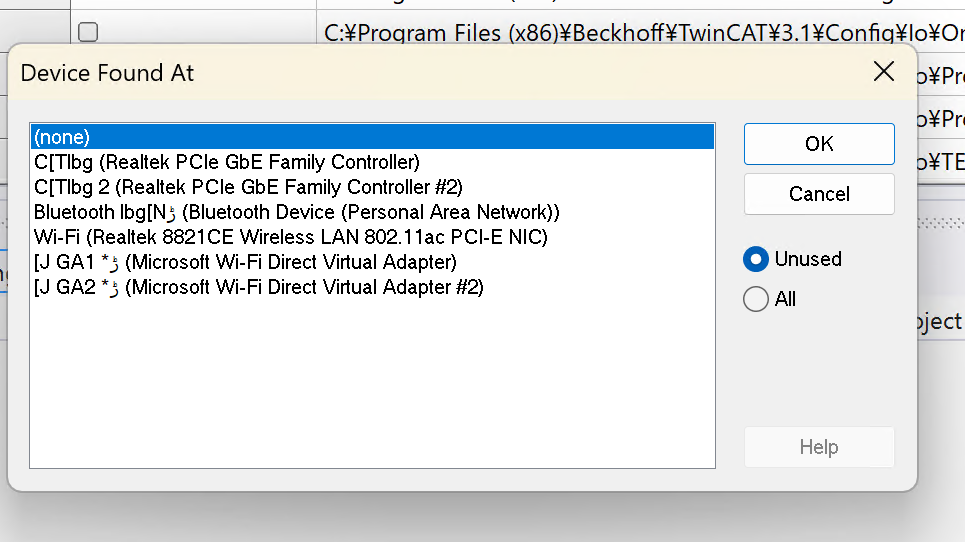
Ethernet/IP ScannerとしてEthernetインタフェースを設定し、Okで進みます。
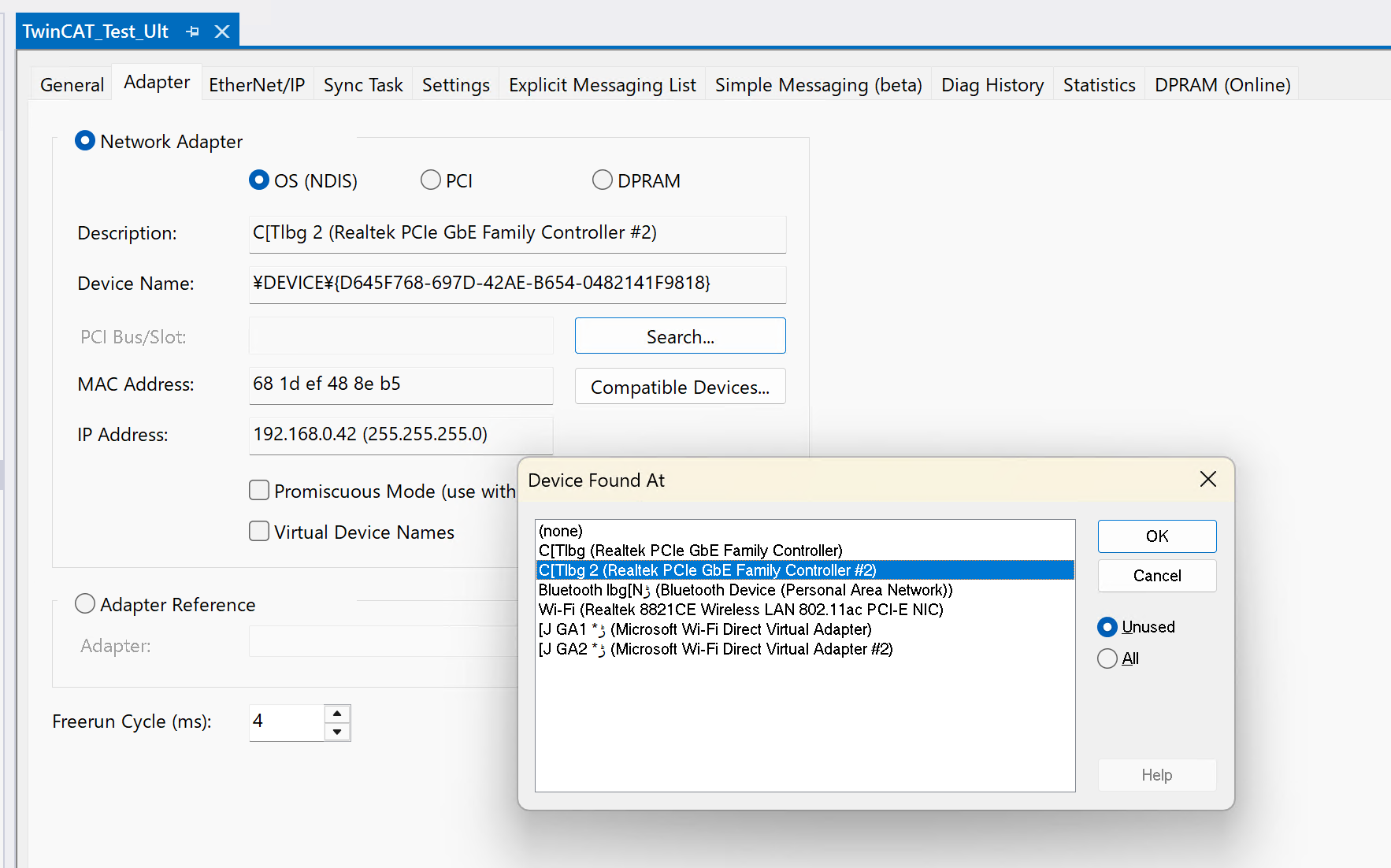
Ethernet Adapeter
また、Adapter TabからEthernet/IP ScannerとしてEthernetインタフェースを再設定することも可能です。
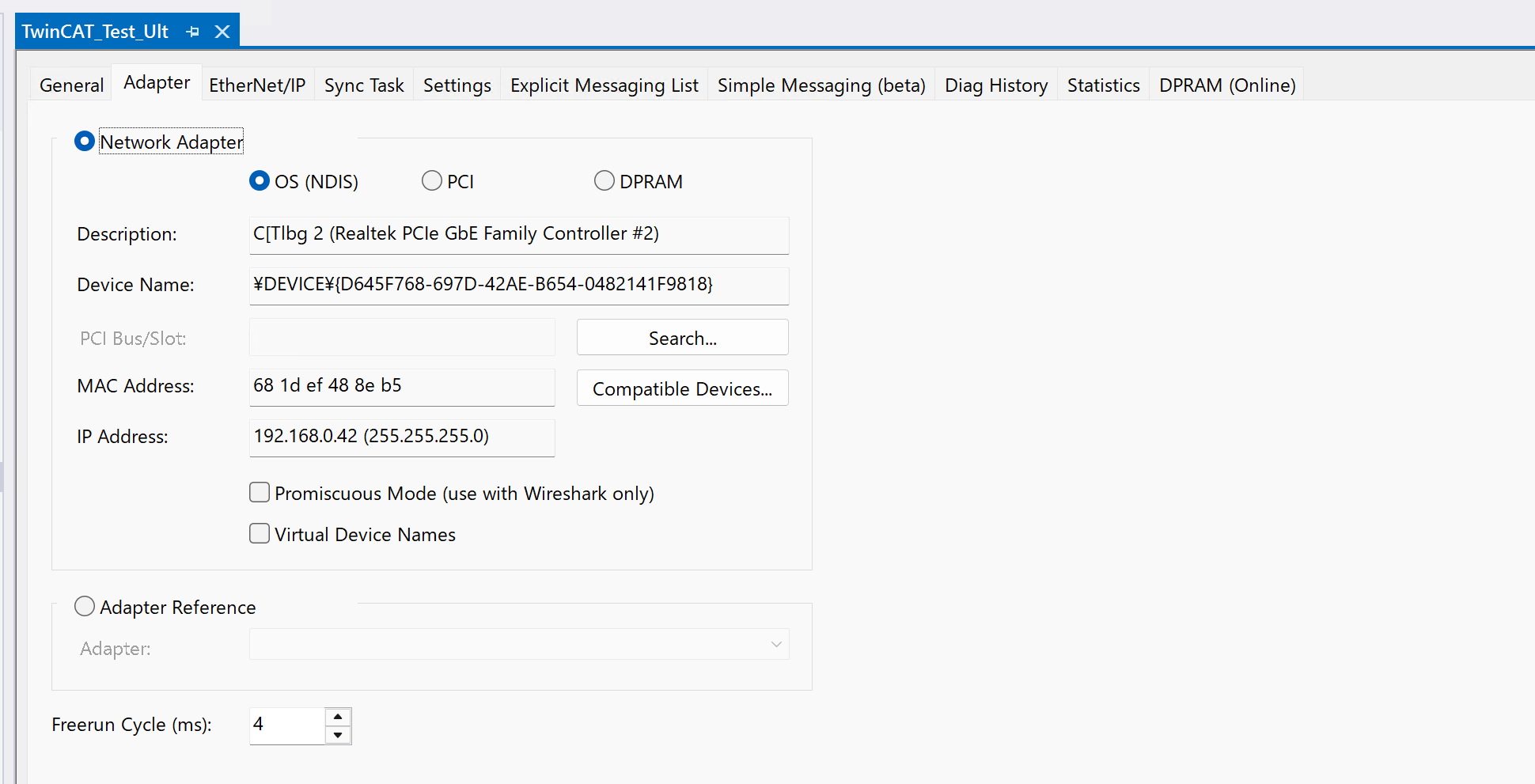
Ethernetインタフェースを変更したい場合はSearchボタンをクリックしてください。
IP Address
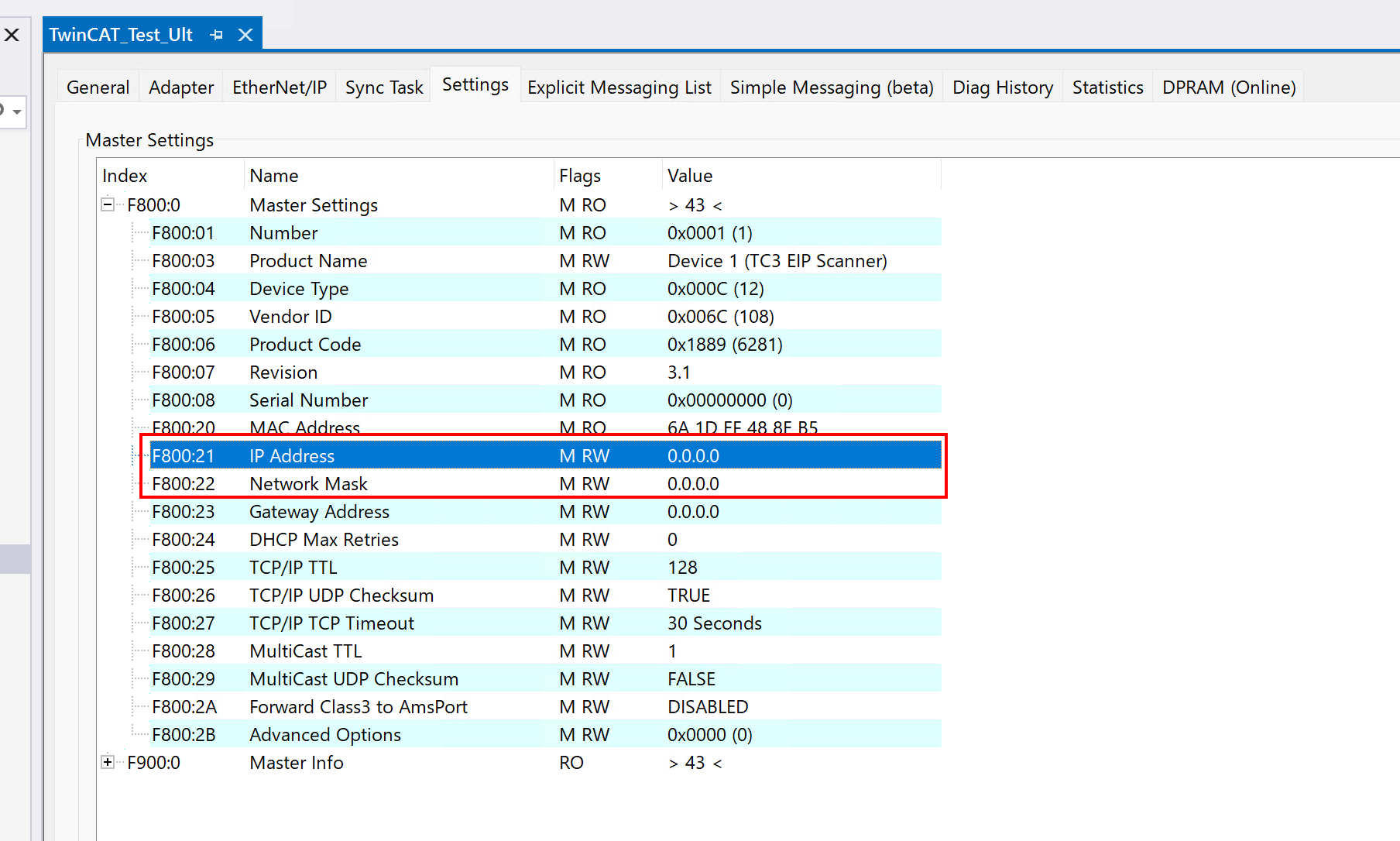
次はEthernet/IPをクリックし→Ethernet/IP TabからIPアドレスとNetwork Maskを設定します。
Ethernet/IP Adapter追加
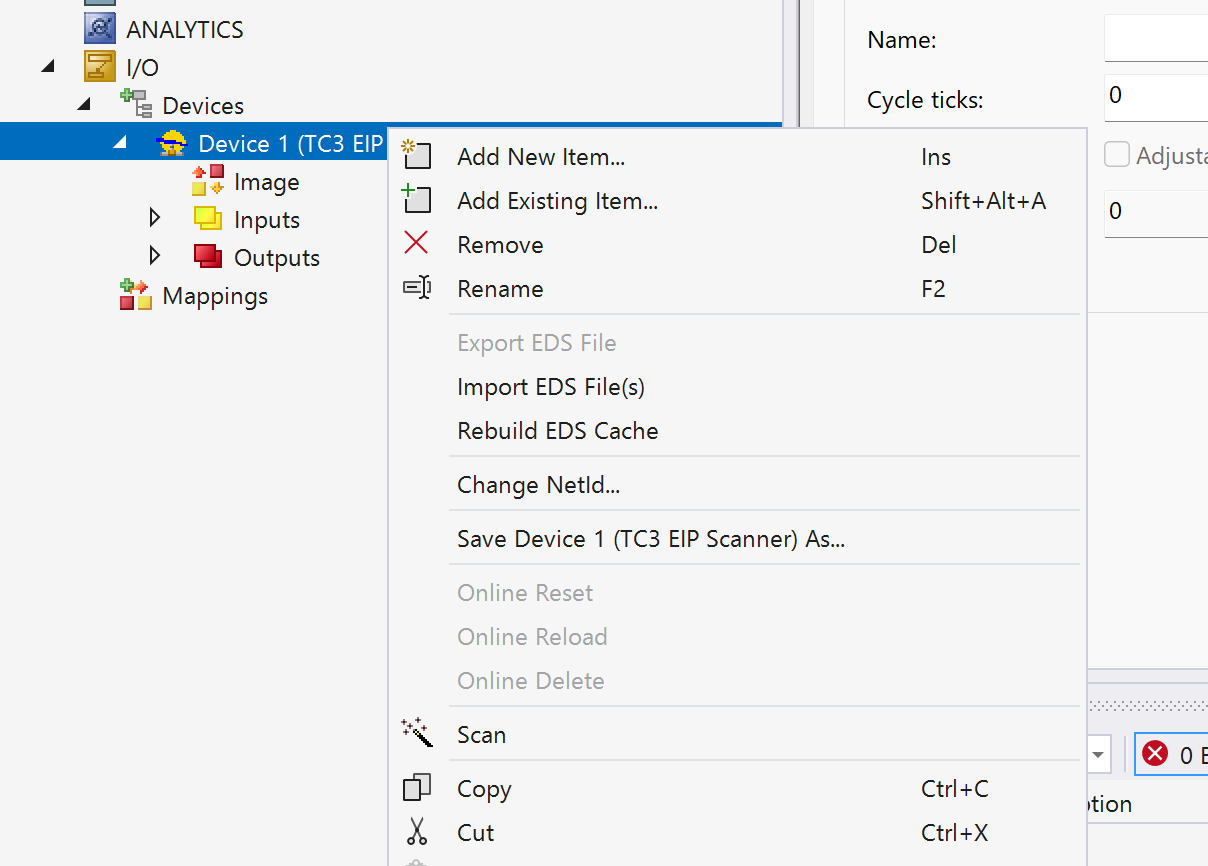
今度はUNITRONICSのEthernet/IP Adapeterを追加するために、Scannerを右クリック→Add New Itemします。
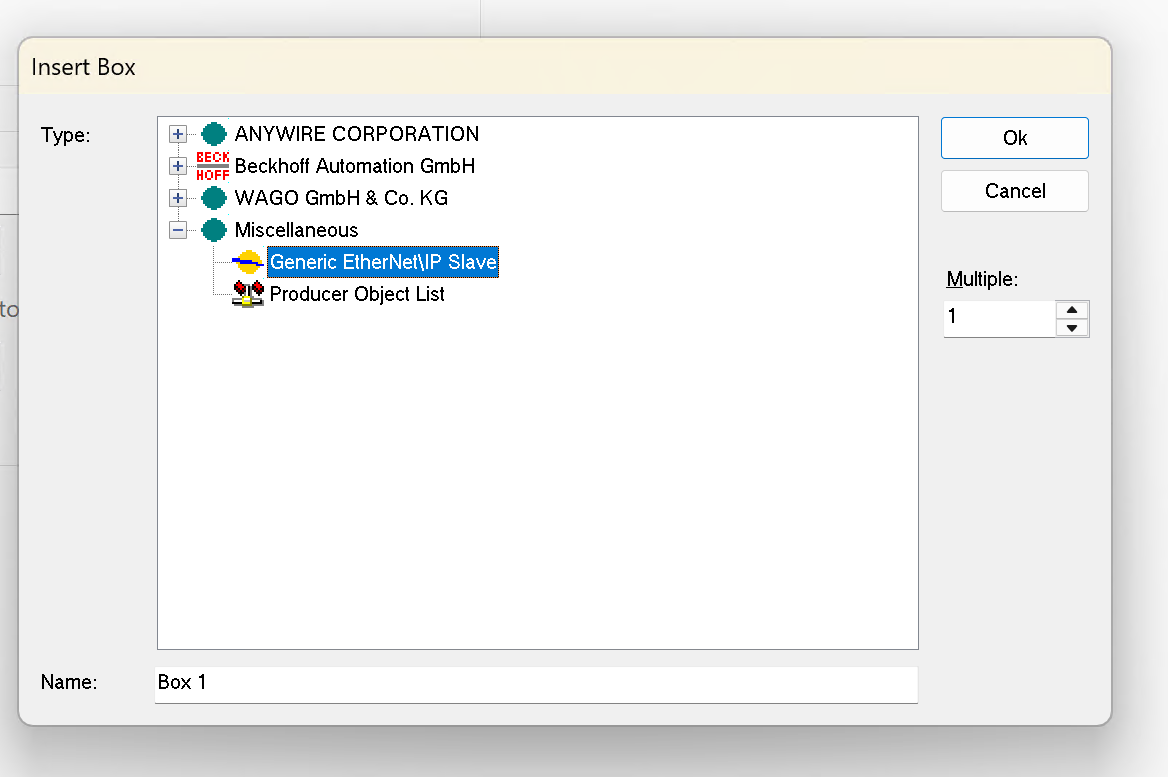
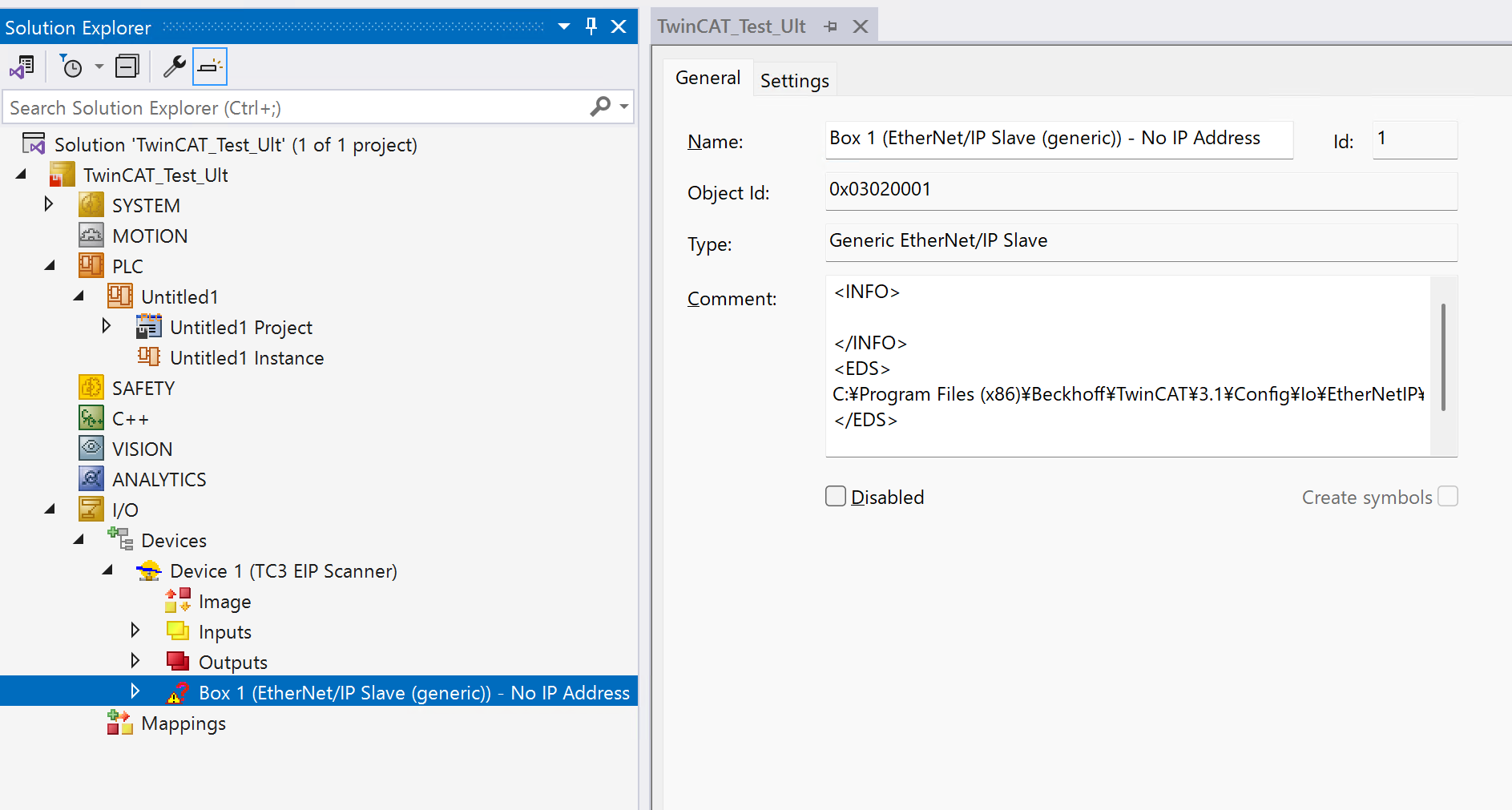
今回はEDS FILEなしでEthenret/IPネットワークを構築しますので、Miscellaneous→Generic Ethenret/IP Slaveをクリックします。
Done!
IP変更
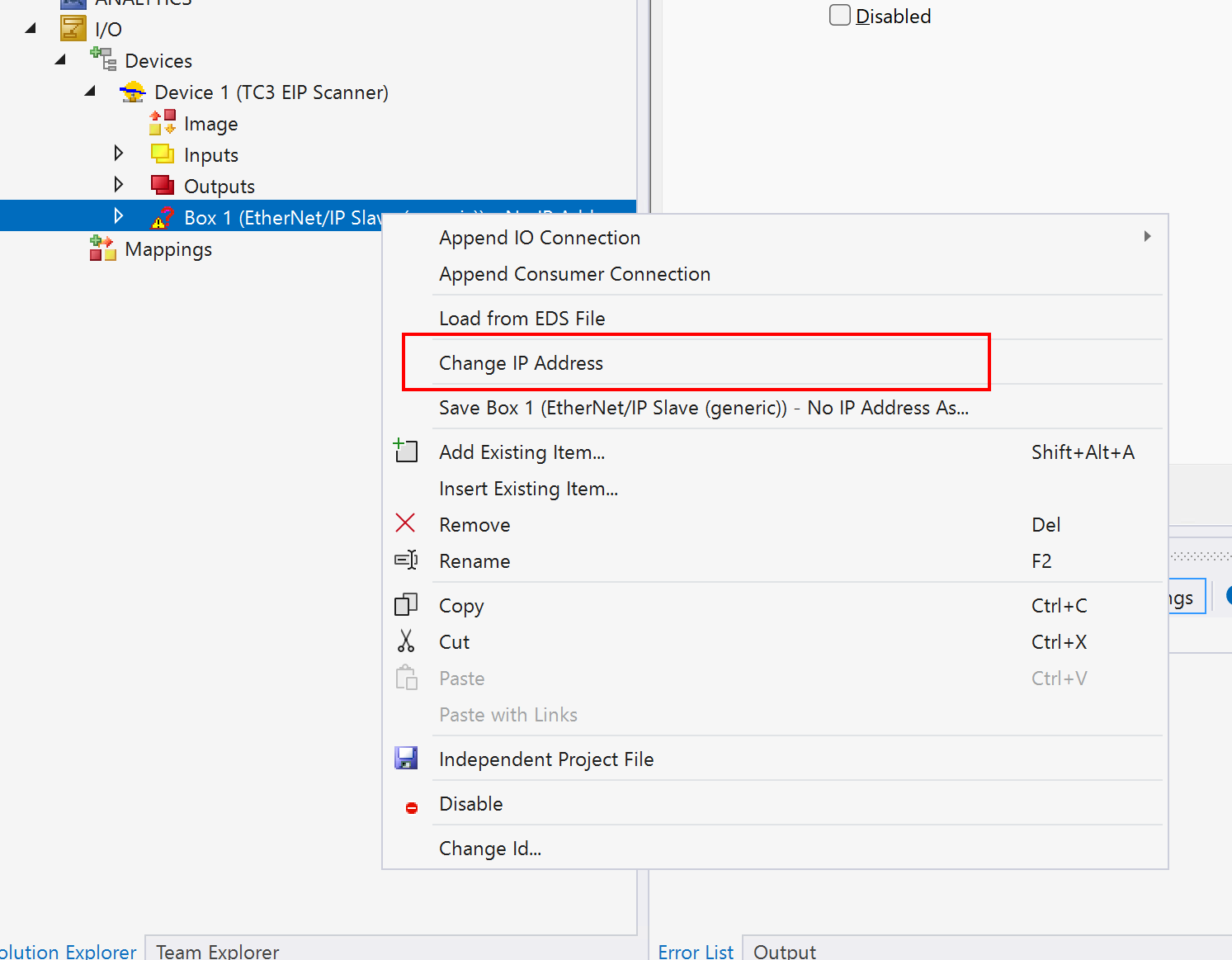
先程追加したAdapterを右クリック→Change IP Addressします。
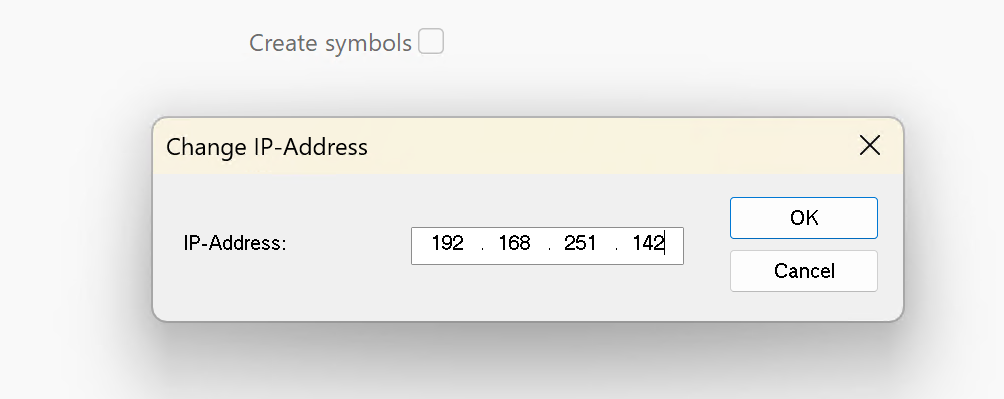
IPアドレスをUNITRONICSのデバイスに合わせて設定しましょう。
IO Connection追加
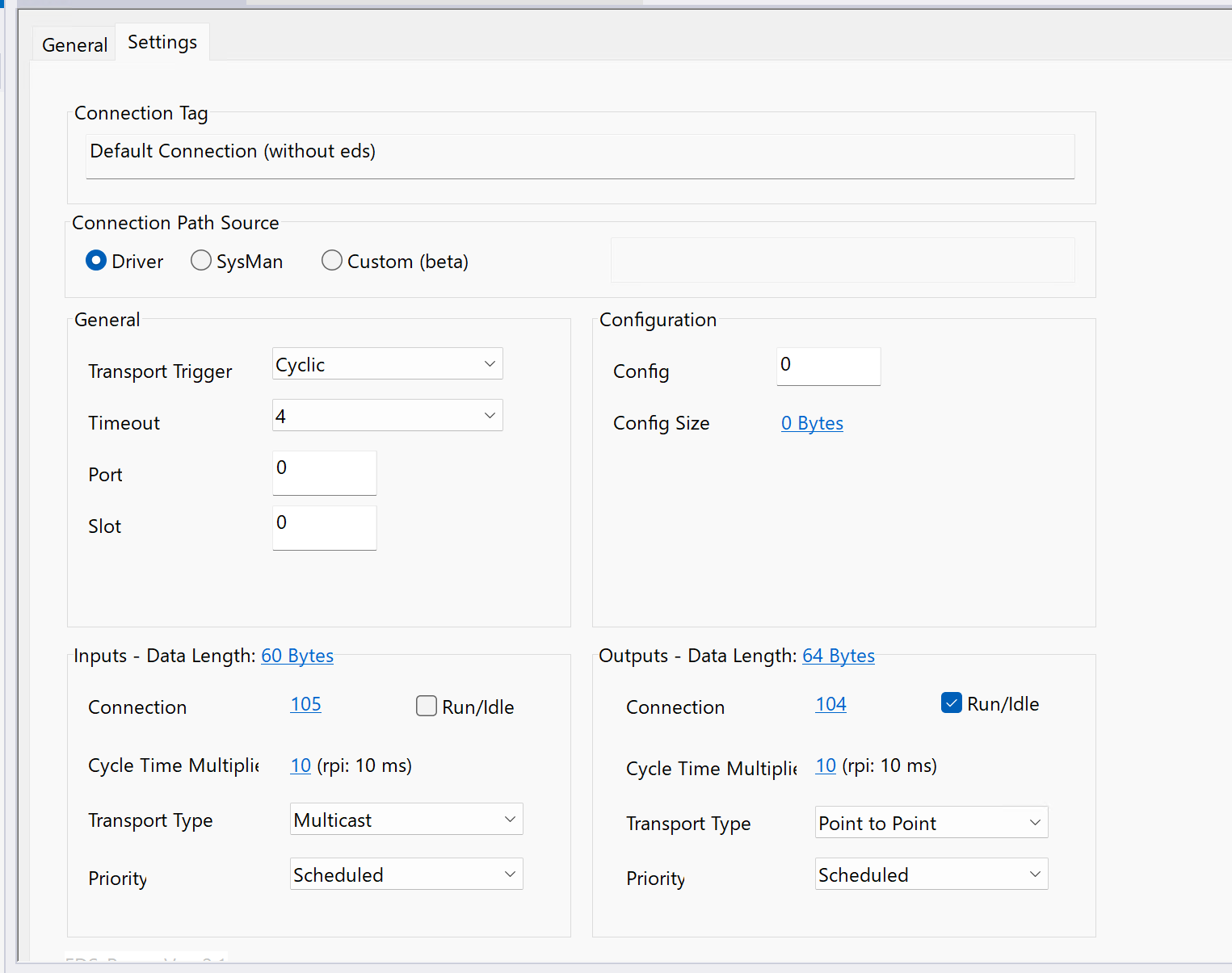
先程追加したGeneric Ethenret/IP SlaveからIO接続追加するために、Adapter右クリック→Append IO Connection→Default(Without eds)をクリックします。
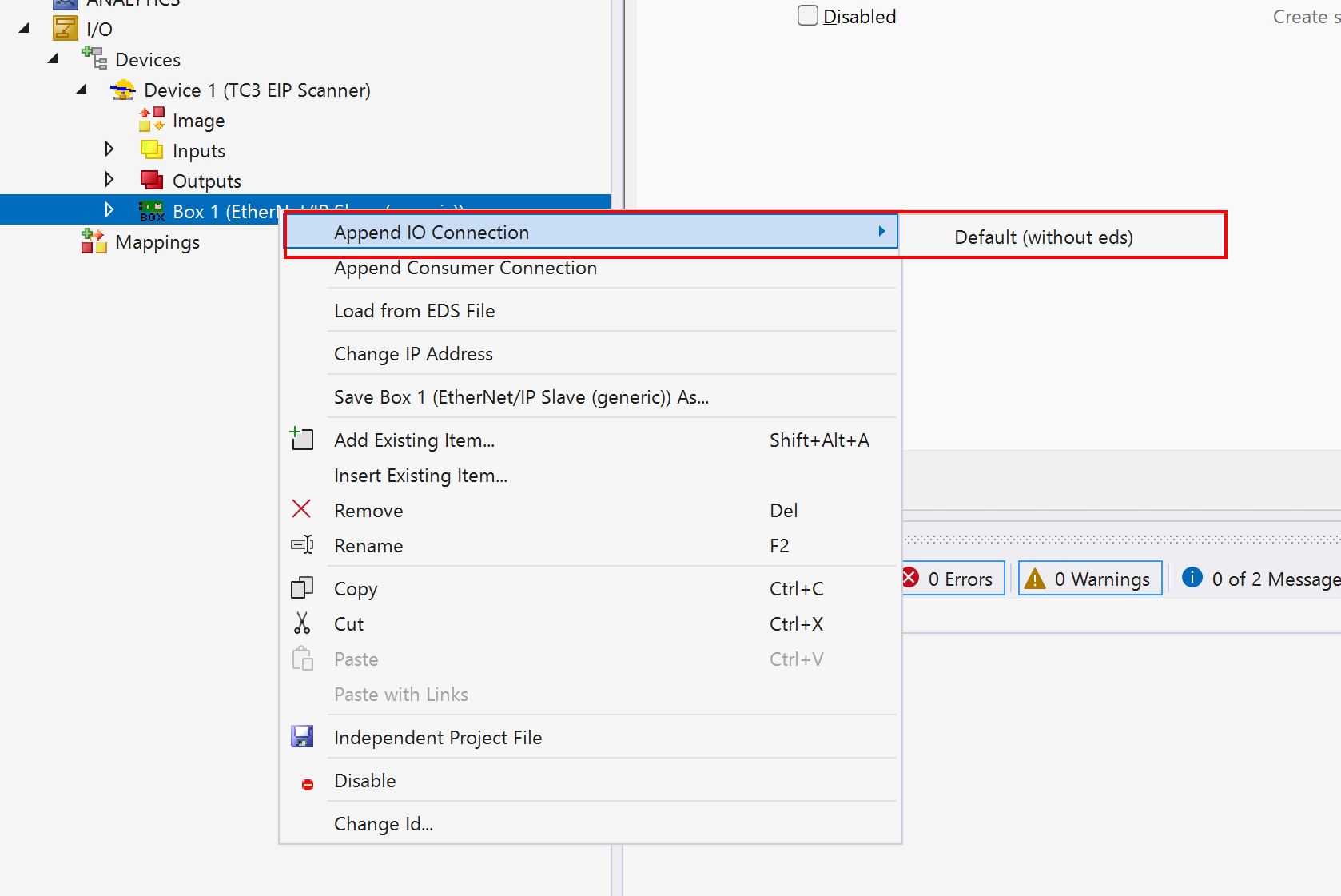
Done!新しいIO接続が追加されました。
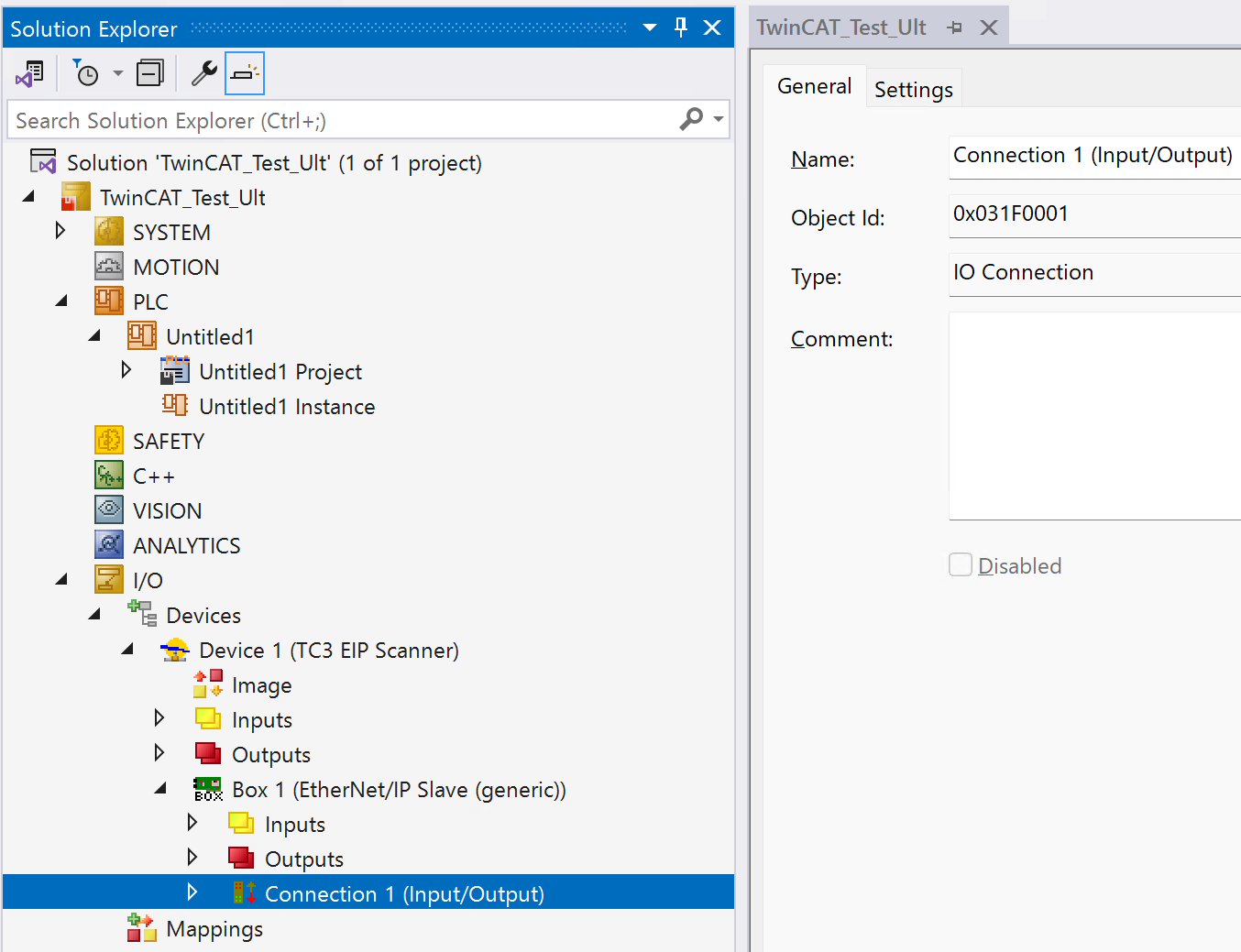
Connection1設定
Conenction1を構築します。
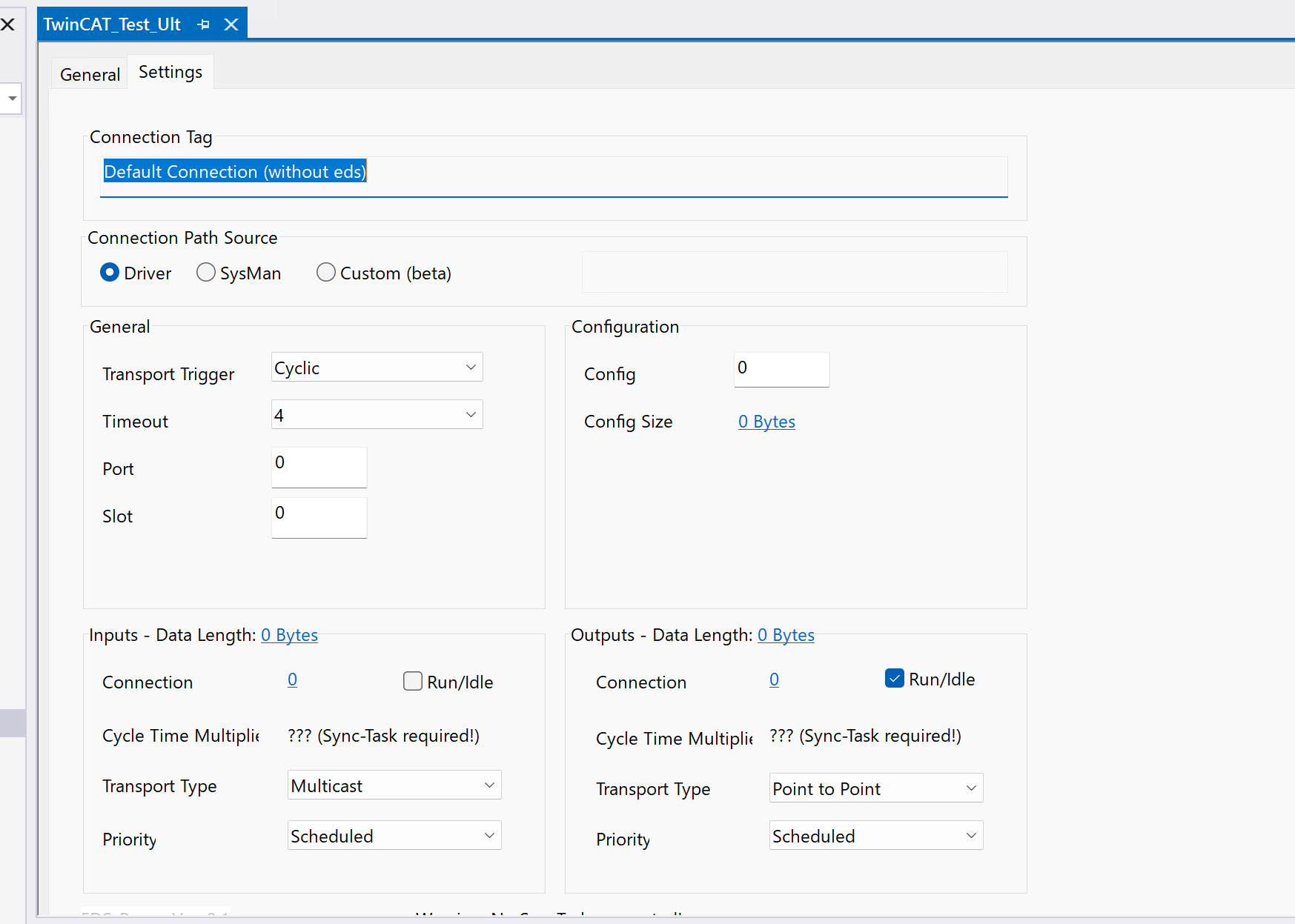
Data Size
データサイズを設定するために、Data Lengthをクリックします。
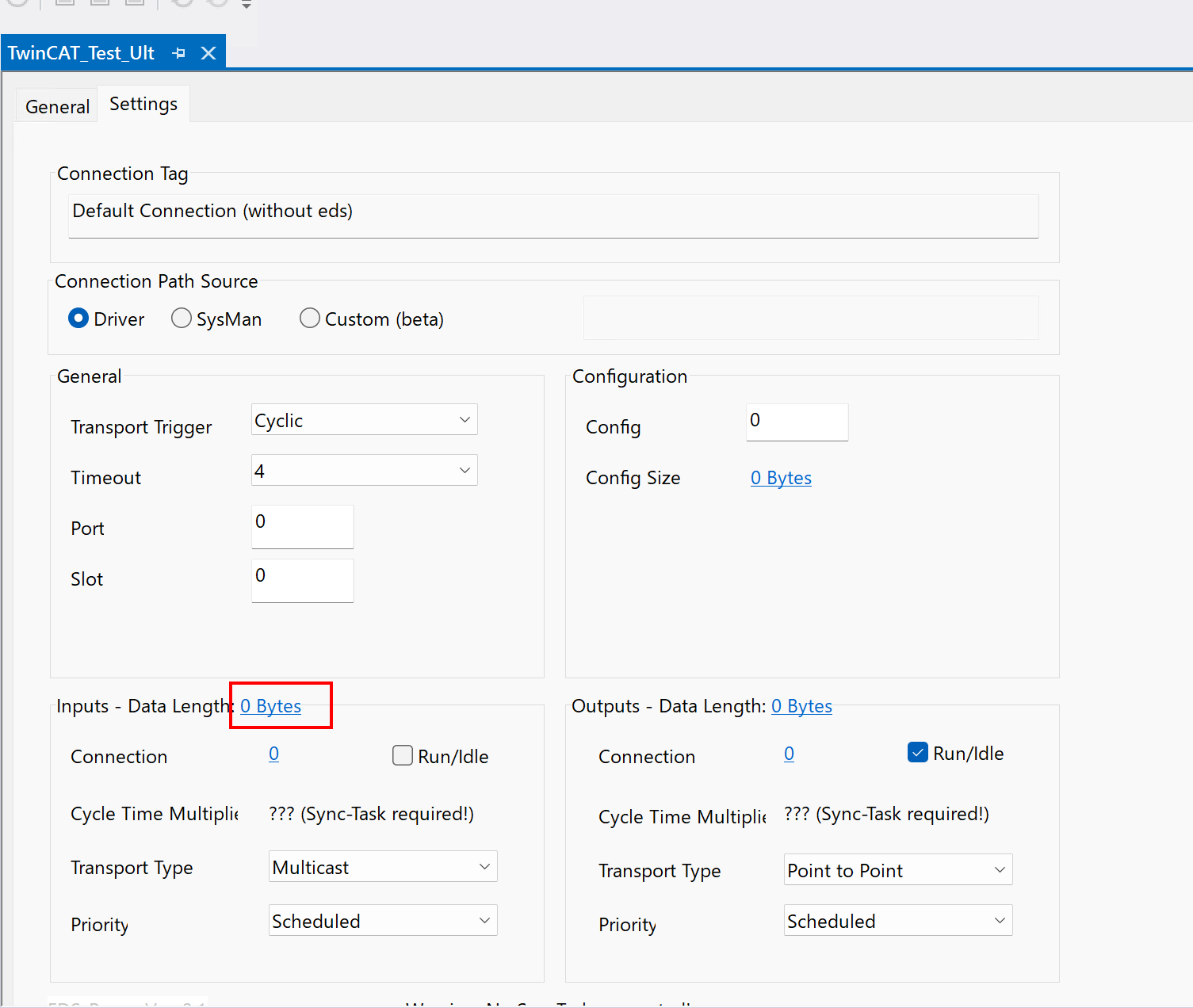
サイズ欄に実際UNITRONICS側に設定したサイズに合わせて行きましょう。
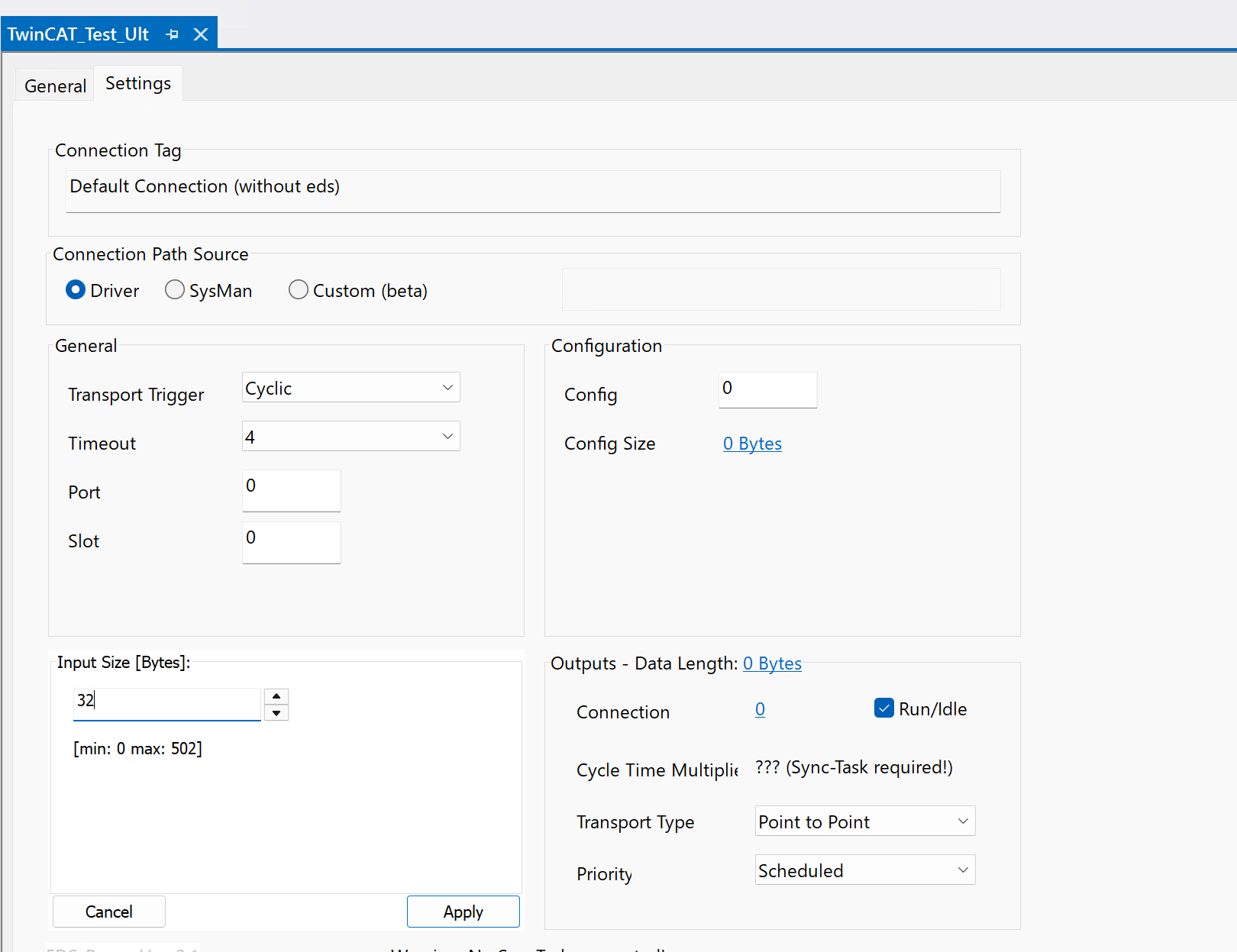
Instance Number
Instance欄に実際UNITRONICS側に設定したInstanceに合わせて行きましょう。
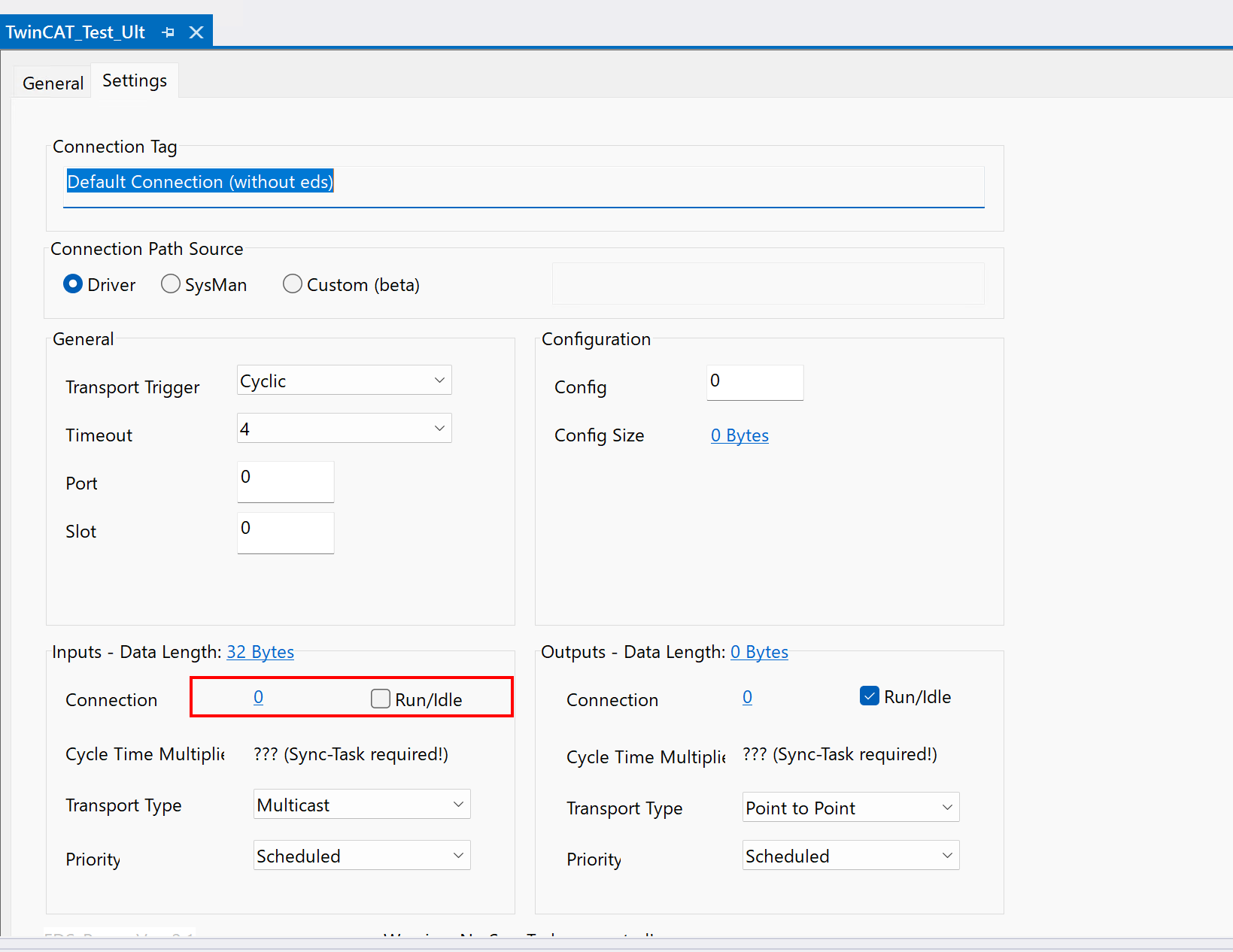
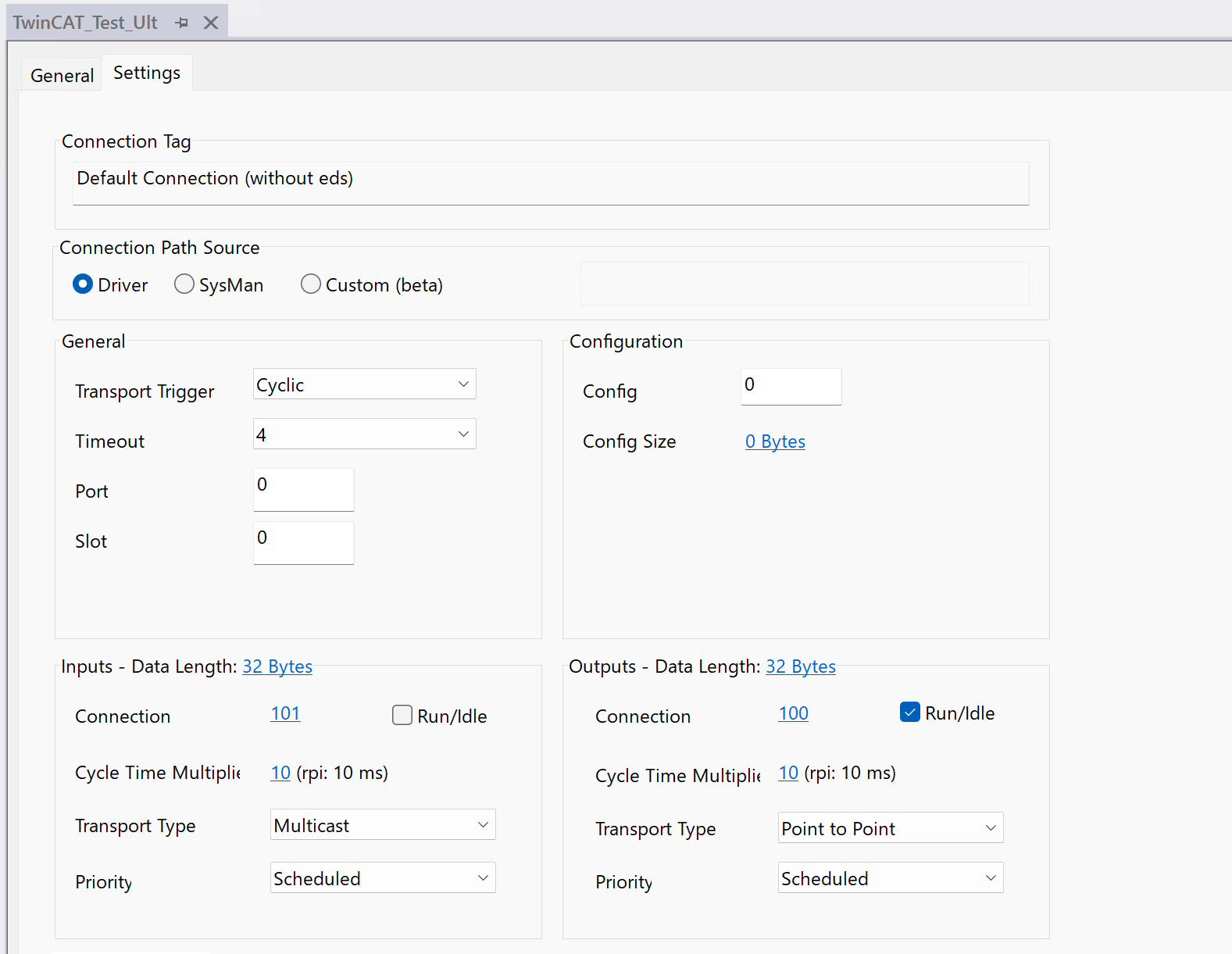
Result
こちらはUNITRONICSのAdapter#1の接続設定です。
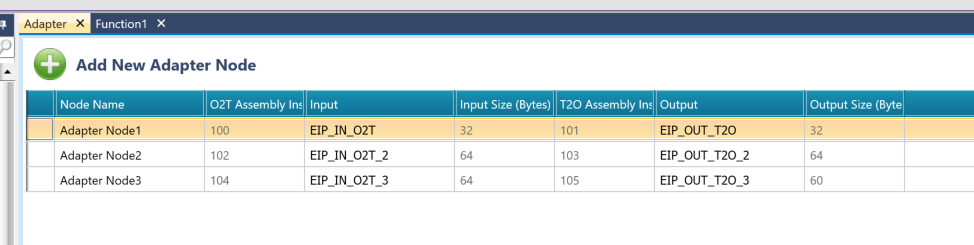
Connection2設定
こちらはUNITRONICSのAdapter#2の接続設定です。
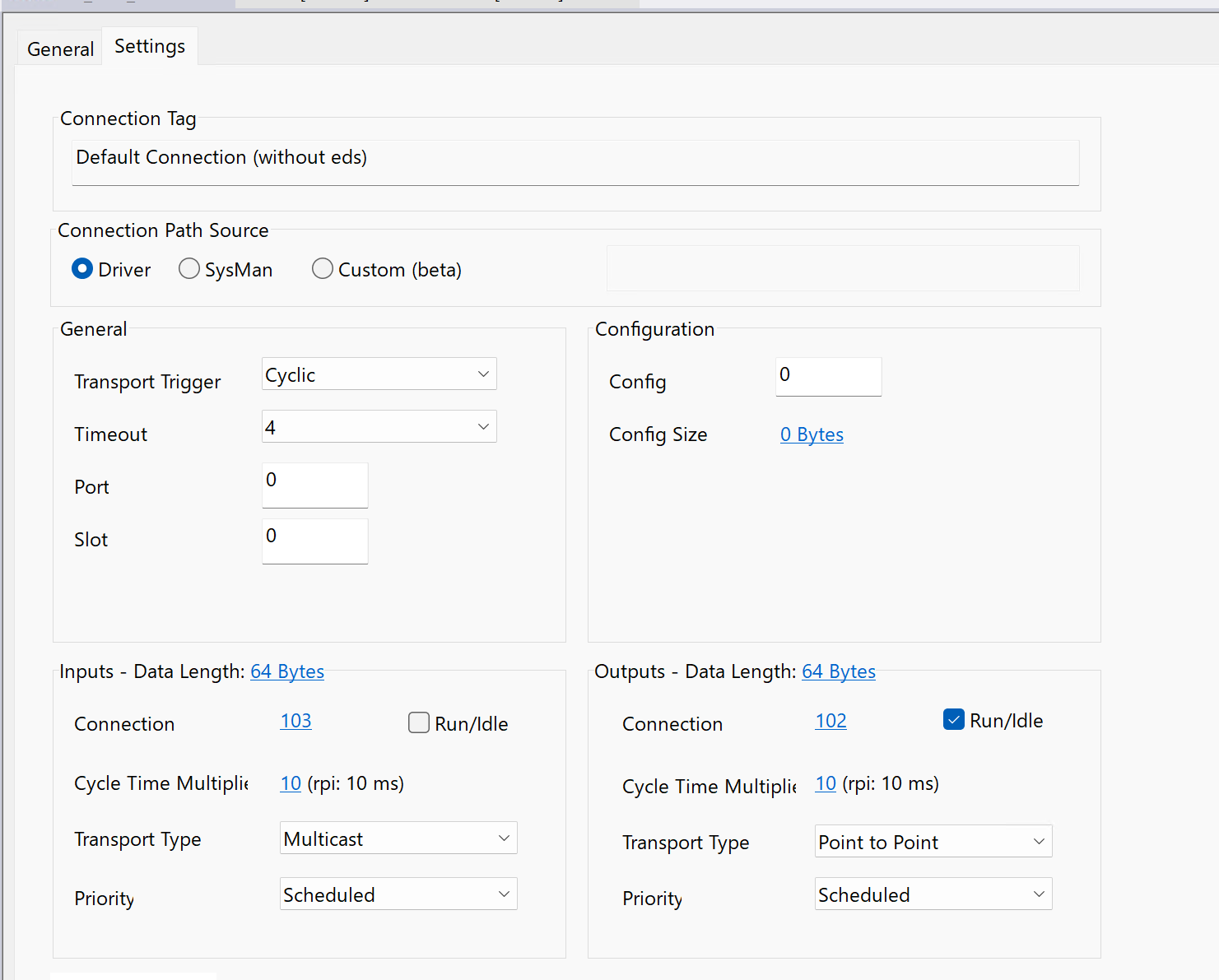
Connection3設定
こちらはUNITRONICSのAdapter#3の接続設定です。
GVL
Ethenret/IP変数とMappingする変数を宣言します。
{attribute ‘qualified_only’}
|
|---|
MAIN
最後は通信用の検証プログラムを作成します。
FOR i:=0 TO 15 DO
|
|---|
Mapping
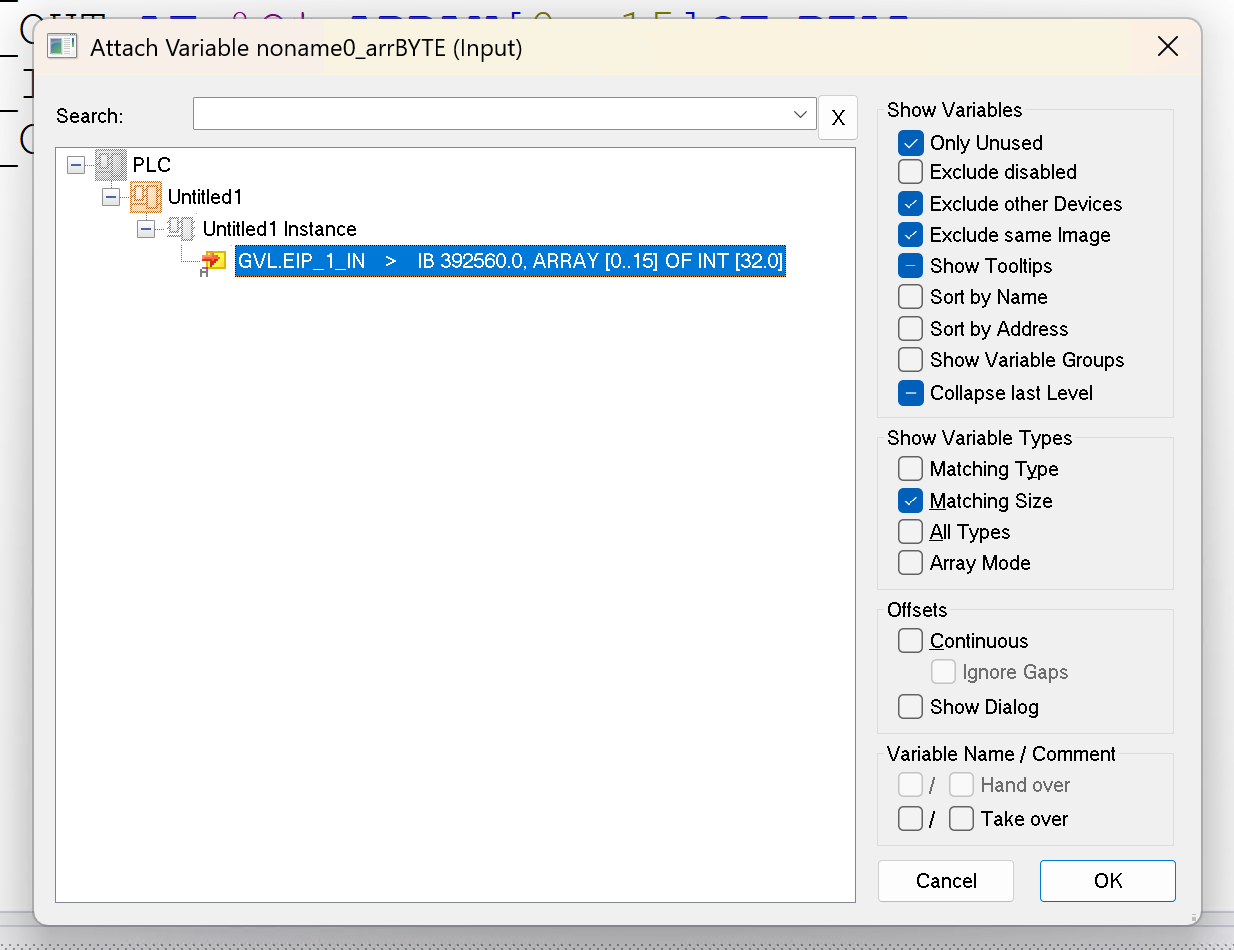
変数をMappingするためにConnection→InputsもしくはOutputs→右クリック→Change Linkします。
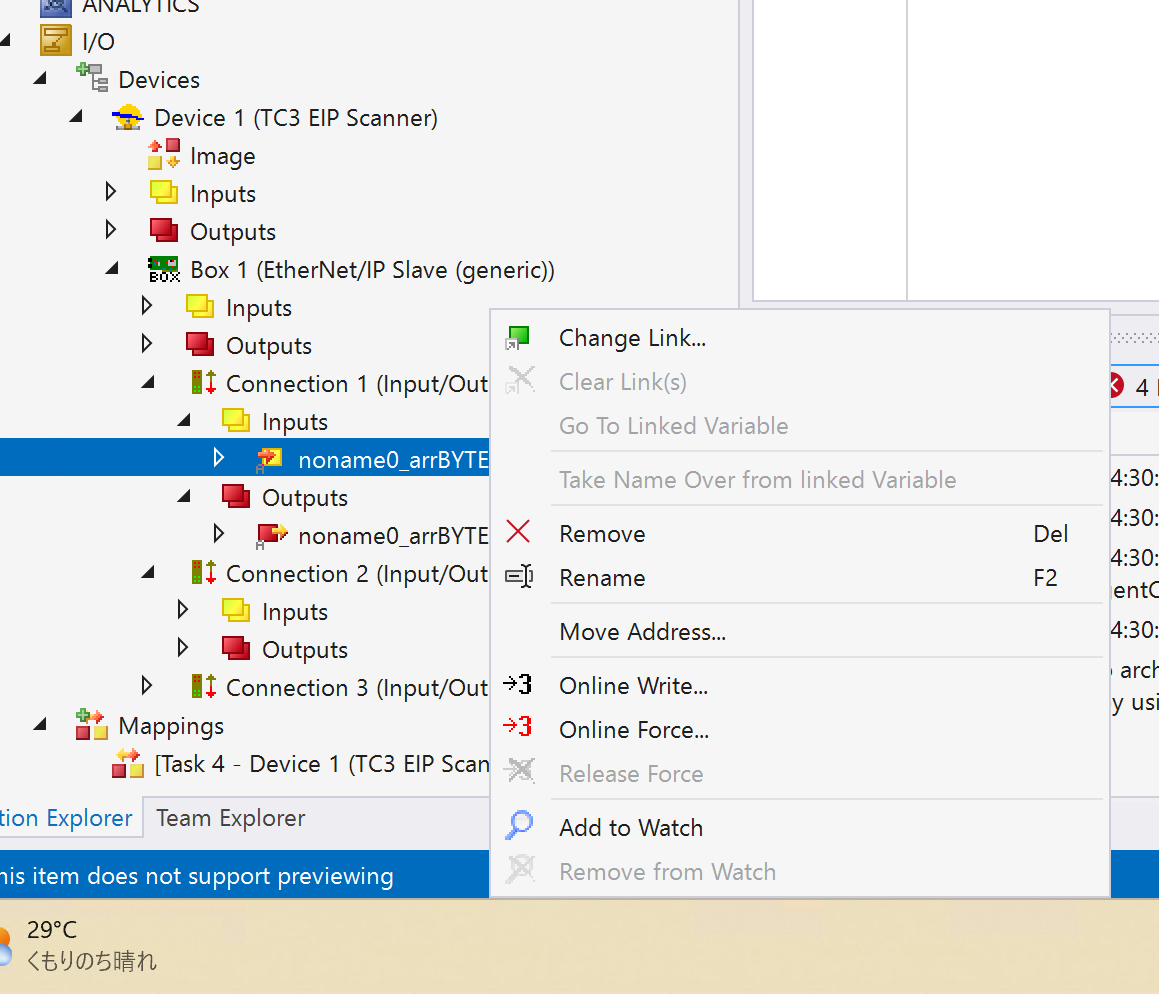
先ほど宣言した変数を選択しましょう。
Activate Configuration
最後はConfigurationをTwinCAT3 RuntimeにDownloadしましょう。
Result
Done!UNITRONICSとTwinCAT3の間はEthernet/IP通信ができました。