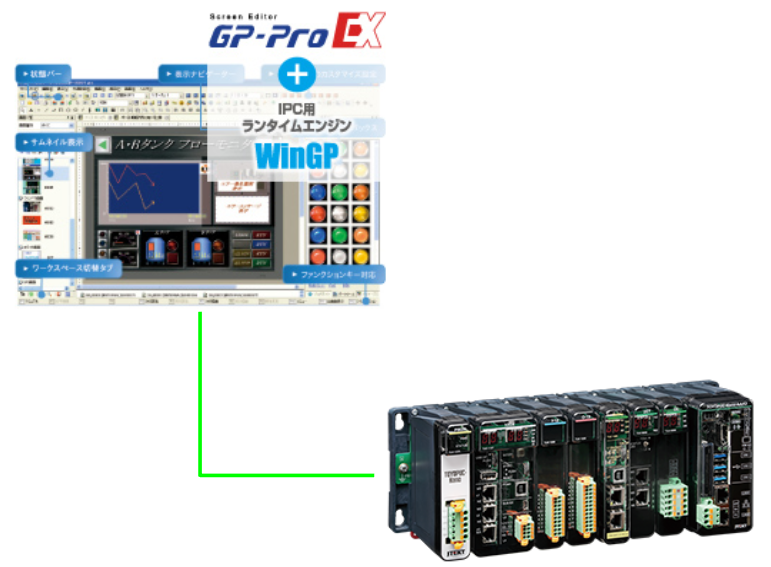
今回の記事ではWinGPからJTEKTと接続するDriverの設定を紹介し、そしてLAMP機能でレジスタの現在値により異なる色を表示する設定手順を紹介します。
さ、FAを楽しもう!
前書き
いつも私の技術ブログとYouTubeチャンネルをご覧いただき、心より感謝申し上げます。また、いまFullさん(full@桜 八重 (@fulhause) / X)と共に毎週水曜日の夜にお届けしている「高橋クリス」ラジオ番組を運営しています。
技術は独り占めせず、届けるもの
私たちは工場の生産技術や制御に関する技術情報を、ブログや動画などで無料公開しています。「知識は誰でもアクセスできるべき」という信念のもと、現場で役立つ具体的なノウハウやトラブル事例などを発信してきました。すべて無料で続けているのは、「知らなかったせいで困る人」を少しでも減らしたいからです。
また、もしあなたの現場で…
- 「このPLCとデバイスの組み合わせ、ちゃんと動くのかな?」
- 「EtherCAT通信でうまくいかない部分を検証してほしい」
- 「新しいリモートI/Oを試したいけど社内に検証環境がない」
など、困っている構成や試してみたいアイデアがあれば、ぜひお知らせください。機器の貸出や構成の共有が可能であれば、検証し、記事や動画で発信します(ご希望に応じて匿名対応も可能です)。
支援のかたち
現在、私達の活動はほぼ無償で続けており、記事や動画の制作には、時間と検証環境の整備が必要です。この活動を継続的にコンテンツを提供するためには、皆様の温かいご支援が大変重要です。
メンバーシップ(ラジオの応援)
Fullさんとのラジオをより充実させるための支援プランです。
https://note.com/fulhause/membership/join
Amazonギフトリスト
コンテンツ制作に必要な機材・書籍をリストにしています。
https://www.amazon.co.jp/hz/wishlist/ls/H7W3RRD7C5QG?ref_=wl_share
Patreon(ブログ・動画活動への応援)
月額での小さなご支援が、記事の執筆・検証環境の充実につながります。
https://www.patreon.com/user?u=84249391
Paypal
小さな支援が大きな力になります。
https://paypal.me/soup01threes?country.x=JP&locale.x=ja_JP
知ってたら助かること、届けたいだけです
あなたの応援が、知識の共有をもっと自由で持続可能なものにしてくれます。これからもどうぞよろしくお願いします。
soup01threes*gmail.com
技術はひとりじゃもったいない。
Reference Link
http://soup01.com/ja/category/proface/
http://soup01.com/ja/category/jtekt/toyopuc-nano/
Implementation
JTEKT TOYOPUC 側
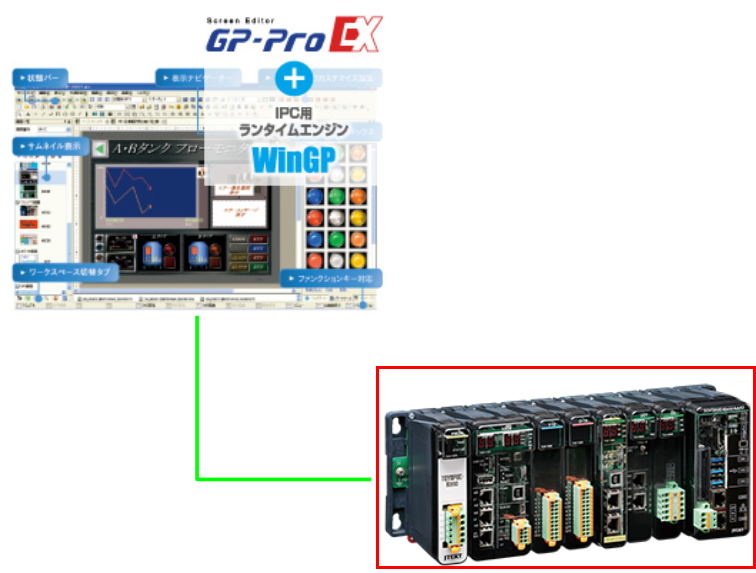
最初にTOYOPUC側を設定します。
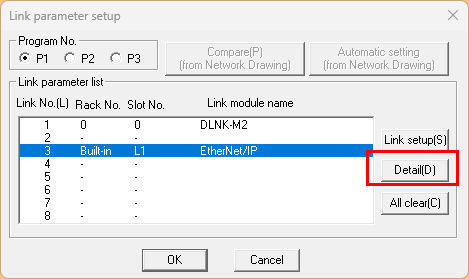
PCWin2からLink Parameter Setup画面を開きます。
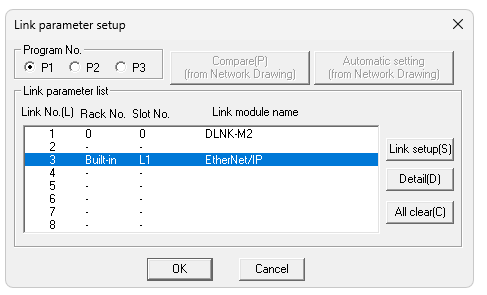
Detailをクリックします。
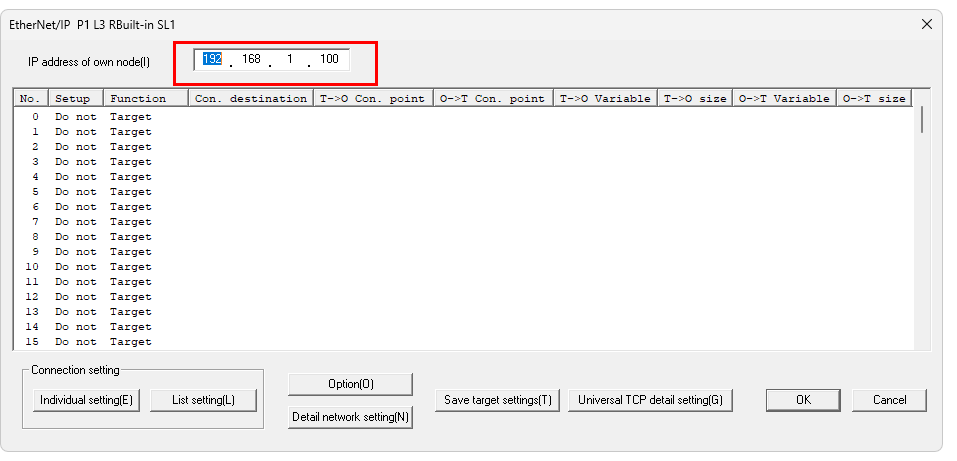
下図の赤枠では現在プロジェクトのETHENET PORTに設定されたIPアドレスになります。
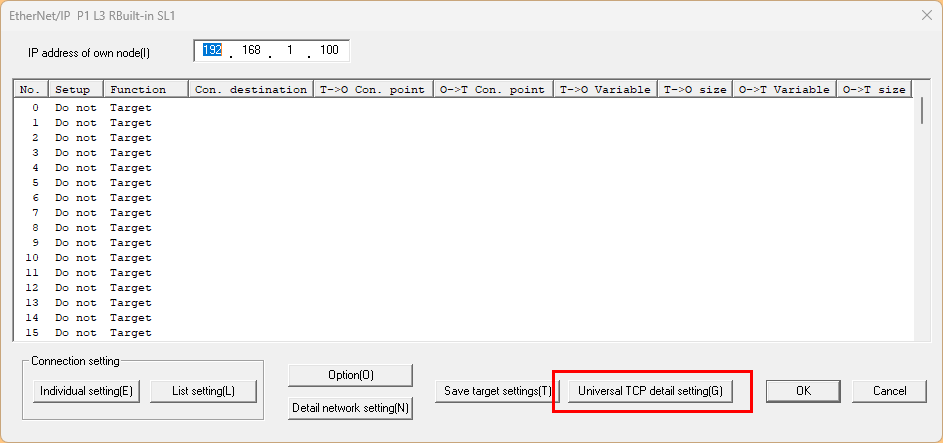
次はUniversal TCP Detail settingをクリックします。
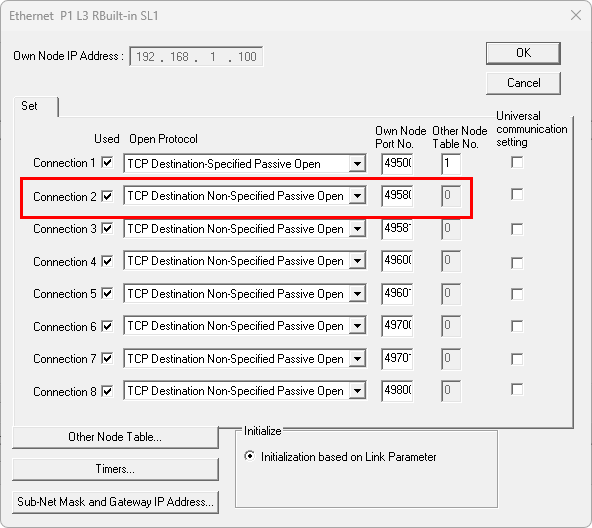
今回記事で使用するのはConnection 2 、Port49580です。
Proface 側
次はProface側を設定します。
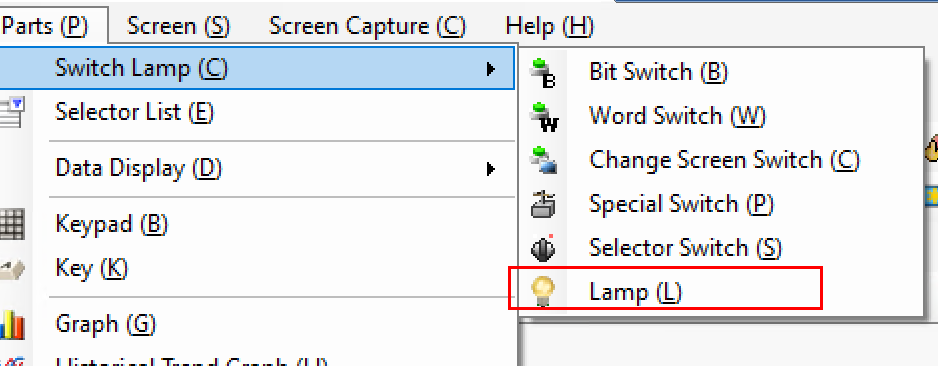
Lamp追加
Parts→Switch Lamp→Lampを追加します。
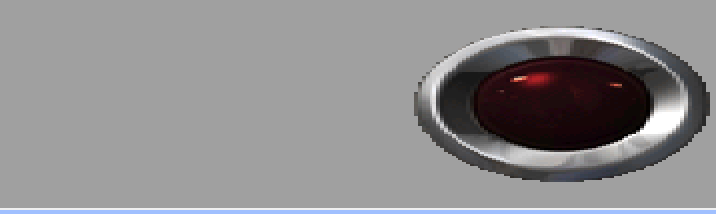
Default上では下図のような丸いLAMPが追加され、その部品をダブルクリックします。
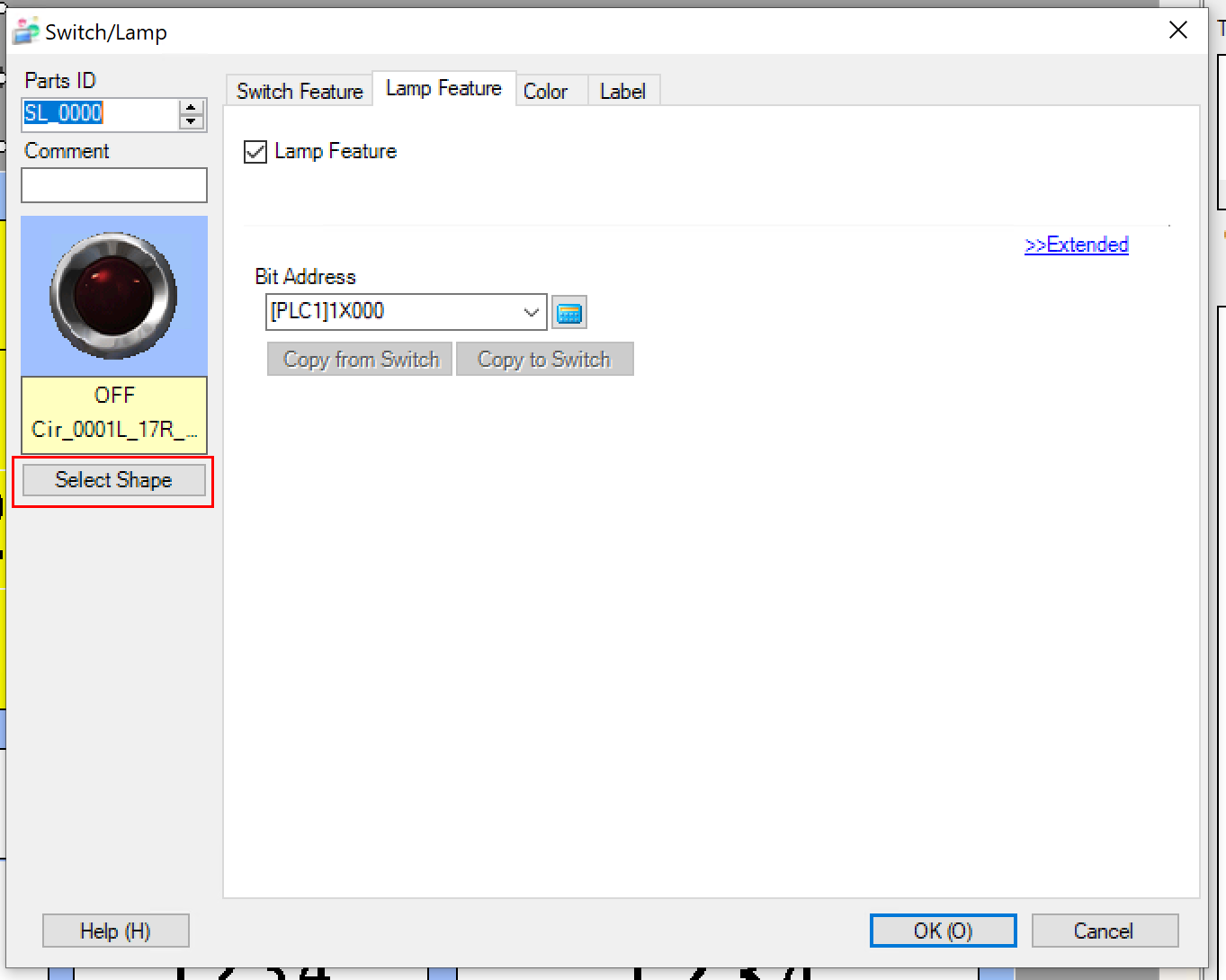
Select Shape
Select Shapeをクリックします。
Openをクリックします。
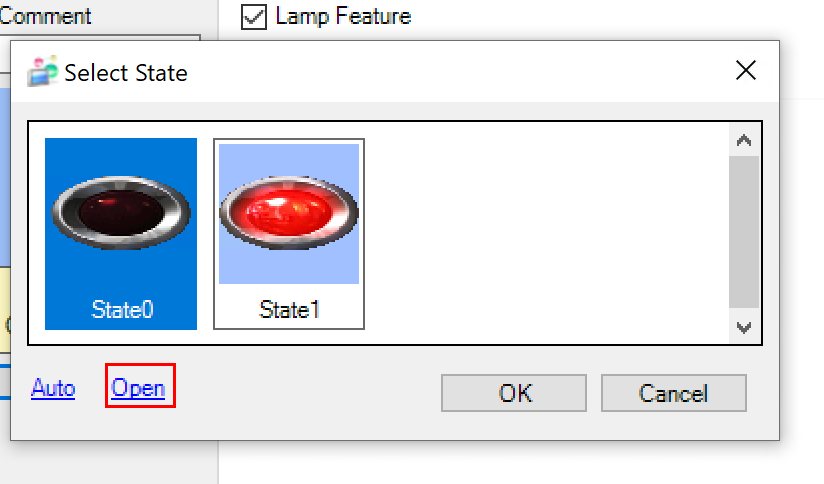
Shapeの選択画面が表示されます。
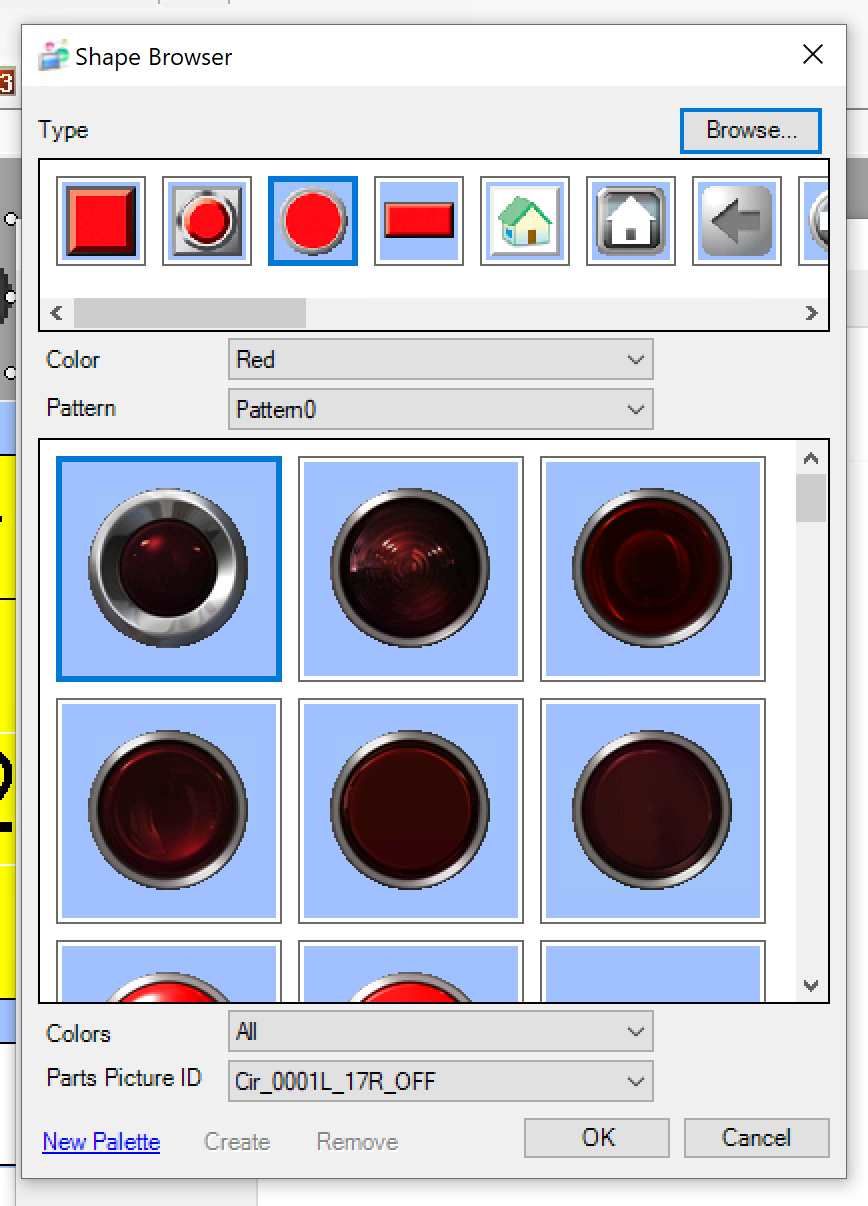
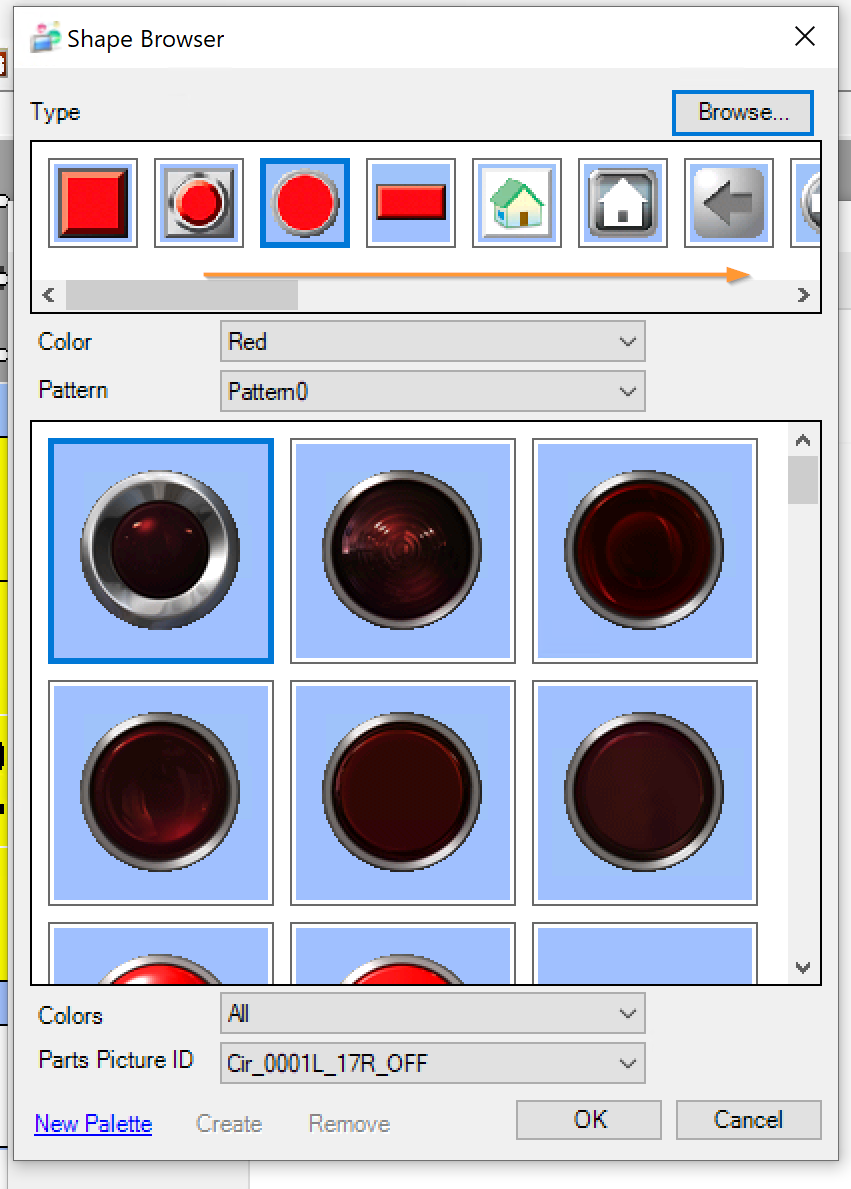
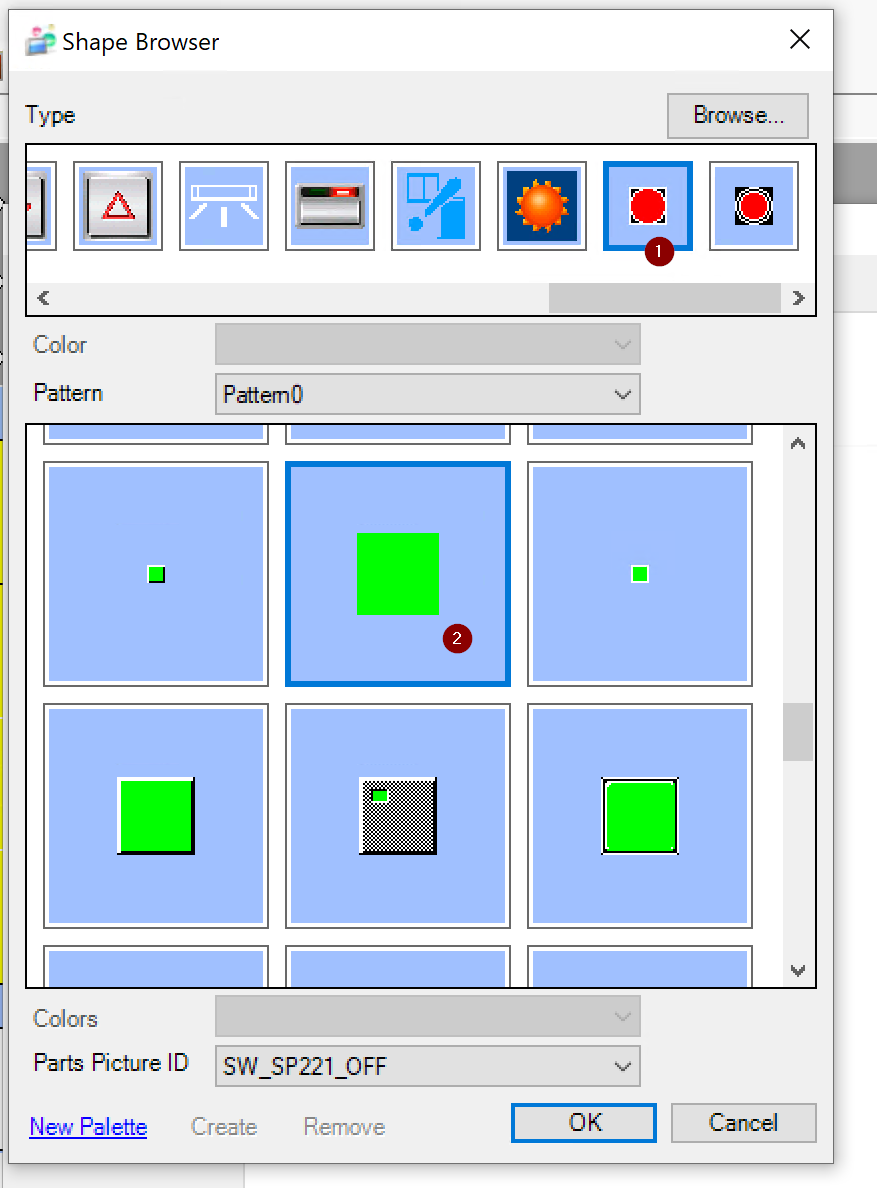
HMIでよくある薄い枠と単色の部品を使用したいので、Typeを一番右にScrollします。
下図のShapeを使用します。
今度はAutoをクリックし、他のStateにも適用させます。
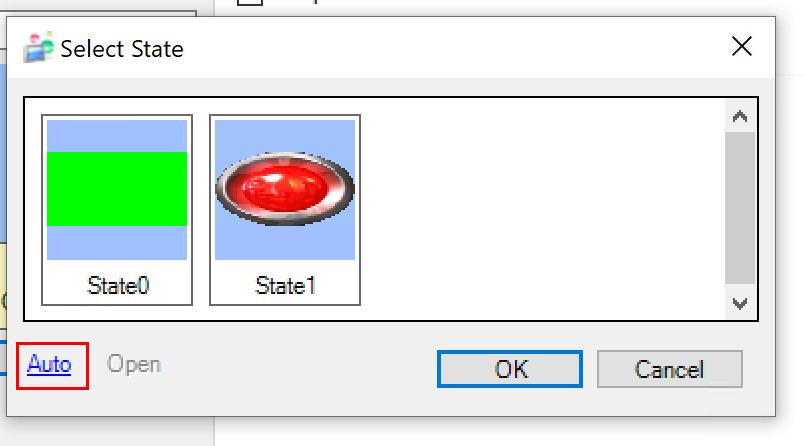
Done!
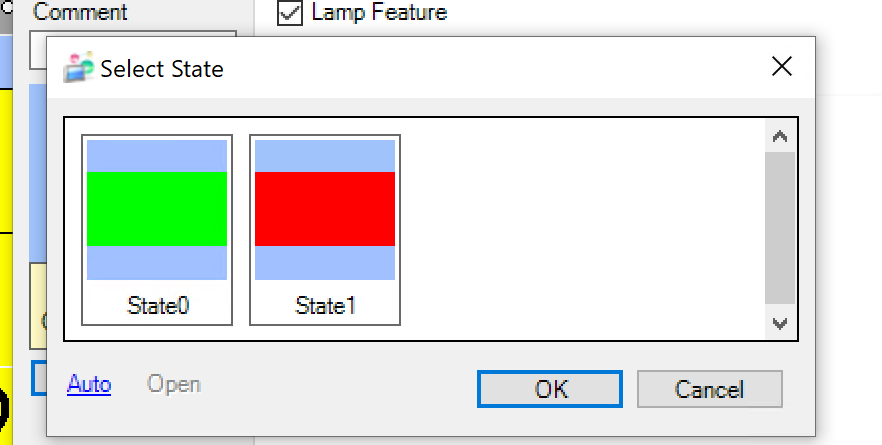
これでShapeの変更設定OKです。
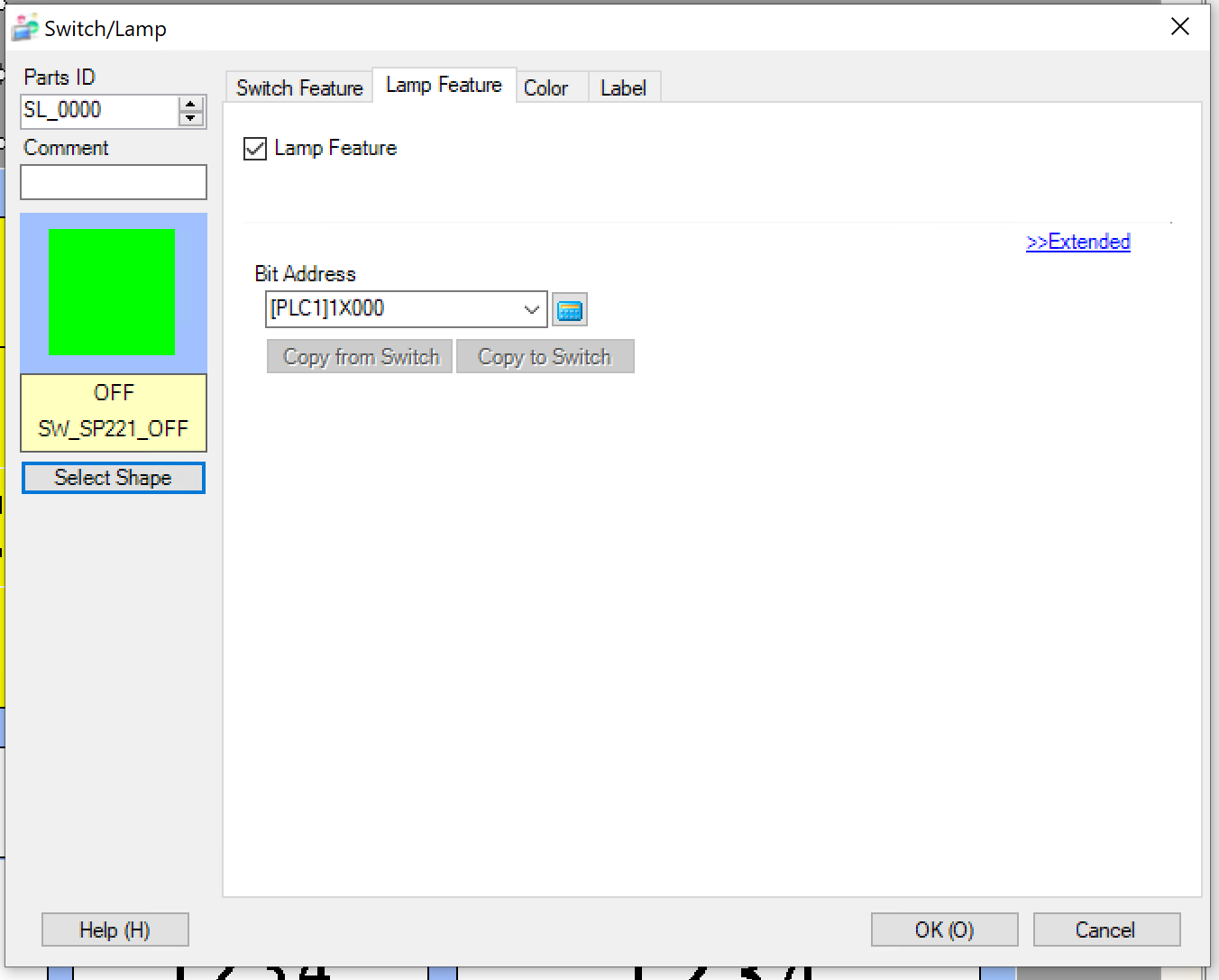
Configure Lamp
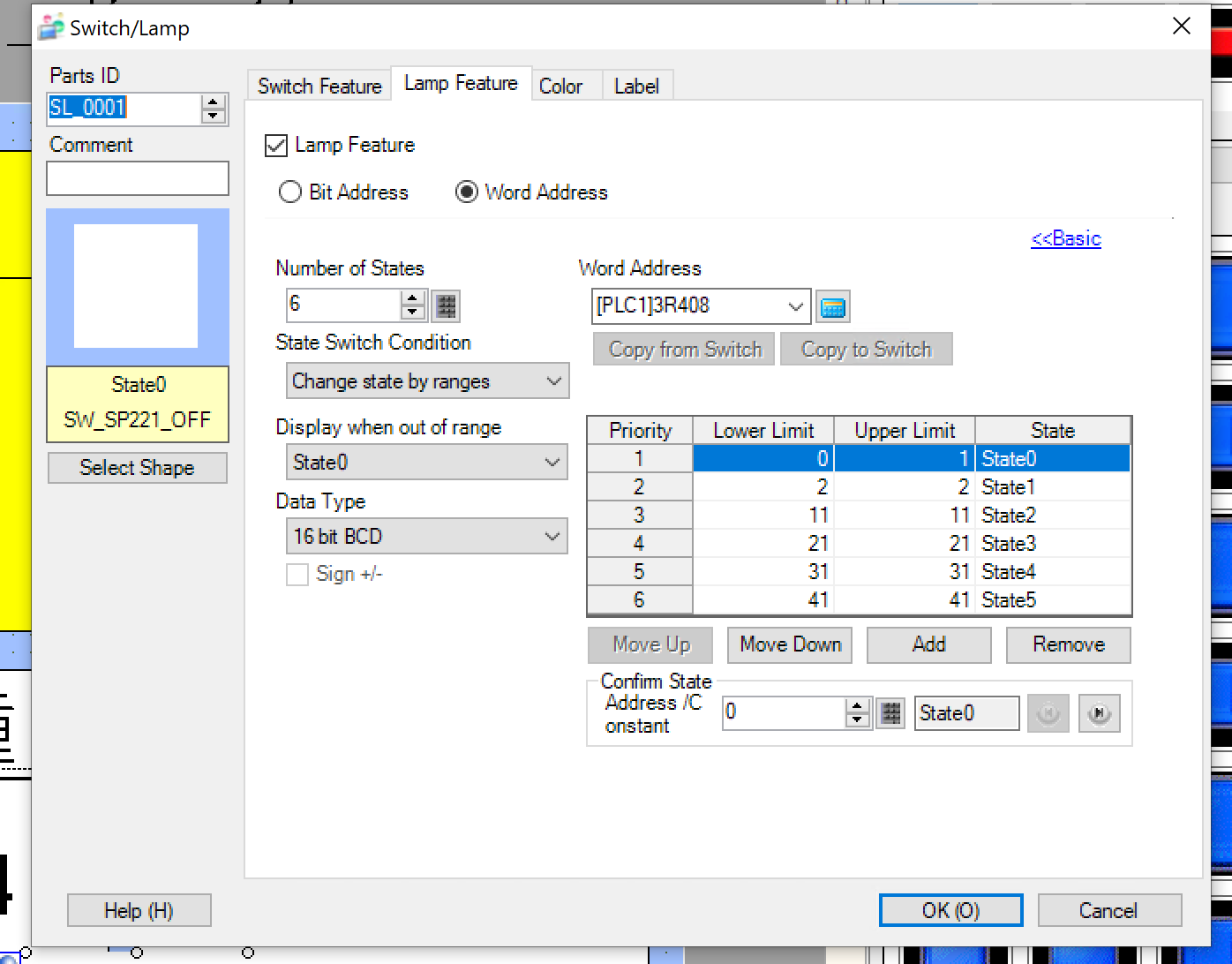
次はLAMP部品を設定するために、Extendedをクリックします。
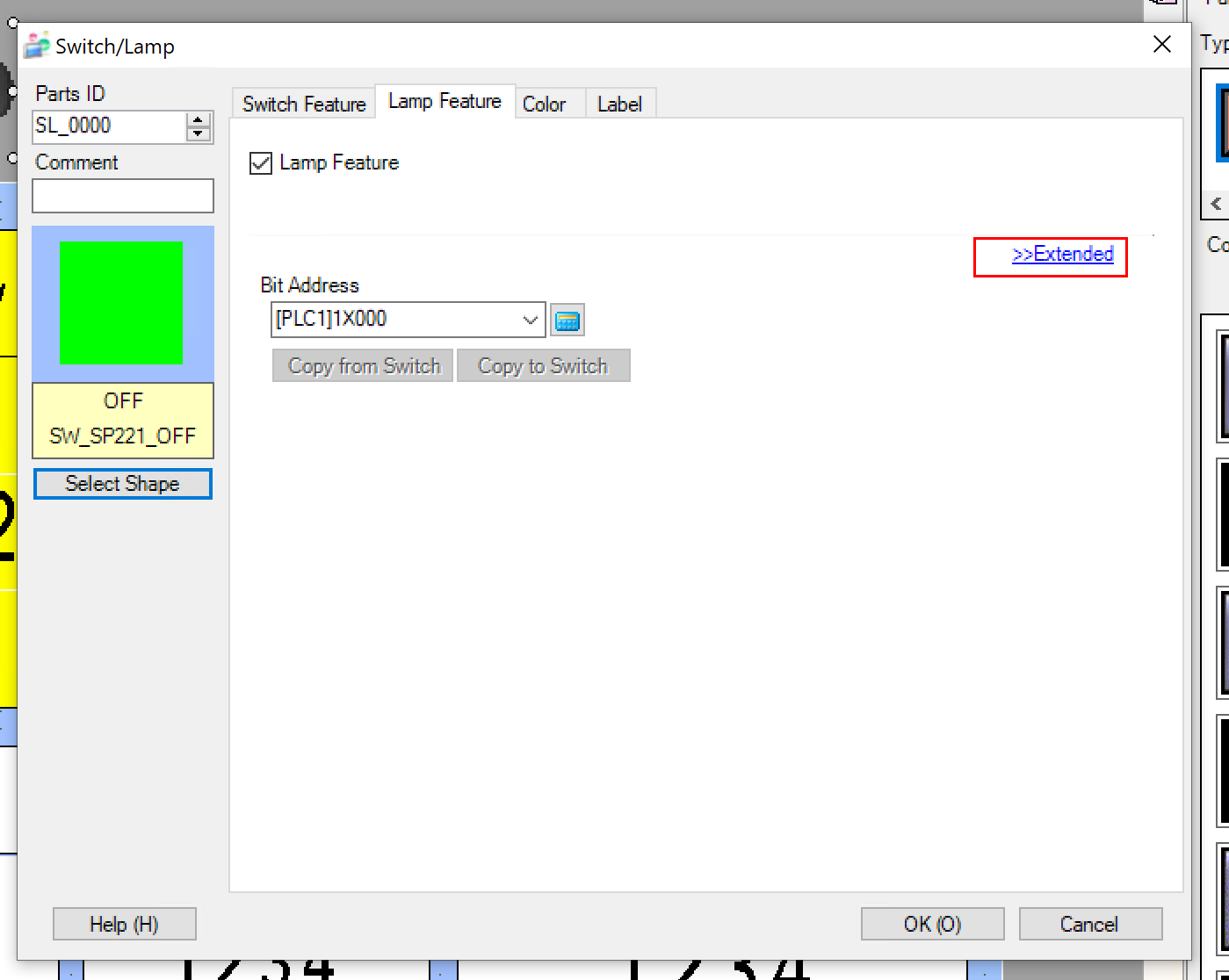
Word Addressを選択します。それにより、Lampの変換はON/OFFだけではなく、複数のPatternを設定できます(たとえば1=赤、2=青)。
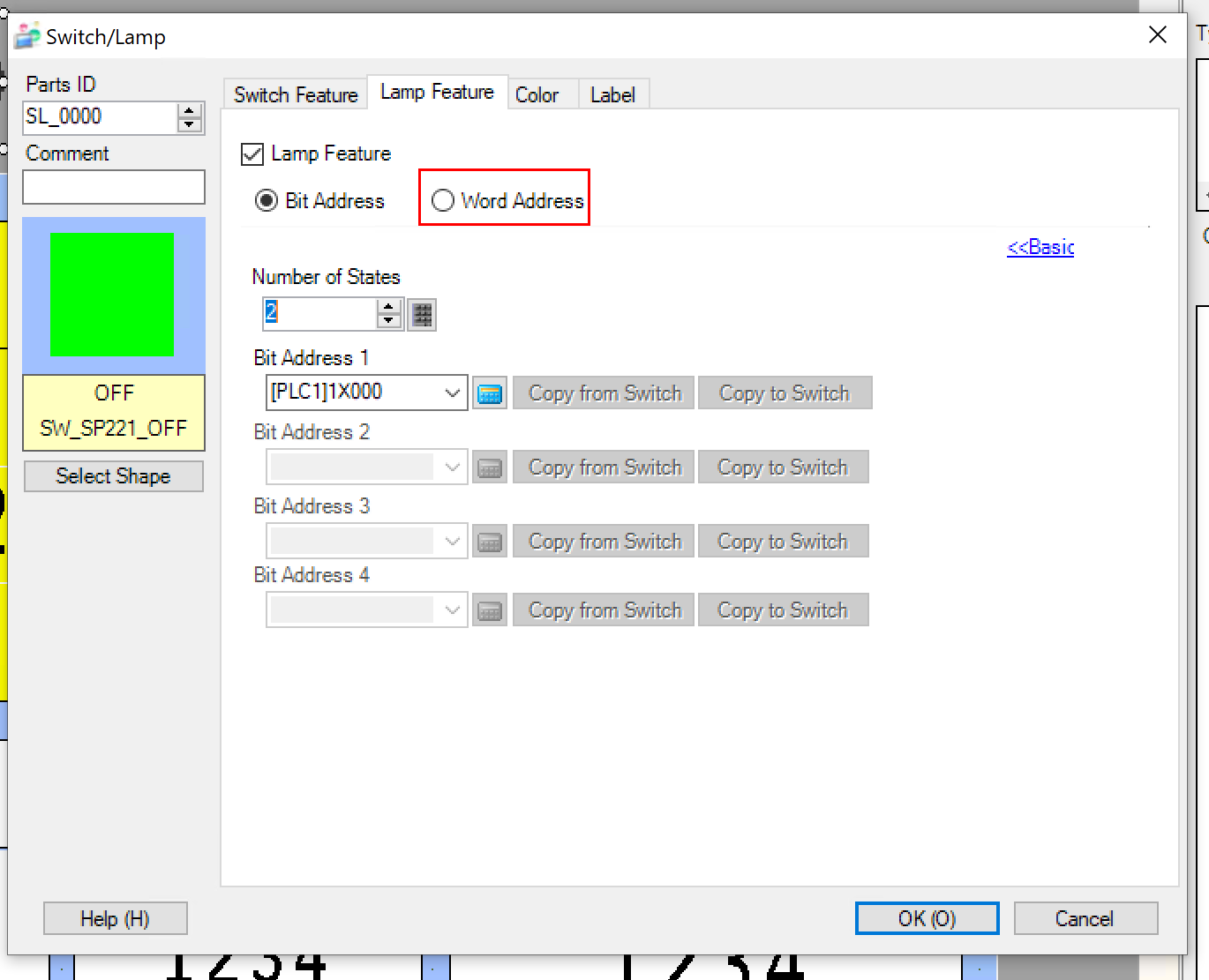
LAMPを参照するレジスタを設定します。
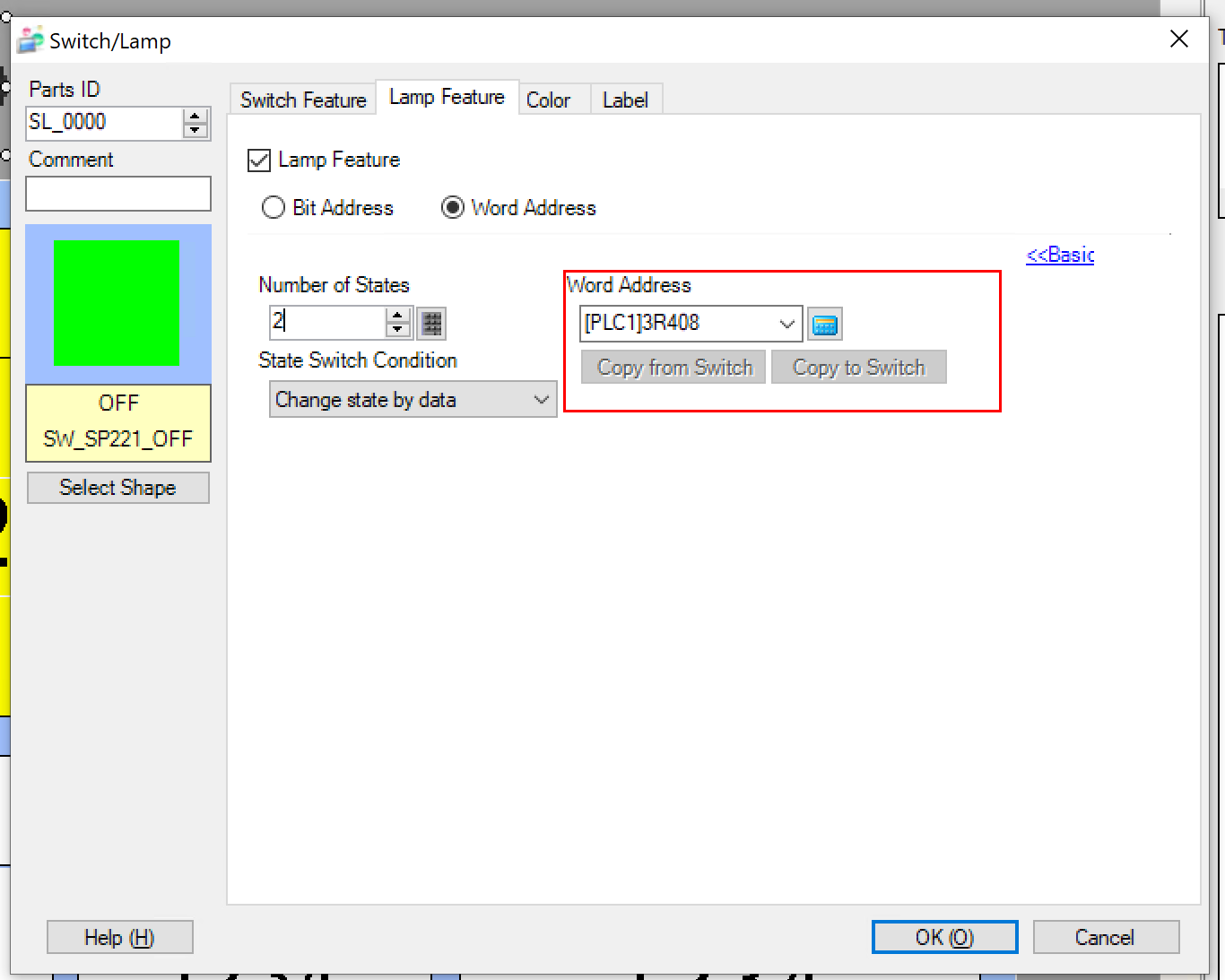
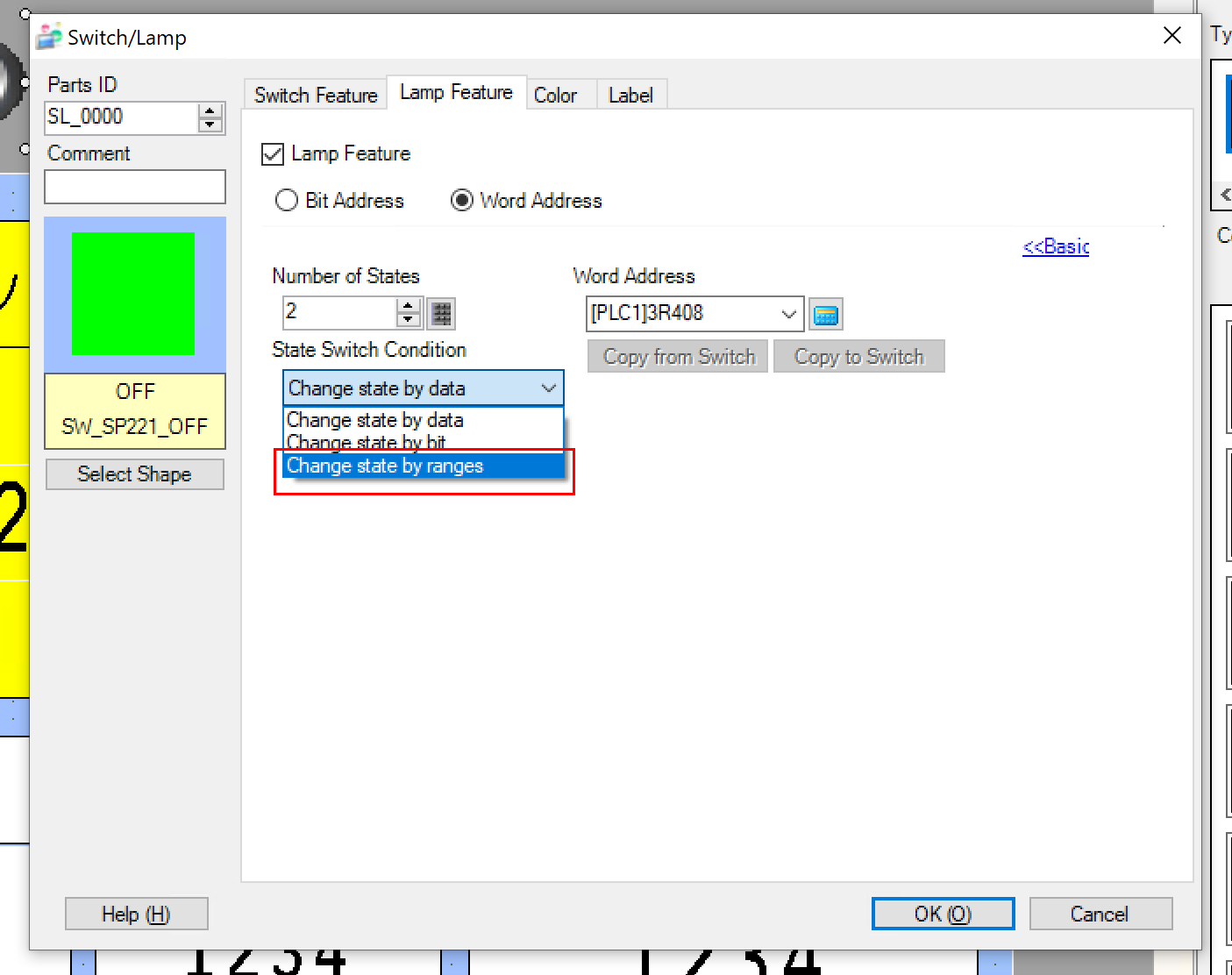
State Switch Conditionを”Change State by ranges”を選択します。
Stateとその設定範囲の設定項目が表示されます。
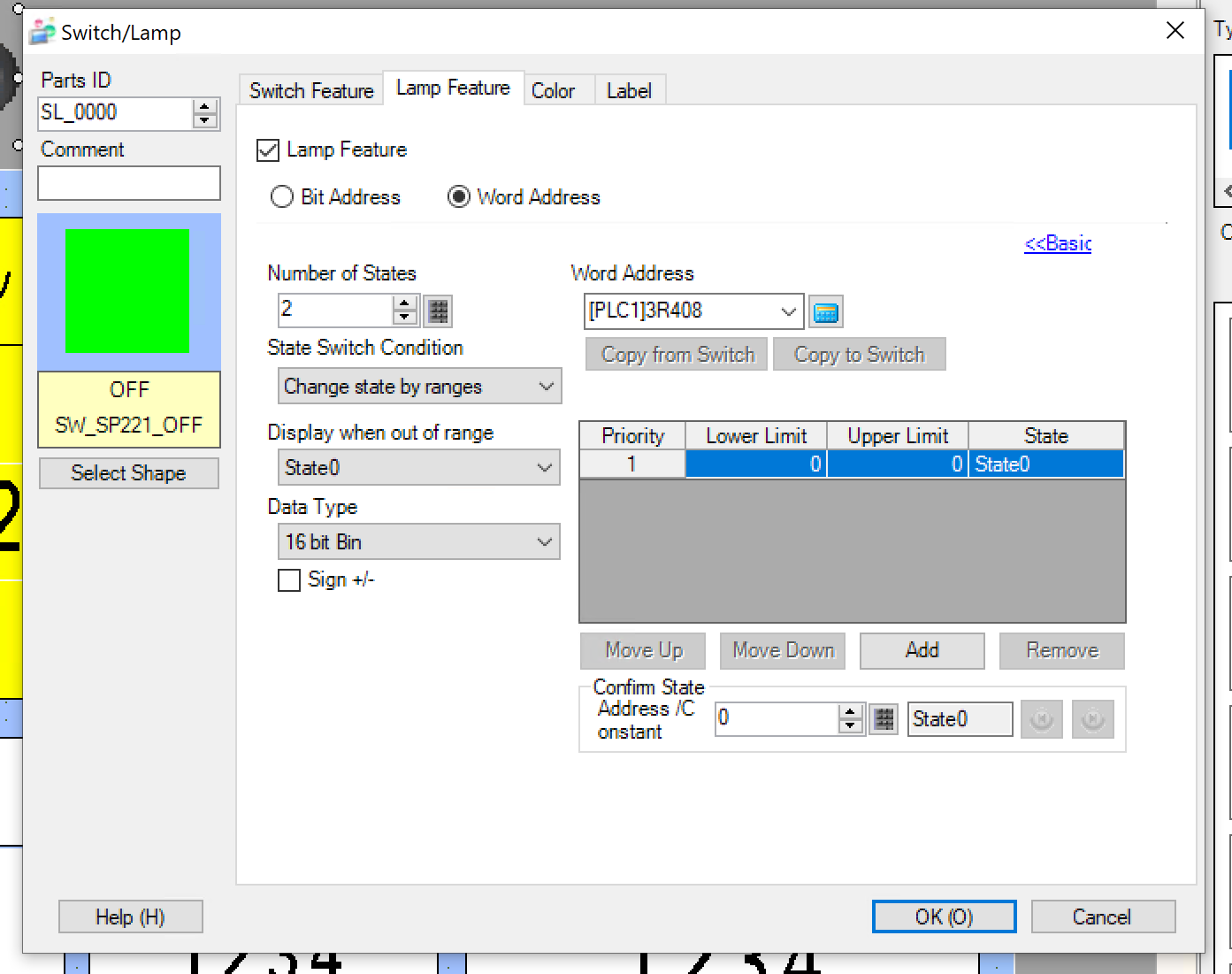
下図のように、0から1までState0、2ならState1、11ならState2のように設定しました。
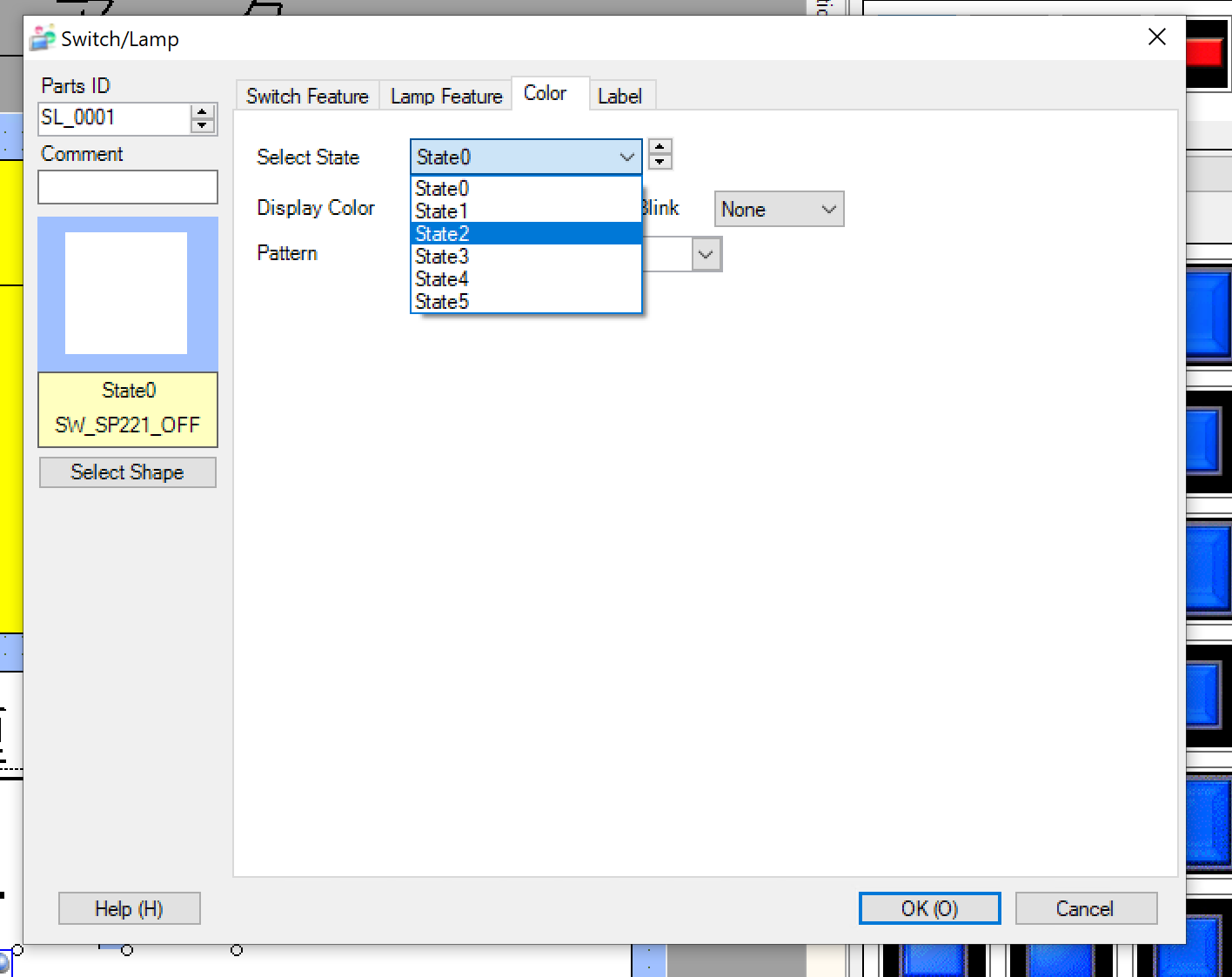
今度はColor Tabを開き、Select Stateで各Stateの色表示を設定しましょう。
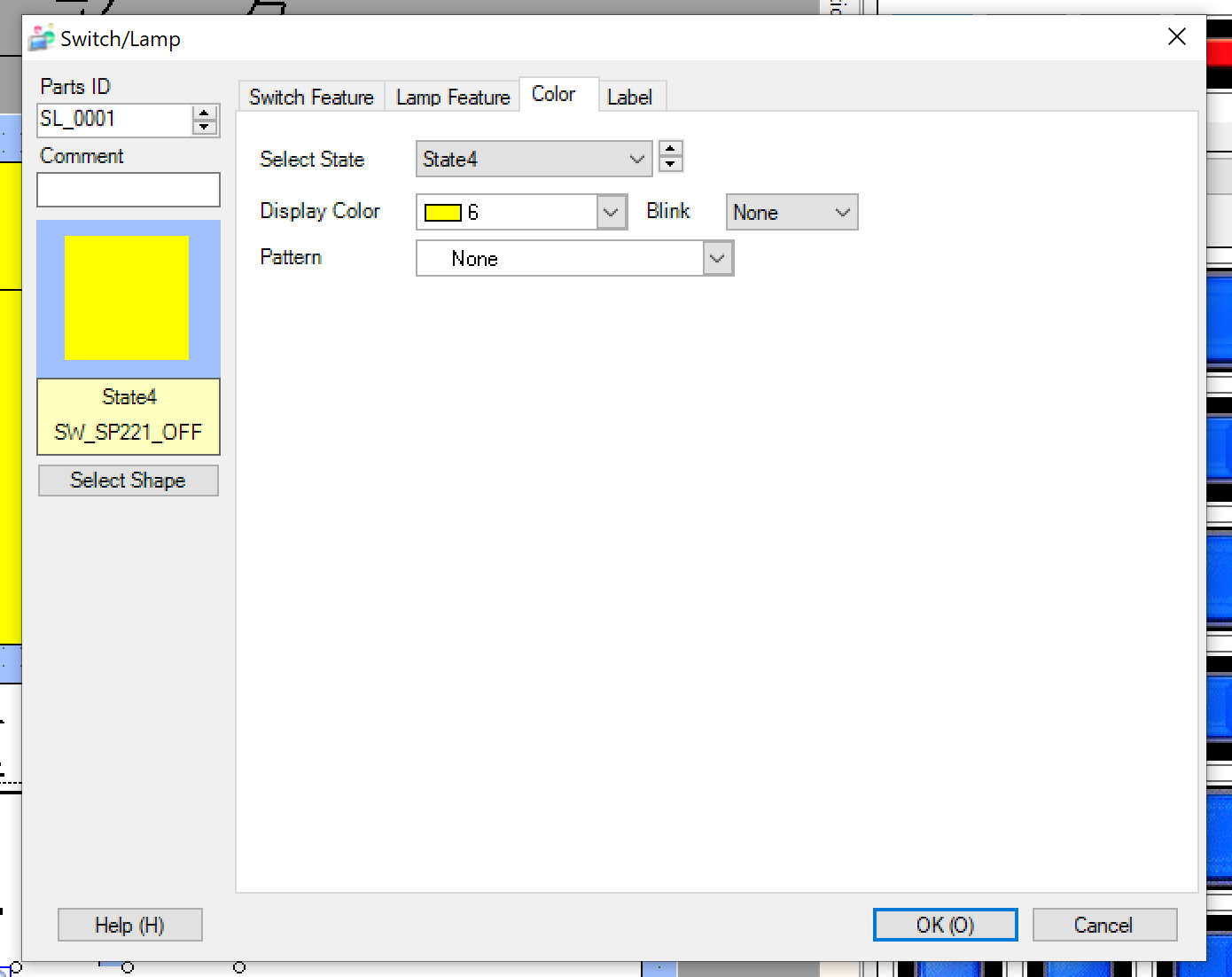
例えば下図のようにState=4なら、Shapeの色を黄色に変更します。
ダウンロード
最後はプロジェクトをWINGPにDownloadしましょう。
結果
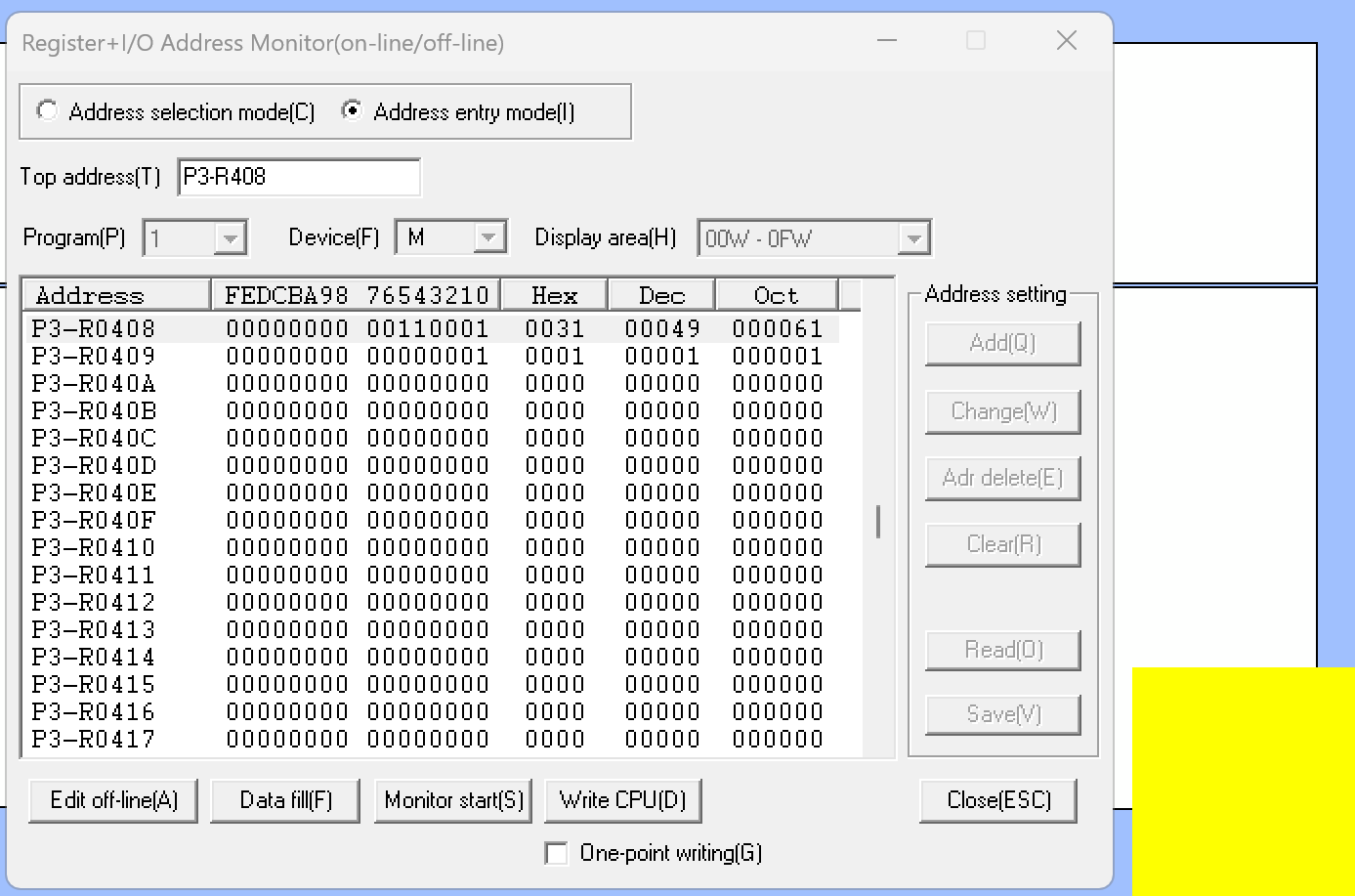
P3-R408がHEX11のとき、LAMPの色が赤になります。
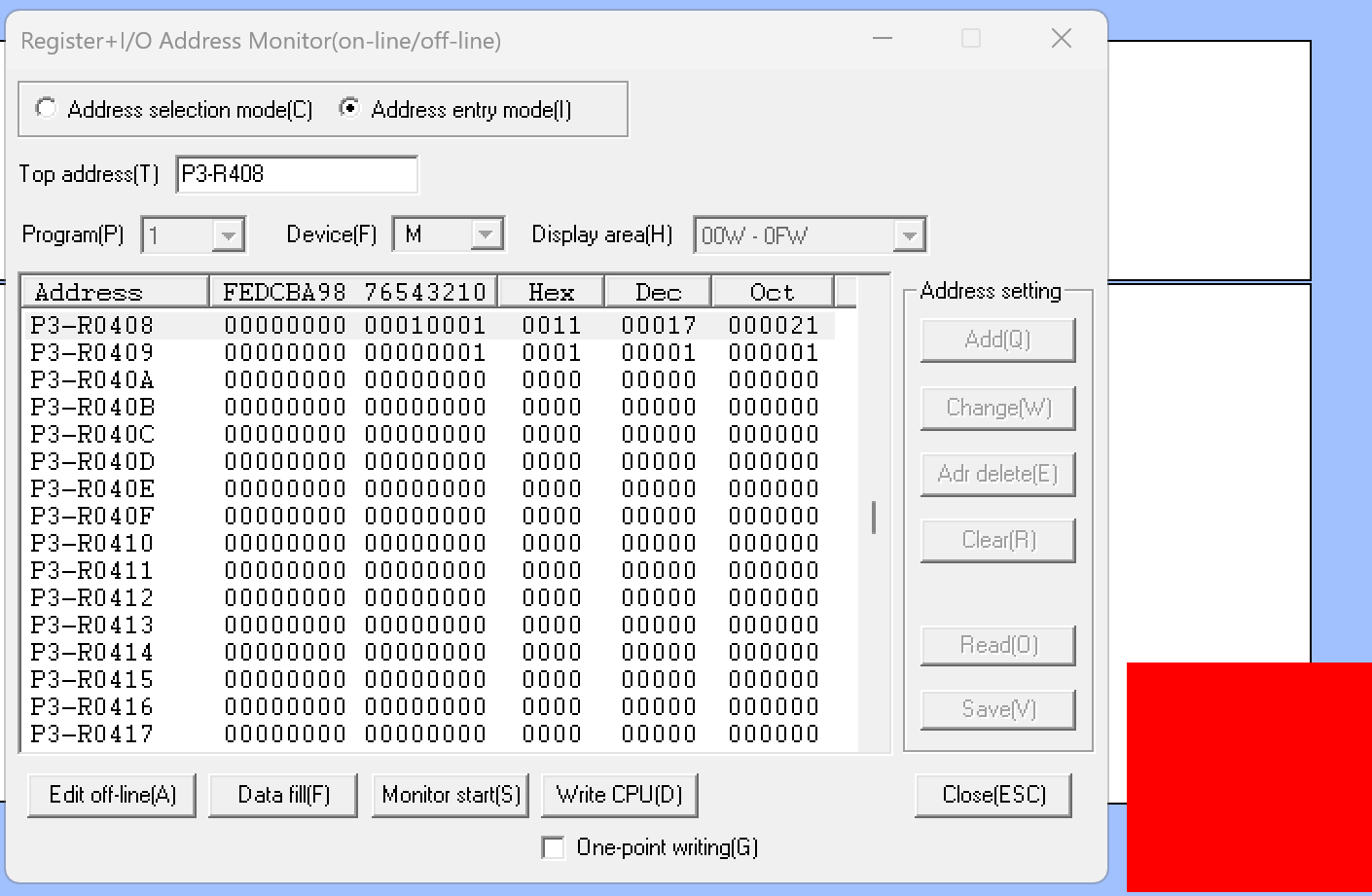
そしてP3-R408がHEX31のとき、LAMPの色が黄色になりました。