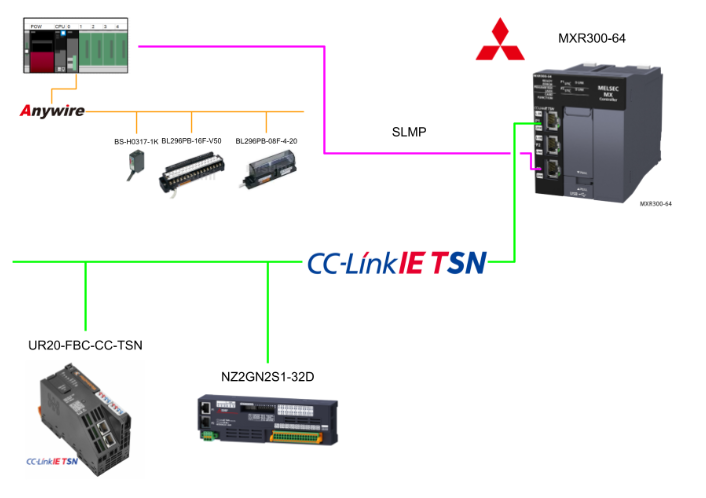
こちらは新しい記事シリーズで三菱電機の最新のMXRコントローラーを使用し様々な検証を行います。第2話はSimple CPU Communicationを構築します。
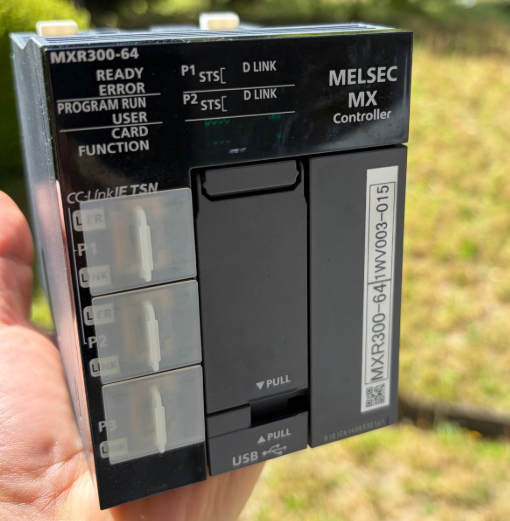
- 三菱電機製MXR300-64
- ワイドミュラー製UR20-FBC-CC-TSN
- 三菱電機製NZ2GN2S1-32D
- 三菱電機製R00CPU
- 三菱電機製RJ51AW12AL
- Anywire製BL296PB-16F-V50
- Anywire製BL296PB-08F-4-20
- Anywire製BS-H0317-1K
さ、FAを楽しもう!
前書き
いつも私の技術ブログとYouTubeチャンネルをご覧いただき、心より感謝申し上げます。また、いまFullさん(full@桜 八重 (@fulhause) / X)と共に毎週水曜日の夜にお届けしている「高橋クリス」ラジオ番組を運営しています。
技術は独り占めせず、届けるもの
私たちは工場の生産技術や制御に関する技術情報を、ブログや動画などで無料公開しています。「知識は誰でもアクセスできるべき」という信念のもと、現場で役立つ具体的なノウハウやトラブル事例などを発信してきました。すべて無料で続けているのは、「知らなかったせいで困る人」を少しでも減らしたいからです。
また、もしあなたの現場で…
- 「このPLCとデバイスの組み合わせ、ちゃんと動くのかな?」
- 「EtherCAT通信でうまくいかない部分を検証してほしい」
- 「新しいリモートI/Oを試したいけど社内に検証環境がない」
など、困っている構成や試してみたいアイデアがあれば、ぜひお知らせください。機器の貸出や構成の共有が可能であれば、検証し、記事や動画で発信します(ご希望に応じて匿名対応も可能です)。
支援のかたち
現在、私達の活動はほぼ無償で続けており、記事や動画の制作には、時間と検証環境の整備が必要です。この活動を継続的にコンテンツを提供するためには、皆様の温かいご支援が大変重要です。
メンバーシップ(ラジオの応援)
Fullさんとのラジオをより充実させるための支援プランです。
https://note.com/fulhause/membership/join
Amazonギフトリスト
コンテンツ制作に必要な機材・書籍をリストにしています。
https://www.amazon.co.jp/hz/wishlist/ls/H7W3RRD7C5QG?ref_=wl_share
Patreon(ブログ・動画活動への応援)
月額での小さなご支援が、記事の執筆・検証環境の充実につながります。
https://www.patreon.com/user?u=84249391
Paypal
小さな支援が大きな力になります。
https://paypal.me/soup01threes?country.x=JP&locale.x=ja_JP
知ってたら助かること、届けたいだけです
あなたの応援が、知識の共有をもっと自由で持続可能なものにしてくれます。これからもどうぞよろしくお願いします。
soup01threes*gmail.com
技術はひとりじゃもったいない。
Reference Link
http://soup01.com/ja/category/mitsubishi-jp/mxr/
SIMPLE CPU COMMUNICATION?
この機能により、Ethernetポートを搭載したモジュールと通信対象デバイス間のデータ通信が可能になります。Ethernetポートを使用して通信対象デバイスと接続し、指定したタイミングで指定したデバイス間のデータ通信を行うことができます。GX Works3でパラメータを設定するだけで、プログラムを作成することなく通信システムを構築できます。またEthernetポート搭載モジュールを使用して既存デバイスからデータを収集することで、既存設備を活用したIoTの実現が可能です。
.
Implementation
こちらは今回の記事の構成です。
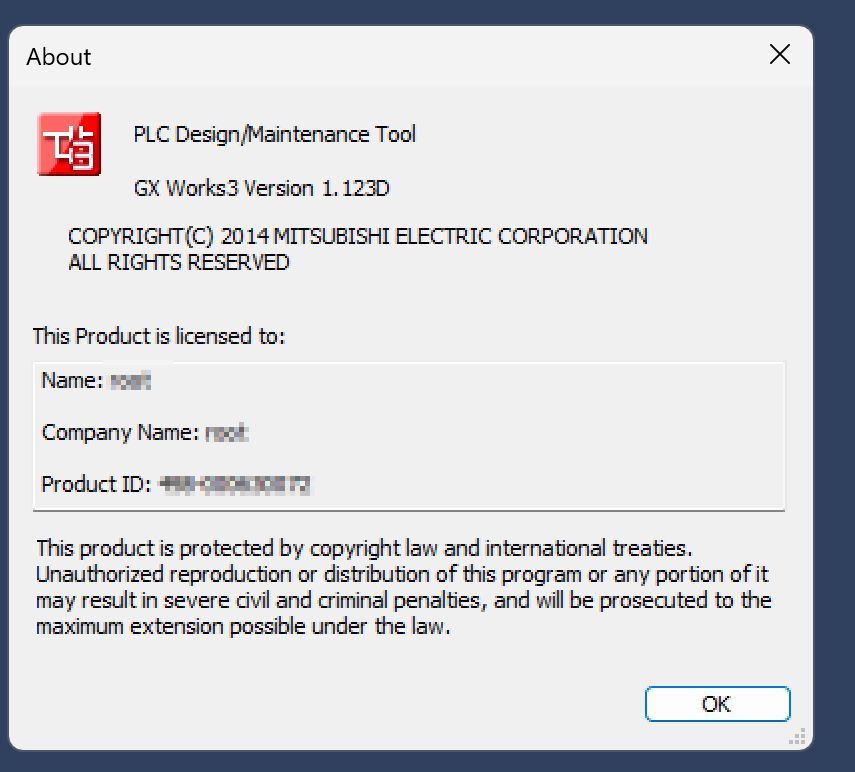
GXWORKS3 バージョン
こちらは今回の自分のGXWORKS3バージョンです。
IQ-R側
最初に三菱のIQ-R CPU側を構築します。
IP設定
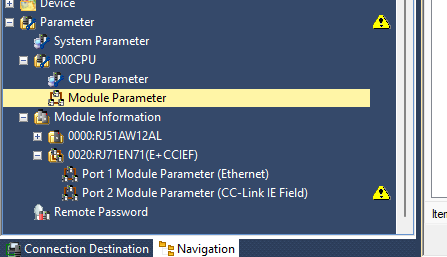
IQ-R CPUの内蔵EthernetポートのIPアドレスを設定するため、R00CPU→Module Parameterをクリックします。
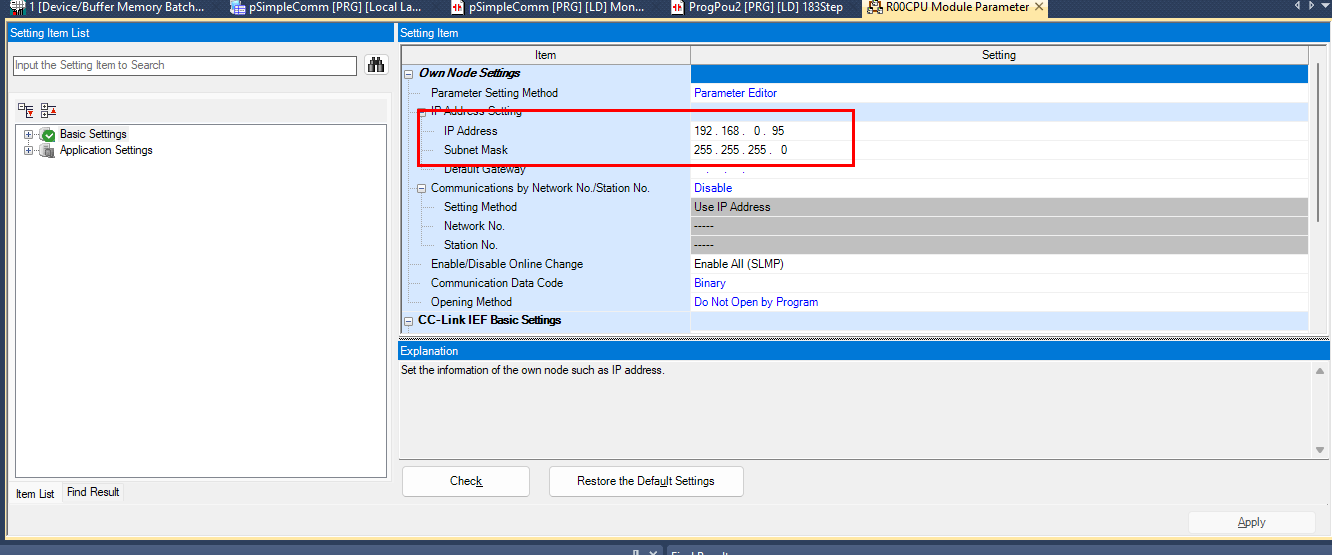
IPアドレスをネットワークに合わせて設定しましょう。
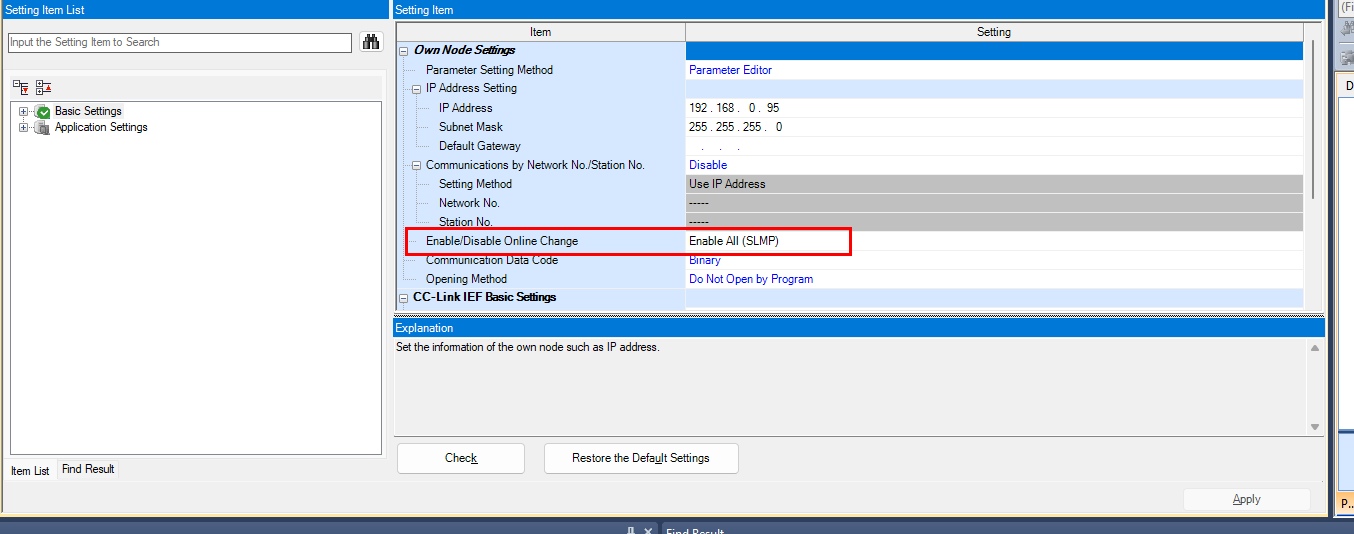
SLMP有効
次は下図の赤枠の設定を有効にします。
RJ71EN71 設定
最後はRJ71EN71の設定を行います。
IP設定
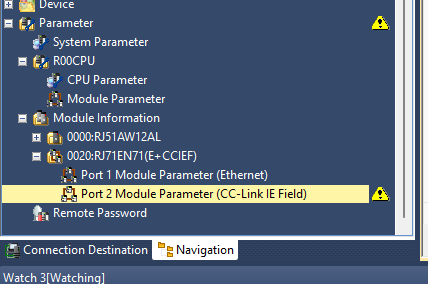
Module Information→RJ71EN71→Port2 Module Parameterをクリックします。
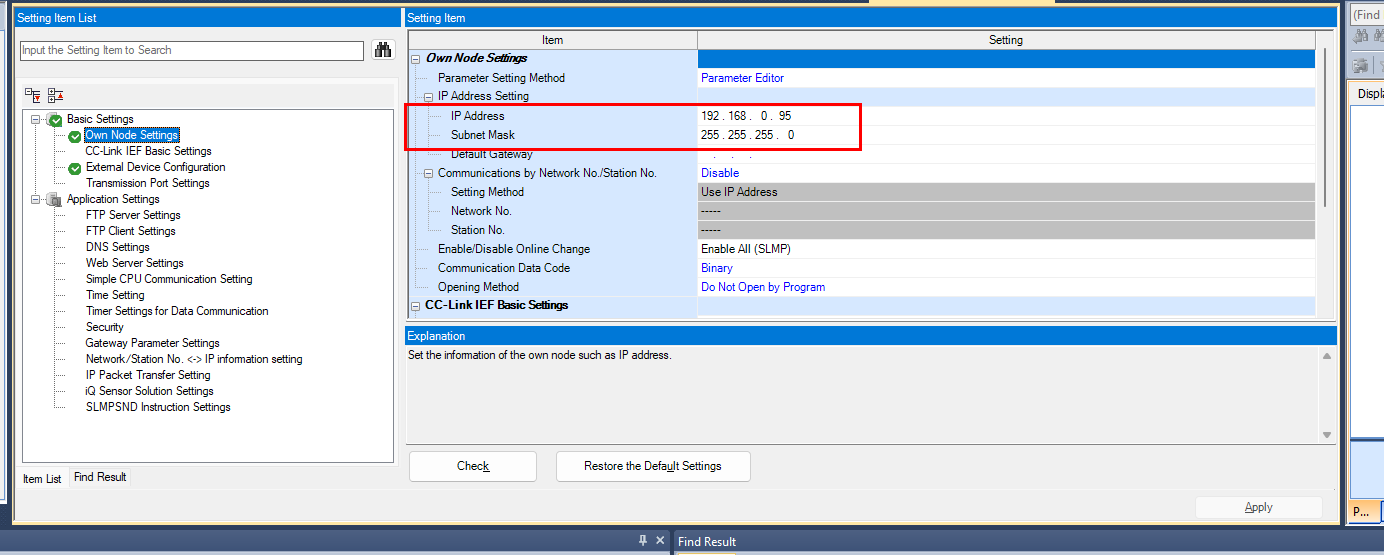
Basic Setting→Own Node Setting→IPアドレスをネットワークに合わせて設定します。
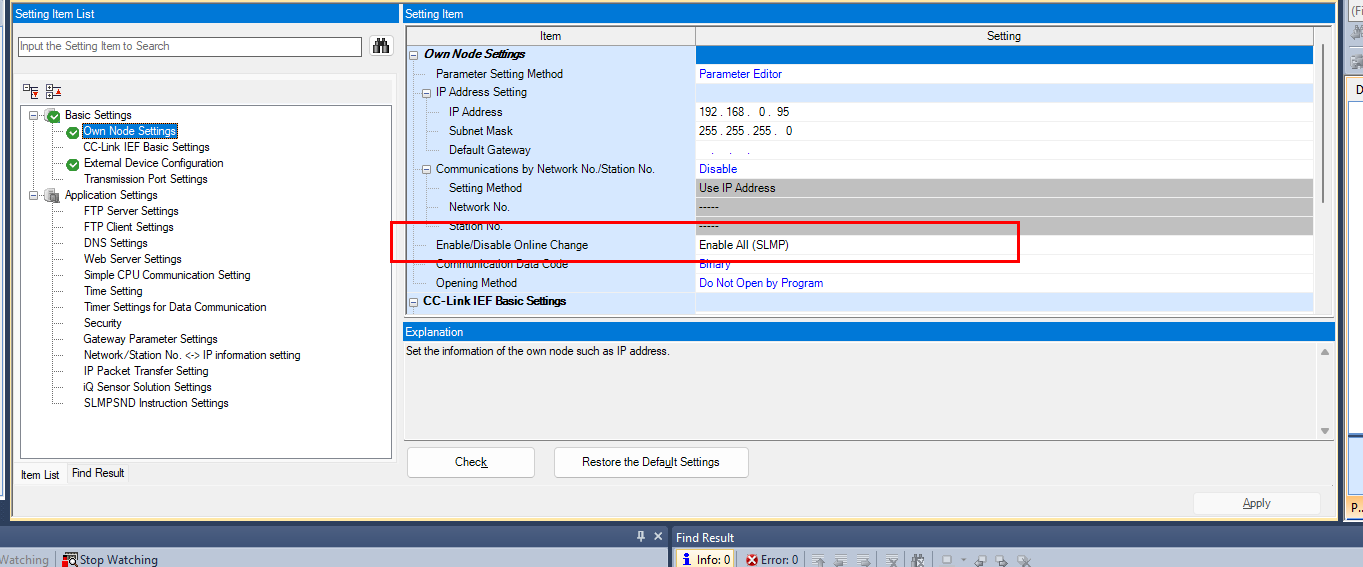
SLMP有効
次は下図の赤枠の設定を有効にします。
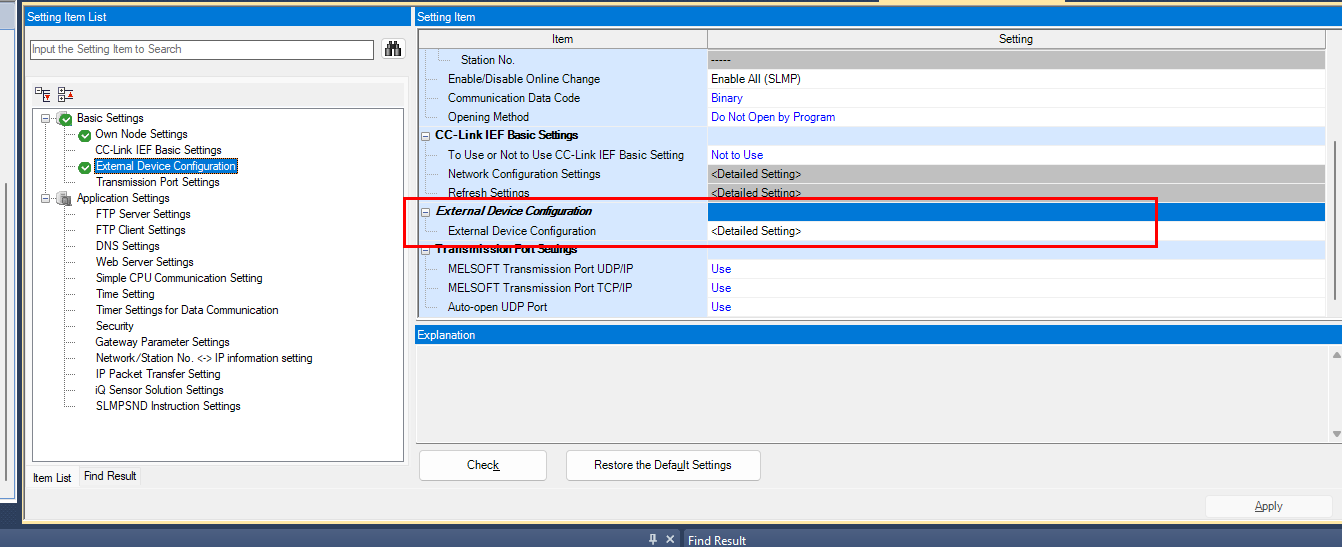
External Device Configuration
今度は外部接続デバイスを設定していきます。
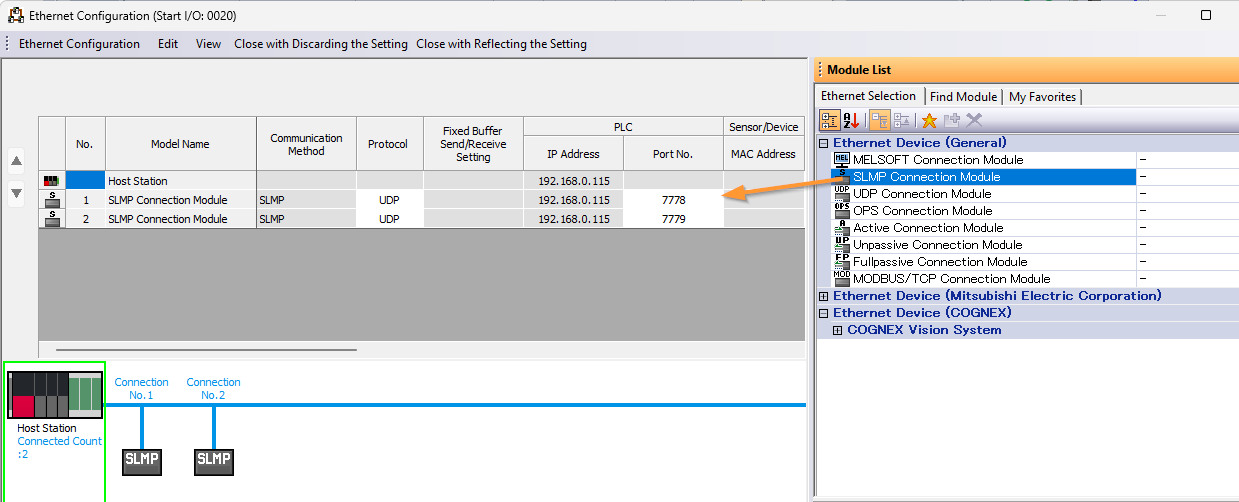
Ethernet Device→SLMP Connectionを追加します。
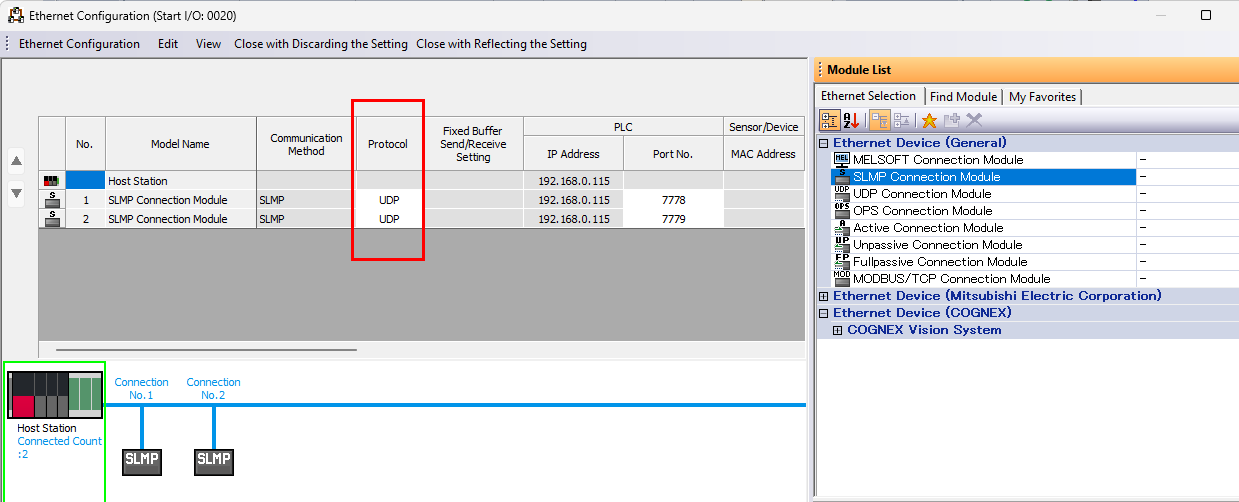
次はProtocolをUDPに設定します。
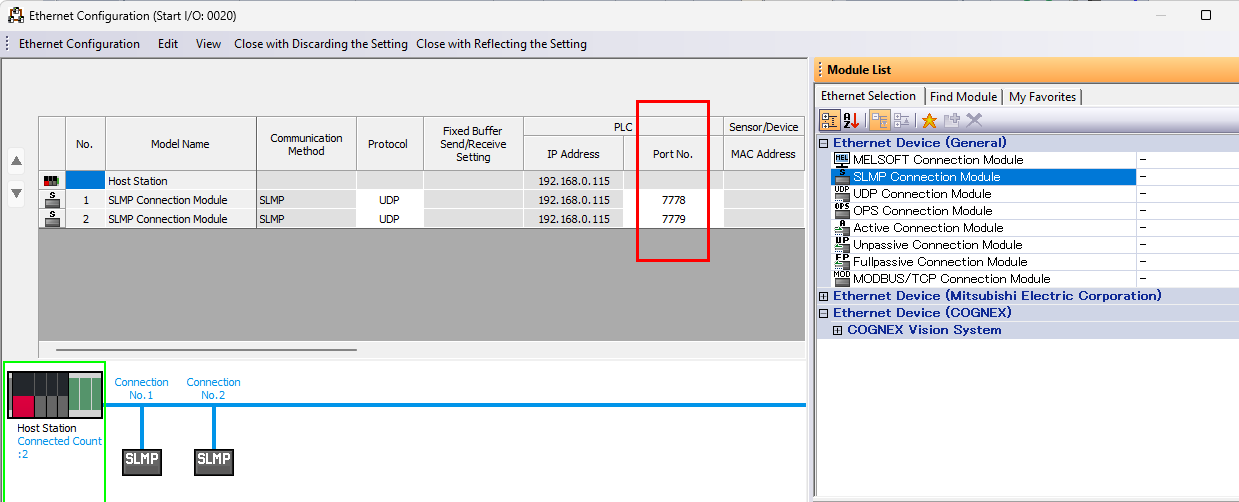
Port番号を設定します。
プログラム
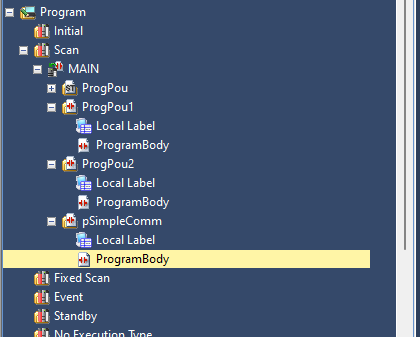
次はIQ-R側の通信テストプログラムを作成します。
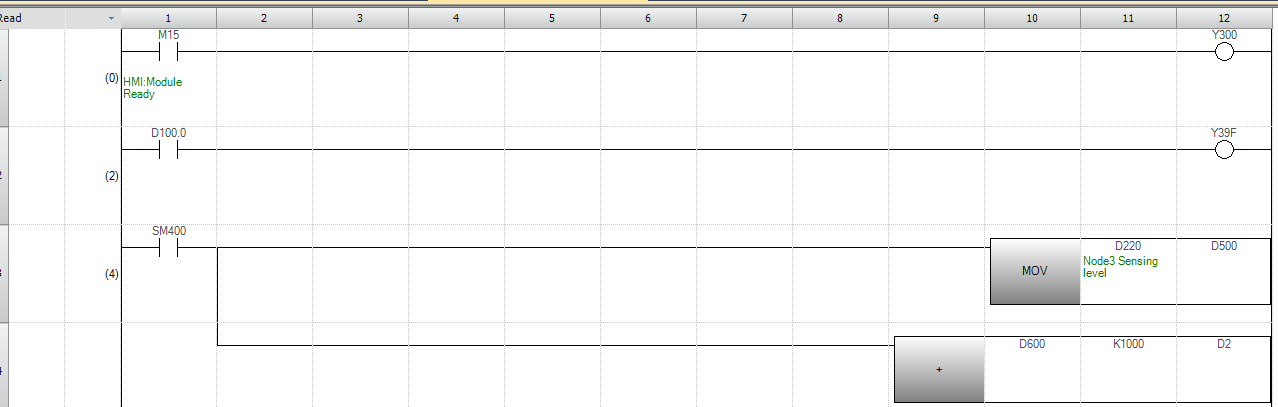
Rung1
M15がONのとき、出力リレーY300をONにするシンプルな1接点・1コイルの回路です。

Rung2
D100.0がONのとき、出力リレーY39FをONにするシンプルな1接点・1コイルの回路です。

Rung3-4
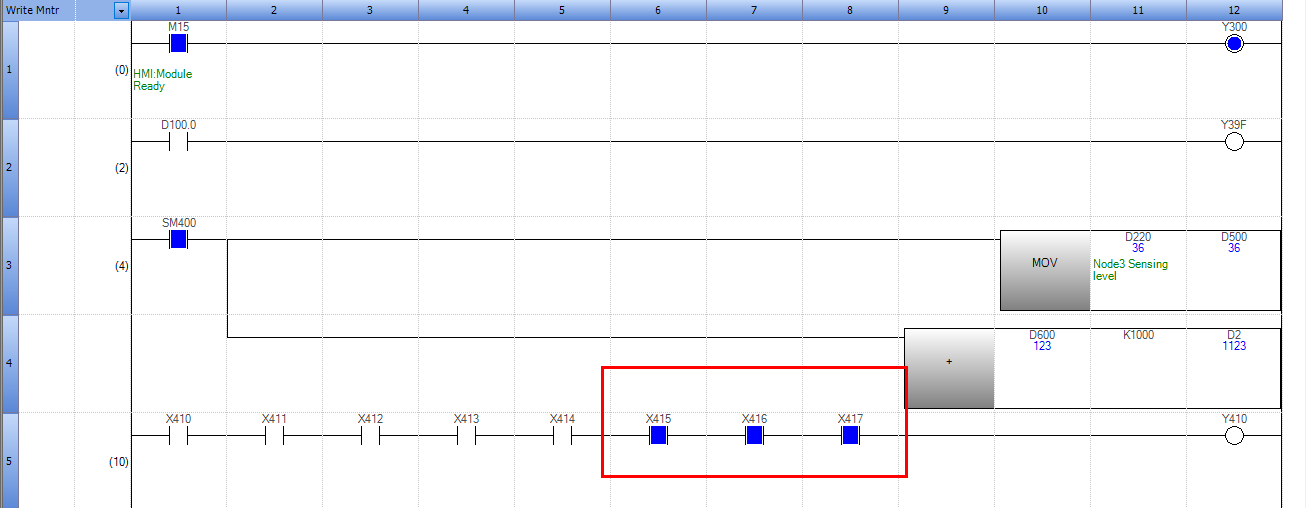
ラング3・4のD220から転送されたセンシングレベル値をD600に転送すると同時に、1000倍してD2に格納しています。

Rung5
ラング5はX410〜X417の8点がすべてONのとき、出力リレーY410をONにする回路です。

ダウンロード
次はプロジェクトをIQ-Rにダウンロードし、CPUを再起動します。
MXRコントローラー側
次はMXR300-64側を構築します。
IP設定
最初に、MXR300-64のIPアドレスを設定します。Module Parameter→Module Parameter(Ethernet)をクリックします。
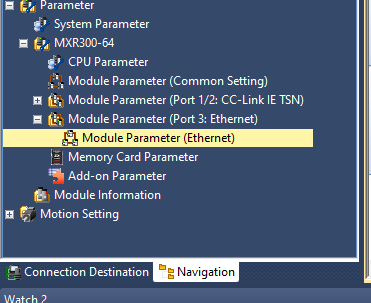
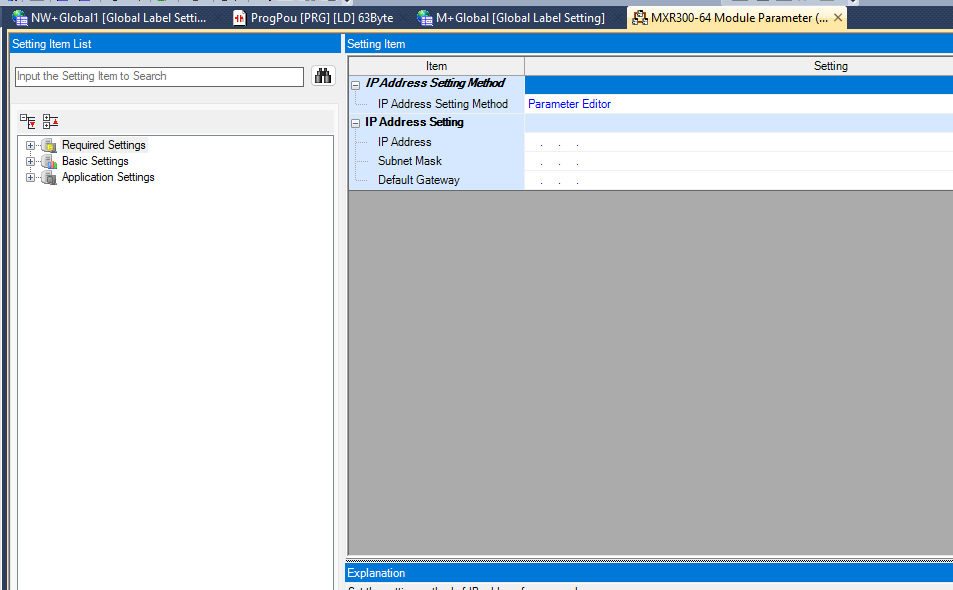
こちらはEthernetの設定画面です。
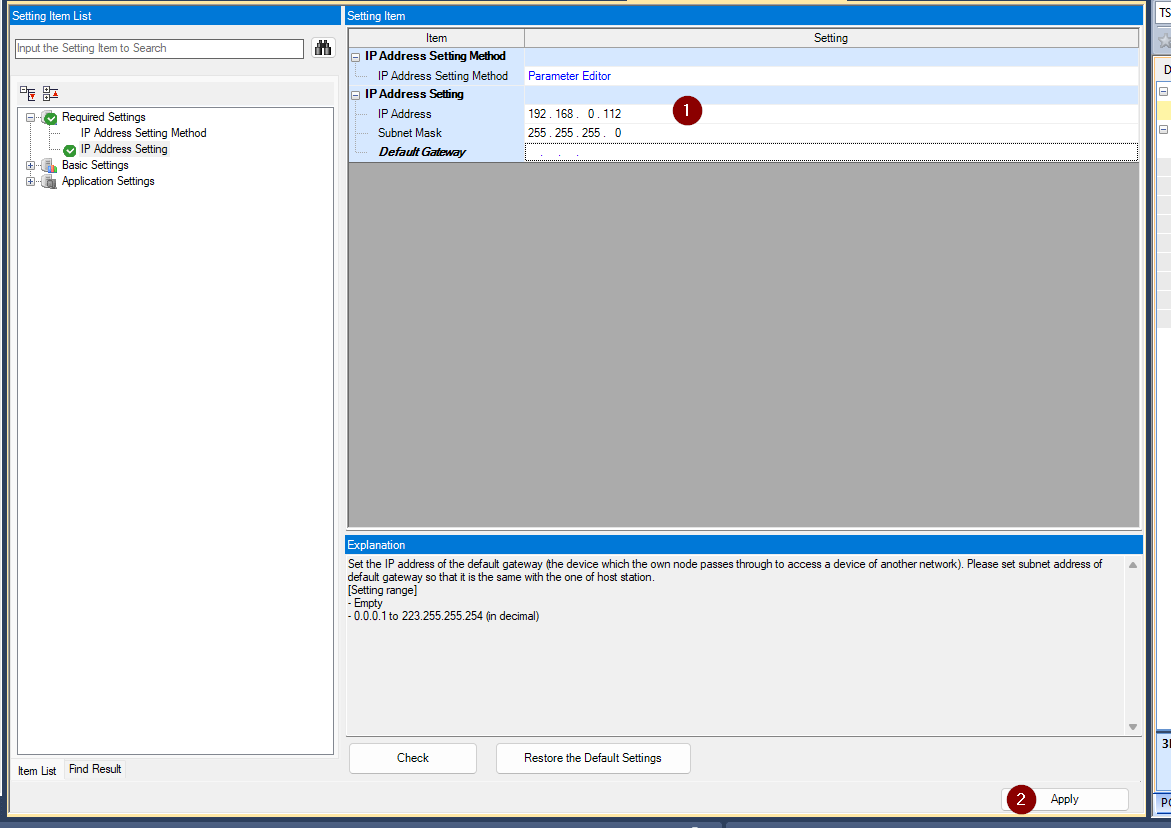
IPアドレスをネットワークに合わせ、Applyで設定を適用します。
Simple CPU Communication設定
次はSimple CPU Communicationの設定を有効にするために、Application Settings→Simple PLC Communication Settings→赤枠の部分をUSEに設定します。
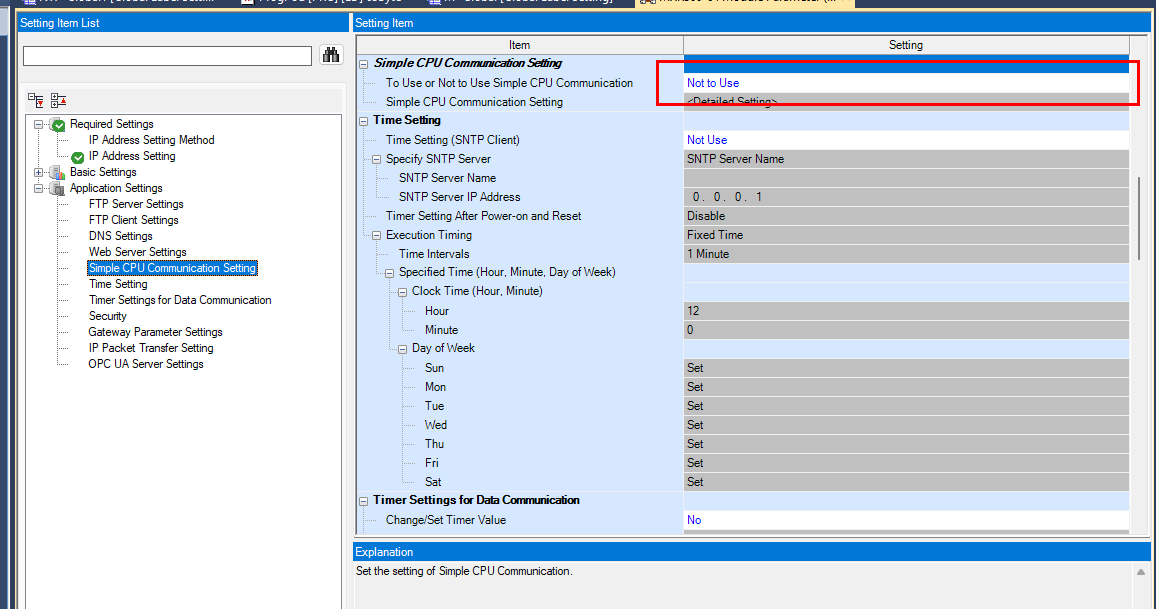
次は下記のDetail Settingをクリックします。
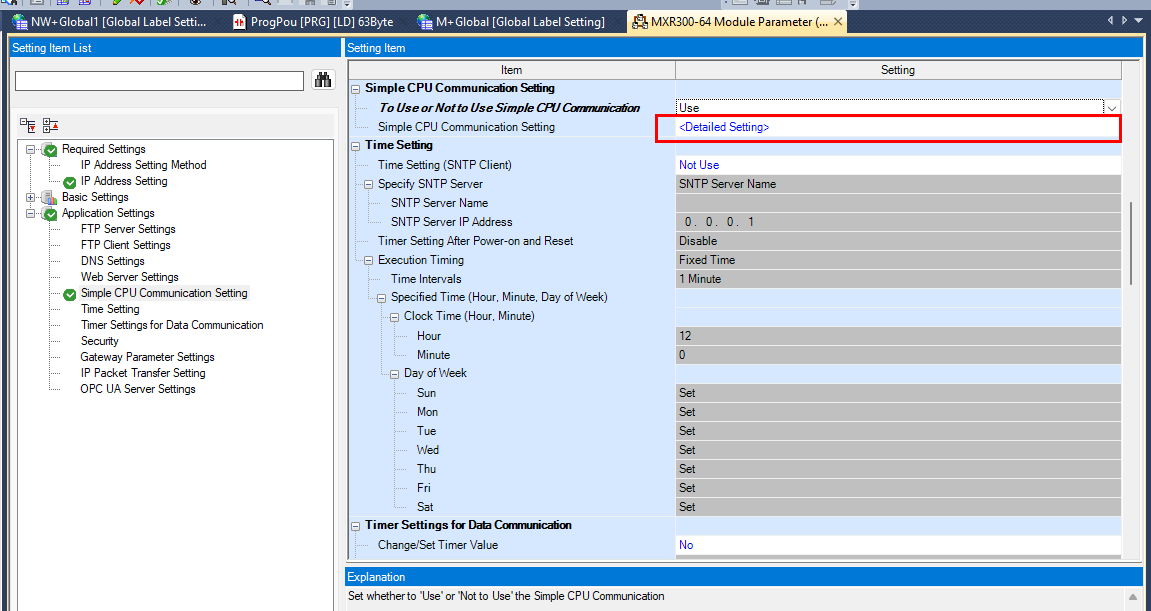
こちらはSimple PLC Communicationの設定画面になります。
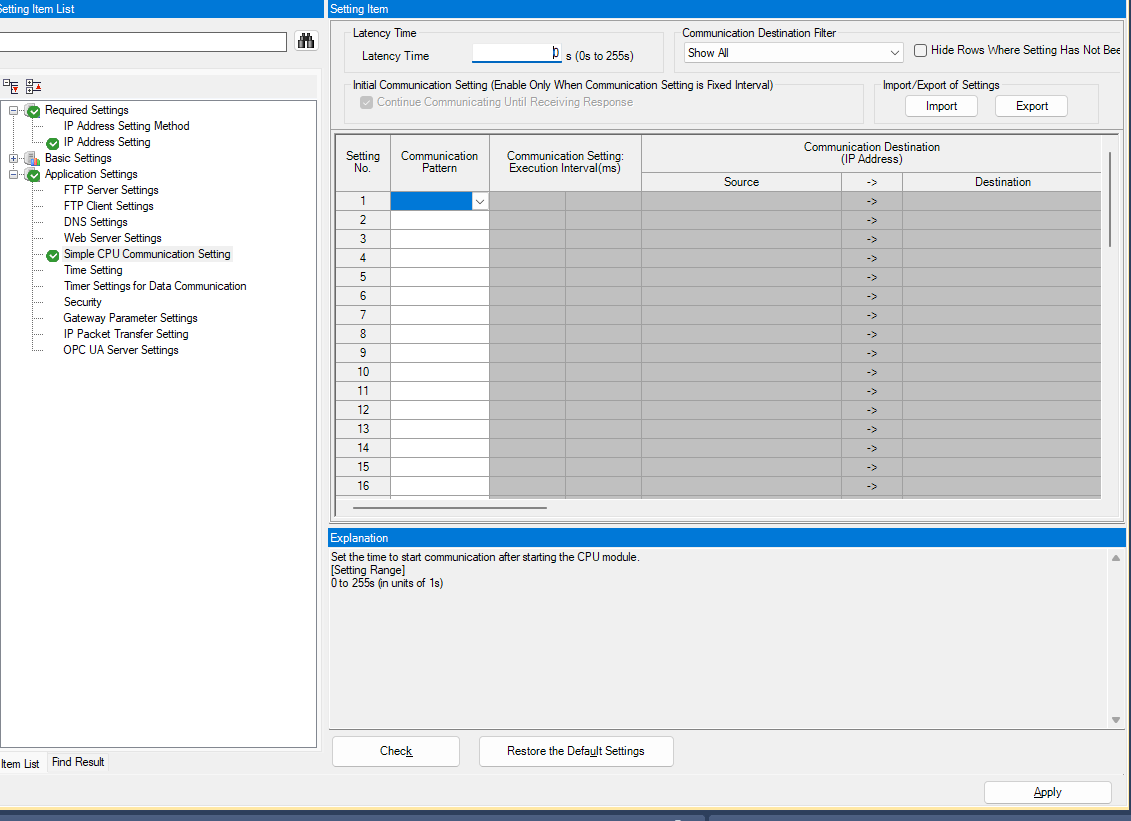
SLMP-Compatible Device
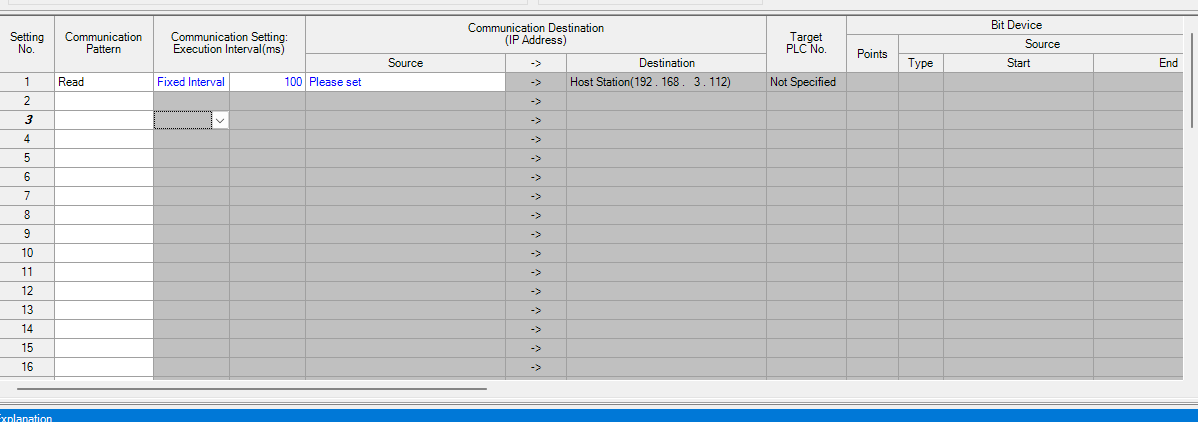
通信設定-Communication Pattern
最初にCommunication Patternに該当する接続が読み・もしくは書きを設定します(コントローラー視点)。
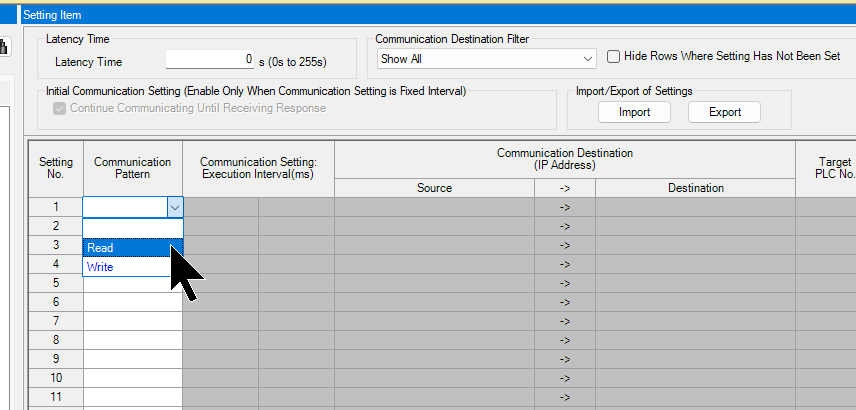
最初は読み出しコマンドを設定します。
通信設定-Source
今度はSource(接続先)を設定します。
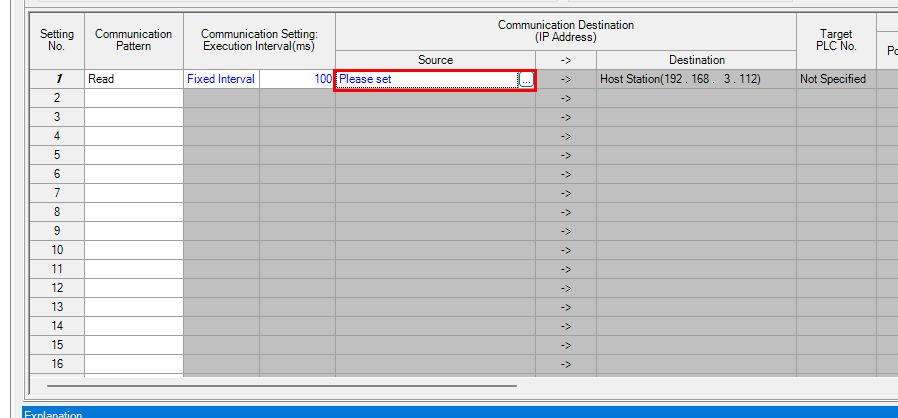
こちらは通信元の設定画面になります。
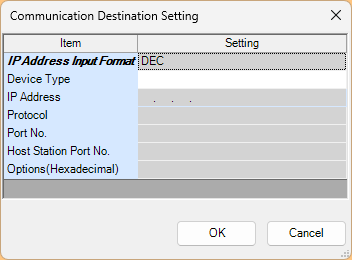
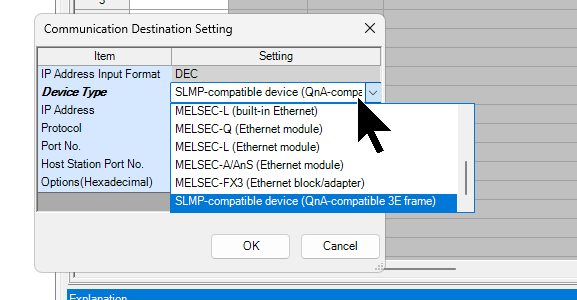
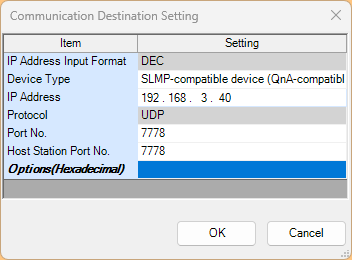
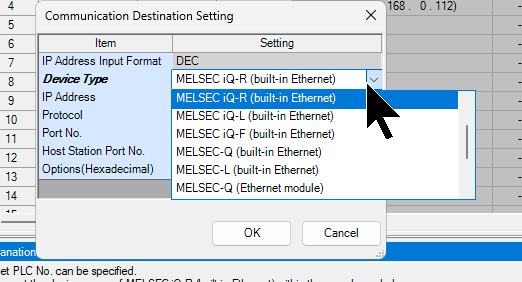
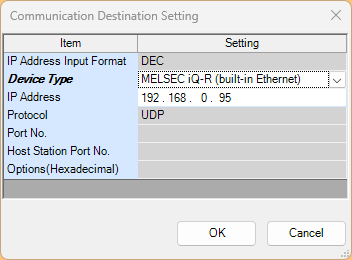
Device TypeのDrop-listから通信方式を選択します。今回はSLMP-Compatible Deviceに設定します。
次はIPアドレス・使用PORT番号を設定します。
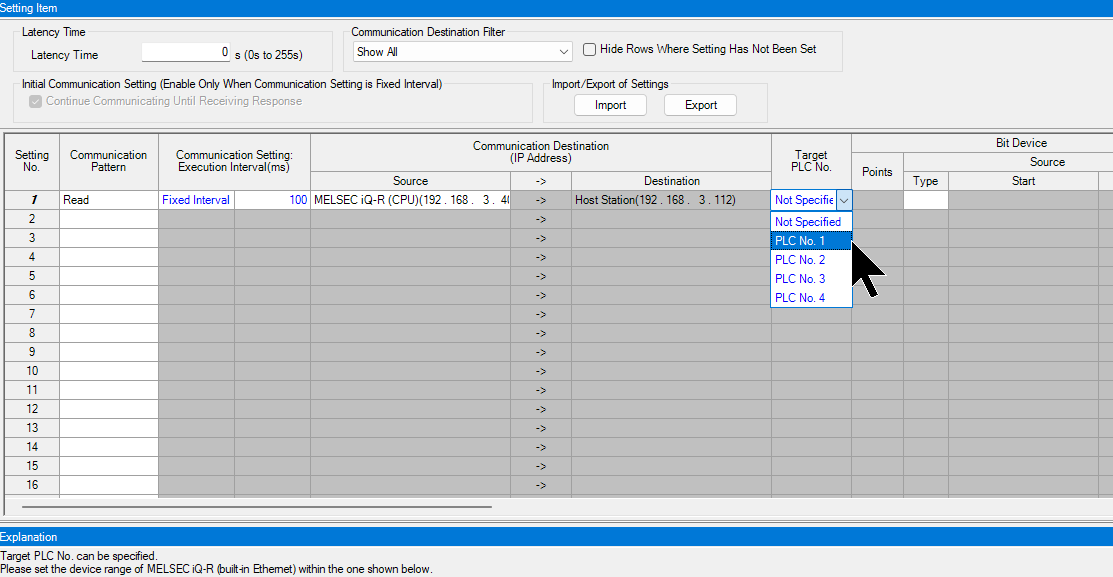
通信設定-Target No
こちらはNo SpecifiedのままでOKです。
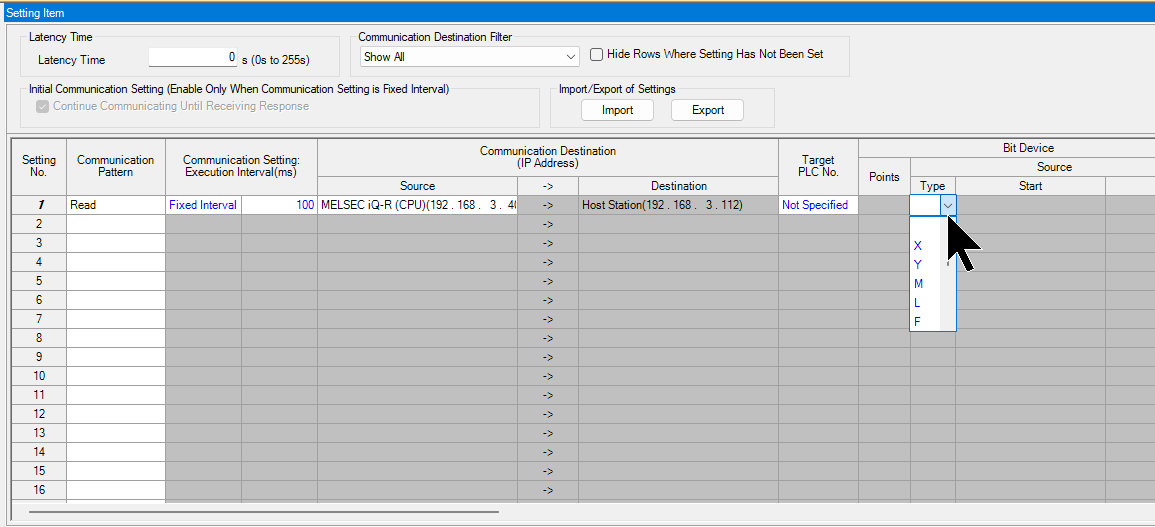
通信設定-Source-Bit
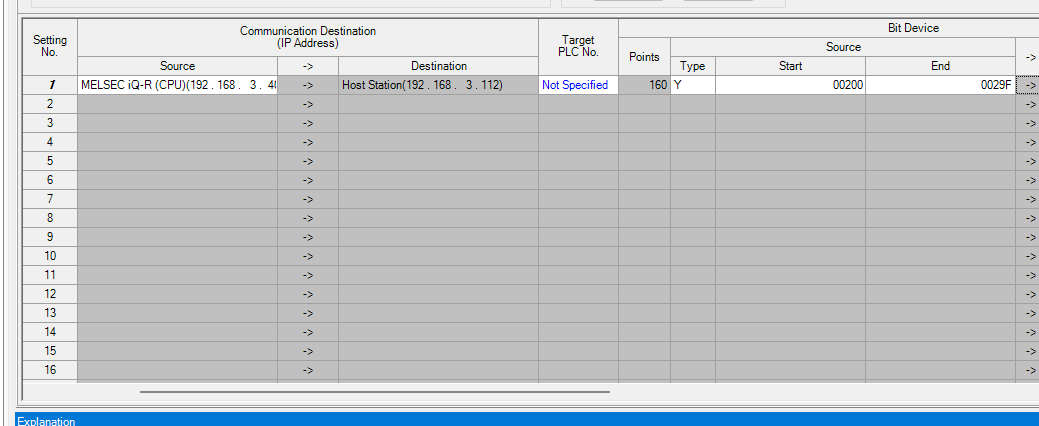
次は通信元から取得したいBitデバイスタイプを設定します。
今回の例ではYに指定し、Y200からY29Fまで160点のデータを取得すると指定しました。
通信設定-Source-Word
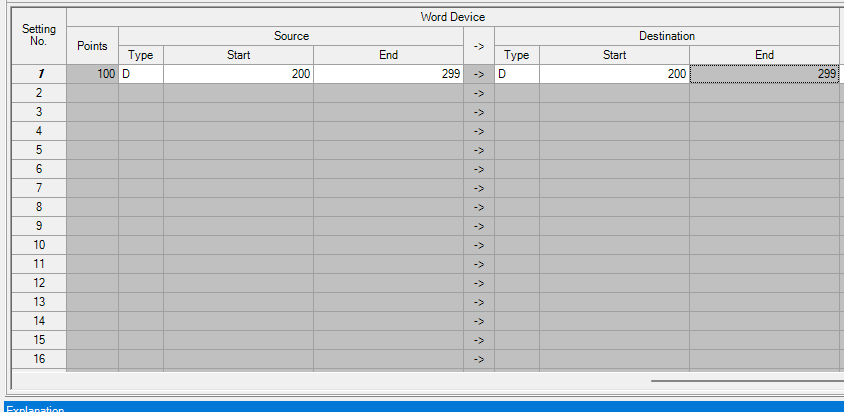
今度は通信元から取得したいワードデバイスタイプを設定します。
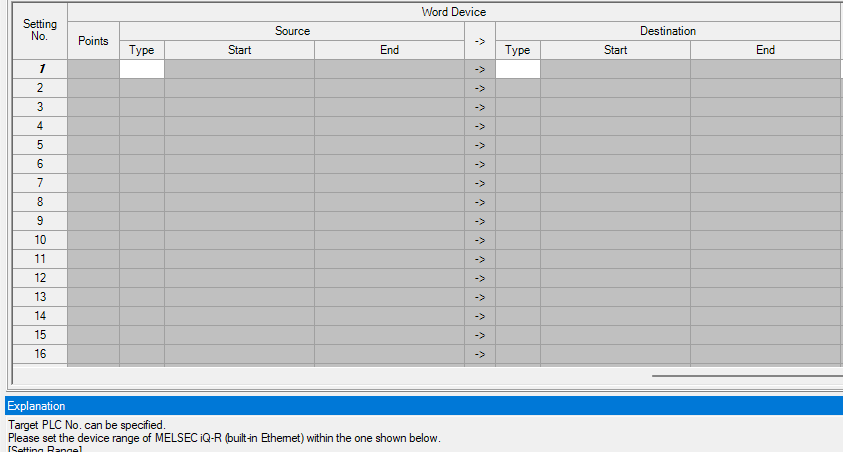
今回の例ではYに指定し、D200からD299まで100点のデータを取得すると指定し、そしてデータをD200からD299まで転送するようにします。
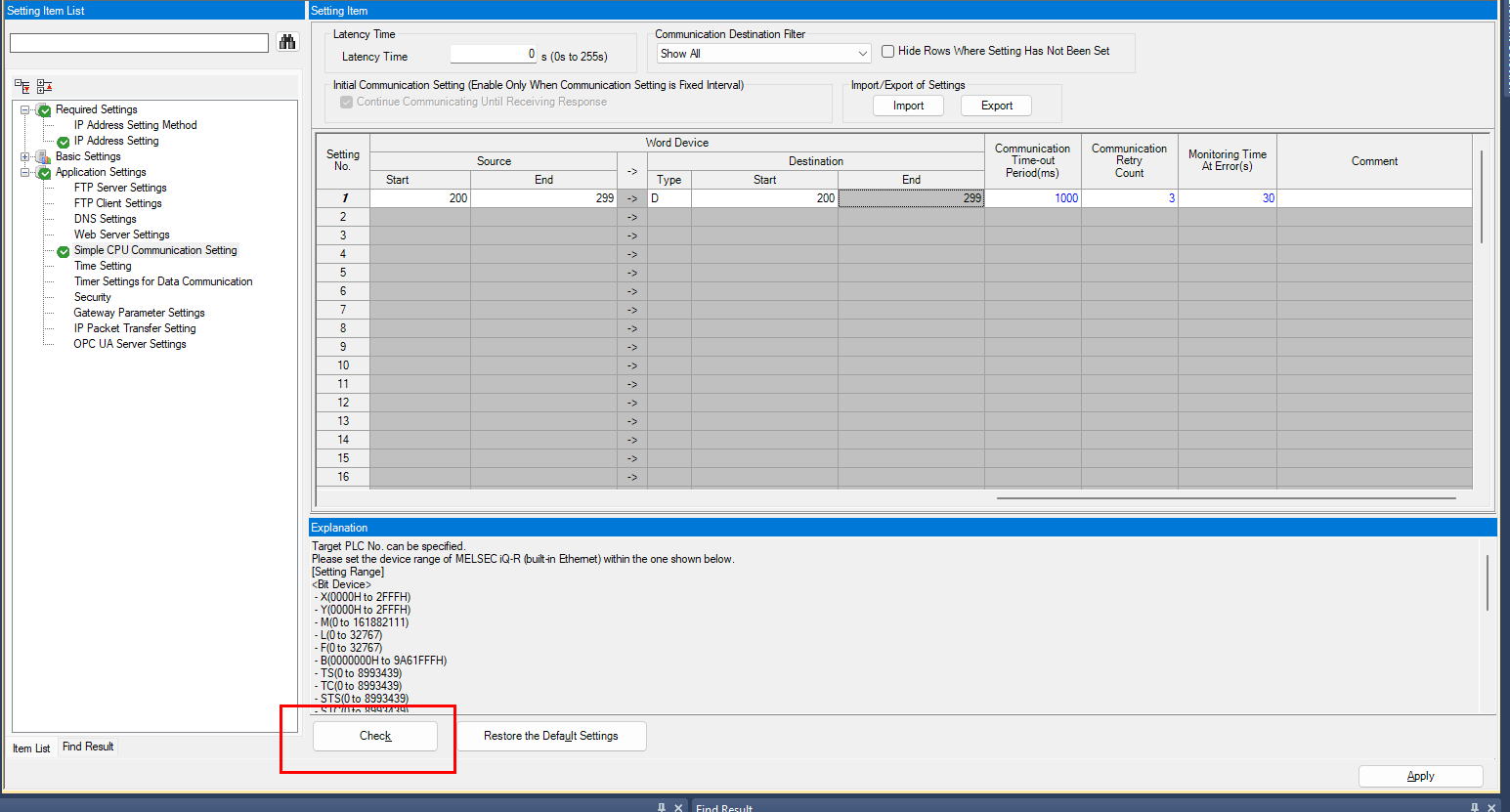
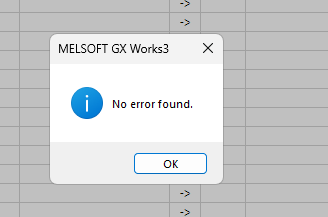
最後はCheckボタンをクリックし、設定エラーがないかをチェックします。
Done!
MELSEC IQ-R(Built-in Ethernet)
通信設定-Device Type
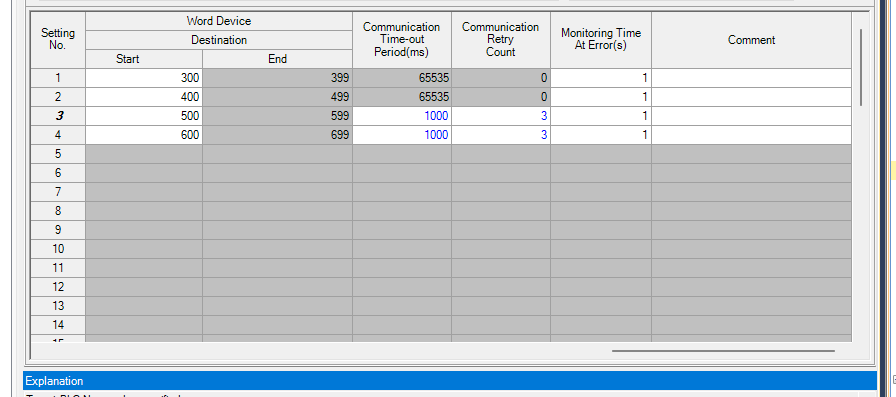
Retry/Monitoring Time
プログラム
今回はpSimpleCommという通信テストプログラムを作成しました。
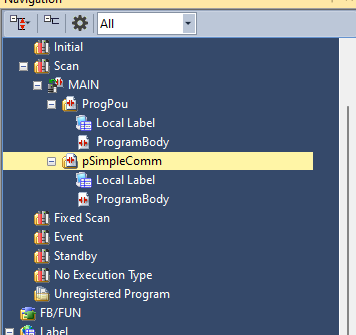
これからプログラムを簡単に解説します。
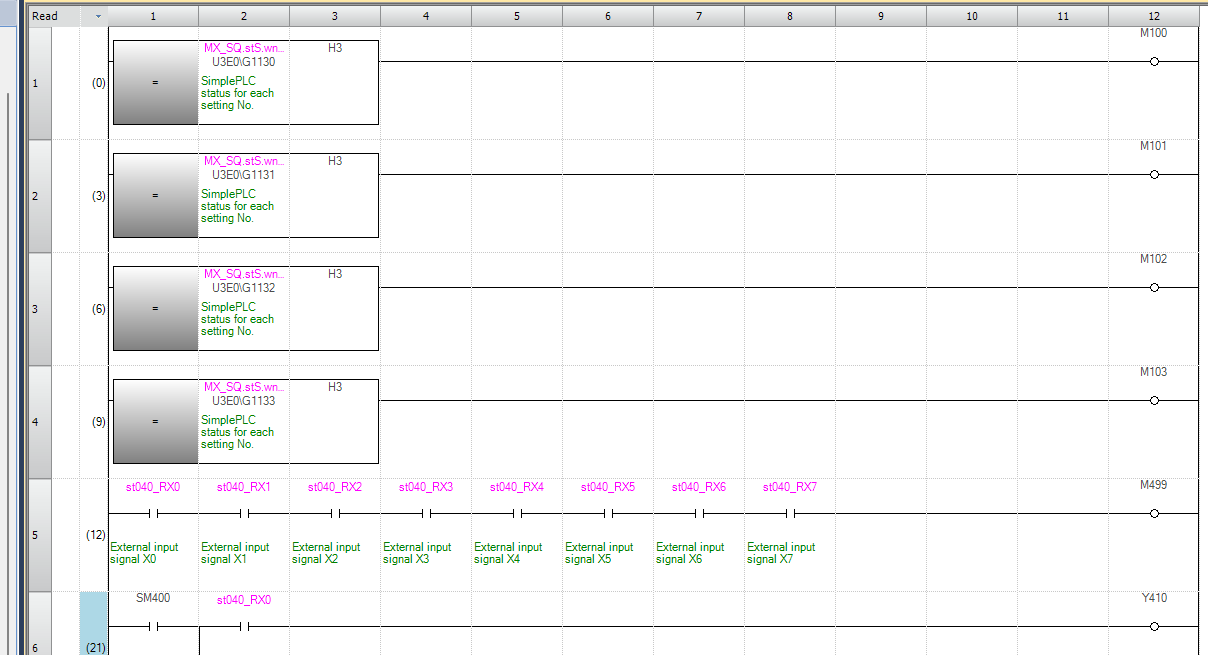
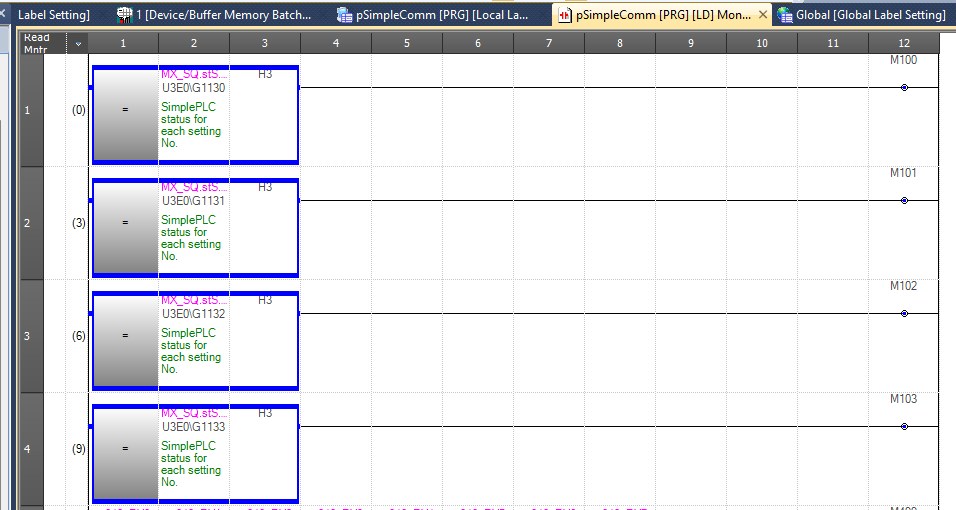
RUNG1-4
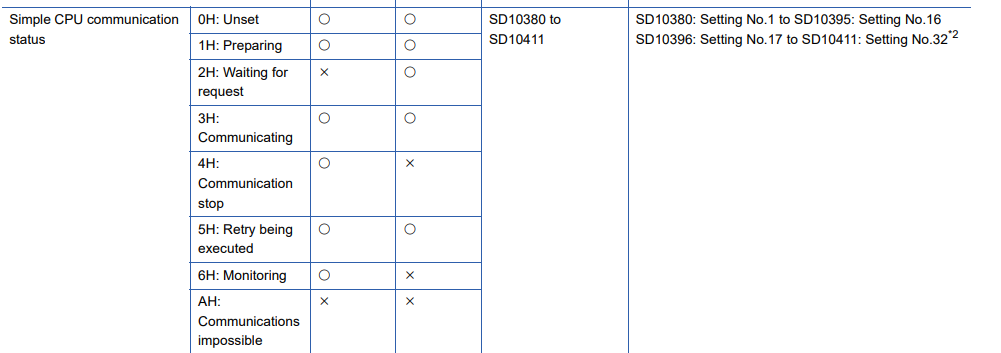
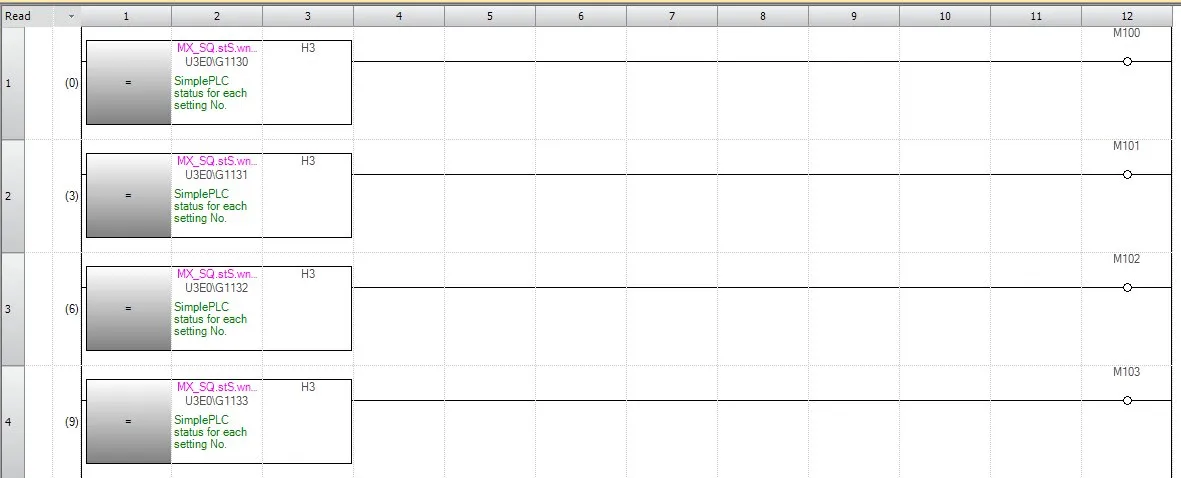
このブロックは、MX_SQ(SimplePLC)モジュールの各設定番号のステータスワードと定数H3を比較し、一致した場合に対応する補助リレーをONにする回路群です。
Rung5
このラングは、外部入力信号X0〜X7(st040_RX0〜st040_RX7)のすべてがON状態であるときに、補助リレーM499をONにする回路です。

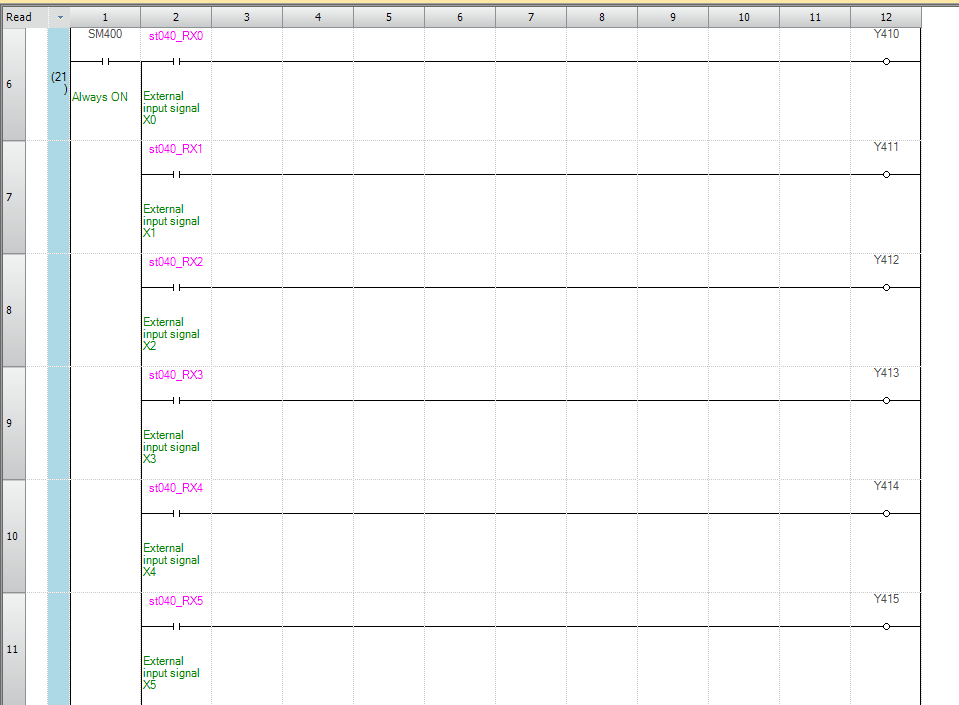
Rung6-11
こちらはリモート入力をローカル出力にミラーリングし、IQ-Rに転送するプログラムです。
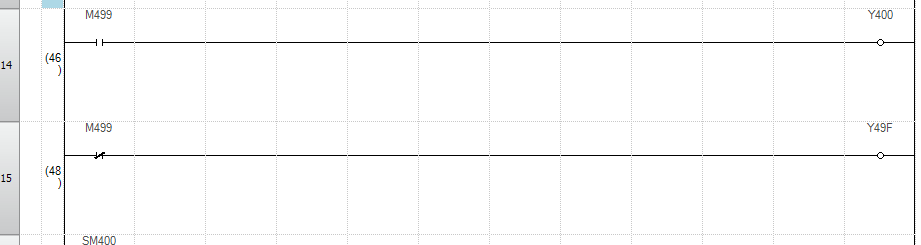
Rung14-15
こちらもMXRコントローラーからIQ-Rに転送するプログラムです。
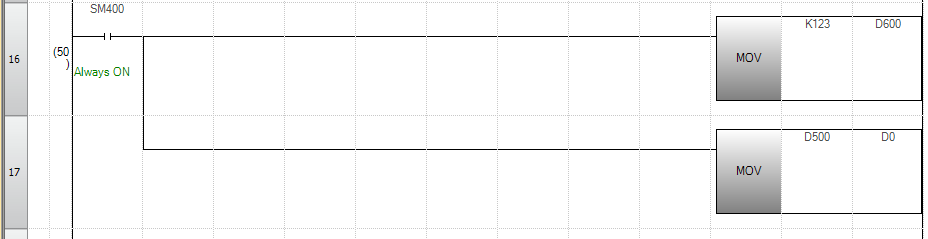
Rung16
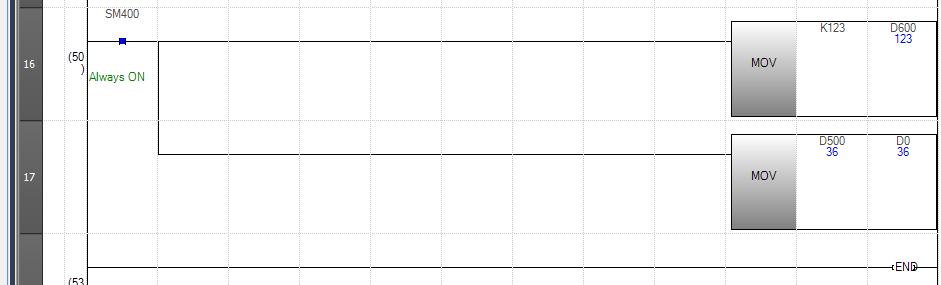
こちらもMXRコントローラーからIQ-Rに転送する(ワードデバイス)プログラムです。
Download
最後はプロジェクトをMXRコントローラーにダウンロードしましょう。
結果
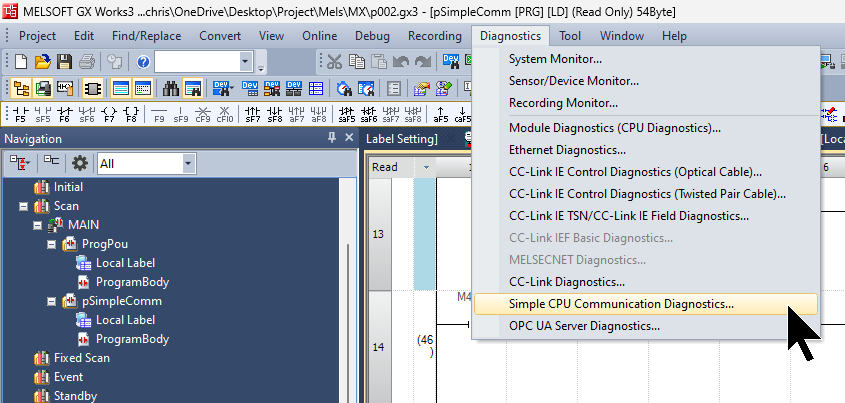
最初にGXWORKS3から通信状態を確認します。Diagnostics→Simple CPU Communication Diagnosticsをクリックします。
Done!現在4つの接続にも正常に通信しています。
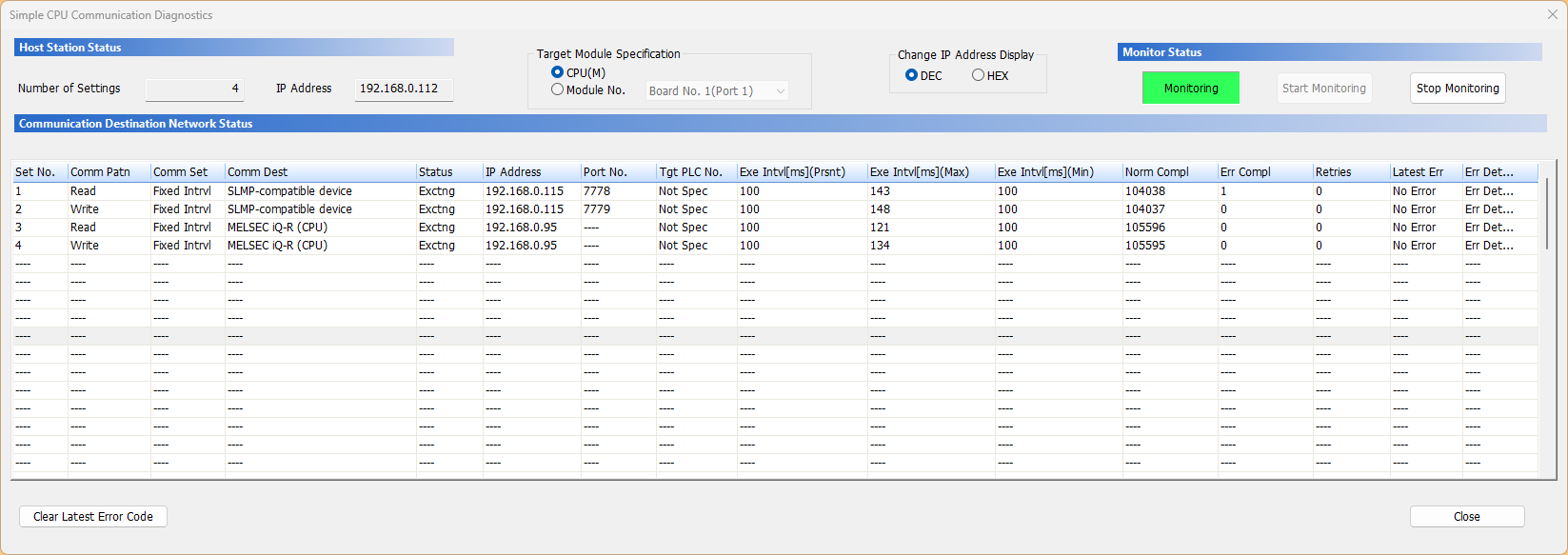
プログラム上でも現在4つの接続が問題ないことを確認できました。
IQ-RとMXRコントローラー間にもBitデバイス・ワードデバイスのデータ交換できました。