CODESYS 4 バージョン1.0.0.0は、2026年9月24日からリリースされ、今回の記事ではその接続CODESYS 4の特徴やWindows・Linuxのインストール方法・操作を説明します。
さ、FAを楽しもう。
CODESYS 4
CODESYS 4 バージョン1.0.0.0は、2026年9月24日より提供開始されました。それは従来のCODESYS Development System 3と並行して提供される、新しいプログラミングシステムです。
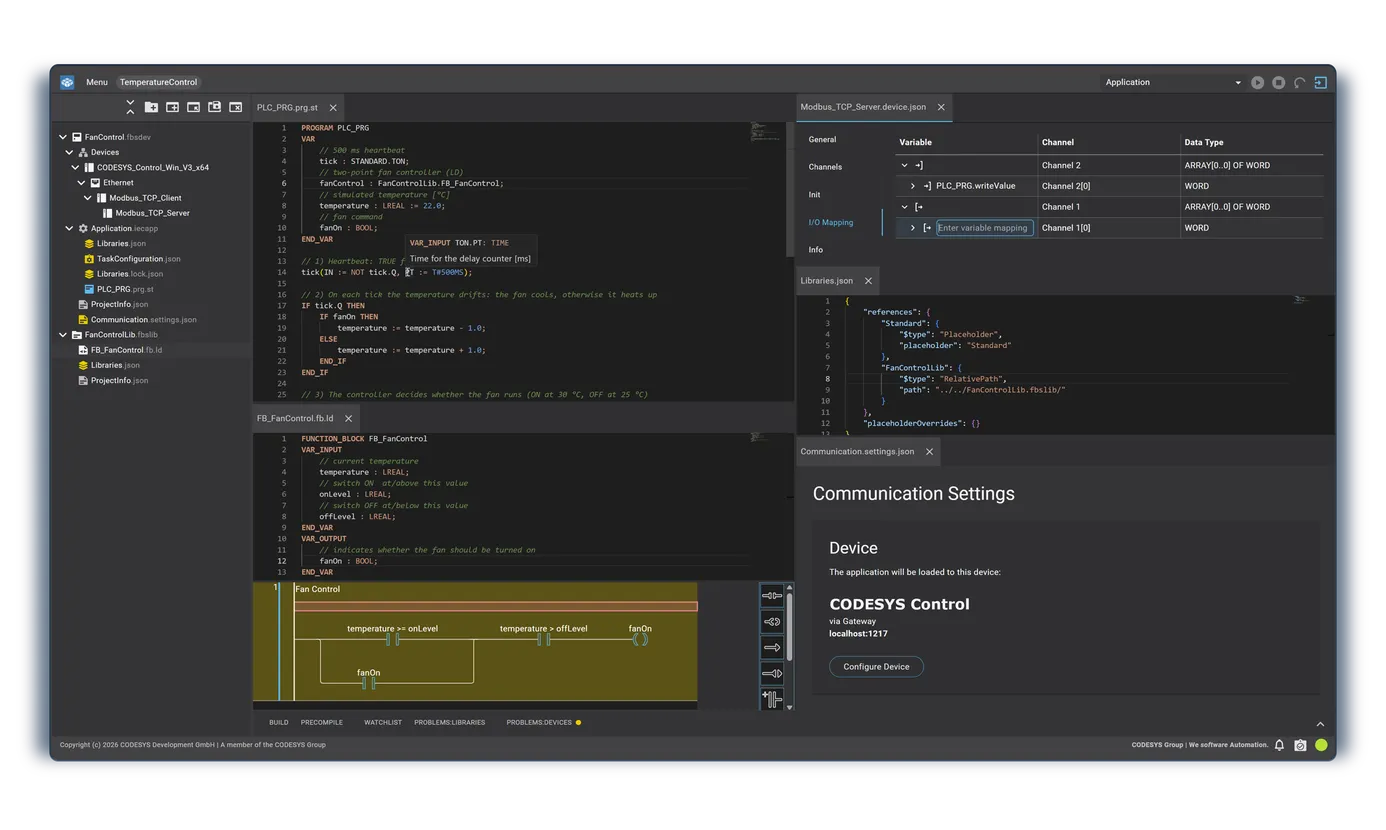
これまでと同様に、IEC 61131-3に準拠し、Structured Text(ST)やLadder Diagram(LD)を使用してプログラミングできますが、大きく変わったのは、その内部構成です。
ユーザーインターフェースはWebブラウザ上で動作し、プロジェクトはハードディスク上に、テキストファイルで構成されたフォルダ形式として保存されます。さらに、GUIによる操作だけでなく、コマンドラインインターフェースも利用可能になりました。
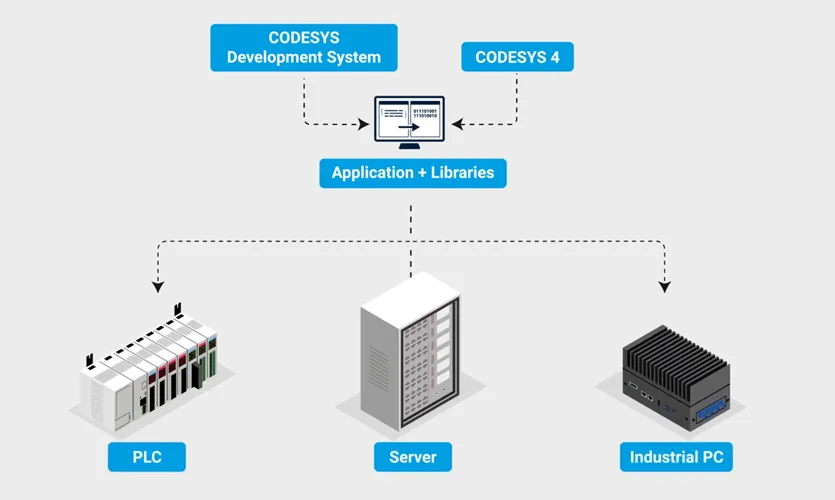
CODESYS 4では、これまで実績のある基盤を維持しながら、開発環境そのものが刷新されています。コンパイラはCODESYS 3と同一で、使用するライブラリも同じです。また、コントローラ上で動作するランタイムシステムにも変更はありません。
そのため、CODESYS 4でコンパイルしたコードは、すでにCODESYS 3で作成したコードを実行できるコントローラであれば、そのまま実行できます。
CODESYS 4は、CODESYS 3を置き換えるものではありません。
今後もCODESYS 3とCODESYS 4の両方が並行して開発・保守されます。CODESYS 4をプロジェクトに採用するかどうか、また、いつ採用するかについては、ユーザー自身で判断できます。両者を組み合わせて使用することも可能です。
たとえば、CODESYS 4で開発を行い、実機の立ち上げ・コミッショニングはCODESYS Development System 3で行うといった運用もできます。なお、最初のバージョンでは、利用可能な機能が意図的に限定されています。
CODESYS 4 バージョン1.0.0.0は、2026年9月24日現時点では、主に次の2つのユースケースで実用的な作業が可能です。
- Structured Text(ST)およびLadder Logic(LD)によるライブラリ開発
- 自動ビルド、つまり「CI/CD」によるビルドプロセスにも対応
- Modbus TCPを使用した小規模なデバイスプロジェクト
変わらないもの?
まず最も重要な点から見ていきましょう。これは、もっとも多く寄せられる疑問への答えでもあります。現在使用している資産やハードウェアは、そのまま利用できます。コンパイラ、ライブラリ、ランタイムは従来と同じです。
CODESYS 4では、CODESYS Development System 3と同じCODESYSコンパイラ、同じライブラリを使用します。また、コントローラ上で動作するランタイムシステムも同じです。そのため、これまでに投資してきたハードウェア、ライブラリ、そしてIEC 61131-3に関する知識やノウハウは、そのまま活用できます。
プログラミング
プログラミングについても、引き続きIEC 61131-3に従って行います。
Structured Text(ST)とLadder Diagram(LD)は、初期バージョンから利用可能です。
ラダーダイアグラムエディタは、CODESYS 3で使われてきたおなじみのグラフィカルエディタをベースに、CODESYS 4向けに再設計されています。
そのため、CODESYS 4を利用するために、別途C++やC#などの高水準プログラミング言語を新たに習得する必要はありません。
ライブラリプロジェクトの双方向に互換
ライブラリプロジェクトについては、CODESYS 3とCODESYS 4の間で双方向の互換性があります。CODESYS 3でファイルベース形式として保存されたライブラリプロジェクトはCODESYS 4で開くことができ、その逆も可能です。
また、CODESYS 4でコンパイルしたライブラリ(Compiled Library)は、CODESYS 3、CODESYS 4のどちらの環境のプロジェクトにも組み込むことができます。
デバイスプロジェクトに変換
一方、デバイスプロジェクトについては変換が必要です。現時点では、CODESYS 3とCODESYS 4の間でデバイスプロジェクトを直接開くことはできません。
変換ツールの提供は予定されていますが、バージョン1.0.0.0にはまだ含まれていません。
CODESYS 3とCODESYS 4の並行利用
CODESYS 3とCODESYS 4は、並行して使用・運用されます。CODESYS 3についても、今後引き続き開発および保守が行われます。CODESYS 3は、30万人を超えるユーザーに利用され、20年以上にわたる実績を持つ開発環境です。
現時点でCODESYS 3を終了する計画はなく、CODESYS 4が完全にCODESYS 3を置き換える時期についても、具体的な日付は設定されていません。
CODESYS 4は自分のプロジェクトに向いているのか?
ここから3つのケースからあなたがCODESYS4を使うべきか見てみましょう。
Structured Textでライブラリを開発している場合
CODESYS 4の最初のバージョンは、こうした用途に非常に適しています。
プロジェクトはテキストファイル群として構成され、依存関係もファイル内に記述されます。また、ライブラリのビルドプロセスを自動化することもできます。生成されるCompiled Library(コンパイル済みライブラリ)は、CODESYS 3とCODESYS 4の両方で利用できます。
小規模な機械やテストベンチを構築する場合
対象となるのは、デジタル/アナログI/Oの点数が比較的少なく、Modbus TCPで接続されたシステムです。制御ロジックは、
- Structured Text(ST)
- Ladder Diagram(LD)
で作成できます。また、入出力についてはModbusコンフィグレータ上で設定します。
LinuxまたはARMハードウェアを使用している場合
CODESYS 4の開発環境自体が、Linux x64およびLinux ARM64上で、仮想マシンを使用せずに直接動作します。そのため、Software PLCやVirtual ControllerをすでにLinux上で動作させている場合は、同じLinuxプラットフォーム上でそのまま開発を始めることができます。
どれにも当てはまらない場合は?
その場合、現時点では引き続きCODESYS 3が実務向けの主要な開発ツールとなります。
CODESYS 4は2028年末まで無料で利用可能で、今後の機能拡張の基盤となる新しい考え方や仕組みに、早い段階から触れることができます。また、すでにCODESYS 3でPLCアプリケーションを本格的に開発しており、Professional Developer Editionに含まれる追加ツール、たとえばCODESYS GitやCODESYS MCP Serverなどを利用している場合、CODESYS 4もそのライセンスパッケージに含まれる追加のプロフェッショナル開発ツールとして提供されます。
ライブラリのビルドするプロセス
まず始める前に、2つの用語を確認しておきます。
- Gitによるバージョン管理とは、コードに加えられたすべての変更について、「いつ」「誰が」「どのような変更を行ったか」を追跡できるリポジトリの仕組みです。
- パイプライン(Pipeline)とは、特定のイベントをきっかけにサーバー上で自動的に開始される一連の処理です。プログラムを手動で起動しなくても、コードのコンパイルやチェックを自動で実行できます。
ステップ01:開発する
ライブラリはStructured Textエディタで作成します。エディタには、シンタックスハイライト、入力補完、コード上にマウスカーソルを置いた際のツールチップ表示などの機能が用意されています。また、これまでどおりCODESYS 3で開発を継続することも可能です。
ステップ02:保存して比較する
プロジェクトディレクトリをGitへチェックインします。すべてのファイルがテキストファイルとして保存されているため、比較を行えば、どの行が変更されたのかを正確に確認できます。複数の開発者が並行して行った変更のマージや、チームでのコードレビューについても、社内のIT部門ですでに使用している一般的なGit関連ツールをそのまま利用できます。
ステップ03:依存関係を記録する
Libraries.jsonには、プロジェクトで使用するライブラリが記録されます。たとえば、3.5.*のように、使用可能なバージョン範囲を指定することもできます。
一方、Libraries.lock.jsonには、実際に選択されたライブラリの具体的なバージョンと、それぞれのライブラリのチェックサムが記録されます。この2つのファイルは、どちらもプロジェクト内に保存されます。
これにより、CI/CDパイプライン上のコンピュータでも、開発者のワークステーションとまったく同じバージョンのライブラリを使用してビルドできるようになります。
ステップ04:承認後、自動でビルドする
リリースするバージョンに対して、リポジトリ上でバージョン番号を付けます。このマーク、つまりGitタグ(Tag)を付けることが、パイプラインを開始するトリガーになります。
サーバーはタグが付けられたバージョンを取得し、c4 library save-compiledを実行します。
コンパイル処理はユーザーインターフェースを使用せずに実行されるため、人がPCの前にいて処理を監視する必要はありません。
ステップ05:配布してプロジェクトへ統合する
ビルド結果として生成されるのは、.compiled-library拡張子を持つCompiled Library(コンパイル済みライブラリ)です。
このファイルにはソースコードは付属しません。生成されたライブラリは、署名を行ったり、バージョン番号とともに保存したりしたうえで、CODESYS 3およびCODESYS 4のプロジェクトに組み込むことができます。
パイプラインの処理が成功した場合やエラーが発生した場合には、メールやチャットを通じて結果を通知することも可能です。
パイプラインへ移行する2つの方法
シナリオA:まずは小さな一歩から
ライブラリの開発、確認、テストについては、これまでと同じようにCODESYS 3を引き続き使用します。CODESYS 4を使用するのは、自動ビルドのプロセスのみです。そのため、日々の開発作業については、これまでのワークフローを変更する必要はありません。
つまり、
- 開発・テスト:CODESYS 3
- 自動ビルド:CODESYS 4
という形から始めることができます。

シナリオB:CODESYS 4へ全面的に移行
こちらでは、ライブラリそのものをCODESYS 4上で直接開発します。ただし、バージョン1.0.0.0の時点では、自動化されたモジュールテストはまだ利用できません。
その代わり、機能テストにはテスト用アプリケーションを使用します。これは、開発対象のライブラリを組み込んだ別のCODESYS 4プロジェクトを用意し、そのプロジェクトを手動で実行して動作確認を行う方法です。
なお、CODESYS Test Managerについては、現時点では引き続きCODESYS 3を動作させるための仮想マシンが必要です。

小規模デバイスプロジェクト:開発の流れ
ステップ01:プロジェクトを作成する
まずワークスペースを作成し、その中にデバイスプロジェクトを作成します。次に、対象となるCODESYS Control SL Runtime Systemを選択します。
たとえば、CODESYS Control Win V3 x64のようなランタイムを選択し、使用するプログラミング言語を指定します。
ステップ02:プログラミング
制御ロジックは、
- Structured Text(ST)
- Ladder Diagram(LD)
などを使用して作成します。
Ladder Editorについては、バージョン0.1の時点では基本的なオフライン機能を備えた状態で提供されており、今後さらに機能が拡張される予定です。
ステップ03:入出力を接続する
プロジェクトツリーにEthernetノードを追加し、その下に
- Modbus TCP Client
- Modbus TCP Server
またはModbus TCP Server Deviceを追加します。
その後、通信チャネルを作成し、各入力・出力をプログラム内の変数へマッピングします。
つまり、
Ethernet設定
→ Modbus TCP設定
→ チャネル作成
→ I/O変数への割り当て
という流れです。
ステップ04:ロードして監視する
作成したアプリケーションをコントローラへロードします。その後、変数の状態をエディタ上もしくはWatchlist上から直接監視できます。
バージョン1.0.0.0でまだ不足している機能
バージョン1.0.0.0では、実行中のプログラムに対してオンライン変更を行うことはできません。また、ブレークポイントの設定や、変数への強制値書き込み(Force)にもまだ対応していません。
さらに、Ladder Diagram(LD)についても、実行中の信号フロー表示は現時点では利用できません。そのため、従来型の機械立ち上げ・コミッショニング用途では、引き続きCODESYS 3が適したツールとなります。
セキュリティ
CODESYS 4では、最初からセキュリティを意識したアーキテクチャが採用されています。具体的には、認証、リクエストのレート制限、プロセス分離などがシステム設計に組み込まれています。
サーバーモードでは、各セッションごとに独立したOSプロセスが割り当てられます。そのため、あるセッションがクラッシュした場合でも、ほかのセッションには影響を与えません。ユーザー権限については、Linuxのユーザー管理システムを利用して管理されます。
また、ユーザーインターフェースとバックグラウンドプロセス間の通信チャネルについては、CSRF(Cross-Site Request Forgery:クロスサイト・リクエスト・フォージェリ)対策が施されています。
ホスティング環境では、ブラウザからの通信もTLSによって暗号化されます。
CODESYS 4の実行形態/導入形態 パターン
まず説明するのは、Webベースとは、ユーザーインターフェースの技術方式を指しています。CODESYS 4はクラウドサービスではなく、サブスクリプション型ソフトウェアとして提供されるものでもありません。
ソフトウェアをどこで動作させるかは、ユーザー自身で決めることができます。すべてのバージョンで、自社ネットワーク内だけで完結した運用が可能です。
なお、サーバー運用およびデバイス上での運用にはLinuxが必要です。
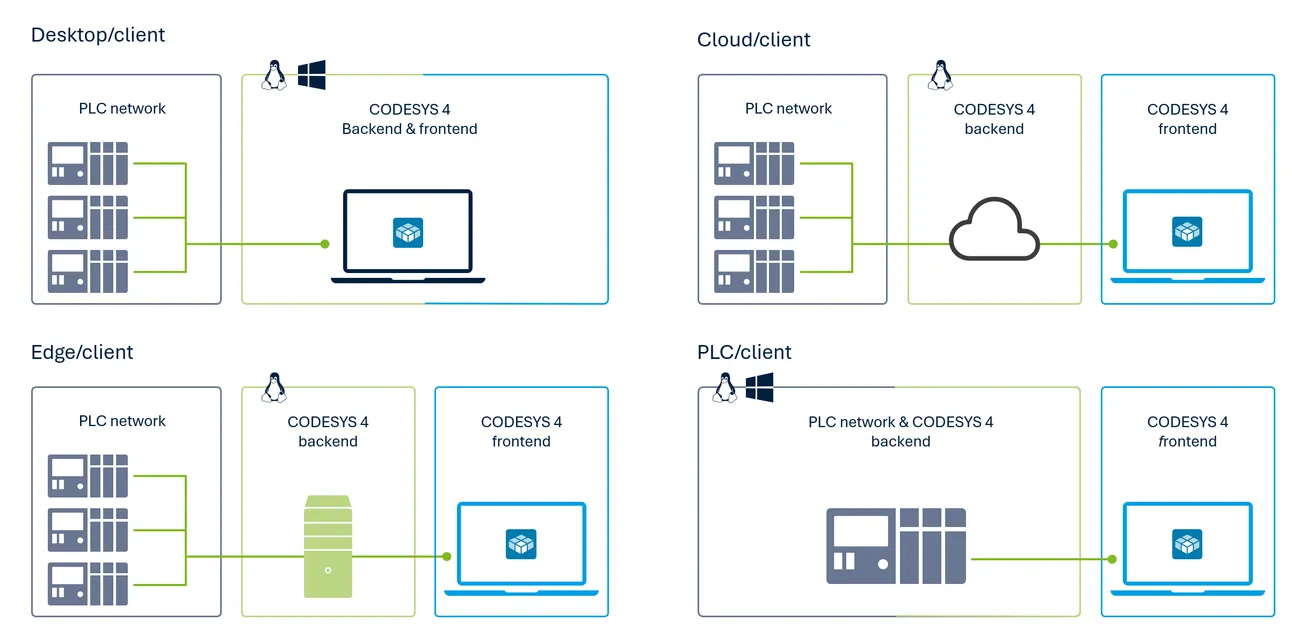
Windowsでのシングルユーザーモード
Windows x64に対応し、.exeファイルからインストールします。CODESYS 4は専用のウィンドウ内で起動するため、別途ブラウザを立ち上げる必要はありません。
Linuxでのシングルユーザーモード
Linux x64およびLinux ARM64に対応し、Debianパッケージとしてインストールします。コマンドを1つ実行するとローカルセッションが起動し、そのセッションへローカルのWebブラウザからアクセスします。
チーム向け共用サーバー
Linux x64およびLinux ARM64に対応します。c4-serverがログインとセッションを管理します。ユーザー管理にはLinuxのローカルユーザー/グループを利用し、PAMを介して、LDAP
その他のディレクトリサービスなどと連携することも可能です。
各ユーザーのセッションは、それぞれ独立したプロセスとして動作します。また、このサーバーは制御システム上で直接動作させることも可能です。
ユーザーインターフェースを使用しない自動化
対応OSは、
- Windows x64
- Linux x64
- Linux ARM64
です。
コマンドラインツールc4は、指定された処理を実行するために起動し、処理が完了すると終了します。利用方法としては、
- 手動実行
- スクリプトからの実行
- スケジュールジョブ
- CI/CDパイプライン
などが想定されています。
また、最初のバージョンでは、CI/CDパイプラインを実行するコンピュータに対して、別途ライセンスを用意する必要はありません。
対応コントローラ
バージョン1.0.0.0では、CODESYS Control SL系のランタイムシステムのみがサポートされています。
プラットフォーム | 対応するCODESYS Runtime System |
|---|---|
Raspberry Pi | CODESYS Control for Raspberry Pi MC SL / CODESYS Control for Raspberry Pi SL / CODESYS Control for Raspberry Pi 64 SL |
Windows Soft PLC | CODESYS Control Win V3 / CODESYS Control Win V3 x64 / CODESYS Control RTE V3 / CODESYS Control RTE V3 x64 |
Linux | CODESYS Control for Linux ARM SL / CODESYS Control for Linux ARM64 SL / CODESYS Control for Linux SL |
Virtual Controller | CODESYS Virtual Control for Linux ARM SL / CODESYS Virtual Control for Linux ARM64 SL / CODESYS Virtual Control for Linux SL |
Runtime Systemの最低対応バージョン
CODESYS V3.5 SP19以降のRuntime Systemには、ユーザー管理機能(User Management)が含まれています。旧バージョンで使用されていた安全性の低い通信プロトコルは、CODESYS 4では再実装されていません。
また、PLCとの接続は、CODESYS Gatewayを経由して行われます。つまりCODESYS 4では、古いRuntimeとの互換性を無理に維持するのではなく、
- V3.5 SP19以降
- User Management
- CODESYS Gateway
を前提として、通信部分もセキュリティを重視した構成に切り替えている、ということです。
CODESYS4はバージョン1.0.0.0はベータ版ではない
CODESYS4ライブラリ開発や小規模プロジェクトについては、正式な実運用向けバージョンとして承認されています。品質基準についてもCODESYS 3と同等です。
また、
- Compiler
- Runtime System
- Gateway
については従来のものから変更されていません。新しくなったのは開発インターフェースです。ただし、現時点ではCODESYS Development System 3と比較すると、利用可能な機能はかなり限定されています。
インストール
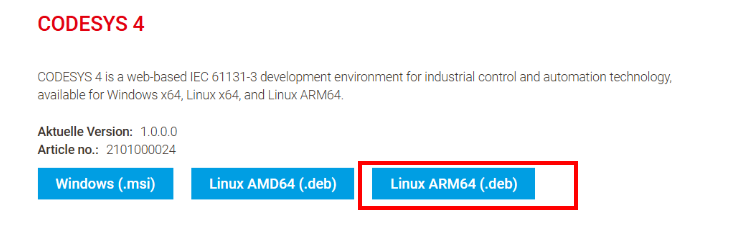
下記のLinkからCodesys4のインストールFILEをDownloadしてください。
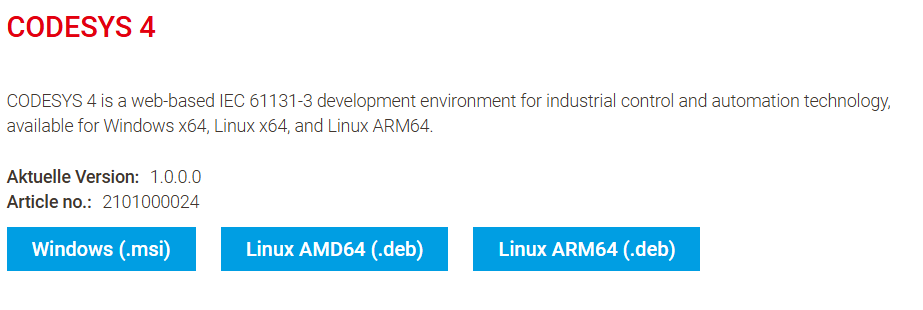
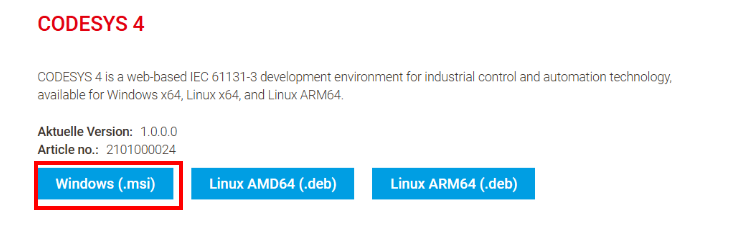
Windows
Windowsからインストールするには.msiをDownloadします。
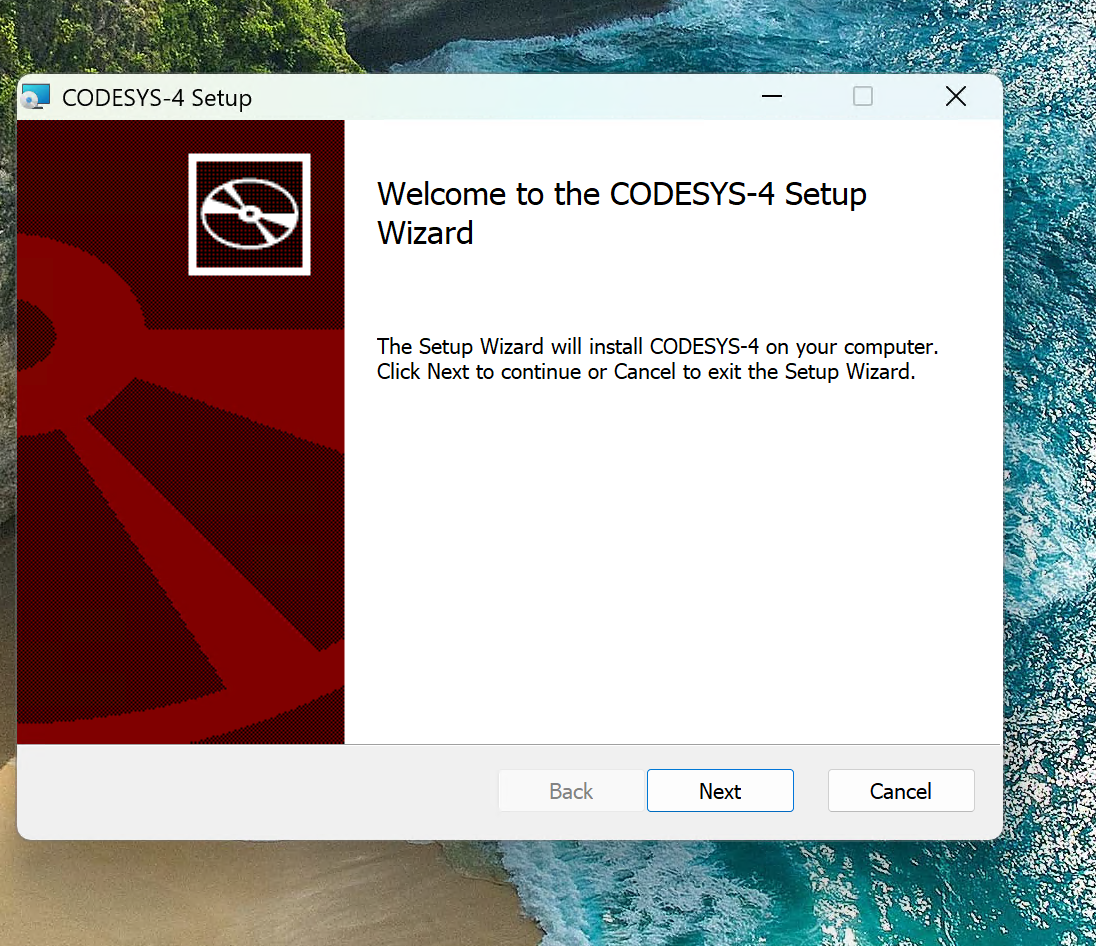
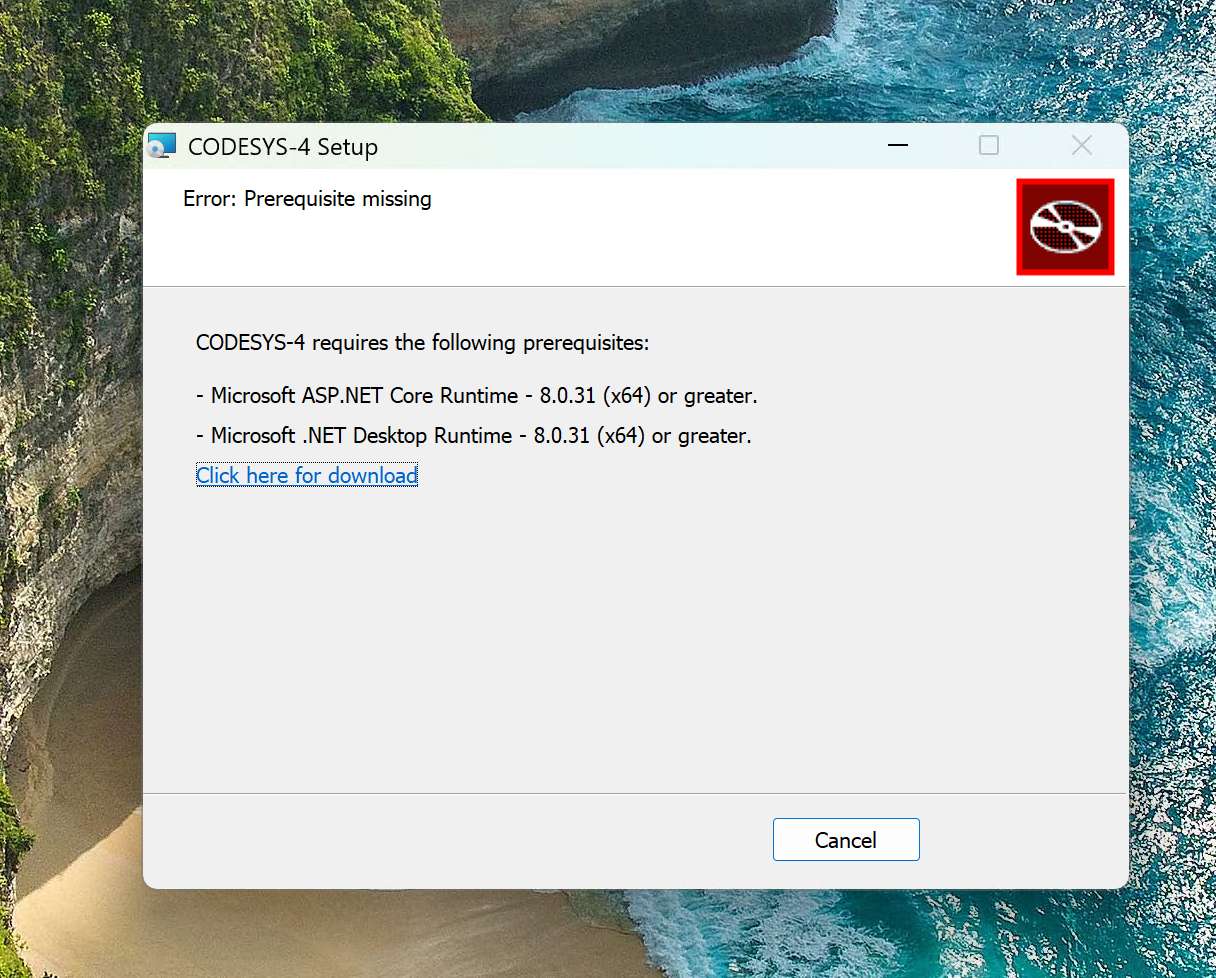
Codesys StoreからDownloadしたexeを起動し、Nextをクリックします。
もしMicrosoft ASP.NETなどのパッケージが必要の場合、”Click here for download”で必要なパッケージをインストールしてください。
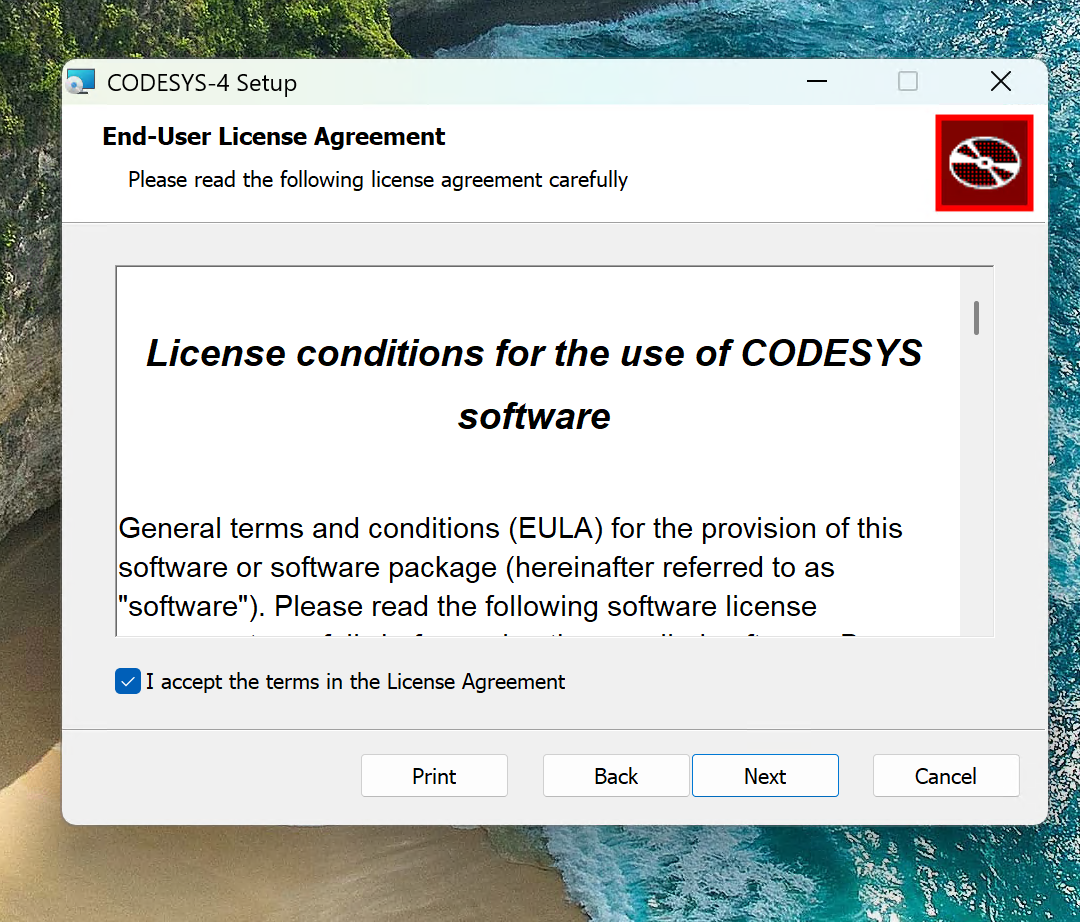
次はライセンスに同意し、Nextで進みます。
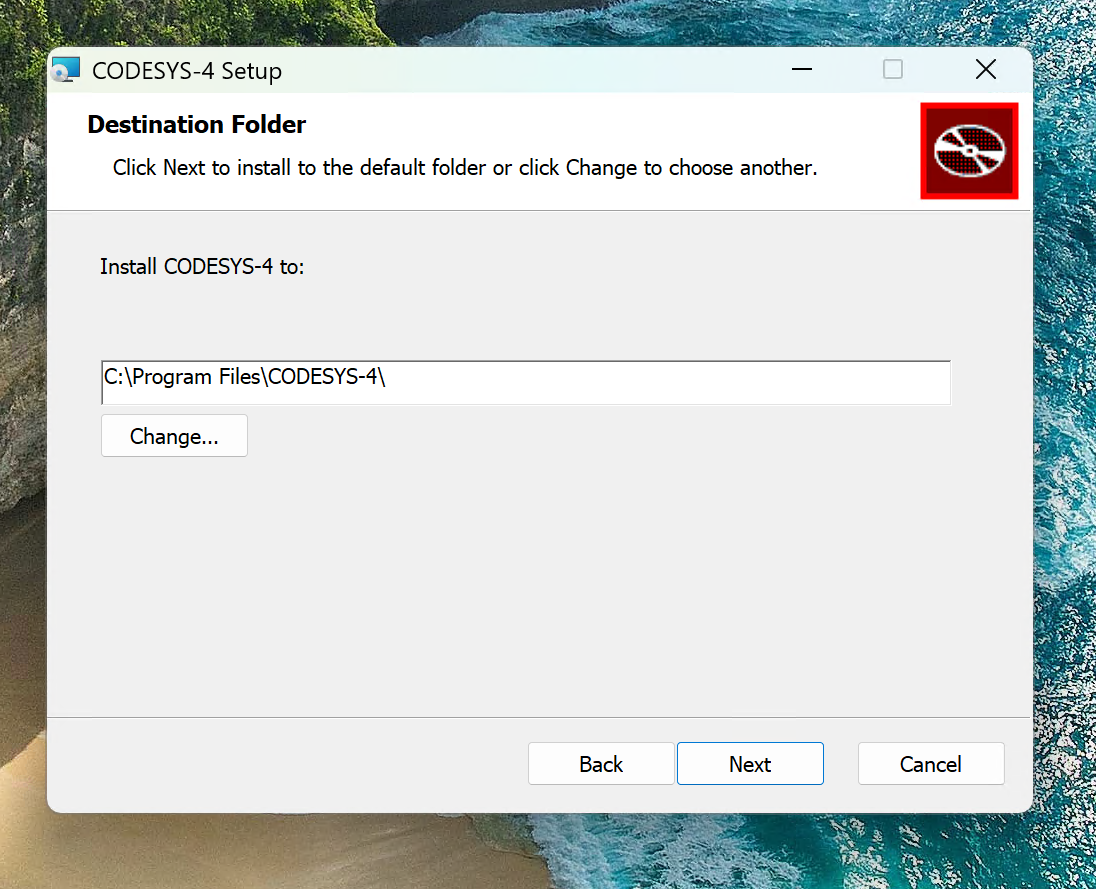
Nextで進みます。
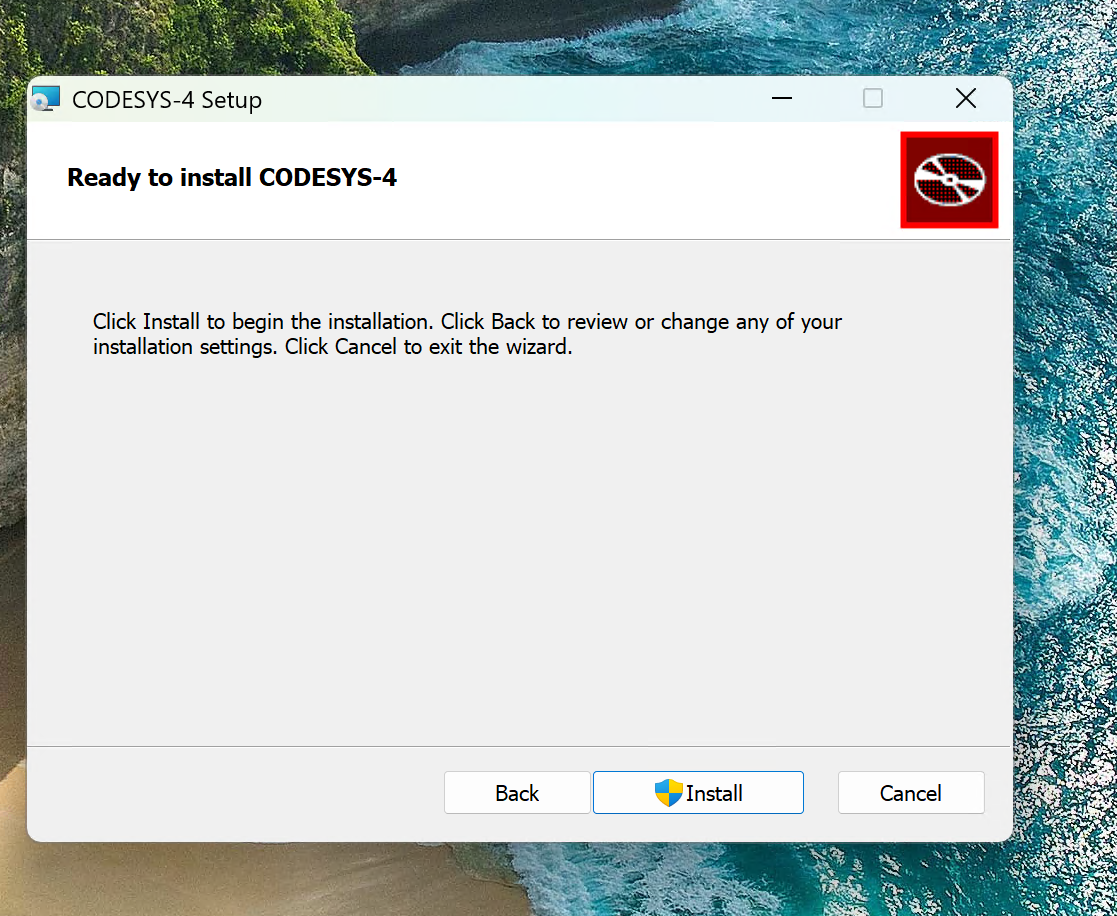
Installスタートします。
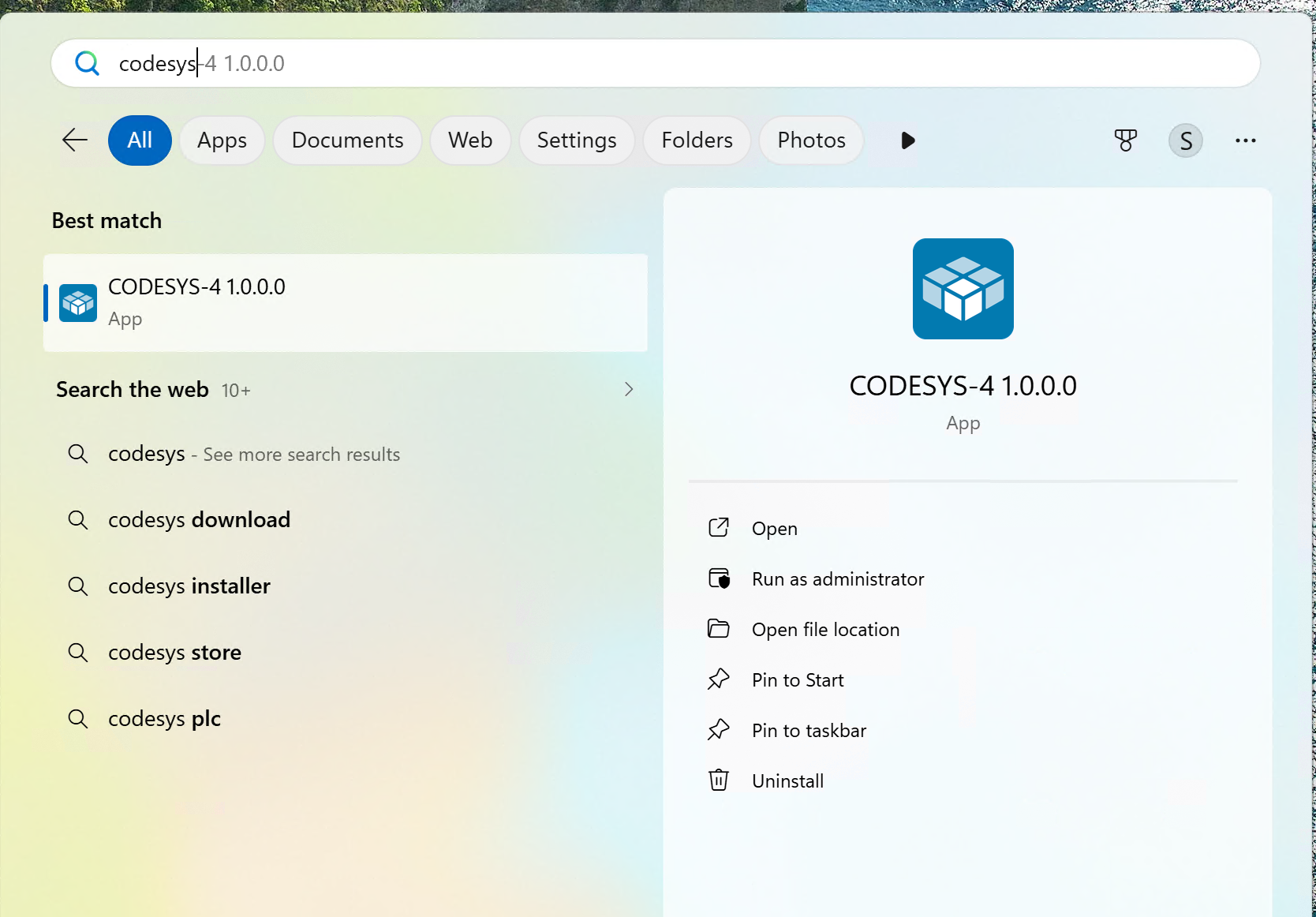
最後はCodesys-4.1.xxxxを起動してください。
しばらく待ちます…
Done!
Linux
次はLinux環境のインストール手順を説明します。
Codesys Control SLインストール
最初にR1025にCodesys Runtimeをインストールします。
ARM64であることを確認する
dpkg –print-architecture |
|---|
作業フォルダーとツールを準備する
以降、ダウンロードファイルはこのフォルダーに保存します。
mkdir –p /home/recomputer/Codesys4
|
|---|
PLCランタイムをダウンロードする
ここで取得するのはブラウザ版開発環境のcodesys-4ではなく、PLCプログラムを実行するcodesyscontrol です。
curl -fL —max-time 180 \
|
|---|
ARM64用のインストーラーを取り出す
unzip -n /home/recomputer/Codesys4/control-arm64-4.22.package \
|
|---|
内容を確認する
dpkg-deb -f \ /home/recomputer/Codesys4/control-4.22/Delivery/linuxarm64/codesyscontrol_linuxarm64_4.22.0.0_arm64.deb \
|
|---|
成功したら次の内容が含まれています。
Package: codesyscontrol
|
|---|
ARM64版CodeMeterとPLCランタイムをインストールする
CodeMeterは、CODESYSランタイムのライセンスを管理するソフトウェアです。ランタイム本体と一緒にインストールします。
curl -fL —max-time 180 \
|
|---|
2つのパッケージをまとめてインストールする
sudo apt-get install -y \
|
|---|
ランタイムの起動を確認する
systemctl is-active codesyscontrol codemeter
|
|---|
Gatewayをダウンロードして展開する
Gatewayは、CODESYS開発環境とR1025上のPLCランタイムをつなぎます。同じR1025へインストールします。
curl -fL –max-time 180 \
|
|---|
Gatewayをインストールする
sudo apt-get install -y \
|
|---|
Gatewayを起動を確認する
systemctl is-active codesysedge
|
|---|
Codesys4インストールする
.NET実行環境をインストールする
CODESYS 4のブラウザ開発環境を動かすため、ASP.NET Core Runtimeを追加します。
curl -fL https://dot.net/v1/dotnet-install.sh \
|
|---|
Codesys4インストールする
sudo dpkg -i /home/recomputer/Codesys4/codesys-4_1.0.0.0_arm64.deb
|
|---|
ログインユーザーを登録する
sudo usermod -aG codesys-4 recomputer
|
|---|
開発サーバーのサービスを作る
nano /etc/systemd/system/codesys-4-web.service |
|---|
次を貼り付けます。nanoでは Ctrl+O → Enterで保存し、Ctrl+Xで終了します。
[Unit]
|
|---|
起動して確認する
設定を読み込み、サービスの起動と自動起動を有効にします。
sudo systemctl daemon-reload
|
|---|
この環境では開発サーバーはlocalhostの8080番で待ち受けます。次にnginx経由でLANからHTTPS接続できるようにします。`ASPNETCORE_URLS`によるLAN公開は実作業で有効にならなかったため使いません。
nginxをインストールする
sudo apt-get install -y nginx-light
|
|---|
証明書を作成する
sudo ls -l /etc/nginx/codesys-tls/
|
|---|
nginxの転送設定を保存する
sudo nano /etc/nginx/conf.d/codesys-4-https.conf
|
|---|
設定を検査し、反映する
sudo nginx -t |
|---|
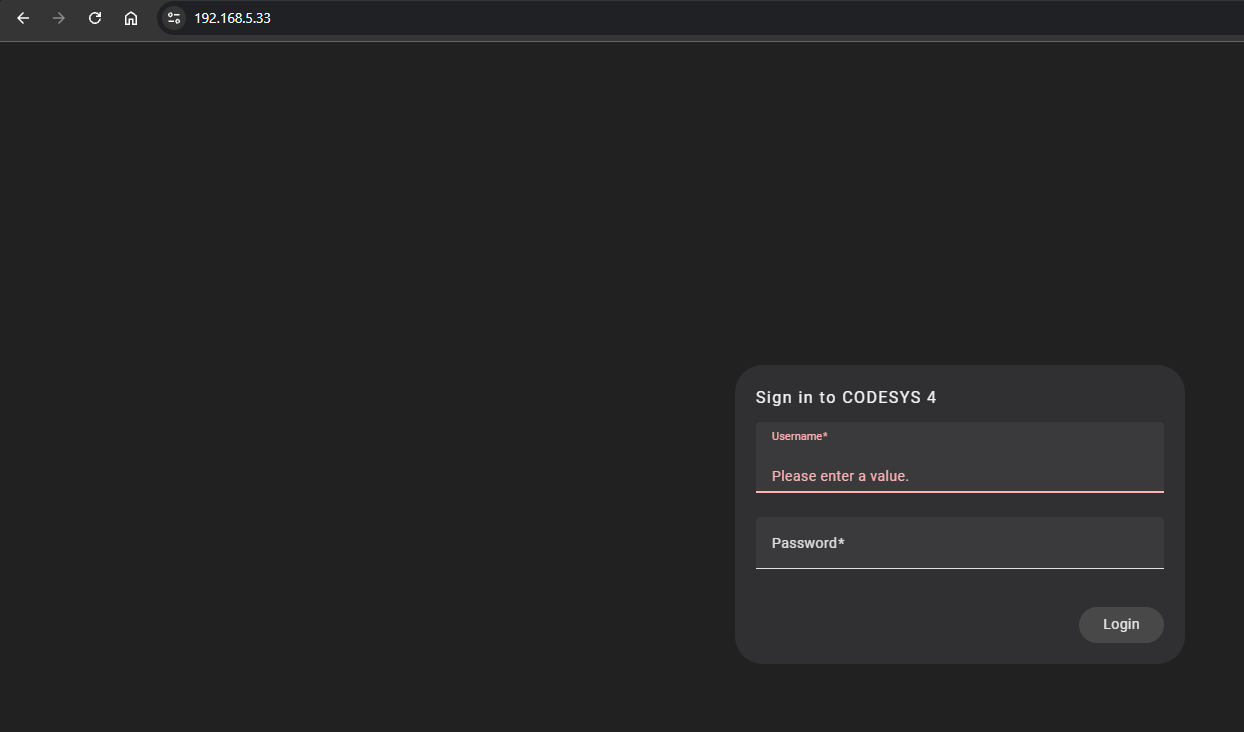
CODESYS 4を開く
ブラウザを完全に閉じて開き直し、次へアクセスします。
https://IPアドレス/ |
|---|
SSHで使用したUsernameとPasswordでLoginしてください。
初めてのプロジェクト
ここからCodesys4からプロジェクトを作成しましょう。
新規プロジェクト作成
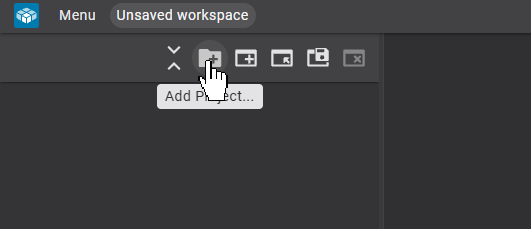
下記のAdd Projectをクリックします。
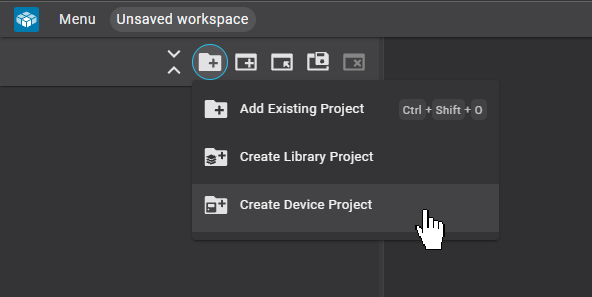
Create Device Projectをクリックします。
作業PATH設定
こちらはプロジェクトの設定画面です。
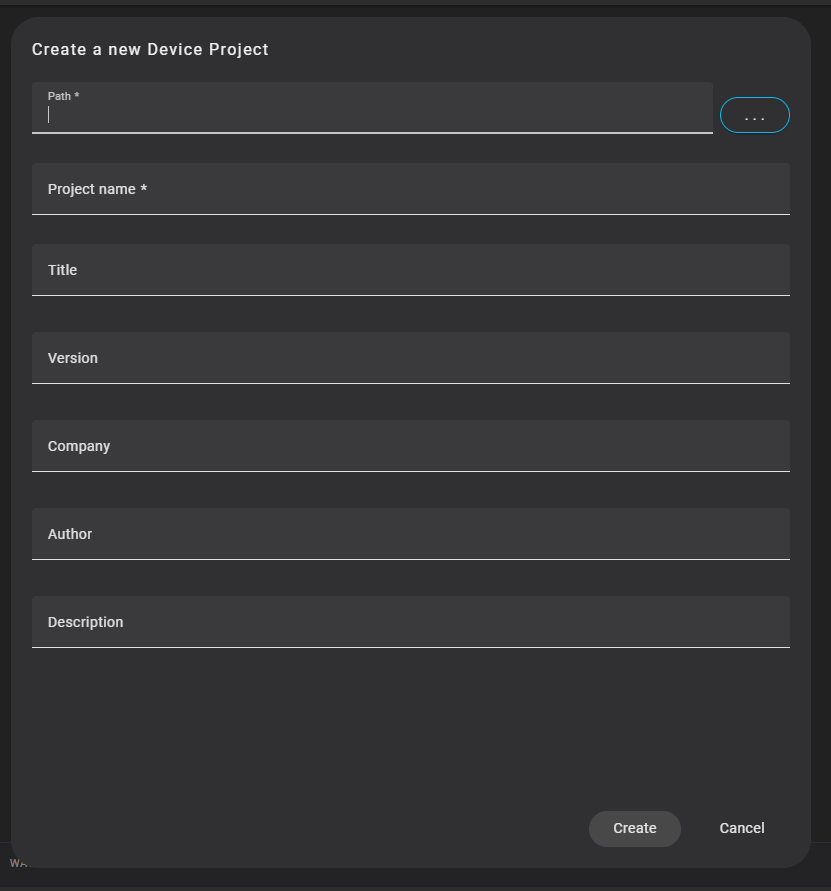
Pathにプロジェクトの設定場所を設定するために、赤枠の…ボタンをクリックします。
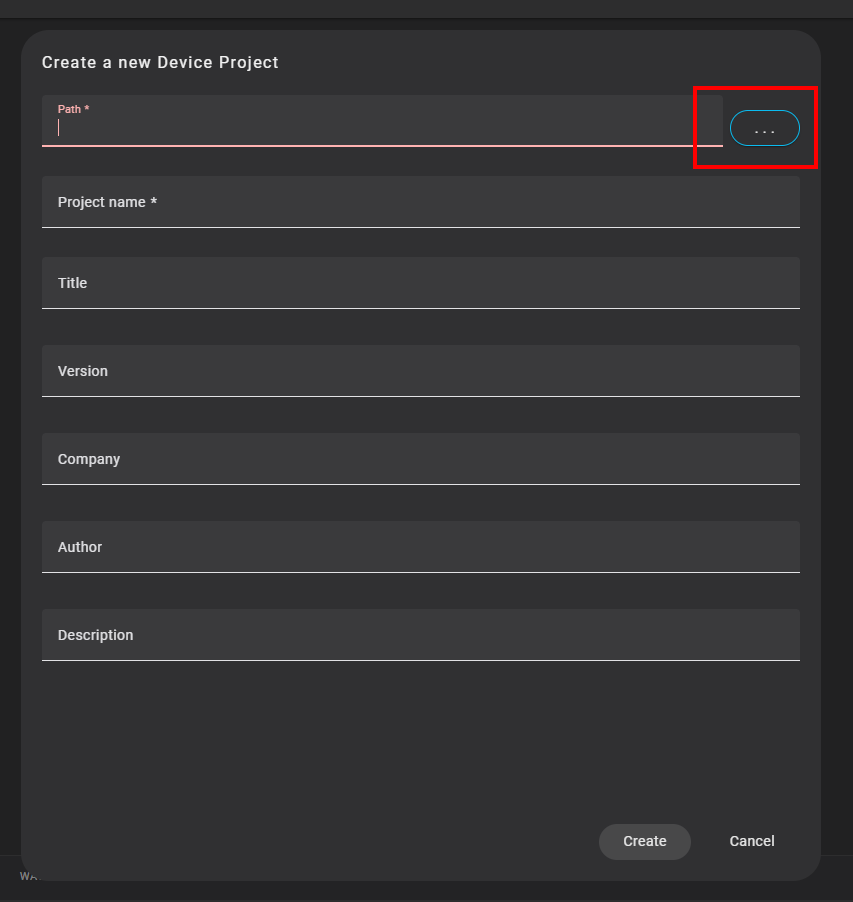
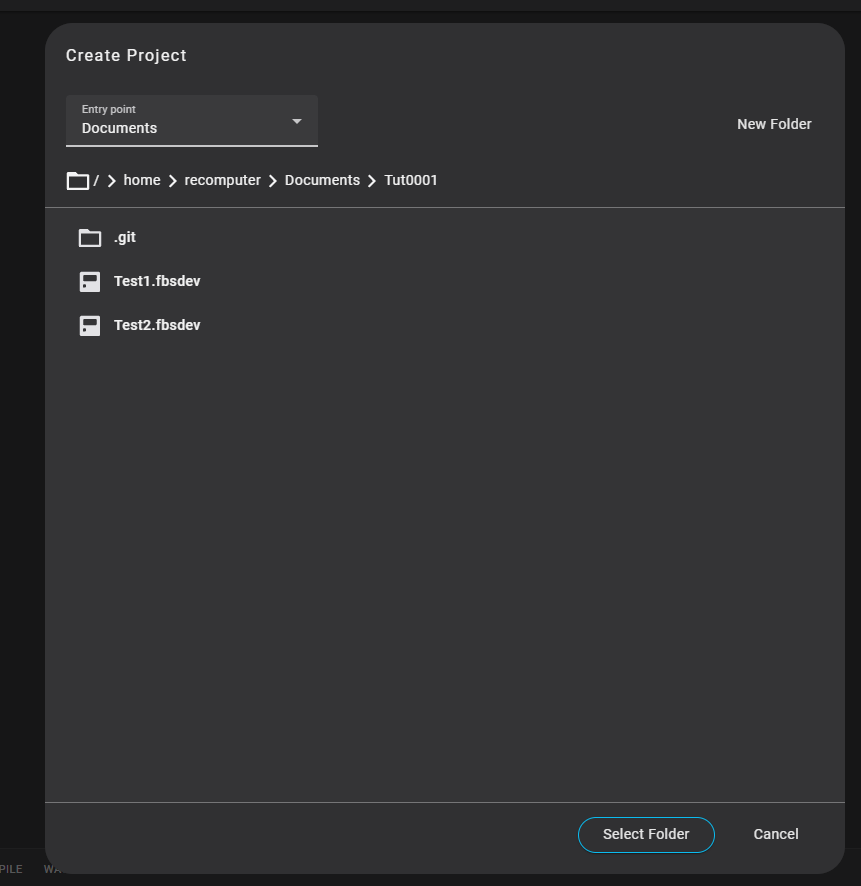
プロジェクトの保存場所を設定します。
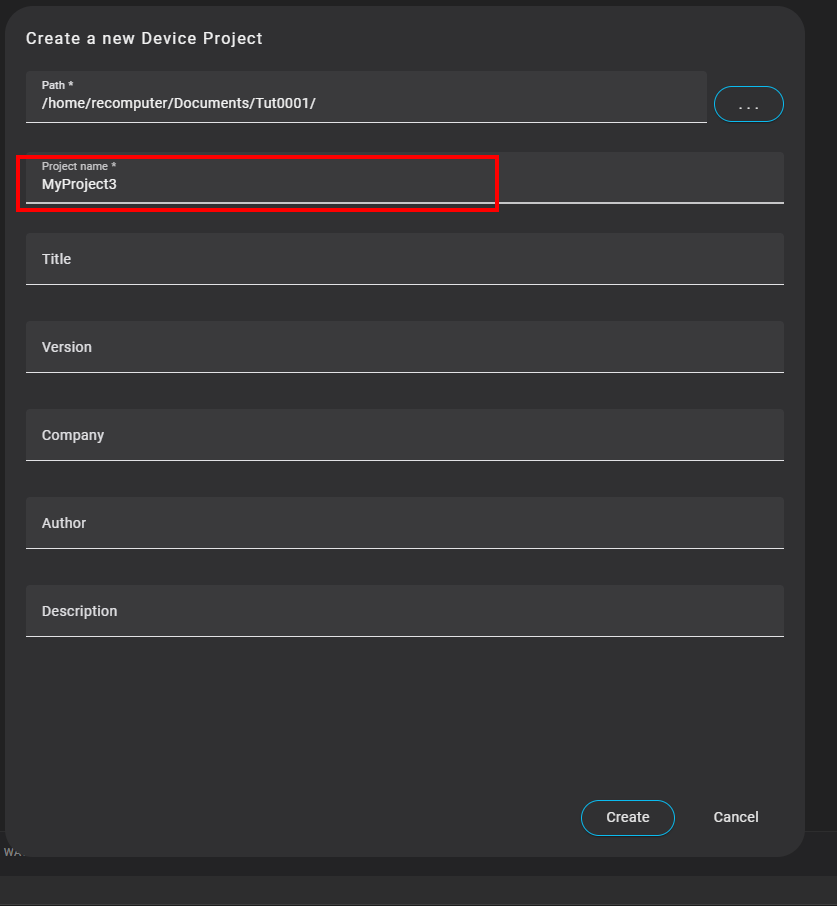
プロジェクト名設定
次はプロジェクト名を設定します。
ターゲット選択
次はCodesys Runtimeの種類を選択します。
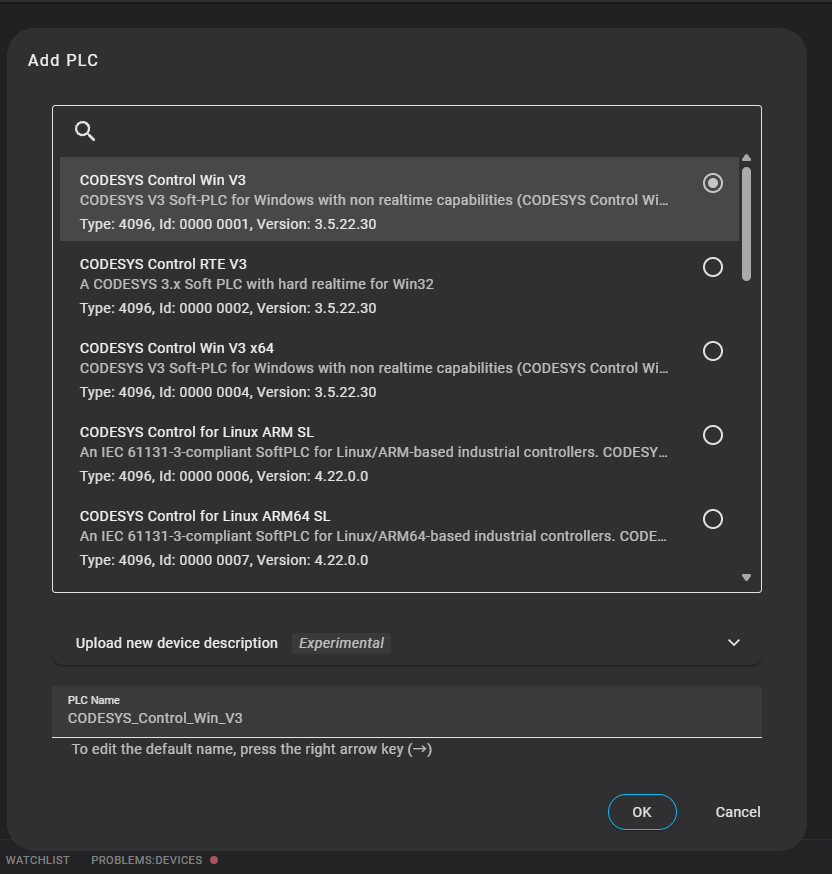
先程RecomputerR1025にインストールしたCODESYS Control for Linux ARM64 SLを選択→Okで進みます。
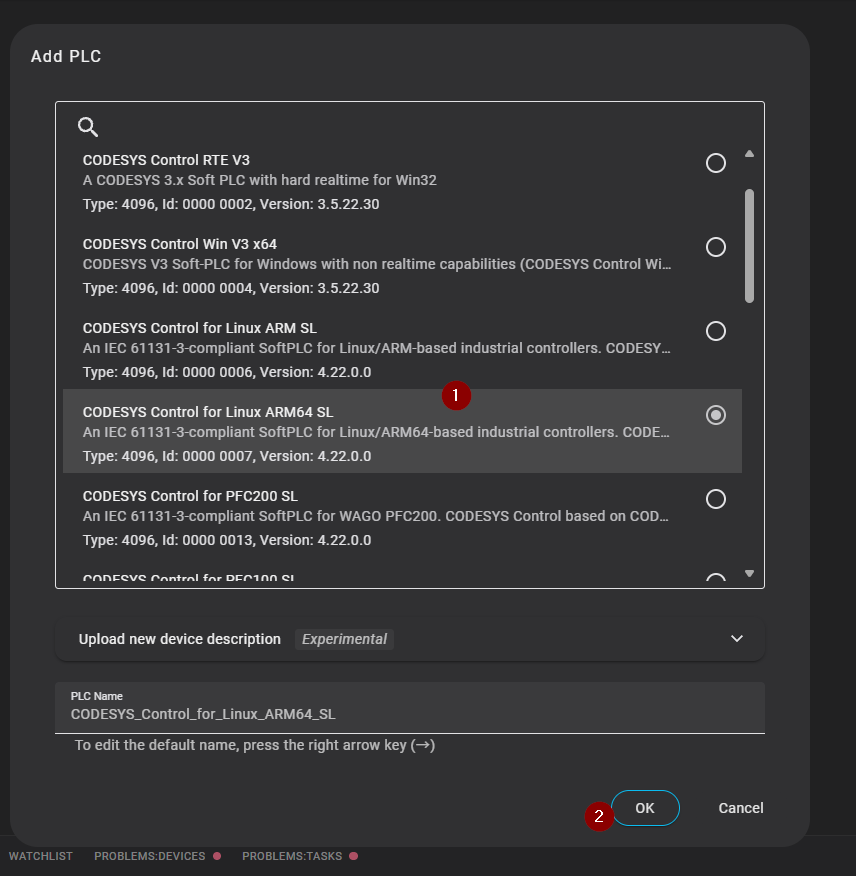
最初のプログラム作成
次は最初のプログラム作成画面が表示→Createをクリックします。
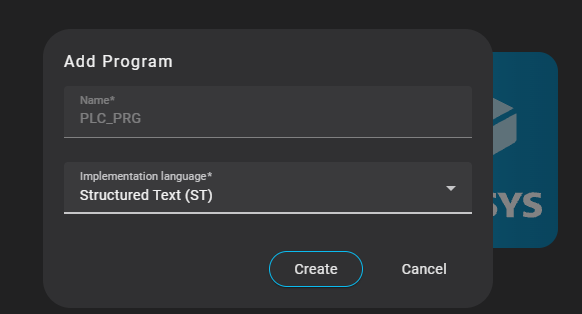
結果
Done!プロジェクトが作成されました。
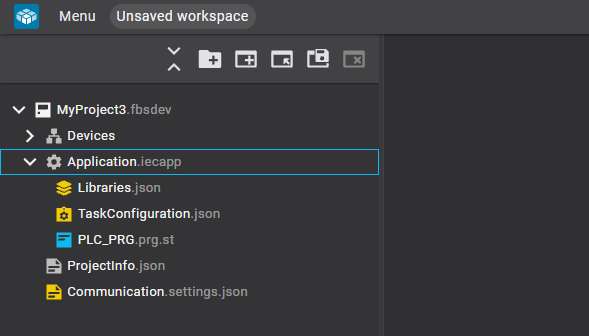
STプログラム
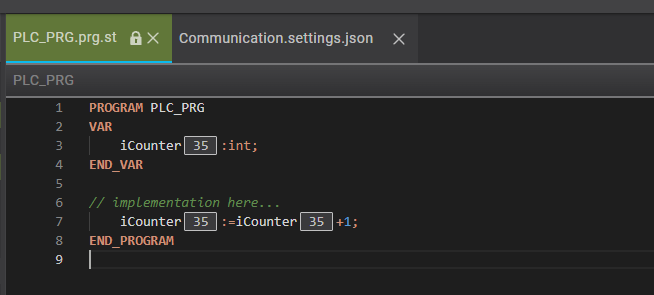
先程作成したPLC_PRGを開き、簡単なCounterプログラムを追加します。
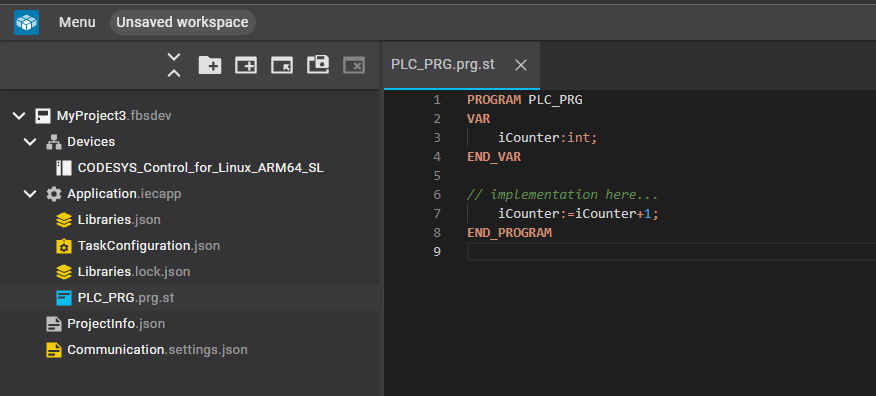
Runtime接続
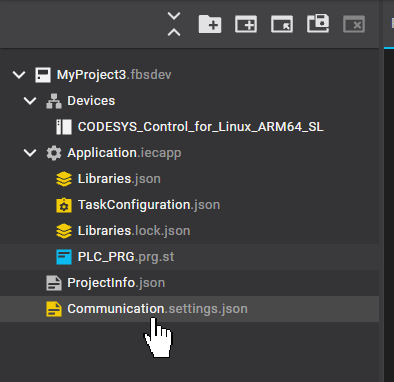
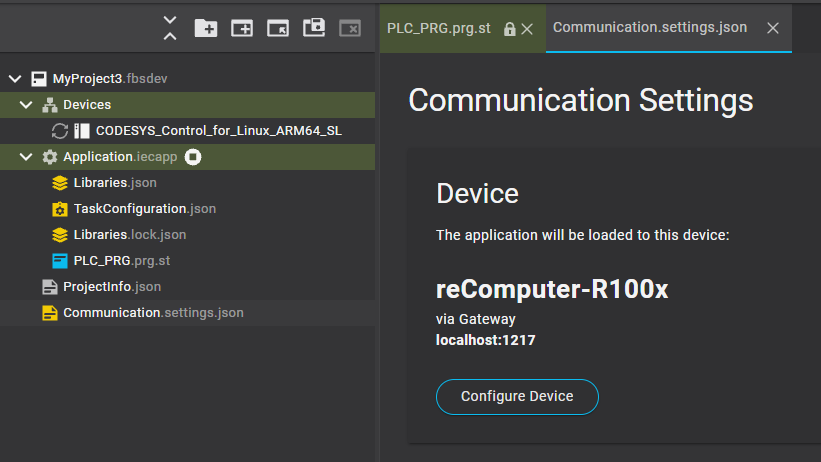
次はRecomputer R1025に稼働してるCodesys Runtimeと接続するため、Communicationをクリックします。
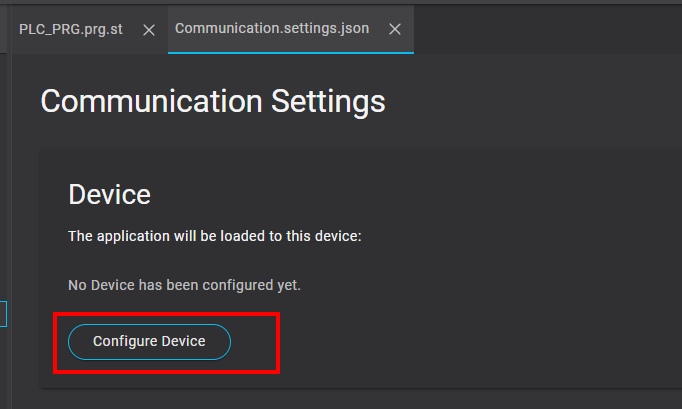
Configure Deviceをクリックします。
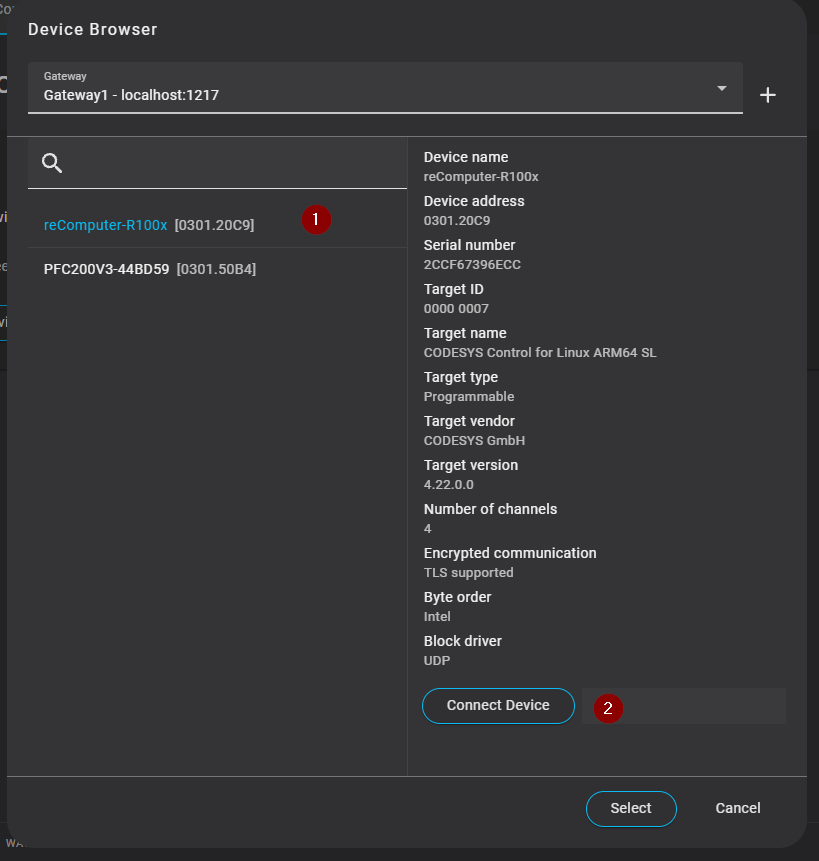
RecomputerR1025を選択→Connect Deviceします。
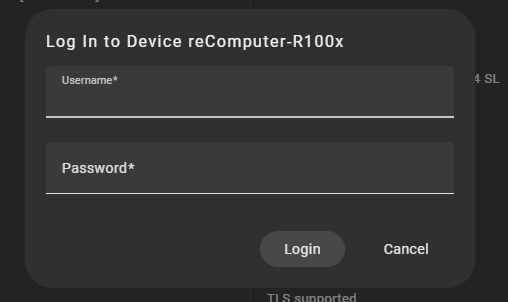
Codesys RuntimeのLogin情報を入力します。
Done!接続できました。
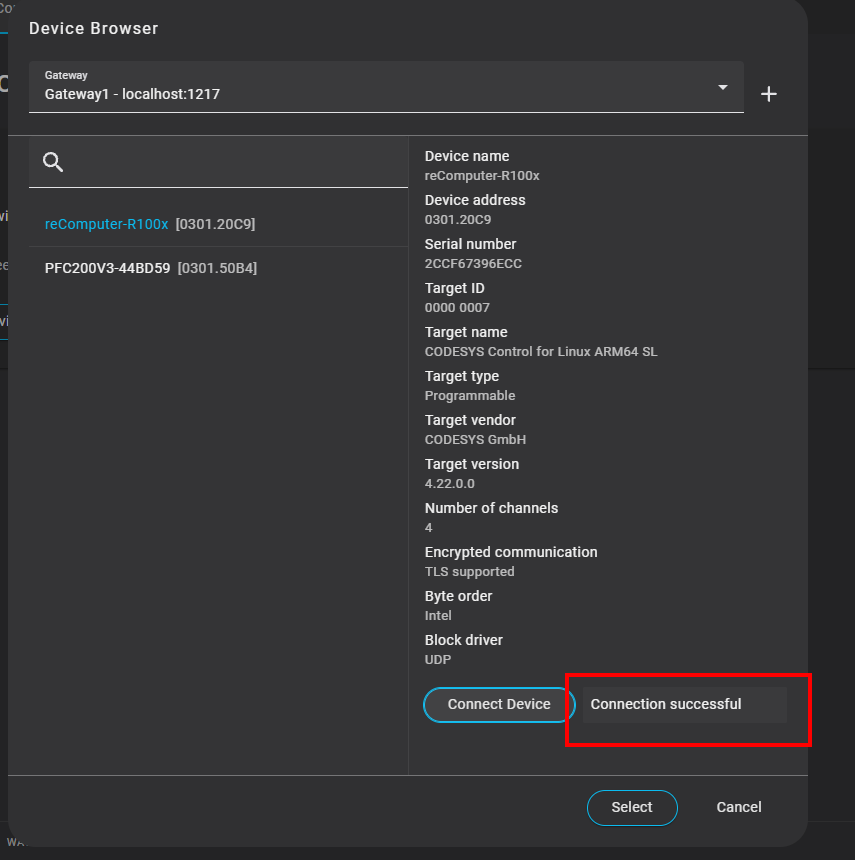
これでOKです。
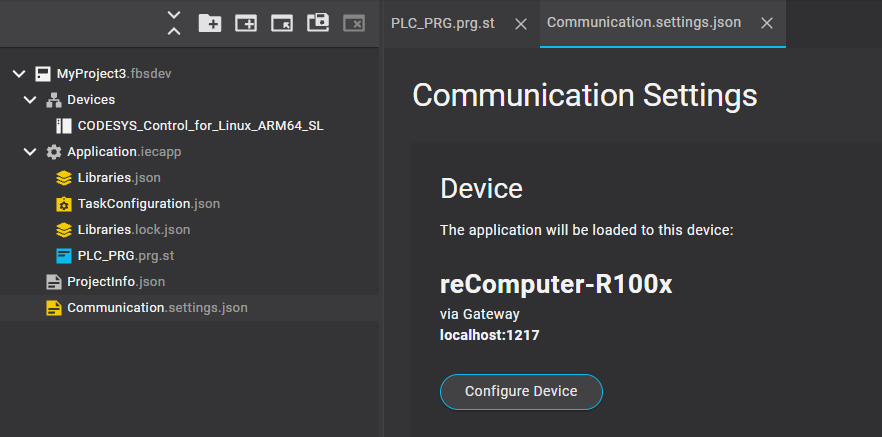
ダウンロード
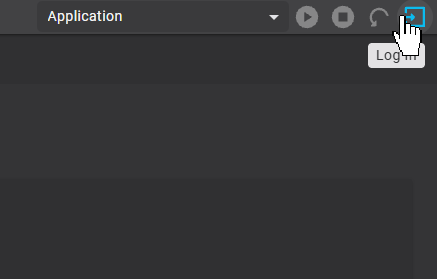
最後は画面の右側にあるLoginをクリックします。
Downloadをクリックします。
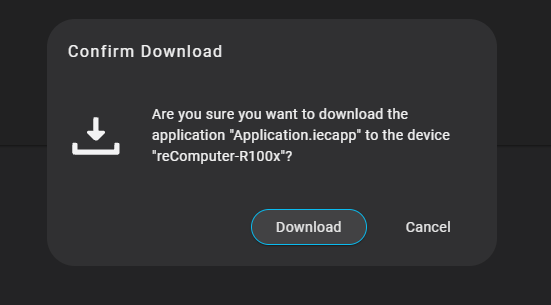
Done!
PLC Run
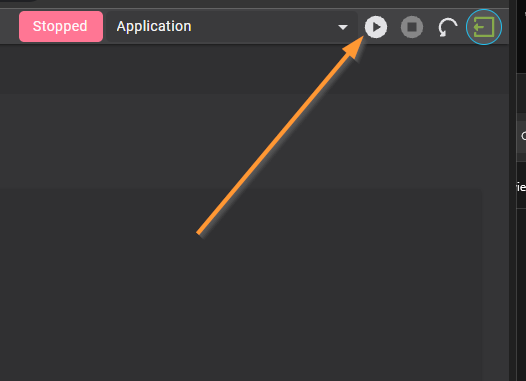
下記のボタンでCodesys RuntimeをRunにしましょう。
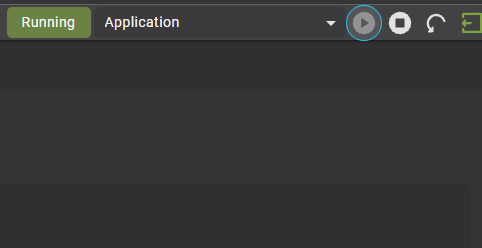
Done!
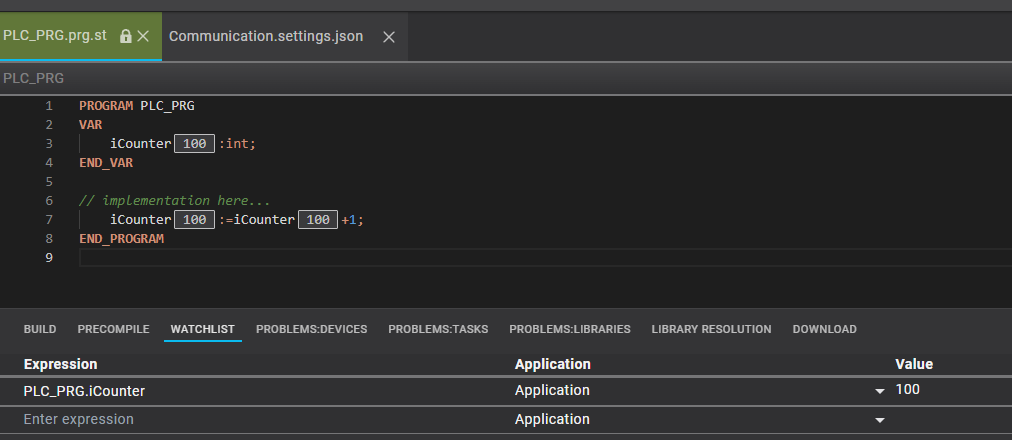
ツールから直接STプログラムの現在値を監視できます。
Watch List
また、Watch List機能を使用し各変数の現在値を確認可能です。
Task設定
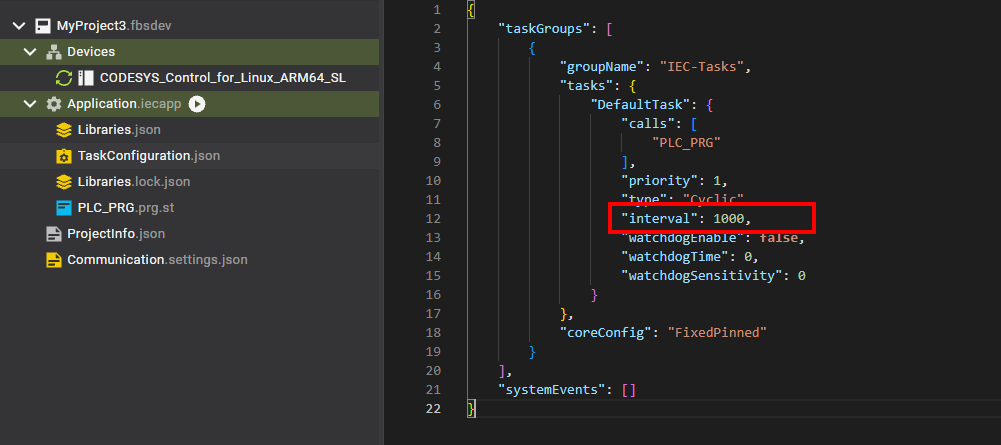
また、TaskConfigurationを開き、いまのタスクの実行周期を変更できます。