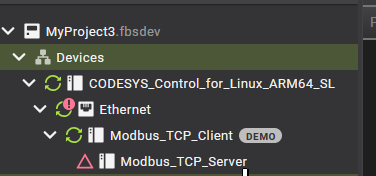
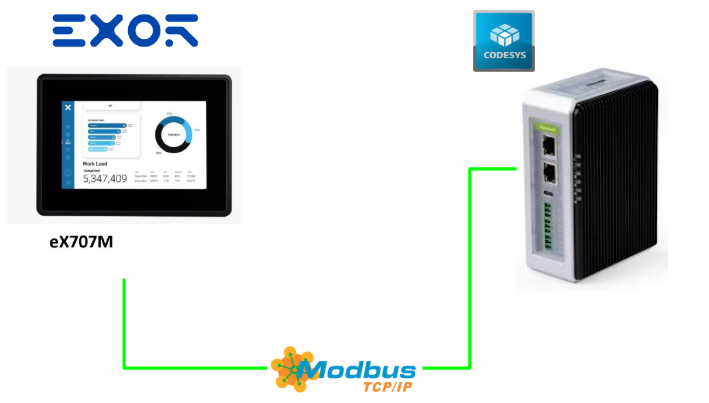
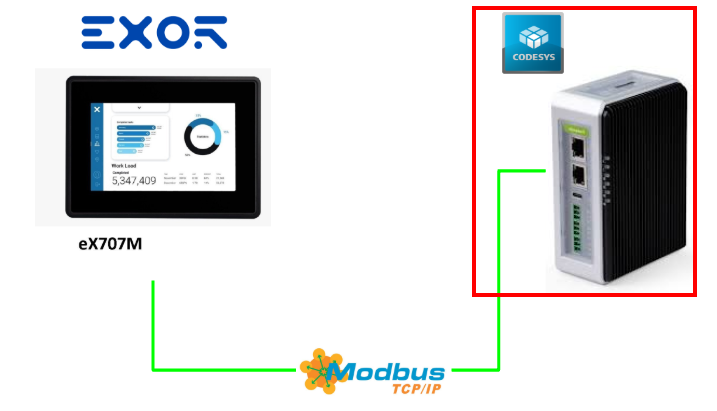
今回の記事ではCodesys4からModbus TCP Clientを立ち上げ、EXORのEx707MにあるModbus TCP Serverにアクセスし、通信テストを行います。
さ、FAを楽しもう!
Reference Link
Implementation
JMobile側
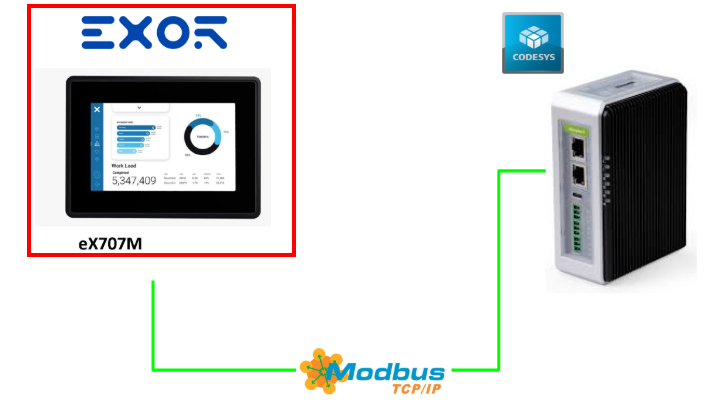
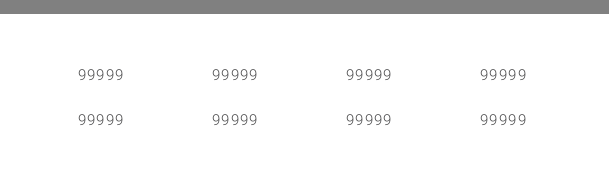
JMobile側は特に特別な設定なく、Modbus TCP Serverを追加し、レジスタを登録するだけになります。
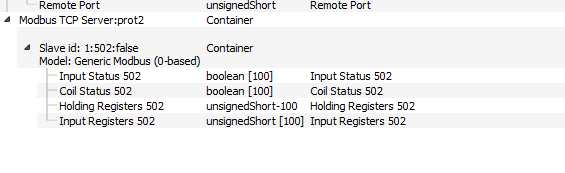
そして操作画面を作成します。
Codesys4側
次はCodesys4側を構築します。
デバイスの追加
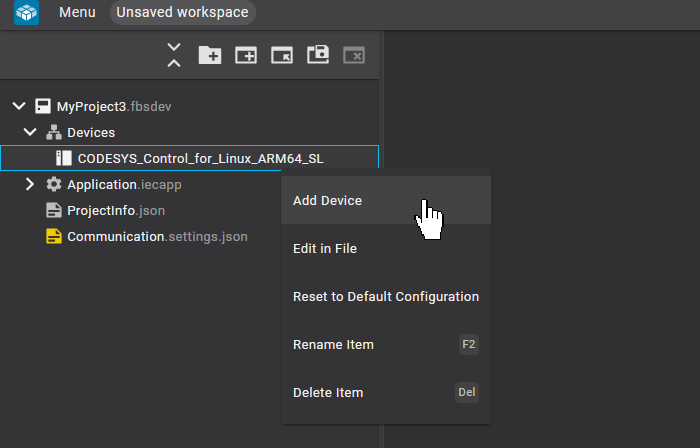
Devices→CODESYSデバイス→右クリック→Add Deviceします。
Ethenetをクリックします。
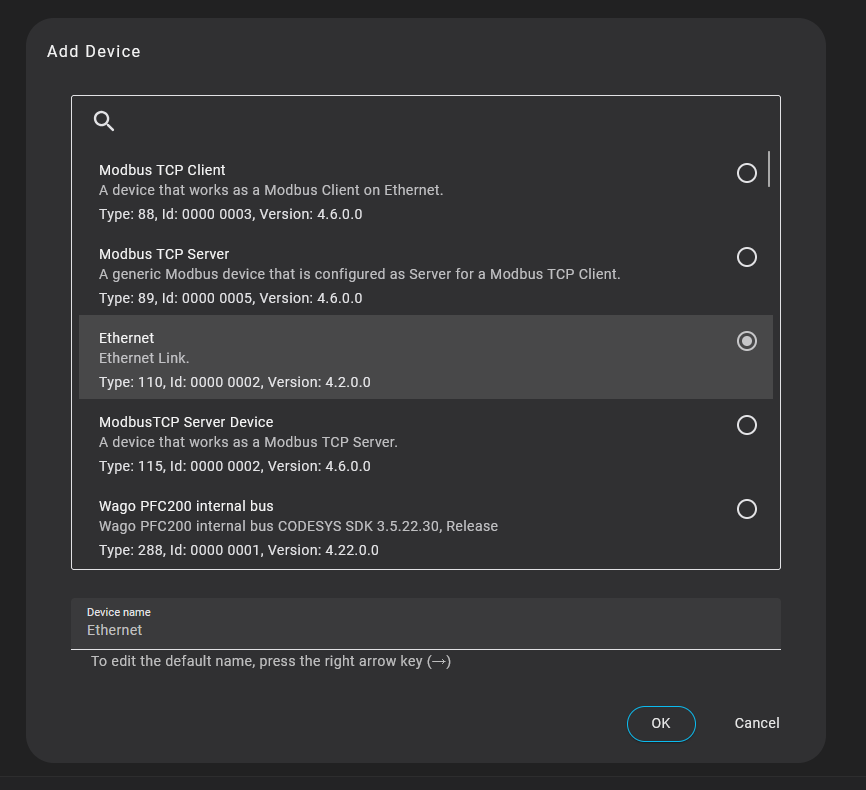
Done!Ethenet インタフェースが追加されました。
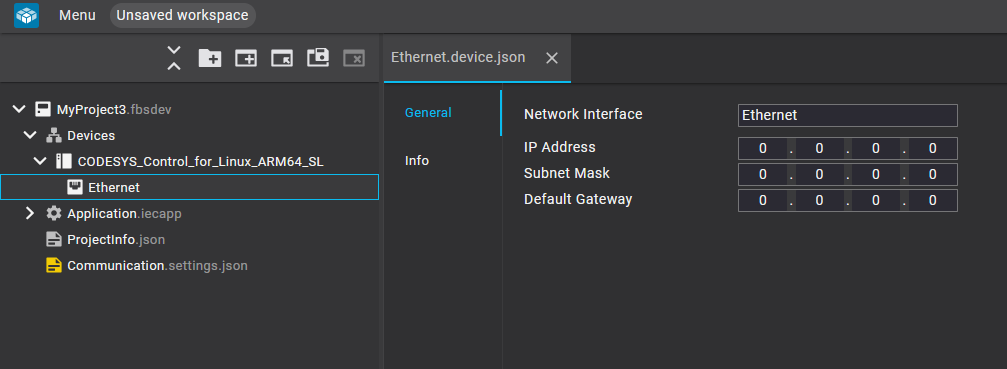
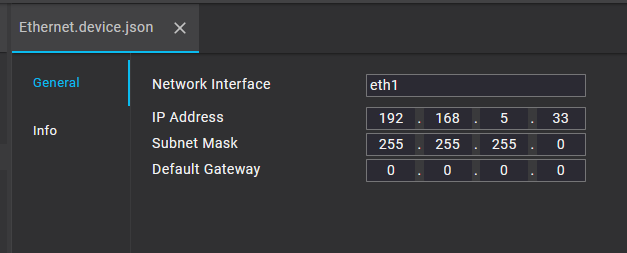
GeneralのところにNetwork名・IPアドレスなどを設定します。
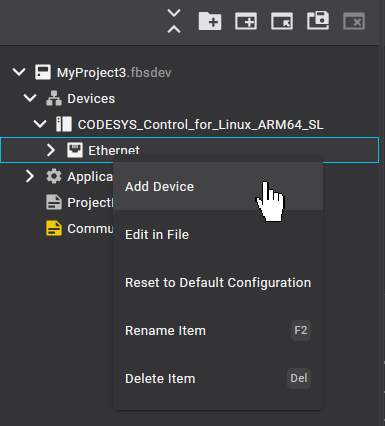
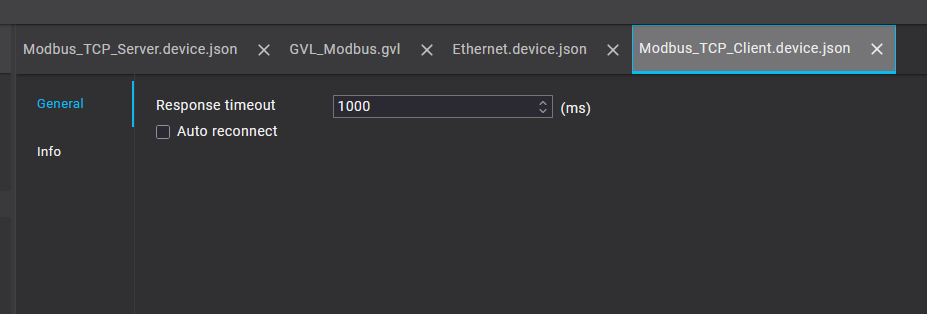
Modbus TCP クライアントを追加する
今度はModbus TCP Clientを追加するため、Ethernet→Add Deviceします。
Modbus TCP Clientを選択し、OKで進みます。
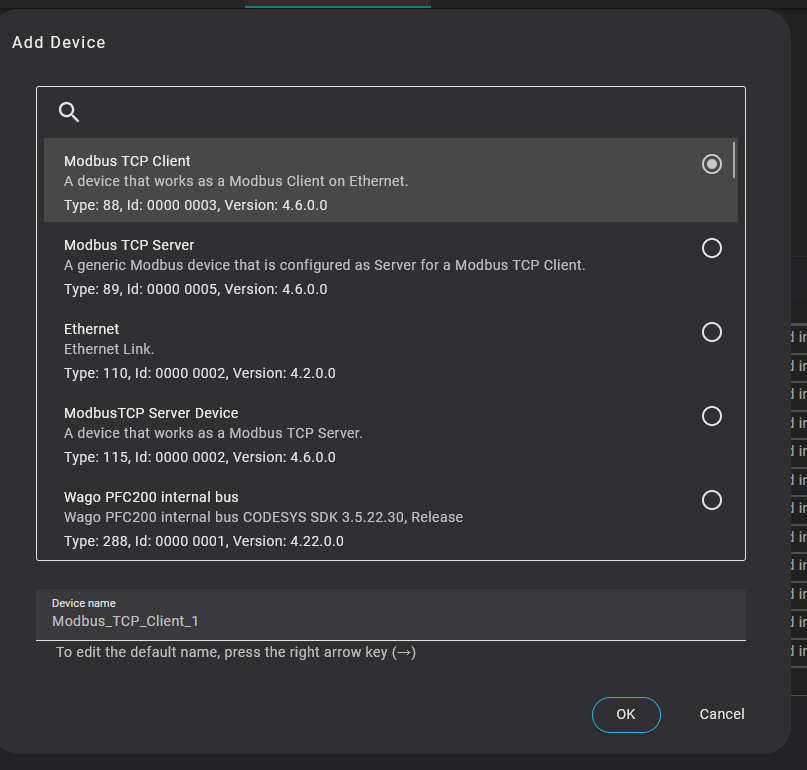
Done!
Modbus TCP サーバーを追加する
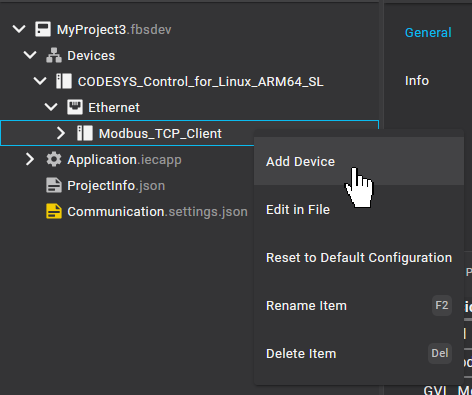
最後はModbus TCP Clientと接続するModbus TCP Serverを追加するため、右クリック→Add Deviceします。
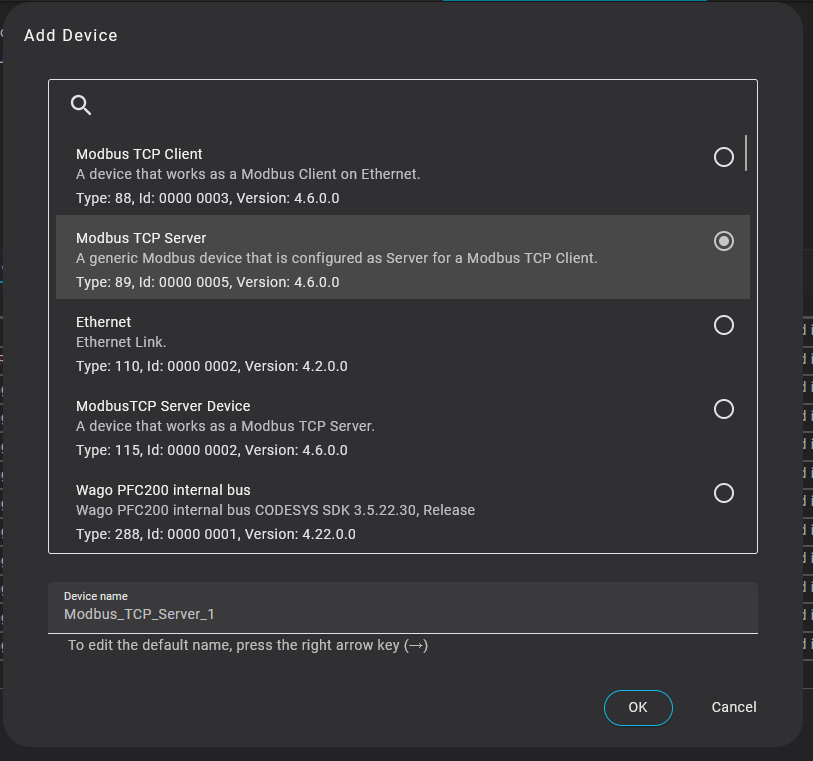
Modbus TCP Serverを選び→Okで進みます。
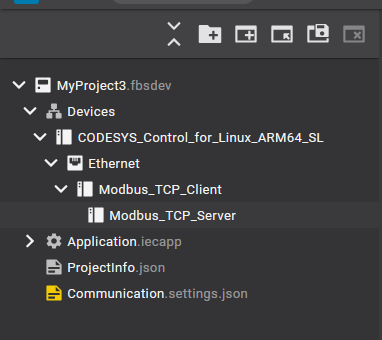
Done!
Channel追加
次はChannel Tabをクリックし→アクセスするModbus Serverのレジスタを設定します。
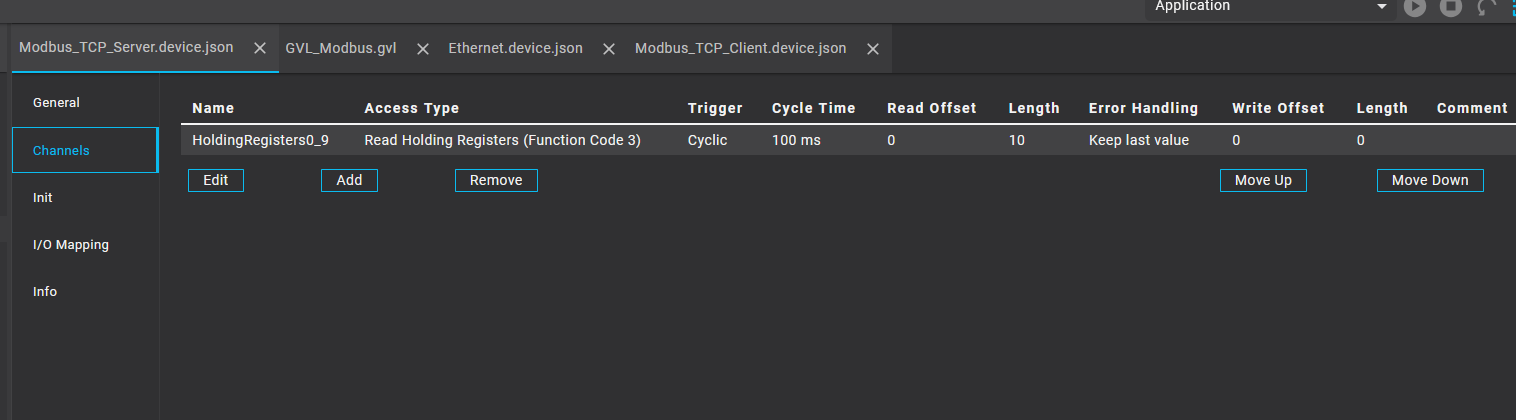
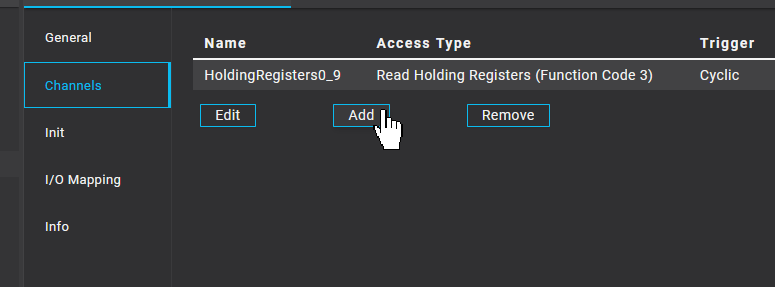
Addボタンで新規のアクセスを追加します。
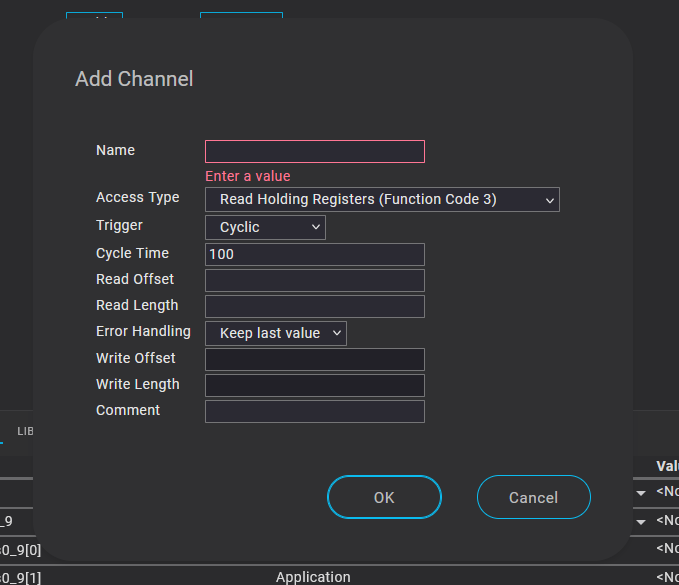
下図のように、名前・アクセスするFunction Code・数など必要な情報を入力し、Okで進みます。
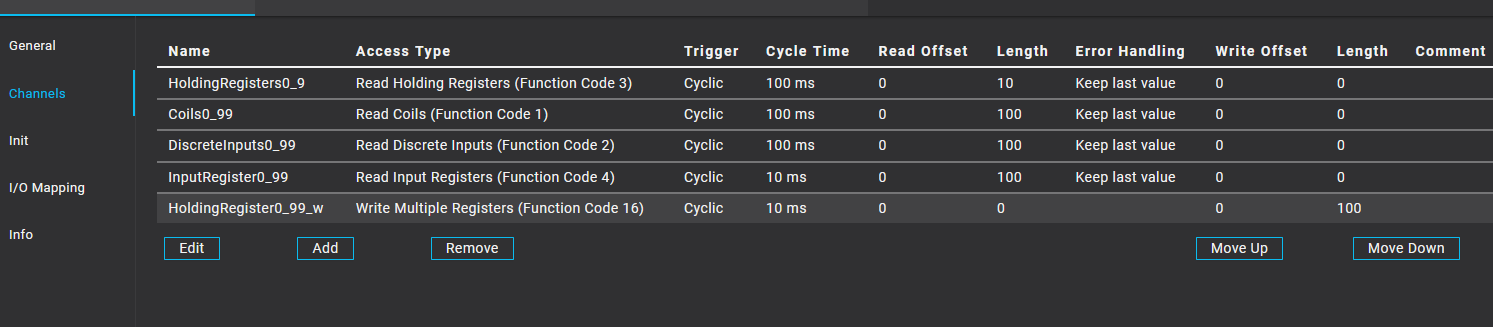
Done!
GVLを追加
Codesys3の操作と同じようにApplication→右クリック→Add Item→Global Variable Listをクリックします。
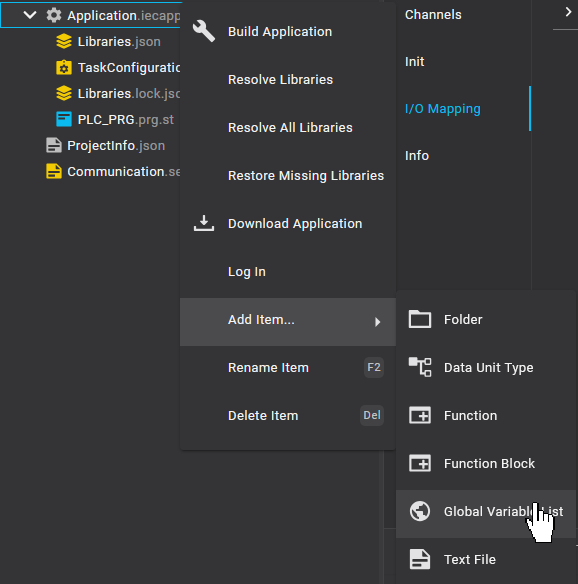
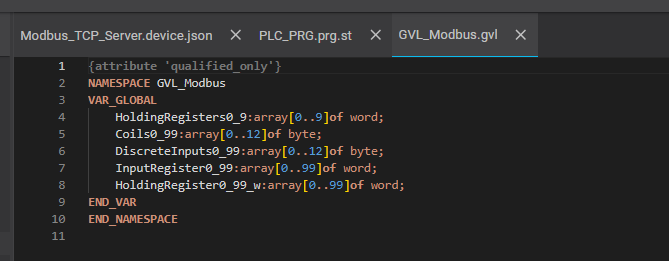
Done!次はModbus TCP ClientとMappingする変数を宣言します。
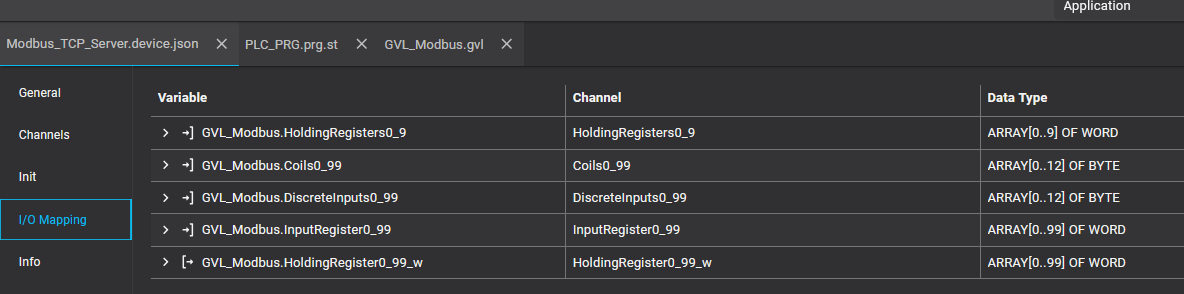
先程追加したModbus TCP Serverを開き、I/O Mapping→変数とレジスタをMappingしましょう。
プログラム
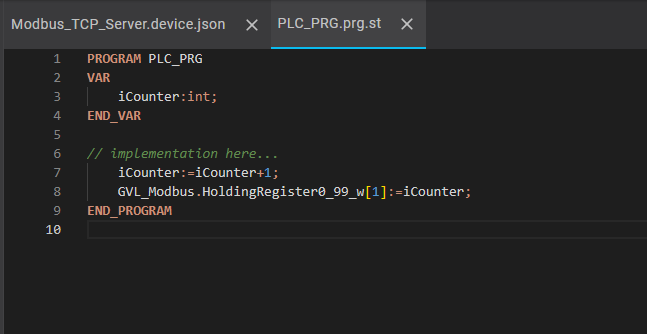
最後は簡単な検証プログラムを作成します。
ライブラリ管理
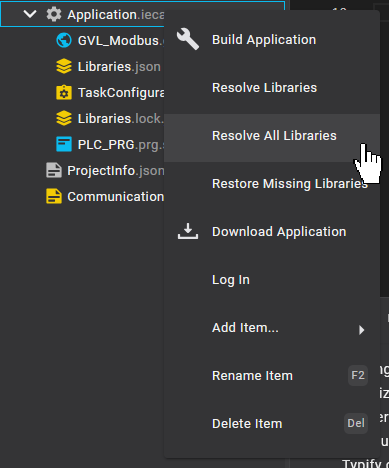
EthernetやModbusの機能を追加したので、ライブラリの整理を行います。Application→右クリック→Resolve All Librariesをクリックします。
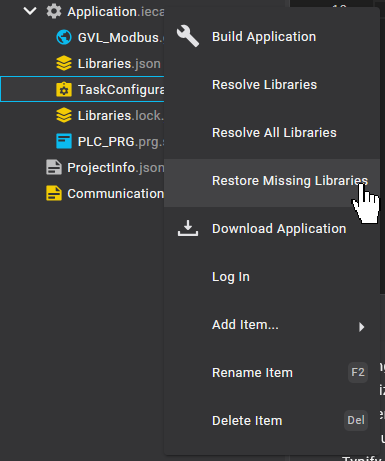
また、足りないライブラリの可能性もありますので、Application→右クリック→Restore Missing Librariesをクリックします。
ダウンロード
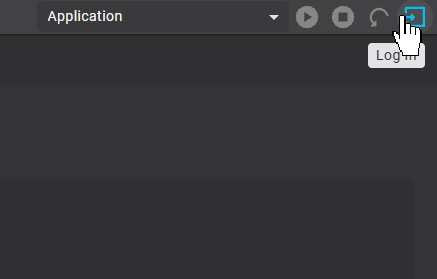
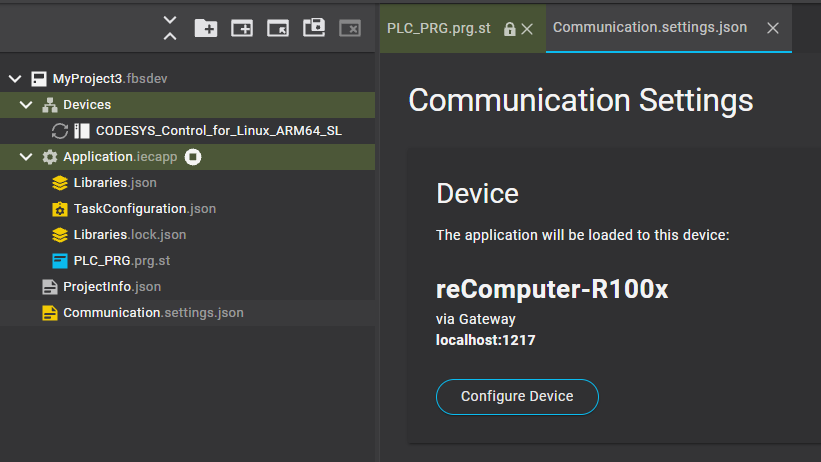
最後は画面の右側にあるLoginをクリックします。
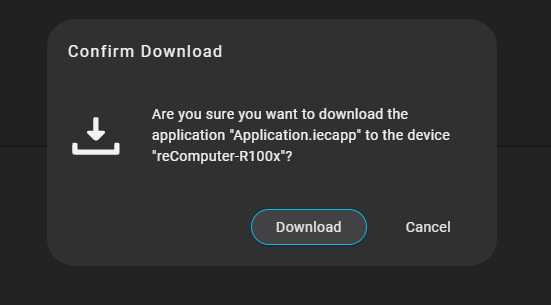
Downloadをクリックします。
Done!
結果
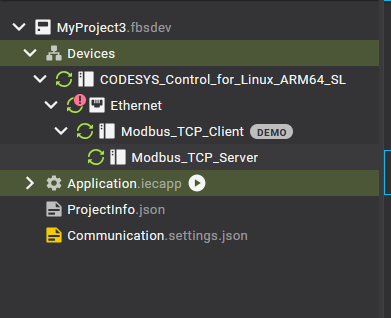
こちらはCodesysとModbus TCP Serverが接続エラーなしの表示画面になります。
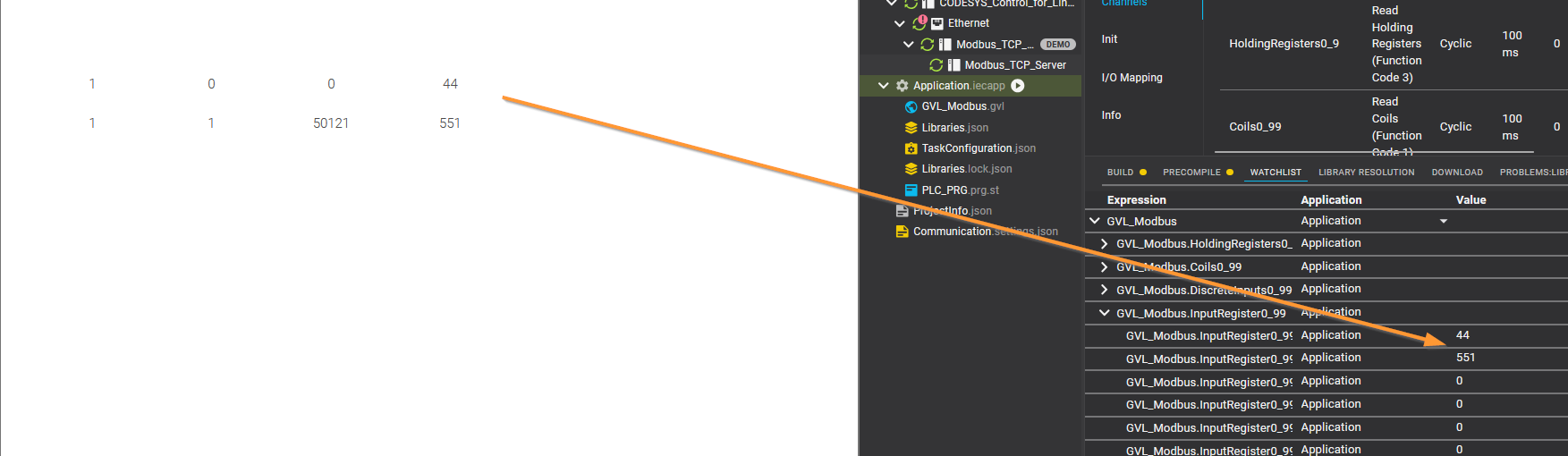
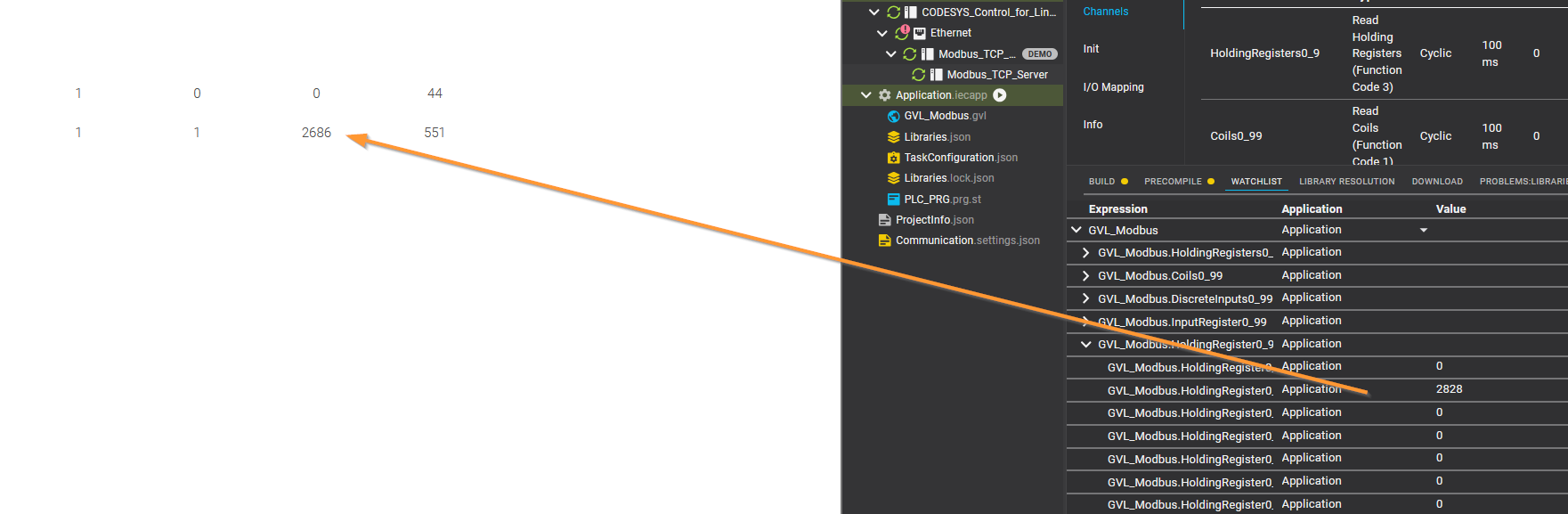
レジスタの読み書きも正常に行いました。
また、Codesys3と同じく、通信エラーが発生すると赤三角が表示されます。