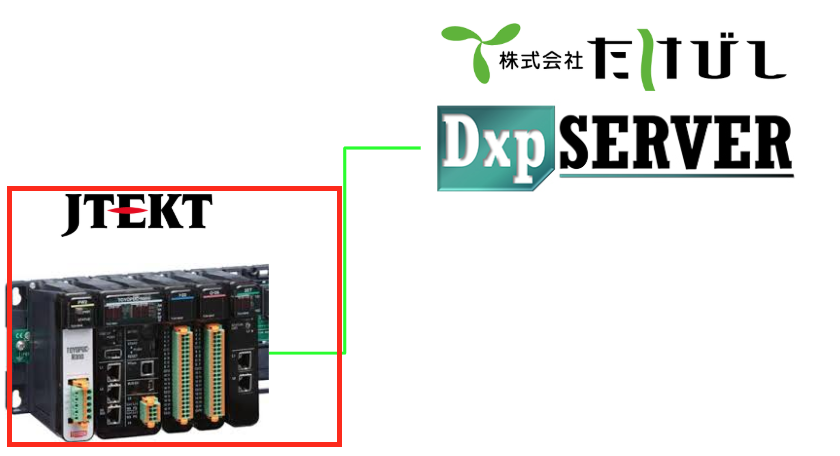
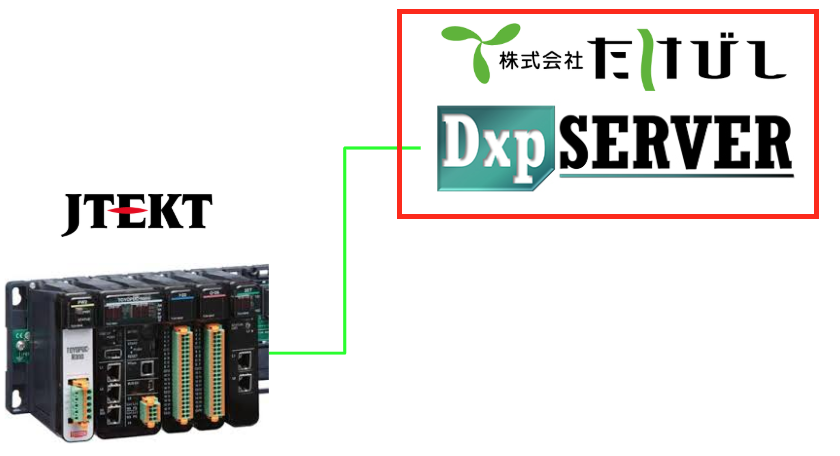
今回の記事では、はたけびしのDXP SERVERを使用し、JTEKTのTOYOPUC NANOと接続します。
さ、FAを楽しもう!
前書き
いつも私の技術ブログとYouTubeチャンネルをご覧いただき、心より感謝申し上げます。また、いまFullさん(full@桜 八重 (@fulhause) / X)と共に毎週水曜日の夜にお届けしている「高橋クリス」ラジオ番組を運営しています。
技術は独り占めせず、届けるもの
私たちは工場の生産技術や制御に関する技術情報を、ブログや動画などで無料公開しています。「知識は誰でもアクセスできるべき」という信念のもと、現場で役立つ具体的なノウハウやトラブル事例などを発信してきました。すべて無料で続けているのは、「知らなかったせいで困る人」を少しでも減らしたいからです。
また、もしあなたの現場で…
- 「このPLCとデバイスの組み合わせ、ちゃんと動くのかな?」
- 「EtherCAT通信でうまくいかない部分を検証してほしい」
- 「新しいリモートI/Oを試したいけど社内に検証環境がない」
など、困っている構成や試してみたいアイデアがあれば、ぜひお知らせください。機器の貸出や構成の共有が可能であれば、検証し、記事や動画で発信します(ご希望に応じて匿名対応も可能です)。
支援のかたち
現在、私達の活動はほぼ無償で続けており、記事や動画の制作には、時間と検証環境の整備が必要です。この活動を継続的にコンテンツを提供するためには、皆様の温かいご支援が大変重要です。
メンバーシップ(ラジオの応援)
Fullさんとのラジオをより充実させるための支援プランです。
https://note.com/fulhause/membership/join
Amazonギフトリスト
コンテンツ制作に必要な機材・書籍をリストにしています。
https://www.amazon.co.jp/hz/wishlist/ls/H7W3RRD7C5QG?ref_=wl_share
Patreon(ブログ・動画活動への応援)
月額での小さなご支援が、記事の執筆・検証環境の充実につながります。
https://www.patreon.com/user?u=84249391
Paypal
小さな支援が大きな力になります。
https://paypal.me/soup01threes?country.x=JP&locale.x=ja_JP
知ってたら助かること、届けたいだけです
あなたの応援が、知識の共有をもっと自由で持続可能なものにしてくれます。これからもどうぞよろしくお願いします。
soup01threes*gmail.com
技術はひとりじゃもったいない。
デモ版ダウンロード
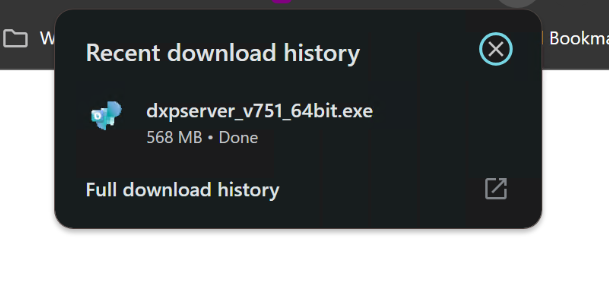
下記にあるたけびしのサイドからDXP ServerのセットアップFILEをDownloadします。
https://www.faweb.net/download/download
Done!
インストレーション
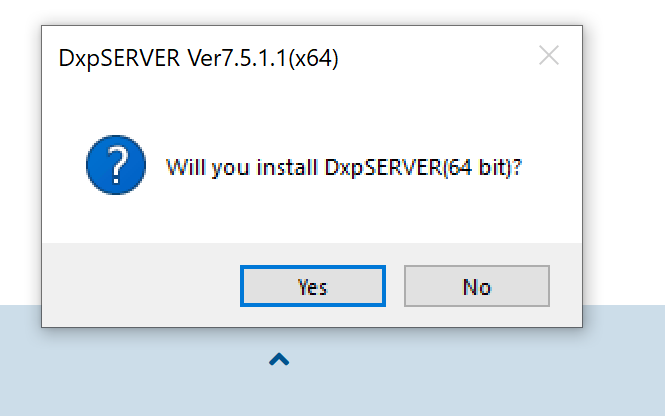
先ほどDownloadしたセットアップFILEを起動し、Yesで進みます。
解凍先を設定し、OKで進みます。
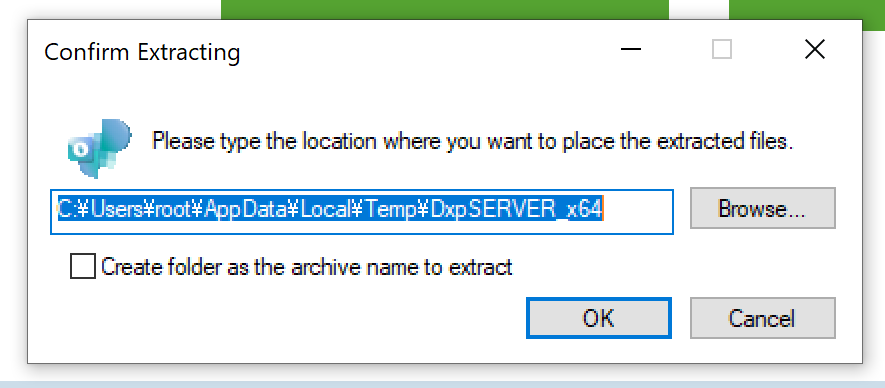
OKで進みます。
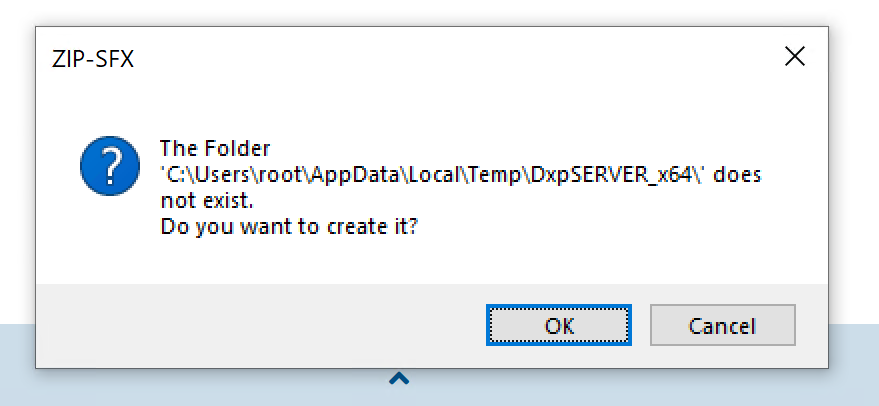
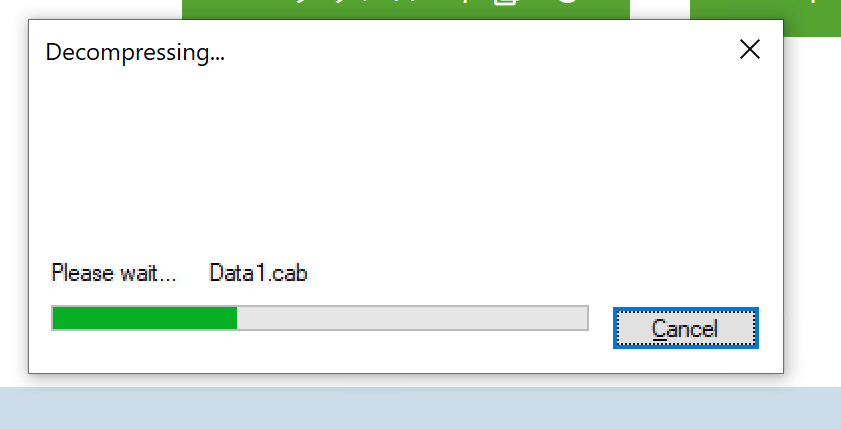
少々お待ち下さい…
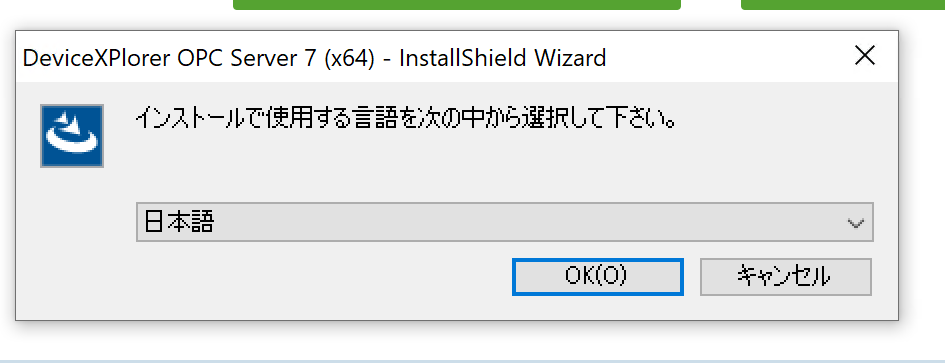
セットアップ言語を設定し、OKで進みます。
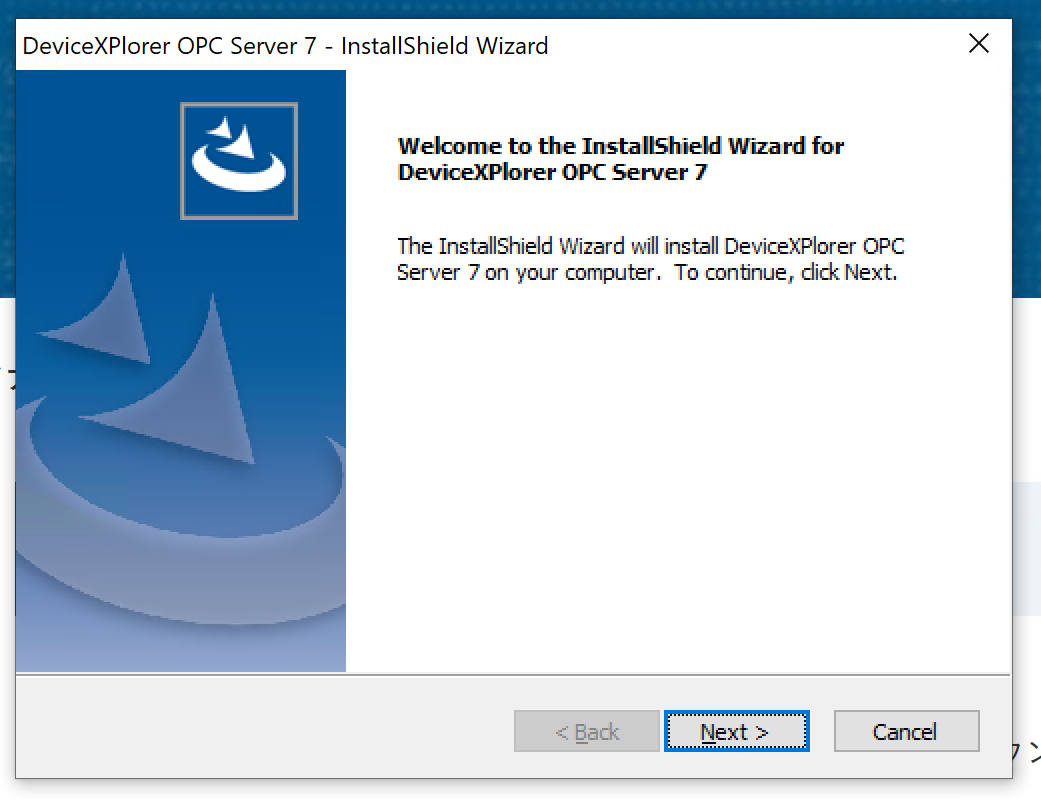
Next>で進みます。
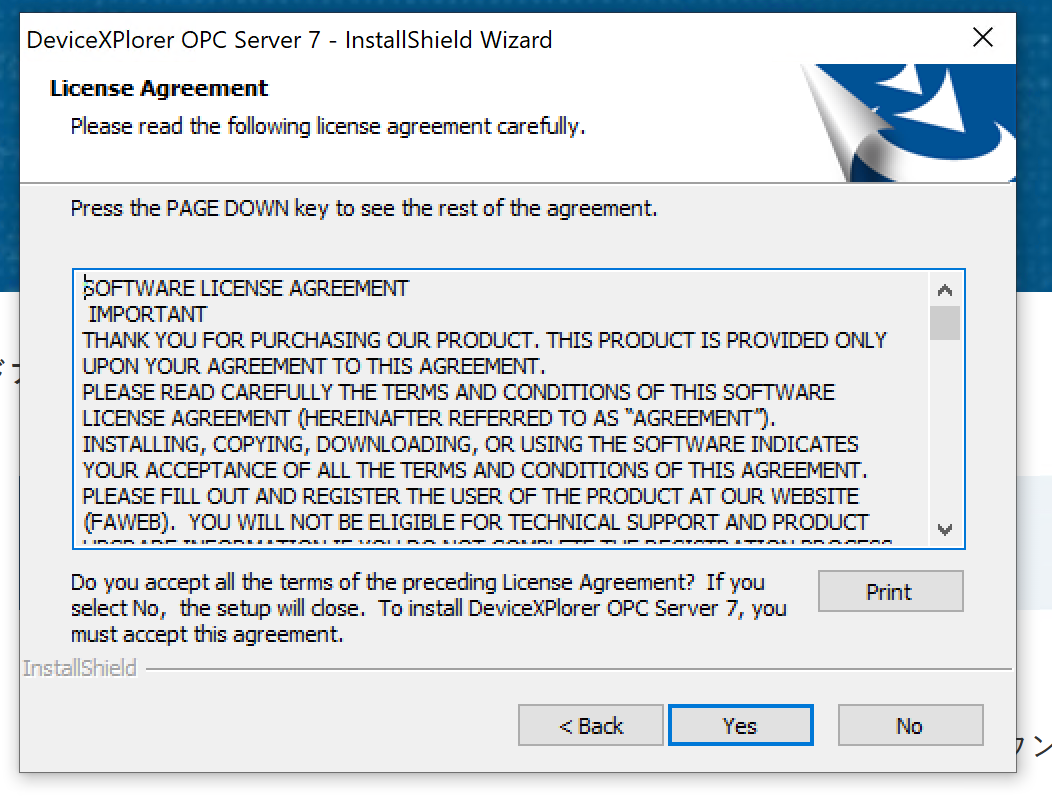
ライセンスを同意し、Yesで進みます。
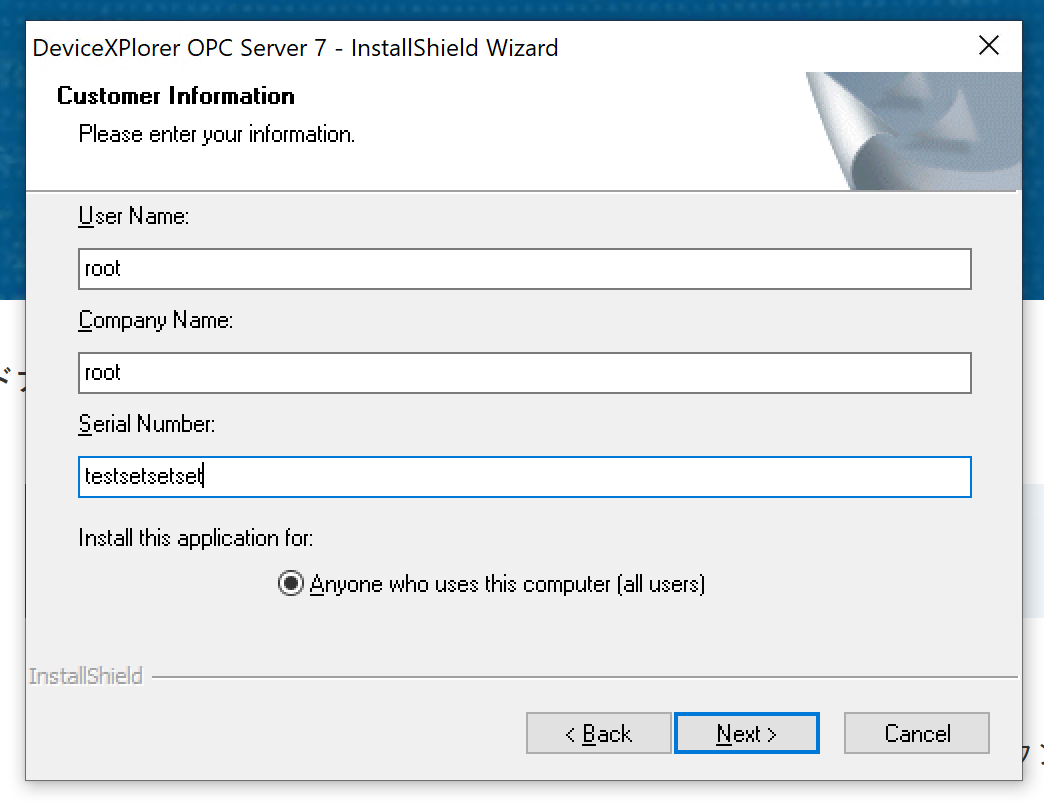
会社名を入力し、また今回はDEMOバージョンを使用しますので、シリアル番号は適当なものを入力し、Next>で進みます。
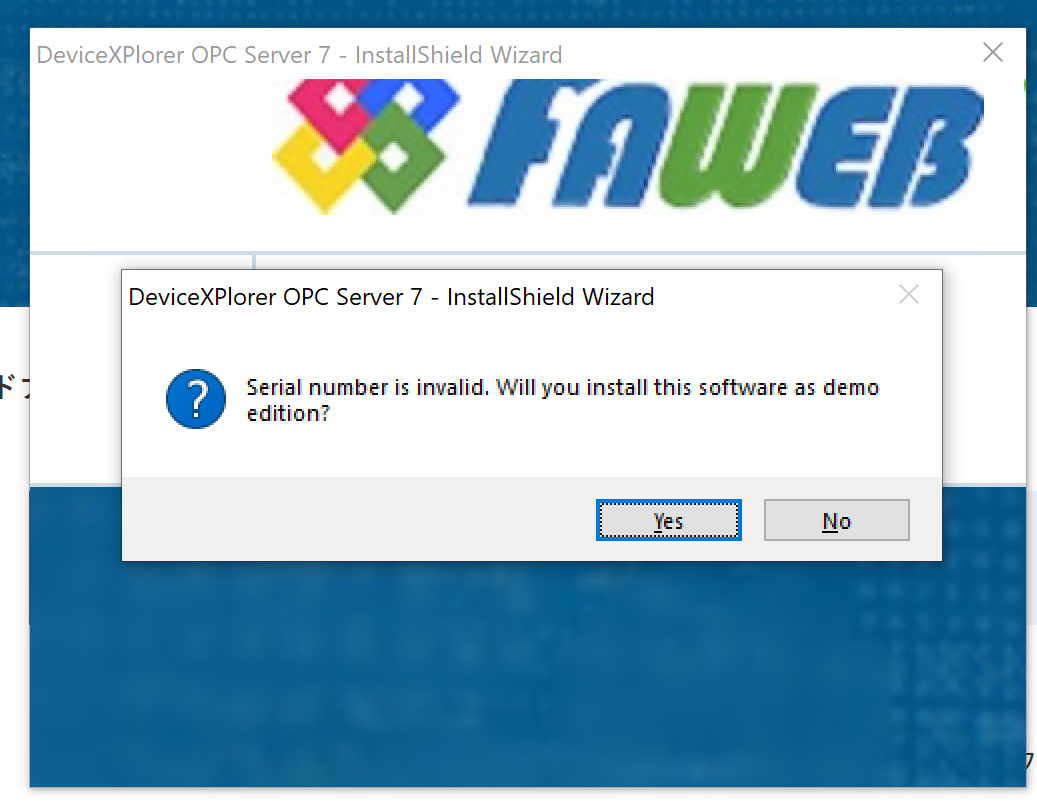
YesでDemoバージョンをインストールしましょう。
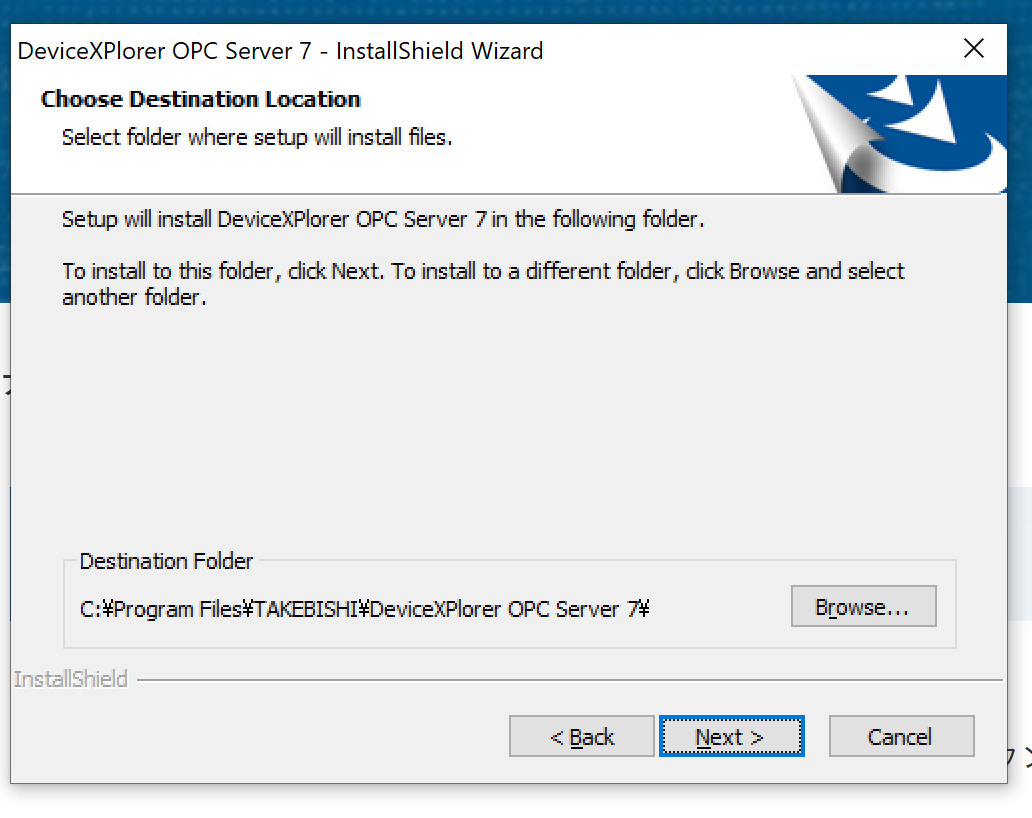
Next>で進みます。
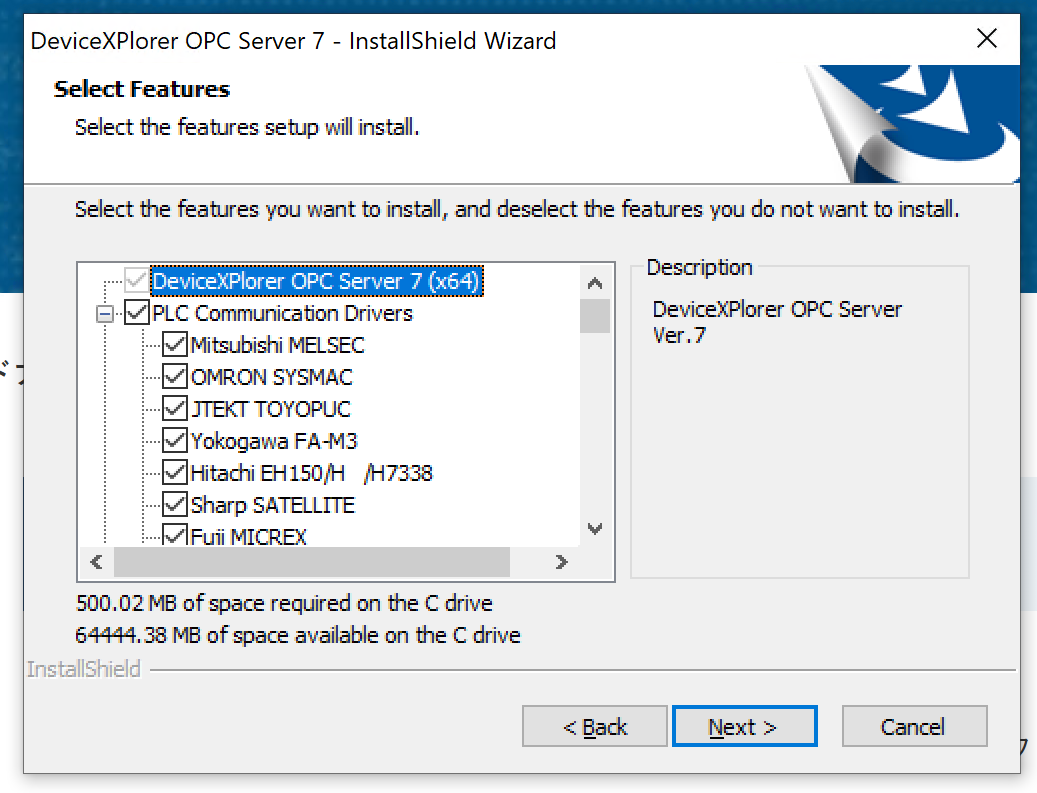
すべてのDriverをCheck入れ、Next>で進みます。
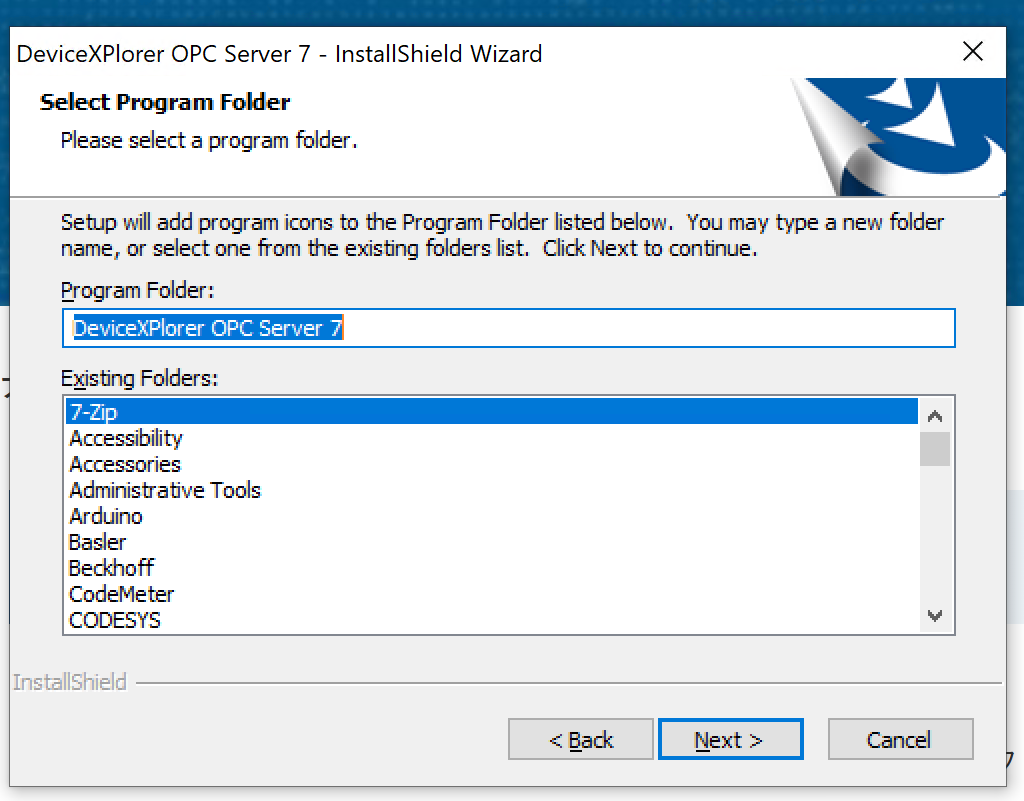
Next>で進みます。
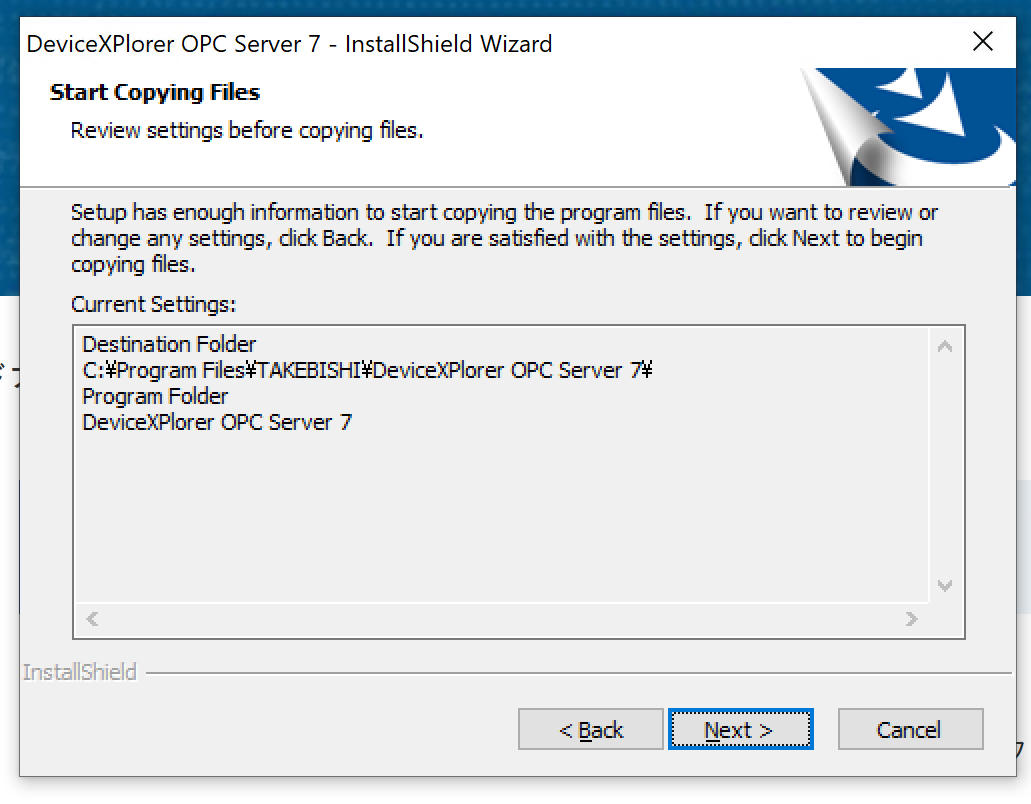
Next>で更に進みます。
少々お待ち下さい…
Done!
Implementation
それでは実際DXP ServerとTOYOPUC PLCの接続設定を行いましょう。
Toyopuc 側
最初はTOYOPUC側を設定します。
IP アドレス
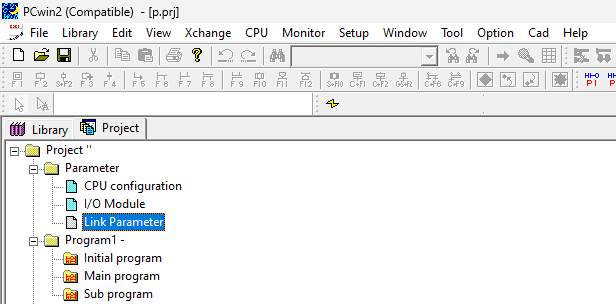
PCWin2を起動し、Link Parametersをクリックします。
Link Setupをクリックします。
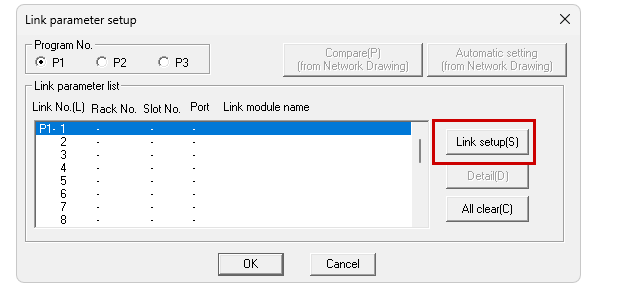
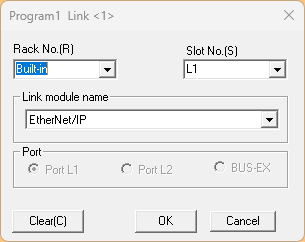
今回の記事はTOYOPUC内蔵Ethernet PORT1を使用します。
- Rack No:Build-IN
- Slot No:L1
- Link Module name:Ethernet/IP
Done!
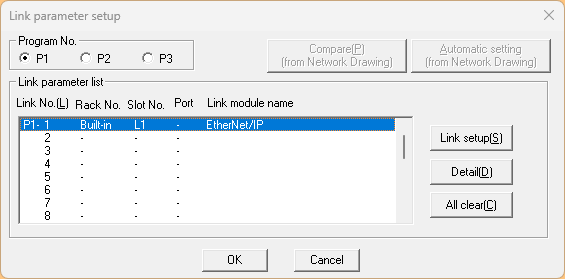
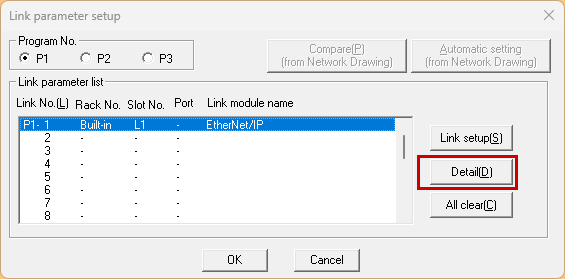
次はIPアドレスを設定するため、Detialをクリックします。
下図の赤枠にIPアドレスを設定します。
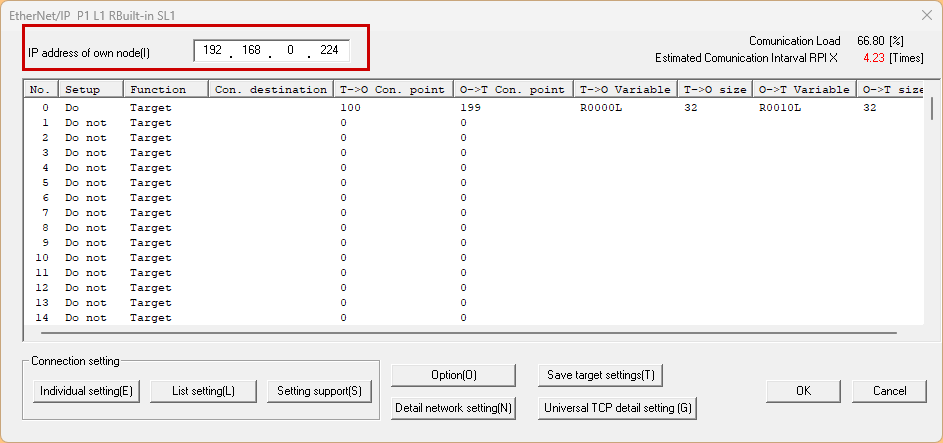
TCP Detail Setting
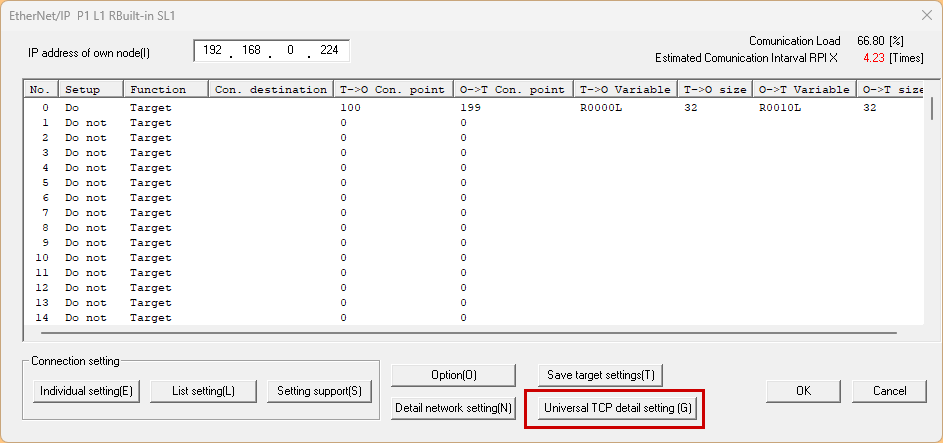
次はDXP Serverから接続するためのPORTなどを設定したいので、Universal TCP detail settingをクリックします。
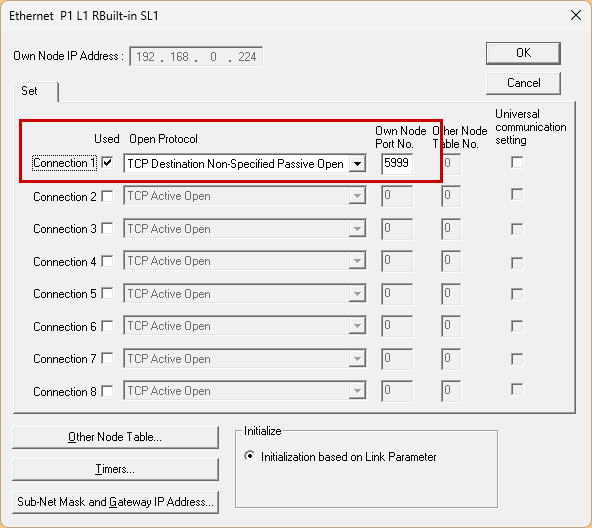
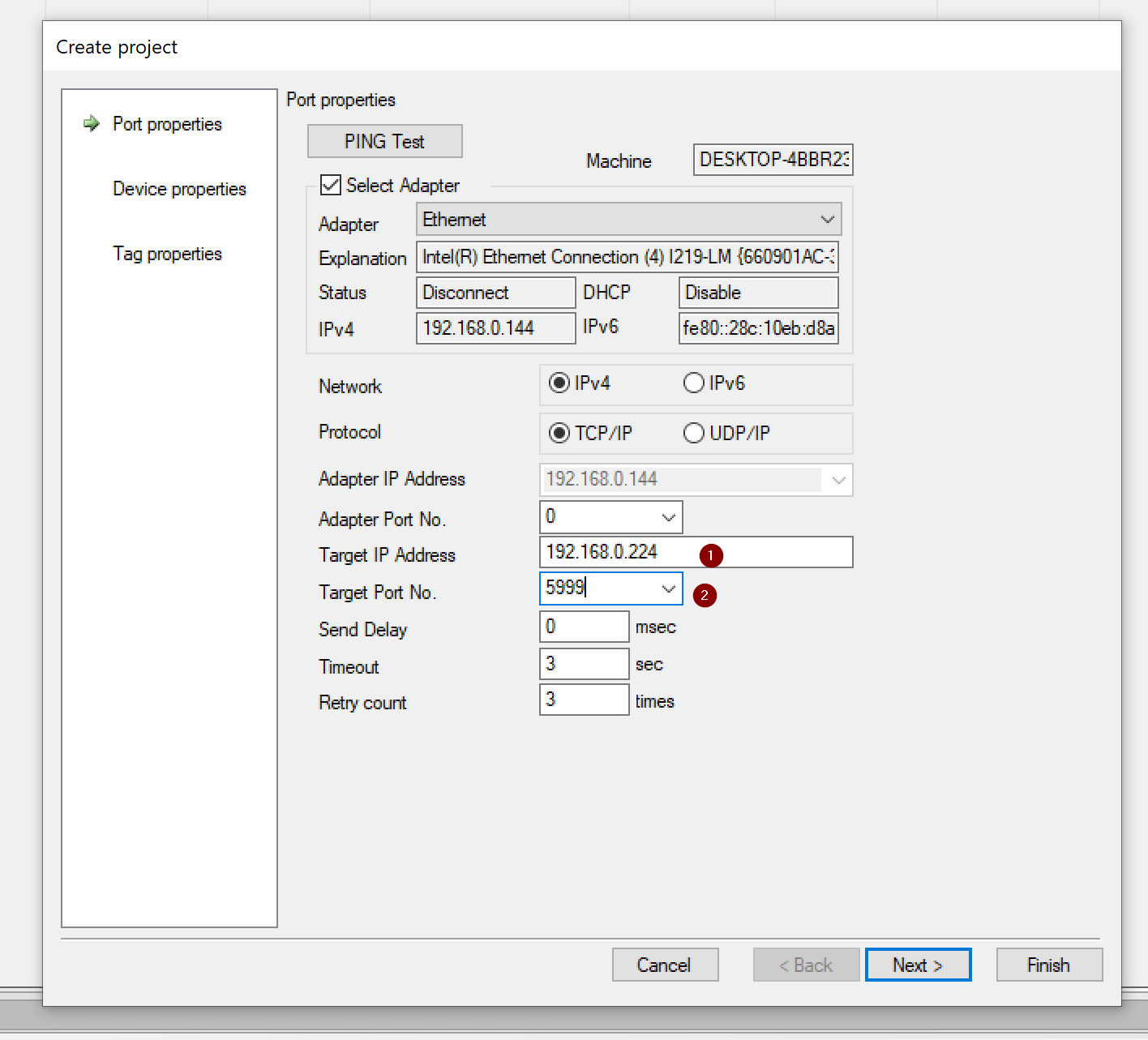
Connection1をUsedにCheck入れ、Open ProtocolをTCP Destination Non-Specified Passive Openに選択しましょう。最後はOwn Node Port No.を5999にします(他の使用しているPORTと被らなければ)。
ダウンロード
最後はプロジェクトをTOYOPUC PLCにDownloadしましょう。
DXP Server 側
次はDXP Server側を構築します。
起動
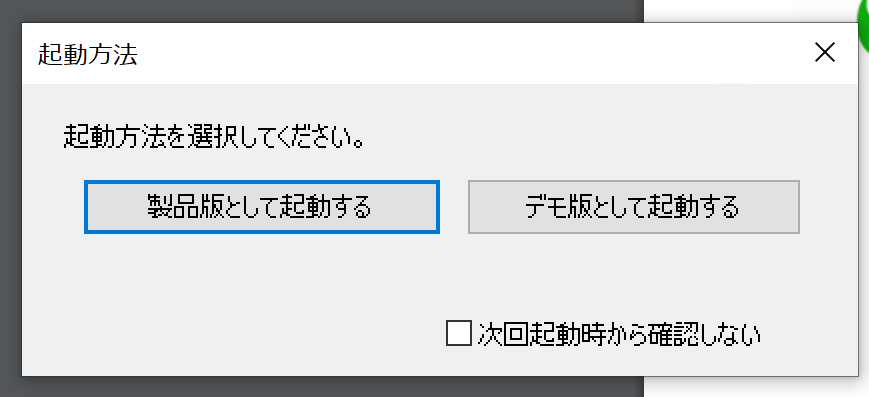
DXP Serverを起動します。自分はライセンスをもっていないので、”デモ版として起動する”を選択します。
新規データ追加
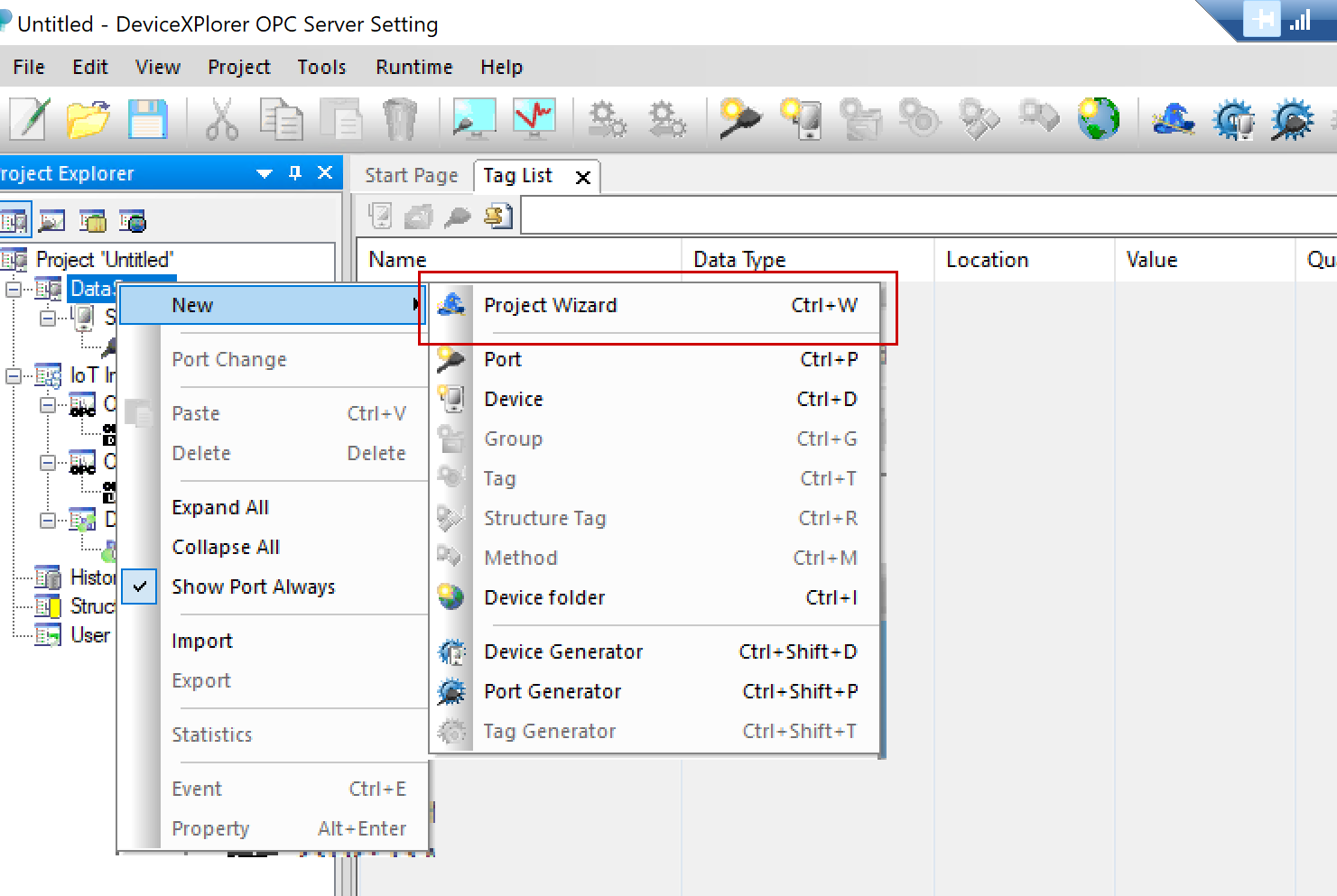
Data Sourceを右クリック→New→Project Wizardをクリックします。
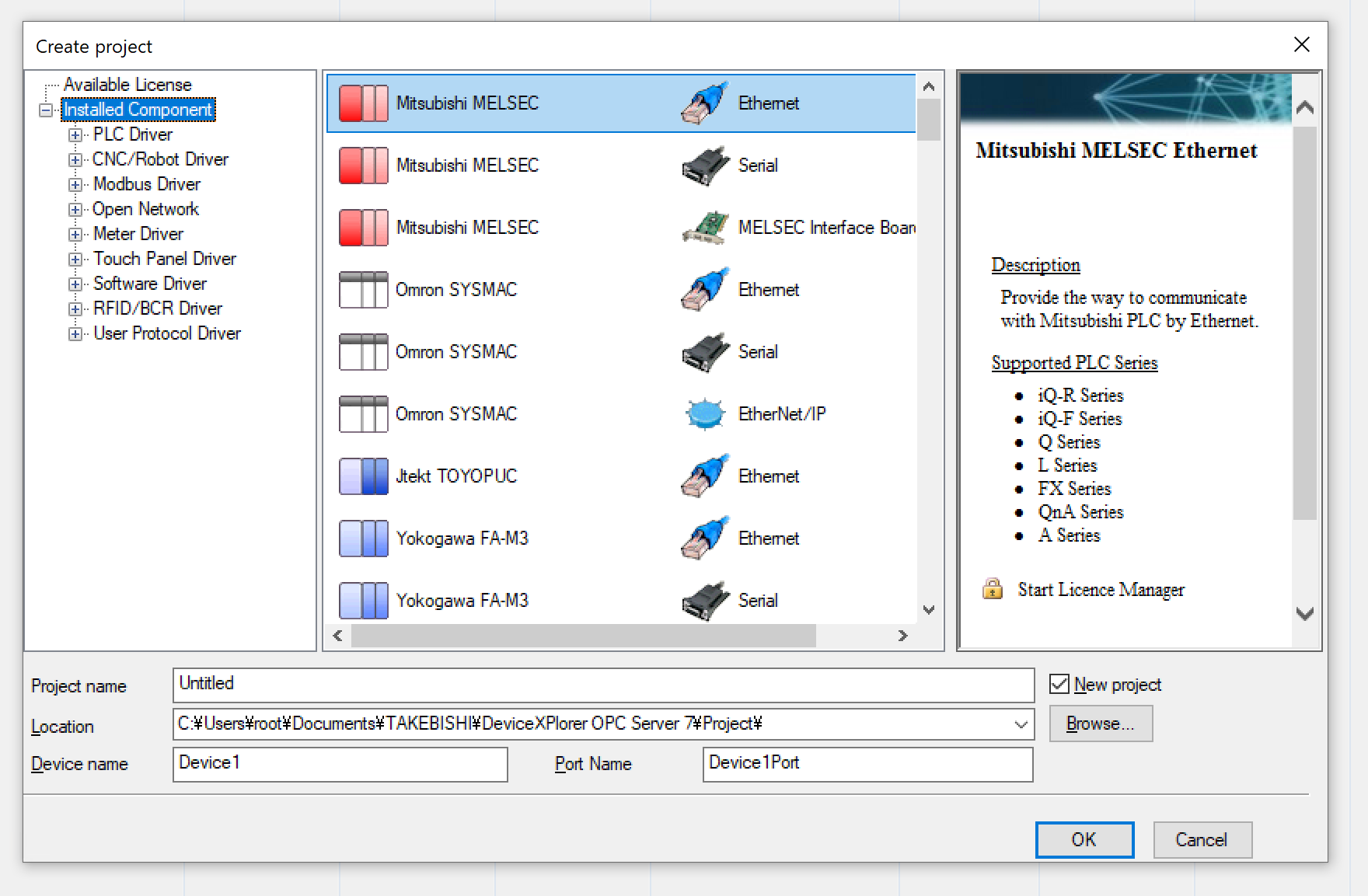
各社のPLC Driverを選択できます。
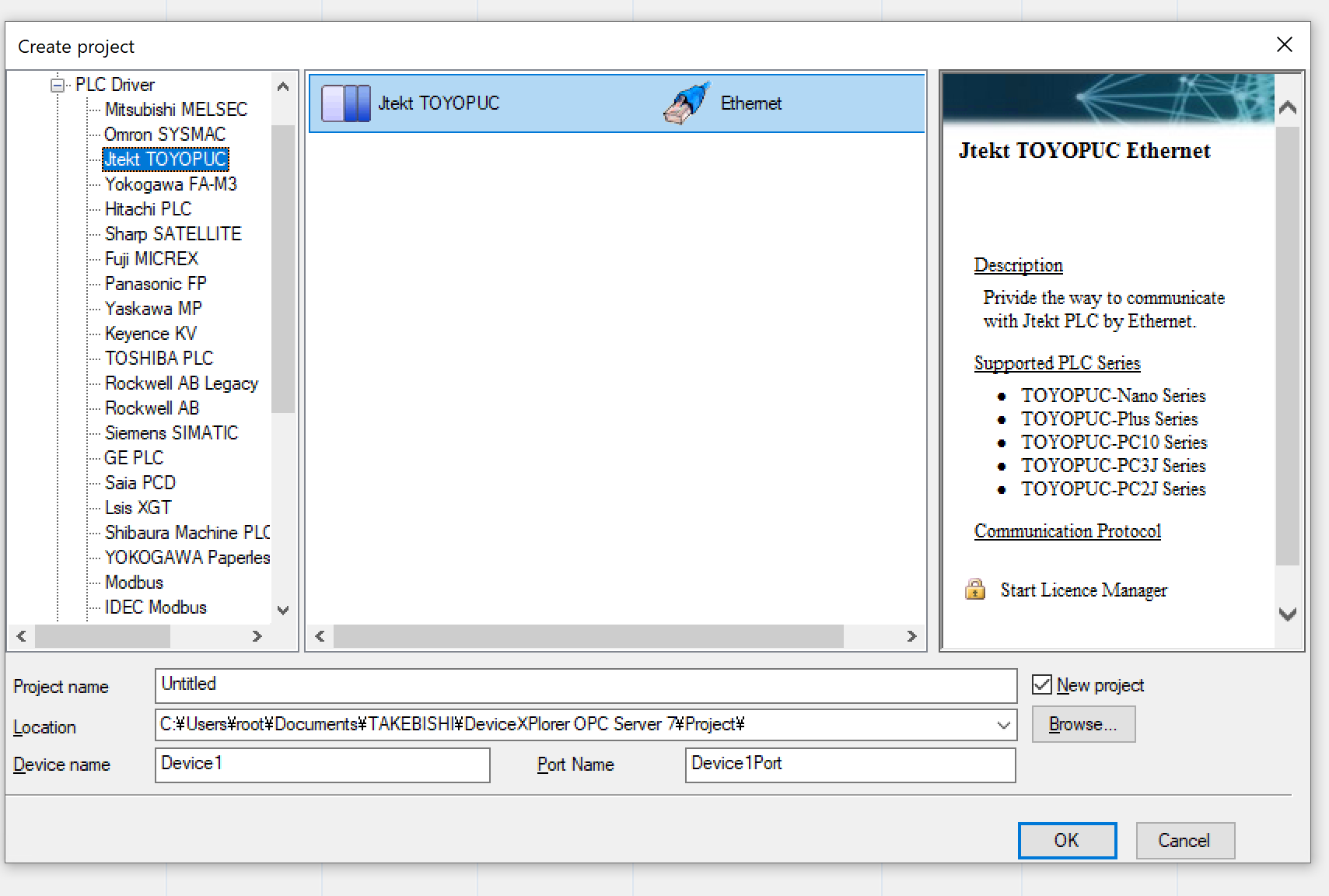
JTEKT TOYOPUC→JTEKT TOYOPUCを選択し、OKで進みます。
ネットワーク設定
次はネットワーク画面が表示されます。
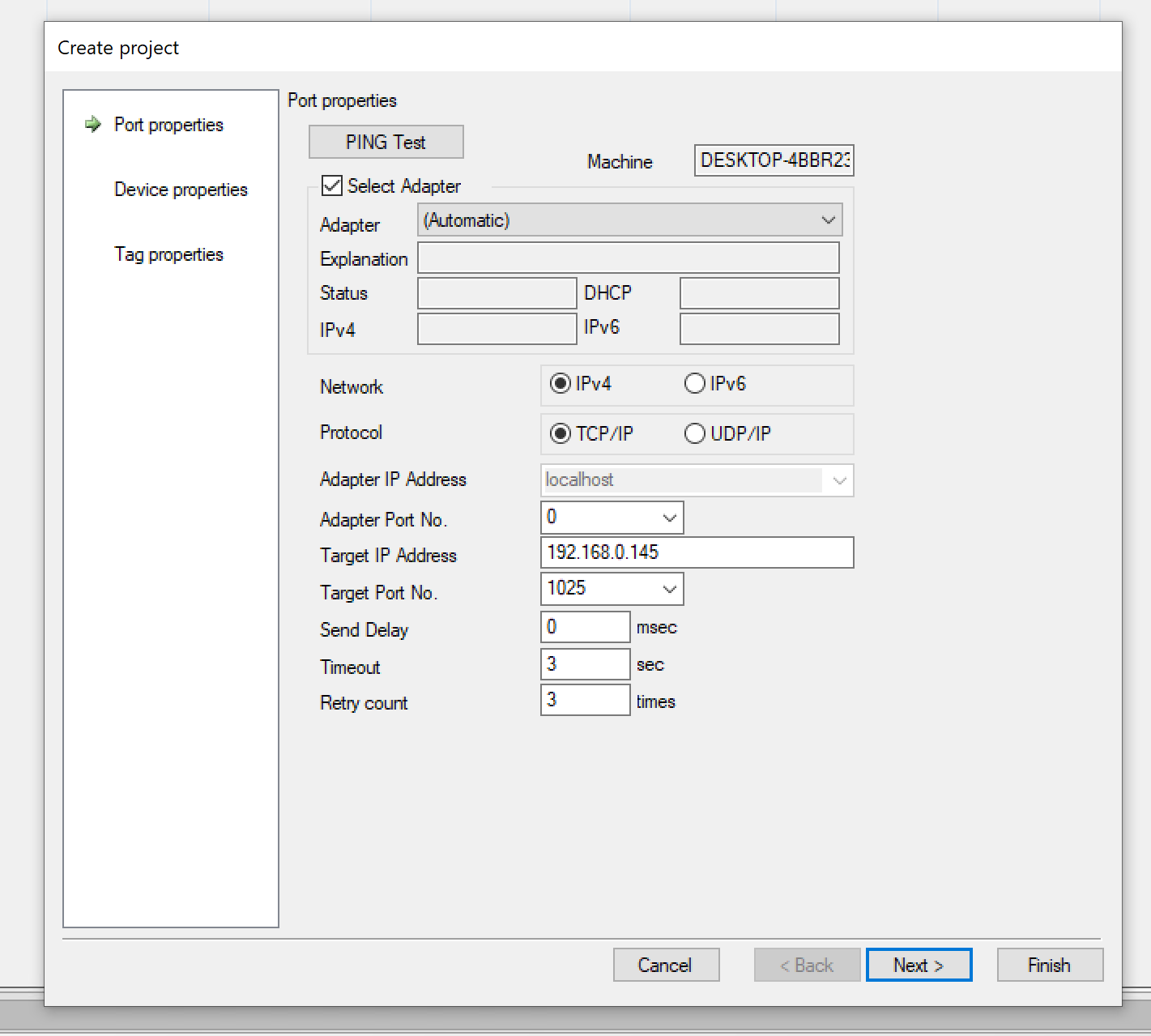
Select AdapterをCheck入れ→AdpaterをJTEKT TOYOPUC PLCと接続されているEtherentインタフェースを設定しましょう。
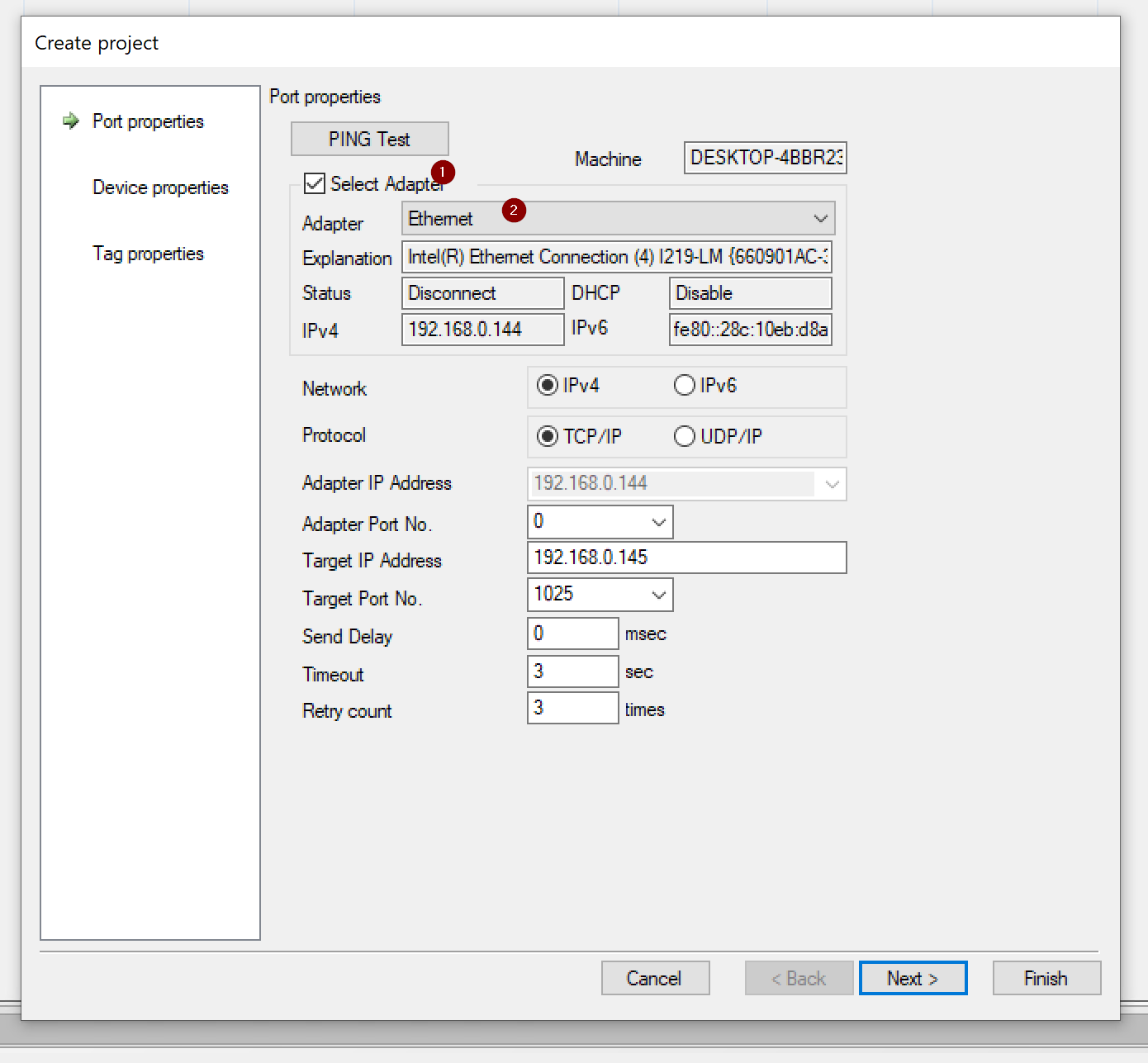
次はTOYOPUC PLCのIPアドレスと先ほど設定したPORTを入力します。
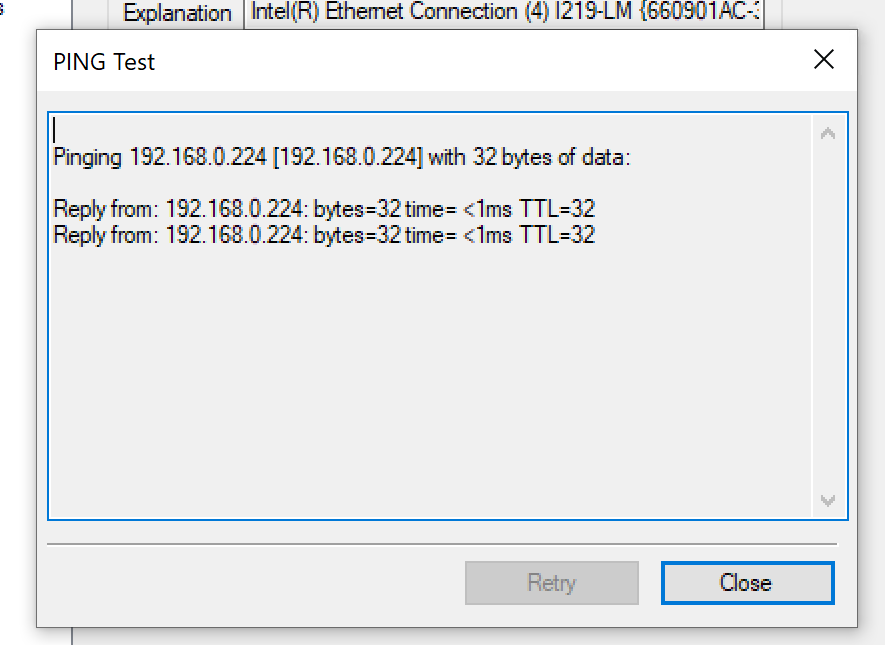
次はPINT Testで通信確認してみます。
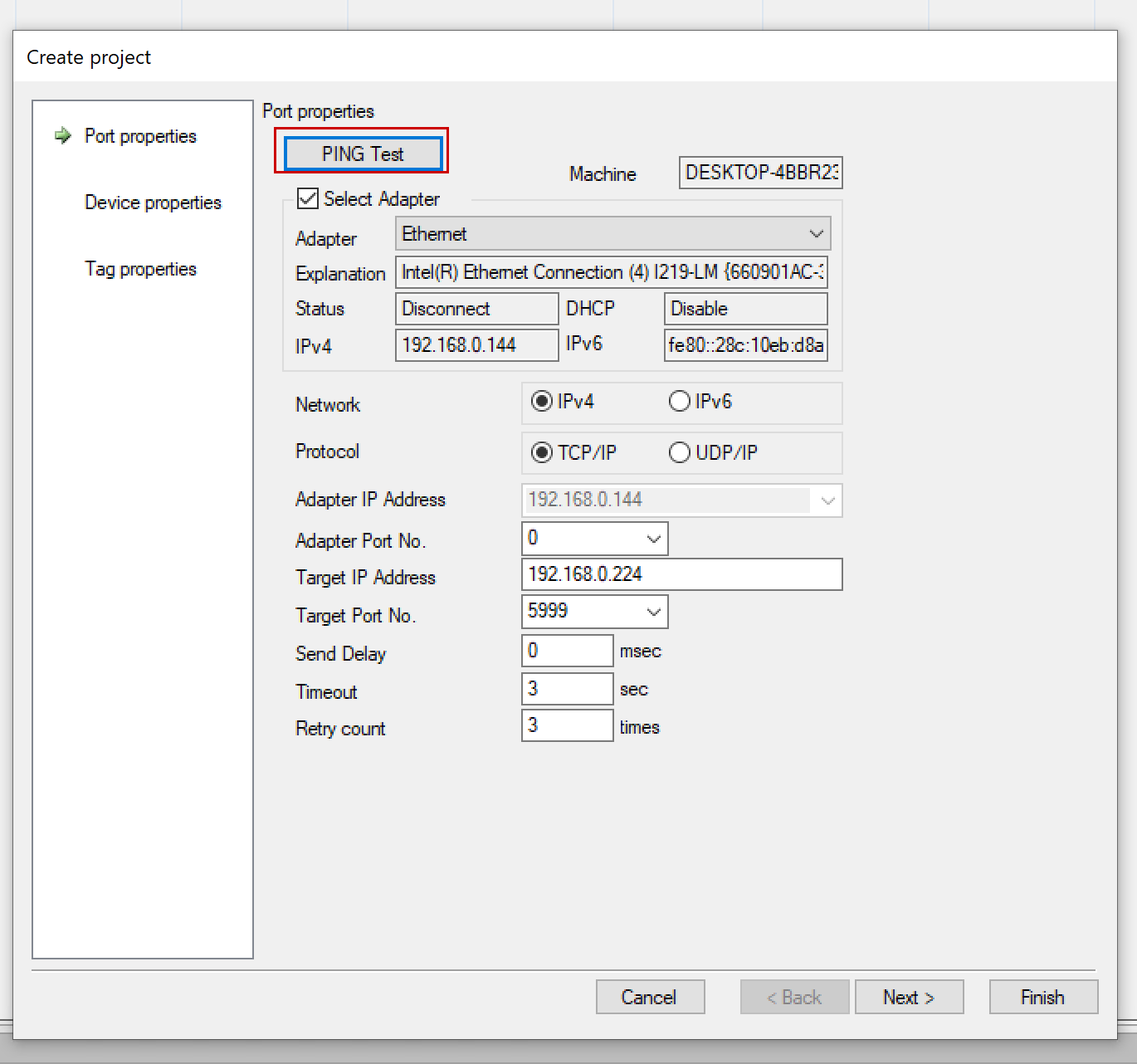
Done!
デバイス設定
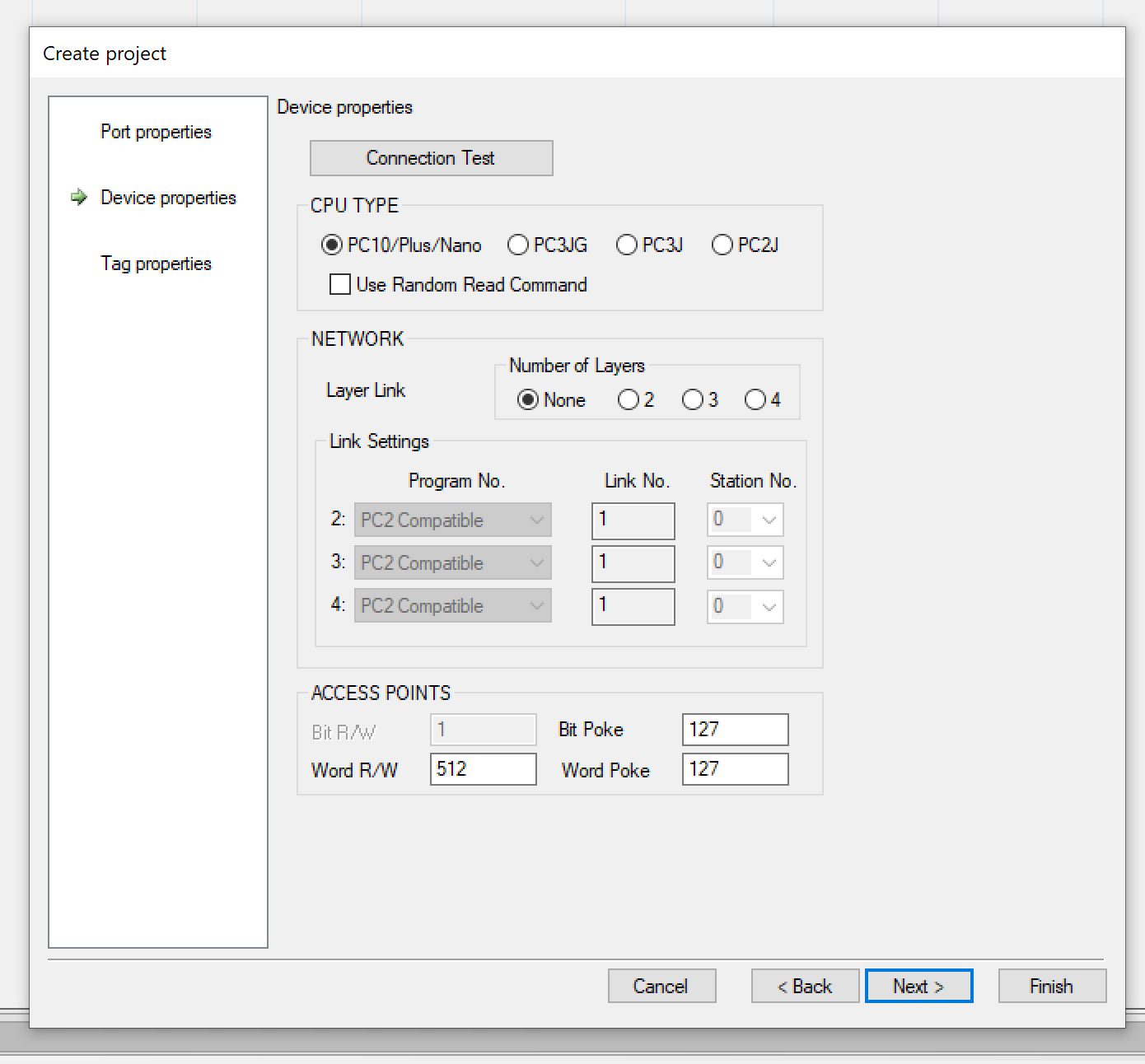
今度は接続先のデバイス設定になります。今回記事で使用してるのはPC10 NANOなので、PC10/Plus/Nanoを選び、Nextで進みます。
タグ設定
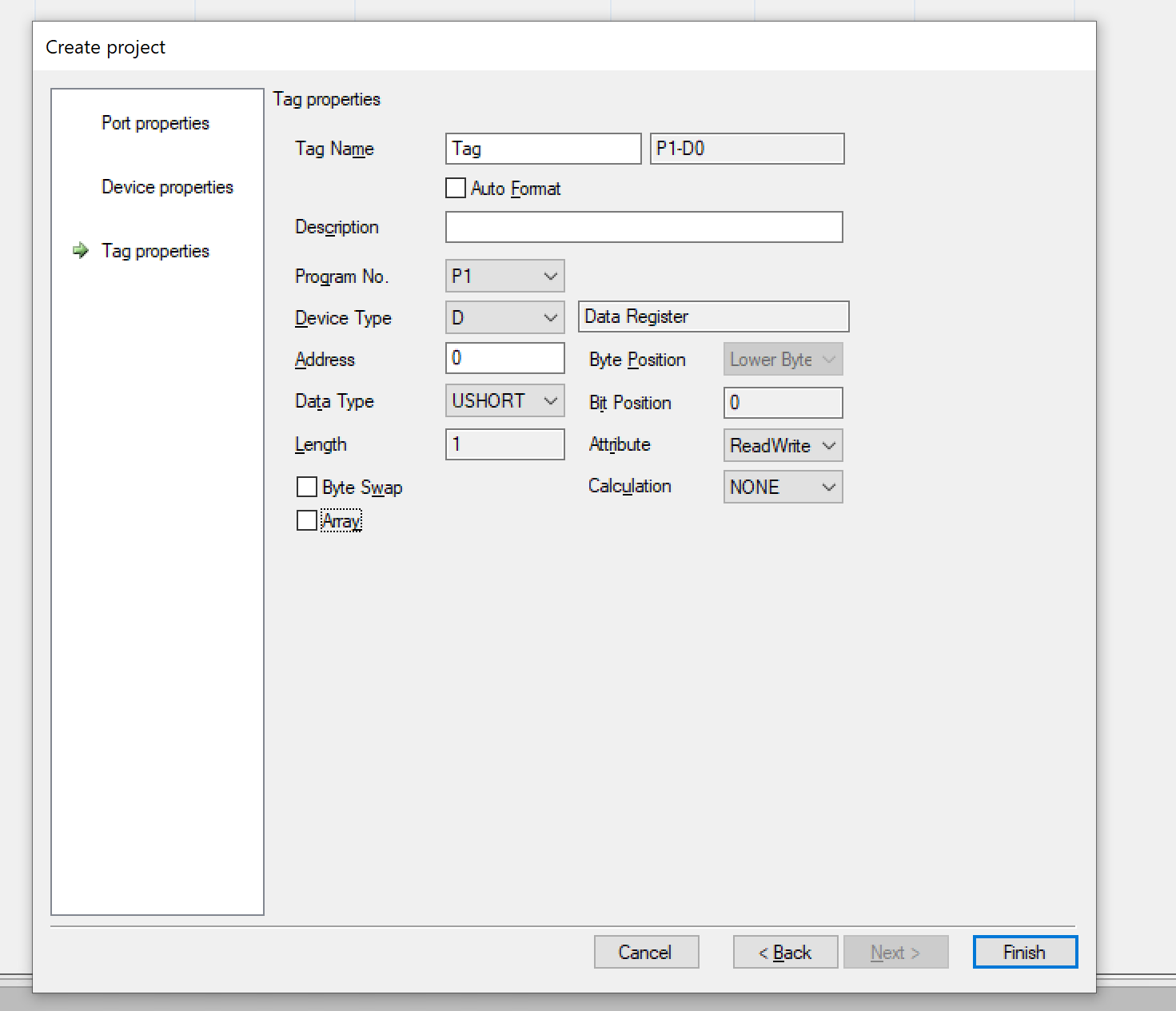
最後はTag設定ですね。あとからでも追加できますが、ここでTag1つを設定しましょう。
下図の例ではP1D0を16Bitデータとしてアクセスするためのタグになります。
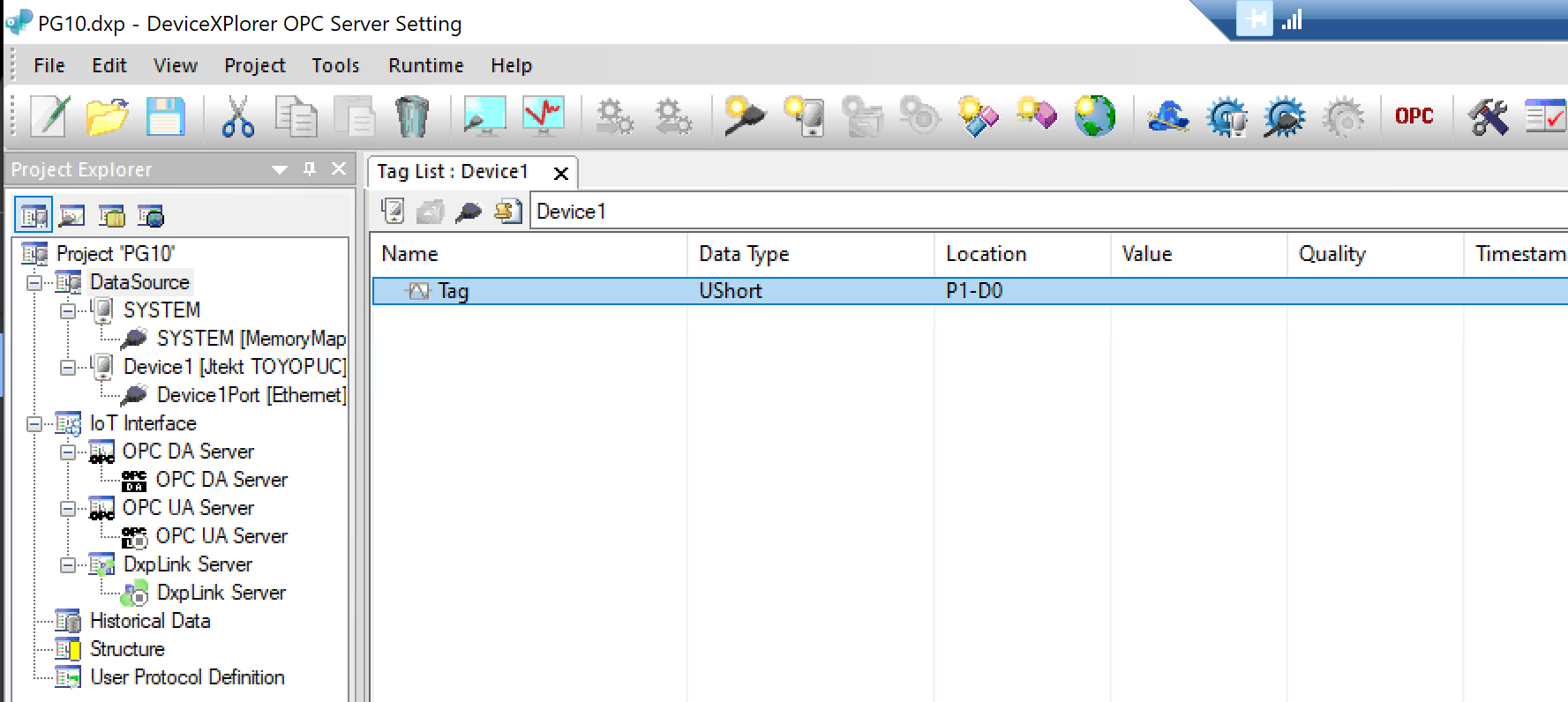
Done!
Test
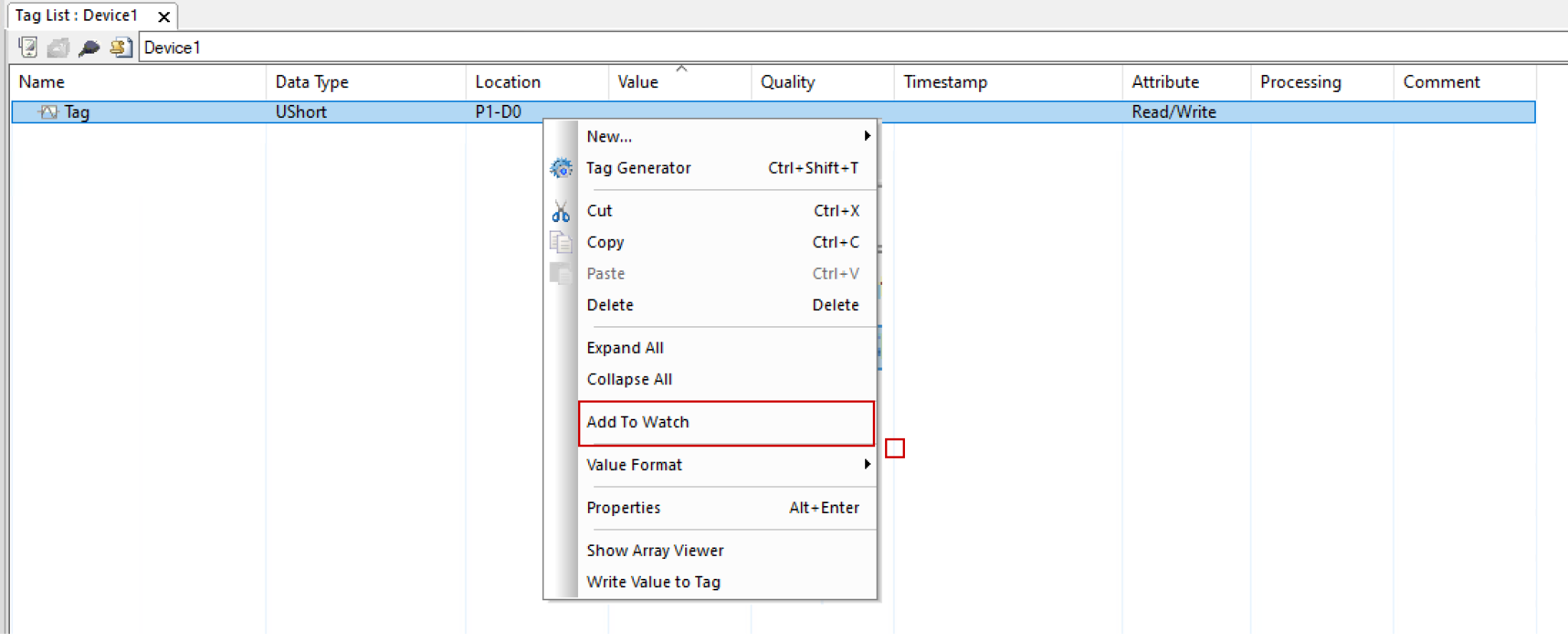
最後は通信確認します。先程追加したTagを右クリック→Add To Watchします。
結果
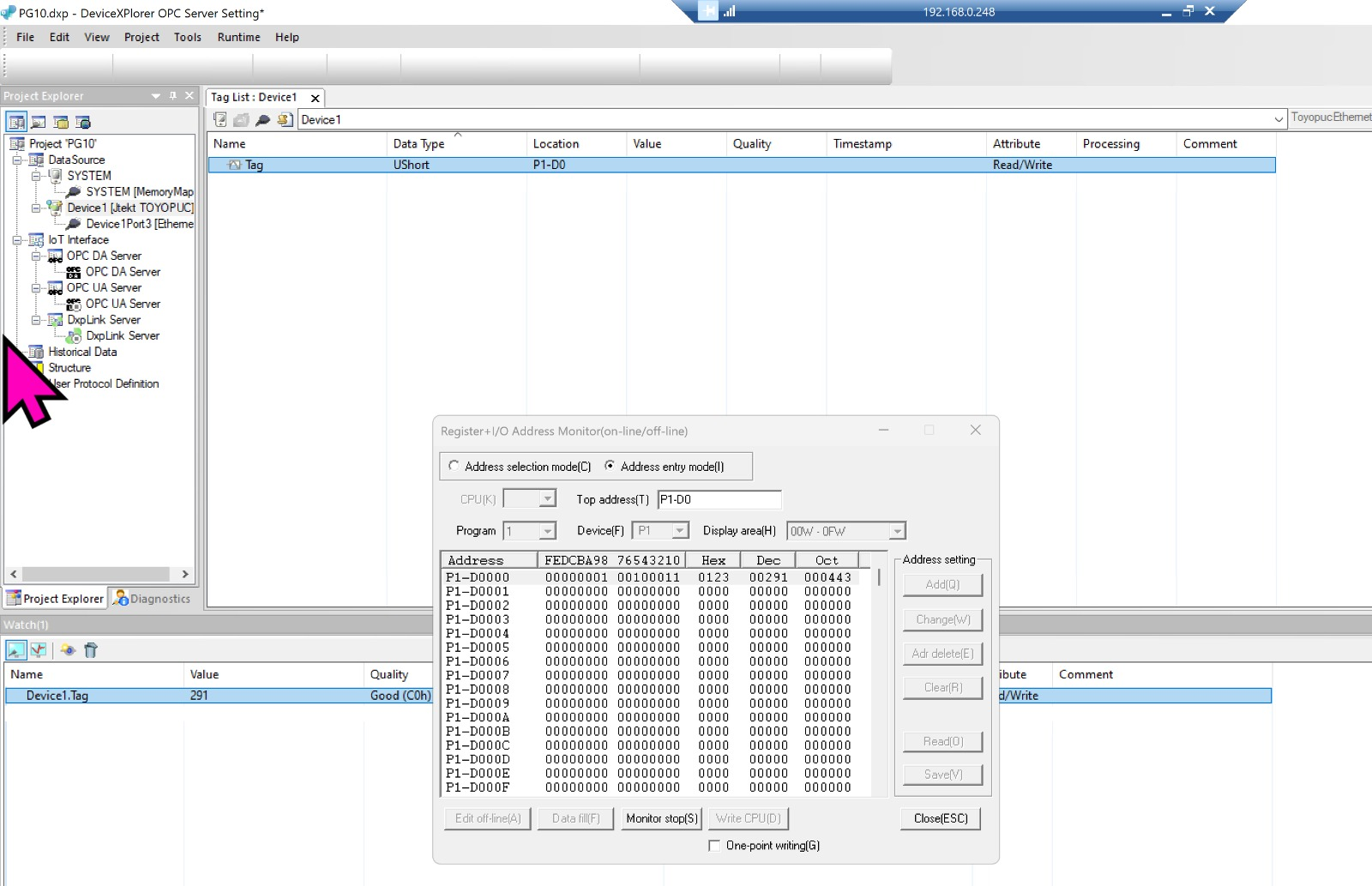
Done!TOYOPUCとDXP Serverのデータ交換できました。