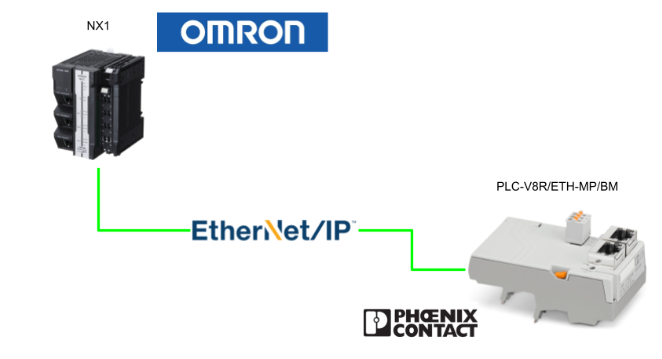
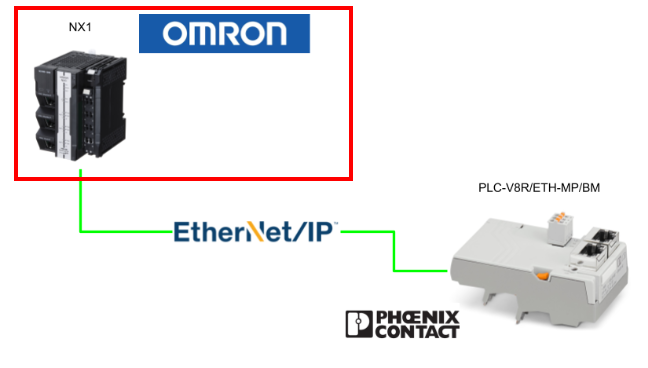
今回の記事ではOMRONのNX1とPhoenix ContactのPLC-V8R/ETH-MP/BMとEthernet/IP通信を構築します。
さ、FAを楽しもう。
Reference Link
http://soup01.com/ja/?s=PLC-V8R%2F
Implementation
これからプロジェクトを作成します。
Phoenix Contact 側
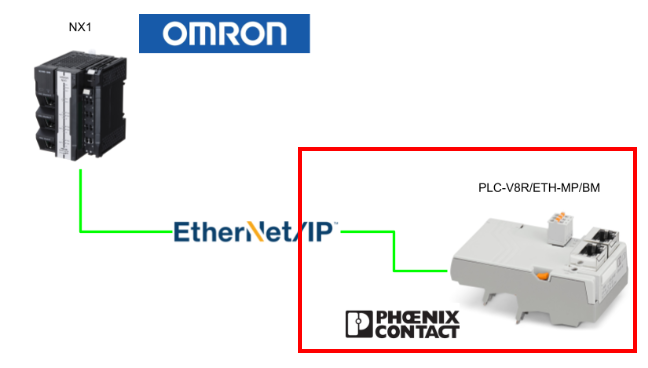
最初にPhoenix Contact側からセットアップします。
設定
下図のLinkからhilscher社の無償 Ethernet/IPツールをDownloadしてください。
https://hilscher.atlassian.net/wiki/spaces/EIS2V7/pages/123994946/Hilscher+EtherNet+IP+Tool
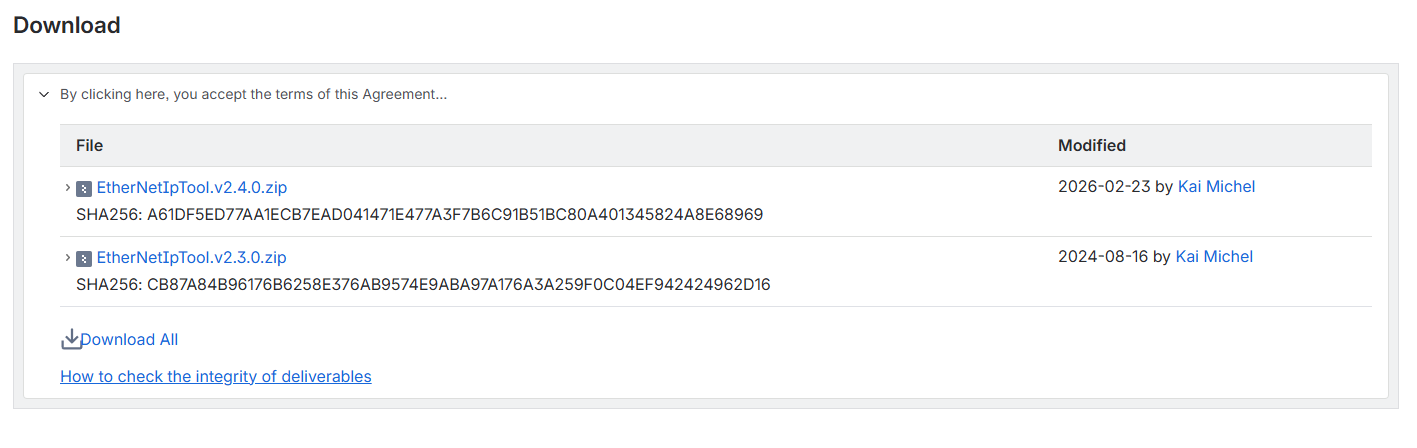
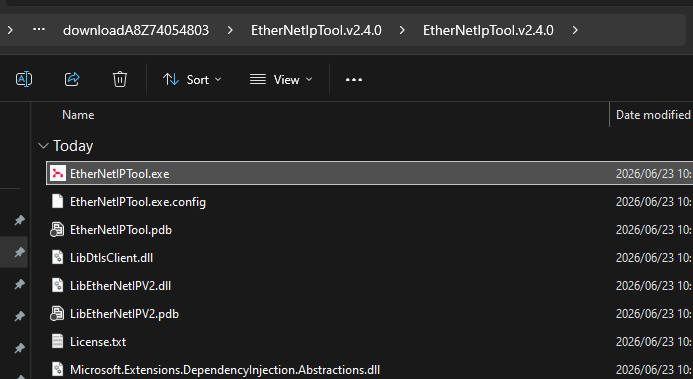
サイトからDownloadしたZIPを解凍し、EtherNetIPTool.exeを起動します。
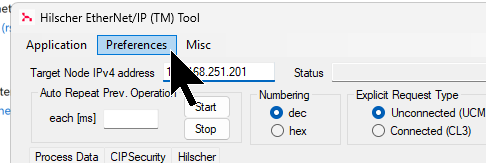
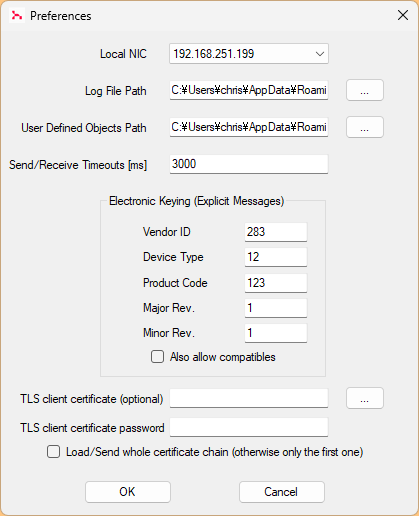
Preferencesをクリックし、通信インタフェースを設定します。
こちらはHilsher EtherNet/IPツールの通信インタフェース画面です。
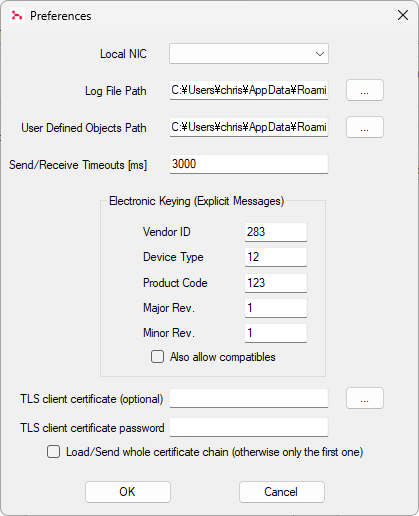
Local NICのDrop-Listから使用するネットワークインタフェースを設定します。
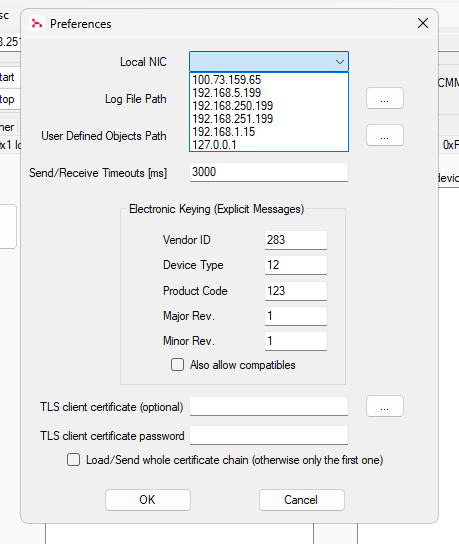
これでOKです。
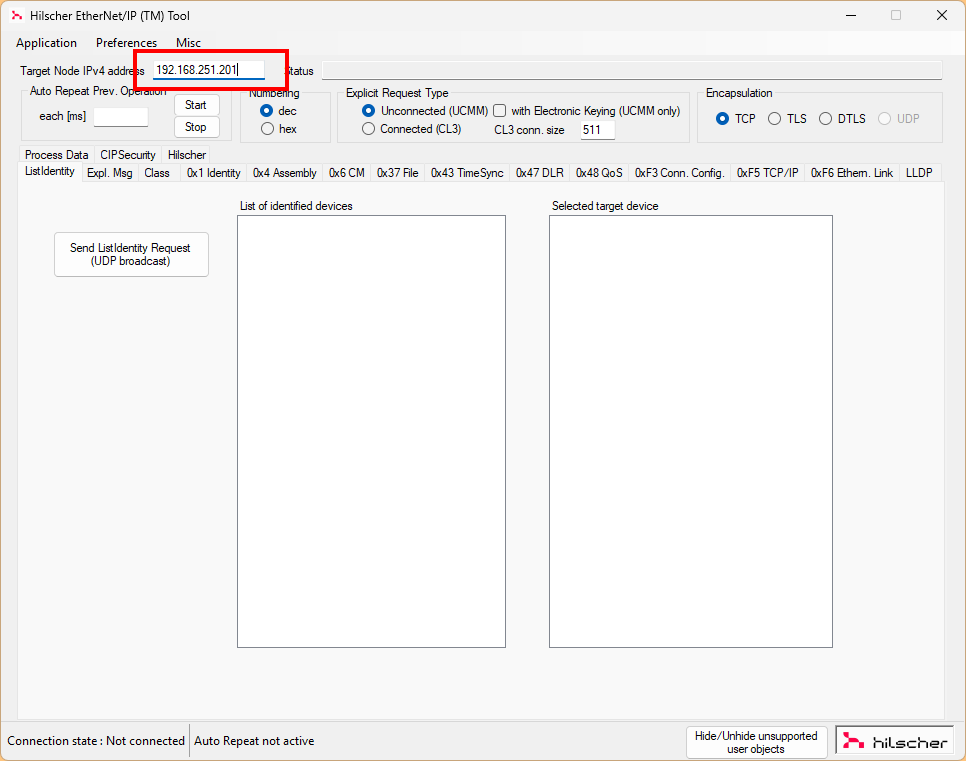
下図の赤枠にあるTarget Node IPv4 address欄に接続したいEthernet/IPデバイスのIPアドレスを入力します。
そして下図の”Send ListIdentity Request”ボタンをクリックします。
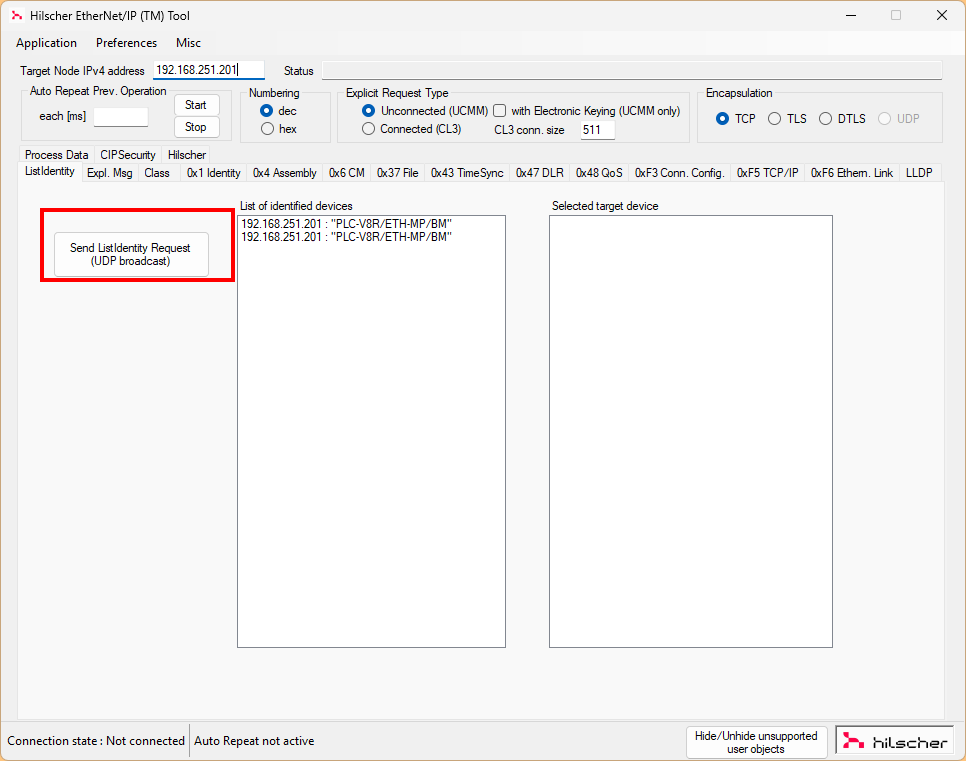
Done!今回記事で使用するPLC-V8R/ETH-MP/BMを見つけました。
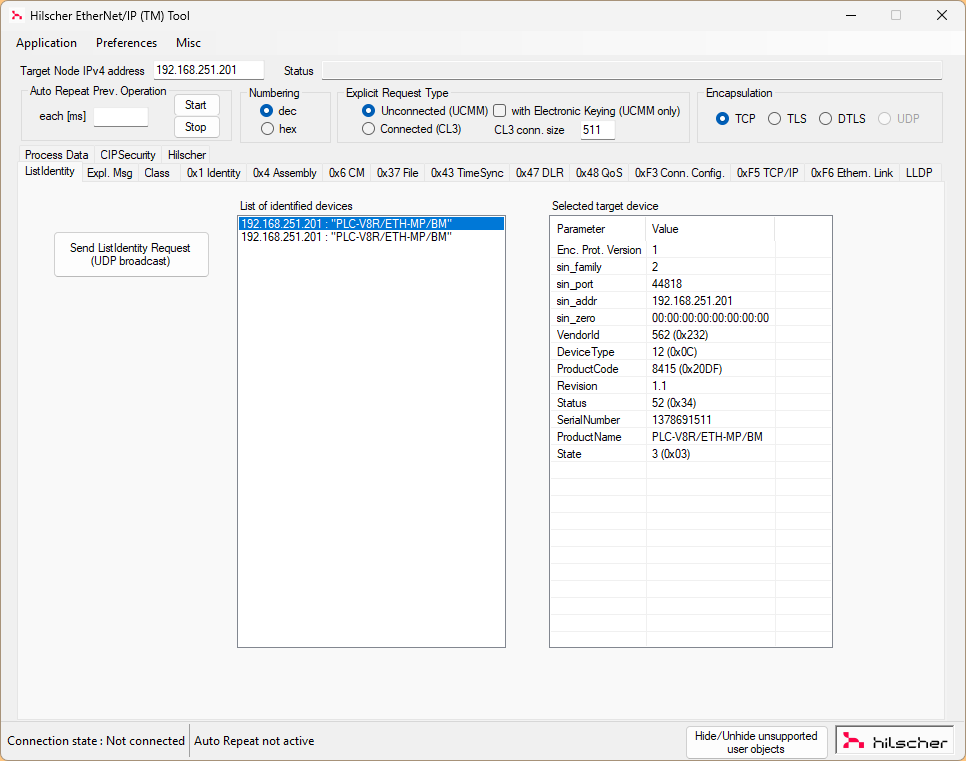
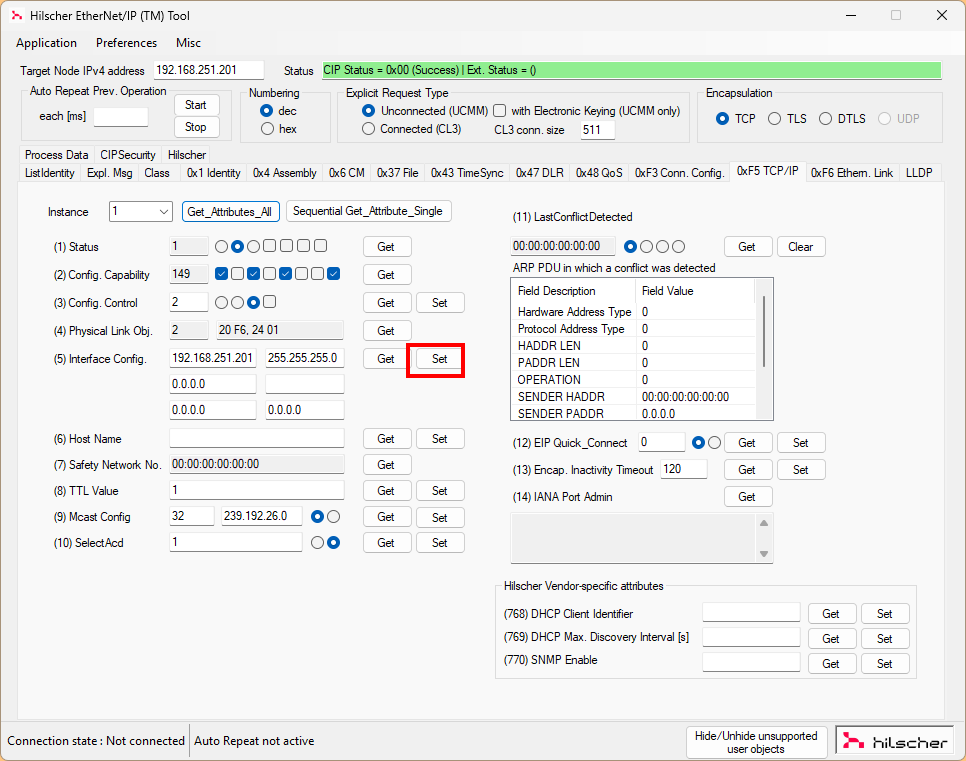
PLC-V8R/ETH-MP/BMのIPアドレスの変更・IPアドレスの設定モードを変更したいので0xF5 TCP/IP Tabを開きます。
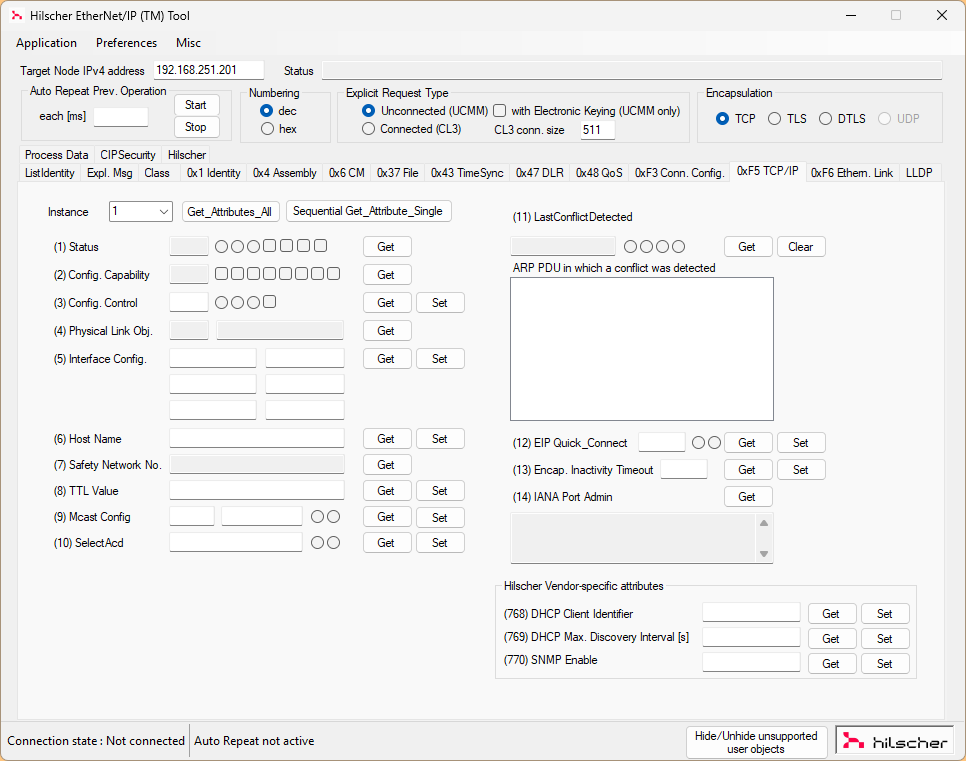
最初にGet_Attribute_Allをクリックし、現在0xF5のすべてのAttributeを取得します。
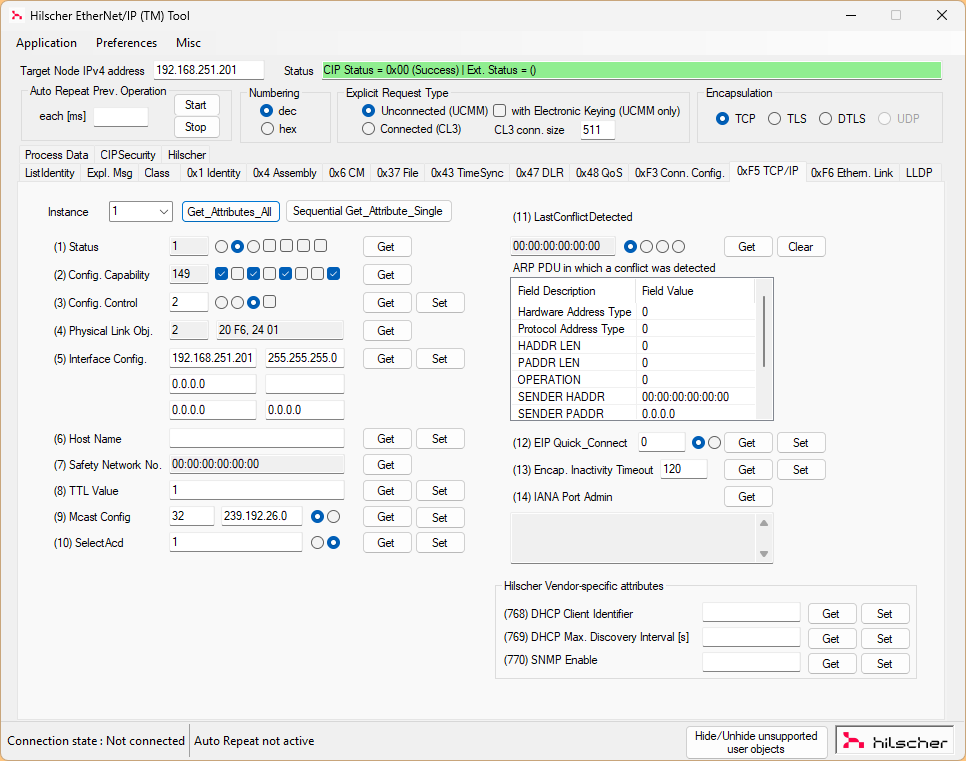
(3)のRadio Box設定を一番左にあるを設定(0)し→Setボタンをクリックします。
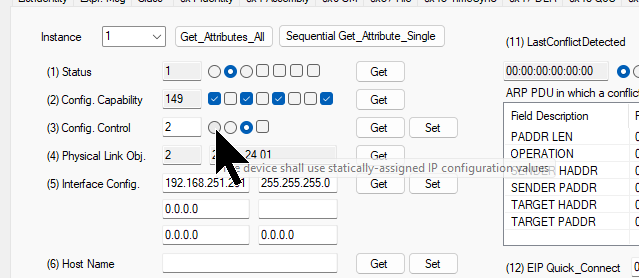
Done!
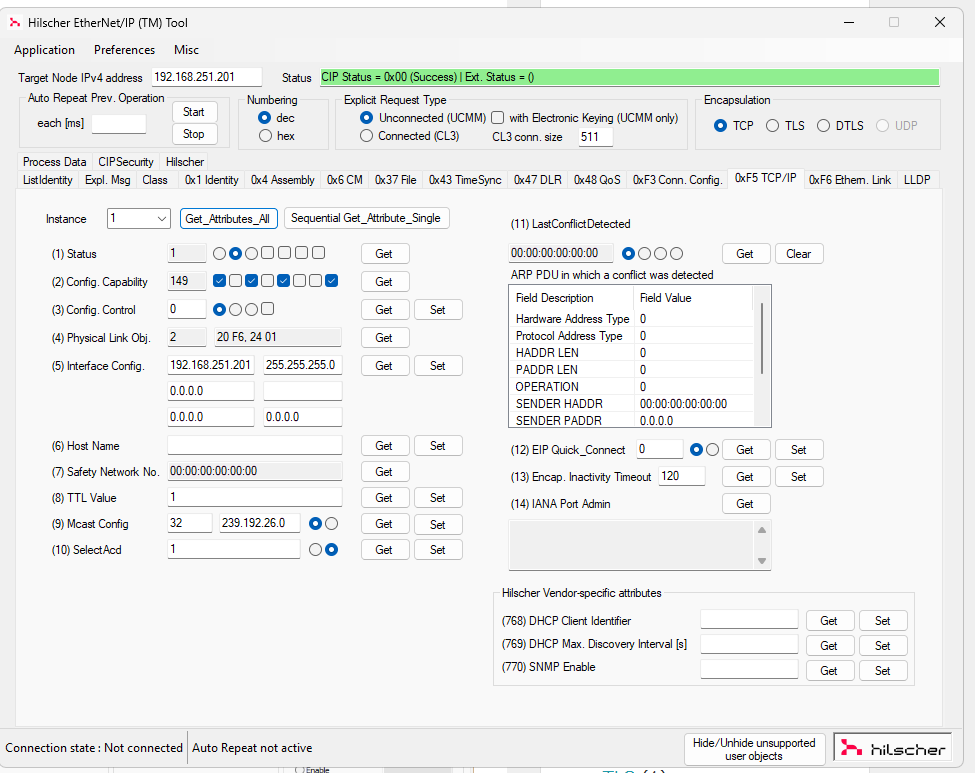
(5) Interface Config.にIPアドレスを設定し→Setボタンをクリックします。
EDS修正
EZ-EDSツールを使用し、Phoenix Contact HPからDownloadしたEDS FILEを修正します。
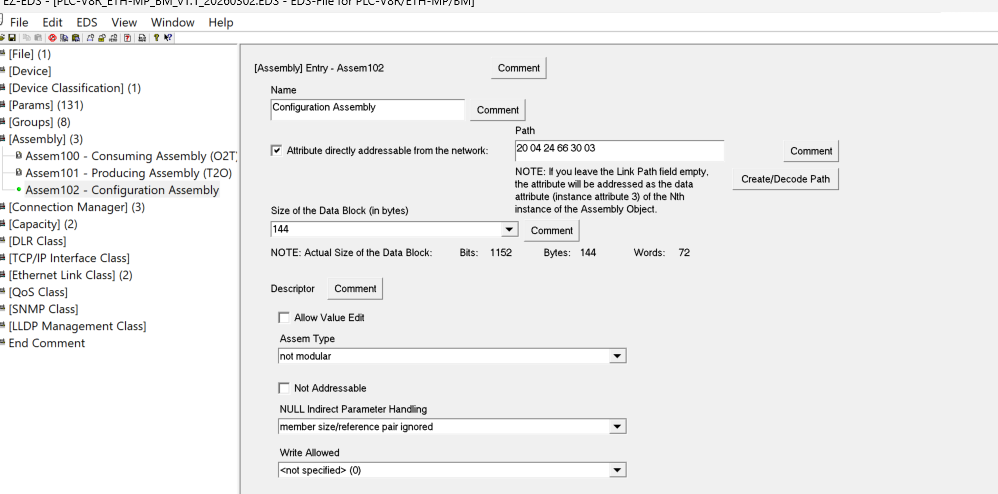
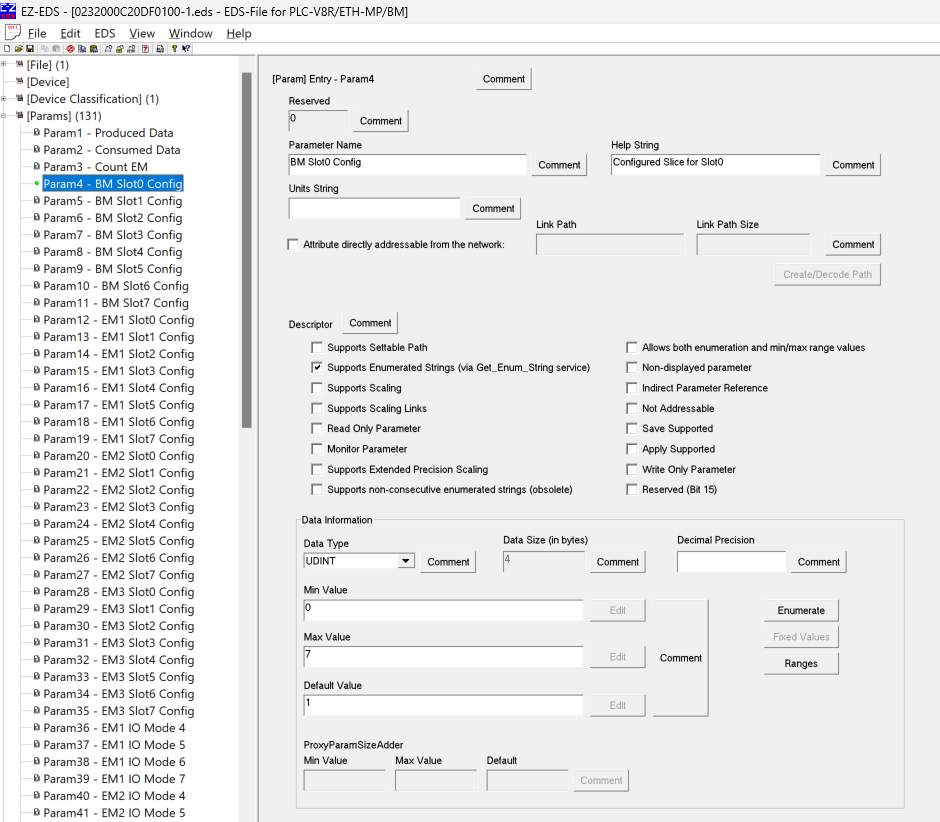
今回の記事ではSlot0-3はRelay Outputで、Slot4-7はRelay Inputとしてインストールされています。Params→Params4などをクリックしてください。
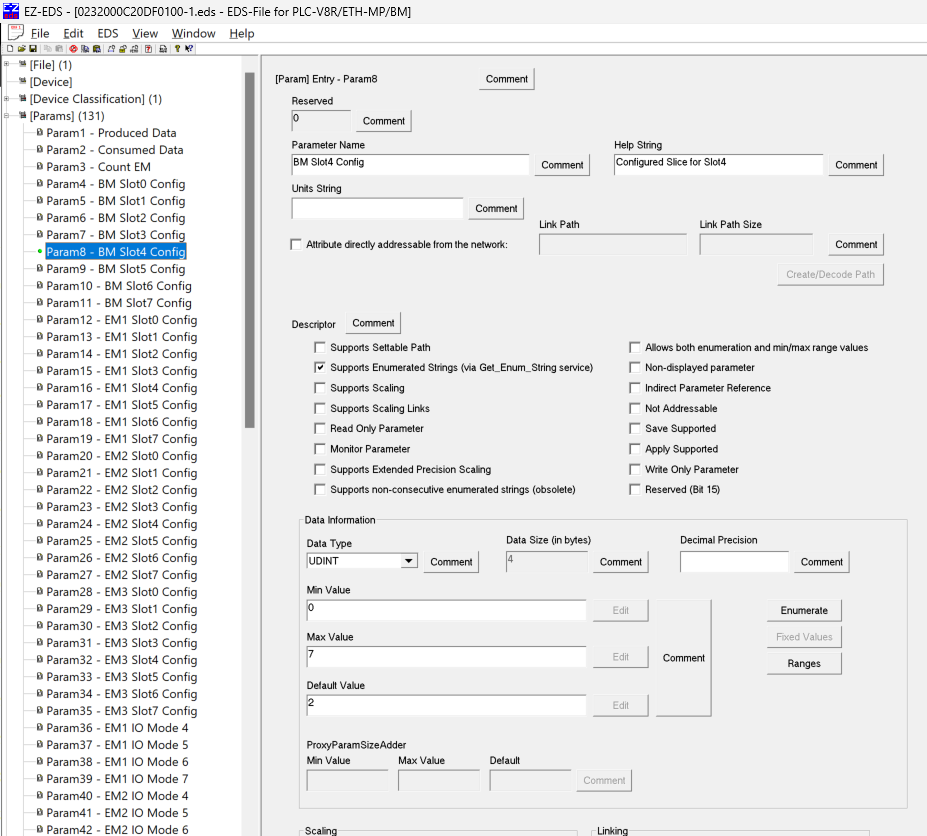
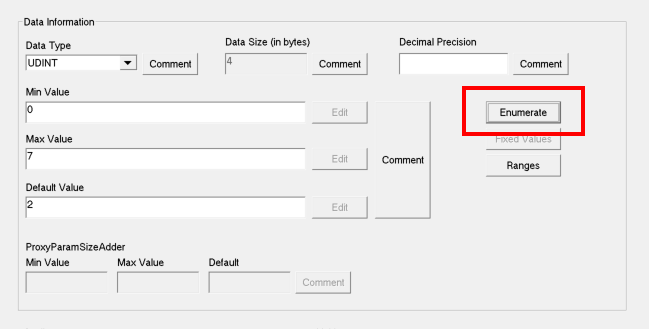
また、Param8をクリックし、Default値を設定します。
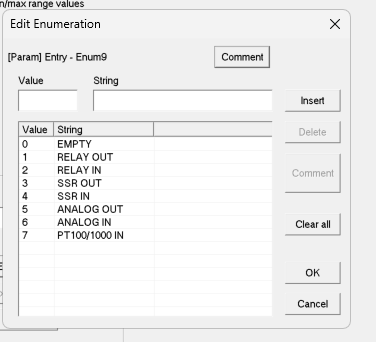
その設定値の内容を知るには隣にあるEnumerateボタンをクリックします。
Done!
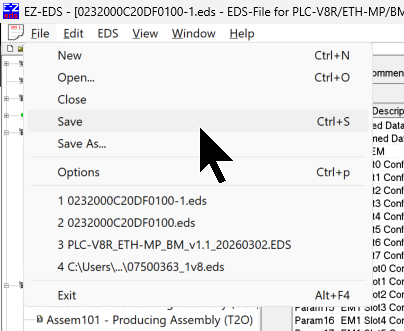
最後はSaveボタンでEDS FILEを保存しましょう。
OMRON 側
次はオムロン側を構築します。
IP アドレス設定
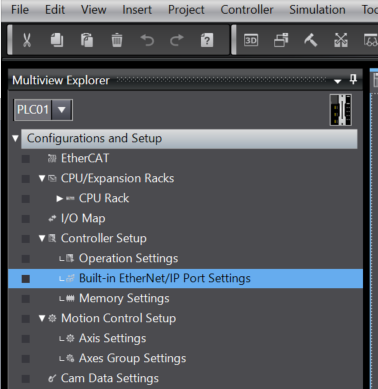
NX102-9000のIPアドレスを設定するため、Controller Setup>Built-in EtherNet/IP Port Settingsを開きます。
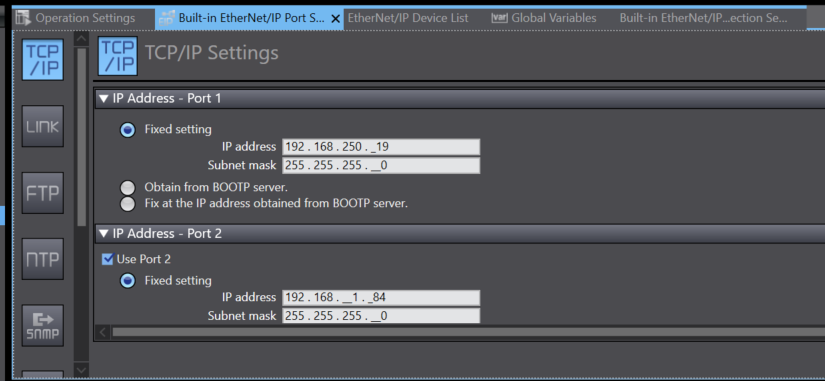
Port1/Port2のIPをアプリケーションに合わせて設定しましょう。
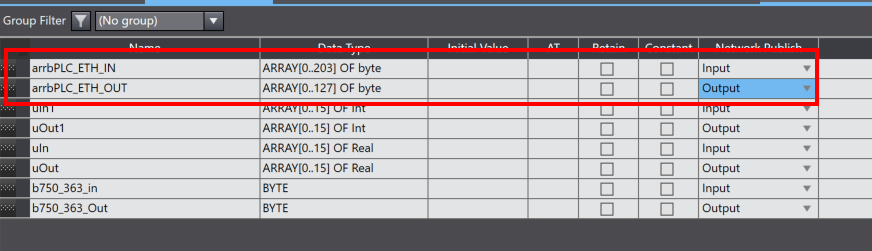
Global Vars
Ethernet/IPに登録するグローバル変数を定義します。
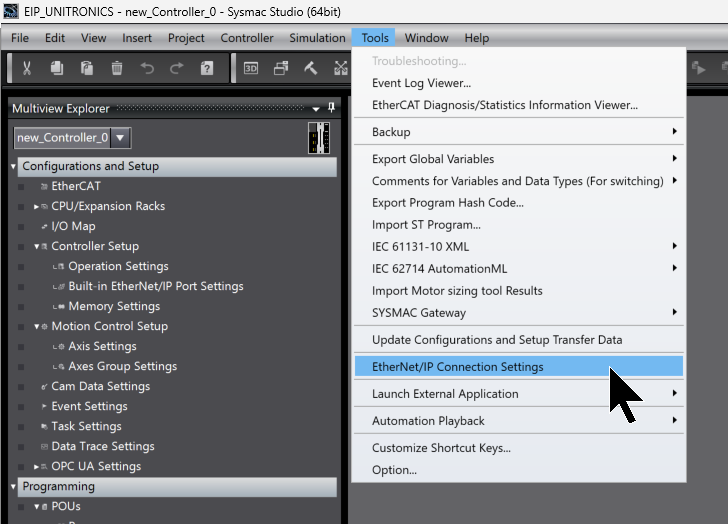
Ethernet/IP設定
今度はEthernet/IP設定を行うため、Tools→Ethernet/IP ConnectionSettogをクリックします。
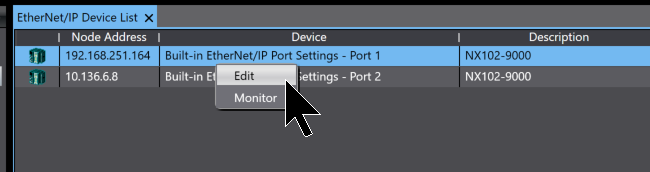
Ethernet/IPネットワークとして使用するEthernetインタフェースを右クリック→Editします。
EDS FILE インストール
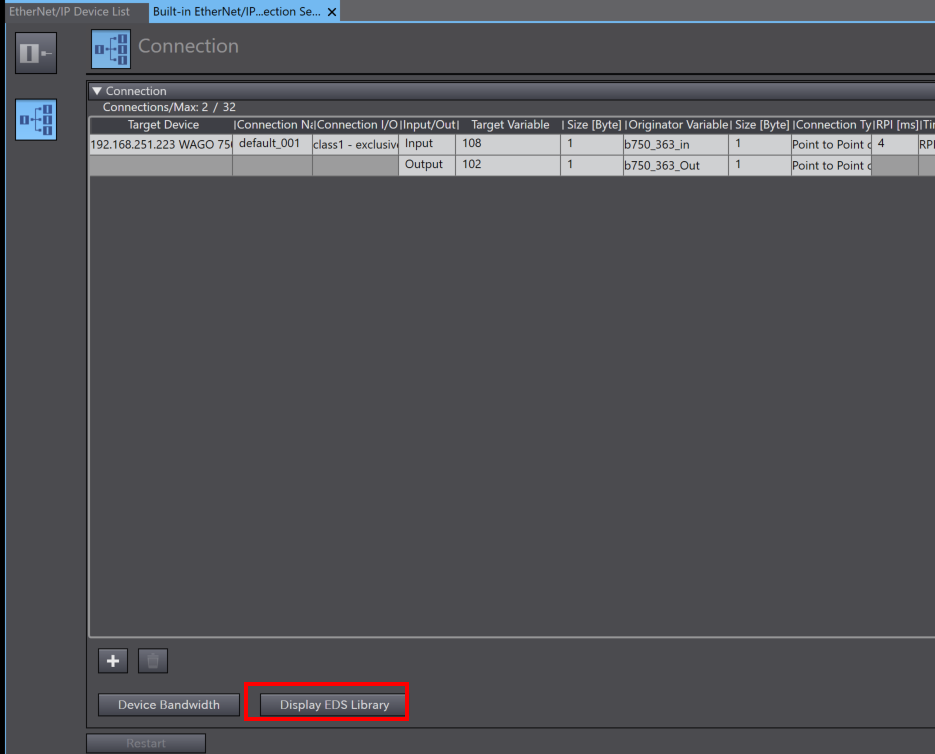
EDS FileをインストールするためにDisplay EDS Libraryをクリックします。
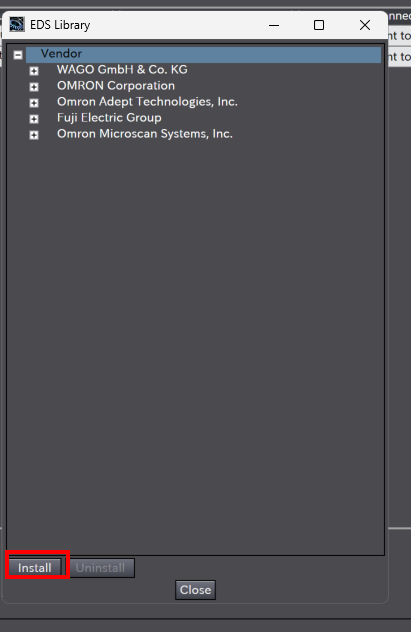
Installで先程UniLogicからExportしたEDS FILEをインストールしましょう。
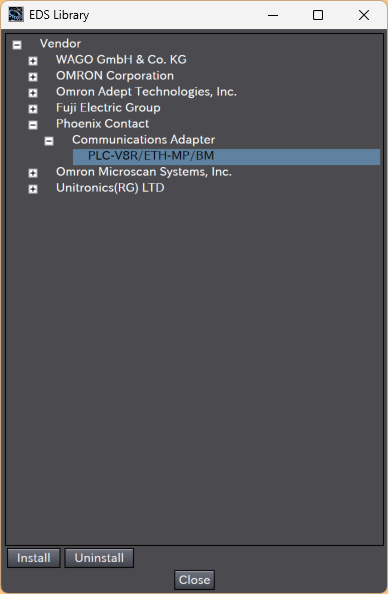
Done!
変数登録
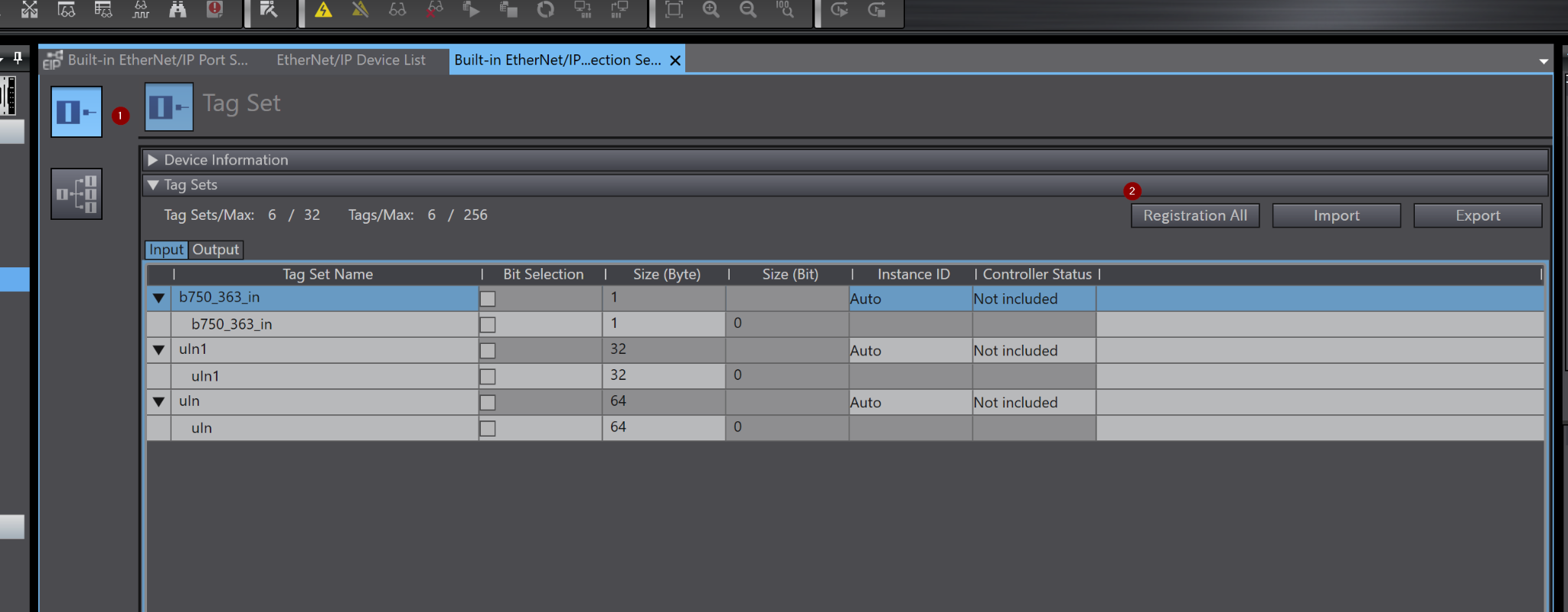
今度は先程グローバル変数で定義したInput/Output変数を登録するために、Register Allをクリックします。
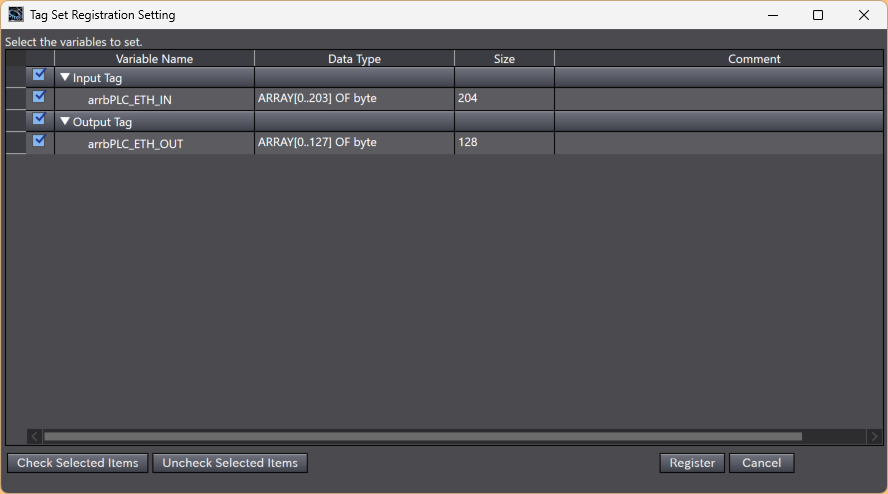
登録する変数を選択し、Registerをクリックします。
Ethernet/IP Adapter追加
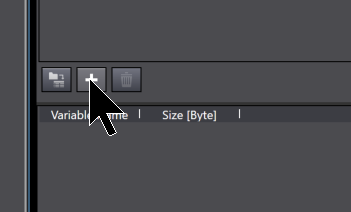
Ethernet/IP設定画面の右にあるToolboxから新しいAdapterを追加するために、下図の+ボタンをクリックします。
Node Address
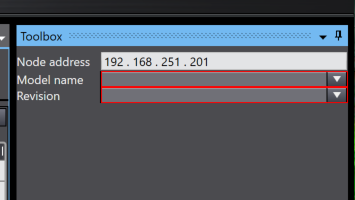
Node AddressにAdapterのIPアドレスを設定します。
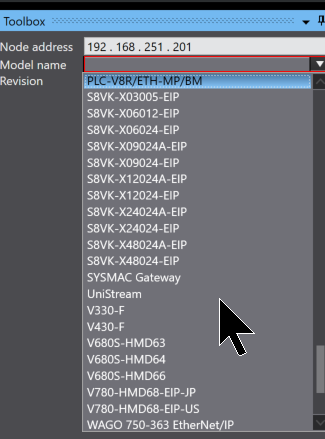
Model Name
Model Nameから今回記事で使用するUniStreamデバイスを選択します。
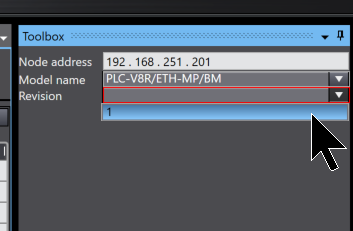
Revision
最後はAdpaterのVersionを選択します。
結果
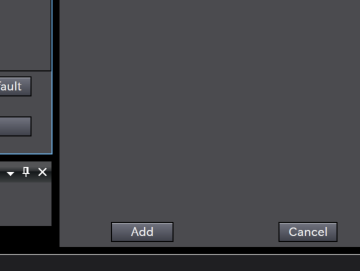
ToolboxにあるAddボタンをクリックし、Adapterを追加しましょう。
Done!
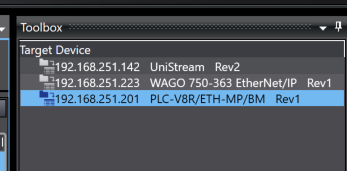
Adapterをネットワークに追加
最後は先程追加したAdapterをEthernet/IPネットワークに追加します。
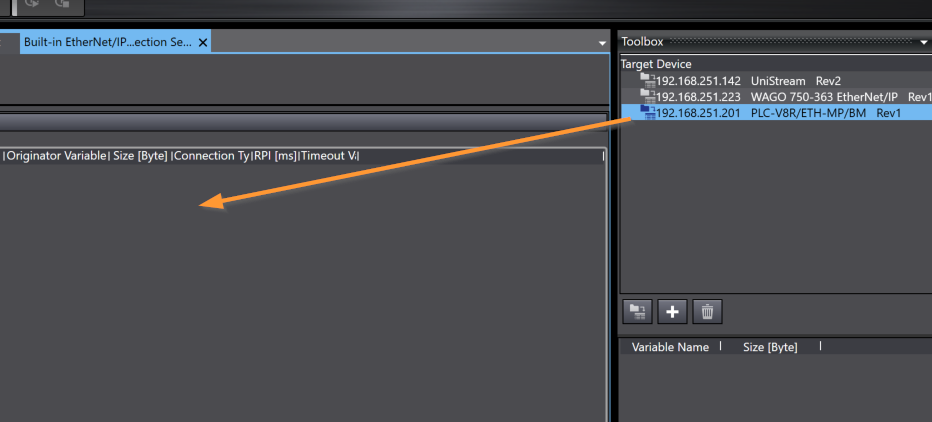
Done!これでPhoenix ContactのPLC-V8R/ETH-MP/BMが追加されました。
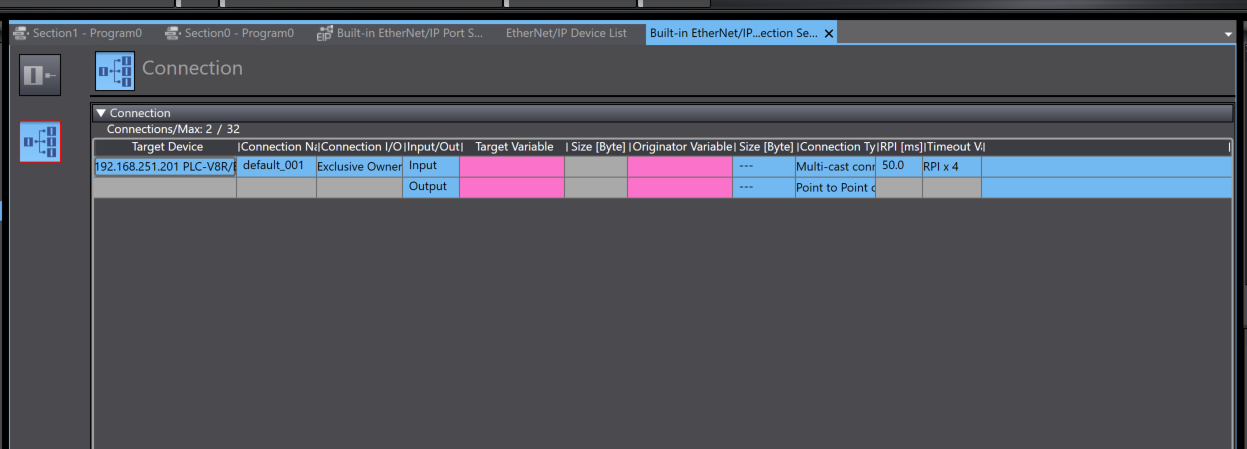
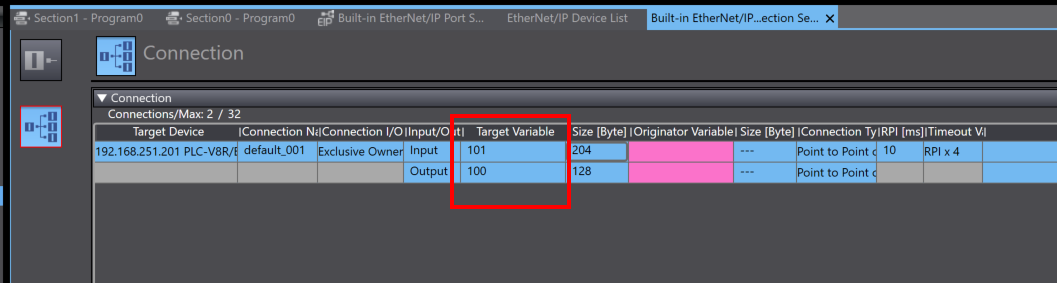
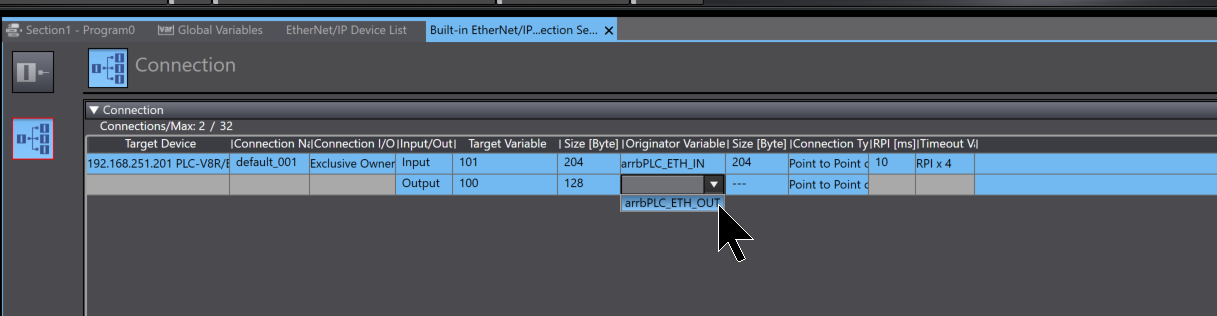
Target ValueをInput 101、Ouput100を設定すれば、Byte Sizeにも自動的に204・128に設定されます。
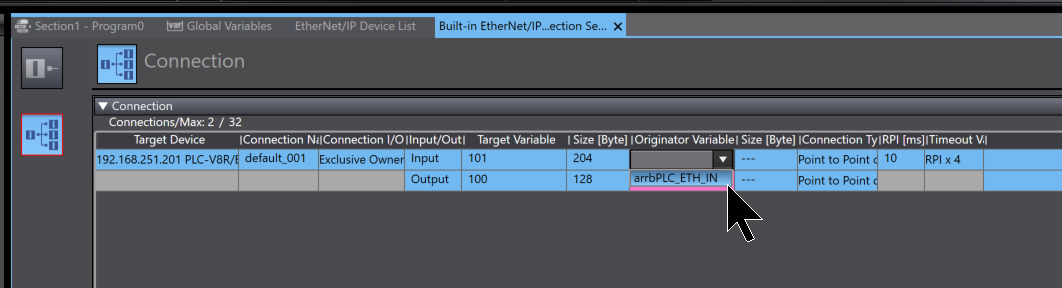
最後はOriginator VariableのDrop Listから先程登録した変数を設定すればOkです。
プログラム
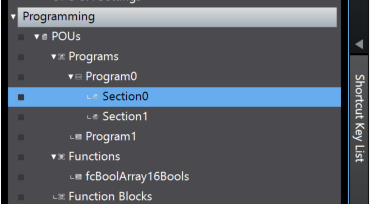
今度はプログラムを作成します。
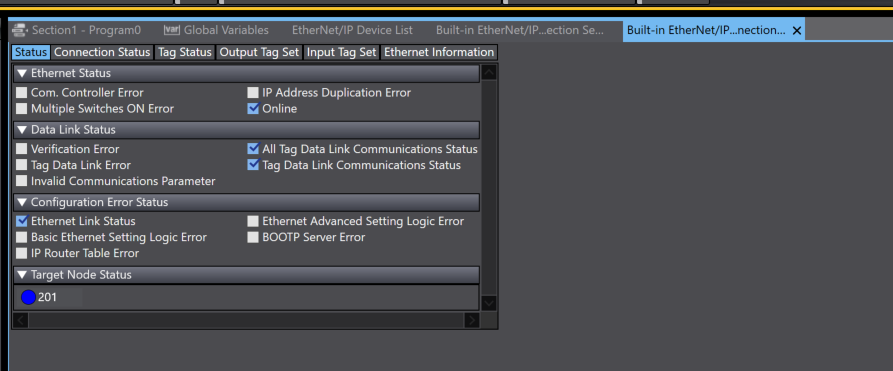
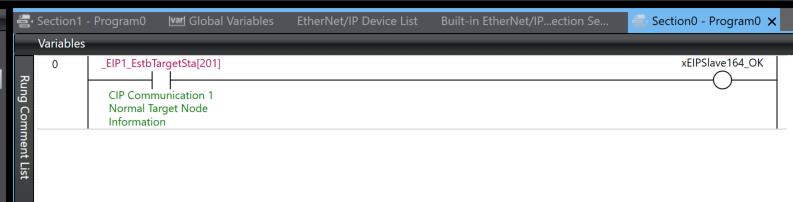
_EIP1_EstbTargetSta[201]を使用し、Ethernet/IP Port1のIP201番のEthernet/IPデバイスの通信状態をチェックします(True=通信OK)。
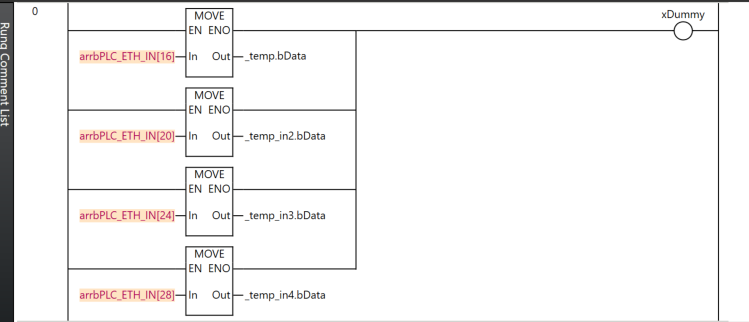
PLC-V8R/ETH-MP/BM経由Ethernet/IP取った入出力データを取り出します。
すべての入力がONするかを確認します。

0.5sに出力をONするプログラムを作成します。
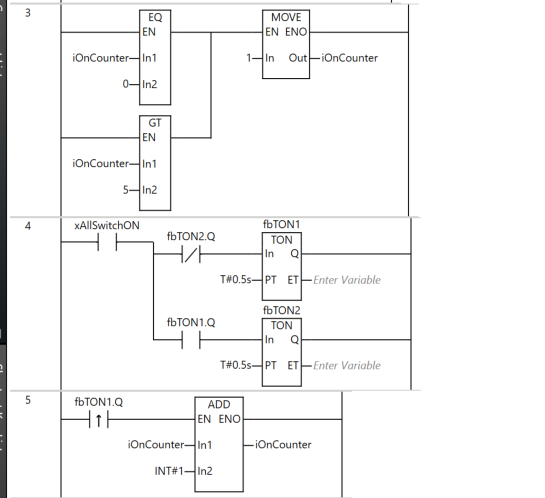
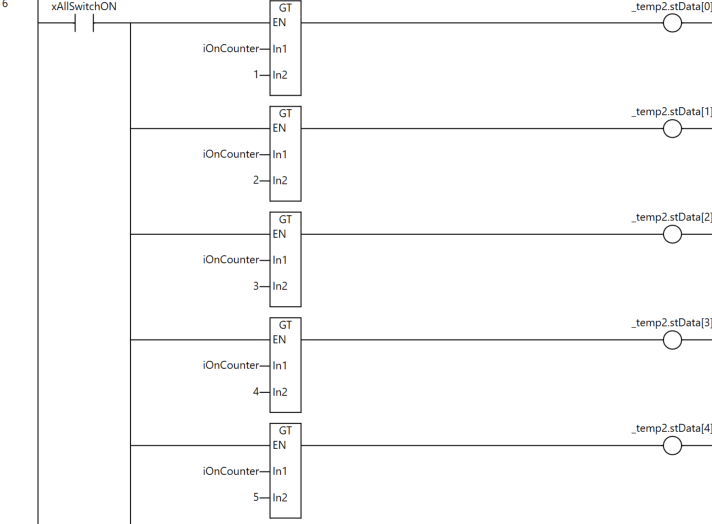
Counter現在値が変化するたびに出力するPointを変更します。
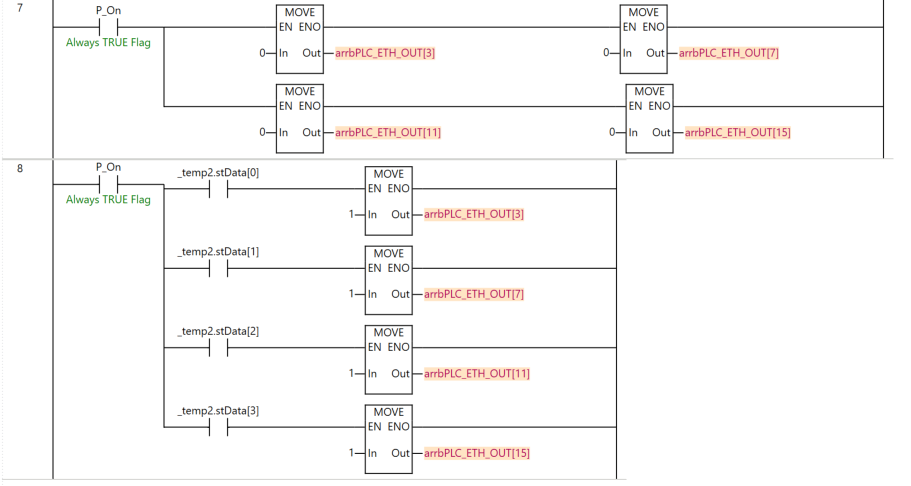
結果
下図のようにOMRON NX1とPLC-V8R/ETH-MP/BMのEthernet/IP通信が確立したことを確認できました。