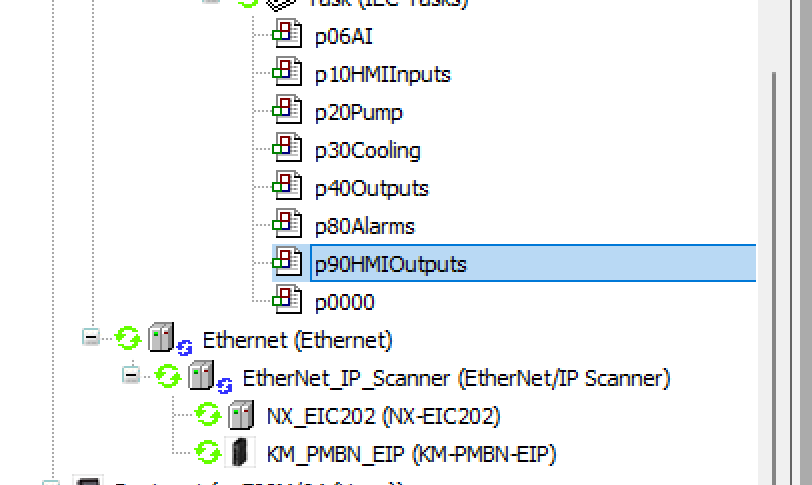
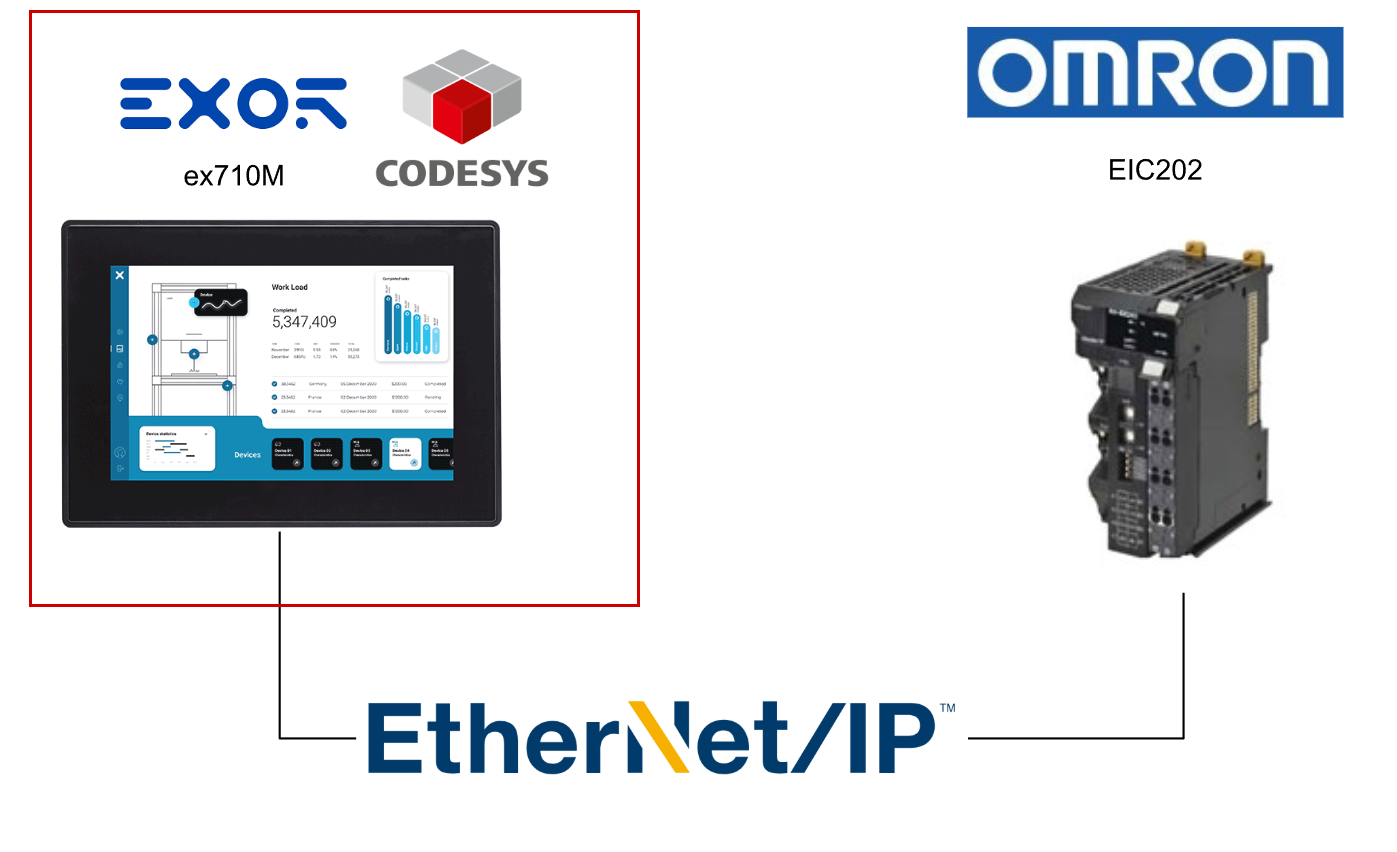
今回の記事ではオムロンのEthernet/IPカプラー EIC202とCodesys RuntimeをEthernet/IPで接続します。
さ、FAを楽しもう!
前書き
いつも私の技術ブログとYouTubeチャンネルをご覧いただき、心より感謝申し上げます。また、いまFullさん(full@桜 八重 (@fulhause) / X)と共に毎週水曜日の夜にお届けしている「高橋クリス」ラジオ番組を運営しています。
技術は独り占めせず、届けるもの
私たちは工場の生産技術や制御に関する技術情報を、ブログや動画などで無料公開しています。「知識は誰でもアクセスできるべき」という信念のもと、現場で役立つ具体的なノウハウやトラブル事例などを発信してきました。すべて無料で続けているのは、「知らなかったせいで困る人」を少しでも減らしたいからです。
また、もしあなたの現場で…
- 「このPLCとデバイスの組み合わせ、ちゃんと動くのかな?」
- 「EtherCAT通信でうまくいかない部分を検証してほしい」
- 「新しいリモートI/Oを試したいけど社内に検証環境がない」
など、困っている構成や試してみたいアイデアがあれば、ぜひお知らせください。機器の貸出や構成の共有が可能であれば、検証し、記事や動画で発信します(ご希望に応じて匿名対応も可能です)。
支援のかたち
現在、私達の活動はほぼ無償で続けており、記事や動画の制作には、時間と検証環境の整備が必要です。この活動を継続的にコンテンツを提供するためには、皆様の温かいご支援が大変重要です。
メンバーシップ(ラジオの応援)
Fullさんとのラジオをより充実させるための支援プランです。
https://note.com/fulhause/membership/join
Amazonギフトリスト
コンテンツ制作に必要な機材・書籍をリストにしています。
https://www.amazon.co.jp/hz/wishlist/ls/H7W3RRD7C5QG?ref_=wl_share
Patreon(ブログ・動画活動への応援)
月額での小さなご支援が、記事の執筆・検証環境の充実につながります。
https://www.patreon.com/user?u=84249391
Paypal
小さな支援が大きな力になります。
https://paypal.me/soup01threes?country.x=JP&locale.x=ja_JP
知ってたら助かること、届けたいだけです
あなたの応援が、知識の共有をもっと自由で持続可能なものにしてくれます。これからもどうぞよろしくお願いします。
soup01threes*gmail.com
技術はひとりじゃもったいない。
Implementation
それでは実際にプロジェクトを作成しましょう。
オムロン側
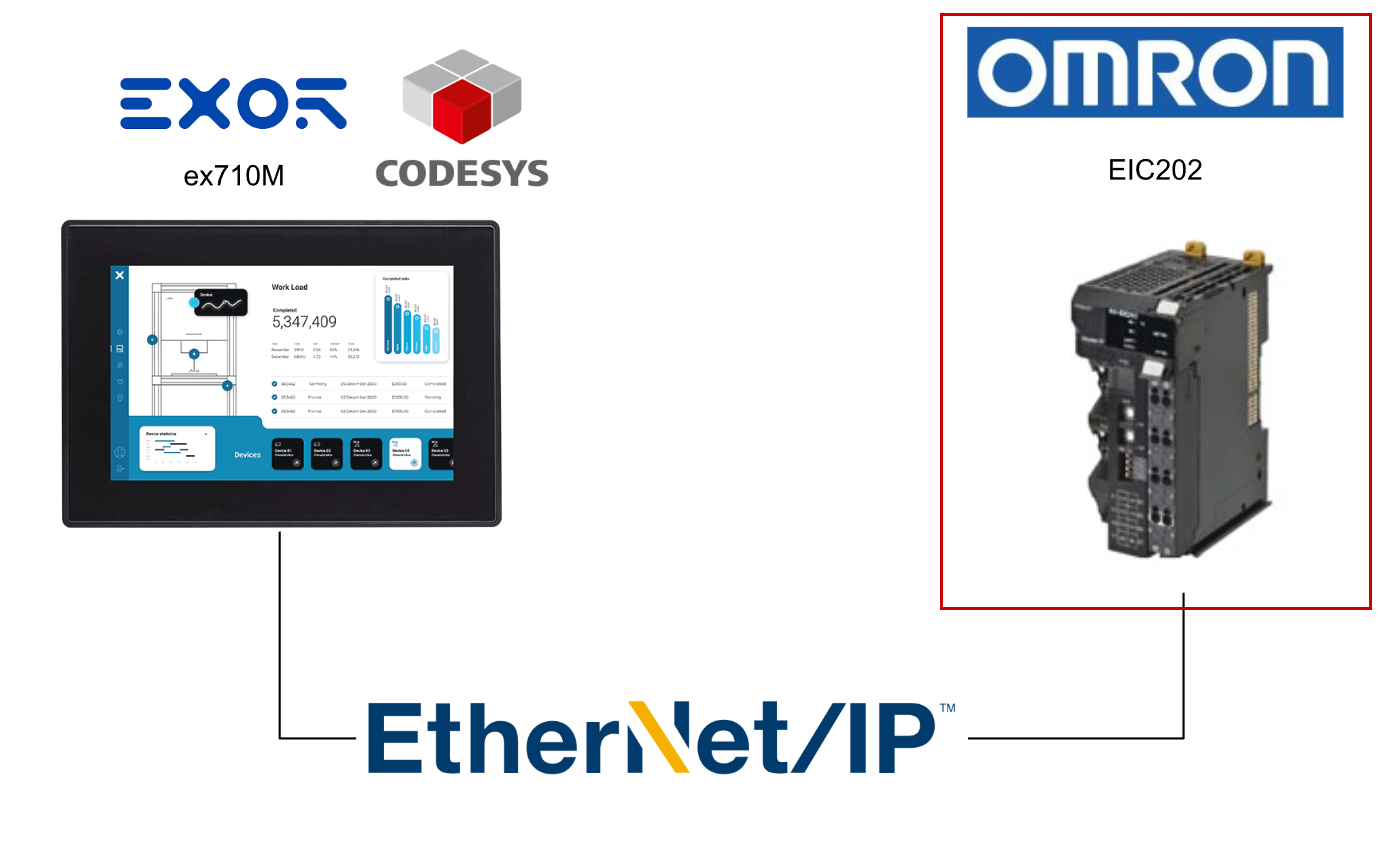
最初はオムロンのEthernet/IP Coupler EIC202を構築します。
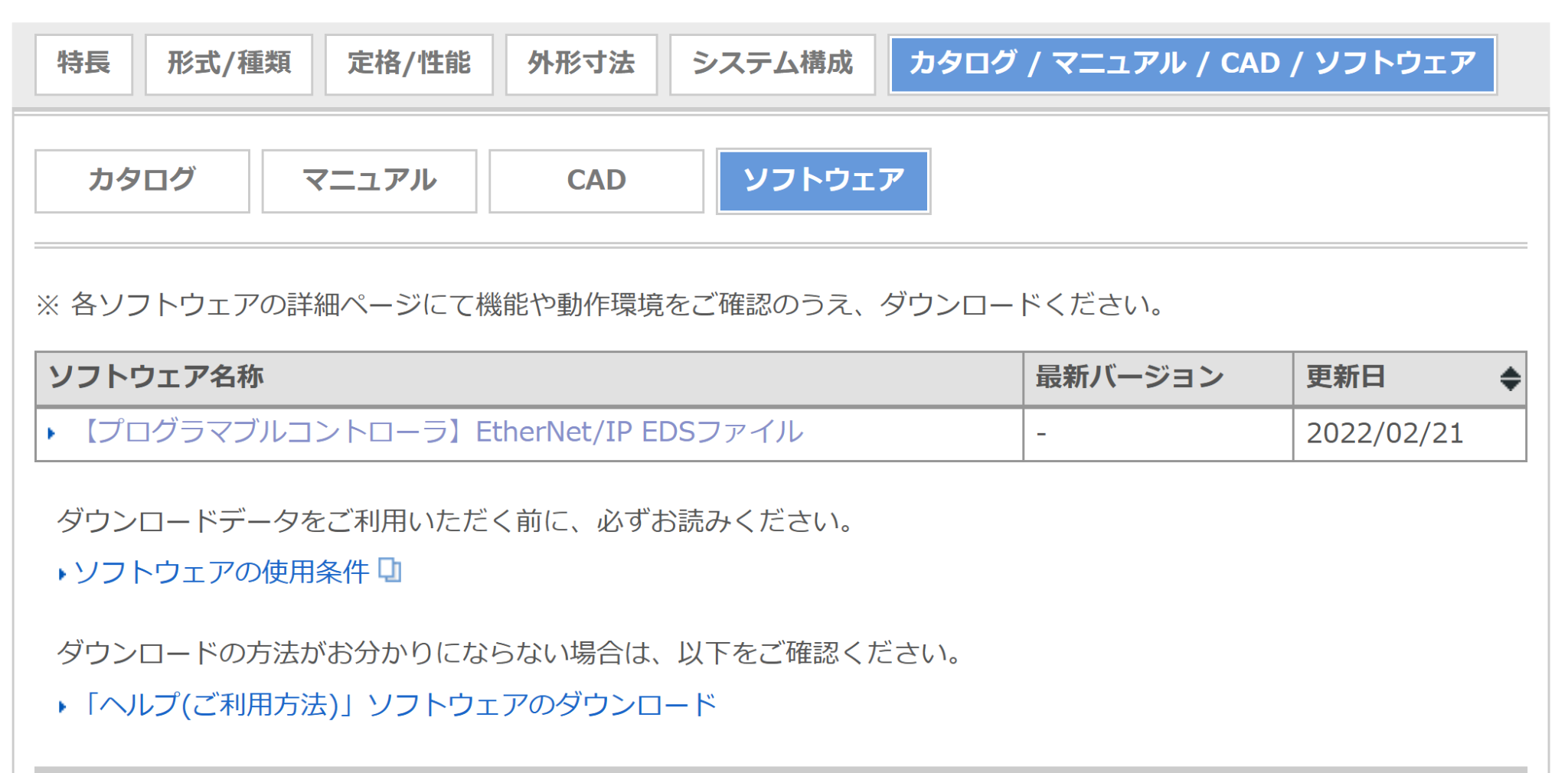
EDSをダウンロード
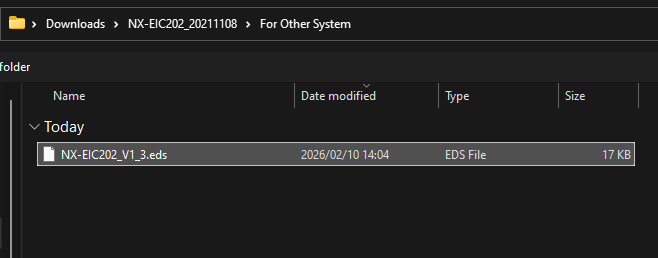
同様に、下記のLinkからオムロンのEIC202のEDS FILEをDownloadしてください。
https://www.fa.omron.co.jp/products/family/3412/download/software.html
Network Configurator Tools
次はEIC202のIPアドレスを設定するためにNetwork Configurator Toolsを起動します。
接続
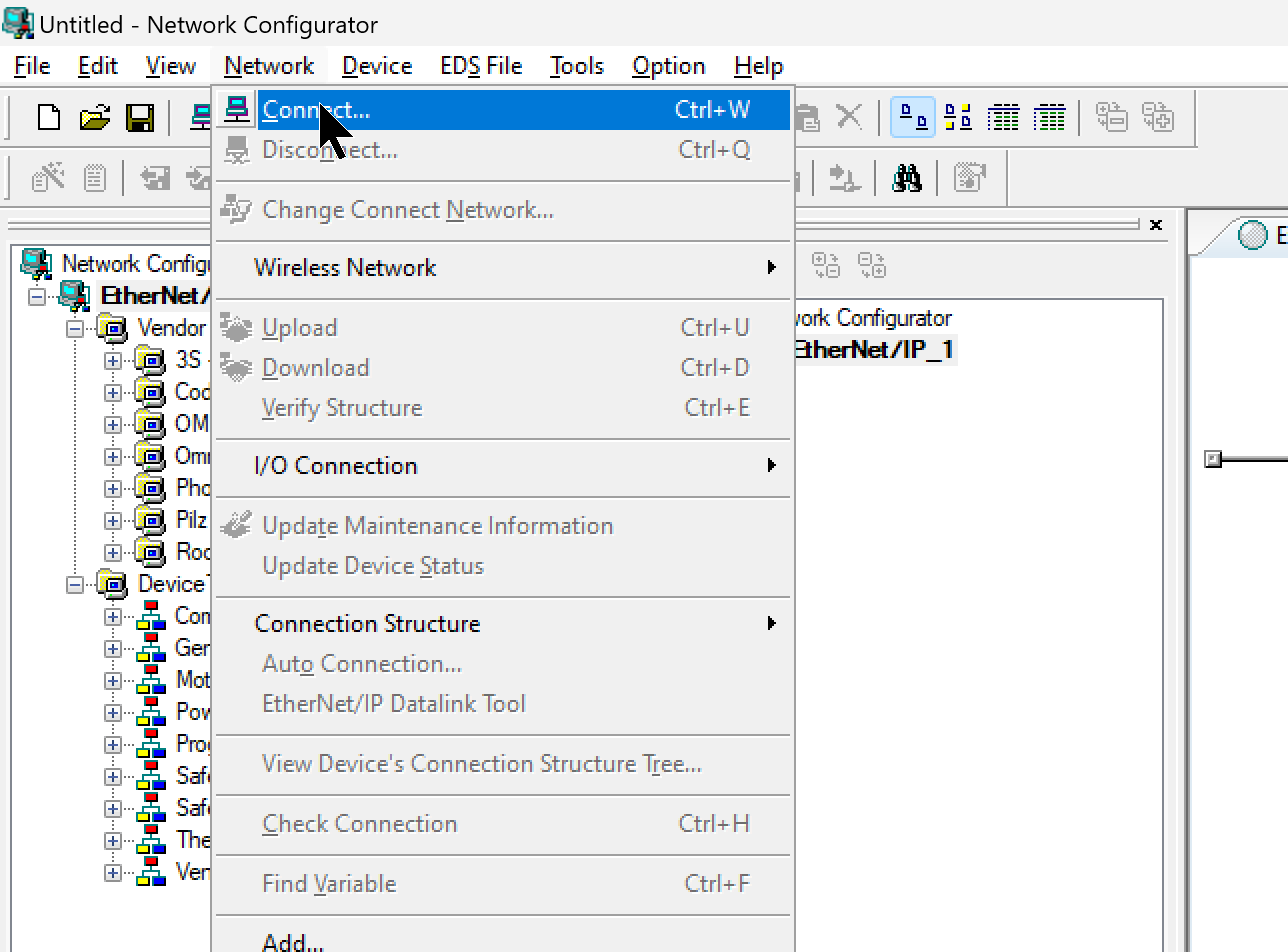
Network→Connectをクリックします。
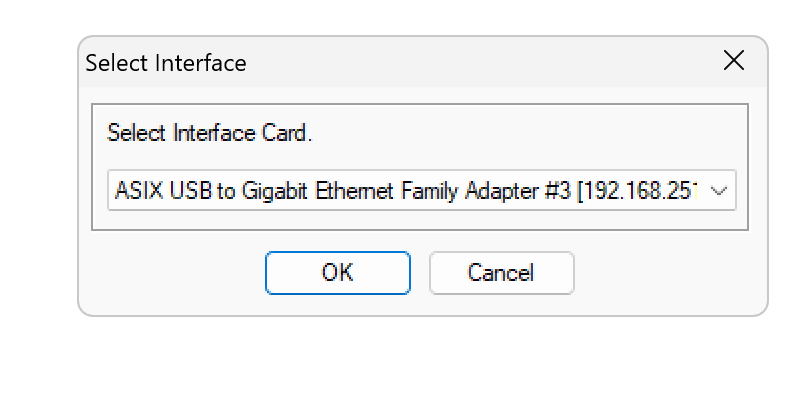
PCとオムロンEIC202接続してるEtherent インタフェースを設定し→OKで進みます。
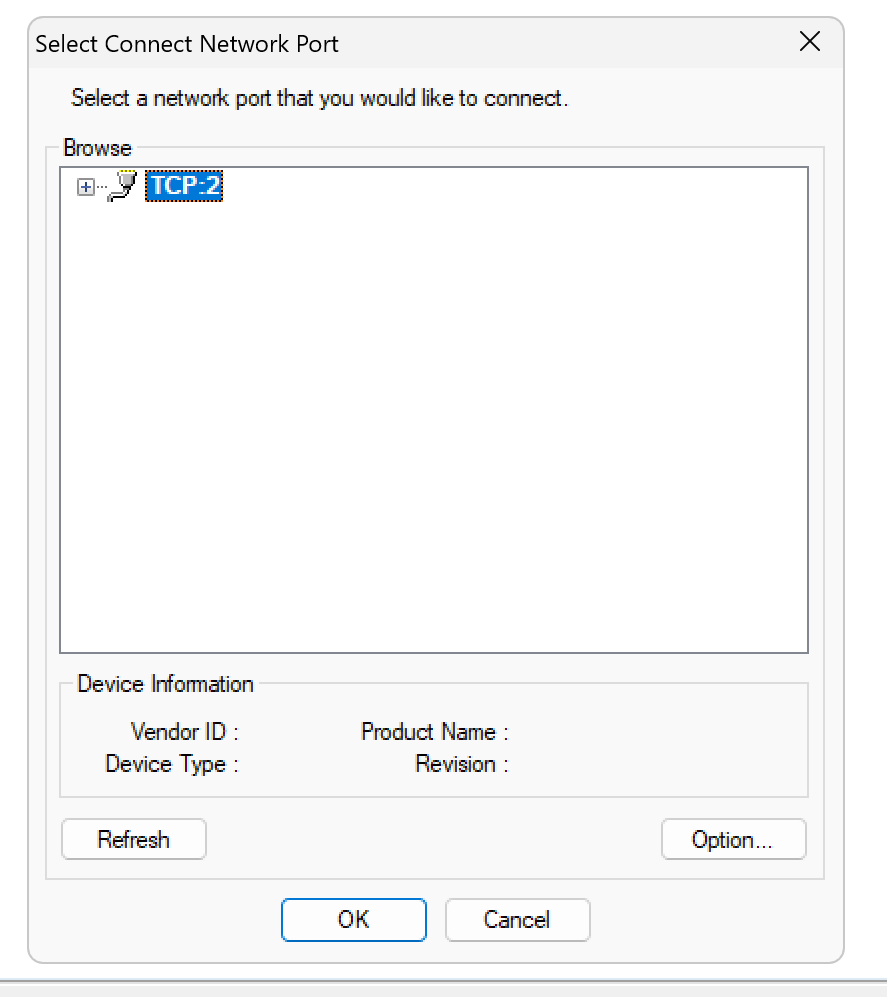
ネットワークの検索画面が表示されます。
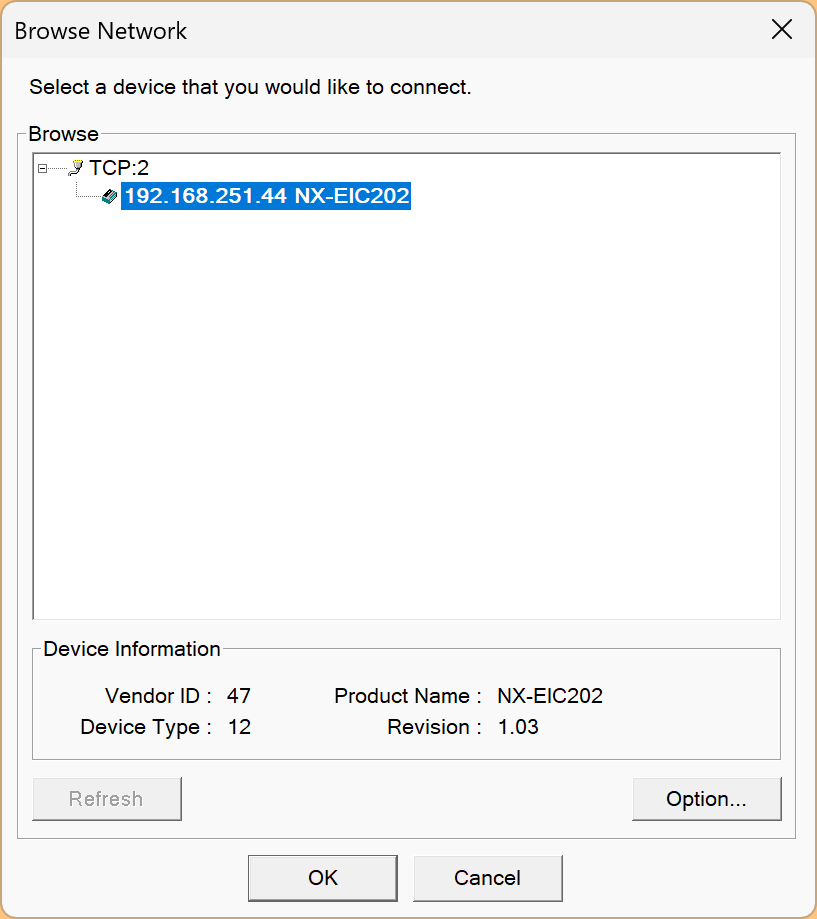
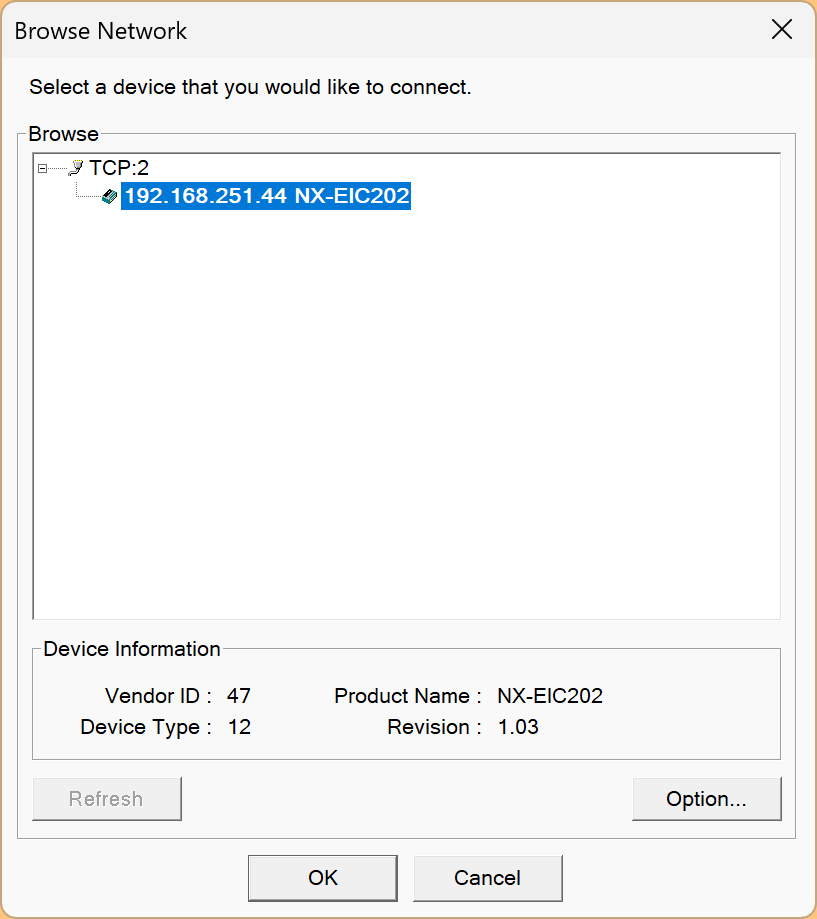
現在ネットワーク上にあるEIC202が検索され、そのデバイスを選択し→OKで進みます。
OKで進みます。
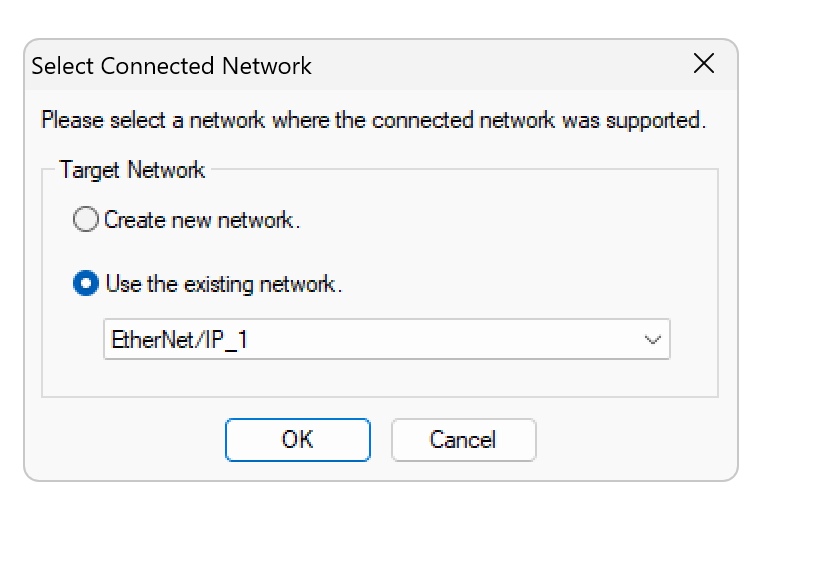
EIC202 IPアドレス設定
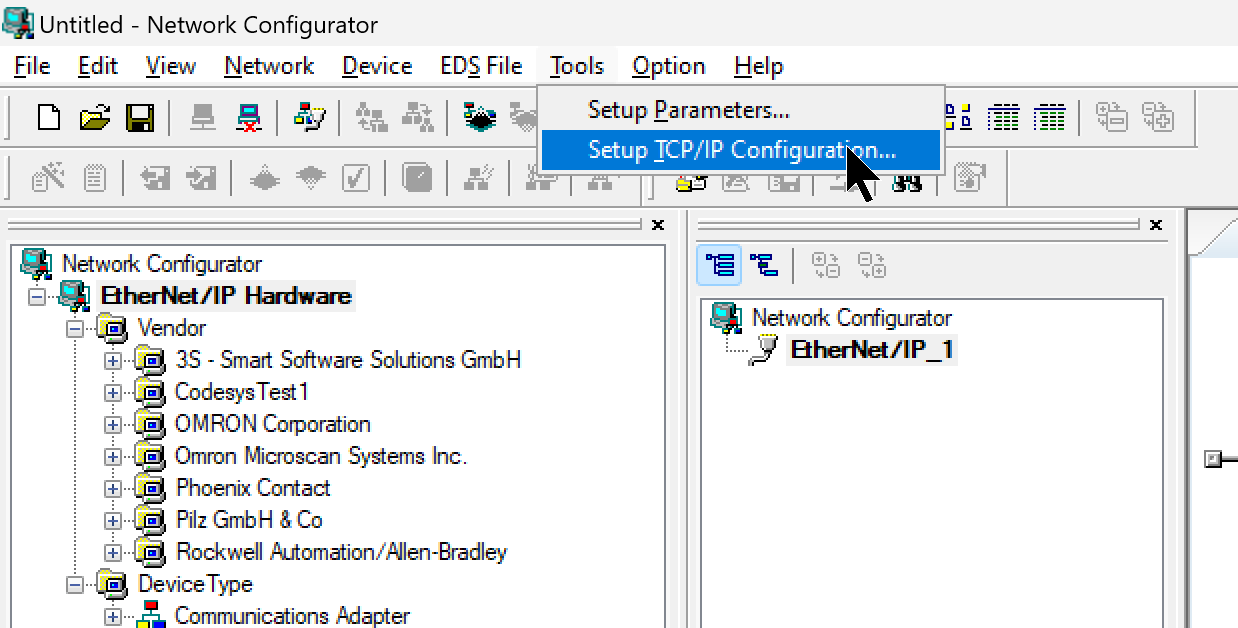
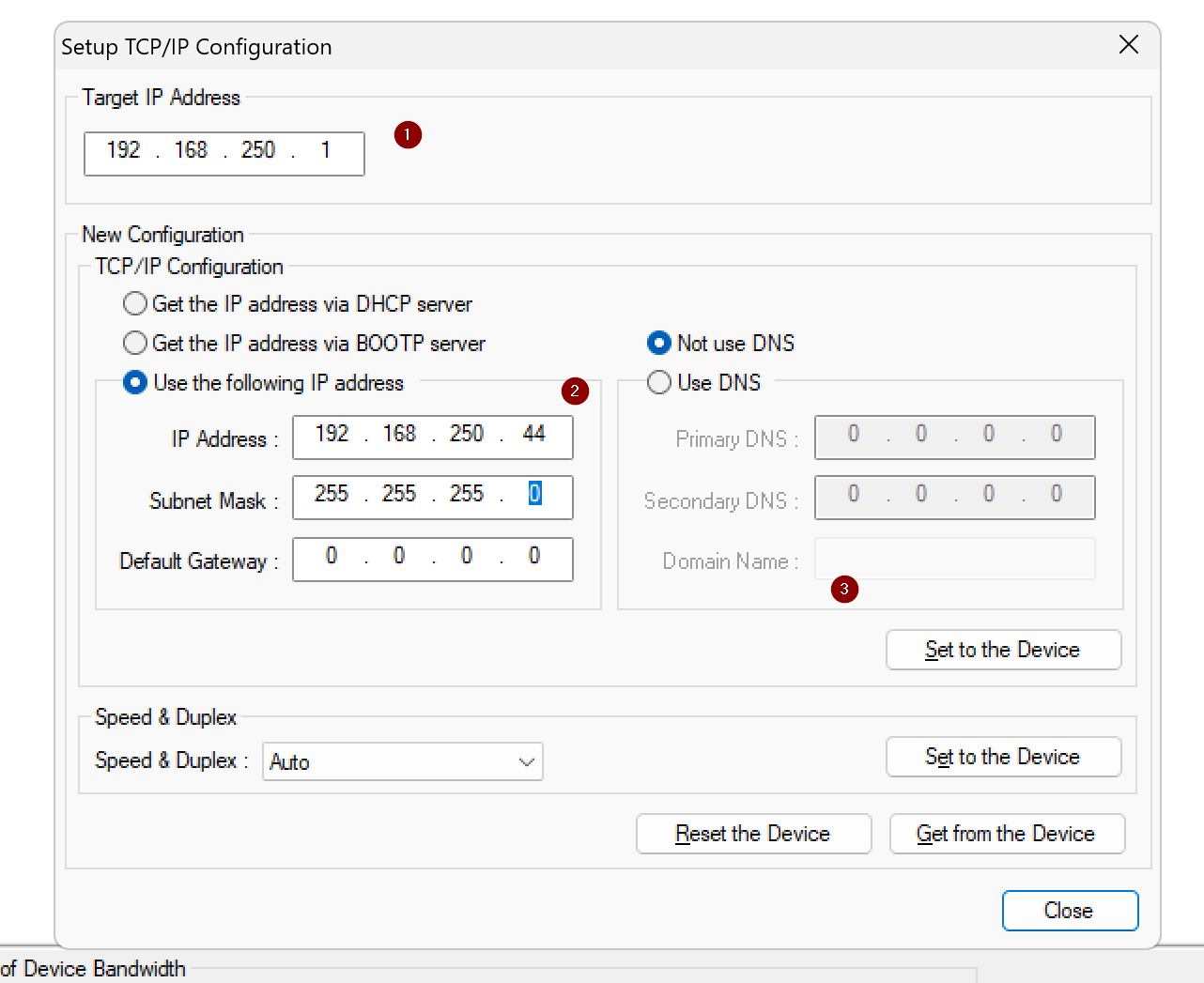
今度はEIC202のIPアドレスを設定するために、Tools→Setup TCP/IP Configurationをクリックします。
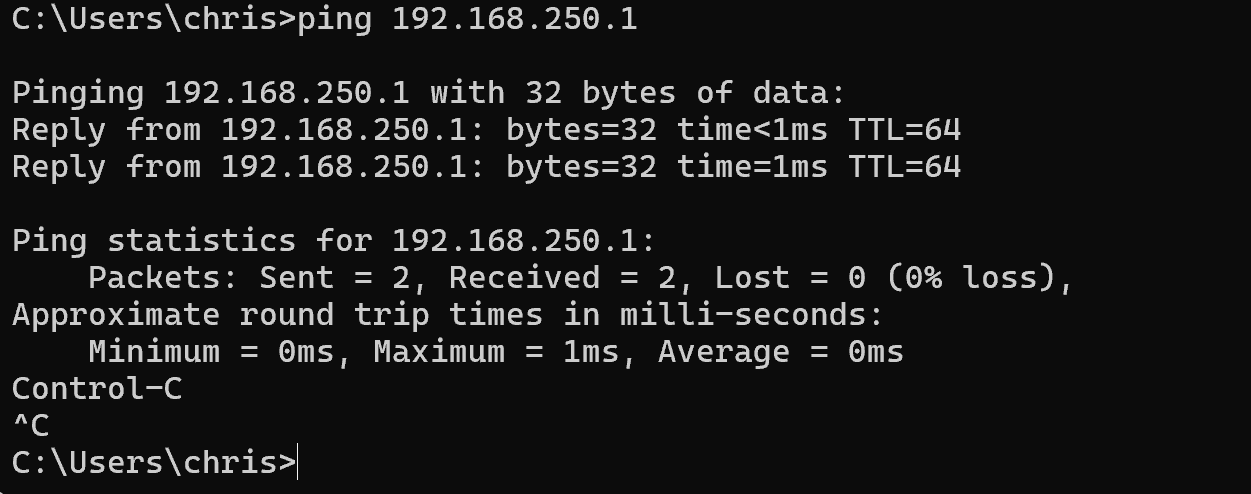
EIC202のDIPスイッチをすべて0で設定したとき、Default IPアドレスは192.168.250.1です。
こちらのIP設定画面が表示されます。
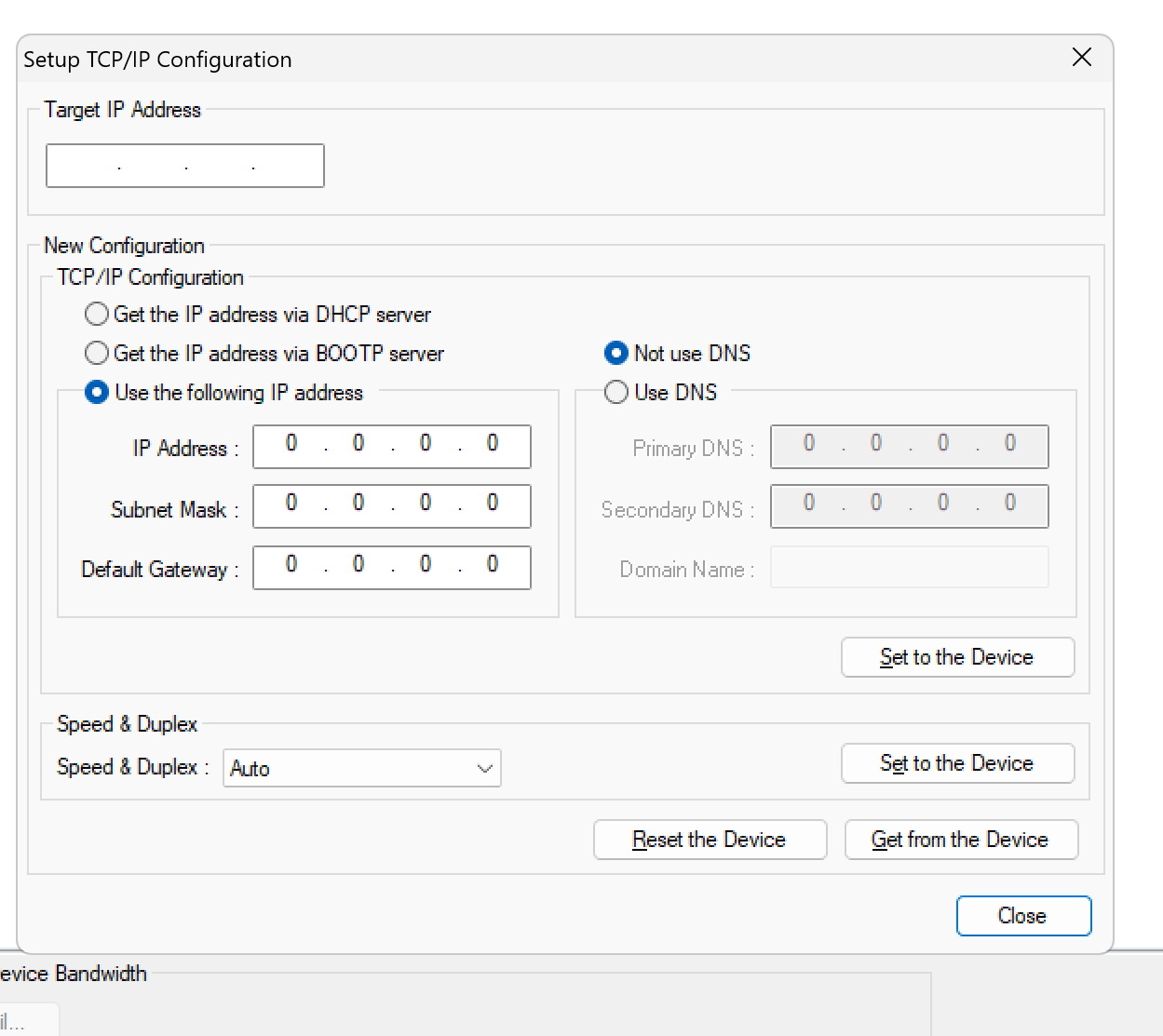
Target IPに現在接続してるオムロンEIC202のIPアドレスに設定し→New Configurationで新しいネットワーク設定を入力し、最後はSet to the Deviceで設定をEIC202に書き込みます。
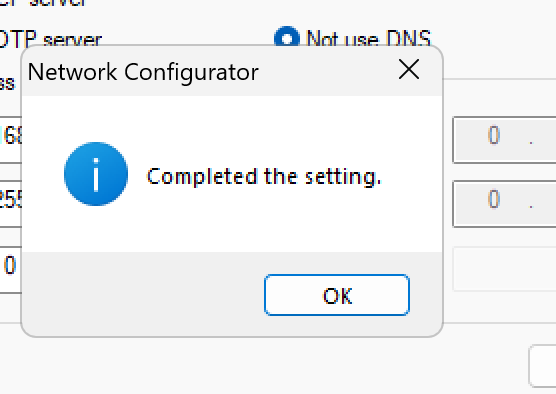
Done!
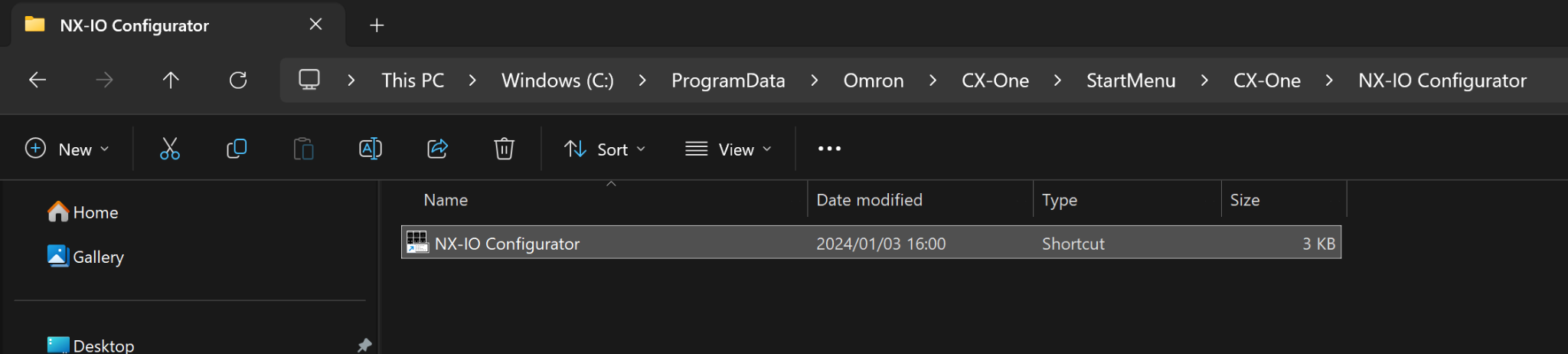
NX IO Configurator
次はNX IO Configuratorを起動し、EIC202にインストールされているモジュールを設定します。
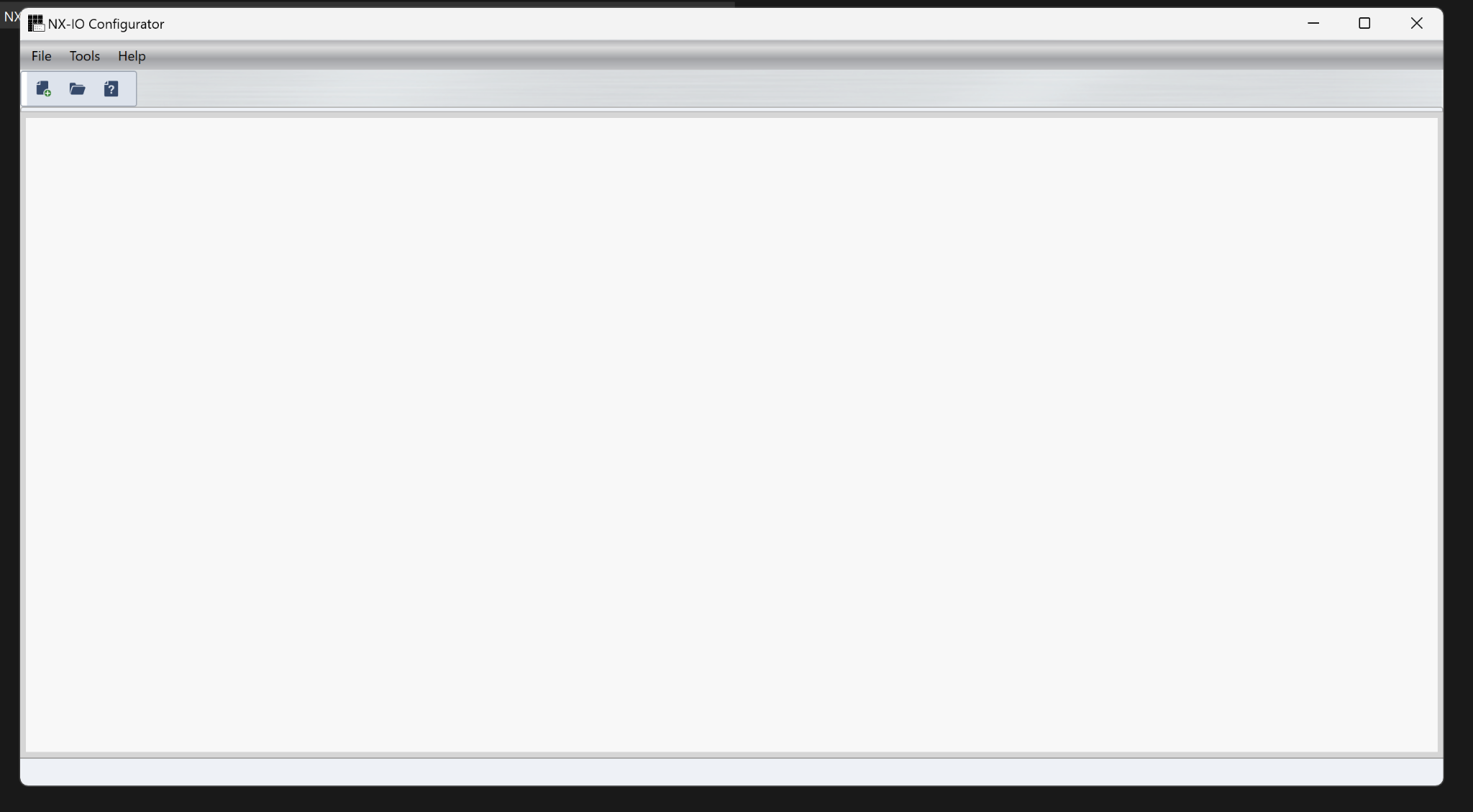
こちらはNX IO Configuratorの初期画面です。
新規プロジェクト
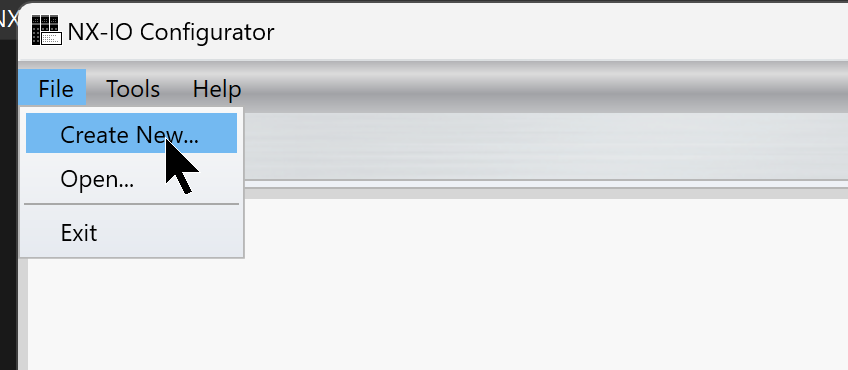
File→Create newで新規プロジェクトを作成します。
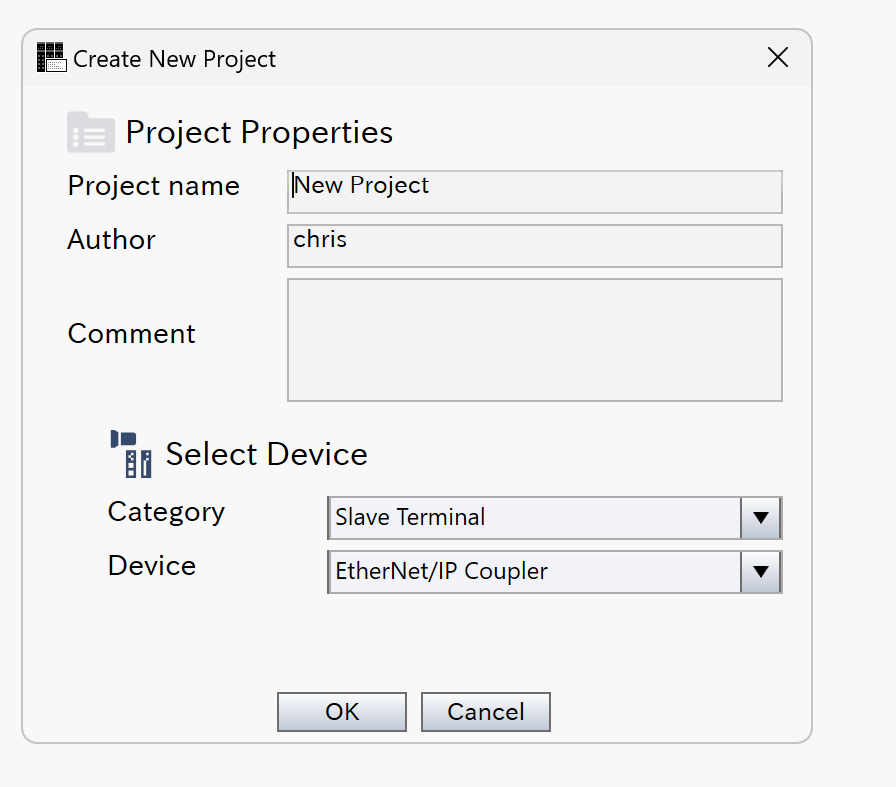
プロジェクト名を入力し、OKで進みます。
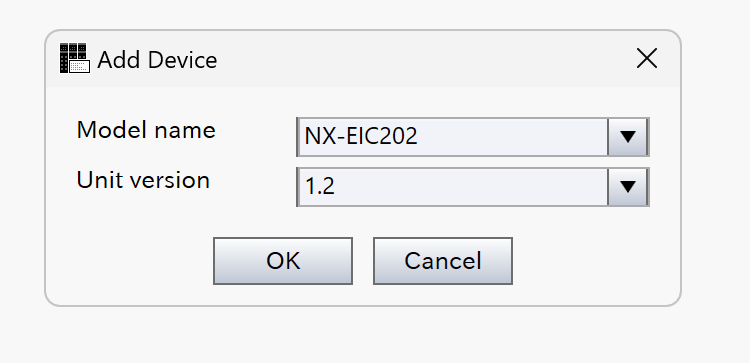
NX-EIC202を選び→Okで進みます。
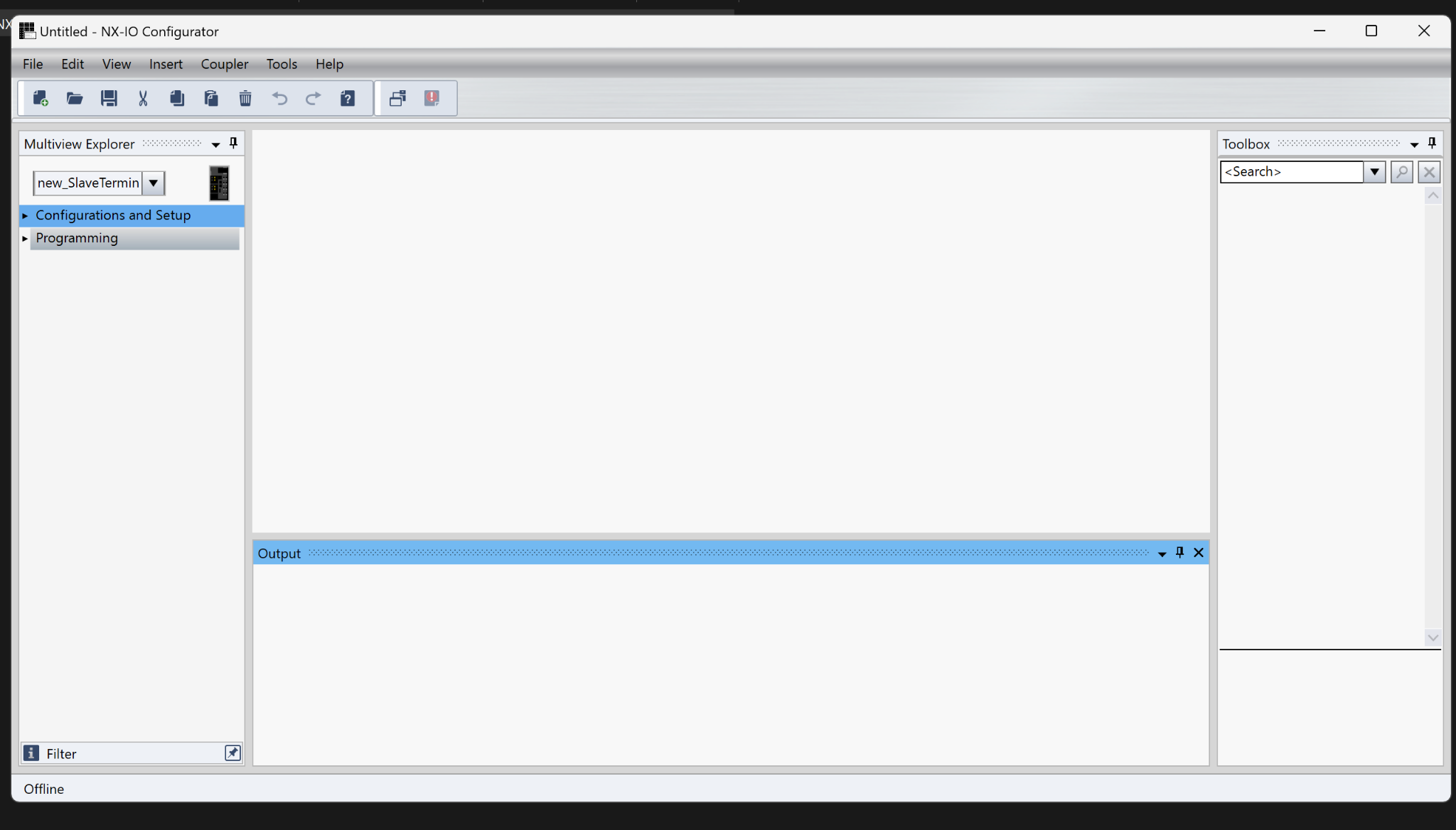
Done!
IOモジュール設定
今度はNX-EIC202の隣にインストールされているIOモジュールを追加します。
Configuration and Setup→NX-EIC202を開きます。
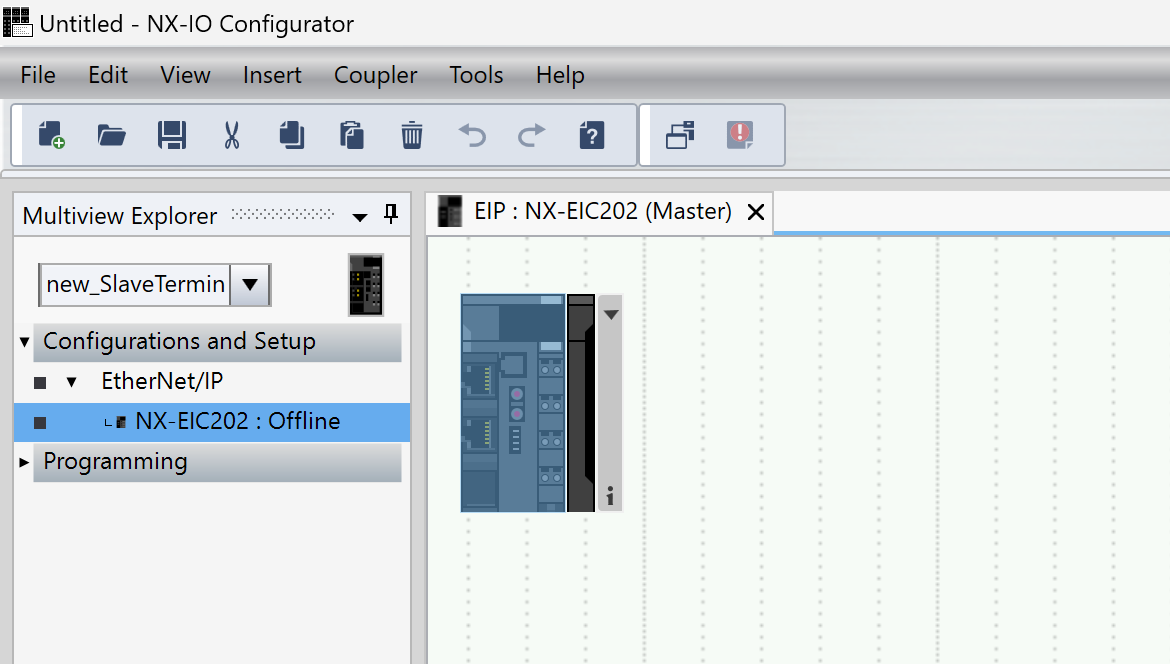
Sysmac Stuidoと同じ操作でIOモジュールを追加しましょう。
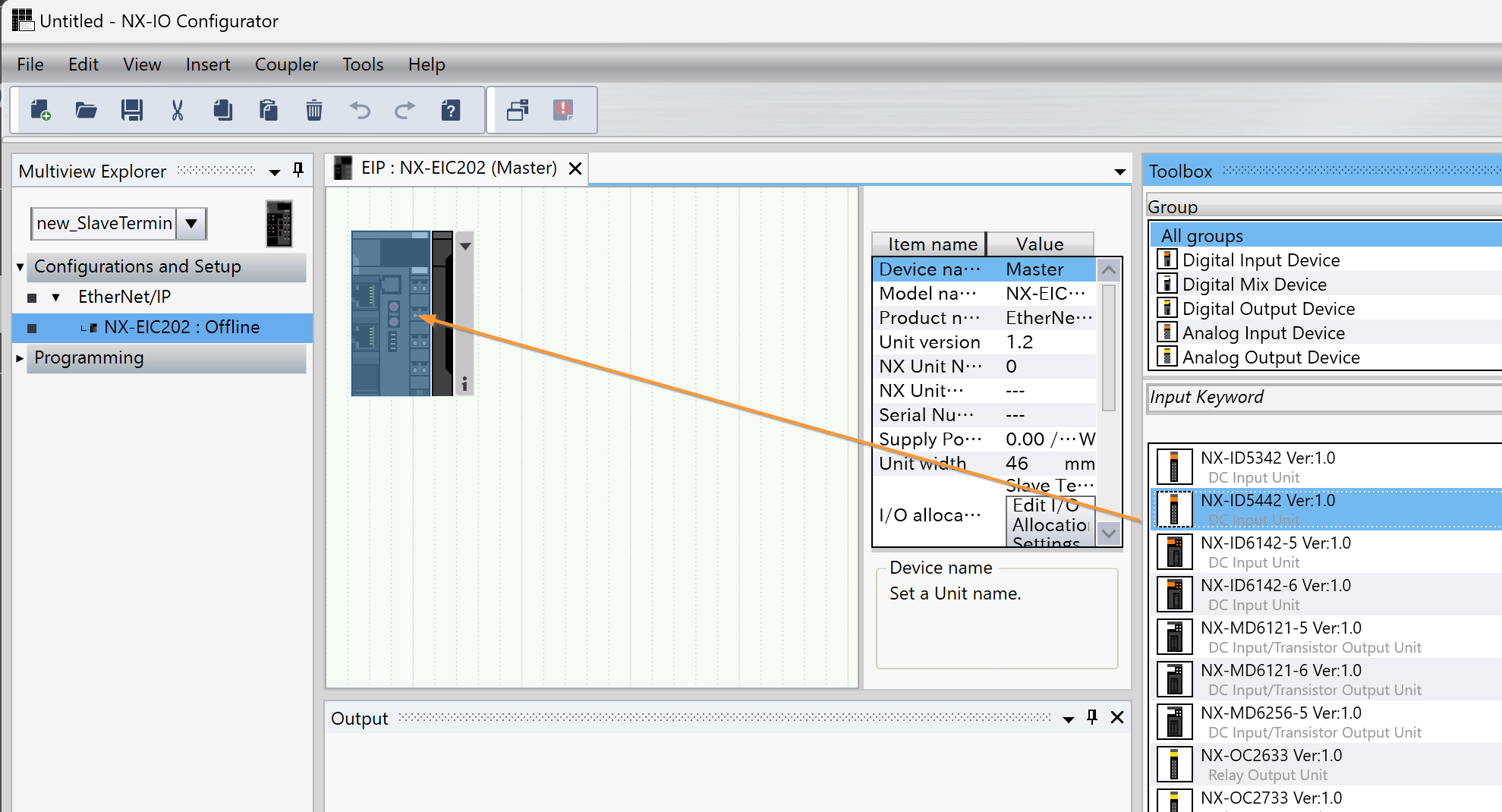
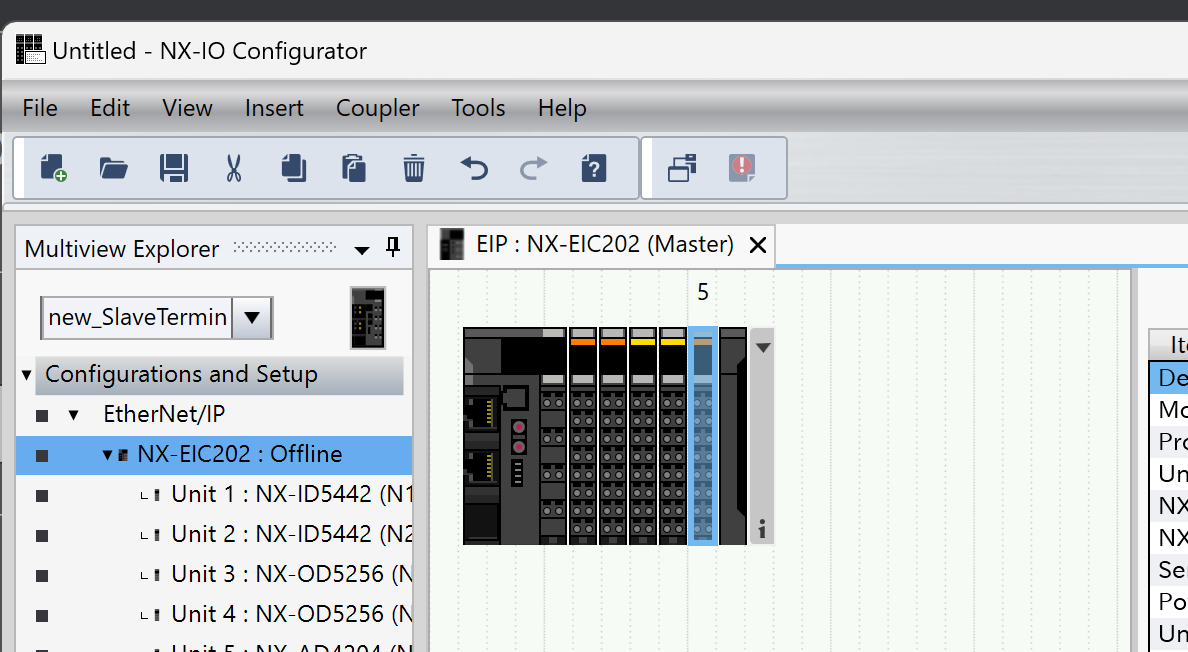
Done!今回の記事ではDI2枚、DO2枚、AI1枚を追加しました。
オンライン
次はPCとEIC202 Ethernet/IPカプラーを接続するため、Coupler→Select Interfaceします。
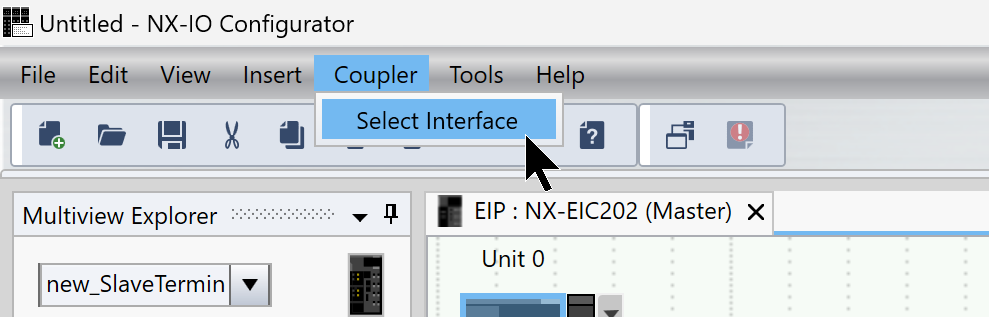
接続インタフェースの設定画面が表示されます。
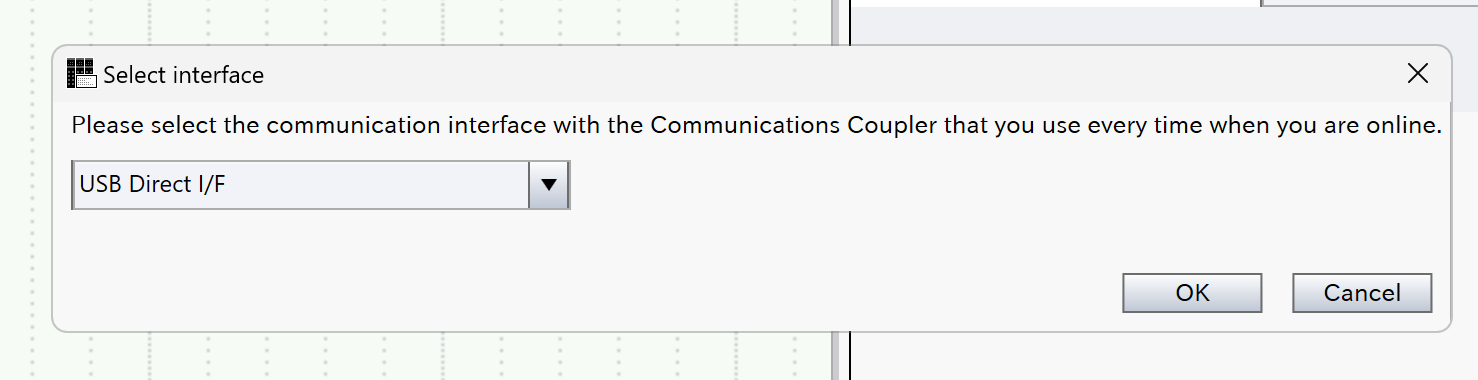
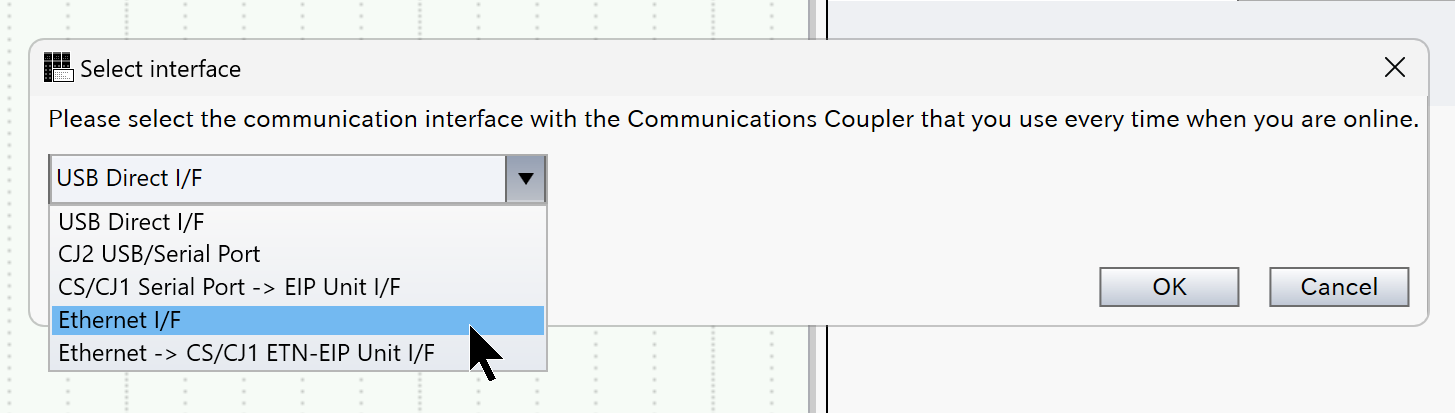
Drop-ListからEthernet I/Fを選択し→Okで進みます。
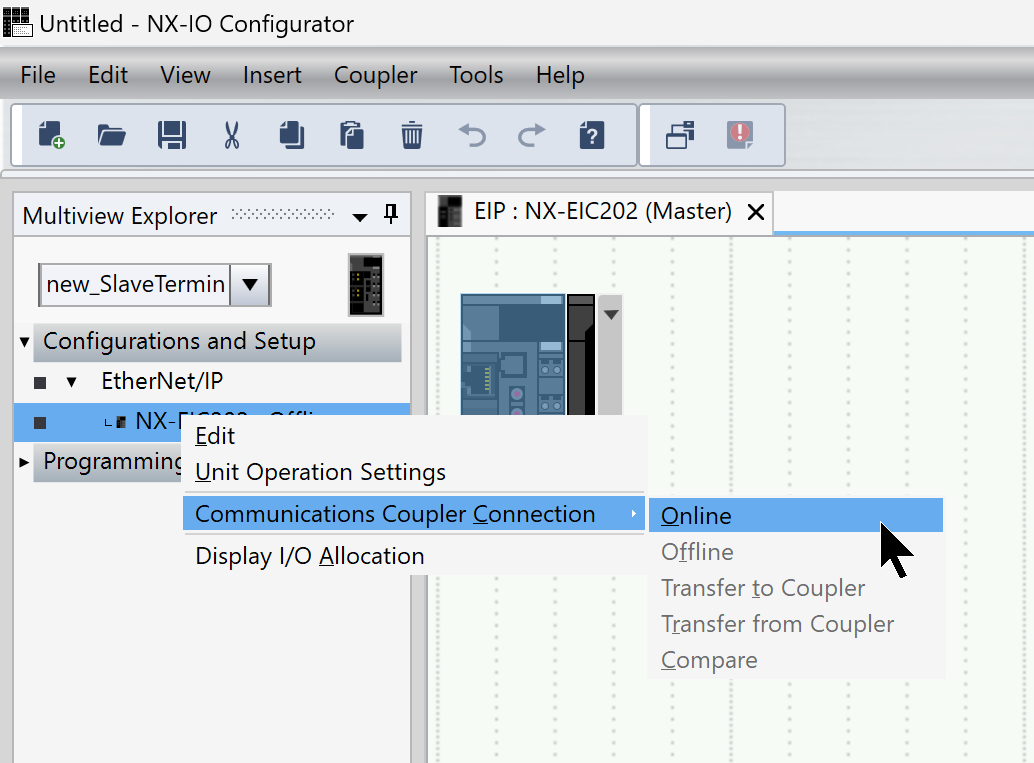
次はEIC202右クリック→Communication Coupler Connection→Onlineします。
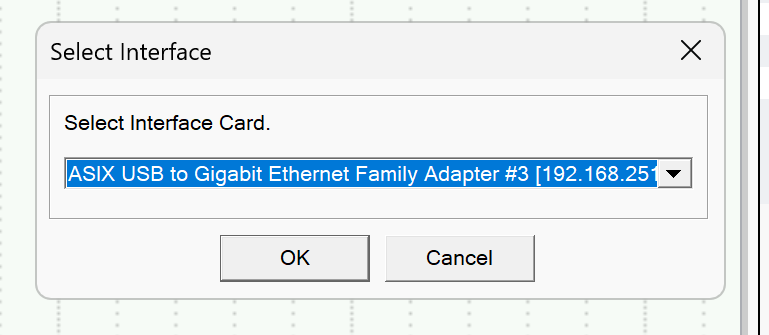
EIC202とPC間で接続してるEthernetインタフェースを設定し、Okで進みます。
EIC202のIPアドレスを入力し、Okで進みます。
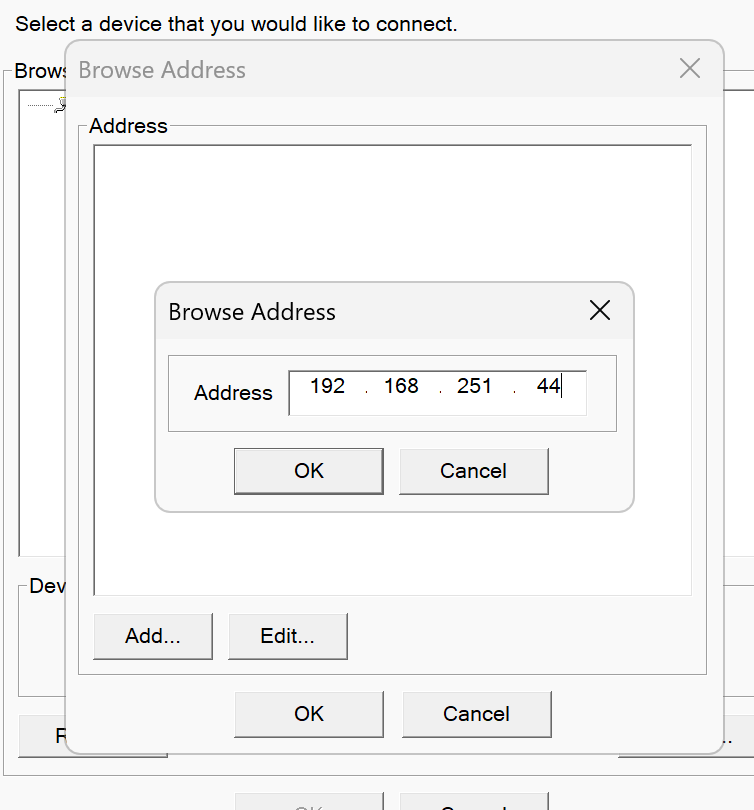
Done!EIC202を見つかり→Okで進みます。
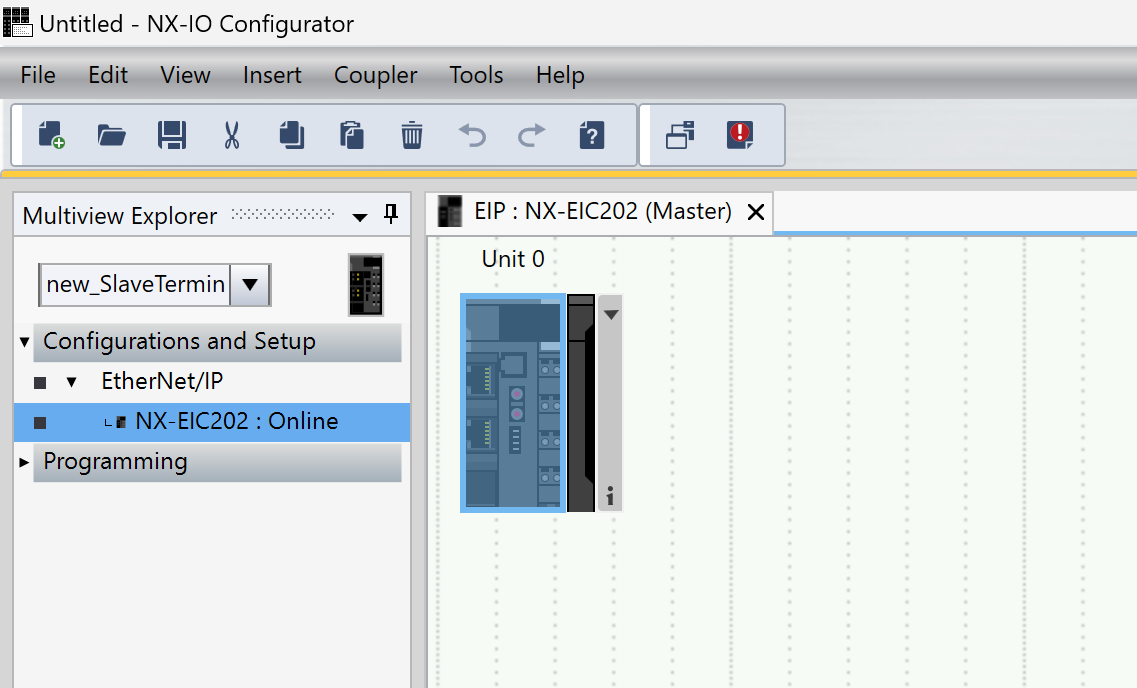
現在NX-IO ConfiguratorとPCが接続されました。
データ転送
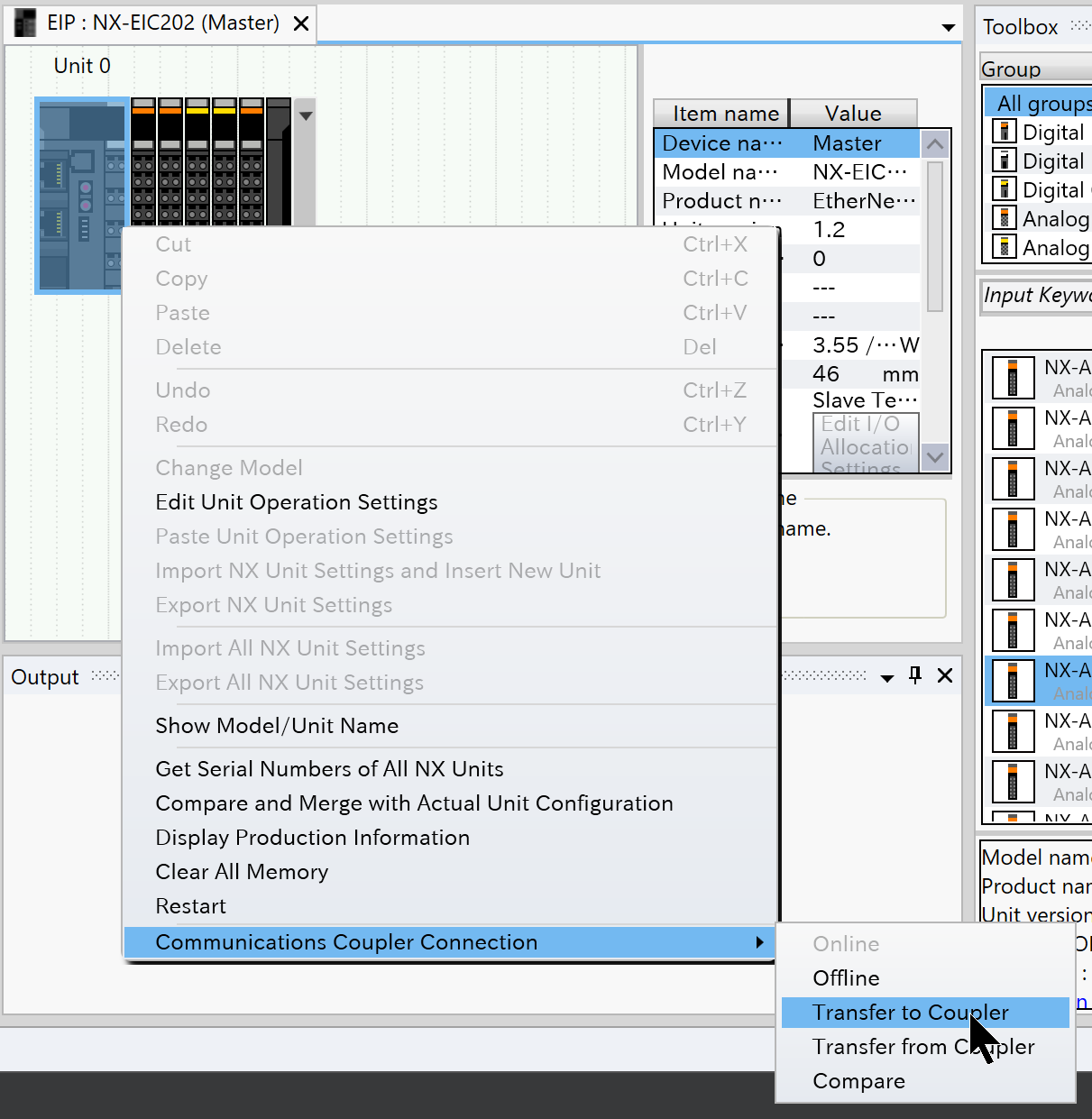
次はCommunication Coupler Connection→Transfer to Couplerでカプラー設定をEIC202にDownloadしましょう。
すべてのデータをDownloadします。
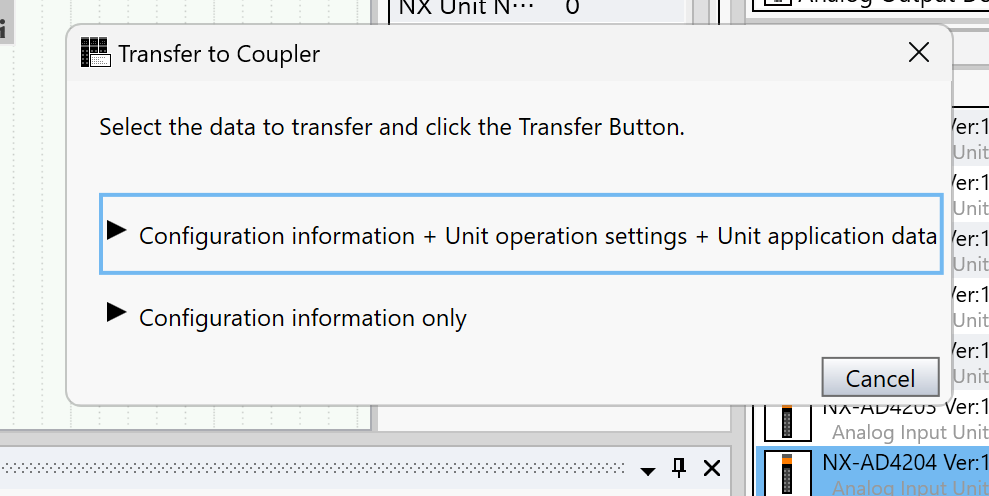
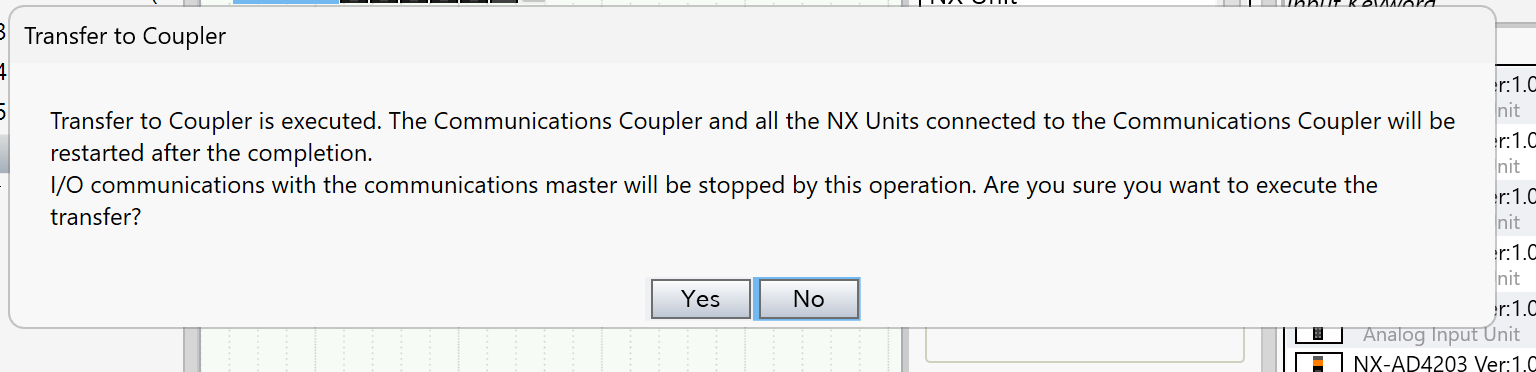
Yesで進みます。
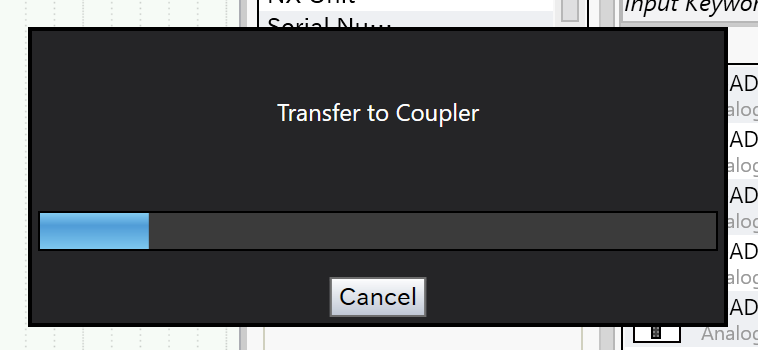
少々お待ち下さい…
IOデータサイズ
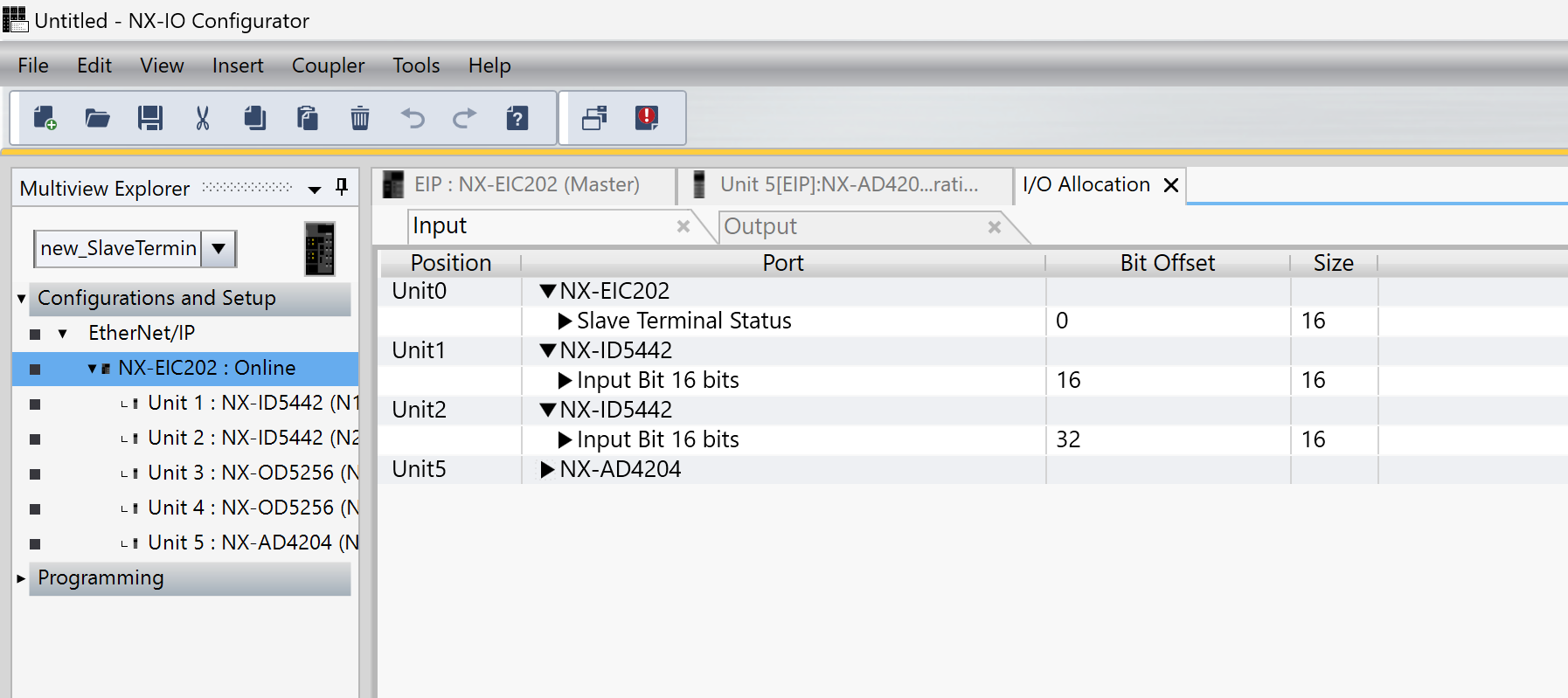
最後はNX-EIC202→右クリック→Display I/O Allocationをクリックします。
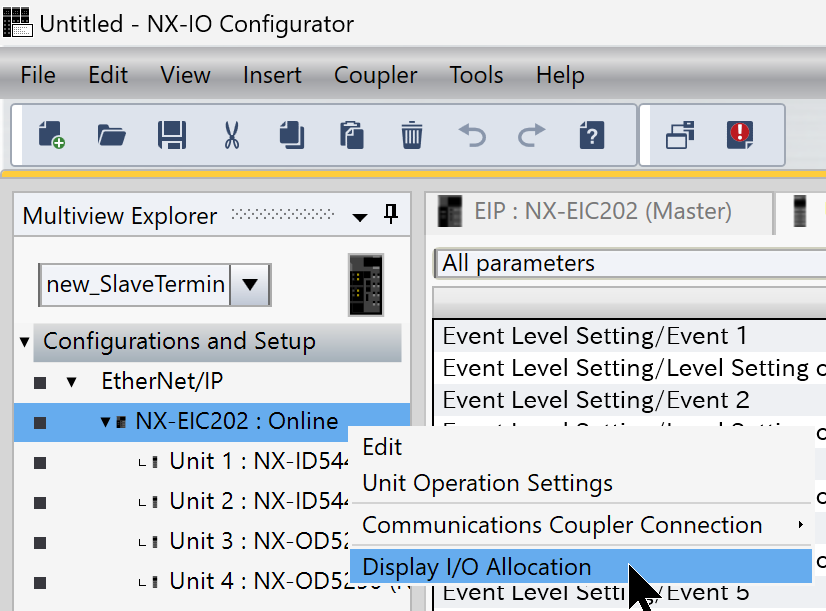
こちらはINPUT/OUTPUTデータのトータル占有Byte数を確認できます。
Codesys 側
次はCodesys側を構築します。
EDSインポート
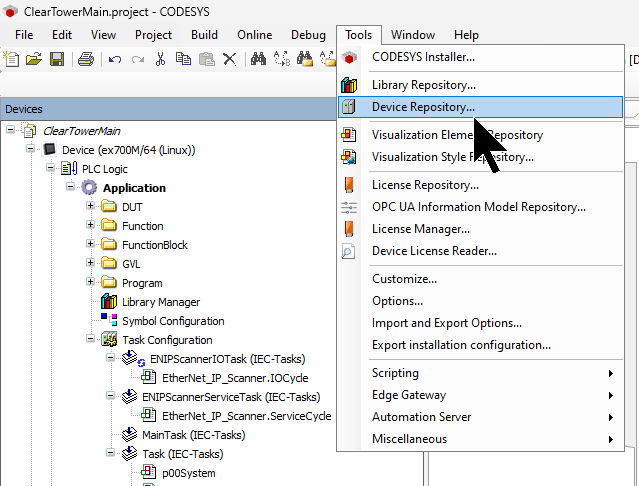
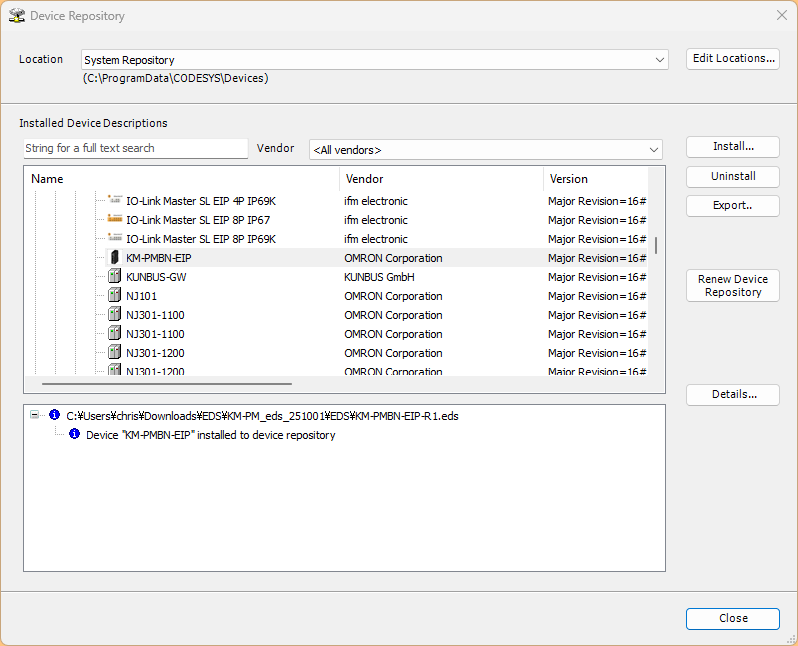
Tools→Device Repositoryをクリックします。
Installをクリックします。
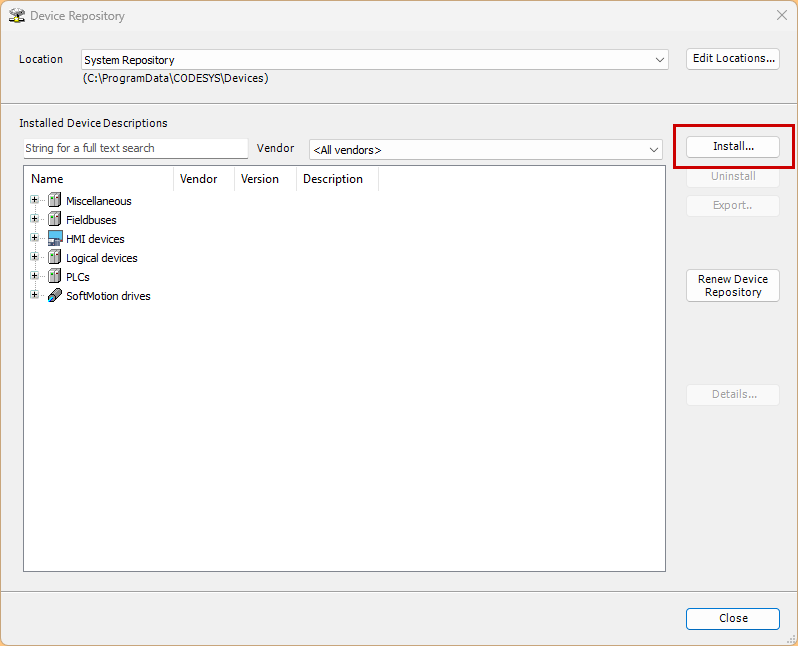
先程DownloadしたEDS FILEをインストールしましょう。
Done!
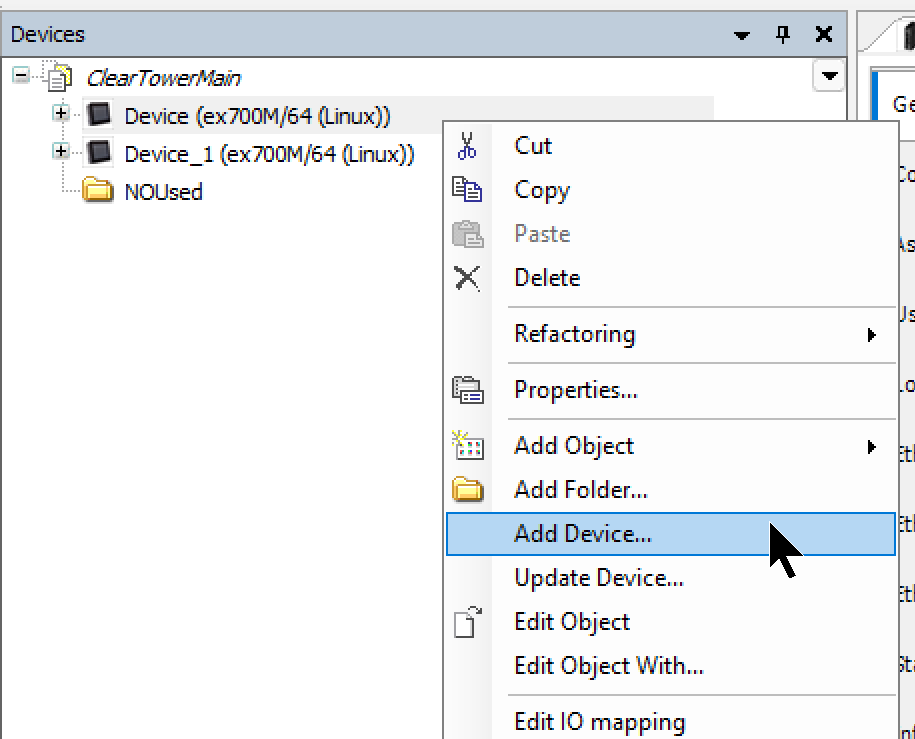
Ethernet インタフェース追加
Deviceを右クリック→Add Deviceします。
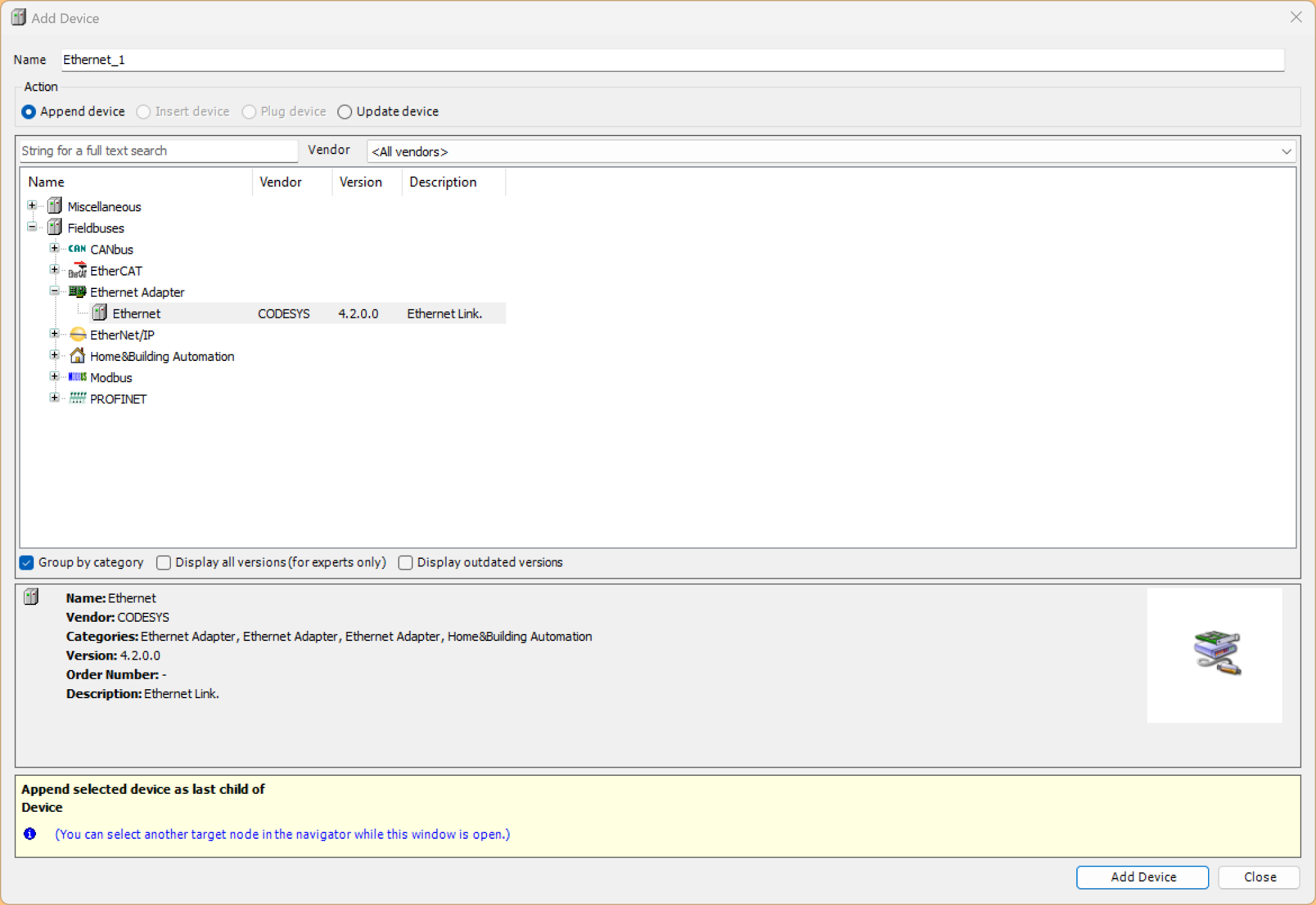
Etherent Adapter→EthernetをクリックしEthernet インタフェースを追加します。
Ethernet/IP Scanner追加
次はEthernet インタフェースを右クリック→Add Deviceします。
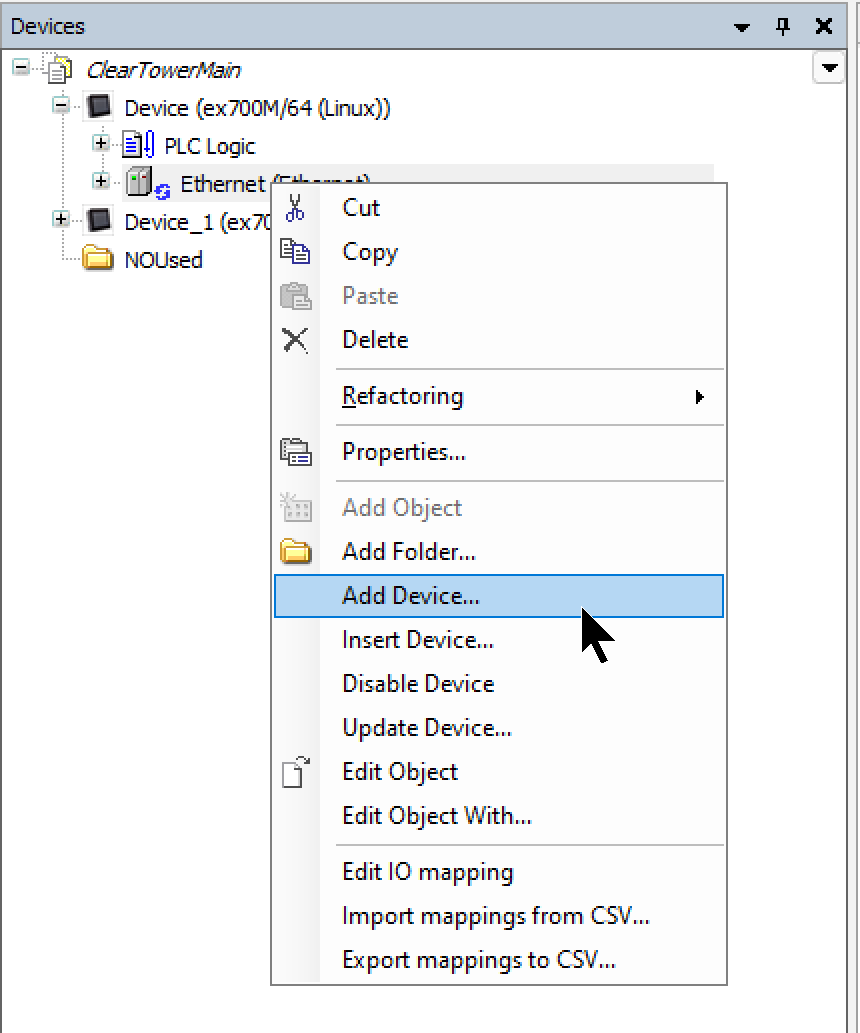
Ethernet/IP Scannerを選び→Add Deviceします。
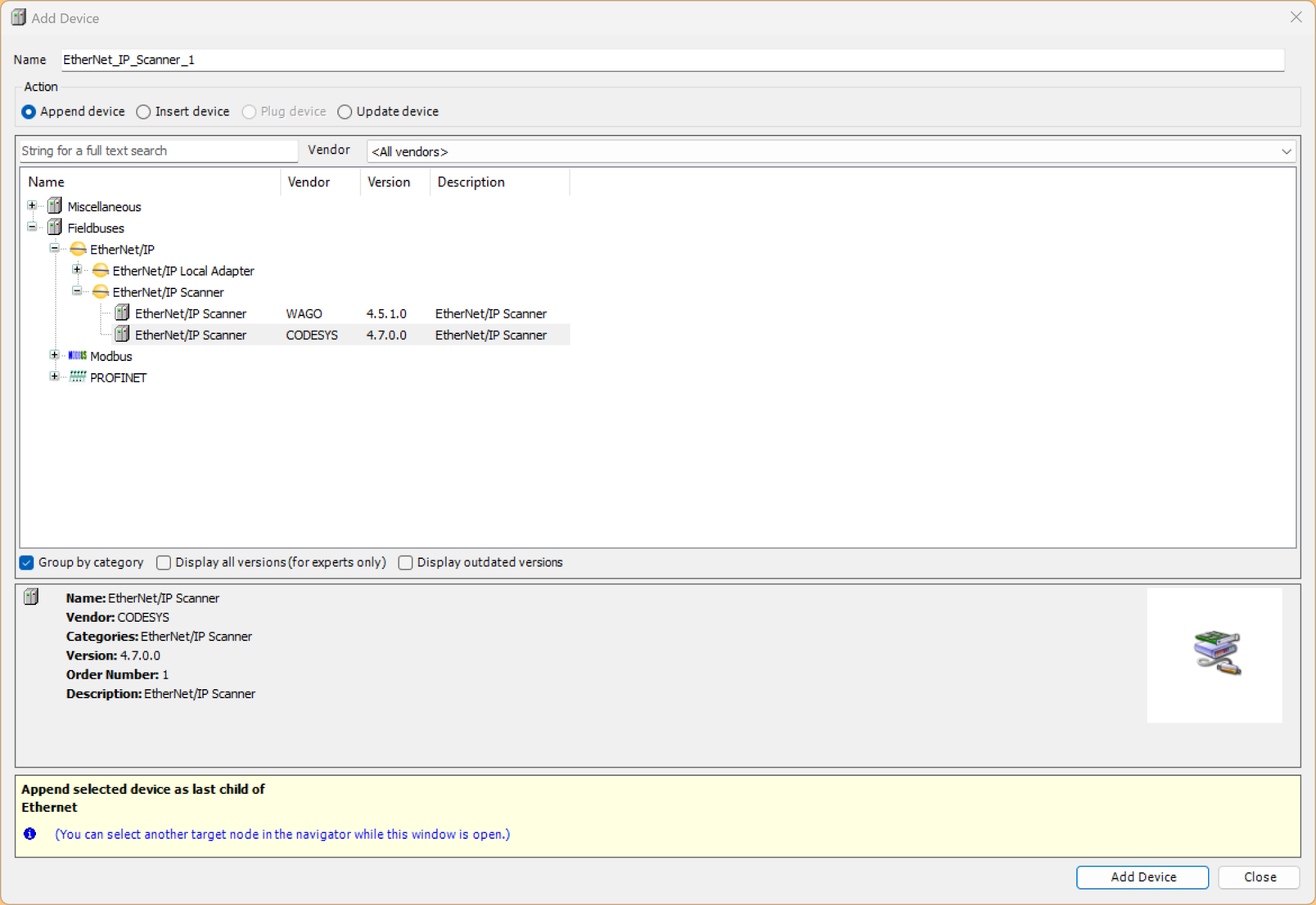
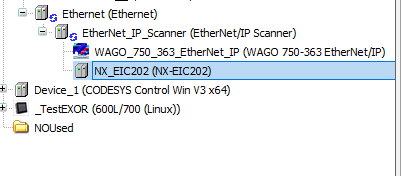
デバイス追加
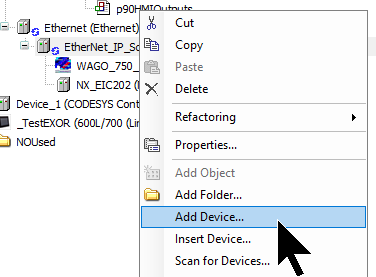
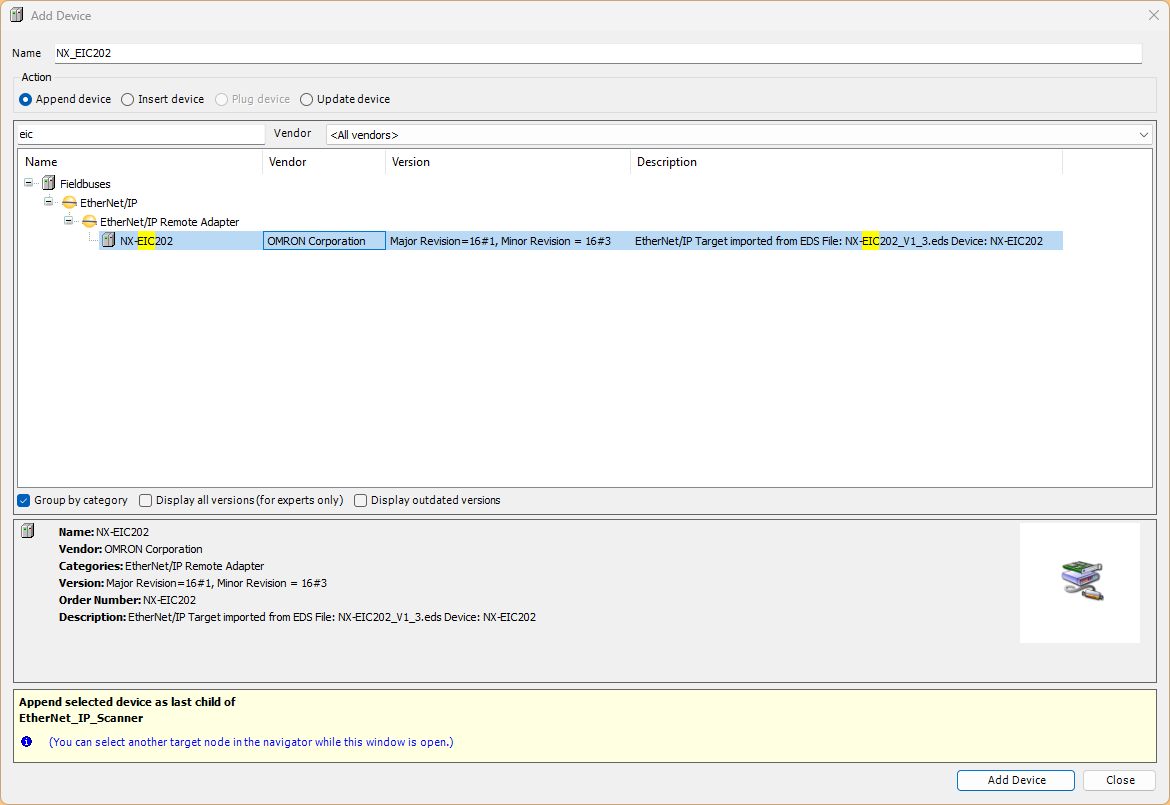
最後は今回記事で使用するオムロンのEIC202を追加するために、Ethernet/IP Scanner→右クリック→Add Deviceします。
オムロンのIEIC202を選び→Add Deviceします。
Done!
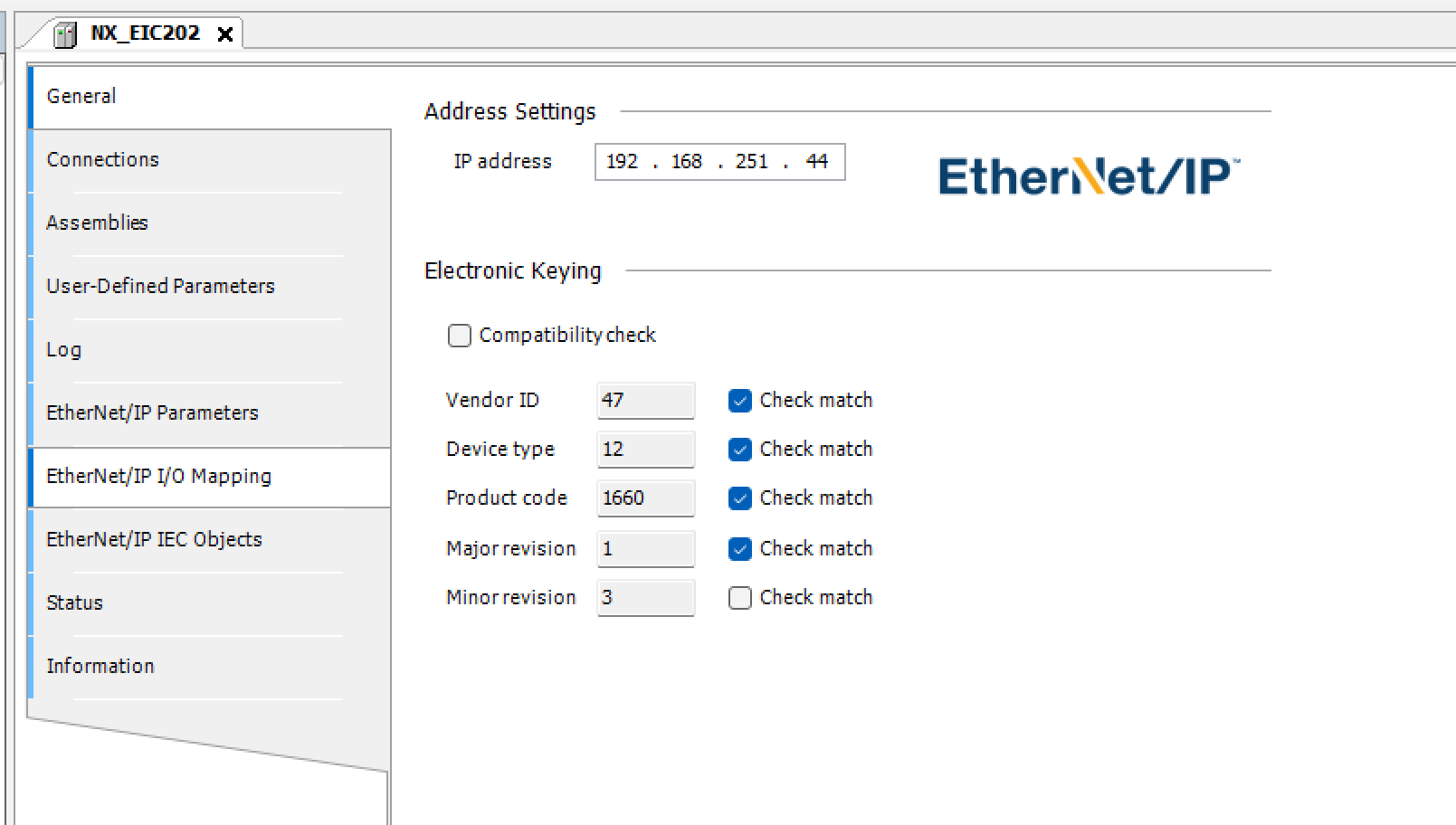
IP Address
オムロンEIC202の IPアドレスをネットワーク構成に合わせて設定します。
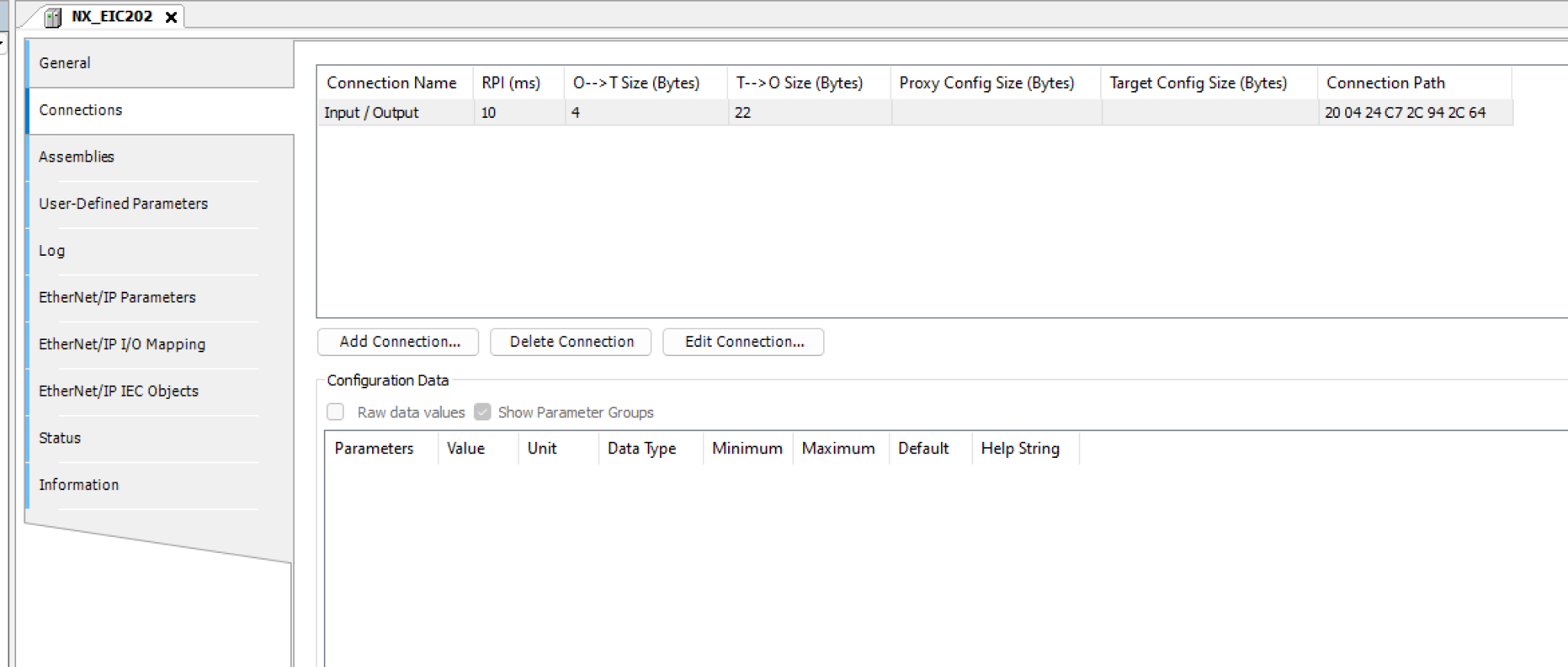
Connection設定
次はConnection Tabを開き、Edit Connectionをクリックします。
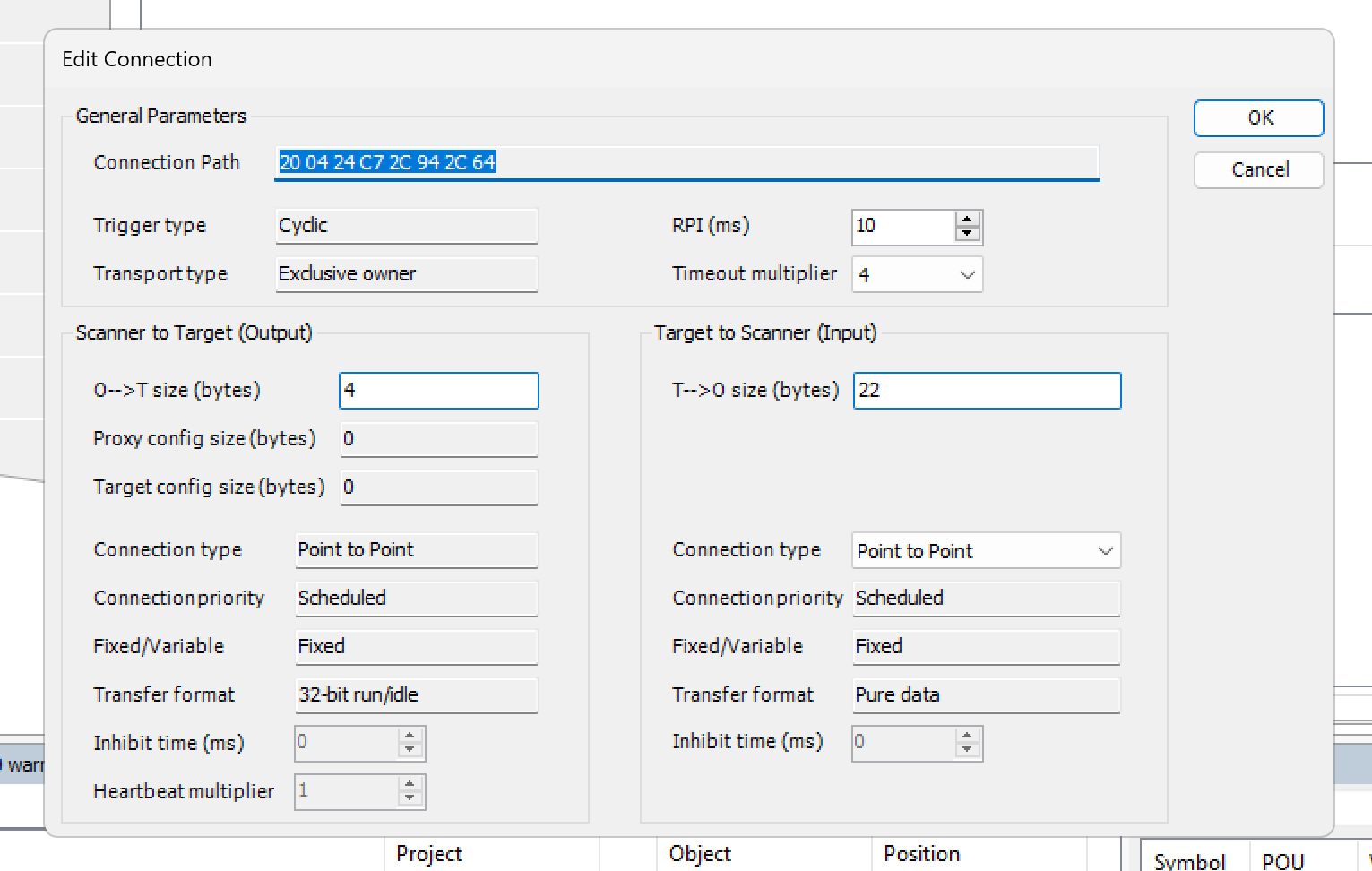
O-> T Size(出力)とT->O Size(入力)データの占有Byte数を設定します。
先程NX-IO Configurator上では:
- 2枚の16点DO出力=4 Bytes(O-> T)
- 2枚の16点DI入力+1枚の8点AI入力+モジュール状態=22Bytes(T->O)
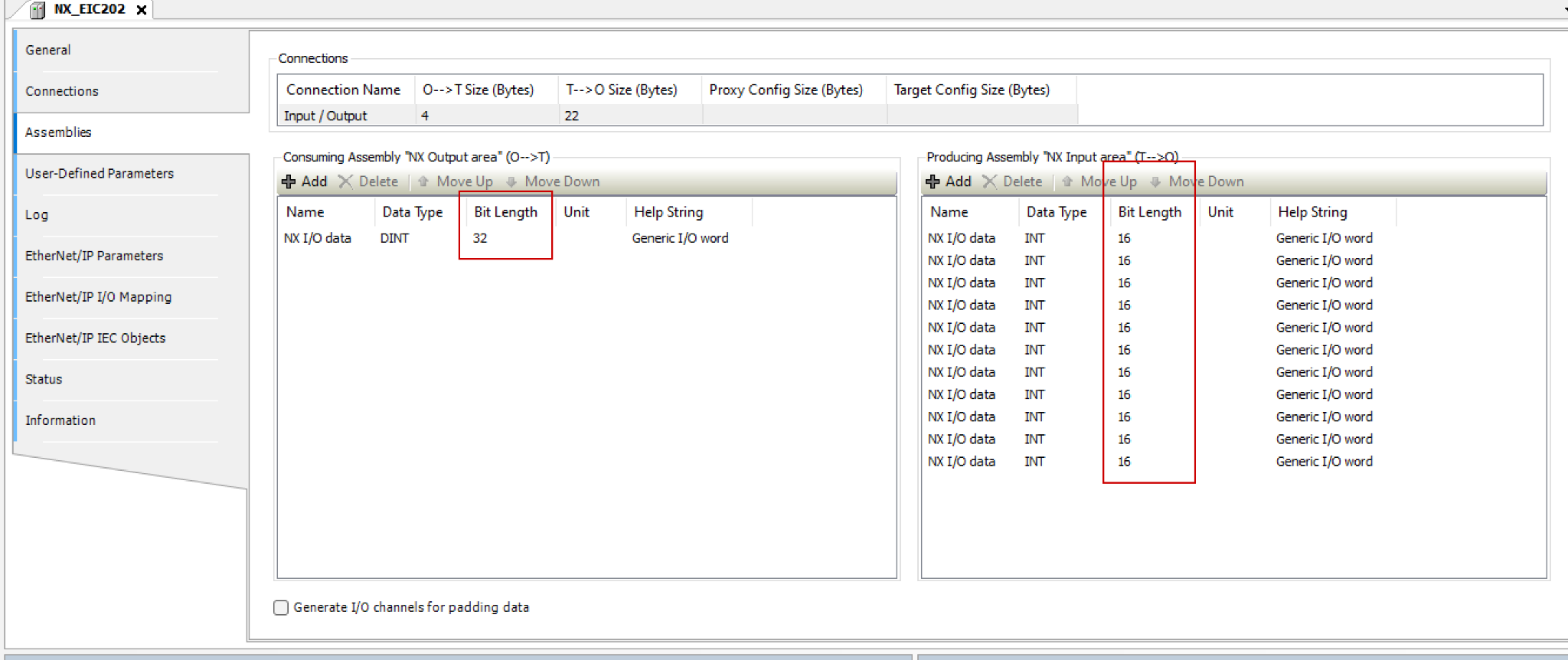
次はAssemblies Tabを開き、O->TとT->OのTag数を先程設定したByte数に合わせて新しいAssembliesを追加しましょう。下図では、
- O->T=4Byte=DINT=32Bit Length
- T->O=22Byte=INT=16Bit Length x11個
マッピング
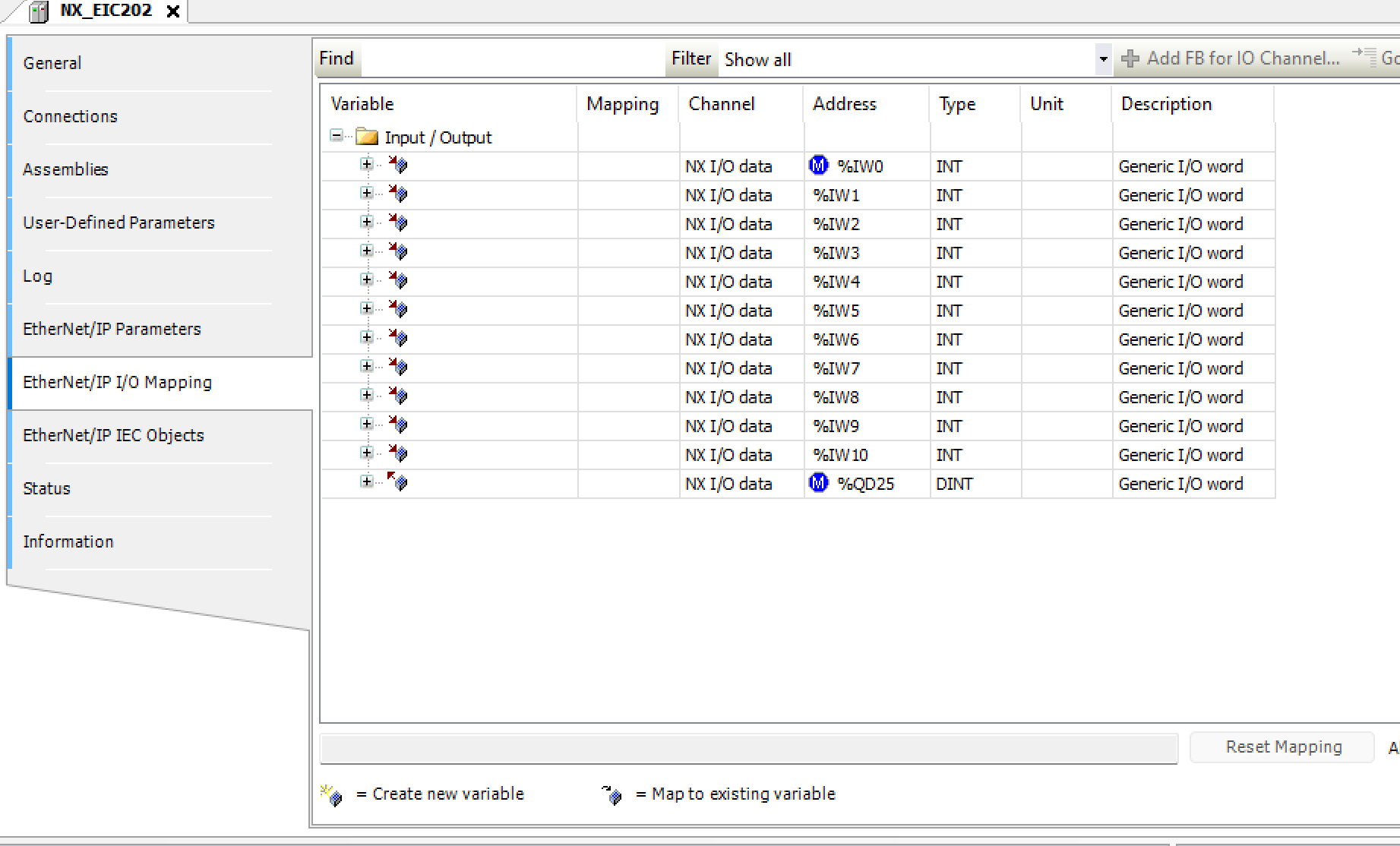
最後はアドレスの設定ですね。オムロンのEIC202には各接続の項目に分かれていますので、前頭にアドレスを強制的に設定すれば、GVLのMapping が楽になります。
GVL
次はGVLを作成し、先程作成した構造体を使って変数を定義します。また、ATキーワードを使用し、指定するアドレスへとMappingさせます。
{attribute ‘qualified_only’}
|
|---|
結果
Done!Codeyss RuntimeとオムロンEIC2020とEthernet/IP接続できました。