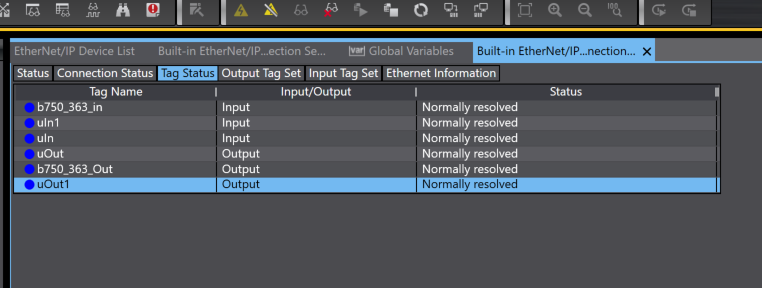
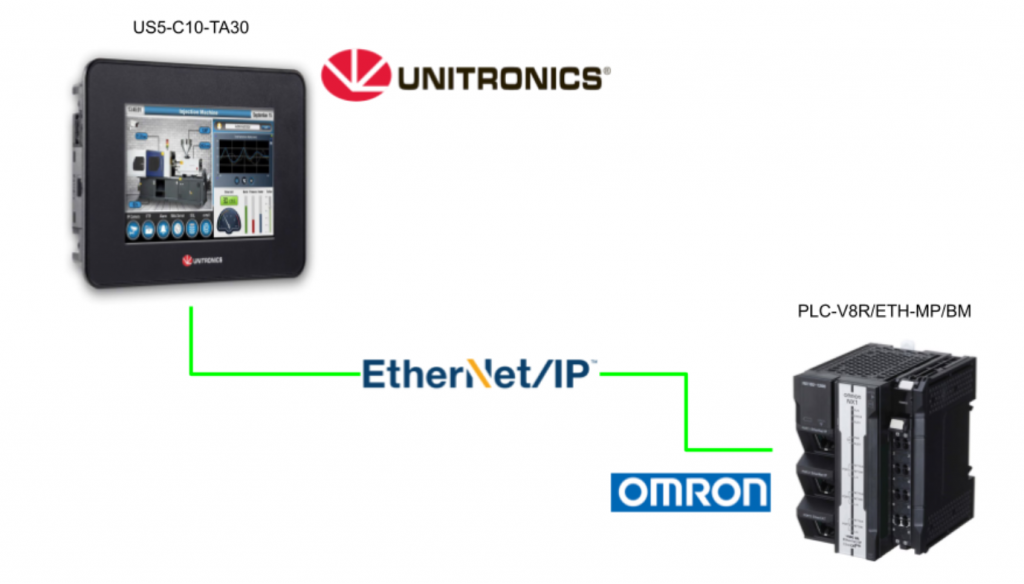
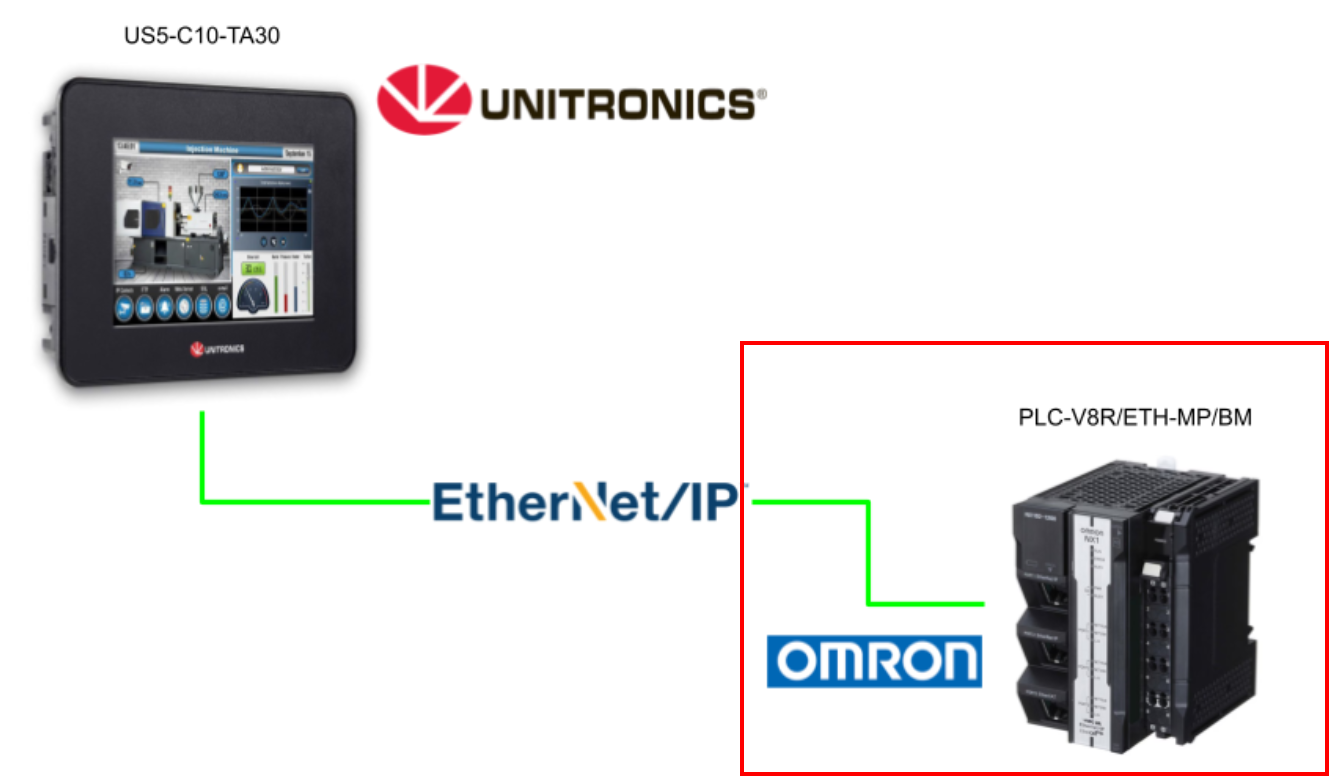
今回の記事ではオムロンのNX102-9000とUNITRONICS社のUS5-C10-TA30をEthernet/IPで接続する手順を説明します。こちらは今回記事で使用した機器です。
- UNITRONICS社のUS5-C10-TA30
- OMRON NX102-9000
さ、FAを楽しもう!
Reference Link
http://soup01.com/ja/category/unitronics/
前書き
いつも私の技術ブログとYouTubeチャンネルをご覧いただき、心より感謝申し上げます。また、いまFullさん(full@桜 八重 (@fulhause) / X)と共に毎週水曜日の夜にお届けしている「高橋クリス」ラジオ番組を運営しています。
技術は独り占めせず、届けるもの
私たちは工場の生産技術や制御に関する技術情報を、ブログや動画などで無料公開しています。「知識は誰でもアクセスできるべき」という信念のもと、現場で役立つ具体的なノウハウやトラブル事例などを発信してきました。すべて無料で続けているのは、「知らなかったせいで困る人」を少しでも減らしたいからです。
また、もしあなたの現場で…
- 「このPLCとデバイスの組み合わせ、ちゃんと動くのかな?」
- 「EtherCAT通信でうまくいかない部分を検証してほしい」
- 「新しいリモートI/Oを試したいけど社内に検証環境がない」
など、困っている構成や試してみたいアイデアがあれば、ぜひお知らせください。機器の貸出や構成の共有が可能であれば、検証し、記事や動画で発信します(ご希望に応じて匿名対応も可能です)。
支援のかたち
現在、私達の活動はほぼ無償で続けており、記事や動画の制作には、時間と検証環境の整備が必要です。この活動を継続的にコンテンツを提供するためには、皆様の温かいご支援が大変重要です。
メンバーシップ(ラジオの応援)
Fullさんとのラジオをより充実させるための支援プランです。
https://note.com/fulhause/membership/join
Amazonギフトリスト
コンテンツ制作に必要な機材・書籍をリストにしています。
https://www.amazon.co.jp/hz/wishlist/ls/H7W3RRD7C5QG?ref_=wl_share
Patreon(ブログ・動画活動への応援)
月額での小さなご支援が、記事の執筆・検証環境の充実につながります。
https://www.patreon.com/user?u=84249391
Paypal
小さな支援が大きな力になります。
https://paypal.me/soup01threes?country.x=JP&locale.x=ja_JP
知ってたら助かること、届けたいだけです
あなたの応援が、知識の共有をもっと自由で持続可能なものにしてくれます。これからもどうぞよろしくお願いします。
soup01threes*gmail.com
技術はひとりじゃもったいない。
Copy Array Part to Array
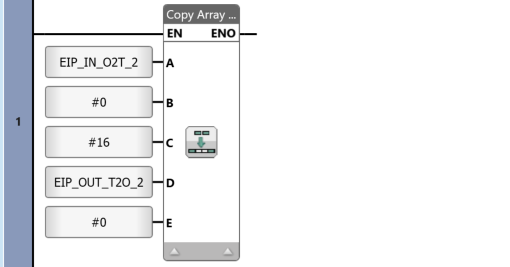
こちらは今回記事で使用した新しい関数Copy Array Part to Arrayです。この関数は、ある配列内の指定範囲の要素を、別の配列内の指定位置へコピーするために使用します。
パラメータ | 名称 | 目的 |
|---|---|---|
A | コピー元配列 | コピーしたい値が入っている配列を選択します。 |
B | コピー元配列の開始インデックス | コピー操作を開始するコピー元配列内の要素番号を設定します。データタグを割り当てるか、定数を入力します。 |
C | コピー長 | コピーする要素数を設定します。 |
D | コピー先配列 | コピー処理の結果を格納する配列を選択します。 |
E | コピー先配列の開始インデックス | コピー先配列内で、書き込みを開始する要素番号を設定します。 |
Implementation
これからプロジェクトを構築します。
UNITRONICS 側
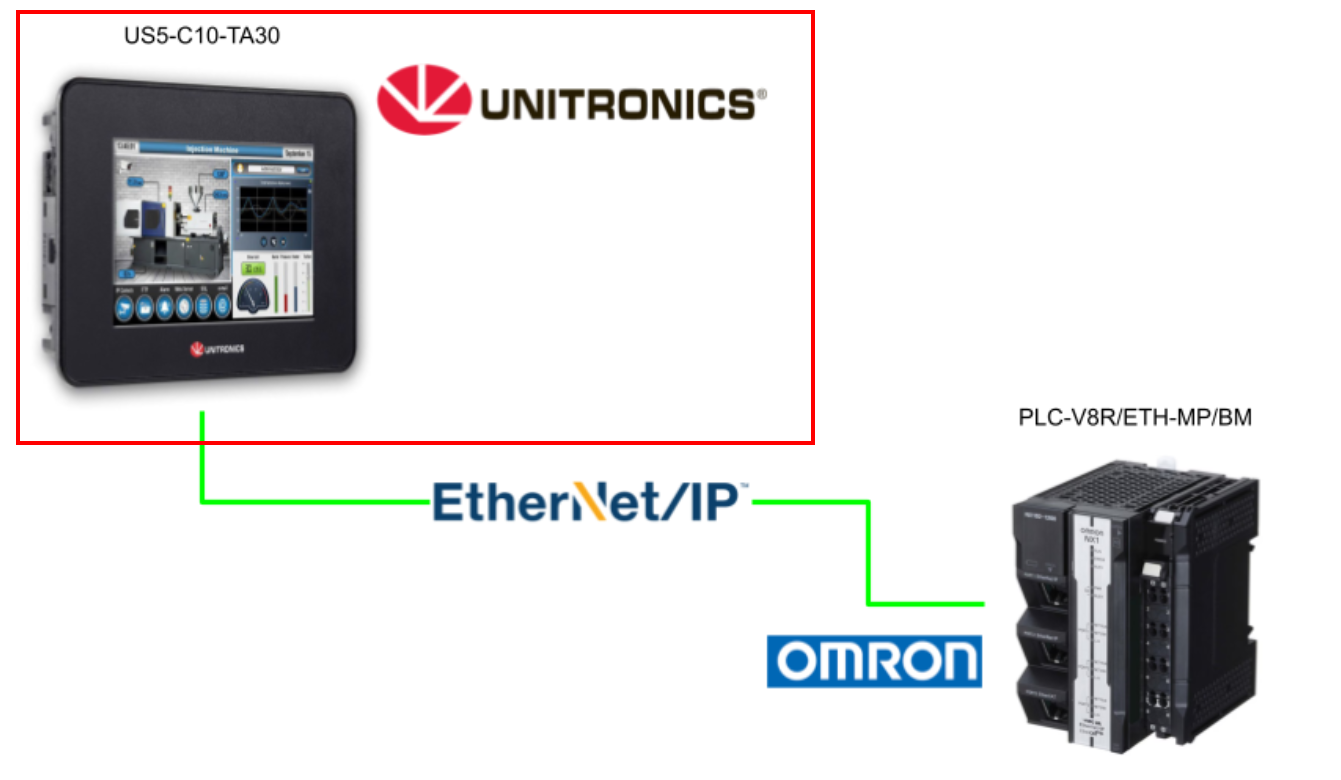
最初にUNITRONICS側を構築します。
IP アドレス設定
PLC Communications→CPU Ethernetをクリックします。
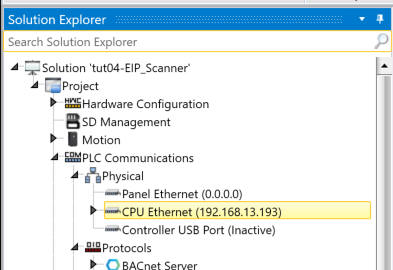
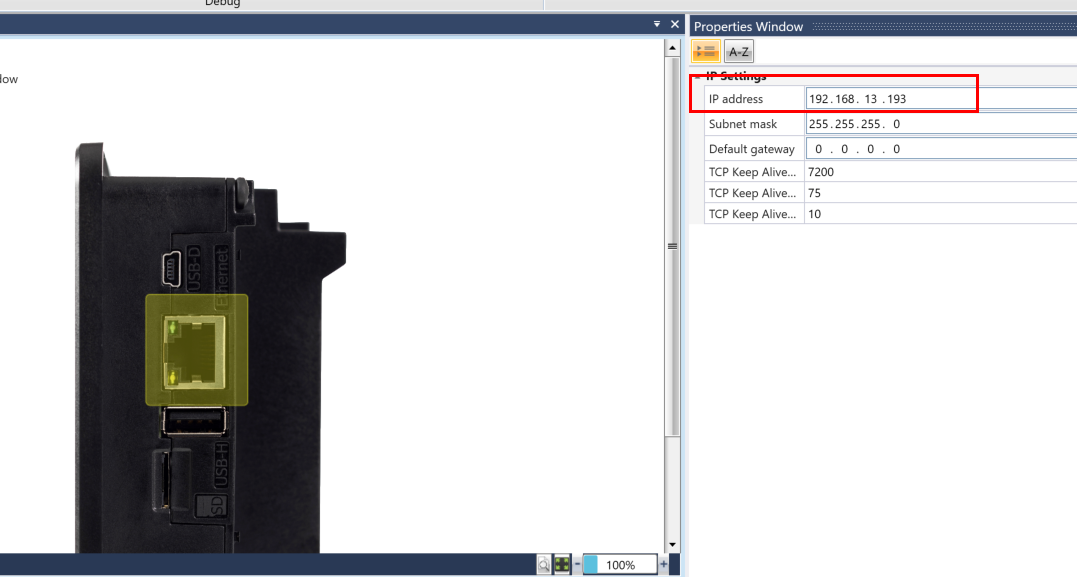
IP address欄でネットワークに合わせてIPアドレスを設定しましょう。
Adapter設定
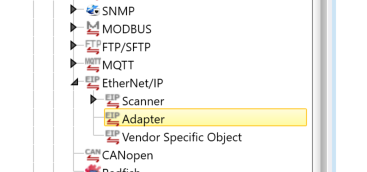
次はEthernet/IPのAdapterを作成します。Unitronicsのデバイスでは1つのデバイスに複数のEthernet/IP Adapterを構築できます。Ethernet/IP→Adapterをクリックします。
下図の+ボタンをクリックします。
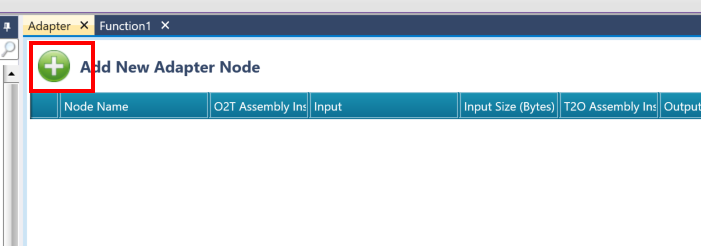
それで新しいEthernet/IP Adapterが追加されました。
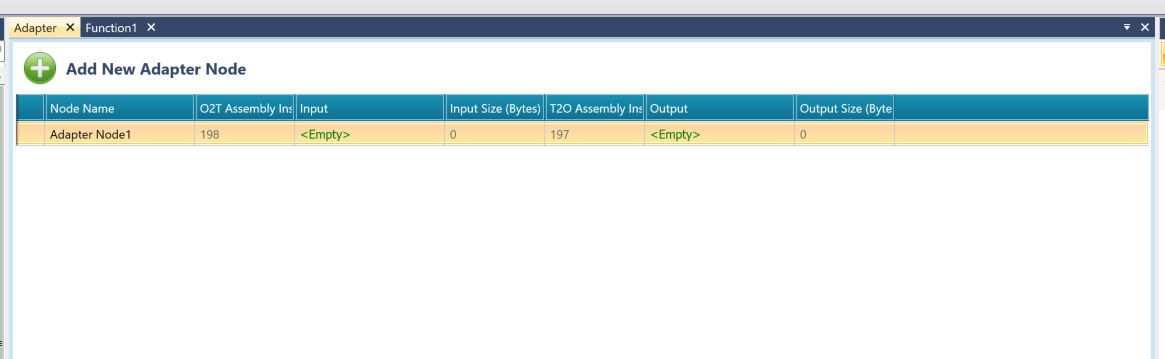
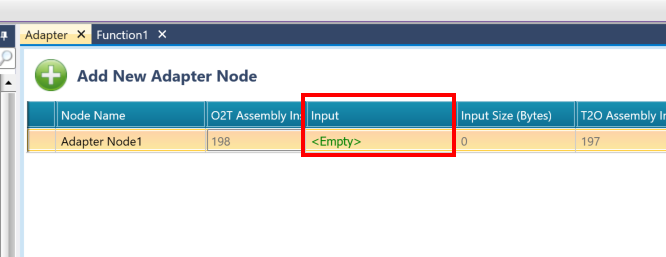
次はO2TのAssemblyを追加するためにInputを設定します。
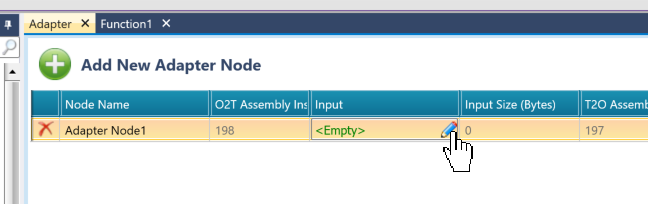
今回は新しい変数を追加するので、Input欄にある鉛筆アイコンをクリックします。
変数の定義画面が表示されます。
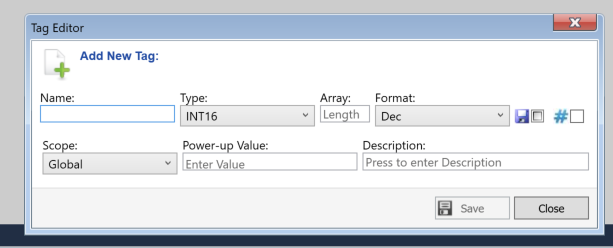
下図のように、
- 変数名
- Type
- 配列する場合は長さ
- 最後はSaveで変数を定義しましょう。
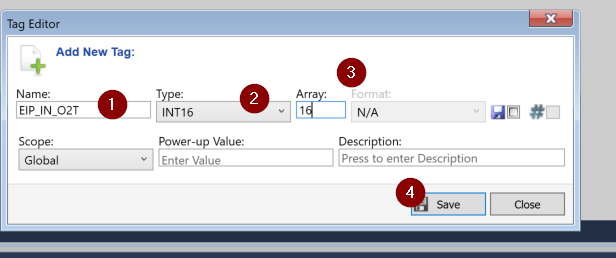
Done!
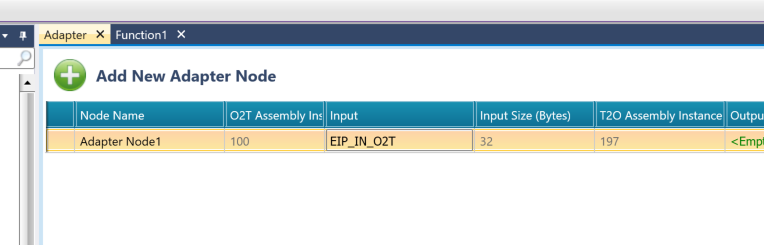
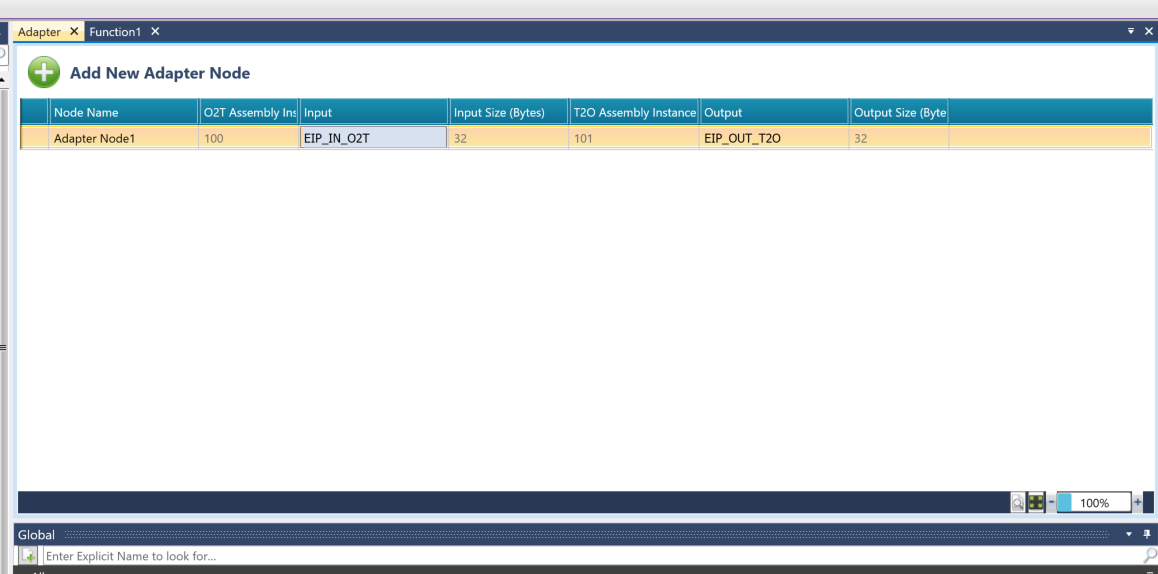
T2OのAssemblyにも先程と同じ操作で追加しましょう。
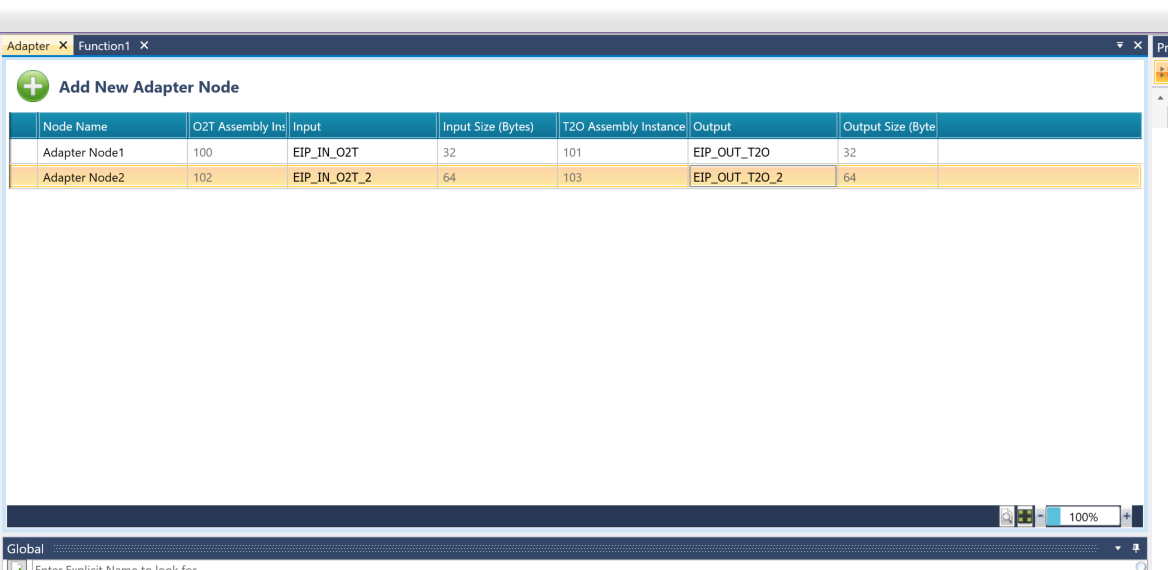
今回の記事では2つのAssemblyを定義しました。
EDS FILE生成
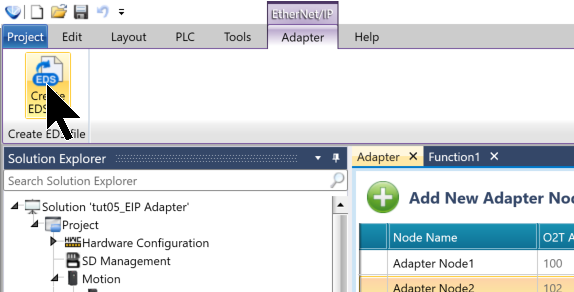
今度はAdapter Tabを開き→Create EDS FILEをクリックします。
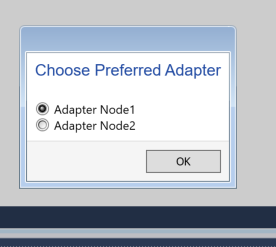
EXPORTするAdpater Nodeを選択し、OKで進みます(とっぢも同じなので)。
Screen
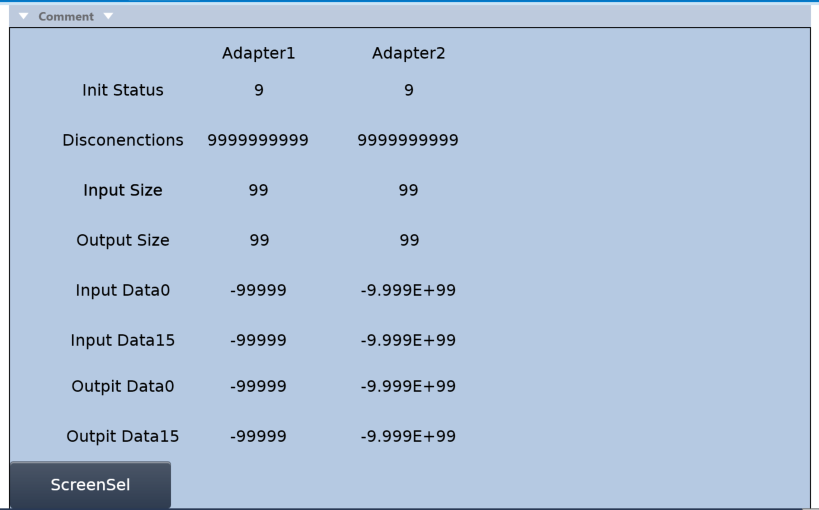
こちらは今回記事で作成したSCREENです。画面上でAdapterの情報を確認できます。
- 初期化状態
- 切断回数
- 入出力サイズ
- 0つ目の入出力値
- 15つ目の入出力値
プログラム
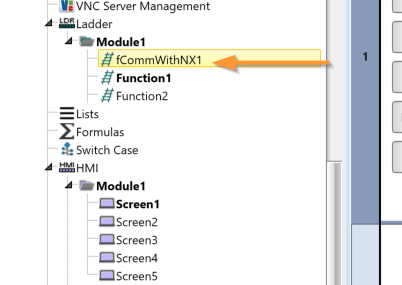
最後は簡易の検証プログラムを作成しましょう。
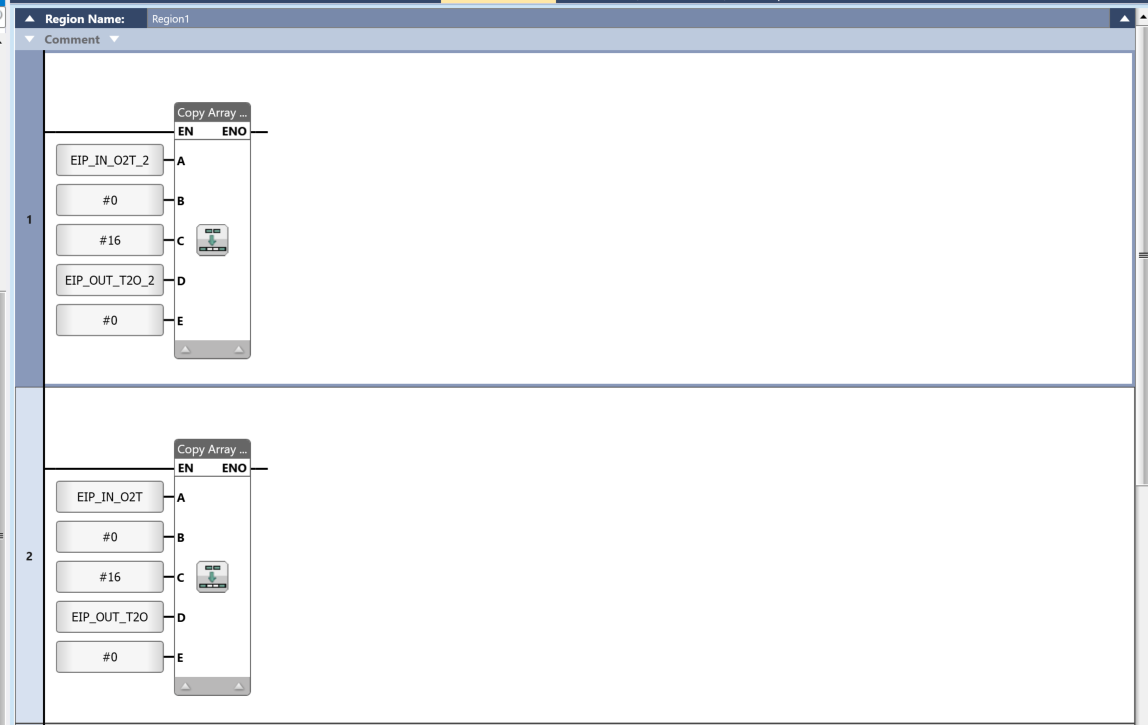
OMRON 側
次はオムロン側を構築します。
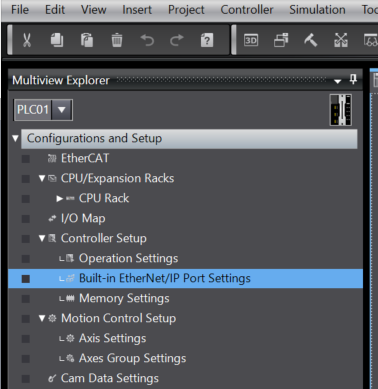
IP アドレス設定
NX102-9000のIPアドレスを設定するため、Controller Setup>Built-in EtherNet/IP Port Settingsを開きます。
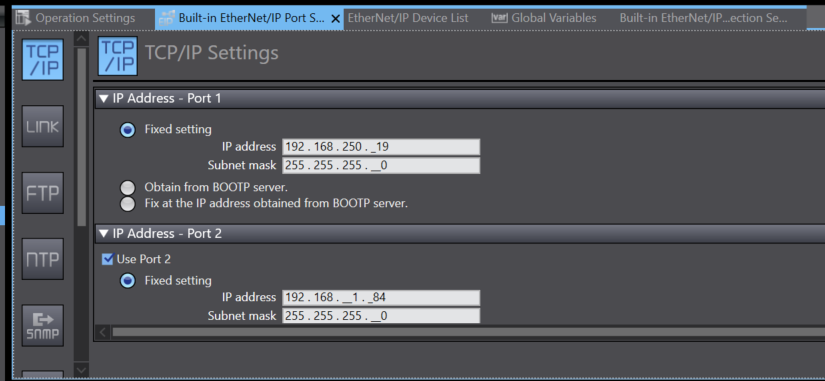
Port1/Port2のIPをアプリケーションに合わせて設定しましょう。
Global Vars
Ethernet/IPに登録するグローバル変数を定義します。

Ethernet/IP設定
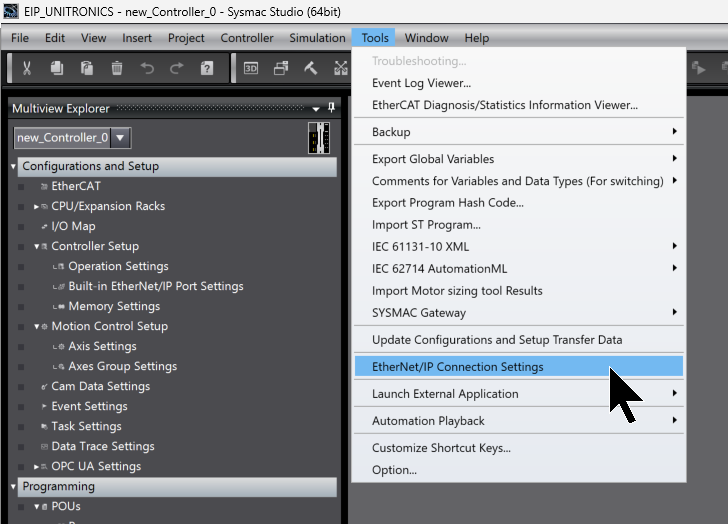
今度はEthernet/IP設定を行うため、Tools→Ethernet/IP ConnectionSettogをクリックします。
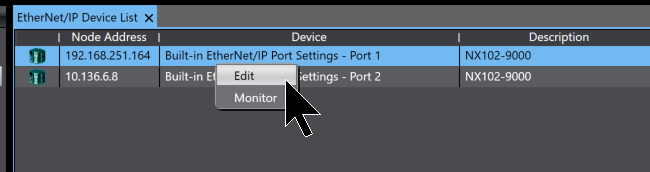
Ethernet/IPネットワークとして使用するEthernetインタフェースを右クリック→Editします。
EDS FILE インストール
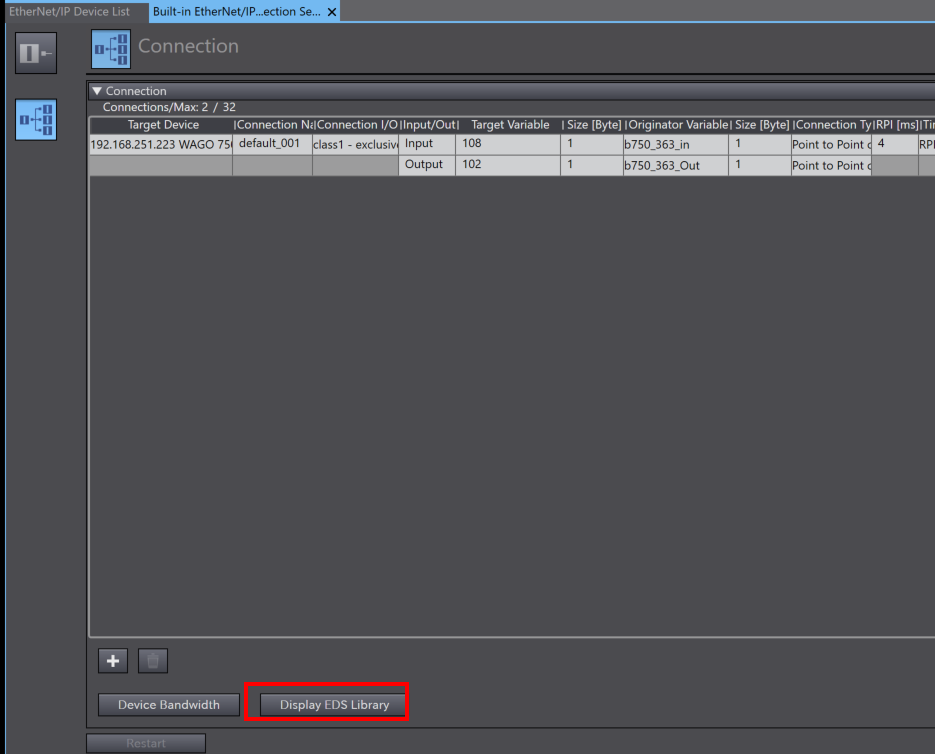
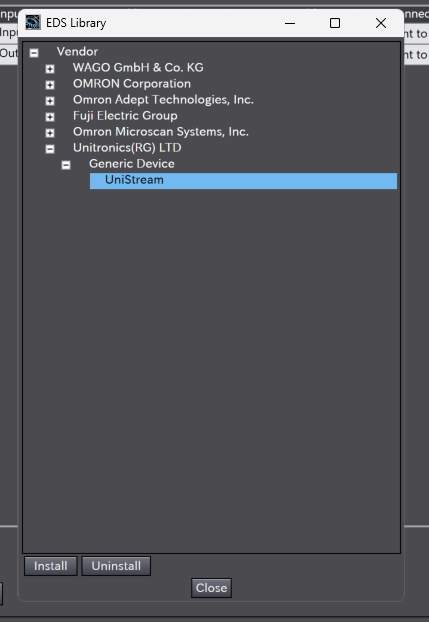
EDS FileをインストールするためにDisplay EDS Libraryをクリックします。
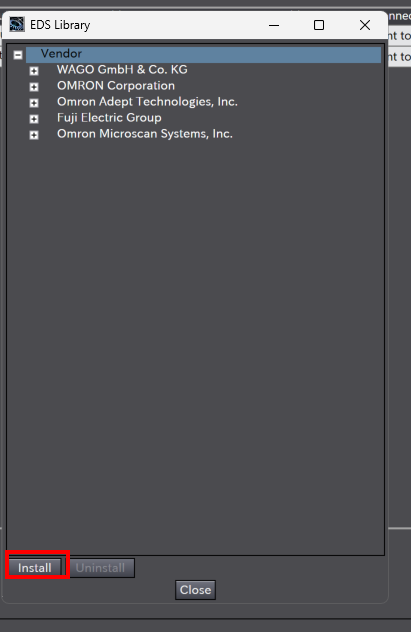
Installで先程UniLogicからExportしたEDS FILEをインストールしましょう。
Done!
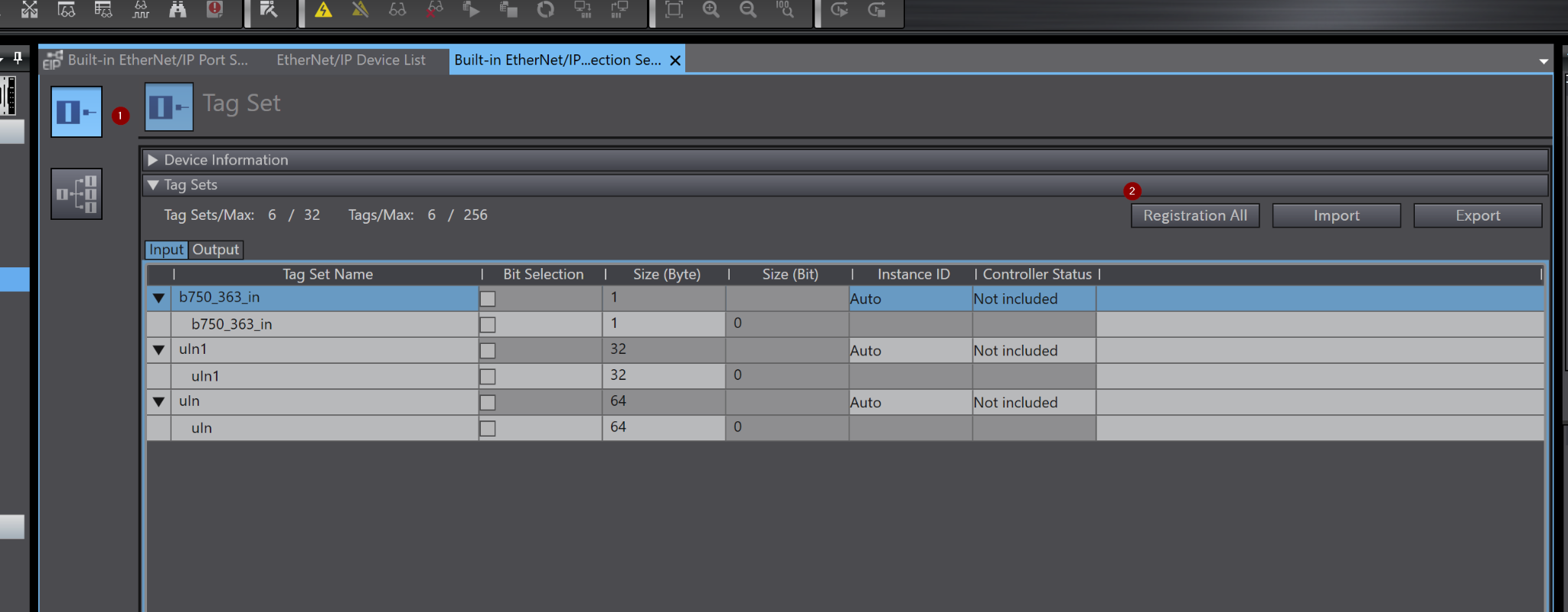
変数登録
今度は先程グローバル変数で定義したInput/Output変数を登録するために、Register Allをクリックします。
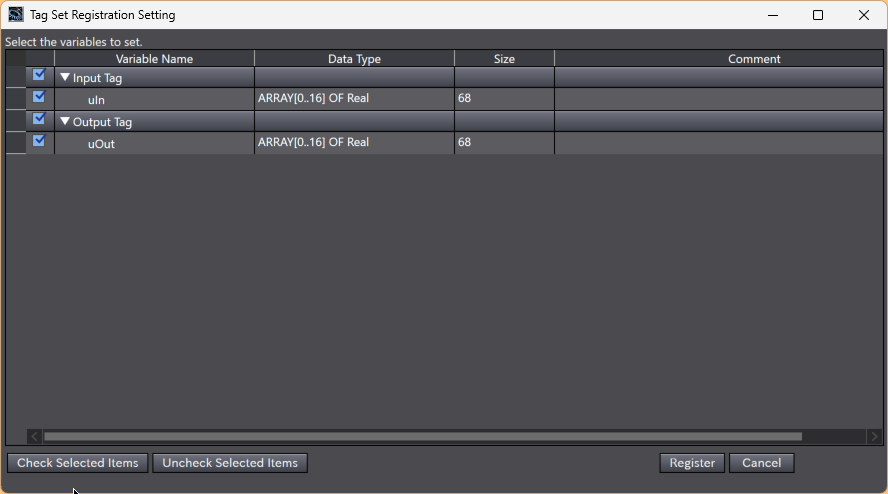
登録する変数を選択し、Registerをクリックします。
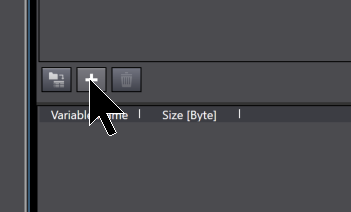
Ethernet/IP Adapter追加
Ethernet/IP設定画面の右にあるToolboxから新しいAdapterを追加するために、下図の+ボタンをクリックします。
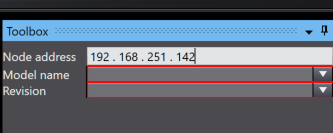
Node Address
Node AddressにAdapterのIPアドレスを設定します。
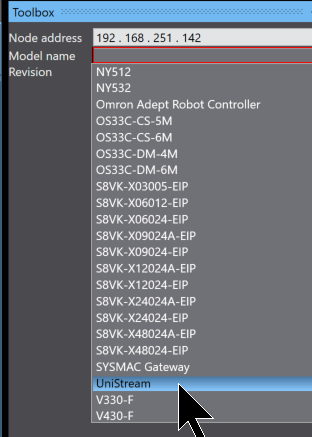
Model Name
Model Nameから今回記事で使用するUniStreamデバイスを選択します。
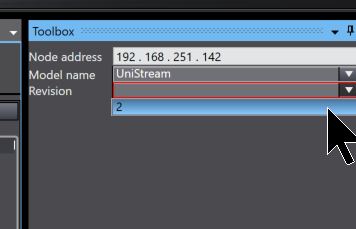
Revision
最後はAdpaterのVersionを選択します。
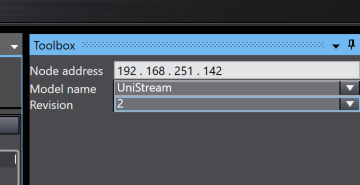
結果
これでOKです。
ToolboxにあるAddボタンをクリックし、Adapterを追加しましょう。
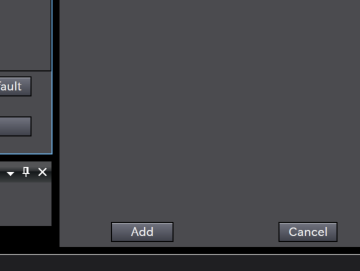
Done!
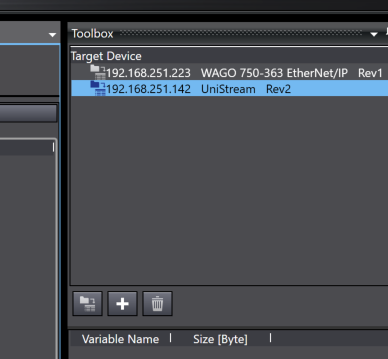
Adapterをネットワークに追加
最後は先程追加したUNITRONICS AdapterをEthernet/IPネットワークに追加します。
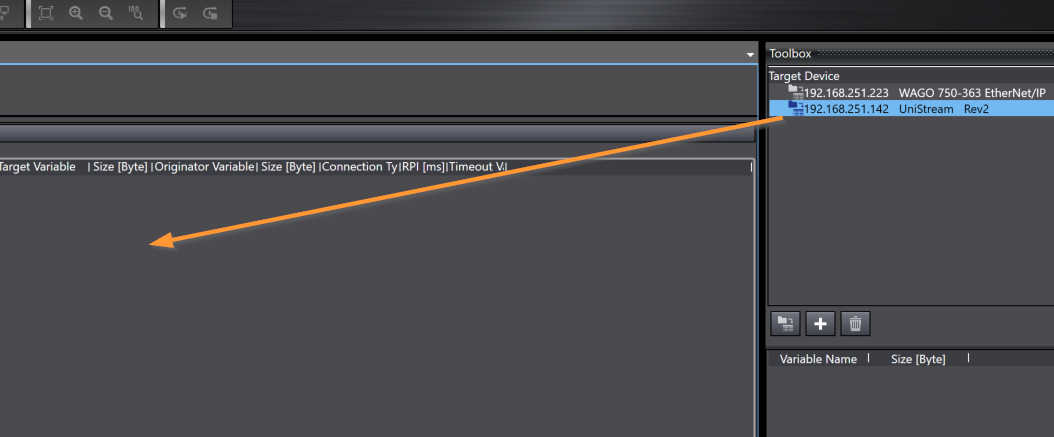
Done!
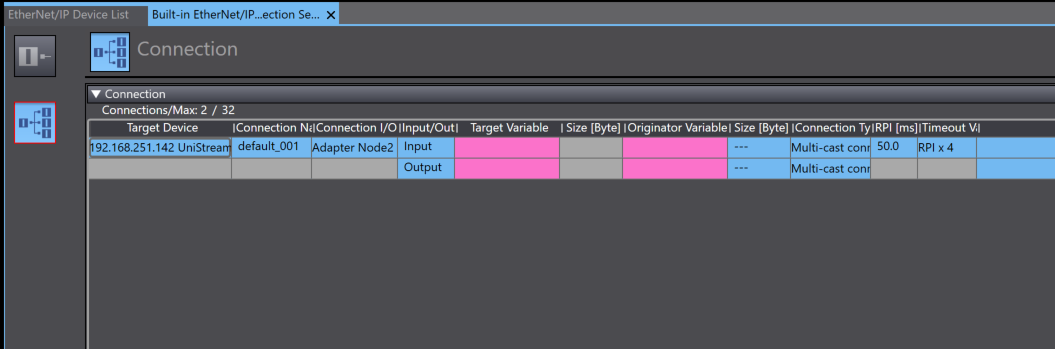
今回は下図のようなEthernet/IP設定になります。
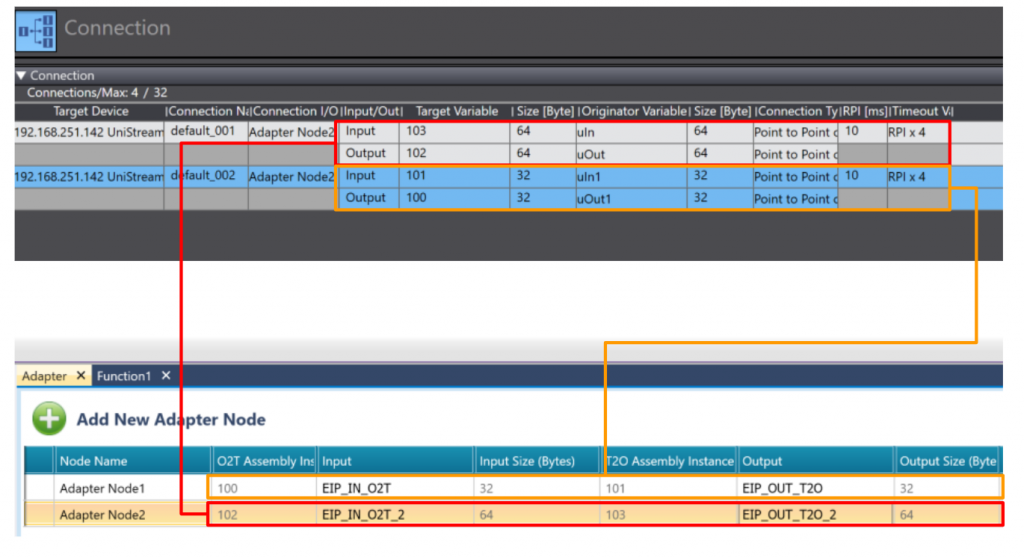
結果
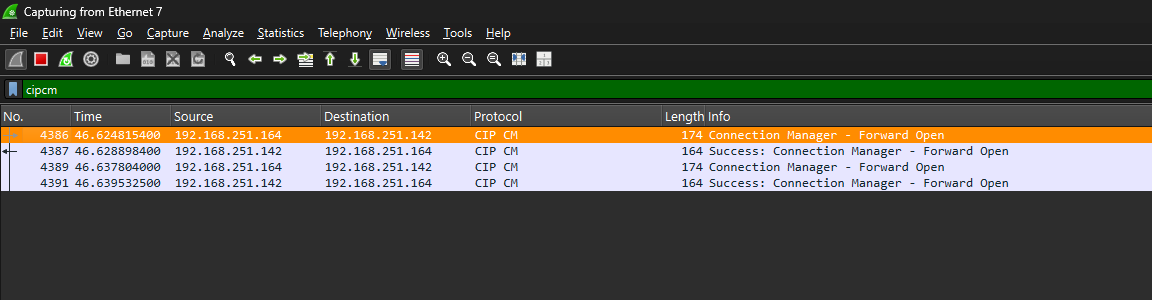
Done!WiresharkからForward Open成功の返答がきました。
Sysmac Studioからもすべての接続正常であることを確認できました。